A forma como artistas 3D criam props para Blender mudou drasticamente. Um fluxo de trabalho que exigia horas procurando referências fotográficas, pintando mapas difusos manualmente e ajustando sem fim os nós de material agora se resume a uma fração desse tempo graças aos geradores de imagens por IA. Se você modela props para jogos, cinema ou projetos pessoais, isso não é uma tendência para ficar observando de longe.
Por que a IA reconfigura o pipeline de props
Todo prop no Blender começa com uma pergunta: como essa coisa realmente se parece? Antes de posicionar um único vértice, você precisa saber como a luz incide sobre a superfície de um couro envelhecido, como a ferrugem escorre dos rebites de ferro ou como o veio de um carvalho desgastado se comporta em diferentes ângulos. Reunir esses dados visuais costumava exigir horas de fotografia ou bibliotecas de imagens caras.
O jeito antigo ou o jeito com IA
| Etapa | Tradicional | Com IA |
|---|
| Coleta de referências | 1 a 3 horas navegando | 5 a 10 minutos gerando |
| Criação de texturas | Pintadas à mão ou obtidas de bibliotecas | Mapas PBR gerados por IA |
| Iteração de conceito | Dias por variante | Minutos por variante |
| Consistência de estilo | Difícil entre os assets | Reproduzível com seeds |
💡 A maior mudança não é a velocidade, é a especificidade. Agora você pode pedir "um cadeado de ferro enferrujado com acabamento de cromo lascado sob luz difusa de céu nublado" e obter exatamente essa referência em menos de um minuto.
O que você realmente economiza
O tempo é o ganho óbvio. Mas o que mais importa para a maioria dos artistas de props é a capacidade de iterar. Quando um diretor de jogo pede para trocar um barril medieval de madeira de carvalho por uma bétula branqueada, mais estilizada e de fantasia, o fluxo antigo significava recomeçar a busca por texturas. Com IA, você ajusta o prompt e gera de novo.
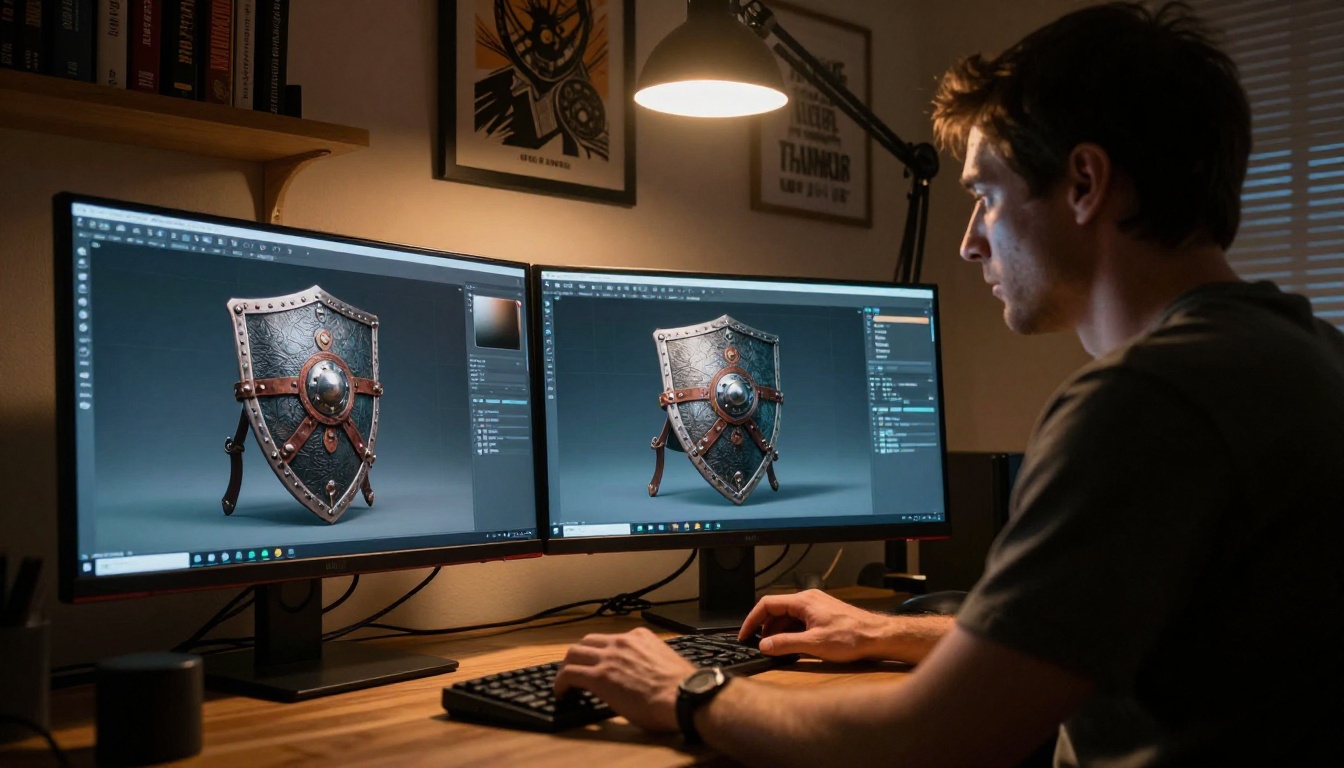
A variação de conceitos também fica muito mais rápida. Precisa de cinco versões do mesmo escudo com níveis diferentes de desgaste? Isso é uma sessão de cinco prompts, não uma tarefa de cinco dias.
Reunindo referências em minutos
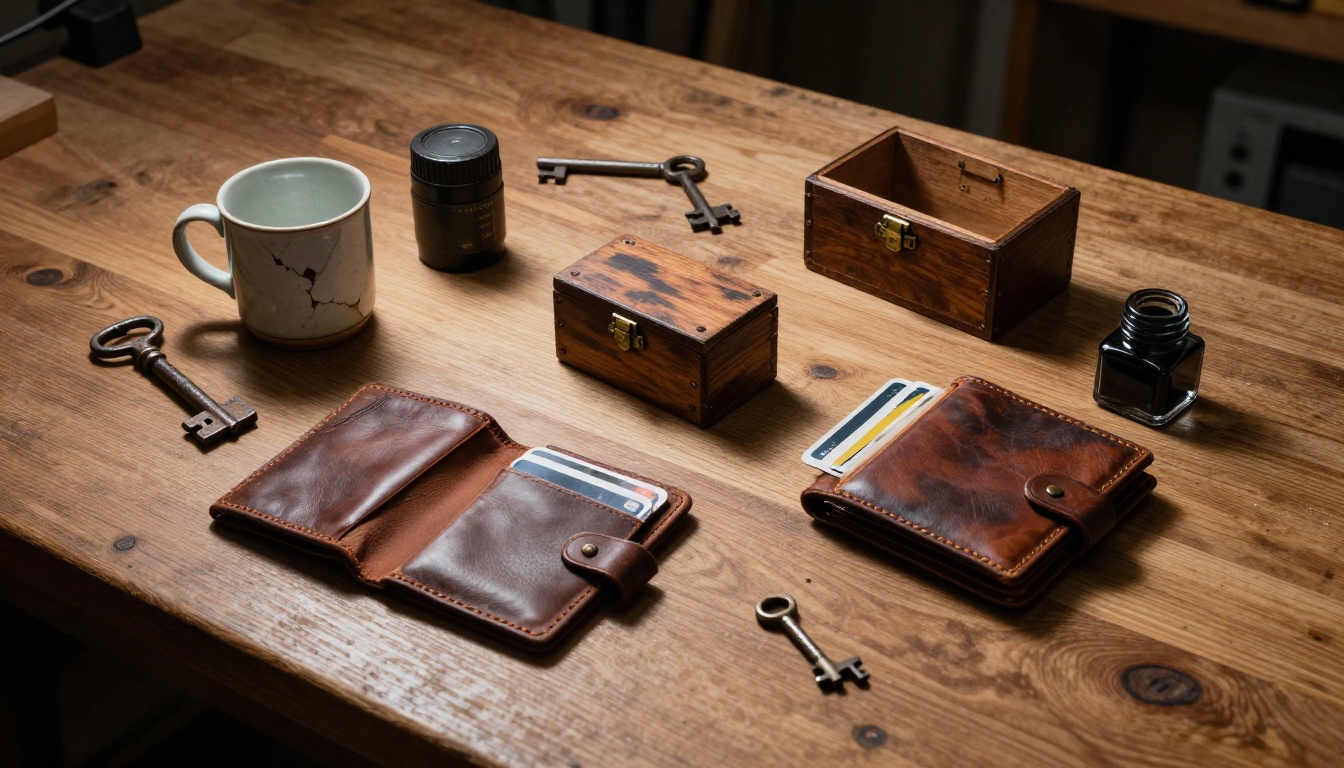
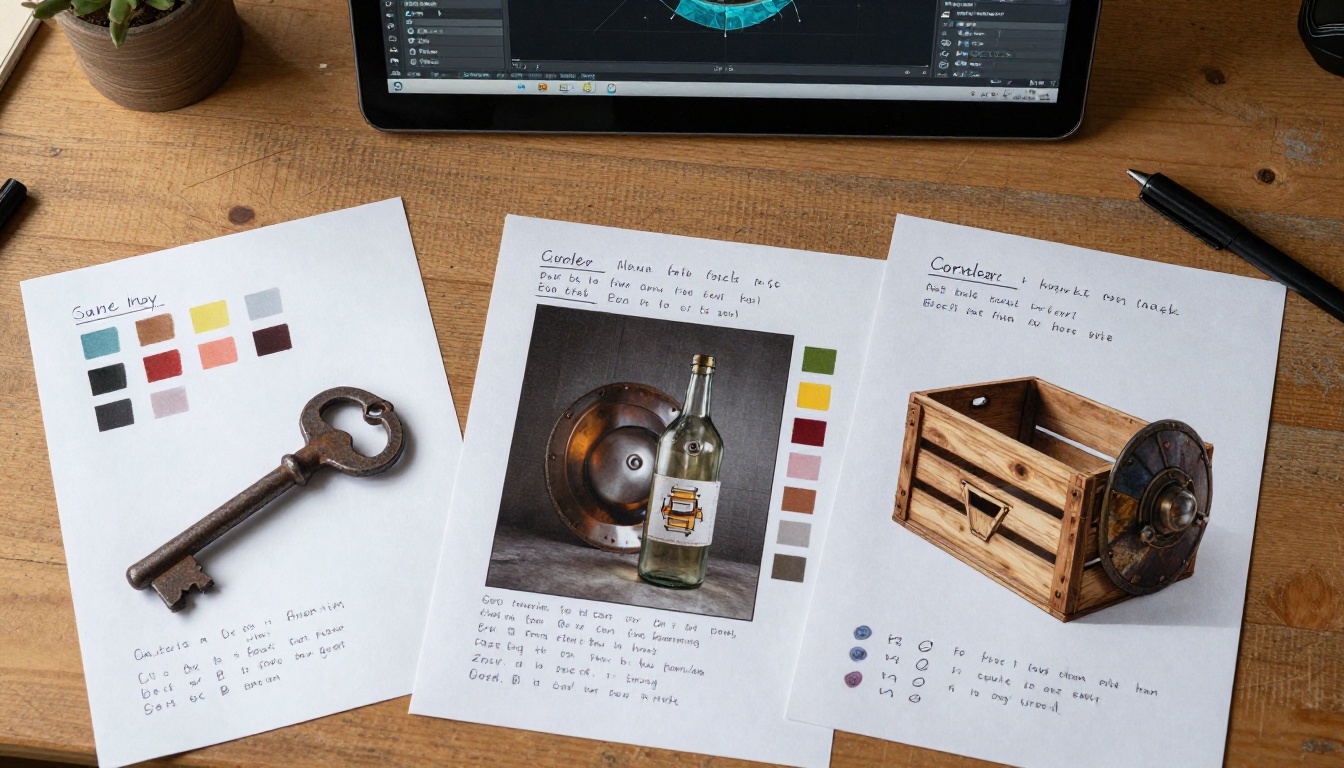
O primeiro passo prático de qualquer projeto de props é montar uma folha de referência. Os geradores de imagens por IA tornaram essa etapa quase instantânea.
O que faz uma boa imagem de referência
Uma referência útil para o trabalho de props no Blender tem três qualidades. Primeiro, mostra o material da superfície sob iluminação neutra ou de fonte única, para que você consiga ler a cor difusa real sem que o reflexo colorido de outros objetos a contamine. Segundo, mostra o objeto de vários ângulos para que você entenda o volume sem precisar adivinhar. Terceiro, captura o tipo de desgaste ou envelhecimento da superfície que combina com sua direção de arte.
Modelos de IA treinados com bilhões de fotografias conseguem produzir exatamente isso sob demanda.
Gerando concept art rapidamente
Quando você precisa de iterações de conceito, e não apenas de referências fotográficas, o Flux 1.1 Pro no PicassoIA se sai especialmente bem nisso. Sua capacidade de seguir descrições detalhadas de material produz imagens que funcionam diretamente como guias de modelagem, sem precisar de retoques.
Para iterações rápidas, em que você quer 10 versões em uma sessão, o Flux Schnell oferece velocidade de geração sem perda significativa de qualidade na escala de referência.
A estrutura do prompt faz diferença aqui. Em vez de prompts vagos como "caixote de madeira", escreva algo como: "Um caixote de carga de carvalho desgastado, suportes de ferro nos cantos com ferrugem superficial, letras estampadas, iluminação neutra de estúdio vinda do canto superior esquerdo, foto de detalhe em close, lente de 85mm, fotorrealista."
Mapas de textura com IA: a verdadeira economia de tempo
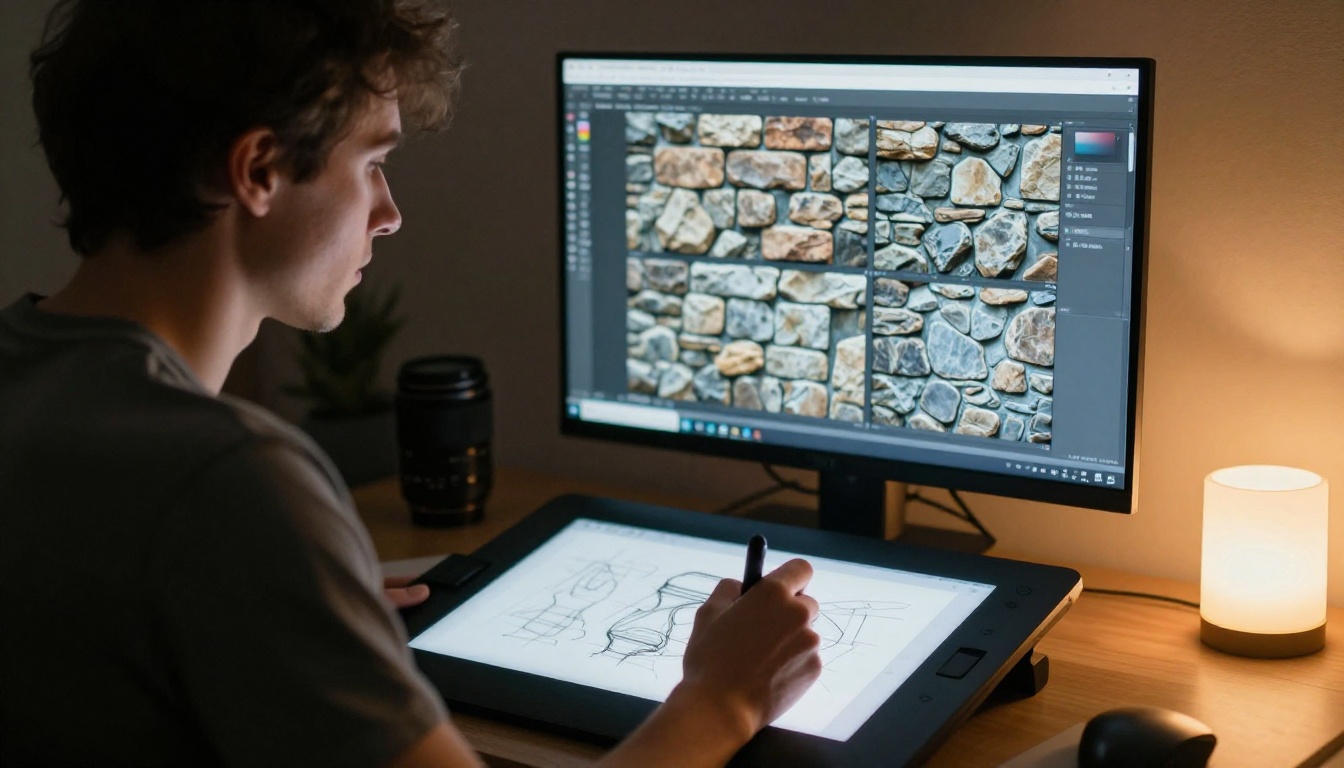
As referências ajudam você a modelar. As texturas tornam seu prop crível. É aqui que a integração da IA ao fluxo de trabalho do Blender tem seu impacto mais mensurável.
Albedo, normal e rugosidade explicados
Um material do Blender que parece fotorrealista depende de pelo menos três mapas de textura trabalhando juntos dentro do shader Principled BSDF:
- Albedo (Base Color): A cor difusa bruta da superfície, sem nenhuma iluminação gravada. Uma foto de referência gerada por IA serve como seu albedo inicial.
- Mapa normal: Codifica os micro-detalhes da superfície como dados de direção nos canais RGB. É isso que faz superfícies poligonais planas parecerem ter arranhões, rebites ou veios de madeira sem adicionar geometria.
- Mapa de rugosidade: Controla o quão nítidos ou borrados são os reflexos especulares. Metal polido fica perto de zero; concreto bruto fica perto de um.
💡 Dica: Ao gerar texturas com IA, peça "iluminação plana neutra, tile contínuo, sem sombras" para obter imagens que já podem ser usadas como mapas de albedo sem correção.
Os melhores modelos de IA para geração de texturas
O Flux 1.1 Pro Ultra produz saídas de 4MP, o que é significativo para trabalho com texturas, porque uma entrada de alta resolução se traduz diretamente em mapas normais mais nítidos quando você os processa no Blender ou em uma ferramenta dedicada como o Materialize. A resolução extra oferece mais dados para trabalhar na extração de detalhes da superfície.
O Stable Diffusion 3.5 Large Turbo continua sendo uma opção forte para fluxos PBR porque seus dados de treinamento incluíram uma alta proporção de fotografias de materiais. Ele tende a produzir imagens de superfícies planas e bem iluminadas quando recebe o prompt correto.
Para fotorrealismo extremo em texturas base, o Imagen 4 lida com detalhes finos de superfície com um nível de nitidez difícil de igualar por outros geradores, especialmente útil para pele, trama de tecido e materiais orgânicos.
Usando o PicassoIA para design de props
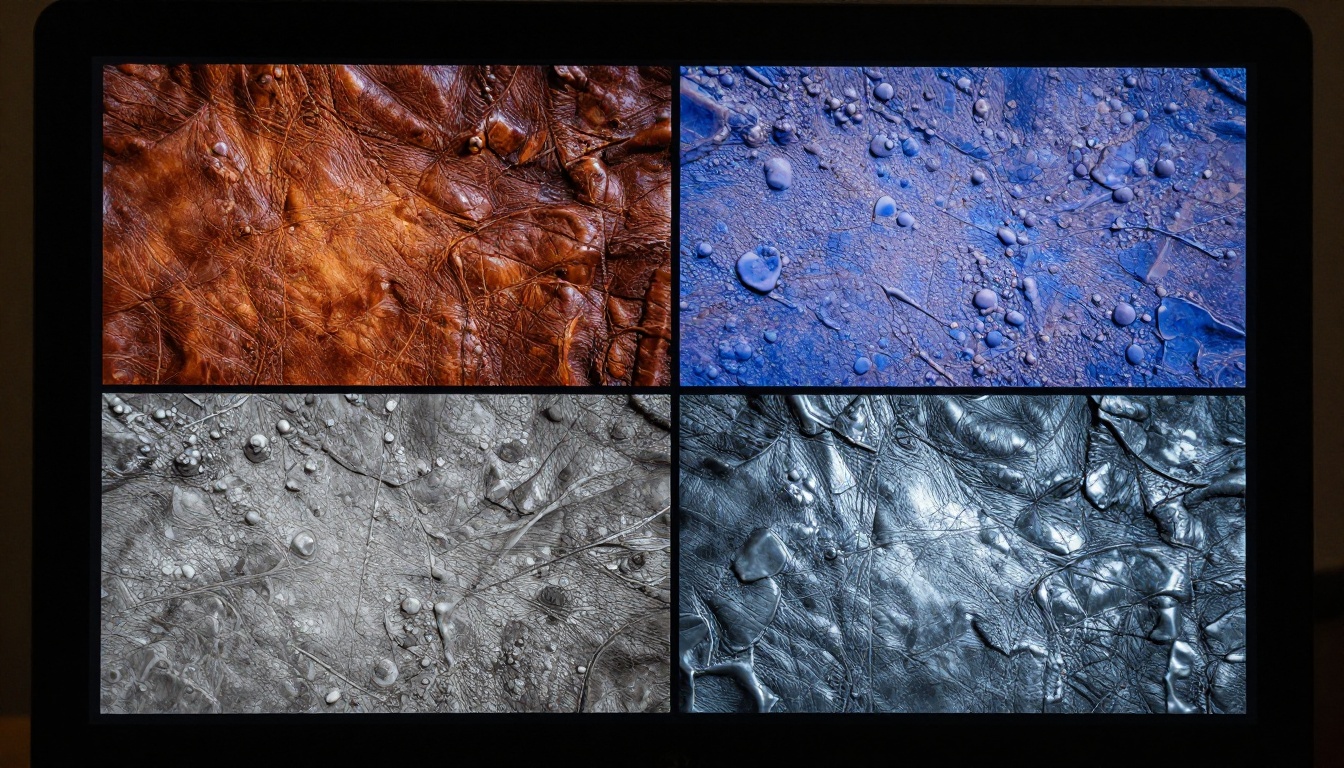
O PicassoIA dá acesso à linha completa de geradores de imagens de ponta por meio de uma única interface. Para artistas de props, isso importa porque modelos diferentes se destacam em categorias de material diferentes.
Flux 1.1 Pro para props de alto detalhe
O Flux 1.1 Pro lida bem com descrições complexas de props e tem alta precisão em seguir instruções. Quando você escreve um prompt detalhado descrevendo um prop específico, o Flux 1.1 Pro reproduz o objeto descrito com menos alucinações do que a maioria dos modelos concorrentes.
Para um prop como um frasco medieval de boticário, um prompt bem estruturado pode ser: "Um pequeno frasco de vidro de boticário de fundo redondo, vidro antigo levemente esverdeado com bolhas de ar, rolha de cortiça, escorridos de lacre de cera envelhecida, iluminação de estúdio vinda do canto superior esquerdo, superfície branca, close-up, fotorrealista, 8K."
O resultado funciona de imediato como referência de conceito e como ponto de partida para o seu mapa de albedo.
Pedindo materiais específicos no prompt
Os modelos disponíveis no PicassoIA respondem bem a uma linguagem específica de material. Aqui está uma referência rápida para pedir materiais comuns de props no Blender:
| Material | Palavras-chave do prompt |
|---|
| Madeira envelhecida | "veio de madeira, desgastada, patina cinza, rachaduras e fendas, iluminação de estúdio" |
| Ferro enferrujado | "ferrugem superficial, ferro, oxidação descascando, luz neutra fria, contínuo" |
| Couro polido | "couro liso, brilho sutil, iluminação neutra, close-up, sem sombras" |
| Pedra | "superfície de granito, fosca, luz natural, close-up, alta resolução" |
| Tecido gasto | "textura de trama de linho, desbotado, foto de cima, luz difusa de estúdio" |
O Flux Kontext Pro acrescenta outra camada aqui. Você pode pegar uma imagem existente e editar atributos específicos do material por meio de prompts de texto. Gerou uma textura de couro, mas quer que ela esteja arranhada em vez de polida? O Flux Kontext Pro permite direcionar essa mudança sem recomeçar do zero.
Da imagem de IA ao material no Blender
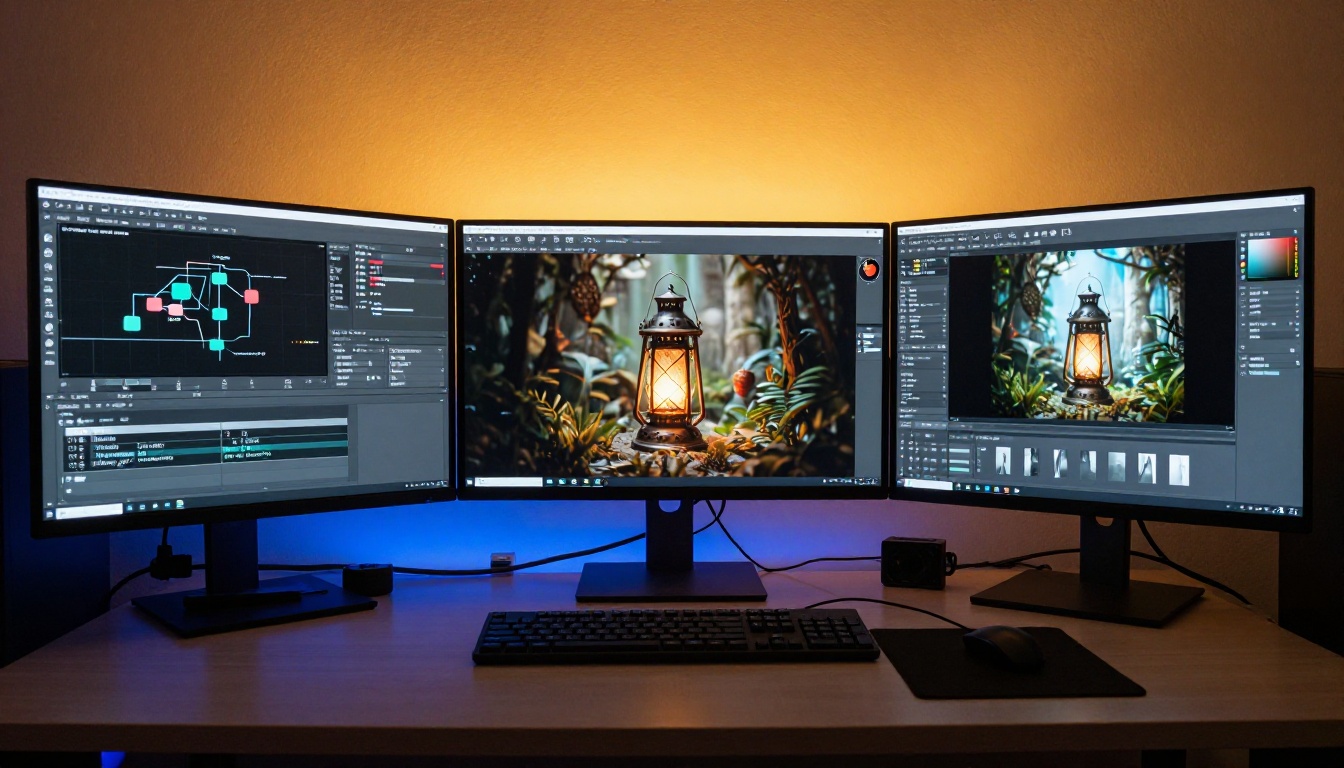
Gerar as imagens é só metade do fluxo de trabalho. Levá-las para o Blender e convertê-las em materiais funcionais é onde o processo se torna concreto.
Configurando o nó Principled BSDF
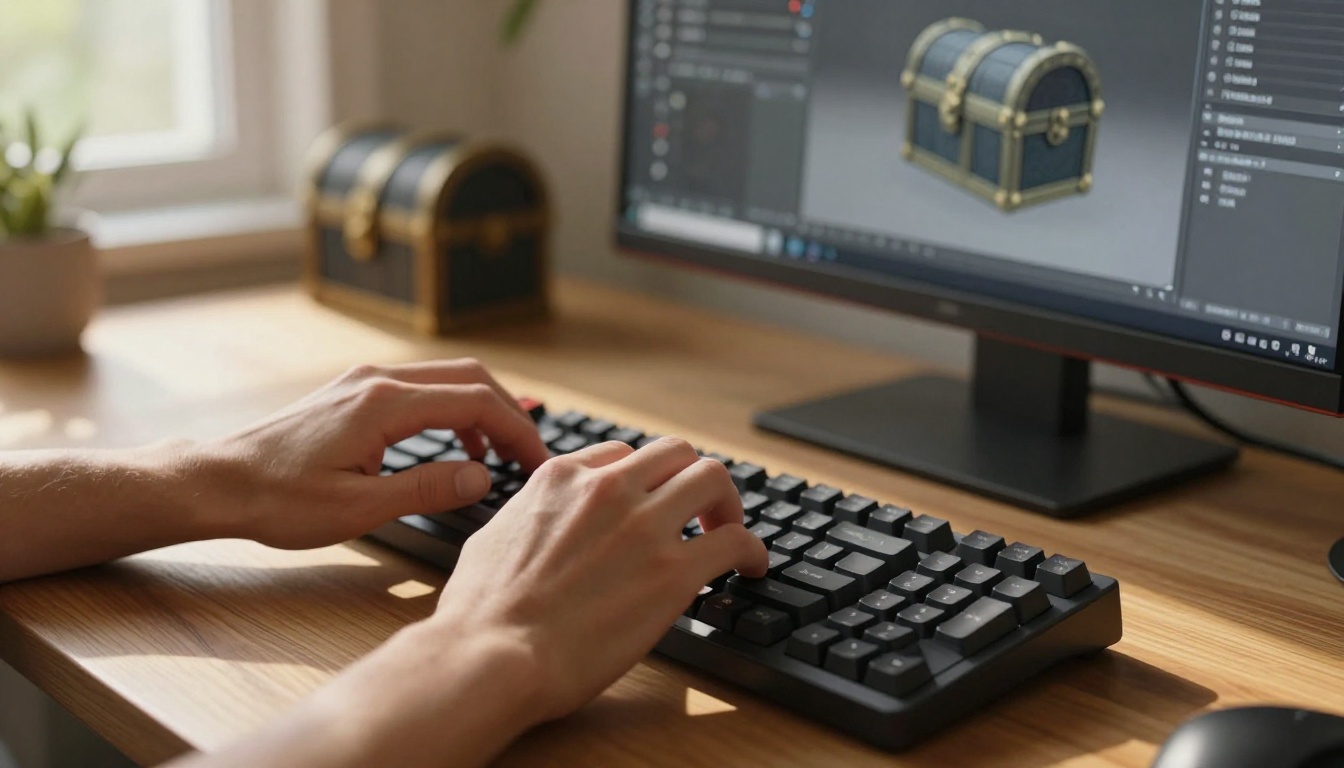
No editor de shaders do Blender, o Principled BSDF é seu nó central para materiais fotorrealistas. A configuração padrão para uma textura de prop assistida por IA envolve:
- Importe sua imagem de albedo gerada por IA para um nó Image Texture
- Conecte-o à entrada Base Color do Principled BSDF
- Adicione um segundo nó Image Texture configurado como Non-Color para o seu mapa normal
- Passe por um nó Normal Map antes de conectar à entrada Normal
- Adicione um terceiro nó Image Texture (Non-Color) para a rugosidade, conectado à entrada Roughness
💡 Passo crítico: Sempre defina os mapas normais e de rugosidade como Non-Color no nó Image Texture. O Blender aplica correção gama em imagens com espaço de cor, o que corrompe os dados desses mapas e produz sombreamento incorreto.
Projetando imagens sobre a geometria
Para props com geometria complexa, a projeção UV direta de imagens geradas por IA costuma ser o caminho mais rápido para um resultado texturizado. No Blender:
- Entre no Edit Mode e selecione as faces que você quer texturizar
- Use o UV Unwrap (o Smart UV Project funciona bem para props de hard-surface)
- No UV Editor, escale e posicione as ilhas UV para alinhá-las com a área correspondente na sua textura gerada por IA
A vantagem dessa abordagem é que você pode usar várias texturas geradas por IA em um único prop, atribuindo slots de material diferentes a seções diferentes da geometria. O corpo do barril recebe uma textura de madeira, e os aros de ferro recebem uma textura de ferrugem gerada separadamente.
Corrigindo mapas UV do jeito inteligente
Desdobrar manualmente os UVs de props complexos é tedioso. É aqui que as imagens de referência assistidas por IA ajudam indiretamente. Quando você gera várias vistas do mesmo prop de ângulos diferentes, você tem um guia visual de como costurar e orientar as ilhas UV sem interpretar apenas dados de wireframe.
Um layout UV limpo segue duas regras: minimizar o esticamento (visível no overlay UV do Blender como um gradiente de cor do azul ao vermelho) e posicionar as costuras onde elas serão menos visíveis na renderização final.
Gerando variantes de props em lote
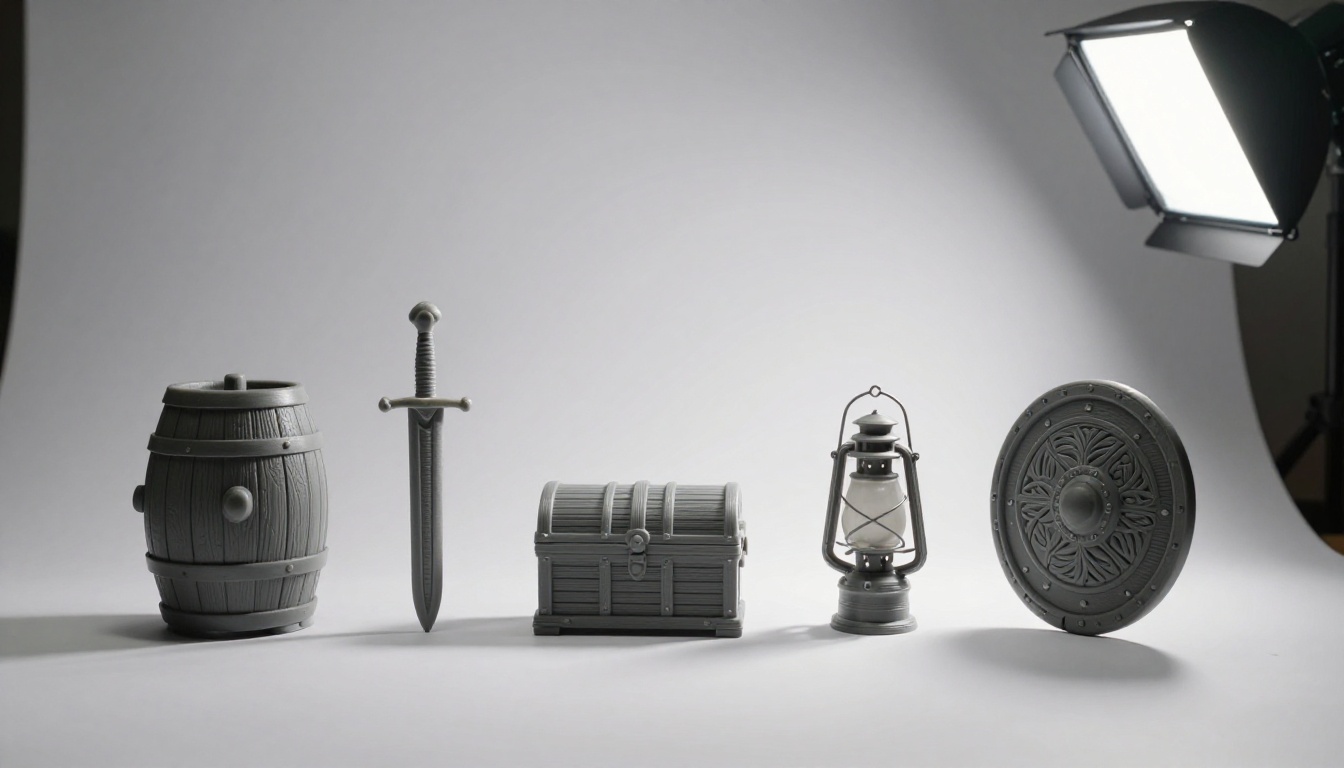
Um dos aspectos mais poderosos do trabalho de props assistido por IA é a capacidade de gerar conjuntos sistemáticos de variantes. Um ambiente de jogo pode precisar de seis tipos de barris em diferentes estágios de desgaste. Uma visualização arquitetônica pode precisar de uma dúzia de versões da mesma textura de tijolo, com variação sutil para evitar repetição em mosaico.
Os geradores de IA lidam com isso por meio de duas abordagens: variação de prompt e variação de seed.
Variação de prompt significa escrever um conjunto de prompts que descrevem o mesmo objeto base em estados diferentes. "Barril de carvalho novo, com tingimento recente" versus "barril de carvalho envelhecido, cinza desgastado, com rachaduras nas juntas das aduelas". Cada prompt produz uma variante distinta, com geometria consistente, mas estados de material divergentes.
Variação de seed significa fixar o modelo, fixar o prompt e variar apenas a seed aleatória. Isso produz uma família de imagens que compartilham a mesma composição e a mesma leitura de material, mas com micro-variação natural nos detalhes da superfície, ideal para evitar repetição de textura em ambientes de grande escala.
Mantendo o estilo consistente entre os assets
A consistência de estilo em um conjunto inteiro de props é um dos problemas mais difíceis na arte de jogos. Quando os props são feitos em várias sessões, eles podem parecer visualmente desconectados.
Com ferramentas de IA, a consistência vem de dois lugares. Primeiro, um template de prompt travado do qual todas as variações derivam, definindo a configuração de iluminação, o ângulo da câmera e o acabamento do material antes de variar a descrição específica do objeto. Segundo, o GPT Image 2, com sua forte capacidade de seguir instruções, permite que parâmetros precisos de estilo persistam ao longo de um grande lote de gerações.
Erros comuns a evitar
Vários problemas se repetem quando artistas começam a integrar a IA ao pipeline de props no Blender:
- Iluminação gravada na textura: Pedir iluminação dramática produz imagens bonitas, mas albedos terríveis. A informação de sombra da iluminação da IA fica gravada na textura e cria sombreamento incorreto no renderizador PBR do Blender. Sempre peça iluminação plana, difusa ou neutra de estúdio.
- Depender demais de um único modelo: Modelos de IA diferentes têm pontos fortes diferentes. O Flux 1.1 Pro se destaca em materiais arquitetônicos e de hard-surface. O Imagen 4 lida com superfícies orgânicas com mais nuance. Usar os dois de forma estratégica produz resultados melhores do que se prender a um só.
- Ignorar a resolução: Gerar em baixa resolução e fazer upscaling (aumento de resolução) dentro do Blender introduz desfoque nos mapas normais. Gere na maior resolução disponível e reduza apenas se necessário.
- Pular a etapa de contínuo: A maioria das imagens geradas por IA não sai contínua em mosaico por padrão. Para texturas de superfície que se repetem, você precisa pedir explicitamente uma saída contínua ou processar a imagem no compositor do Blender usando o nó Offset para verificar e corrigir as costuras do mosaico.
Juntando tudo
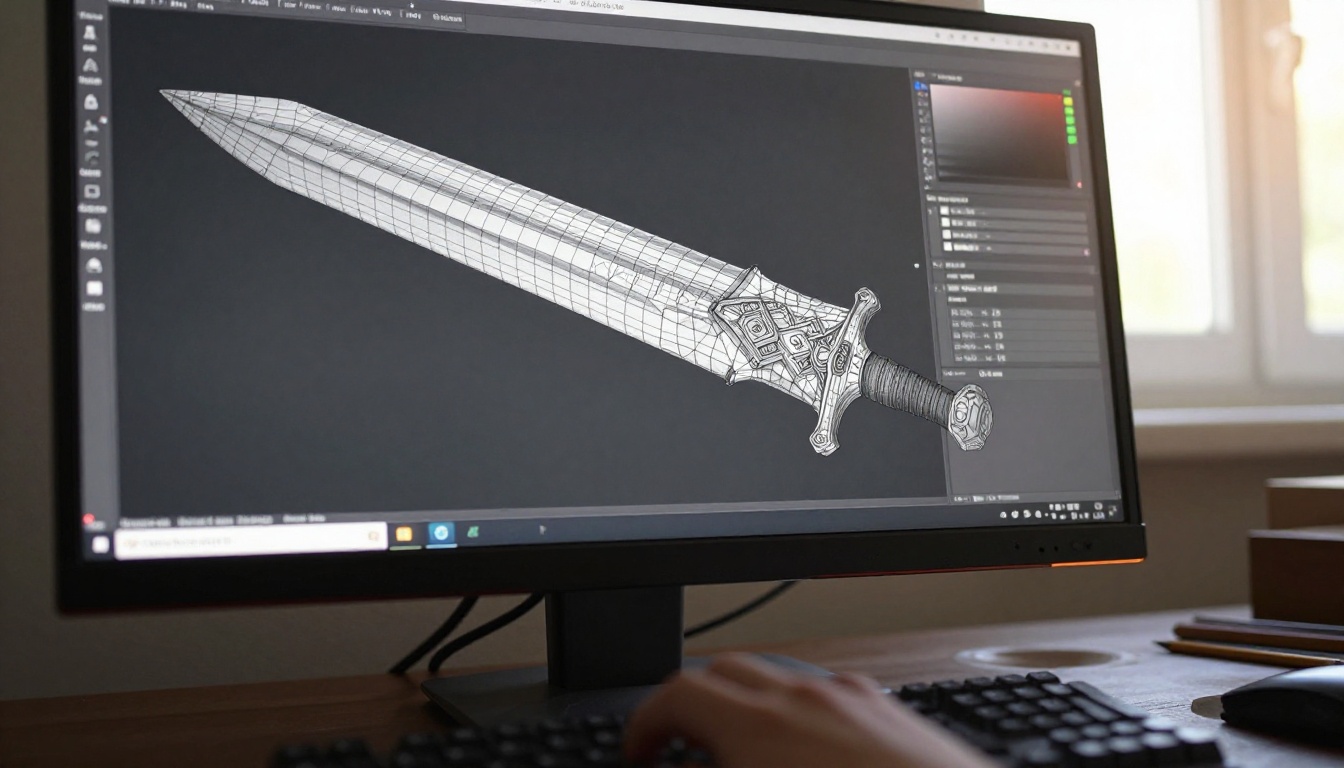
O fluxo de trabalho descrito acima reduz o que antes era uma passagem de texturas de um dia inteiro em um único prop para algo mais próximo de duas horas. Aqui está a sequência consolidada:
- Escreva uma descrição detalhada do prop
- Gere imagens de referência de vários ângulos usando o Flux 1.1 Pro
- Gere imagens de superfície com iluminação plana para os mapas de albedo
- Use o Flux 1.1 Pro Ultra para o detalhe de textura em alta resolução
- Importe e configure os materiais no Principled BSDF do Blender
- Faça o UV unwrap e projete as texturas sobre a geometria
- Renderize um teste com iluminação HDRI para verificar a leitura do material
- Itere nos prompts de textura se o material não for lido corretamente
O teto de qualidade desse fluxo de trabalho é alto. Props feitos dessa forma podem igualar o trabalho de textura feito à mão quando a engenharia de prompt é precisa.
Experimente você mesmo no PicassoIA
A melhor forma de sentir a diferença que esse fluxo de trabalho faz é executar um único projeto de prop do início ao fim usando referências e texturas geradas por IA. Escolha um objeto, algo simples com um material claro, como um parafuso enferrujado, uma tábua de madeira ou um vaso de cerâmica antigo, e percorra todas as etapas acima.
O PicassoIA reúne o Flux 1.1 Pro, o Flux Schnell, o Stable Diffusion 3.5 Large Turbo, o Imagen 4 e o GPT Image 2 acessíveis em uma única interface. Você pode trocar de modelo na mesma sessão para comparar a qualidade da saída para um tipo específico de material, sem precisar gerenciar contas separadas nem chaves de API.
Para artistas de props que trabalham no Blender, a questão já não é se a IA pertence ao pipeline. É qual parte do seu processo atual você quer acelerar primeiro.


