3D आर्टिस्ट Blender के लिए प्रॉप्स जिस तरीके से बनाते हैं, उसमें बड़ा बदलाव आ चुका है। जिस वर्कफ़्लो में फ़ोटो रेफ़रेंस ढूँढने, डिफ्यूज़ मैप हाथ से पेंट करने और मटीरियल नोड्स को बार-बार ट्वीक करने में घंटों लगते थे, वह अब AI इमेज जनरेटर की बदौलत उसके एक हिस्से जितने समय में पूरा हो जाता है। अगर आप गेम, फ़िल्म या निजी प्रोजेक्ट्स के लिए प्रॉप्स मॉडल करते हैं, तो यह कोई ऐसा ट्रेंड नहीं है जिसे दूर से देखते रहें।
AI प्रॉप पाइपलाइन को क्यों बदल रहा है
Blender में हर प्रॉप एक सवाल से शुरू होता है: यह चीज़ असल में दिखती कैसी है? एक भी वर्टेक्स रखने से पहले आपको पता होना चाहिए कि पुराने चमड़े की सतह पर रोशनी कैसे पड़ती है, लोहे के रिवेट्स से जंग कैसे टपकती है, या घिसे ओक की बनावट अलग-अलग कोणों से कैसी दिखती है। यह विज़ुअल डेटा इकट्ठा करने में पहले घंटों की फ़ोटोग्राफ़ी या महँगी स्टॉक लाइब्रेरी लगती थी।
पुराना तरीका बनाम AI तरीका
| चरण | पारंपरिक | AI-सहायता प्राप्त |
|---|
| रेफ़रेंस जुटाना | 1-3 घंटे ब्राउज़िंग | 5-10 मिनट जनरेट करना |
| टेक्स्चर बनाना | हाथ से पेंट या सोर्स किया हुआ | AI-जनरेटेड PBR मैप |
| कॉन्सेप्ट में बदलाव | हर वेरिएंट में दिन | हर वेरिएंट में मिनट |
| स्टाइल की एकरूपता | एसेट्स में मुश्किल | सीड्स से दोहराने योग्य |
💡 सबसे बड़ा बदलाव स्पीड का नहीं, स्पेसिफ़िसिटी का है। अब आप "डिफ्यूज़ ओवरकास्ट रोशनी में एक जंग लगा लोहे का पैडलॉक, जिसकी क्रोम फ़िनिश चिप हुई है" माँग सकते हैं और एक मिनट से कम में ठीक वही रेफ़रेंस पा सकते हैं।
असल में क्या बचता है
समय बचना तो साफ़ फ़ायदा है। लेकिन ज़्यादातर प्रॉप आर्टिस्ट के लिए ज़्यादा मायने रखती है बार-बार बदलाव करने की क्षमता। जब कोई गेम डायरेक्टर आपसे मध्यकालीन लकड़ी के बैरल को ओक से बदलकर फ़ैंटेसी-स्टाइल्ड ब्लीच्ड बर्च में करने को कहता है, तो पुराने वर्कफ़्लो में टेक्स्चर की खोज फिर से शुरू करनी पड़ती थी। AI के साथ आप अपना प्रॉम्प्ट बदलते हैं और दोबारा जनरेट कर लेते हैं।
कॉन्सेप्ट वेरिएशन भी कहीं तेज़ हो गया है। क्या आपको एक ही ढाल के पाँच वर्ज़न चाहिए जिनमें घिसावट का स्तर अलग हो? यह पाँच प्रॉम्प्ट का सेशन है, पाँच दिन का काम नहीं।
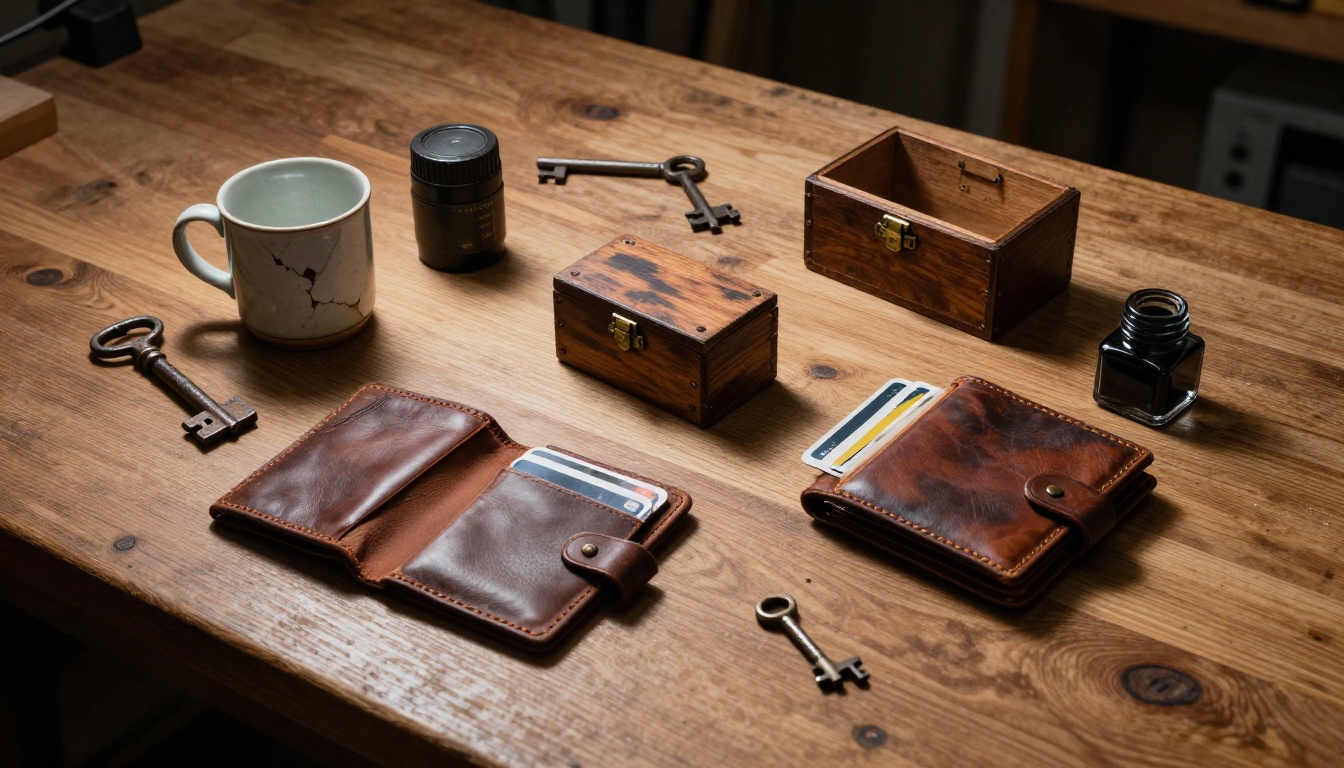
मिनटों में रेफ़रेंस जुटाना
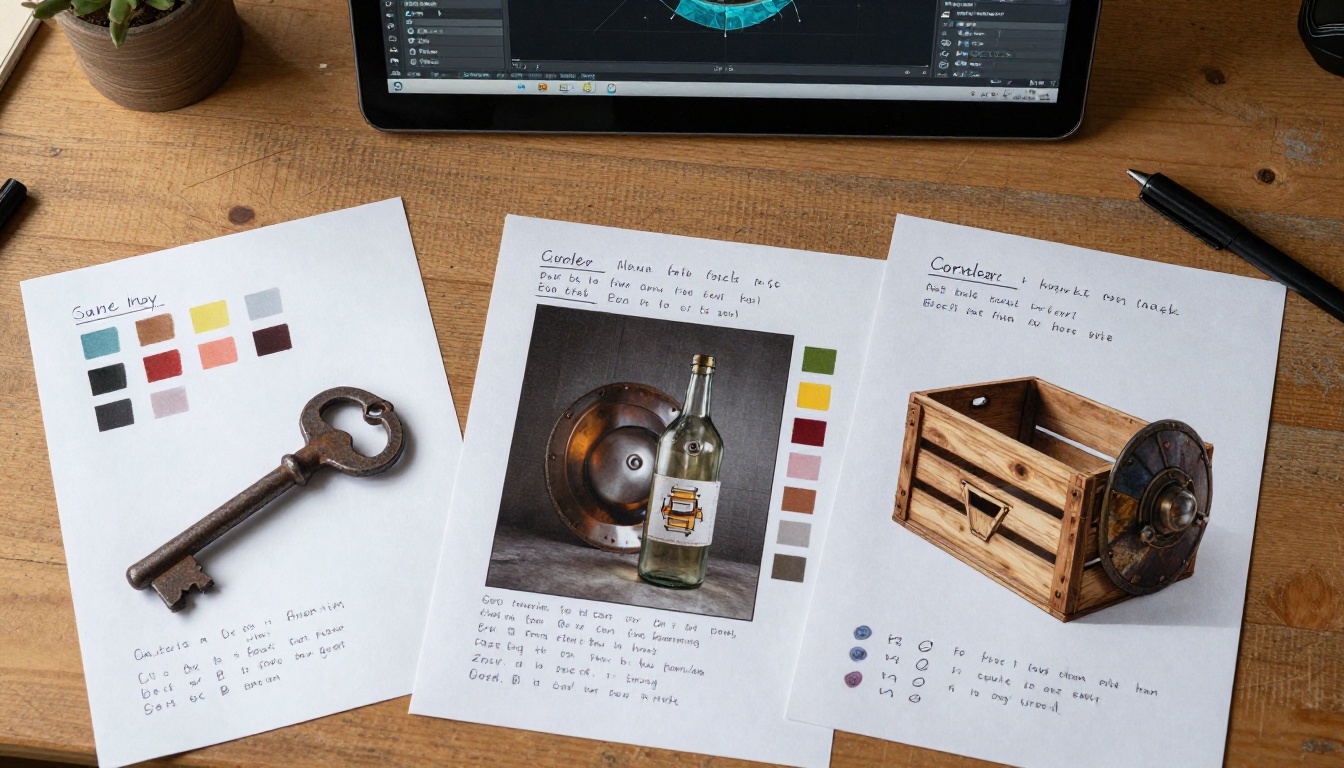
किसी भी प्रॉप प्रोजेक्ट का पहला व्यावहारिक कदम रेफ़रेंस शीट बनाना है। AI इमेज जनरेटर ने इस कदम को लगभग तुरंत बना दिया है।
अच्छी रेफ़रेंस इमेज की पहचान
Blender प्रॉप वर्क के लिए एक उपयोगी रेफ़रेंस में तीन गुण होते हैं। पहला, यह सतह का मटीरियल न्यूट्रल या सिंगल-सोर्स रोशनी में दिखाता है, ताकि रंग का असली डिफ्यूज़ रंग पढ़ा जा सके और उस पर रंग का स्पिल असर न डाले। दूसरा, यह वस्तु को कई कोणों से दिखाता है, ताकि अनुमान लगाए बिना उसकी आयतन (वॉल्यूम) समझी जा सके। तीसरा, यह सतह पर घिसावट या उम्र के उन निशानों को पकड़ता है जो आपकी आर्ट डायरेक्शन से मेल खाते हैं।
अरबों फ़ोटो पर प्रशिक्षित AI मॉडल माँग पर ठीक यही तैयार कर सकते हैं।
कॉन्सेप्ट आर्ट तेज़ी से बनाना
जब आपको सिर्फ़ फ़ोटोग्राफ़िक रेफ़रेंस नहीं, बल्कि कॉन्सेप्ट इटरेशन चाहिए, तो PicassoIA पर Flux 1.1 Pro इसमें खास तौर पर अच्छा काम करता है। विस्तृत मटीरियल विवरणों को फ़ॉलो करने की इसकी क्षमता ऐसी इमेज बनाती है जो बिना किसी क्लीनअप के सीधे मॉडलिंग गाइड की तरह काम करती हैं।
तेज़ी से कई बार इटरेट करने के लिए, जहाँ एक सेशन में आपको 10 वर्ज़न चाहिए, Flux Schnell रेफ़रेंस स्केल पर बिना किसी बड़े क्वालिटी समझौते के जनरेशन की गति देता है।
यहाँ प्रॉम्प्ट की बनावट मायने रखती है। "लकड़ी का बक्सा" जैसे अस्पष्ट प्रॉम्प्ट लिखने के बजाय कुछ ऐसा लिखें: "एक घिसा हुआ ओक का शिपिंग क्रेट, लोहे के कोना-ब्रैकेट जिन पर सतही जंग है, स्टेंसिल किए हुए अक्षर, ऊपर बाईं ओर से न्यूट्रल स्टूडियो रोशनी, क्लोज़-अप डिटेल शॉट, 85mm लेंस, फ़ोटोरियलिस्टिक।"
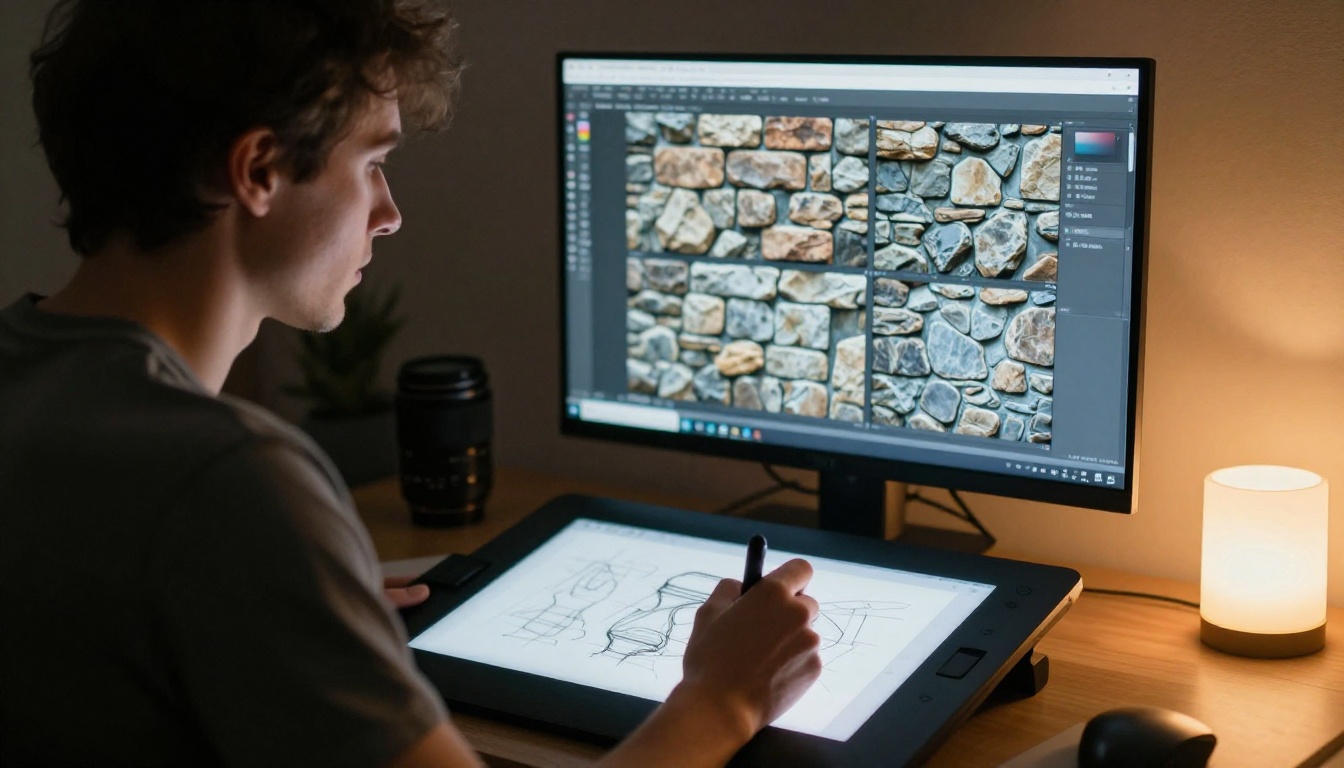
AI टेक्स्चर मैप: असली समय बचाने वाला हिस्सा
रेफ़रेंस आपको मॉडल करने में मदद करते हैं। टेक्स्चर आपके प्रॉप को विश्वसनीय बनाते हैं। Blender वर्कफ़्लो में AI का सबसे मापने योग्य असर यहीं दिखता है।
Albedo, Normal और Roughness समझें
एक Blender मटीरियल जो फ़ोटोरियलिस्टिक दिखे, वह Principled BSDF शेडर के अंदर कम से कम तीन टेक्स्चर मैप के एक साथ काम करने पर निर्भर करता है:
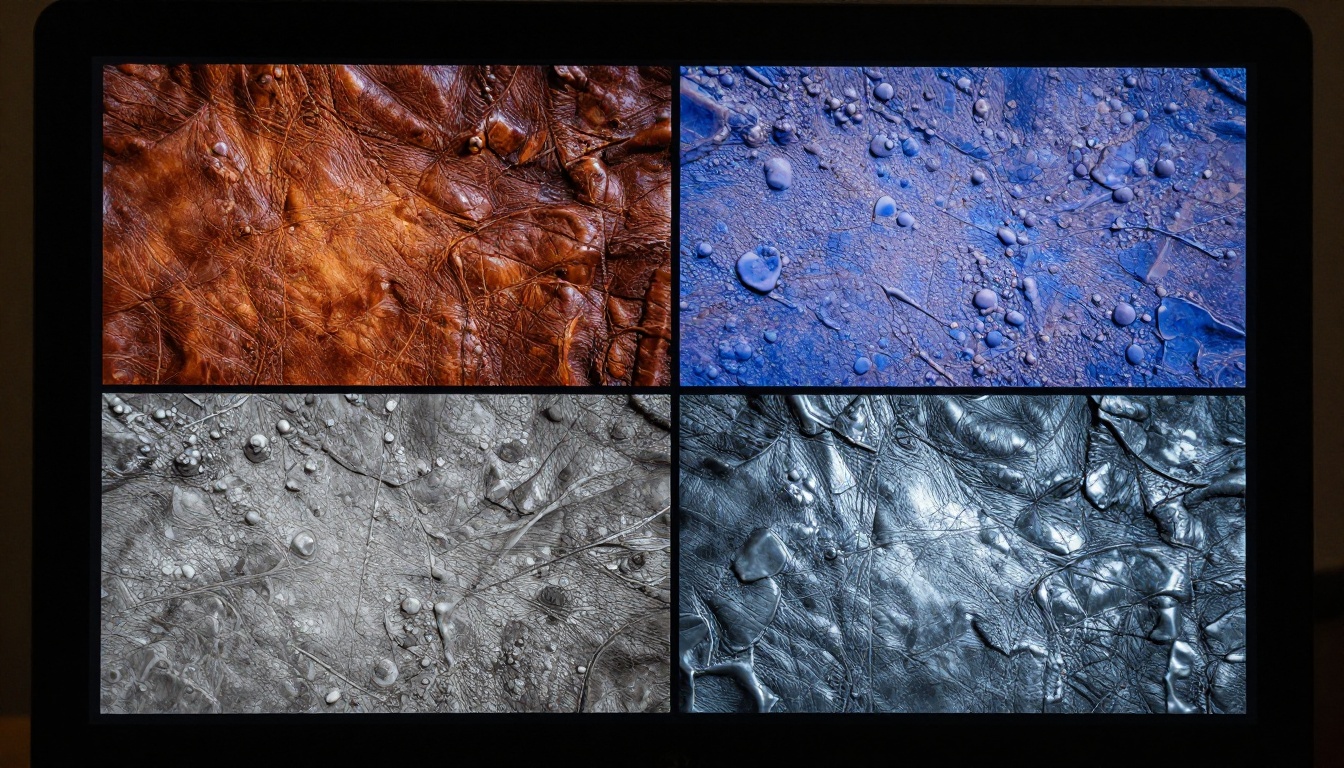
- Albedo (Base Color): सतह का कच्चा डिफ्यूज़ रंग, जिसमें कोई रोशनी बेक नहीं होती। AI से बनी फ़ोटो रेफ़रेंस आपके शुरुआती albedo का काम करती है।
- Normal Map: सतह के सूक्ष्म डिटेल को RGB चैनलों में दिशा-डेटा के रूप में एन्कोड करता है। इसी से सपाट पॉलीगन सतहों पर बिना ज्यामिति जोड़े खरोंच, रिवेट या लकड़ी की बनावट दिखती है।
- Roughness Map: नियंत्रित करता है कि स्पेक्युलर रिफ़्लेक्शन कितने तीखे या धुंधले हैं। पॉलिश की गई धातु लगभग शून्य पर होती है; कच्चा कंक्रीट लगभग एक पर।
💡 टिप: AI से टेक्स्चर बनाते समय "neutral flat lighting, seamless tile, no shadows" का प्रॉम्प्ट दें, ताकि इमेज बिना सुधार के सीधे albedo मैप के रूप में काम आ सके।
टेक्स्चर जनरेशन के लिए सबसे अच्छे AI मॉडल
Flux 1.1 Pro Ultra 4MP आउटपुट देता है, जो टेक्स्चर के काम के लिए अहम है, क्योंकि हाई-रेज़ोल्यूशन इनपुट का सीधा मतलब है कि Blender या Materialize जैसे समर्पित टूल में प्रोसेस करने पर नॉर्मल मैप ज़्यादा तीखे बनते हैं। सतह का डिटेल निकालते समय अतिरिक्त रेज़ोल्यूशन आपको काम करने के लिए ज़्यादा डेटा देता है।
PBR वर्कफ़्लो के लिए Stable Diffusion 3.5 Large Turbo अब भी एक मज़बूत विकल्प है, क्योंकि इसके ट्रेनिंग डेटा में मटीरियल फ़ोटोग्राफ़ी का बड़ा हिस्सा शामिल था। सही प्रॉम्प्ट देने पर यह अक्सर सपाट, अच्छी तरह रोशन सतह की तस्वीरें बनाता है।
बेस टेक्स्चर में अत्यधिक फ़ोटोरियलिज़्म के लिए, Imagen 4 सतह के बारीक डिटेल को ऐसी तीक्ष्णता के साथ संभालता है जिसे दूसरे जनरेटर मुश्किल से मेल खा पाते हैं। यह त्वचा, फ़ैब्रिक की बुनाई और जैविक मटीरियल के लिए खास तौर पर उपयोगी है।
प्रॉप डिज़ाइन के लिए PicassoIA का उपयोग
PicassoIA आपको एक ही इंटरफ़ेस से मौजूदा अत्याधुनिक इमेज जनरेटर के पूरे सेट तक पहुँच देता है। प्रॉप आर्टिस्ट के लिए यह मायने रखता है, क्योंकि अलग-अलग मॉडल अलग-अलग मटीरियल श्रेणियों में अच्छे होते हैं।
हाई-डिटेल प्रॉप्स के लिए Flux 1.1 Pro
Flux 1.1 Pro जटिल प्रॉप विवरणों को निर्देशों का बहुत सटीक पालन करते हुए संभालता है। जब आप किसी खास प्रॉप का विस्तृत प्रॉम्प्ट लिखते हैं, तो Flux 1.1 Pro उस वस्तु को ज़्यादातर प्रतिस्पर्धी मॉडलों से कम हैलुसिनेशन वाले तत्वों के साथ पेश करता है।
मध्यकालीन औषधालय की बोतल जैसे प्रॉप के लिए, एक अच्छी तरह संरचित प्रॉम्प्ट कुछ ऐसा हो सकता है: "एक छोटी गोल तले वाली काँच की औषधालय बोतल, हल्के हरे रंग का पुराना काँच जिसमें हवा के बुलबुले हैं, कॉर्क का ढक्कन, पुरानी मोम की सील के टपके हुए निशान, ऊपर-बाईं ओर से स्टूडियो लाइटिंग, सफ़ेद सतह, क्लोज़-अप, फ़ोटोरियलिस्टिक, 8K।"
नतीजा एक साथ कॉन्सेप्ट रेफ़रेंस और आपके albedo मैप के शुरुआती बिंदु, दोनों का काम करता है।
खास मटीरियल के लिए प्रॉम्प्टिंग
PicassoIA पर उपलब्ध मॉडल मटीरियल-विशिष्ट भाषा पर अच्छी प्रतिक्रिया देते हैं। आम Blender प्रॉप मटीरियल के लिए प्रॉम्प्ट लिखने का त्वरित संदर्भ यहाँ है:
| मटीरियल | प्रॉम्प्ट कीवर्ड |
|---|
| पुरानी लकड़ी | "wood grain, weathered, gray patina, splits and cracks, studio lit" |
| जंग लगा लोहा | "surface rust, iron, flaking oxidation, cool neutral light, seamless" |
| पॉलिश्ड चमड़ा | "smooth leather, subtle sheen, neutral lighting, close-up, no shadows" |
| पत्थर | "granite surface, matte, natural light, close-up, high resolution" |
| घिसा हुआ कपड़ा | "linen weave texture, washed out, flat lay, diffuse studio light" |
Flux Kontext Pro यहाँ एक और परत जोड़ता है। आप मौजूदा इमेज लेकर टेक्स्ट प्रॉम्प्ट से उसके खास मटीरियल गुण बदल सकते हैं। चमड़े का टेक्स्चर बनाया है पर उसे पॉलिश के बजाय खरोंच वाला चाहिए? Flux Kontext Pro आपको बिना शुरू से दोबारा किए वह बदलाव करने देता है।
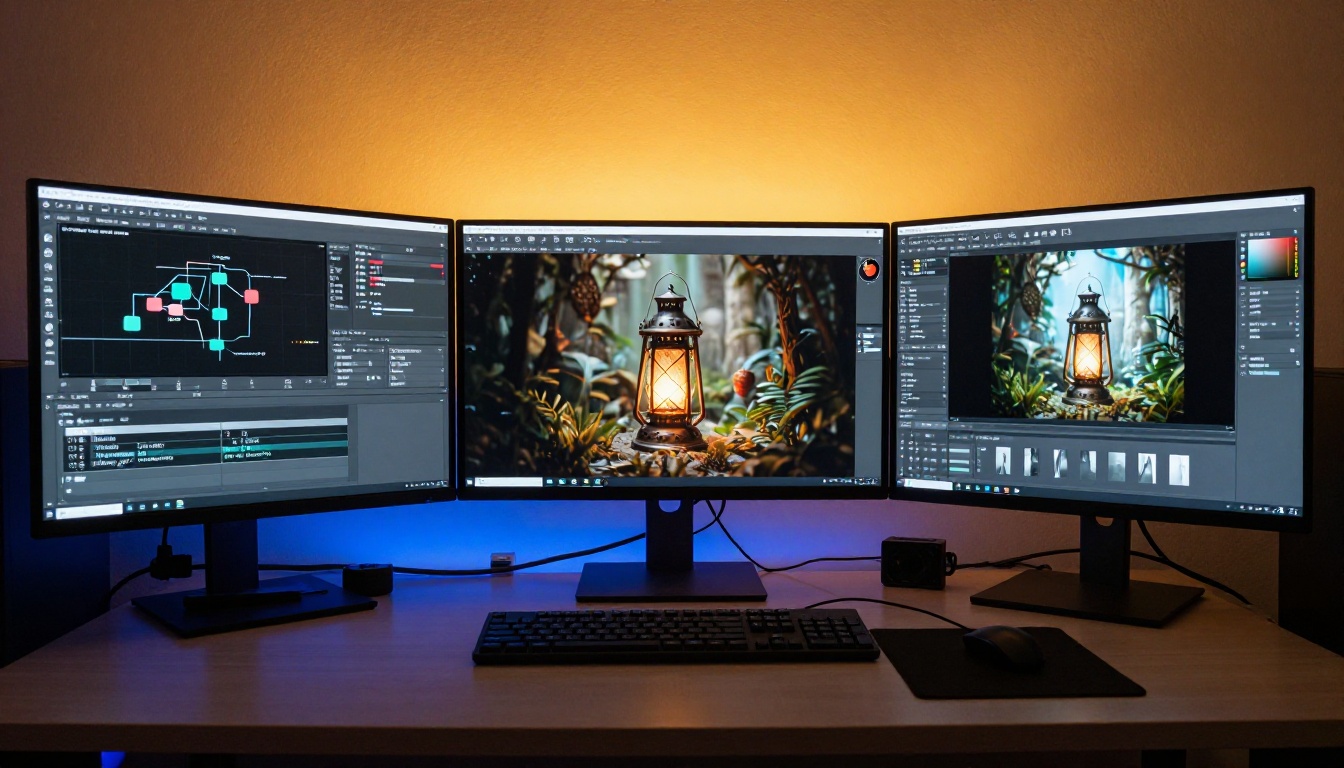
AI इमेज से Blender मटीरियल तक
इमेज बनाना वर्कफ़्लो का सिर्फ़ आधा हिस्सा है। उन्हें Blender में लाकर काम करने वाले मटीरियल में बदलना ही प्रक्रिया को ठोस बनाता है।
Principled BSDF नोड सेट करना
Blender के शेडर एडिटर में, फ़ोटोरियलिस्टिक मटीरियल के लिए Principled BSDF आपका केंद्रीय नोड है। AI-सहायता प्राप्त प्रॉप टेक्स्चर के लिए मानक सेटअप में ये चरण आते हैं:
- अपनी AI-जनरेटेड albedo इमेज को Image Texture नोड में इम्पोर्ट करें
- इसे Principled BSDF के Base Color इनपुट से जोड़ें
- अपने नॉर्मल मैप के लिए दूसरा Image Texture नोड जोड़ें और उसे Non-Color पर सेट करें
- इसे Normal इनपुट से जोड़ने से पहले एक Normal Map नोड से गुज़ारें
- रफ़नेस के लिए तीसरा Image Texture नोड (Non-Color) जोड़ें, जो Roughness इनपुट से जुड़ा हो
💡 अहम चरण: नॉर्मल मैप और रफ़नेस टेक्स्चर को हमेशा Image Texture नोड में Non-Color पर सेट करें। Blender कलर-स्पेस वाली इमेज पर गामा करेक्शन लगाता है, जो इन मैप्स का डेटा खराब कर देगा और गलत शेडिंग पैदा करेगा।
ज्यामिति पर इमेज प्रोजेक्ट करना
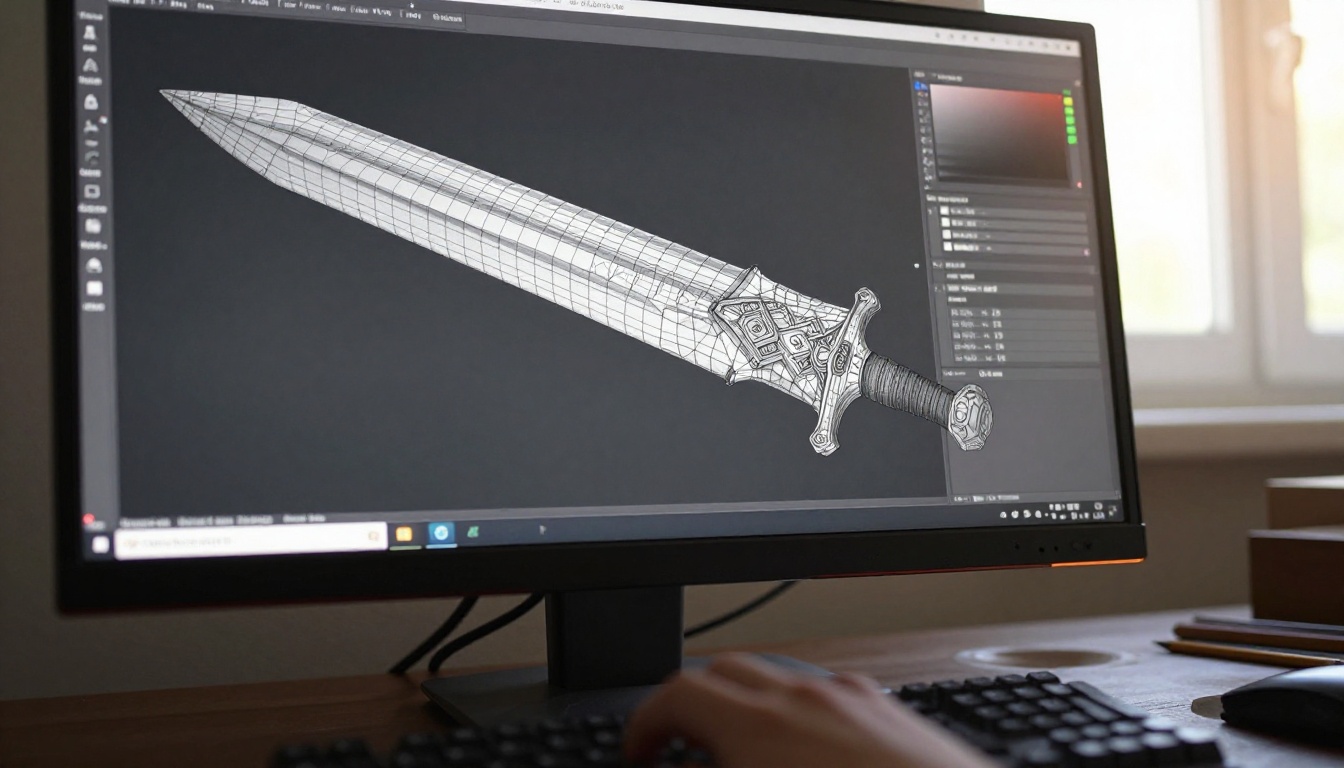
जटिल ज्यामिति वाले प्रॉप्स के लिए, AI-जनरेटेड इमेज का सीधा UV प्रोजेक्शन अक्सर टेक्सचर्ड परिणाम तक पहुँचने का सबसे तेज़ रास्ता होता है। Blender में:
- Edit Mode में जाएँ और जिन फ़ेस को टेक्स्चर करना है उन्हें चुनें
- UV Unwrap का उपयोग करें (हार्ड-सरफ़ेस प्रॉप्स के लिए Smart UV Project अच्छा काम करता है)
- UV Editor में अपने UV आइलैंड्स को स्केल और पोज़िशन करें, ताकि वे AI-जनरेटेड टेक्स्चर के संबंधित हिस्से से मेल खाएँ
इस तरीके का फ़ायदा यह है कि आप ज्यामिति के अलग-अलग हिस्सों को अलग मटीरियल स्लॉट देकर एक ही प्रॉप पर कई AI-जनरेटेड टेक्स्चर इस्तेमाल कर सकते हैं। बैरल की बॉडी को एक लकड़ी का टेक्स्चर मिलता है, और लोहे के हुप्स को अलग से बनाया गया जंग का टेक्स्चर मिलता है।
UV मैप्स को स्मार्ट तरीके से ठीक करना
जटिल प्रॉप्स को हाथ से UV अनरैप करना थकाऊ है। यहीं AI-सहायता प्राप्त रेफ़रेंस इमेज अप्रत्यक्ष रूप से मदद करती हैं। जब आप एक ही प्रॉप के कई व्यू अलग-अलग कोणों से बनाते हैं, तो आपके पास UV आइलैंड्स को सीम और ओरिएंट करने का विज़ुअल गाइड होता है, बिना शुद्ध वायरफ़्रेम डेटा की व्याख्या किए।
एक साफ़ UV लेआउट दो नियमों का पालन करता है: स्ट्रेच को कम से कम रखें (Blender के UV ओवरले में यह नीले से लाल तक के रंग ग्रेडिएंट के रूप में दिखता है), और सीम वहाँ रखें जहाँ वे अंतिम रेंडर में सबसे कम दिखें।
प्रॉप वेरिएंट्स की बैच जनरेशन
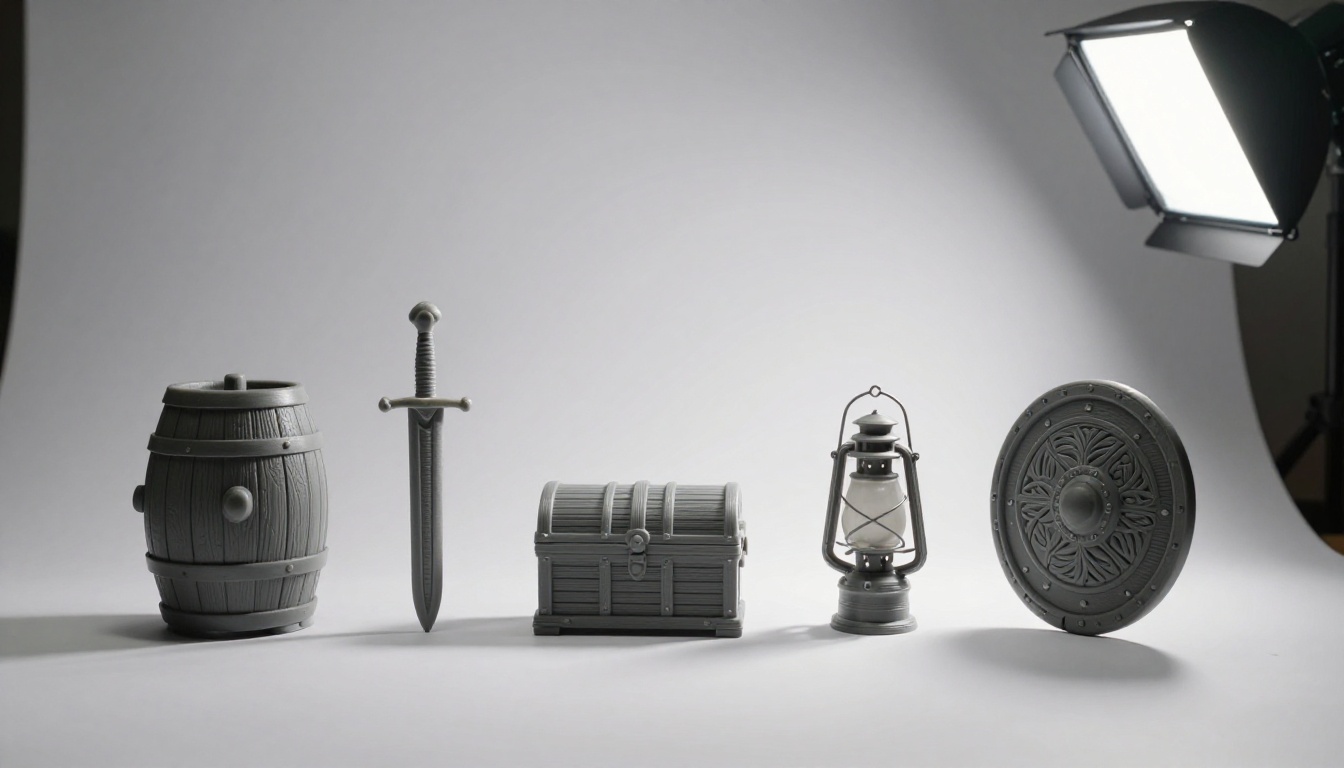
AI-सहायता प्राप्त प्रॉप वर्क का सबसे शक्तिशाली पहलू व्यवस्थित वेरिएंट सेट बनाने की क्षमता है। किसी गेम एनवायरनमेंट को घिसावट के अलग-अलग चरणों वाले छह तरह के बैरल चाहिए हो सकते हैं। किसी आर्किटेक्चरल विज़ुअलाइज़ेशन को दोहराव वाली टाइलिंग से बचने के लिए हल्के बदलाव वाली एक ही ईंट की बनावट के दर्जनों वर्ज़न चाहिए हो सकते हैं।
AI जनरेटर इसे दो तरीकों से संभालते हैं: प्रॉम्प्ट वेरिएशन और सीड वेरिएशन।
प्रॉम्प्ट वेरिएशन का मतलब है एक ही बेस वस्तु को अलग-अलग अवस्थाओं में बताने वाले प्रॉम्प्ट का सेट लिखना। "नया ओक बैरल, ताज़ा स्टेन" बनाम "पुराना ओक बैरल, घिसा हुआ धूसर, स्टेव जोड़ों पर दरारें।" हर प्रॉम्प्ट एक अलग वेरिएंट बनाता है, जिसकी ज्यामिति एक जैसी रहती है पर मटीरियल की अवस्था अलग होती है।
सीड वेरिएशन का मतलब है मॉडल और प्रॉम्प्ट को स्थिर रखना और सिर्फ़ रैंडम सीड बदलना। इससे ऐसी इमेज का परिवार बनता है जिनकी कंपोज़िशन और मटीरियल की पढ़त एक जैसी होती है, पर सतह के डिटेल में स्वाभाविक सूक्ष्म बदलाव होते हैं। बड़े पैमाने के एनवायरनमेंट में टेक्स्चर के दोहराव से बचने के लिए यह आदर्श है।
पूरे एसेट्स में स्टाइल एकरूप रखना
किसी पूरे प्रॉप सेट में स्टाइल की एकरूपता गेम आर्ट की सबसे कठिन समस्याओं में से एक है। जब प्रॉप्स कई सेशन में बनाए जाते हैं, तो वे विज़ुअली एक-दूसरे से कटे हुए लग सकते हैं।
AI टूल्स के साथ एकरूपता दो जगह से आती है। पहला, एक लॉक किया हुआ प्रॉम्प्ट टेम्पलेट जिससे सभी वेरिएशन निकलते हैं, जो खास वस्तु का विवरण बदलने से पहले रोशनी का सेटअप, कैमरा एंगल और मटीरियल फ़िनिश तय करता है। दूसरा, GPT Image 2 अपने मज़बूत निर्देश-पालन के साथ स्टाइल के सटीक पैरामीटर को बड़े बैच की जनरेशन में बनाए रखने देता है।
बचने वाली आम गलतियाँ
AI को अपनी Blender प्रॉप पाइपलाइन में पहली बार जोड़ते समय कुछ समस्याएँ बार-बार आती हैं:
- टेक्स्चर में बेक हुई रोशनी: नाटकीय रोशनी का प्रॉम्प्ट देने से सुंदर इमेज बनती हैं, पर बेहद खराब albedo मैप। AI रोशनी की शैडो जानकारी टेक्स्चर में बेक हो जाती है और Blender के PBR रेंडरर में गलत शेडिंग पैदा करती है। हमेशा सपाट, डिफ्यूज़ या न्यूट्रल स्टूडियो रोशनी का प्रॉम्प्ट दें।
- एक ही मॉडल पर ज़रूरत से ज़्यादा निर्भरता: अलग-अलग AI मॉडलों की अलग ताकत होती है। Flux 1.1 Pro आर्किटेक्चरल और हार्ड-सरफ़ेस मटीरियल में उत्कृष्ट है। Imagen 4 जैविक सतहों को ज़्यादा बारीकी से संभालता है। दोनों को रणनीतिक रूप से इस्तेमाल करने से किसी एक पर अड़े रहने से बेहतर नतीजे मिलते हैं।
- रेज़ोल्यूशन को नज़रअंदाज़ करना: कम रेज़ोल्यूशन पर जनरेट करके Blender के अंदर अपस्केल करने से नॉर्मल मैप में धुंधलापन आ जाता है। उपलब्ध सबसे ऊँचे रेज़ोल्यूशन पर जनरेट करें और ज़रूरत होने पर ही डाउनस्केल करें।
- सीमलेस चरण छोड़ना: ज़्यादातर AI-जनरेटेड इमेज अपने-आप सीमलेस टाइल नहीं होतीं। दोहराने वाली सतह टेक्स्चर के लिए, या तो सीमलेस आउटपुट के लिए खास प्रॉम्प्ट दें, या Blender के कंपोज़िटर में Offset नोड से इमेज को प्रोसेस करके टाइलिंग सीम जाँचें और ठीक करें।
सब कुछ एक साथ समेटना
ऊपर बताया गया वर्कफ़्लो उस काम को, जिसमें एक प्रॉप के टेक्स्चर पास में पूरा दिन लगता था, लगभग दो घंटे तक ले आता है। यह रहा संक्षिप्त क्रम:
- एक विस्तृत प्रॉप विवरण लिखें
- Flux 1.1 Pro का उपयोग करके कई कोणों से रेफ़रेंस इमेज जनरेट करें
- albedo मैप के लिए सपाट रोशनी वाली सतह की इमेज जनरेट करें
- हाई-रेज़ोल्यूशन टेक्स्चर डिटेल के लिए Flux 1.1 Pro Ultra का उपयोग करें
- Blender के Principled BSDF में इमेज इम्पोर्ट करें और मटीरियल सेट करें
- UV अनरैप करें और ज्यामिति पर टेक्स्चर प्रोजेक्ट करें
- मटीरियल की पढ़त जाँचने के लिए HDRI रोशनी के साथ एक टेस्ट रेंडर करें
- अगर मटीरियल गलत दिखे तो टेक्स्चर प्रॉम्प्ट में बदलाव करते रहें
इस वर्कफ़्लो की गुणवत्ता की सीमा ऊँची है। जब प्रॉम्प्ट इंजीनियरिंग सटीक हो, तो इस तरीके से बने प्रॉप्स हाथ से बनाए गए टेक्स्चर वर्क की बराबरी कर सकते हैं।
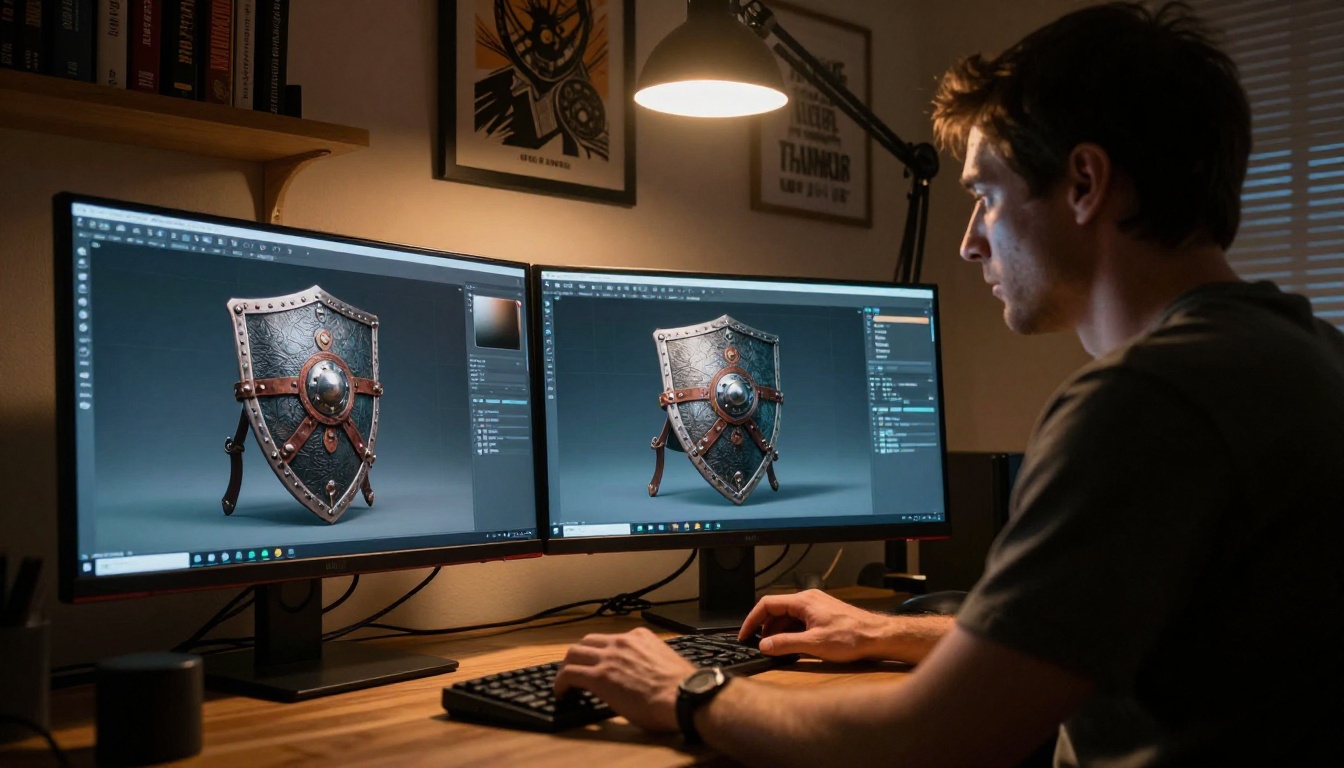
PicassoIA पर खुद आज़माएँ
इस वर्कफ़्लो का फ़र्क महसूस करने का सबसे अच्छा तरीका है AI-जनरेटेड रेफ़रेंस और टेक्स्चर का उपयोग करके एक प्रॉप प्रोजेक्ट को शुरू से अंत तक चलाना। एक वस्तु चुनें, कुछ सरल जिसका मटीरियल साफ़ हो, जैसे जंग लगा बोल्ट, लकड़ी का तख़्ता, या पुराना मिट्टी का बर्तन, और ऊपर बताए सभी चरणों से गुज़रें।
PicassoIA पर Flux 1.1 Pro, Flux Schnell, Stable Diffusion 3.5 Large Turbo, Imagen 4 और GPT Image 2 एक ही इंटरफ़ेस से उपलब्ध हैं। किसी खास मटीरियल प्रकार के लिए आउटपुट क्वालिटी की तुलना करने के लिए आप अलग अकाउंट या API keys संभाले बिना एक ही सेशन में मॉडल बदल सकते हैं।
Blender में प्रॉप आर्टिस्ट के लिए सवाल अब यह नहीं रहा कि AI पाइपलाइन में शामिल होना चाहिए या नहीं। सवाल यह है कि आपकी मौजूदा प्रक्रिया का कौन-सा हिस्सा आप सबसे पहले तेज़ करना चाहते हैं।


