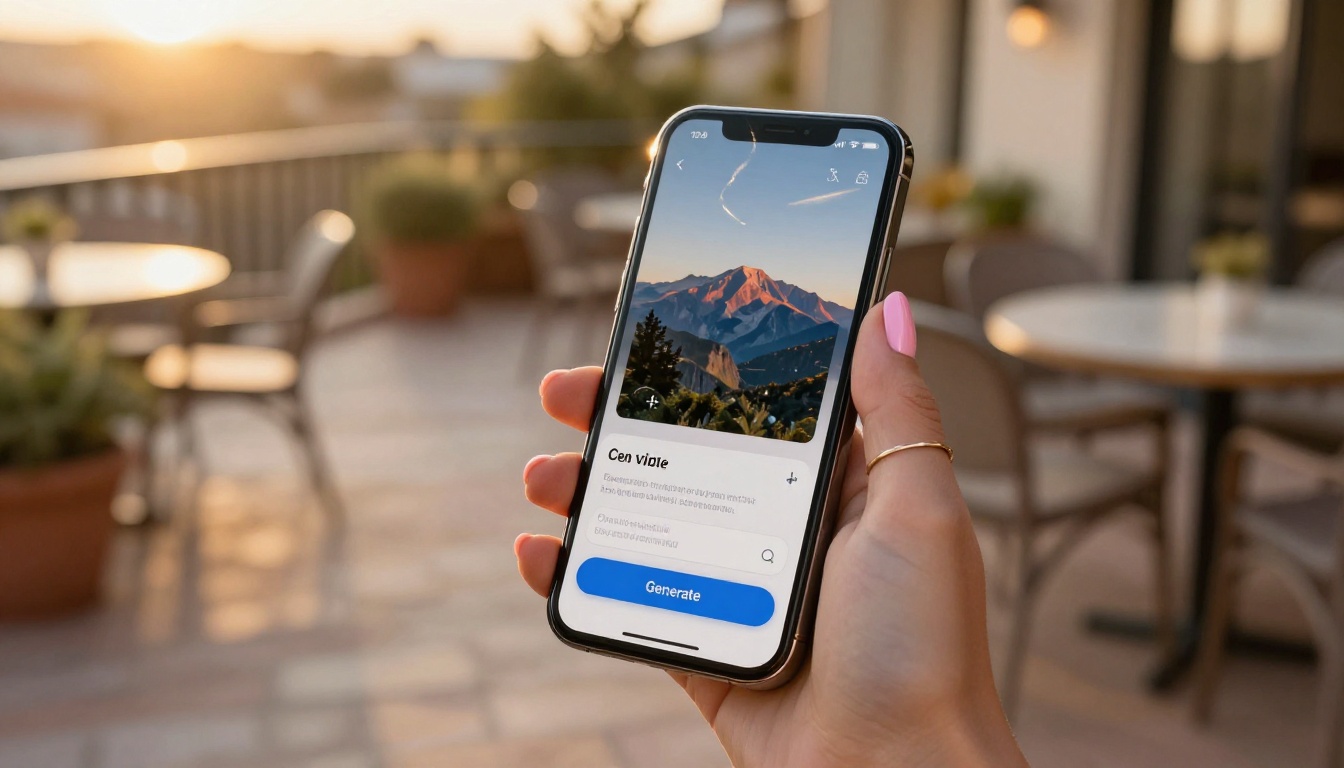
Si llevas un tiempo siguiendo el mundo de la IA, seguramente has visto clips tan fluidos y cinematográficos que no parecen generados por IA a primera vista. Muchos de ellos salen de Veo 3.1 de Google, uno de los modelos de texto a video más potentes disponibles al público. Este artículo explica exactamente cómo usarlo, desde el primer prompt hasta un clip terminado en 1080p con audio sincronizado, y repasa qué ajustes importan de verdad y qué errores comunes te hacen perder más tiempo.

Qué hace diferente a Veo 3.1
La mayoría de los modelos de video con IA tratan el audio como algo opcional. Obtienes un clip mudo y después pasas tiempo buscando música de fondo o efectos de sonido que, con suerte, encajen con el ritmo visual. Veo 3.1 elimina ese paso por completo.
Audio nativo en cada clip
Veo 3.1 genera audio sincronizado junto con el video. El modelo produce sonidos ambientales, audio del entorno y, en algunos casos, voces cercanas al diálogo que coinciden con lo que ocurre en pantalla. Un prompt que describe una tormenta produce el sonido de la lluvia y de truenos lejanos. Una escena de mercado concurrido incluye el murmullo y el movimiento de la multitud.
Esto cambia el flujo de trabajo de forma notable. En lugar de dedicar tiempo de posproducción a apilar capas de audio, obtienes un resultado casi terminado en un solo paso de generación. Para contenido de redes sociales, demostraciones de productos y storyboards, ese ahorro de tiempo se acumula rápido.
1080p como punto de partida
Los modelos anteriores solían llegar a 720p o necesitaban un paso aparte de escalado. Veo 3.1 genera directamente en 1080p, así que el material se puede usar de inmediato en YouTube, redes sociales y presentaciones para clientes sin procesamiento adicional.
La coherencia de movimiento también es claramente mejor que la de los modelos de texto a video anteriores. Los objetos mantienen su forma de un fotograma a otro, los movimientos de cámara parecen deliberados en lugar de desviarse y los rostros conservan su estructura durante todo el clip. Estos eran justo los problemas que hacían que los videos de IA anteriores parecieran artificiales, aunque cada fotograma por separado se viera impresionante.

Veo 3.1 frente a versiones anteriores
Conviene entender qué cambió entre versiones para elegir el modelo adecuado para tu proyecto.
| Característica | Veo 2 | Veo 3 | Veo 3.1 |
|---|
| Resolución de salida | 720p | 1080p | 1080p |
| Audio nativo | No | Sí | Sí (mejorado) |
| Coherencia de movimiento | Buena | Mejor | La mejor |
| Seguimiento del prompt | Moderado | Fuerte | Muy fuerte |
| Versiones de velocidad | No | No | Fast + Lite disponibles |
| Ideal para | Pruebas rápidas | Proyectos completos | Resultados listos para producción |
Veo 3 fue la primera versión en introducir audio nativo y salida en 1080p. Veo 3.1 consolida esa base: los prompts se siguen con más precisión, la calidad del audio es más constante y ahora hay dos versiones de velocidad.
Veo 3.1 Fast reduce de forma notable el tiempo de generación a cambio de una pequeña pérdida de calidad. Veo 3.1 Lite está optimizado para la velocidad y un menor costo cuando generas en grandes cantidades y la fidelidad importa menos que el rendimiento. Las tres versiones están disponibles en PicassoIA.
Cómo usar Veo 3.1 en PicassoIA
PicassoIA te da acceso directo a Veo 3.1 sin claves de API, configuración técnica ni instalación. Este es el flujo de trabajo completo.
Paso 1: Abre el modelo
Ve a la categoría Text to Video de PicassoIA y selecciona Veo 3.1, o entra directamente en la página del modelo. Llegarás a la interfaz de generación, con un campo para el prompt y un panel de ajustes a un lado.
Paso 2: Escribe tu prompt
Aquí es donde se gana o se pierde el resultado. Veo 3.1 sigue bien los prompts, lo que significa que los prompts específicos y detallados producen resultados mucho mejores que los vagos.
Un buen prompt cubre al menos cuatro aspectos:
- Sujeto: quién o qué aparece en la toma
- Entorno: el escenario y sus detalles concretos
- Movimiento: qué se mueve y cómo
- Estilo/ambiente: el tono visual y el carácter de la iluminación
Prompt débil: "una ciudad de noche"
Prompt sólido: "una concurrida calle de Tokio cruzando de noche, decenas de peatones caminando en todas direcciones, pavimento mojado por la lluvia que refleja los escaparates, plano general de presentación, sonido ambiental natural, cinematográfico"
La segunda versión contiene información visual concreta con la que el modelo realmente puede trabajar. La diferencia en la calidad del resultado es enorme.
Paso 3: Ajusta los parámetros
Antes de generar, revisa estos ajustes:
- Duración: Veo 3.1 admite clips de hasta 8 segundos. Para la mayoría de contenidos para redes, 4 a 6 segundos es el punto ideal.
- Relación de aspecto: 16:9 para YouTube y formato horizontal, 9:16 para Reels y TikTok, 1:1 para formatos cuadrados.
- Audio: activado por defecto. Asegúrate de que siga encendido salvo que necesites específicamente material sin sonido.
Paso 4: Genera y descarga
Pulsa generar. Veo 3.1 suele tardar entre 60 y 120 segundos según la carga del servidor. Cuando aparezca el clip, previsualízalo en el reproductor y descarga el MP4.
💡 Consejo: Genera 2 o 3 variaciones del mismo prompt antes de decidirte por un resultado. El modelo introduce aleatoriedad en cada ejecución, y una variación suele ser claramente mejor que las demás. La espera extra casi siempre merece la pena.
Cómo escribir prompts que funcionan de verdad
La mayoría de las personas que obtienen malos resultados con video de IA escriben prompts demasiado cortos o demasiado abstractos. Así se solucionan ambos problemas.
La fórmula de 4 partes
Estructura tus prompts con este patrón:
[Sujeto + acción] + [Entorno + detalles] + [Movimiento de cámara] + [Estilo/ambiente]
En la práctica:
"Una mujer con un impermeable amarillo camina despacio por un sendero de acantilado costero, olas del océano rompiendo muy abajo, cielo nublado, movimiento lento de acercamiento de cámara, tonos apagados, cinematográfico, sonido ambiental natural"
Cada sección cumple una función concreta:
- Sujeto: mujer con impermeable amarillo, caminando despacio
- Entorno: sendero de acantilado costero, olas abajo, cielo nublado
- Cámara: movimiento lento de acercamiento
- Estilo: tonos apagados, cinematográfico
El resultado es siempre más útil que cualquier cosa que produzca un prompt de tres palabras.
Prompts para probar ahora mismo
Estos son puntos de partida prácticos que puedes adaptar directamente:
Viajes/naturaleza:
"Amanecer sobre montañas cubiertas de niebla, neblina llenando el fondo del valle, luz dorada asomando sobre las cumbres, toma aérea que asciende lentamente, paleta de colores cálidos, fotorrealista"
Urbano/ciudad:
"Cruce del centro al anochecer, coches y peatones en movimiento, luces de los escaparates encendiéndose de forma intermitente, plano general de presentación, sonido ambiental natural, cinematográfico"
Interior/ambiente:
"Una biblioteca acogedora de noche, lluvia contra los altos ventanales, una sola lámpara que proyecta luz cálida sobre las estanterías, panorámica lenta por la habitación, tranquilo y quieto"
Persona/retrato:
"Un panadero con delantal blanco amasando masa en una cocina pequeña, luz de la mañana entrando por una ventana lateral, polvo de harina suspendido en el aire, plano medio, cálido y natural"
Cuánto deben medir los prompts
Existe la idea extendida de que los prompts más largos siempre dan mejores resultados. No es del todo así. Un prompt lleno de instrucciones redundantes o contradictorias puede confundir al modelo tanto como uno corto y vago.
El objetivo es ser específico y claro, no solo largo. Cada frase debe aportar información visual que no esté ya implícita en otra. Compara estas dos formas de añadir estilo:
Redundante: "cinematográfico, fotorrealista, alta calidad, bonito, espectacular, vívido, increíble"
Específico: "luz de última hora de la tarde desde la izquierda, un ligero destello de lente, aspecto de película de 35 mm"
Ambas tienen una cantidad de palabras parecida. La segunda contiene tres instrucciones visuales que se pueden aplicar. La primera casi no contiene ninguna.
💡 Consejo: En los prompts con personas, describe lo que están haciendo en lugar de solo quiénes son. "Un hombre de pie" no le da nada que animar al modelo. "Un hombre ajustándose la chaqueta y mirando al cielo" le da movimiento físico que renderizar durante toda la duración del clip.
3 errores comunes que conviene evitar
Incluso con un modelo potente, ciertos patrones producen malos resultados de forma constante.
1. Demasiados sujetos en un solo encuadre
Veo 3.1 maneja bien la complejidad, pero las escenas con diez elementos visuales compitiendo por la atención generan ruido. Un sujeto principal con un contexto de apoyo claro casi siempre se ve más limpio. Si tu idea necesita varios elementos, considera dividirla en dos clips separados y alternarlos en el montaje.
2. Omitir la instrucción de cámara
Si no especificas un movimiento o un ángulo de cámara, el modelo elige uno al azar. A veces está bien. Muchas veces no. Incluso una instrucción sencilla como "plano fijo", "travelling lento hacia delante" o "a mano alzada, movimiento leve" da resultados mucho más previsibles.
3. Usar elogios abstractos en lugar de descripciones concretas
Palabras como "hermoso", "increíble" y "espectacular" describen lo que sientes por el resultado, no cómo debería verse. Sustitúyelas por lenguaje visual concreto: "tonos tierra apagados", "luz lateral dura de la mañana", "desaturado con detalle de sombras cálidas". Estas sí le dan al modelo algo que renderizar.
Otros modelos de video que vale la pena probar
PicassoIA tiene más de 100 modelos de texto a video disponibles, y algunos se adaptan mejor a casos de uso concretos que Veo 3.1.
Para velocidad
Veo 3.1 Fast y Seedance 2.0 Fast priorizan el tiempo de generación. Cuando iteras rápido con ideas o generas en gran volumen, las versiones rápidas reducen la espera sin una caída importante de calidad.
Para calidad cinematográfica
Kling v3 Video y Ray 3.2 producen clips con un fuerte carácter cinematográfico. Kling destaca en secuencias de acción dinámicas con movimiento rápido, mientras que Ray maneja especialmente bien las escenas atmosféricas y de ambiente intenso.
Para generar gratis
PicassoIA Video ofrece generación ilimitada y gratuita de texto a video. La calidad es inferior a la de los modelos premium, pero resulta muy útil para probar prompts y conceptos visuales antes de gastar créditos en renders de calidad de producción.
Para alta resolución
LTX 2.3 Pro genera en 4K, más de lo que necesitan las redes sociales, pero valioso para pantallas de gran formato o proyectos de clientes de alto nivel. Wan 2.7 T2V también produce una salida limpia en 1080p con buena coherencia de movimiento en una gran variedad de prompts.
Para el enfoque en audio
Seedance 2.0 de ByteDance genera video centrado en el audio, con un diseño de sonido profundamente integrado en el movimiento. Pixverse v6 incluye generación de audio cinematográfico con un buen seguimiento del movimiento de los sujetos en acción.
Así se comparan los mejores modelos según el caso de uso:
Más allá del texto a video
Un flujo de trabajo que conviene conocer es imagen a video: proporcionas una imagen fija como primer fotograma y el modelo la anima hacia delante en el tiempo. Esto te da más control sobre el contenido visual, porque puedes diseñar con precisión el primer fotograma con un generador de imágenes y luego pasarlo a un modelo de video para añadir movimiento.
Varios modelos de PicassoIA se especializan en esto:
El enfoque de imagen a video combina bien con las herramientas de texto a imagen de PicassoIA. Genera una imagen fija con el sujeto y la composición exactos que necesitas y luego pásala a un modelo de video para añadir movimiento. Este método de dos pasos suele superar a intentar especificarlo todo en un solo prompt de texto, sobre todo en escenas con una estructura de sujeto concreta o requisitos de encuadre exactos.
💡 Consejo: Al usar imagen a video, deja algo de espacio libre alrededor de tu sujeto. Si el sujeto ocupa todo el encuadre, el modelo no tiene hacia dónde mover la cámara. Un poco de espacio vacío le permite elegir un movimiento de cámara natural en lugar de uno apretado.
Dónde importa más el audio
La generación de audio nativa de Veo 3.1 tiene el mayor impacto en tres situaciones concretas:
Contenido para redes sociales: los clips cortos con audio integrado se ven claramente más cuidados y retienen la atención durante más tiempo. El silencio o una pista de stock que no encaja transmite poco esfuerzo, algo que el público percibe de inmediato, aunque no sepa explicar por qué.
Storyboards y previsualización: al presentar una secuencia de escenas a un cliente o colaborador, tener audio real en el clip hace que el ambiente llegue de inmediato sin necesidad de explicaciones. Una previsualización muda necesita muchas más descripciones verbales para llenar el hueco.
Demostraciones de productos y experiencias: si quieres mostrar cómo resultaría un espacio, un producto o una experiencia, el audio salva la distancia entre «parece que podría existir» y «resulta lo bastante real como para quererlo». Esto vale sobre todo para cualquier cosa que tenga que ver con la naturaleza, las ciudades o los ambientes.
Para los casos en los que necesitas material sin sonido, silencia el resultado al descargarlo o desactiva la generación de audio antes de ejecutar. Pero dejar el audio activado por defecto y decidir en posproducción suele ser el mejor punto de partida.
Empieza a crear tus propios videos
Todo lo que se describe en este artículo está disponible ahora mismo en PicassoIA. Sin instalación, sin claves de API y sin configuración técnica. Veo 3.1 está disponible directamente en el navegador, junto con Veo 3.1 Fast, Veo 3.1 Lite y más de 100 modelos de texto a video, desde opciones gratuitas hasta herramientas de producción en 4K.
Si quieres probar tus prompts antes de gastar créditos, empieza con PicassoIA Video, el generador gratuito e ilimitado de la plataforma. Úsalo para afinar la estructura de tus prompts y ver cómo afectan las distintas descripciones al resultado, y después pasa a Veo 3.1 cuando estés listo para resultados de producción.
El catálogo completo de modelos está en picassoia.com/en/all-models. Explora por categoría para encontrar herramientas para cada parte del flujo de trabajo de video: generación, edición, escalado, audio y restauración.
La forma más rápida de mejorar en esto es probar prompts y ver qué sale. Escribe una escena, genera el clip, observa qué funcionó y qué no, y ajusta. Ese ciclo de retroalimentación te enseña más en 20 minutos de experimentación que horas de lectura sobre el tema.