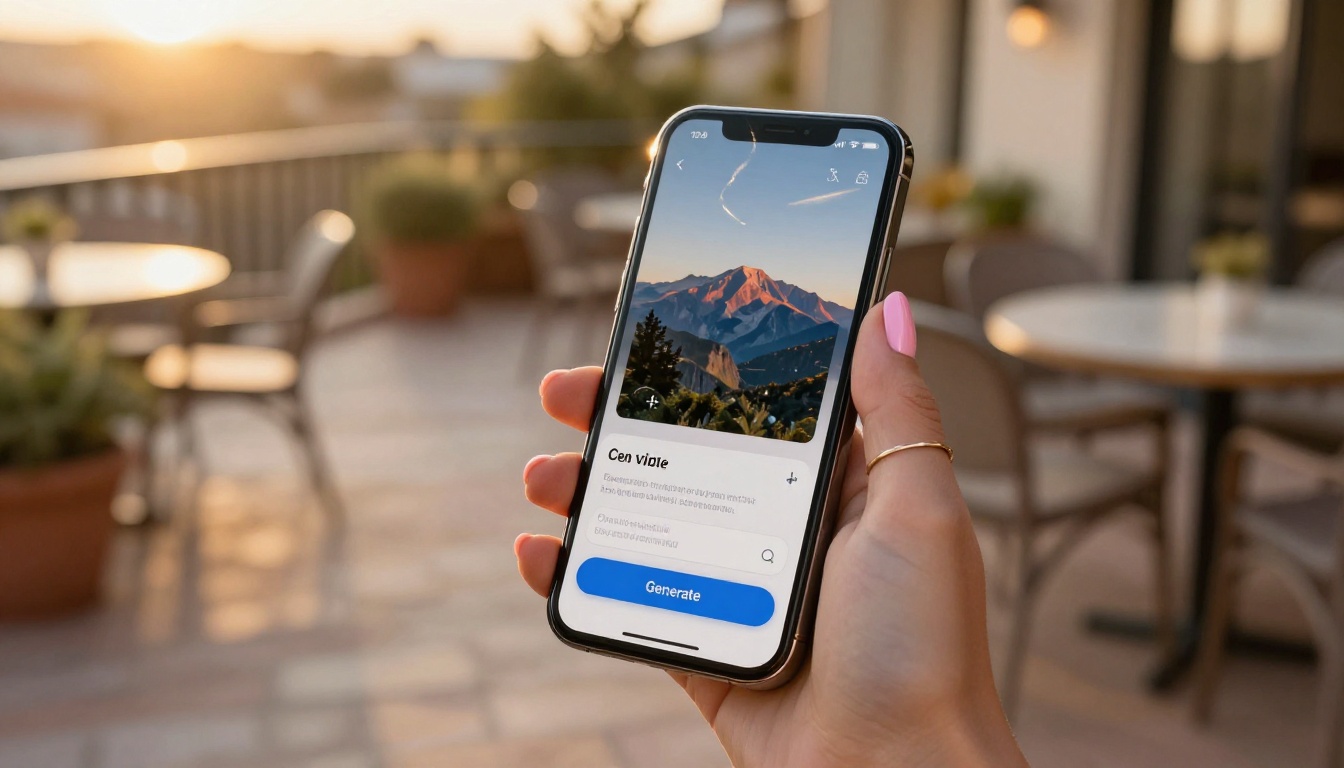
Se você tem acompanhado o universo da IA recentemente, provavelmente já viu clipes tão fluidos e cinematográficos que não parecem gerados por IA à primeira vista. Muitos deles vêm do Veo 3.1, do Google, hoje um dos modelos de texto para vídeo mais capazes disponíveis publicamente. Este artigo mostra exatamente como usá-lo, do primeiro prompt até um clipe final em 1080p com áudio sincronizado, e explica quais configurações realmente importam e quais erros comuns mais custam seu tempo.

O que torna o Veo 3.1 diferente
A maioria dos modelos de vídeo com IA trata o áudio como opcional. Você recebe um clipe sem som e depois gasta tempo buscando música de fundo ou efeitos sonoros que, com sorte, combinem com o ritmo visual. O Veo 3.1 elimina essa etapa por completo.
Áudio nativo em todos os clipes
O Veo 3.1 gera áudio sincronizado junto com o vídeo. O modelo produz sons ambientes, áudio do entorno e, em alguns casos, falas próximas de diálogo que combinam com o que acontece na tela. Um prompt que descreve uma tempestade gera o som da chuva e de trovões ao longe. Uma cena de mercado movimentado vem com o burburinho e a movimentação da multidão.
Isso muda o fluxo de trabalho de forma significativa. Em vez de gastar tempo na pós-produção sobrepondo camadas de áudio, você obtém um resultado quase final em uma única etapa de geração. Para conteúdo de redes sociais, demonstrações de produtos e storyboards, essa economia de tempo se acumula rápido.
1080p como ponto de partida
Modelos anteriores costumavam ficar limitados a 720p ou exigiam uma etapa separada de upscaling. O Veo 3.1 gera saída nativa em 1080p, o que deixa as imagens prontas para uso no YouTube, em redes sociais e em apresentações para clientes, sem processamento adicional.
A coerência de movimento também é nitidamente melhor do que a dos modelos de texto para vídeo anteriores. Os objetos mantêm a forma entre os quadros, os movimentos de câmera parecem intencionais em vez de se desviarem, e os rostos preservam sua estrutura do início ao fim do clipe. Esses eram exatamente os problemas que faziam os vídeos gerados por IA parecerem artificiais, mesmo quando cada quadro isolado impressionava.

Ajuda entender o que mudou entre as versões para escolher o modelo certo para o seu projeto.
| Recurso | Veo 2 | Veo 3 | Veo 3.1 |
|---|
| Resolução de saída | 720p | 1080p | 1080p |
| Áudio nativo | Não | Sim | Sim (aprimorado) |
| Coerência de movimento | Boa | Melhor | A melhor |
| Seguimento de prompt | Moderado | Forte | Muito forte |
| Variantes de velocidade | Não | Não | Fast + Lite disponíveis |
| Ideal para | Testes rápidos | Projetos completos | Resultado pronto para produção |
O Veo 3 foi a primeira versão a trazer áudio nativo e saída em 1080p. O Veo 3.1 fortalece essa base: os prompts são seguidos com mais precisão, a qualidade do áudio é mais consistente e agora há duas variantes de velocidade.
O Veo 3.1 Fast reduz bastante o tempo de geração, com uma pequena perda de qualidade. O Veo 3.1 Lite é otimizado para velocidade e custo menor, quando você gera em grande volume e a fidelidade importa menos do que a produtividade. As três versões estão disponíveis no PicassoIA.
Como usar o Veo 3.1 no PicassoIA
O PicassoIA dá acesso direto ao Veo 3.1 sem chaves de API, configuração técnica ou instalação. Veja o fluxo completo.
Passo 1: abra o modelo
Acesse a categoria Text to Video no PicassoIA e selecione o Veo 3.1, ou vá direto para a página do modelo. Você cairá na interface de geração, com um campo para o prompt e um painel de configurações na lateral.
Passo 2: escreva seu prompt
É aqui que os resultados são feitos ou perdidos. O Veo 3.1 segue bem os prompts, o que significa que prompts específicos e detalhados produzem resultados muito melhores do que os vagos.
Um bom prompt cobre pelo menos quatro pontos:
- Sujeito: quem ou o que está na cena
- Ambiente: o cenário e seus detalhes específicos
- Movimento: o que se move e como
- Estilo/Clima: o tom visual e o caráter da iluminação
Prompt fraco: "uma cidade à noite"
Prompt forte: "uma rua movimentada de Tóquio em um cruzamento à noite, dezenas de pedestres caminhando em todas as direções, calçada molhada de chuva refletindo as vitrines, plano geral de estabelecimento, som ambiente natural, cinematográfico"
A segunda versão contém informações visuais específicas com as quais o modelo realmente consegue trabalhar. A diferença na qualidade do resultado é substancial.
Passo 3: defina os parâmetros
Antes de gerar, confira estas configurações:
- Duração: o Veo 3.1 suporta clipes de até 8 segundos. Para a maior parte do conteúdo de redes sociais, 4 a 6 segundos é o ponto ideal.
- Proporção: 16:9 para YouTube e formato paisagem, 9:16 para Reels e TikTok, 1:1 para formatos quadrados.
- Áudio: ativado por padrão. Mantenha-o ligado, a menos que você precise especificamente de imagens sem som.
Passo 4: gere e baixe
Clique em gerar. O Veo 3.1 normalmente leva de 60 a 120 segundos, dependendo da carga do servidor. Quando o clipe aparecer, visualize-o no player e depois baixe o arquivo MP4.

💡 Dica: gere 2 ou 3 variações do mesmo prompt antes de escolher um resultado. O modelo introduz aleatoriedade a cada execução, e uma variação costuma ser nitidamente melhor que as outras. A espera extra quase sempre vale a pena.
Escrevendo prompts que realmente funcionam
A maioria das pessoas que obtém resultados ruins com vídeo de IA escreve prompts curtos demais ou abstratos demais. Veja como corrigir os dois problemas.
A fórmula de 4 partes
Estruture seus prompts com este padrão:
[Sujeito + Ação] + [Ambiente + Detalhes] + [Movimento de câmera] + [Estilo/Clima]
Na prática:
"Uma mulher de capa de chuva amarela caminha devagar por uma trilha à beira de um penhasco na costa, ondas do oceano quebrando bem lá embaixo, céu nublado, movimento lento de aproximação da câmera, tons suaves, cinematográfico, som ambiente natural"
Cada parte cumpre uma função específica:
- Sujeito: mulher de capa de chuva amarela, caminhando devagar
- Ambiente: trilha à beira de penhasco, ondas lá embaixo, céu nublado
- Câmera: aproximação lenta
- Estilo: tons suaves, cinematográfico
O resultado é consistentemente mais útil do que qualquer coisa que um prompt de três palavras produz.
Prompts para testar agora mesmo
Estes são pontos de partida práticos que você pode adaptar diretamente:
Viagem/Natureza:
"Nascer do sol sobre montanhas enevoadas, névoa preenchendo o fundo do vale, luz dourada iluminando os picos, plano aéreo subindo devagar, paleta de cores quentes, fotorrealista"
Urbano/Cidade:
"Cruzamento do centro ao anoitecer, carros e pedestres em movimento, luzes das vitrines acendendo aos poucos, plano geral de estabelecimento, som ambiente natural, cinematográfico"
Interior/Atmosfera:
"Uma biblioteca aconchegante à noite, chuva contra janelas altas, uma única luminária lançando luz quente sobre as estantes, panorâmica lenta pelo cômodo, tranquilo e silencioso"
Pessoa/Retrato:
"Um padeiro de avental branco sovando massa em uma cozinha pequena, luz da manhã vinda de uma janela lateral, poeira de farinha suspensa no ar, plano médio, caloroso e natural"
Quão longos devem ser os prompts
Existe a suposição comum de que prompts mais longos sempre produzem resultados melhores. Não é bem assim. Um prompt cheio de instruções redundantes ou contraditórias pode confundir o modelo tanto quanto um prompt curto e vago.
O objetivo é ser específico e claro, não apenas longo. Cada frase deve acrescentar informação visual que ainda não esteja implícita em outra. Compare estas duas formas de descrever o estilo:
Redundante: "cinematográfico, fotorrealista, alta qualidade, bonito, deslumbrante, vívido, incrível"
Específico: "luz do fim da tarde vinda da esquerda, leve reflexo de lente, aparência de filme 35mm"
As duas têm quantidades de palavras parecidas. A segunda contém três instruções visuais aplicáveis. A primeira quase não contém nenhuma.
💡 Dica: em prompts com pessoas, especifique o que elas estão fazendo, e não apenas quem são. "Um homem em pé" não dá ao modelo nada para animar. "Um homem ajeitando o paletó e olhando para o céu" dá movimento físico para ser renderizado durante toda a duração do clipe.
3 erros comuns a evitar
Mesmo com um modelo forte, certos padrões produzem resultados ruins de forma consistente.
1. Muitos sujeitos em um único quadro
O Veo 3.1 lida bem com complexidade, mas cenas com dez elementos visuais disputando atenção geram ruído. Um sujeito principal com contexto de apoio claro quase sempre fica mais limpo. Se o seu conceito exige vários elementos, considere dividi-lo em dois clipes separados e alternar entre eles na pós-produção.
2. Deixar de lado a instrução de câmera
Sem um movimento ou ângulo de câmera especificado, o modelo escolhe um aleatoriamente. Às vezes isso serve. Com frequência, não. Até uma instrução simples como "plano estático", "travelling lento para frente" ou "câmera na mão, leve movimento" gera resultados muito mais previsíveis.
3. Usar elogios abstratos em vez de descrição concreta
Palavras como "bonito", "incrível" e "deslumbrante" são adjetivos sobre o que você sente em relação ao resultado, e não descrições do que o resultado deve mostrar. Substitua-as por linguagem visual específica: "tons terrosos e suaves", "luz lateral dura da manhã", "dessaturado, com detalhes de sombra quente". Isso dá ao modelo algo que ele realmente consegue renderizar.
Outros modelos de vídeo que valem a pena testar
O PicassoIA tem mais de 100 modelos de texto para vídeo, e alguns são mais adequados a casos de uso específicos do que o Veo 3.1.
Para velocidade
O Veo 3.1 Fast e o Seedance 2.0 Fast priorizam o tempo de geração. Quando você está iterando rápido sobre ideias ou gerando em grande volume, as variantes rápidas reduzem a espera sem uma queda grande na qualidade.
Para qualidade cinematográfica
O Kling v3 Video e o Ray 3.2 produzem clipes com forte caráter cinematográfico. O Kling se destaca em sequências de ação dinâmica com movimento rápido, enquanto o Ray lida especialmente bem com cenas atmosféricas e sombrias.
Para geração gratuita
O PicassoIA Video oferece geração ilimitada e gratuita de texto para vídeo. A qualidade é inferior à dos modelos premium, mas é realmente útil para testar prompts e conceitos visuais antes de gastar créditos em execuções de qualidade de produção.
Para alta resolução
O LTX 2.3 Pro gera em 4K, mais do que as redes sociais precisam, mas é valioso para exibições em grande formato ou projetos de clientes de alto padrão. O Wan 2.7 T2V também produz saída limpa em 1080p, com forte coerência de movimento em uma grande variedade de tipos de prompt.
Para foco em áudio
O Seedance 2.0, da ByteDance, gera vídeos em que o áudio vem em primeiro lugar, com o design sonoro profundamente integrado ao movimento. O Pixverse v6 inclui geração de áudio cinematográfico com forte rastreamento de movimento para sujeitos em ação.
Veja como os principais modelos se comparam por caso de uso:
Além do texto para vídeo
Um fluxo de trabalho que vale conhecer é a imagem para vídeo: você fornece uma imagem estática como primeiro quadro e o modelo a anima para frente no tempo. Isso dá mais controle sobre o conteúdo visual, porque você pode desenhar o primeiro quadro com precisão usando um gerador de imagens e depois passá-lo a um modelo de vídeo para adicionar movimento.
Vários modelos do PicassoIA são especializados nisso:
A abordagem de imagem para vídeo combina bem com as ferramentas de texto para imagem do PicassoIA. Gere uma imagem estática com o sujeito e a composição exatos de que você precisa e depois passe essa imagem a um modelo de vídeo para adicionar movimento. Essa abordagem em duas etapas costuma superar a tentativa de especificar tudo em um prompt de texto, especialmente para cenas com estrutura de sujeito específica ou exigências exatas de enquadramento.
💡 Dica: ao usar imagem para vídeo, deixe um pouco de espaço visual em volta do sujeito. Se ele ocupar todo o quadro, o modelo não tem para onde direcionar a câmera. Um pouco de espaço vazio permite que o modelo escolha um movimento de câmera natural, e não apertado.
Onde o áudio mais importa
O áudio nativo do Veo 3.1 tem o maior impacto em três situações específicas:
Conteúdo para redes sociais: clipes curtos com áudio integrado parecem nitidamente mais polidos e prendem a atenção por mais tempo. O silêncio ou uma trilha de banco de imagens que não combina sinaliza falta de esforço de um jeito que o público percebe imediatamente, mesmo que não consiga explicar o motivo.
Storyboards e pré-visualização: ao apresentar uma sequência de cenas a um cliente ou colaborador, ter áudio real no clipe faz o clima ser entendido de imediato, sem explicação. Uma pré-visualização sem som exige muito mais descrição verbal para preencher a lacuna.
Demonstrações de produtos e experiências: se você está mostrando como seria um espaço, produto ou experiência, o áudio preenche a distância entre "parece que poderia existir" e "parece real o bastante para querer". Isso é especialmente verdadeiro para qualquer coisa que envolva natureza, cidades ou atmosferas.
Para situações em que você precisa especificamente de imagens sem som, desative o áudio no download ou desligue a geração de áudio antes de executar. Mas deixar o áudio ligado por padrão e decidir depois, na pós-produção, costuma ser o ponto de partida melhor.
Comece a criar seus próprios vídeos
Tudo o que foi descrito neste artigo está disponível agora no PicassoIA. Sem instalação, sem chaves de API, sem configuração técnica. O Veo 3.1 está disponível diretamente no navegador, junto com o Veo 3.1 Fast, o Veo 3.1 Lite e mais de 100 outros modelos de texto para vídeo, de opções gratuitas a ferramentas de produção em 4K.
Se você quer testar seus prompts antes de gastar créditos, comece com o PicassoIA Video, o gerador gratuito e ilimitado da plataforma. Use-o para aprimorar a estrutura dos seus prompts e ver como descrições diferentes afetam o resultado, e depois passe ao Veo 3.1 quando estiver pronto para resultados de produção.
O catálogo completo de modelos está em picassoia.com/en/all-models. Navegue por categoria para encontrar ferramentas para cada etapa do fluxo de trabalho de vídeo: geração, edição, upscaling, áudio e restauração.
A forma mais rápida de melhorar nisso é realmente executar prompts e ver o que volta. Escreva uma cena, gere o clipe, observe o que funcionou e o que não funcionou, e ajuste. Esse ciclo de feedback ensina mais em 20 minutos de experimentação do que horas de leitura sobre o assunto.