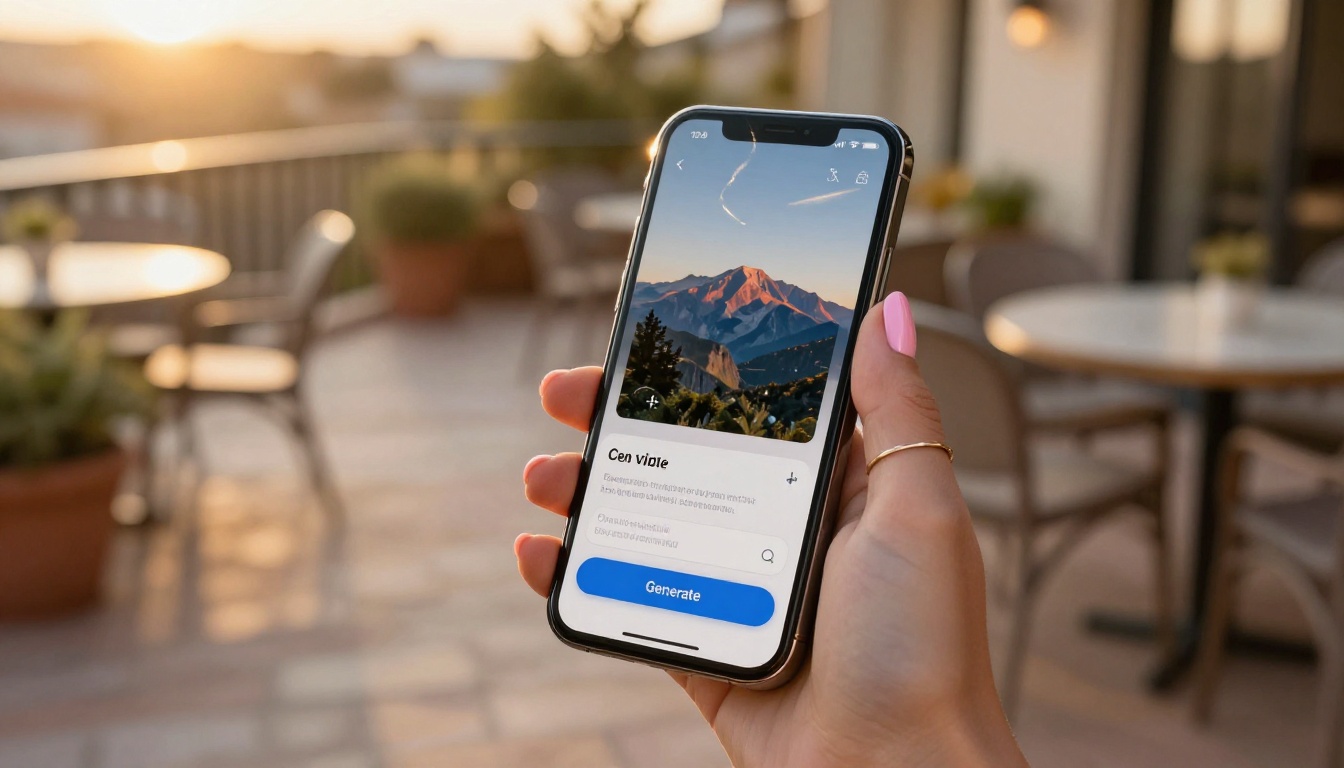
अगर आप हाल में AI की दुनिया पर नज़र रख रहे हैं, तो आपने ऐसे क्लिप ज़रूर देखे होंगे जो इतने चिकने और सिनेमैटिक होते हैं कि तुरंत पता नहीं चलता कि वे AI से बने हैं। उनमें से कई Google के Veo 3.1 से बने होते हैं, जो इस समय सार्वजनिक रूप से उपलब्ध सबसे सक्षम टेक्स्ट-टू-वीडियो मॉडल में से एक है। यह लेख बताता है कि इसे ठीक-ठीक कैसे इस्तेमाल करें, पहले प्रॉम्प्ट से लेकर सिंक्रोनाइज़्ड ऑडियो वाले तैयार 1080p क्लिप तक। साथ ही यह भी बताता है कि कौन-सी सेटिंग्स सचमुच मायने रखती हैं और कौन-सी आम गलतियाँ आपका सबसे ज़्यादा समय बर्बाद करती हैं।

Veo 3.1 में क्या अलग है
ज़्यादातर AI वीडियो मॉडल ऑडियो को वैकल्पिक मानते हैं। आपको एक साइलेंट क्लिप मिलती है, फिर आप बैकग्राउंड म्यूज़िक या साउंड इफ़ेक्ट खोजने में समय लगाते हैं, जो उम्मीद है कि विज़ुअल की लय से मेल खाए। Veo 3.1 यह पूरा चरण ही हटा देता है।
हर क्लिप में नेटिव ऑडियो
Veo 3.1 वीडियो के साथ-साथ सिंक्रोनाइज़्ड ऑडियो भी जनरेट करता है। मॉडल एम्बिएंट साउंड, परिवेश की आवाज़ें, और कुछ मामलों में स्क्रीन पर चल रही बात से मेल खाता संवाद-जैसा बोलना भी बनाता है। थंडरस्टॉर्म वाला प्रॉम्प्ट बारिश और गड़गड़ाती बिजली की आवाज़ देता है। किसी व्यस्त बाज़ार के दृश्य में भीड़ की गुनगुनाहट और हलचल आती है।
इससे वर्कफ़्लो में अहम बदलाव आता है। पोस्ट-प्रोडक्शन में कई ऑडियो लेयर जोड़ने के बजाय, आपको एक ही जनरेशन चरण में लगभग तैयार आउटपुट मिल जाता है। सोशल मीडिया कंटेंट, प्रोडक्ट डेमो और स्टोरीबोर्डिंग के लिए यह समय की बचत तेज़ी से जुड़ती है।
1080p ही शुरुआती बिंदु
पिछले कई मॉडल 720p से आगे नहीं जा पाते थे या अलग अपस्केलिंग चरण माँगते थे। Veo 3.1 नेटिव रूप से 1080p में आउटपुट देता है, जिससे फ़ुटेज बिना अतिरिक्त प्रोसेसिंग के तुरंत YouTube, सोशल मीडिया और क्लाइंट प्रेज़ेंटेशन के लिए इस्तेमाल योग्य रहता है।
मोशन कोहेरेंस भी पिछले टेक्स्ट-टू-वीडियो मॉडलों से साफ़ तौर पर बेहतर है। ऑब्जेक्ट फ़्रेम-दर-फ़्रेम अपना आकार बनाए रखते हैं, कैमरा मूवमेंट जानबूझकर लगते हैं न कि बहकते हुए, और चेहरे पूरी क्लिप में अपनी बनावट बनाए रखते हैं। यही वे समस्याएँ थीं जिनकी वजह से पिछले AI वीडियो अलग-अलग फ़्रेम में प्रभावशाली दिखने के बावजूद नकली लगते थे।

Veo 3.1 बनाम पिछले वर्ज़न
यह समझना मददगार है कि वर्ज़न के बीच क्या बदला, ताकि आप अपने प्रोजेक्ट के लिए सही मॉडल चुन सकें।
| फ़ीचर | Veo 2 | Veo 3 | Veo 3.1 |
|---|
| आउटपुट रिज़ॉल्यूशन | 720p | 1080p | 1080p |
| नेटिव ऑडियो | नहीं | हाँ | हाँ (बेहतर) |
| मोशन कोहेरेंस | अच्छा | बेहतर | सबसे अच्छा |
| प्रॉम्प्ट फ़ॉलोइंग | मध्यम | मज़बूत | बहुत मज़बूत |
| स्पीड वेरिएंट | नहीं | नहीं | Fast + Lite उपलब्ध |
| किसके लिए सबसे अच्छा | त्वरित टेस्ट | पूरे प्रोजेक्ट | प्रोडक्शन-तैयार आउटपुट |
Veo 3 पहला वर्ज़न था जिसने नेटिव ऑडियो और 1080p आउटपुट पेश किए। Veo 3.1 उस नींव को और मज़बूत करता है: प्रॉम्प्ट पहले से ज़्यादा सटीकता से फ़ॉलो होते हैं, ऑडियो की गुणवत्ता ज़्यादा एकसमान है, और अब दो स्पीड वेरिएंट उपलब्ध हैं।
Veo 3.1 Fast गुणवत्ता में थोड़े समझौते के बदले जनरेशन टाइम काफ़ी घटा देता है। Veo 3.1 Lite स्पीड और कम लागत के लिए ऑप्टिमाइज़ किया गया है, जब आप बड़ी संख्या में जनरेट कर रहे हों और फ़िडेलिटी से ज़्यादा थ्रूपुट मायने रखता हो। तीनों वेरिएंट PicassoIA पर उपलब्ध हैं।
PicassoIA पर Veo 3.1 कैसे इस्तेमाल करें
PicassoIA पर आपको Veo 3.1 तक सीधी पहुँच मिलती है, बिना API keys, तकनीकी सेटअप या इंस्टॉलेशन के। यह रहा पूरा वर्कफ़्लो।
चरण 1: मॉडल खोलें
PicassoIA पर Text to Video कैटेगरी में जाएँ और Veo 3.1 चुनें, या सीधे मॉडल पेज पर जाएँ। आप जनरेशन इंटरफ़ेस पर पहुँचेंगे, जहाँ एक प्रॉम्प्ट इनपुट फ़ील्ड और बगल में सेटिंग्स पैनल होगा।
चरण 2: अपना प्रॉम्प्ट लिखें
यहीं तय होता है कि नतीजे अच्छे बनेंगे या बिगड़ेंगे। Veo 3.1 मज़बूत प्रॉम्प्ट फ़ॉलोअर है, यानी विशिष्ट और विस्तृत प्रॉम्प्ट धुंधले प्रॉम्प्ट से कहीं बेहतर आउटपुट देते हैं।
एक अच्छे प्रॉम्प्ट में कम से कम ये चार बातें होनी चाहिए:
- सब्जेक्ट: शॉट में कौन या क्या है
- परिवेश: सेटिंग और उसके ख़ास विवरण
- मोशन: क्या चल रहा है, और कैसे
- स्टाइल/मूड: विज़ुअल टोन और रोशनी का चरित्र
कमज़ोर प्रॉम्प्ट: "a city at night"
मज़बूत प्रॉम्प्ट: "a busy Tokyo street crossing at night, dozens of pedestrians walking in all directions, rain-slicked pavement reflecting storefronts, wide establishing shot, natural ambient sound, cinematic"
दूसरे संस्करण में ऐसी ठोस विज़ुअल जानकारी है जिस पर मॉडल सचमुच काम कर सकता है। आउटपुट की गुणवत्ता में फ़र्क बहुत बड़ा होता है।
चरण 3: पैरामीटर सेट करें
जनरेट करने से पहले ये सेटिंग्स जाँच लें:
- अवधि: Veo 3.1 8 सेकंड तक की क्लिप सपोर्ट करता है। ज़्यादातर सोशल कंटेंट के लिए 4-6 सेकंड सबसे उपयुक्त रहते हैं।
- आस्पेक्ट रेशियो: YouTube और लैंडस्केप के लिए 16:9, Reels और TikTok के लिए 9:16, वर्गाकार फ़ॉर्मैट के लिए 1:1।
- Audio: डिफ़ॉल्ट रूप से चालू रहता है। जब तक आपको साइलेंट फ़ुटेज की ख़ास ज़रूरत न हो, इसे चालू ही रखें।
चरण 4: जनरेट करें और डाउनलोड करें
जनरेट बटन दबाएँ। सर्वर लोड के हिसाब से Veo 3.1 आमतौर पर 60-120 सेकंड लेता है। क्लिप दिखने के बाद, उसे प्लेयर में पूर्वावलोकन करें और फिर MP4 डाउनलोड करें।

💡 टिप: किसी आउटपुट को चुनने से पहले एक ही प्रॉम्प्ट के 2-3 वेरिएशन चलाएँ। मॉडल हर रन पर थोड़ी रैंडमनेस लाता है, और एक वेरिएशन आमतौर पर बाकी से साफ़ तौर पर बेहतर निकलता है। अतिरिक्त इंतज़ार लगभग हमेशा उपयोगी साबित होता है।
ऐसे प्रॉम्प्ट लिखें जो सचमुच काम करें
जो लोग AI वीडियो से खराब नतीजे पाते हैं, वे ज़्यादातर बहुत छोटे या बहुत अमूर्त प्रॉम्प्ट लिखते हैं। दोनों समस्याएँ कैसे ठीक करें, यह यहाँ है।
4-भाग का फ़ॉर्मूला
अपने प्रॉम्प्ट इस पैटर्न में बनाएँ:
[सब्जेक्ट + एक्शन] + [परिवेश + विवरण] + [कैमरा मूवमेंट] + [स्टाइल/मूड]
व्यवहार में:
"A woman in a yellow raincoat walks slowly along a coastal cliff path, ocean waves crashing far below, overcast sky, slow push-in camera movement, muted tones, cinematic, natural ambient sound"
हर हिस्सा एक ख़ास काम करता है:
- सब्जेक्ट: पीले रेनकोट में महिला, धीरे चलती हुई
- परिवेश: तटीय चट्टानी रास्ता, नीचे लहरें, बादल भरा आसमान
- कैमरा: धीमा पुश-इन मूवमेंट
- स्टाइल: मद्धम रंग, सिनेमैटिक
नतीजा किसी भी तीन-शब्द वाले प्रॉम्प्ट से लगातार ज़्यादा काम का होता है।
अभी आज़माने वाले प्रॉम्प्ट
ये व्यावहारिक शुरुआती बिंदु हैं, जिन्हें आप सीधे अपने हिसाब से बदल सकते हैं:
यात्रा/प्रकृति:
"Sunrise over misty mountains, fog filling the valley floor, golden light cresting the peaks, aerial shot slowly rising, warm color palette, photorealistic"
शहरी/सिटी:
"Downtown intersection at dusk, cars and pedestrians in motion, storefront lights flickering on, wide establishing shot, natural ambient sound, cinematic"
इंटीरियर/माहौल:
"A cozy library at night, rain against tall windows, single lamp casting warm light on bookshelves, slow pan across the room, quiet and still"
व्यक्ति/पोर्ट्रेट:
"A baker in a white apron kneading dough in a small kitchen, morning light from a side window, flour dust suspended in the air, medium shot, warm and natural"
प्रॉम्प्ट कितने लंबे होने चाहिए
एक आम धारणा है कि लंबे प्रॉम्प्ट हमेशा बेहतर नतीजे देते हैं। यह पूरी तरह सही नहीं है। दोहराव वाले या आपस में टकराने वाले निर्देशों से भरा प्रॉम्प्ट मॉडल को उतना ही भ्रमित कर सकता है जितना कोई छोटा और धुंधला प्रॉम्प्ट।
लक्ष्य है विशिष्ट और स्पष्ट, सिर्फ़ लंबा नहीं। हर वाक्यांश में ऐसी विज़ुअल जानकारी होनी चाहिए जो किसी और चीज़ से पहले से न मिलती हो। स्टाइल जोड़ने के इन दो तरीकों की तुलना करें:
दोहराव वाला: "cinematic, photorealistic, high quality, beautiful, stunning, vivid, incredible"
विशिष्ट: "late afternoon light from the left, slight lens flare, 35mm film look"
दोनों के शब्दों की संख्या लगभग बराबर है। दूसरे में तीन काम के विज़ुअल निर्देश हैं। पहले में लगभग कोई नहीं।
💡 टिप: जिन प्रॉम्प्ट में लोग हों, उनमें सिर्फ़ यह न बताएँ कि वे कौन हैं, बल्कि यह बताएँ कि वे क्या कर रहे हैं। "A man standing" मॉडल को एनिमेट करने के लिए कुछ नहीं देता। "A man adjusting his jacket and glancing up at the sky" उसे पूरी क्लिप की अवधि में रेंडर करने के लिए शारीरिक मोशन देता है।
बचने वाली 3 आम गलतियाँ
एक मज़बूत मॉडल के साथ भी कुछ पैटर्न लगातार खराब नतीजे देते हैं।
1. एक फ़्रेम में बहुत सारे सब्जेक्ट
Veo 3.1 जटिलता को अच्छी तरह संभालता है, लेकिन जिस दृश्य में दस विज़ुअल तत्व ध्यान के लिए होड़ करें, वहाँ शोर पैदा हो जाता है। एक मुख्य सब्जेक्ट और साफ़ सहायक संदर्भ लगभग हमेशा ज़्यादा साफ़ दिखता है। अगर आपकी कल्पना में कई तत्व ज़रूरी हों, तो उसे दो अलग क्लिप में बाँटकर पोस्ट में उनके बीच कट करने पर विचार करें।
2. कैमरा निर्देश छोड़ देना
बिना तय कैमरा मूवमेंट या एंगल के, मॉडल कोई भी एक रैंडम चुन लेता है। कभी वह ठीक होता है, अक्सर नहीं। "static shot", "slow dolly forward" या "handheld, slight movement" जैसा सादा निर्देश भी कहीं ज़्यादा अनुमानित नतीजे देता है।
3. ठोस विवरण की जगह अमूर्त तारीफ़ का इस्तेमाल
"beautiful", "amazing" और "stunning" जैसे शब्द इस बारे में बताते हैं कि आप आउटपुट को कैसा महसूस करते हैं, न कि यह बताते हैं कि आउटपुट कैसा दिखना चाहिए। इनकी जगह ठोस विज़ुअल भाषा लिखें: "muted earth tones", "hard morning sidelight", "desaturated with warm shadow detail"। इनसे मॉडल को असल में रेंडर करने के लिए कुछ मिलता है।
आज़माने लायक अन्य वीडियो मॉडल
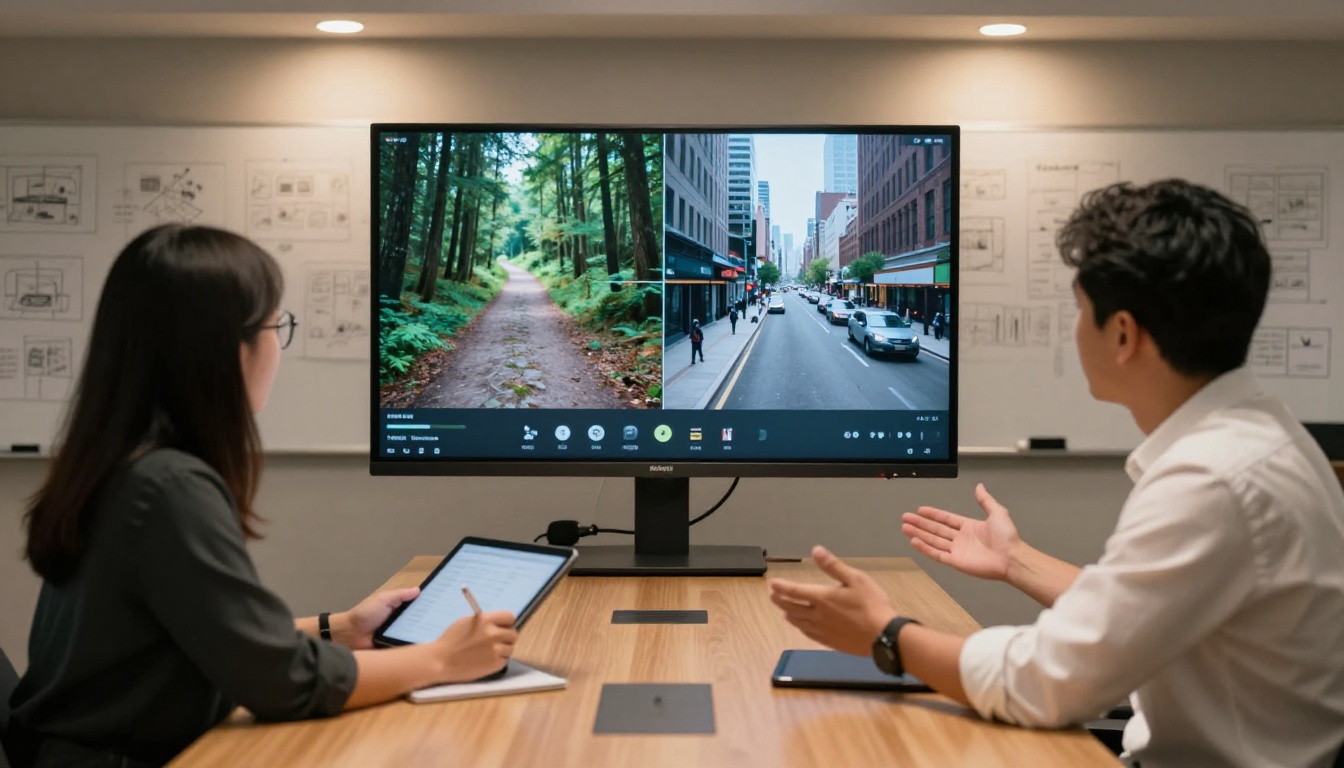
PicassoIA पर 100 से ज़्यादा टेक्स्ट-टू-वीडियो मॉडल उपलब्ध हैं, और उनमें से कुछ ख़ास उपयोग के मामलों के लिए Veo 3.1 से बेहतर फ़िट बैठते हैं।
स्पीड के लिए
Veo 3.1 Fast और Seedance 2.0 Fast दोनों जनरेशन समय को प्राथमिकता देते हैं। जब आप विचारों को तेज़ी से दोहरा रहे हों या ज़्यादा मात्रा में जनरेट कर रहे हों, तो फ़ास्ट वेरिएंट गुणवत्ता में बड़ी गिरावट के बिना इंतज़ार का समय घटा देते हैं।
सिनेमैटिक गुणवत्ता के लिए
Kling v3 Video और Ray 3.2 मज़बूत सिनेमैटिक चरित्र वाली क्लिप बनाते हैं। Kling तेज़ मोशन वाले डायनामिक एक्शन दृश्यों में उत्कृष्ट है, जबकि Ray वायुमंडलीय और मूडी दृश्यों को विशेष रूप से अच्छी तरह संभालता है।
मुफ़्त जनरेशन के लिए
PicassoIA Video मुफ़्त और असीमित टेक्स्ट-टू-वीडियो जनरेशन देता है। इसकी आउटपुट गुणवत्ता प्रीमियम मॉडलों से कम है, लेकिन प्रोडक्शन-स्तर के रन पर क्रेडिट खर्च करने से पहले प्रॉम्प्ट और विज़ुअल कॉन्सेप्ट आज़माने के लिए यह सचमुच काम का है।
हाई रिज़ॉल्यूशन के लिए
LTX 2.3 Pro 4K में जनरेट करता है, जो सोशल मीडिया की ज़रूरत से ज़्यादा है, लेकिन बड़े फ़ॉर्मैट डिस्प्ले या हाई-एंड क्लाइंट प्रोजेक्ट के लिए मूल्यवान है। Wan 2.7 T2V भी विभिन्न प्रकार के प्रॉम्प्ट में मज़बूत मोशन कोहेरेंस के साथ साफ़ 1080p आउटपुट देता है।
ऑडियो पर फ़ोकस के लिए
ByteDance का Seedance 2.0 ऑडियो-फ़र्स्ट वीडियो बनाता है, जहाँ साउंड डिज़ाइन मोशन के साथ गहराई से जुड़ा होता है। Pixverse v6 में सिनेमैटिक ऑडियो जनरेशन है, जिसमें एक्शन में चल रहे सब्जेक्ट के लिए मज़बूत मोशन ट्रैकिंग है।
उपयोग के मामले के अनुसार शीर्ष मॉडलों की तुलना यह रही:
टेक्स्ट-टू-वीडियो से आगे
एक वर्कफ़्लो जानने लायक है: इमेज-टू-वीडियो। इसमें आप एक स्थिर इमेज को शुरुआती फ़्रेम के रूप में देते हैं और मॉडल उसे समय में आगे एनिमेट करता है। इससे विज़ुअल कंटेंट पर आपका नियंत्रण बढ़ता है, क्योंकि आप इमेज जनरेटर से पहला फ़्रेम सटीक रूप से डिज़ाइन कर सकते हैं और फिर उसे मोशन जोड़ने के लिए वीडियो मॉडल को दे सकते हैं।
PicassoIA पर इसमें कई मॉडल माहिर हैं:
इमेज-टू-वीडियो का तरीका PicassoIA के टेक्स्ट-टू-इमेज टूल्स के साथ अच्छी तरह मेल खाता है। एक स्थिर फ़ोटो जनरेट करें जिसमें आपको ठीक वही सब्जेक्ट और कंपोज़िशन चाहिए, फिर उस इमेज को मोशन जोड़ने के लिए वीडियो मॉडल को दें। यह दो-चरणीय तरीका अक्सर अकेले टेक्स्ट प्रॉम्प्ट में सब कुछ बताने की कोशिश से बेहतर रहता है, खासकर उन दृश्यों के लिए जिनमें सब्जेक्ट की ख़ास संरचना या सटीक फ़्रेमिंग की ज़रूरत हो।
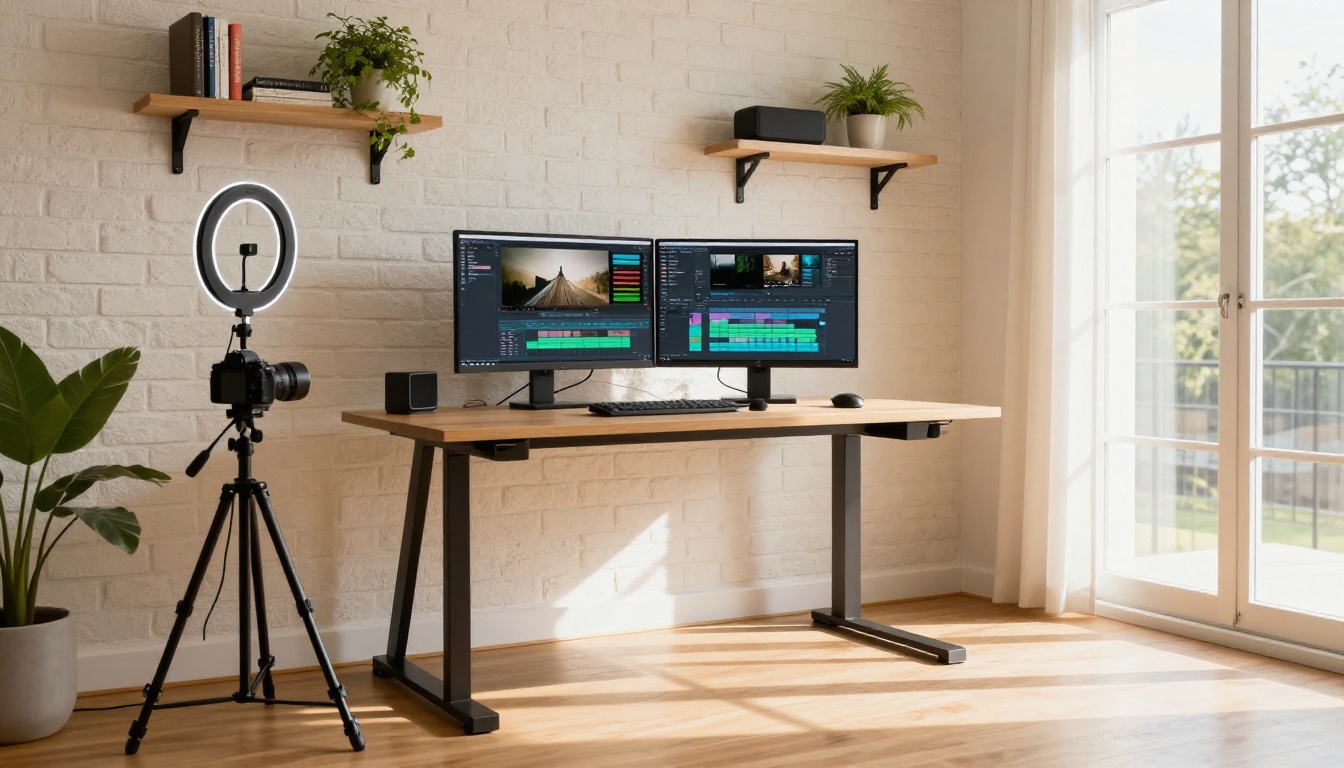
💡 टिप: इमेज-टू-वीडियो इस्तेमाल करते समय अपने सब्जेक्ट के आसपास थोड़ी जगह छोड़ें। अगर सब्जेक्ट पूरे फ़्रेम को भर दे, तो मॉडल के पास कैमरे को किसी दिशा में ले जाने की जगह नहीं होती। थोड़ी खाली जगह मॉडल को ऐसा कैमरा मूवमेंट चुनने देती है जो घुटा हुआ न लगे, बल्कि स्वाभाविक लगे।
ऑडियो सबसे ज़्यादा कहाँ मायने रखता है
Veo 3.1 की नेटिव ऑडियो जनरेशन का सबसे बड़ा असर तीन ख़ास स्थितियों में दिखता है:
सोशल कंटेंट: इंटीग्रेटेड ऑडियो वाली छोटी क्लिप साफ़ तौर पर ज़्यादा पॉलिश्ड लगती हैं और देर तक ध्यान बाँधे रखती हैं। साइलेंस या बेमेल स्टॉक ट्रैक कम मेहनत का संकेत देते हैं, और दर्शक इसे तुरंत पकड़ लेते हैं, भले ही वे बता न सकें कि ऐसा क्यों लगता है।
स्टोरीबोर्डिंग और प्री-विज़ुअलाइज़ेशन: किसी क्लाइंट या सहयोगी को दृश्य-क्रम समझाते समय, क्लिप में असली ऑडियो होने से बिना किसी व्याख्या के मूड तुरंत उतर जाता है। साइलेंट प्री-विज़ से उस कमी को पूरा करने के लिए बहुत ज़्यादा मौखिक विवरण चाहिए।
प्रोडक्ट और अनुभव डेमो: अगर आप दिखा रहे हैं कि कोई जगह, प्रोडक्ट या अनुभव कैसा महसूस होगा, तो ऑडियो "लगता है यह हो सकता है" और "इतना असली लगता है कि मन करे" के बीच की दूरी पाट देता है। यह ख़ासकर प्रकृति, शहरों या माहौल से जुड़ी किसी भी चीज़ के लिए सच है।
जिन स्थितियों में आपको साइलेंट फ़ुटेज की ख़ास ज़रूरत हो, वहाँ डाउनलोड के समय आउटपुट म्यूट करें या चलाने से पहले ऑडियो जनरेशन बंद कर दें। लेकिन ऑडियो को डिफ़ॉल्ट रूप से चालू रखना और पोस्ट में तय करना आमतौर पर बेहतर शुरुआत है।
अपने वीडियो बनाना शुरू करें
इस लेख में बताई गई हर चीज़ अभी PicassoIA पर उपलब्ध है। कोई इंस्टॉलेशन नहीं, कोई API keys नहीं, कोई तकनीकी सेटअप नहीं। Veo 3.1 सीधे ब्राउज़र में उपलब्ध है, साथ में Veo 3.1 Fast, Veo 3.1 Lite, और मुफ़्त विकल्पों से लेकर 4K प्रोडक्शन टूल तक फैले 100 से ज़्यादा अन्य टेक्स्ट-टू-वीडियो मॉडल।
अगर आप क्रेडिट खर्च करने से पहले अपने प्रॉम्प्ट आज़माना चाहते हैं, तो प्लेटफ़ॉर्म के मुफ़्त और असीमित जनरेटर PicassoIA Video से शुरू करें। इसका उपयोग करके अपनी प्रॉम्प्ट संरचना को निखारें और देखें कि अलग-अलग वर्णन आउटपुट को कैसे प्रभावित करते हैं। फिर प्रोडक्शन-स्तर के नतीजों के लिए तैयार होने पर Veo 3.1 की ओर बढ़ें।
पूरा मॉडल कैटलॉग picassoia.com/en/all-models पर है। कैटेगरी के अनुसार ब्राउज़ करके वीडियो वर्कफ़्लो के हर हिस्से के लिए टूल खोजें: जनरेशन, एडिटिंग, अपस्केलिंग, ऑडियो और रीस्टोरेशन।
इसमें बेहतर होने का सबसे तेज़ तरीका है प्रॉम्प्ट सचमुच चलाकर देखना कि क्या लौटकर आता है। एक दृश्य लिखें, क्लिप जनरेट करें, देखें कि क्या काम किया और क्या नहीं, और उसी हिसाब से बदलाव करें। यह फ़ीडबैक लूप 20 मिनट के प्रयोग में उसके बारे में घंटों पढ़ने से कहीं ज़्यादा सिखा देता है।