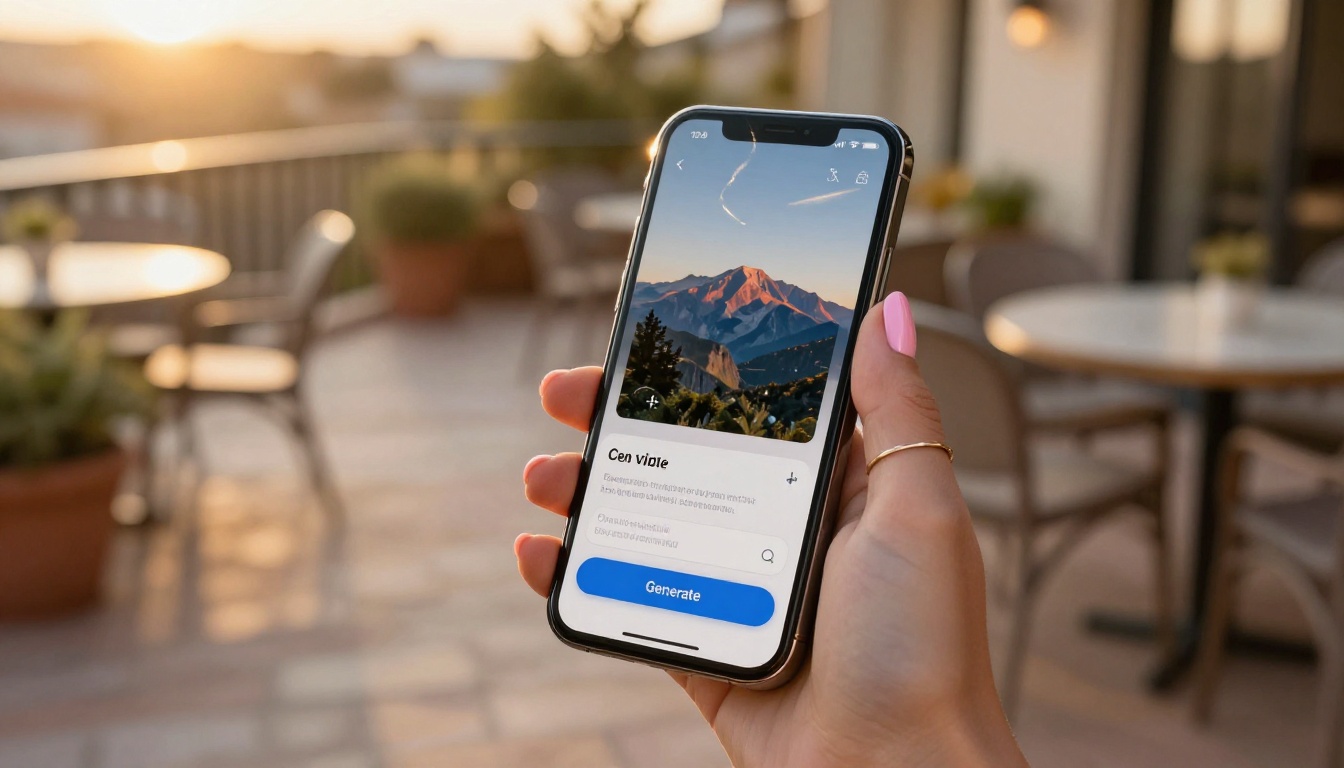
Si vous suivez l’actualité de l’IA depuis un moment, vous avez probablement déjà vu des clips si fluides et cinématographiques qu’on ne devine pas immédiatement qu’ils sont générés par IA. Beaucoup viennent de Veo 3.1 de Google, actuellement l’un des modèles de texte vers vidéo les plus performants accessibles au public. Cet article vous montre pas à pas comment l’utiliser, du premier prompt jusqu’à un clip 1080p fini avec un son synchronisé, et précise quels réglages comptent vraiment et quelles erreurs courantes vous font perdre le plus de temps.

Ce qui distingue Veo 3.1
La plupart des modèles vidéo IA traitent l’audio comme une option. Vous obtenez un clip muet, puis vous passez du temps à chercher une musique de fond ou des effets sonores qui, espérons-le, correspondront au rythme des images. Veo 3.1 supprime totalement cette étape.
Un audio natif dans chaque clip
Veo 3.1 génère un audio synchronisé avec la vidéo. Le modèle produit des sons d’ambiance, des bruits d’environnement et, dans certains cas, une parole proche du dialogue qui correspond à ce qui se passe à l’écran. Un prompt décrivant un orage produit le bruit de la pluie et le roulement du tonnerre. Une scène de marché animé s’accompagne du bourdonnement et de l’agitation d’une foule.
Cela change sensiblement le flux de travail. Au lieu de passer du temps en post-production à empiler des couches audio, vous obtenez un résultat presque fini en une seule étape de génération. Pour les contenus sur les réseaux sociaux, les démonstrations de produits et la création de storyboards, ce gain de temps s’accumule vite.
Le 1080p comme point de départ
Les modèles précédents atteignaient souvent 720p au maximum ou exigeaient une étape séparée d’upscaling (augmentation de la résolution). Veo 3.1 produit nativement du 1080p, ce qui rend les séquences immédiatement exploitables pour YouTube, les réseaux sociaux et les présentations clients, sans traitement supplémentaire.
La cohérence des mouvements est également nettement meilleure que ce que pouvaient produire les modèles texte vers vidéo précédents. Les objets conservent leur forme d’une image à l’autre, les mouvements de caméra paraissent délibérés plutôt que dérivants, et les visages gardent leur structure tout au long du clip. C’étaient précisément les problèmes qui rendaient les premières vidéos IA artificielles, même lorsque chaque image isolée semblait impressionnante.

Veo 3.1 face aux versions précédentes
Il est utile de comprendre ce qui a changé d’une version à l’autre pour choisir le bon modèle pour votre projet.
| Caractéristique | Veo 2 | Veo 3 | Veo 3.1 |
|---|
| Résolution de sortie | 720p | 1080p | 1080p |
| Audio natif | Non | Oui | Oui (amélioré) |
| Cohérence des mouvements | Bonne | Meilleure | Excellente |
| Respect des prompts | Modéré | Solide | Très solide |
| Versions rapides | Non | Non | Fast + Lite disponibles |
| Idéal pour | Tests rapides | Projets complets | Rendu prêt pour la production |
Veo 3 a été la première version à proposer un audio natif et une sortie en 1080p. Veo 3.1 consolide cette base : les prompts sont suivis avec plus de précision, la qualité audio est plus constante, et deux versions rapides sont désormais disponibles.
Veo 3.1 Fast réduit nettement le temps de génération, au prix d’un léger compromis sur la qualité. Veo 3.1 Lite est optimisé pour la rapidité et un coût réduit lorsque vous générez en volume et que la fidélité compte moins que le débit. Les trois versions sont disponibles sur PicassoIA.
Utiliser Veo 3.1 sur PicassoIA
PicassoIA vous donne un accès direct à Veo 3.1 sans clé API, sans configuration technique ni installation. Voici le flux de travail complet.
Étape 1 : ouvrir le modèle
Rendez-vous dans la catégorie Text to Video de PicassoIA et sélectionnez Veo 3.1, ou accédez directement à la page du modèle. Vous arriverez sur l’interface de génération, avec un champ de saisie de prompt et un panneau de réglages sur le côté.
Étape 2 : rédiger votre prompt
C’est ici que les résultats se gagnent ou se perdent. Veo 3.1 respecte bien les prompts, ce qui signifie que des prompts précis et détaillés donnent des résultats nettement meilleurs que des prompts vagues.
Un bon prompt couvre au minimum quatre éléments :
- Sujet : qui ou quoi se trouve dans le plan
- Environnement : le décor et ses détails précis
- Mouvement : ce qui bouge, et comment
- Style/ambiance : le ton visuel et le caractère de la lumière
Prompt faible : « une ville la nuit »
Prompt efficace : « une rue animée de Tokyo la nuit, des dizaines de piétons marchant dans toutes les directions, un trottoir mouillé reflétant les vitrines, plan d’ensemble large, son d’ambiance naturel, cinématographique »
La seconde version contient des informations visuelles précises avec lesquelles le modèle peut réellement travailler. L’écart de qualité du résultat est considérable.
Étape 3 : régler les paramètres
Avant de générer, vérifiez ces réglages :
- Durée : Veo 3.1 prend en charge des clips allant jusqu’à 8 secondes. Pour la plupart des contenus sociaux, 4 à 6 secondes sont le meilleur compromis.
- Format : 16:9 pour YouTube et le paysage, 9:16 pour Reels et TikTok, 1:1 pour les formats carrés.
- Audio : activé par défaut. Gardez-le actif, sauf si vous avez expressément besoin de séquences muettes.
Étape 4 : générer et télécharger
Lancez la génération. Veo 3.1 met généralement entre 60 et 120 secondes, selon la charge du serveur. Une fois le clip affiché, prévisualisez-le dans le lecteur, puis téléchargez le fichier MP4.
💡 Astuce : générez 2 à 3 variantes du même prompt avant de choisir un résultat. Le modèle introduit de l’aléa à chaque exécution, et une variante est généralement nettement plus réussie que les autres. Le temps d’attente supplémentaire en vaut presque toujours la peine.
Rédiger des prompts qui fonctionnent vraiment
La plupart des personnes qui obtiennent de mauvais résultats avec la vidéo IA rédigent des prompts trop courts ou trop abstraits. Voici comment corriger ces deux problèmes.
La formule en 4 parties
Structurez vos prompts selon ce schéma :
[Sujet + action] + [Environnement + détails] + [Mouvement de caméra] + [Style/ambiance]
En pratique :
« Une femme en ciré jaune marche lentement le long d’un sentier de falaise côtière, des vagues s’écrasant bien en contrebas, ciel couvert, lent travelling avant, tons sourds, cinématographique, son d’ambiance naturel »
Chaque partie a un rôle précis :
- Sujet : femme en ciré jaune, marchant lentement
- Environnement : sentier de falaise côtière, vagues en contrebas, ciel couvert
- Caméra : lent travelling avant
- Style : tons sourds, cinématographique
Le résultat est systématiquement plus exploitable que tout ce que produit un prompt de trois mots.
Des prompts à essayer dès maintenant
Voici des points de départ pratiques que vous pouvez adapter directement :
Voyage/nature :
« Lever de soleil sur des montagnes brumeuses, du brouillard remplissant le fond de la vallée, une lumière dorée qui effleure les sommets, plan aérien qui s’élève lentement, palette de couleurs chaudes, photoréaliste »
Urbain/ville :
« Carrefour du centre-ville au crépuscule, voitures et piétons en mouvement, les lumières des vitrines qui s’allument en scintillant, plan d’ensemble large, son d’ambiance naturel, cinématographique »
Intérieur/ambiance :
« Une bibliothèque confortable la nuit, la pluie contre de hautes fenêtres, une seule lampe diffusant une lumière chaude sur les étagères, panoramique lent dans la pièce, calme et immobile »
Personne/portrait :
« Un boulanger en tablier blanc pétrissant la pâte dans une petite cuisine, lumière du matin venant d’une fenêtre latérale, poussière de farine en suspension dans l’air, plan moyen, chaleureux et naturel »
Quelle longueur donner aux prompts
On suppose souvent que des prompts plus longs donnent toujours de meilleurs résultats. Ce n’est pas tout à fait exact. Un prompt rempli d’instructions redondantes ou contradictoires peut dérouter le modèle tout autant qu’un prompt court et vague.
L’objectif est d’être précis et clair, pas seulement long. Chaque expression doit apporter une information visuelle qui n’est pas déjà implicite ailleurs. Comparez ces deux approches pour ajouter du style :
Redondant : « cinématographique, photoréaliste, haute qualité, magnifique, époustouflant, éclatant, incroyable »
Précis : « lumière de fin d’après-midi venant de la gauche, léger halo de lentille, rendu de pellicule 35 mm »
Les deux ont un nombre de mots similaire. La seconde contient trois consignes visuelles exploitables. La première n’en contient presque aucune.
💡 Astuce : pour les prompts impliquant des personnes, précisez ce qu’elles sont en train de faire, plutôt que seulement qui elles sont. « Un homme debout » ne donne rien à animer au modèle. « Un homme ajustant sa veste et jetant un coup d’œil au ciel » lui fournit un mouvement physique à rendre sur toute la durée du clip.
3 erreurs courantes à éviter
Même avec un modèle performant, certaines pratiques produisent systématiquement de mauvais résultats.
1. Trop de sujets dans un même cadre
Veo 3.1 gère bien la complexité, mais une scène avec dix éléments visuels qui se disputent l’attention crée du bruit. Un sujet principal avec un contexte de soutien clair paraît presque toujours plus net. Si votre concept exige plusieurs éléments, envisagez de le découper en deux clips distincts et d’alterner entre eux au montage.
2. Oublier l’indication de caméra
Sans mouvement ou angle de caméra précisé, le modèle en choisit un au hasard. Parfois, cela convient. Souvent, non. Même une consigne simple comme « plan fixe », « travelling avant lent » ou « caméra à l’épaule, léger mouvement » donne des résultats beaucoup plus prévisibles.
3. Utiliser des éloges abstraits au lieu d’une description concrète
Des mots comme « magnifique », « incroyable » et « époustouflant » qualifient ce que vous ressentez face au résultat, sans décrire ce que le résultat doit montrer. Remplacez-les par un vocabulaire visuel précis : « tons terreux sourds », « lumière latérale dure du matin », « désaturé avec des ombres chaudes détaillées ». Ces formules donnent au modèle quelque chose qu’il peut réellement rendre.
D’autres modèles vidéo à essayer
PicassoIA propose plus de 100 modèles de texte vers vidéo, et certains sont mieux adaptés à des cas d’usage précis que Veo 3.1.
Pour la vitesse
Veo 3.1 Fast et Seedance 2.0 Fast privilégient tous deux le temps de génération. Lorsque vous itérez rapidement sur des idées ou générez en volume, les versions rapides réduisent les temps d’attente sans baisse majeure de qualité.
Pour une qualité cinématographique
Kling v3 Video et Ray 3.2 produisent des clips au caractère cinématographique marqué. Kling excelle dans les séquences d’action dynamiques aux mouvements rapides, tandis que Ray gère particulièrement bien les scènes atmosphériques et sombres.
Pour une génération gratuite
PicassoIA Video offre une génération de texte vers vidéo gratuite et illimitée. La qualité est inférieure à celle des modèles premium, mais l’outil est vraiment utile pour tester des prompts et des concepts visuels avant de dépenser des crédits sur des rendus de qualité production.
Pour une haute résolution
LTX 2.3 Pro génère en 4K, ce qui dépasse les besoins des réseaux sociaux mais reste précieux pour les affichages grand format ou les projets clients haut de gamme. Wan 2.7 T2V produit aussi du 1080p net, avec une bonne cohérence des mouvements sur une grande variété de types de prompts.
Pour l’audio
Seedance 2.0 de ByteDance génère des vidéos où le son est pensé en premier, la création sonore étant profondément intégrée aux mouvements. Pixverse v6 inclut une génération audio cinématographique et un bon suivi des mouvements pour les sujets en action.
Voici comment les meilleurs modèles se comparent selon les cas d’usage :
Au-delà du texte vers vidéo
Un flux de travail qu’il vaut la peine de connaître est l’image vers vidéo : vous fournissez une image fixe comme première image, et le modèle l’anime dans le temps. Vous gardez ainsi davantage de contrôle sur le contenu visuel, car vous pouvez concevoir précisément la première image avec un générateur d’images, puis la transmettre à un modèle vidéo pour ajouter du mouvement.
Plusieurs modèles de PicassoIA sont spécialisés dans ce domaine :
L’approche image vers vidéo se combine bien avec les outils de texte vers image de PicassoIA. Générez une image fixe avec le sujet et la composition exacts dont vous avez besoin, puis transmettez-la à un modèle vidéo pour ajouter du mouvement. Cette méthode en deux étapes surpasse souvent la tentative de tout décrire dans un prompt textuel seul, en particulier pour les scènes avec une structure de sujet précise ou des contraintes de cadrage strictes.
💡 Astuce : avec l’image vers vidéo, laissez un peu d’espace autour de votre sujet. Si le sujet remplit tout le cadre, le modèle n’a nulle part où orienter la caméra. Un peu de vide permet au modèle de choisir un mouvement de caméra naturel plutôt qu’à l’étroit.
Là où l’audio compte le plus
La génération audio native de Veo 3.1 a le plus d’impact dans trois situations précises :
Contenus sociaux : les courts clips avec un audio intégré paraissent nettement plus soignés et retiennent l’attention plus longtemps. Le silence ou une musique libre de droits mal assortie donne une impression de faible investissement que le public perçoit immédiatement, même s’il ne saurait pas l’expliquer.
Storyboards et pré-visualisation : lorsque vous présentez une séquence de scènes à un client ou à un collaborateur, un clip avec un vrai son fait passer l’ambiance immédiatement, sans explication. Une pré-visualisation muette demande beaucoup plus de description orale pour combler le vide.
Démonstrations de produits et d’expériences : si vous montrez ce à quoi ressemblerait un lieu, un produit ou une expérience, l’audio comble l’écart entre « on dirait que ça pourrait exister » et « ça paraît assez réel pour en avoir envie ». C’est particulièrement vrai pour tout ce qui touche à la nature, aux villes ou aux ambiances.
Si vous avez spécifiquement besoin de séquences muettes, coupez le son lors du téléchargement ou désactivez la génération audio avant de lancer le rendu. Mais laisser l’audio activé par défaut et trancher au montage est généralement la meilleure position de départ.
Commencez à créer vos propres vidéos
Tout ce qui est décrit dans cet article est accessible dès maintenant sur PicassoIA. Aucune installation, aucune clé API, aucune configuration technique. Veo 3.1 est disponible directement dans le navigateur, avec Veo 3.1 Fast, Veo 3.1 Lite et plus de 100 autres modèles de texte vers vidéo, des options gratuites aux outils de production en 4K.
Si vous voulez tester vos prompts avant de dépenser des crédits, commencez par PicassoIA Video, le générateur gratuit et illimité de la plateforme. Utilisez-le pour affiner la structure de vos prompts et voir comment différentes descriptions influencent le résultat, puis passez à Veo 3.1 lorsque vous serez prêt pour des résultats de qualité production.
Le catalogue complet des modèles est disponible sur picassoia.com/en/all-models. Parcourez les catégories pour trouver des outils couvrant toutes les étapes du flux de travail vidéo : génération, montage, upscaling, audio et restauration.
La meilleure façon de progresser est de lancer réellement des prompts et de regarder ce qui en sort. Écrivez une scène, générez le clip, observez ce qui a fonctionné et ce qui n’a pas fonctionné, puis ajustez. Cette boucle de retour vous en apprendra davantage en 20 minutes d’expérimentation que des heures de lecture.