La cámara lenta es hoy uno de los formatos visuales más persuasivos. Un único clip bien ejecutado puede detener a alguien mientras hace scroll, hacer que un momento deportivo parezca histórico o convertir una simple foto de producto en algo cinematográfico. El problema es que la mayoría del material en cámara lenta se ve fatal, y quienes lo producen no saben por qué.
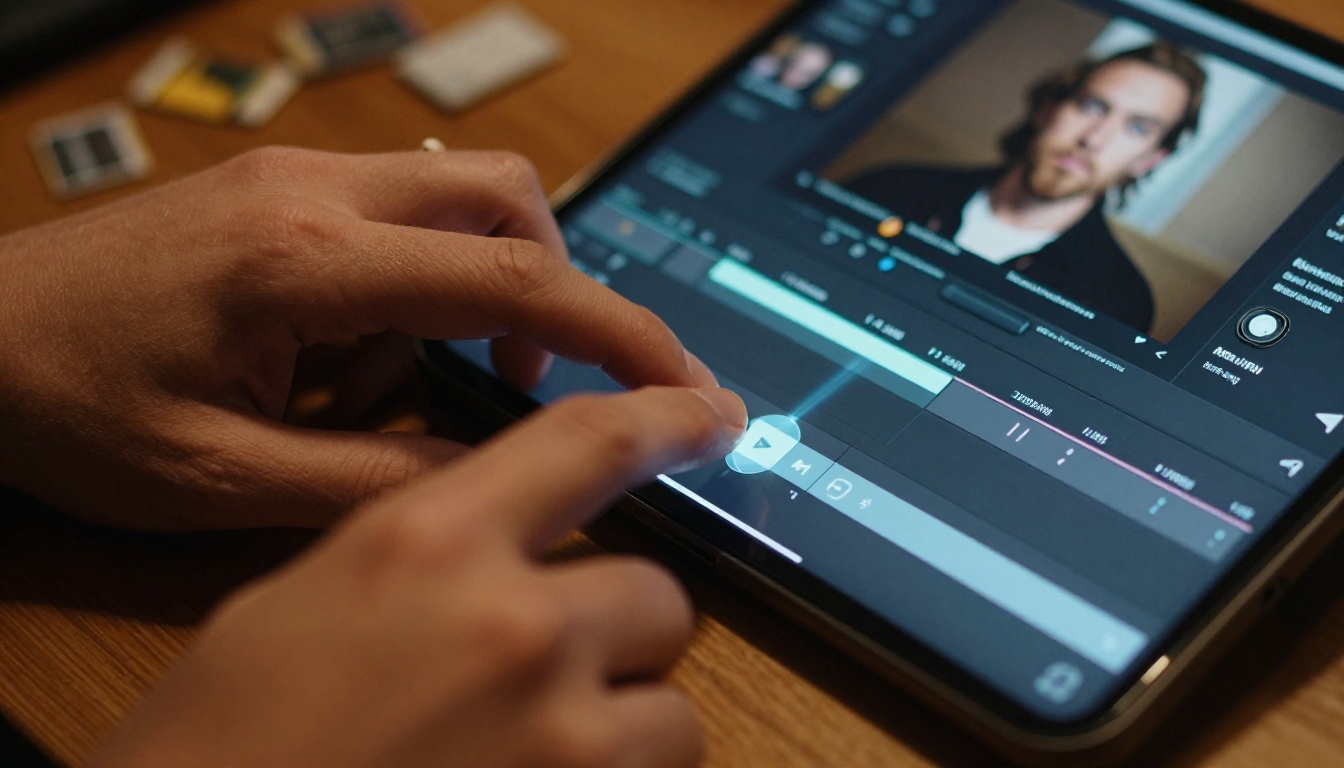
La buena noticia es que la IA ha cambiado por completo lo que es posible aquí. Los modelos de interpolación de fotogramas, el análisis de flujo óptico y el escalado de video con IA permiten tomar material grabado a 30 fps y reproducirlo a 120 fps con resultados casi indistinguibles de una captura de alta tasa de fotogramas real. Este artículo te explica paso a paso cómo hacer que la cámara lenta parezca profesional con IA, desde entender el problema de fondo hasta elegir las herramientas adecuadas y aplicarlas correctamente.
Por qué la mayoría del material en cámara lenta se ve fatal
El problema de la tasa de fotogramas del que nadie habla
Cuando grabas a 30 fps y luego ralentizas ese material al 25 % de velocidad en tu software de edición, le estás pidiendo a la línea de tiempo que se reproduzca a unos 7,5 fps. Eso produce una calidad a tirones, casi de stop-motion, que delata enseguida al espectador que no se trata de una cámara lenta cinematográfica real.
Los resultados de cámara lenta profesionales suelen requerir material grabado a 120 fps, 240 fps o incluso 480 fps. La mayoría de las cámaras y smartphones de consumo tienen un modo de cámara lenta, pero normalmente conlleva una penalización en la resolución. El iPhone 15 Pro graba en 4K a 60 fps o en 1080p a 240 fps, pero no ambas cosas a la vez. Esa contrapartida es donde se atascan la mayoría de los creadores.
Lo que realmente significa la cámara lenta "falsa"
Las aplicaciones de edición como Premiere Pro y CapCut tienen botones de cámara lenta que parecen magia, pero en realidad solo duplican o mezclan fotogramas. El resultado es o bien un movimiento entrecortado (cuando los fotogramas simplemente se repiten) o bien un efecto antinatural de telenovela (cuando la aplicación mezcla los fotogramas adyacentes de forma ingenua). Ninguno de los dos enfoques hace interpolación temporal como lo hace un modelo de IA.
La interpolación de fotogramas real con IA funciona de otra manera. Analiza los vectores de movimiento entre dos fotogramas reales, predice dónde debería estar lógicamente cada píxel en el fotograma intermedio sintetizado y genera ese fotograma desde cero. La diferencia en calidad visual no es sutil.
Cómo la IA corrige una mala cámara lenta
Interpolación de fotogramas frente a métodos tradicionales
| Método | Aumento de FPS | Calidad | Velocidad |
|---|
| Duplicación de fotogramas | Ninguno (solo más lento) | Mala | Instantánea |
| Flujo óptico (básico) | 2x | Aceptable | Rápida |
| Interpolación de fotogramas con IA | Hasta 8x | Excelente | Minutos |
| Captura real de alta tasa de fotogramas | Nativo | La mejor | Requiere hardware |
La interpolación con IA pertenece a una categoría que simplemente no existía para la mayoría de los creadores hace cinco años. Los modelos entrenados con millones de clips de video han aprendido a predecir el movimiento con una precisión que, en muchos escenarios prácticos de grabación, rivaliza con la captura real de alta tasa de fotogramas.
Lo que la IA hace realmente con tu material
La tecnología central se llama estimación de flujo óptico. La IA rastrea el movimiento aparente de los objetos entre fotogramas y usa ese mapa de movimiento para sintetizar nuevos fotogramas intermedios. Los modelos más recientes van más allá al aplicar atención temporal, lo que significa que el modelo considera varios fotogramas a la vez en lugar de solo dos fotogramas adyacentes. Esa conciencia contextual evita los artefactos de efecto fantasma que afectaban a las herramientas de interpolación anteriores.
El otro componente es el escalado de video con IA. Aunque la tasa de fotogramas sea la correcta, reproducir material en 1080p en una línea de tiempo 4K a velocidad lenta deja al descubierto cada artefacto de compresión que introdujo tu cámara. Los upscalers con IA no se limitan a estirar píxeles: reconstruyen el detalle usando priores de textura aprendidos, de modo que el resultado final puede verse de verdad más nítido que el material original.
💡 El flujo de trabajo real para obtener resultados profesionales combina ambos pasos: primero interpola para alcanzar tu tasa de fotogramas objetivo y después escala a 4K.
Las herramientas adecuadas para la cámara lenta con IA
Topaz Video AI para escalado a 120 fps
El modelo más directamente relevante para este flujo de trabajo es Video Upscale de Topaz Labs. Este modelo procesa el video con una resolución de salida objetivo de hasta 4K a 120 fps, lo que significa que gestiona en una sola pasada tanto la conversión de la tasa de fotogramas como la mejora de la resolución. Es especialmente bueno con material de movimiento constante y predecible, lo que lo hace excelente para videos deportivos, de danza y de producto.
Qué hace bien:
- Convierte material de 30 fps a 60 fps o 120 fps fluidos
- Escala de 1080p a 4K conservando el detalle fino
- Reduce el ruido de compresión sin destruir la nitidez de los bordes
Crystal Video Upscaler para recuperar detalle
Crystal Video Upscaler es la herramienta a la que conviene recurrir cuando el material original tiene problemas importantes de calidad. Fue entrenado específicamente con material degradado y destaca en recuperar el detalle de los bordes, reducir los artefactos de bloqueo y obtener resultados limpios a partir de clips muy comprimidos. Si trabajas con material grabado originalmente para redes sociales y quieres reutilizarlo en un montaje más pulido, este modelo es la opción adecuada.
Runway Upscale v1 para lotes constantes
Upscale v1 de Runway ofrece resultados muy constantes en distintos tipos de contenido. Tiende a manejar mejor las escenas con fondos complejos y sujetos en primer plano que se mueven rápido que los modelos optimizados solo para la nitidez, lo que lo hace adecuado para creadores que trabajan con varias categorías de contenido y necesitan resultados fiables sin ajuste fino por clip.
Generadores de video con IA para cámara lenta cinematográfica desde cero
Si no trabajas con material existente, puedes generar video cinematográfico listo para la cámara lenta directamente a partir de prompts de texto con modelos como Kling v3 Video, Pixverse v6 o Veo 3. Estos modelos renderizan con calidad cinematográfica de forma nativa, lo que significa que partes de material de alta calidad que las herramientas de interpolación llevan después a un terreno de cámara lenta completo sin ninguna degradación.
💡 Consejo profesional: genera a velocidad normal con un modelo de alta calidad y aplica después la interpolación de fotogramas con IA. Este enfoque en dos pasos da mejores resultados de forma constante que pedirle a un generador que produzca directamente "cámara lenta".
Cómo usar Video Upscale en PicassoIA
El modelo Video Upscale de Topaz Labs en PicassoIA te da acceso directo a una mejora de video de nivel profesional sin necesitar hardware local. Este es el flujo de trabajo exacto:
Paso 1: Prepara tu material original
Exporta tu clip desde el software de edición como un archivo sin comprimir o con compresión ligera. Evita, si puedes, usar como material de partida exportaciones de redes sociales que ya estén comprimidas. Los archivos originales de la cámara o las exportaciones de alta tasa de bits de tu editor darán al modelo mucho más detalle con el que trabajar.
Paso 2: Abre la página del modelo
Ve a Video Upscale de Topaz Labs en PicassoIA. La interfaz te mostrará los parámetros de entrada disponibles para este modelo.
Paso 3: Define tu resolución y tasa de fotogramas objetivo
Elige la resolución de salida objetivo (3840x2160 para 4K real) y fija la tasa de fotogramas de salida en 120 fps si tu material original está a 30 fps o 60 fps. El modelo gestiona la interpolación y el escalado al mismo tiempo.
Paso 4: Procesa y descarga
Cuando termine el procesamiento, descarga el archivo de salida. En este punto tienes material 4K limpio a 120 fps que puedes volver a llevar a tu editor y ralentizar al 25 % o al 50 % de velocidad sin pérdida de calidad.
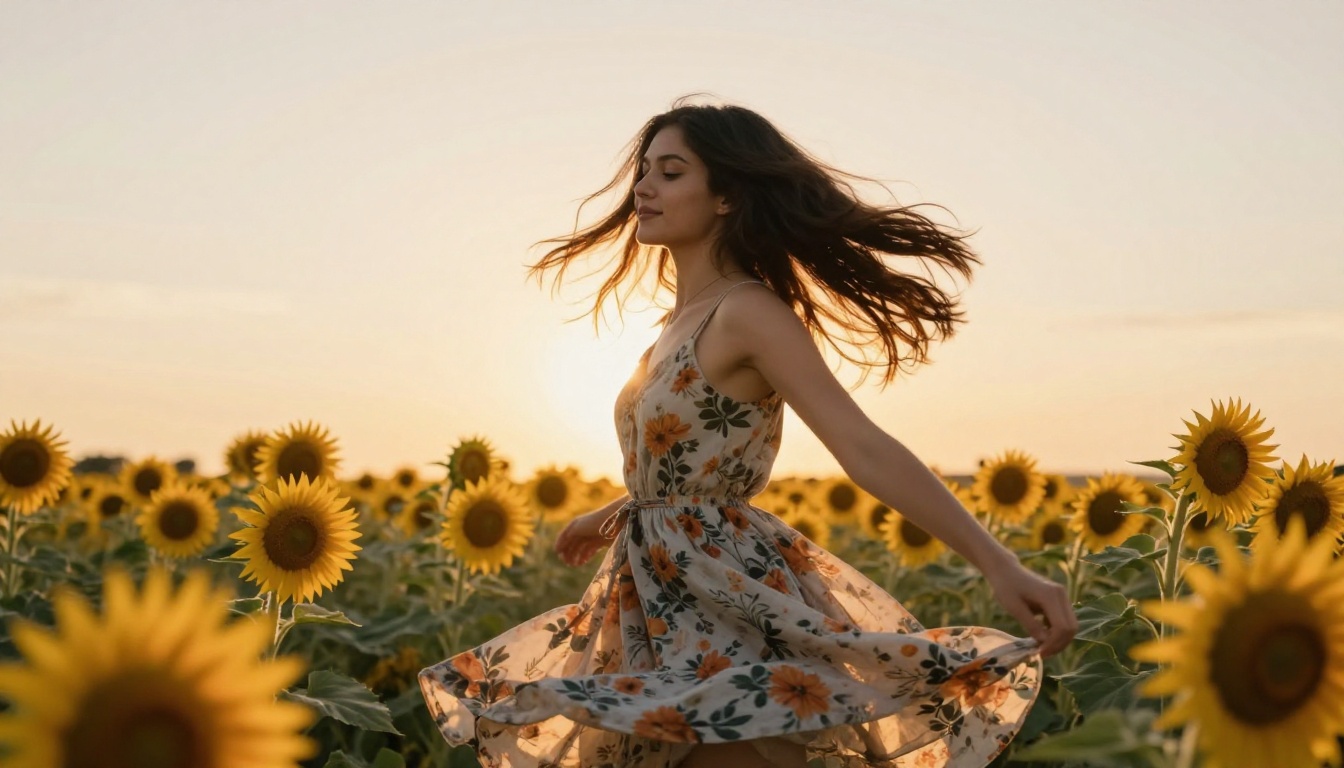
Paso 5: Aplica la corrección de color después de la mejora
Aplica siempre la corrección de color después del procesamiento con IA, no antes. Pasar material ya corregido por un upscaler puede introducir cambios tonales sutiles. Procesa el original y luego corrige el resultado para obtener los resultados más limpios.
Ajustes que realmente marcan la diferencia
Tasas de fotogramas objetivo que merece la pena usar
No todas las tasas de fotogramas objetivo son iguales en el uso práctico. Esto es lo que realmente importa:
- 60 fps: el mínimo para reproducir a velocidad del 50 % sin tirones visibles. Sirve para contenido casual en redes sociales.
- 120 fps: el punto ideal. Al 25 % de velocidad en una línea de tiempo de 30 fps, 120 fps se ve de verdad cinematográfico. Aquí se sitúa la mayoría del contenido profesional para redes sociales.
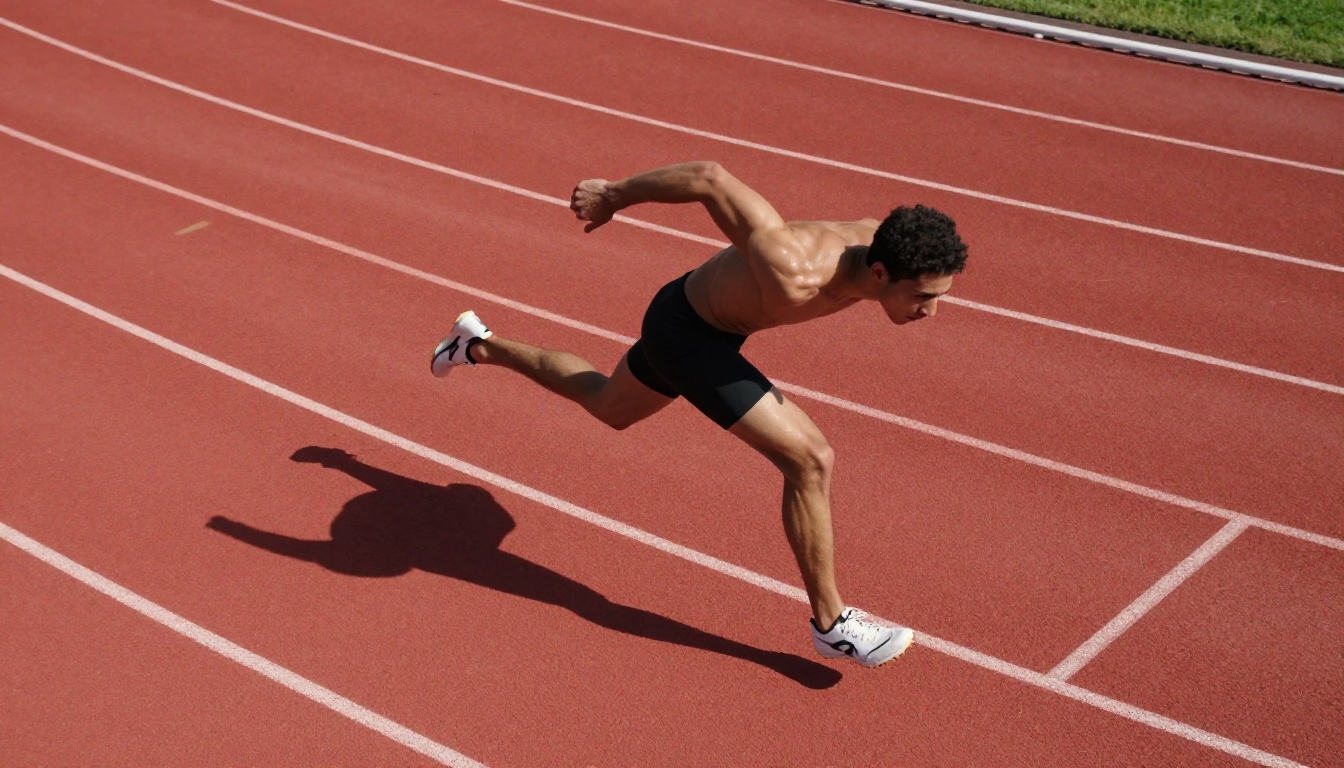
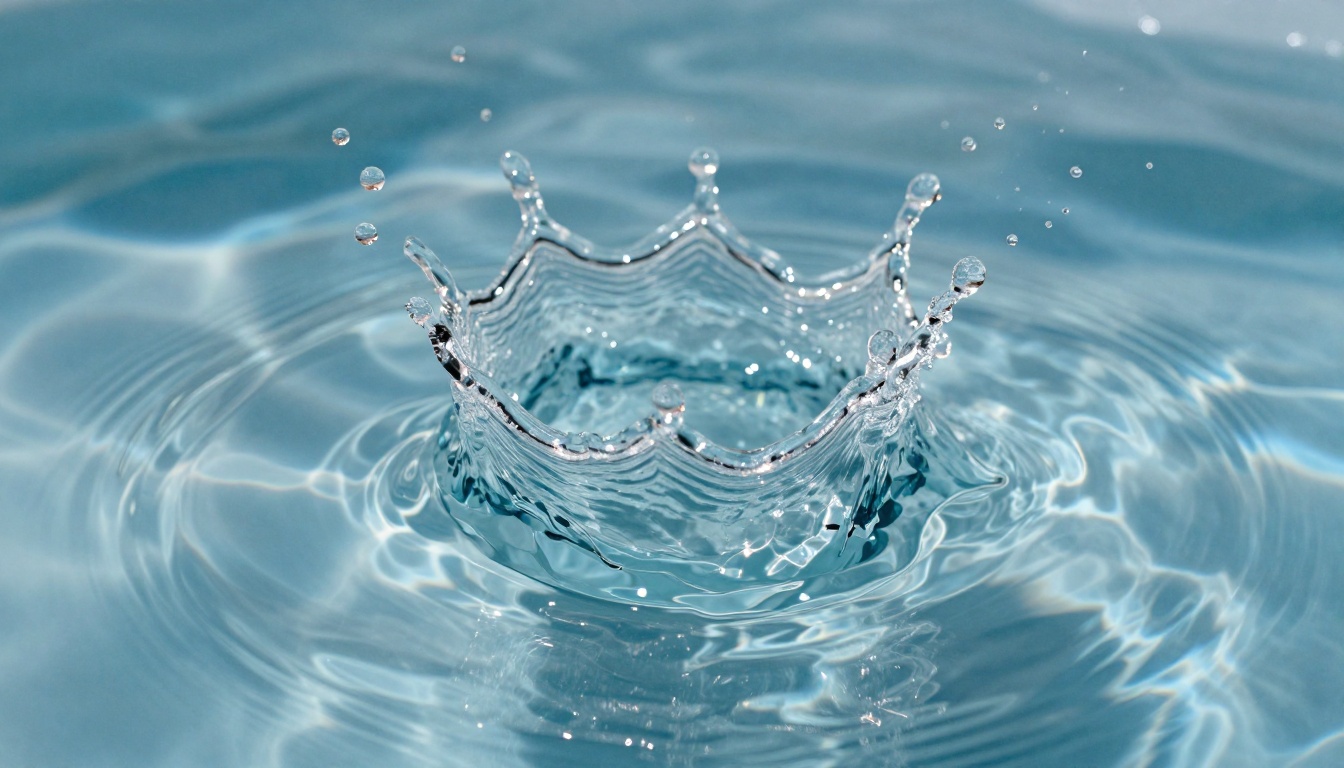
- 240 fps: necesario para planos de efecto dramático, como salpicaduras de agua, impactos o movimientos atléticos rápidos en los que quieres bajar del 15 % de velocidad.
💡 Si tu resultado final es para una línea de tiempo de 24 fps, apunta a 240 fps en tu interpolación con IA. Las cuentas cuadran perfectamente: 240 fps al 10 % de velocidad se reproducen exactamente a 24 fps.
3 errores comunes que cometen los creadores
1. Partir de material ya comprimido
Los clips descargados de Instagram, las grabaciones de pantalla y los videos compartidos por WhatsApp ya están muy comprimidos. Pasarlos por un upscaler con IA no recupera los datos perdidos. Lo que hace es extrapolar a partir de lo que queda, y eso suele producir resultados suaves pero de aspecto plástico. Trabaja siempre con originales.
2. Interpolar con demasiada agresividad
Saltar de 24 fps a 240 fps en un solo paso introduce más error de síntesis que pasar de 24 fps a 60 fps, luego de 60 fps a 120 fps y después de 120 fps a 240 fps. Muchos creadores omiten el enfoque de varias pasadas porque tarda más, pero la diferencia de calidad visual es importante en contenido con mucho movimiento.
3. Ignorar la complejidad del movimiento
La interpolación con IA funciona mejor cuando el movimiento es predecible y está contenido. Un único sujeto que se mueve frente a un fondo estático es lo ideal. Varios sujetos superpuestos, las vibraciones de la cámara o los paneos rápidos introducen artefactos de síntesis. Estabiliza tu material antes de la interpolación, no después.
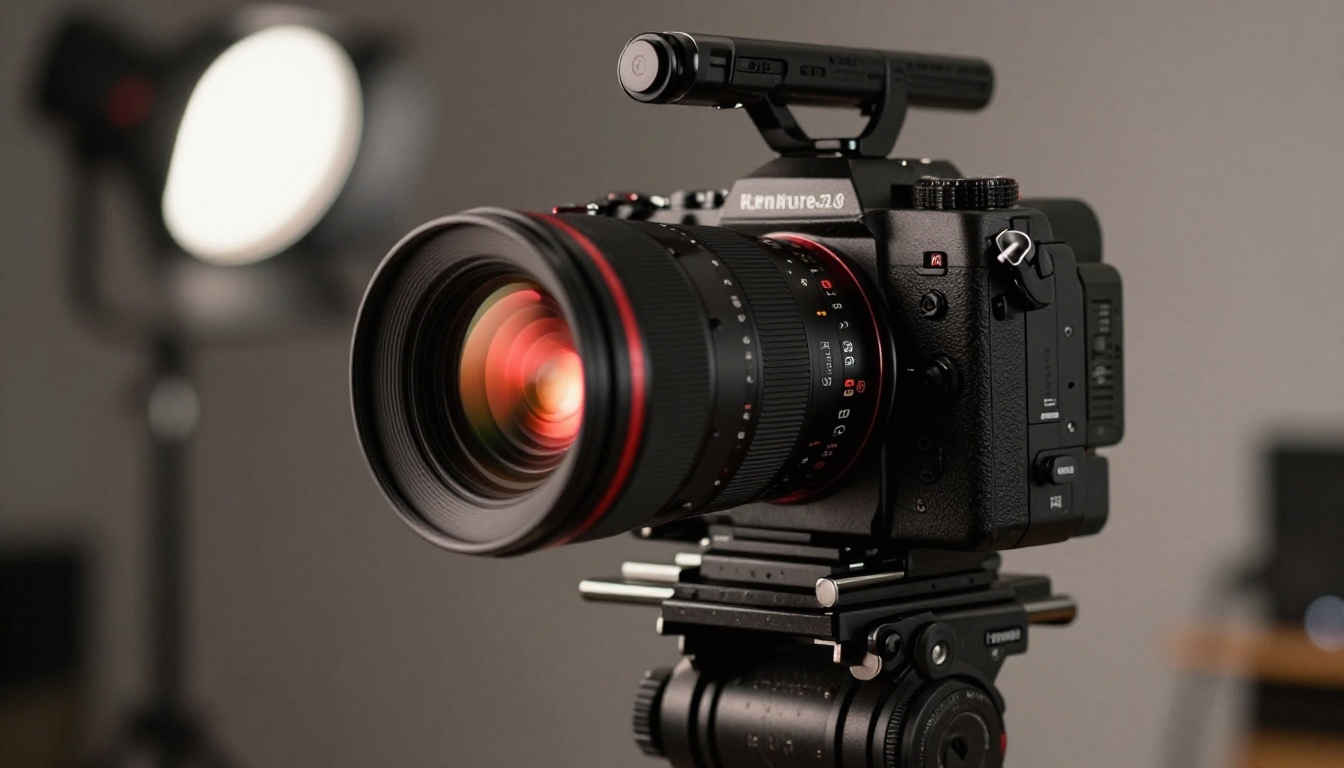
Cámara lenta para redes sociales en 2027
Lo que las plataformas quieren de tu material
Instagram Reels, TikTok y YouTube Shorts favorecen todos el contenido que retiene la atención más allá del tercer segundo. La cámara lenta es una de las formas más fiables de lograrlo, porque ralentiza físicamente el procesamiento mental del espectador y lo obliga a esperar el momento de recompensa.
Las propias plataformas no se preocupan por la tasa de fotogramas con la que subes el video. Lo que les importa es el tiempo de visualización y la tasa de finalización. Un clip de cámara lenta bien ejecutado que culmina en un momento satisfactorio tiende a puntuar mejor en ambas métricas que un material equivalente en tiempo real, porque el espectador siente la necesidad de ver el video hasta el final.
Consideraciones específicas de cada plataforma:
| Plataforma | Salida recomendada | Notas |
|---|
| Instagram Reels | 1080p a 30 fps (origen: 120 fps) | Codifica con H.265 para la mejor calidad |
| TikTok | 1080p a 30 fps | Ralentiza en la app después de subir para usar las herramientas de creador |
| YouTube Shorts | 1080p o 4K a 30 fps | La mayor resolución se traduce en mejor compresión |
| Twitter/X | 720p a 30 fps | Compresión agresiva, mantén los clips por debajo de 10 s |
La regla de 1 segundo para Reels y TikTok
Los clips de cámara lenta más eficaces para contenido de formato corto siguen una estructura sencilla: 1 segundo de contexto y después la recompensa en cámara lenta. La breve apertura en tiempo real le dice al espectador qué está viendo; la expansión en cámara lenta le entrega la recompensa visual. Lo que venga después aporta rendimientos decrecientes en la mayoría de los tipos de contenido.
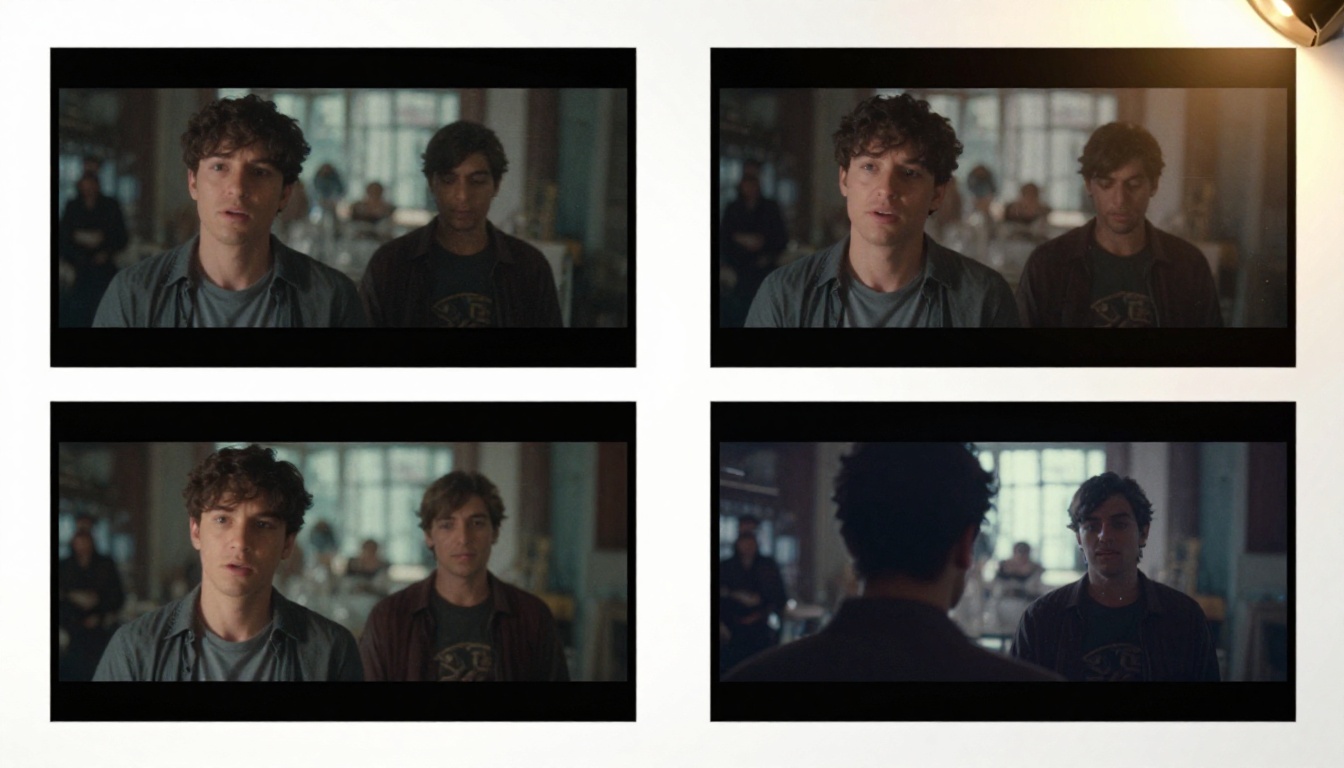
Flujos de trabajo que funcionan en la vida real
Partir de una foto o de un prompt de texto
No necesitas una cámara para producir contenido de cámara lenta profesional. Con Kling v2.6 o Wan 2.7 I2V, puedes partir de una única imagen fija y generar un clip de video de 5 a 10 segundos con movimiento natural y realista. Ese clip pasa después por tu flujo de interpolación de fotogramas con IA para alcanzar 120 fps, y así obtienes material listo para cámara lenta que empezó como una fotografía fija o una descripción de texto.
Este flujo de trabajo es especialmente útil para:
- Fotografía de producto: anima una foto de producto y después ralentízala para revelaciones cinematográficas
- Contenido deportivo y de fitness: genera un movimiento atlético idealizado y después ralentízalo para mostrar la técnica
- Contenido de belleza y estilo de vida: crea movimiento suave de cabello o tela a partir de un retrato fotográfico
Para la generación a partir de texto, LTX 2 Pro y Sora 2 generan con resoluciones y niveles de calidad que aguantan bien tras la mejora de posprocesado.
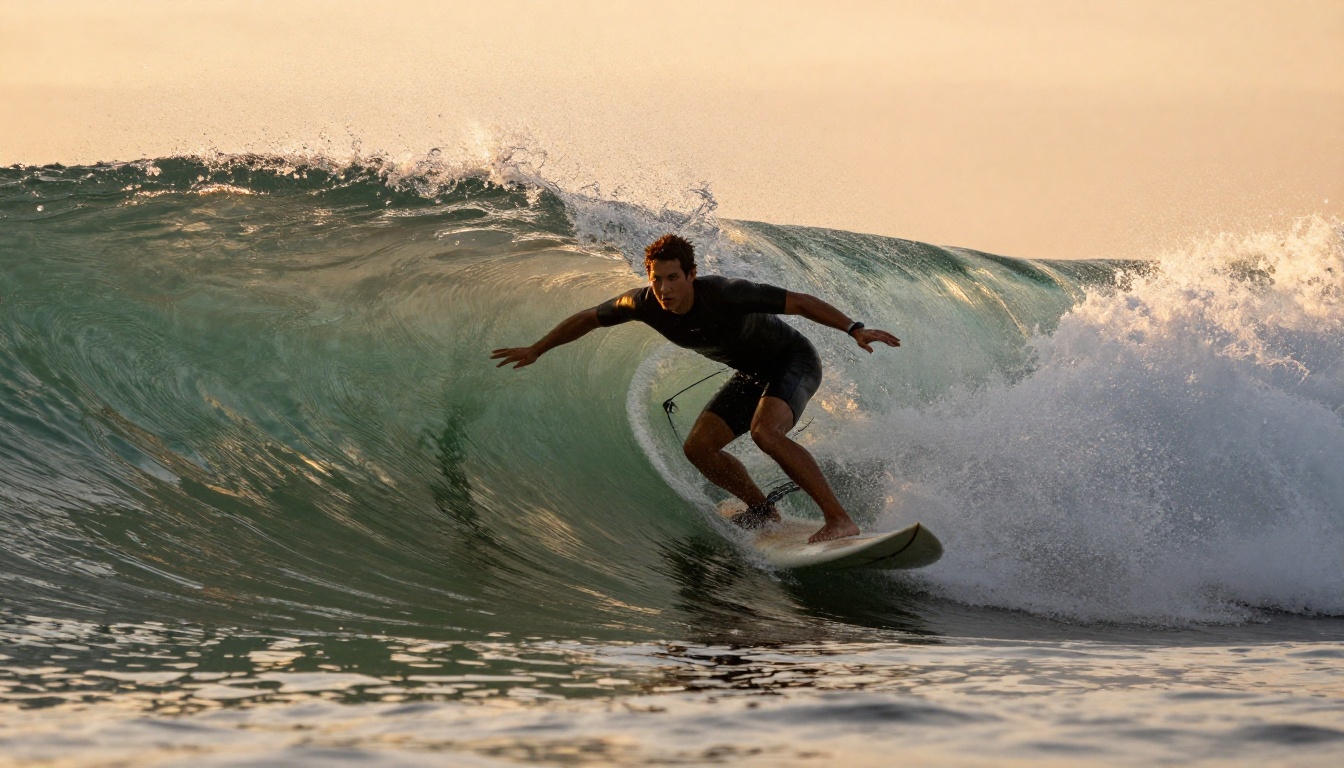
El flujo de producción completo
Este es el proceso completo, paso a paso, que produce resultados profesionales de forma constante:
- Material de origen: graba a la mayor tasa de fotogramas disponible en tu dispositivo o genera un clip con un modelo de texto a video o de imagen a video de alta calidad.
- Estabilización: aplica estabilización con IA para eliminar las vibraciones de la cámara antes de la interpolación.
- Interpolación de fotogramas con IA: usa Video Upscale de Topaz Labs para alcanzar tu tasa de fotogramas objetivo.
- Escalado con IA: si la resolución no es suficiente, haz una segunda pasada con Crystal Video Upscaler para obtener una salida en 4K.
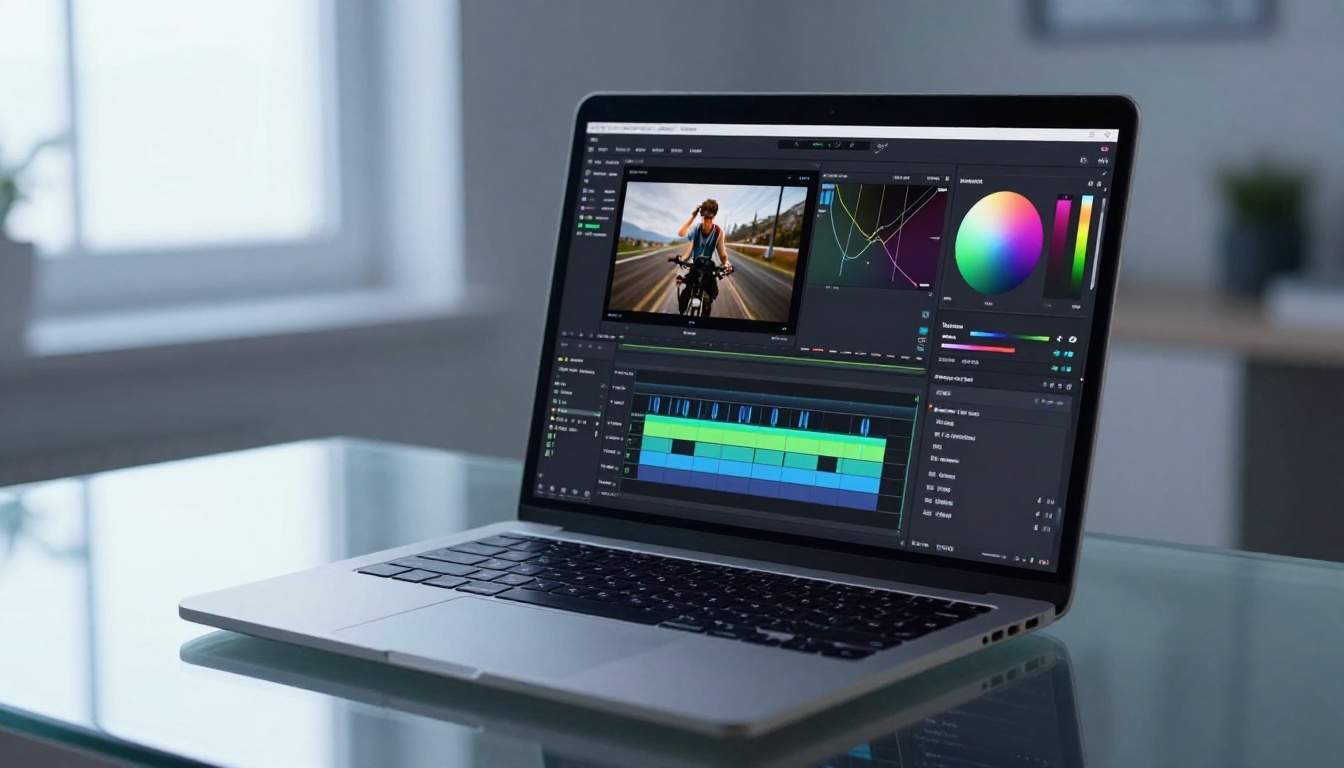
- Edición y corrección de color: lleva el material mejorado a tu editor, ralentízalo al porcentaje deseado y aplica tu corrección de color.
- Exportación para cada plataforma: codifica con los ajustes específicos de cada plataforma de la tabla anterior.
💡 Guarda tu archivo original mejorado con IA a máxima calidad antes de editar. Ese archivo maestro puede generar varias exportaciones para distintas plataformas sin costos adicionales de procesamiento.
La diferencia entre una cámara lenta que parece una ocurrencia de última hora y una que detiene a la gente mientras hace scroll se reduce a tres cosas: planificar el plano en torno al momento en cámara lenta, usar la tasa de fotogramas adecuada para el efecto buscado y aplicar la mejora con IA a material que valía la pena mejorar desde el principio.
Las herramientas de IA como las disponibles en PicassoIA no arreglan las malas decisiones creativas. Un clip en cámara lenta de algo visualmente poco interesante, procesado a 120 fps y escalado a 4K, sigue siendo una cámara lenta de algo poco interesante. Lo que hacen estas herramientas es eliminar el techo técnico que antes impedía a los creadores llevar a la práctica sus buenos instintos creativos.
El plano que planificaste, el momento que esperaste, la iluminación que montaste: la mejora con IA es lo que permite que todo ese trabajo llegue tal como lo pensaste, sin que las limitaciones de tasa de fotogramas de tu equipo se interpongan.
Pruébalo en tu próximo proyecto
Todas las herramientas que se tratan en este artículo están disponibles directamente en PicassoIA, sin necesidad de instalar software. Tanto si partes de material existente que necesita mejorarse como si generas contenido de video completamente nuevo a partir de prompts de texto, el flujo de trabajo es el mismo: parte de material de calidad, aplica la interpolación de fotogramas y el escalado con IA, y entrega con la resolución que tu plataforma merece.
Video Upscale de Topaz Labs es el punto de partida más directo para la mayoría de los creadores que trabajan con material existente. Para quienes construyen contenido desde cero, Kling v3 Video y Pixverse v6 producen material de partida de calidad cinematográfica que responde muy bien a la mejora de posprocesado.
Elige un clip con el que lleves tiempo queriendo trabajar, pásalo por el flujo de trabajo y comprueba cómo se ve de verdad la cámara lenta profesional cuando las herramientas están a la altura de la intención.


