Slow motion इस समय सबसे असरदार विज़ुअल फ़ॉर्मेट्स में से एक है। एक अच्छी तरह बनी slow-motion क्लिप किसी को स्क्रॉल करते-करते रोक सकती है, किसी एथलेटिक पल को ऐतिहासिक जैसा महसूस करा सकती है, या एक साधारण प्रोडक्ट शॉट को सिनेमैटिक बना सकती है। दिक्कत यह है कि ज़्यादातर slow-motion फ़ुटेज बुरा दिखता है, और उसे बनाने वाले क्रिएटर्स को पता ही नहीं होता कि ऐसा क्यों है।
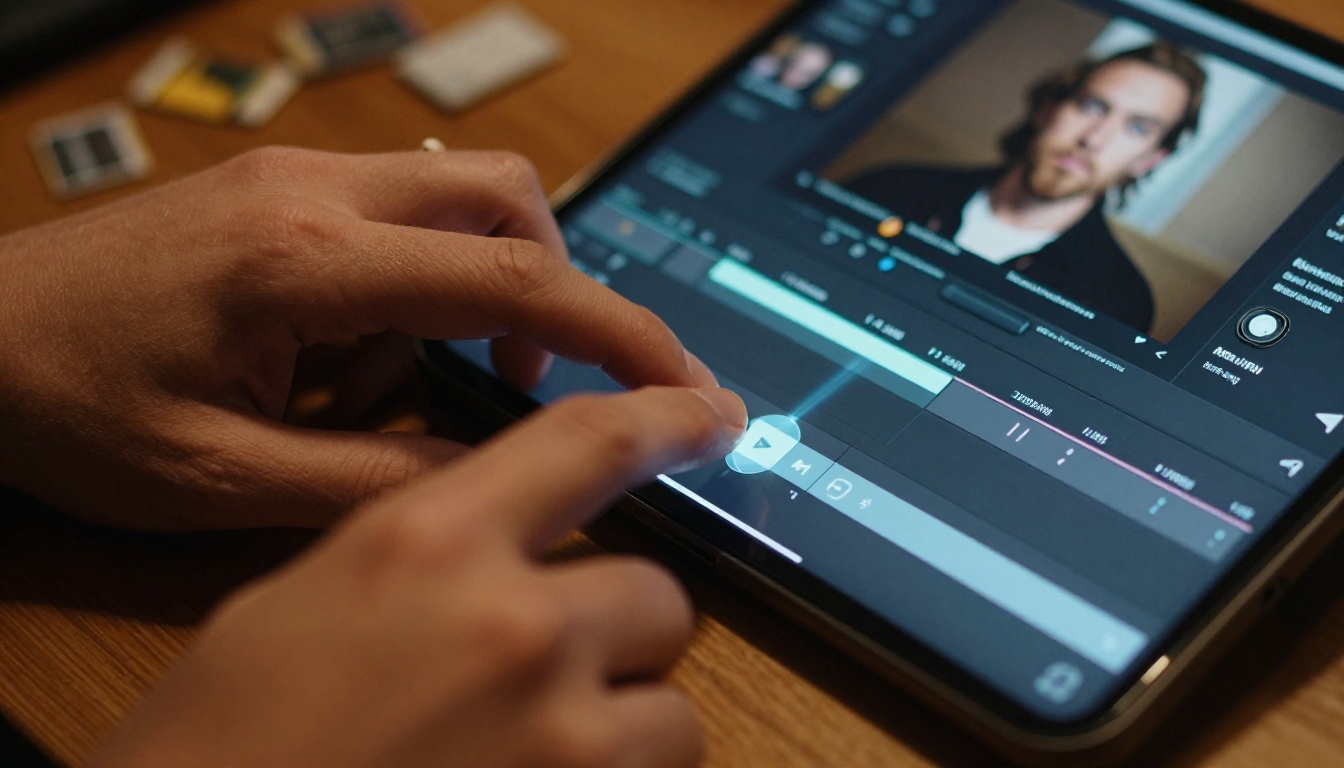
अच्छी ख़बर यह है कि AI ने यहाँ की संभावनाएँ मौलिक रूप से बदल दी हैं। फ़्रेम इंटरपोलेशन मॉडल, ऑप्टिकल फ़्लो एनालिसिस और AI वीडियो अपस्केलिंग अब आपको 30fps पर रिकॉर्ड किए गए फ़ुटेज को 120fps पर चलाने देते हैं, और नतीजे असली हाई-फ़्रेम-रेट कैप्चर से लगभग अलग पहचाने नहीं जा सकते। यह आर्टिक्ल मूल समस्या समझने से लेकर सही टूल चुनने और उन्हें सही तरीके से लगाने तक, AI से slow motion को प्रो-लेवल बनाने का पूरा तरीका बताता है।
ज़्यादातर Slow Motion फ़ुटेज बुरा क्यों दिखता है
वह फ़्रेम रेट समस्या जिसके बारे में कोई बात नहीं करता
जब आप 30fps पर शूट करते हैं और फिर एडिटिंग सॉफ़्टवेयर में उस फ़ुटेज को 25% स्पीड पर धीमा करते हैं, तो आप अपनी टाइमलाइन को लगभग 7.5fps पर चलाने को कह रहे होते हैं। इससे वह झटकेदार, लगभग स्टॉप-मोशन जैसी क्वालिटी आती है, जो देखने वाले को तुरंत बता देती है कि यह असली सिनेमैटिक slow motion नहीं है।
पेशेवर slow-motion नतीजों के लिए आम तौर पर 120fps, 240fps, या यहाँ तक कि 480fps पर शूट किया गया फ़ुटेज चाहिए। ज़्यादातर consumer कैमरों और स्मार्टफ़ोन में slow-motion मोड होता है, लेकिन उसमें आम तौर पर रिज़ॉल्यूशन की कीमत चुकानी पड़ती है। iPhone 15 Pro 60fps पर 4K या 240fps पर 1080p शूट करता है, दोनों एक साथ नहीं। ज़्यादातर क्रिएटर्स इसी समझौते पर आकर अटक जाते हैं।
"नकली" Slow Motion का असली मतलब
Premiere Pro और CapCut जैसे एडिटिंग ऐप्स में slow-motion बटन होते हैं जो जादू जैसे लगते हैं, लेकिन असल में वे बस फ़्रेम्स को दोहराते या ब्लेंड करते हैं। नतीजा या तो अटकता हुआ फ़ुटेज होता है (जब फ़्रेम्स सिर्फ़ दोहराए जाते हैं) या एक अप्राकृतिक soap-opera जैसा प्रभाव (जब ऐप आसपास के फ़्रेम्स को सीधे-सादे तरीके से ब्लेंड करता है)। इनमें से कोई तरीका उस तरह टेम्पोरल इंटरपोलेशन नहीं करता जैसा एक AI मॉडल करता है।
असली AI फ़्रेम इंटरपोलेशन अलग तरीके से काम करता है। यह दो असली फ़्रेम्स के बीच मोशन वेक्टर्स का विश्लेषण करता है, अनुमान लगाता है कि सिंथेसाइज़ किए गए बीच के फ़्रेम में हर पिक्सल तार्किक रूप से कहाँ होना चाहिए, और उस फ़्रेम को शून्य से बनाता है। विज़ुअल क्वालिटी का फ़र्क छोटा नहीं है।
AI बुरे Slow Motion को कैसे ठीक करता है
फ़्रेम इंटरपोलेशन बनाम पारंपरिक तरीके
| तरीका | FPS बढ़ोतरी | क्वालिटी | स्पीड |
|---|
| फ़्रेम डुप्लिकेशन | कोई नहीं (बस धीमा) | कमज़ोर | तुरंत |
| ऑप्टिकल फ़्लो (बेसिक) | 2x | ठीक-ठाक | तेज़ |
| AI फ़्रेम इंटरपोलेशन | 8x तक | उत्कृष्ट | मिनट |
| असली हाई-फ़्रेम-रेट कैप्चर | नेटिव | सबसे अच्छी | हार्डवेयर चाहिए |
AI इंटरपोलेशन एक ऐसी श्रेणी में आता है जो पाँच साल पहले ज़्यादातर क्रिएटर्स के लिए मौजूद ही नहीं थी। लाखों वीडियो क्लिप्स पर प्रशिक्षित मॉडल मोशन का अनुमान इतनी सटीकता से लगाना सीख चुके हैं कि कई व्यावहारिक शूटिंग स्थितियों में वे असली हाई-फ़्रेम-रेट कैप्चर से टक्कर लेते हैं।
AI आपके फ़ुटेज के साथ असल में क्या करता है
इसकी मूल तकनीक को ऑप्टिकल फ़्लो एस्टिमेशन कहते हैं। AI फ़्रेम्स के बीच वस्तुओं की दिखाई देने वाली गति को ट्रेस करता है और उस मोशन मैप का इस्तेमाल करके नए बीच के फ़्रेम सिंथेसाइज़ करता है। नए मॉडल एक कदम आगे जाकर टेम्पोरल अटेंशन लगाते हैं, यानी मॉडल सिर्फ़ दो आसपास के फ़्रेम्स के बजाय एक साथ कई फ़्रेम्स पर विचार करता है। यह कॉन्टेक्स्चुअल समझ उन घोस्टिंग आर्टिफ़ैक्ट्स को रोकती है जो पुराने इंटरपोलेशन टूल्स को परेशान करते थे।
दूसरा घटक है AI वीडियो अपस्केलिंग। भले ही आपका फ़्रेम रेट सही हो, धीमी स्पीड पर 4K टाइमलाइन में 1080p फ़ुटेज चलाने से कैमरे द्वारा पैदा किया हर कंप्रेशन आर्टिफ़ैक्ट साफ़ दिखने लगता है। AI अपस्केलर सिर्फ़ पिक्सल नहीं खींचते; वे सीखे हुए टेक्सचर प्रायर्स का इस्तेमाल करके डिटेल दोबारा बनाते हैं, इसलिए अंतिम आउटपुट सचमुच स्रोत सामग्री से ज़्यादा तेज़ दिख सकता है।
💡 पेशेवर नतीजों के लिए असली वर्कफ़्लो दोनों चरणों को जोड़ता है: पहले इंटरपोलेट करके अपना लक्ष्य फ़्रेम रेट हासिल करें, फिर 4K तक अपस्केल करें।
AI Slow Motion के लिए सही टूल्स
120fps अपस्केलिंग के लिए Topaz Video AI
इस वर्कफ़्लो के लिए सबसे सीधे तौर पर प्रासंगिक मॉडल Video Upscale by Topaz Labs है। यह मॉडल 120fps पर 4K तक के टारगेट आउटपुट रिज़ॉल्यूशन के साथ वीडियो प्रोसेस करता है, यानी यह एक ही पास में फ़्रेम रेट कन्वर्ज़न और रिज़ॉल्यूशन एन्हांसमेंट दोनों संभालता है। यह मॉडल लगातार और अनुमानित मोशन वाले फ़ुटेज के साथ विशेष रूप से मज़बूत है, इसलिए स्पोर्ट्स, डांस और प्रोडक्ट वीडियो के लिए यह बढ़िया है।
यह किन चीज़ों में अच्छा है:
- 30fps फ़ुटेज को स्मूद 60fps या 120fps में बदलता है
- 1080p से 4K तक अपस्केल करता है और बारीक डिटेल बनाए रखता है
- किनारों की तीखापन खोए बिना कंप्रेशन नॉइज़ घटाता है
डिटेल रिकवरी के लिए Crystal Video Upscaler
जब आपके स्रोत फ़ुटेज में क्वालिटी की गंभीर समस्याएँ हों, तब Crystal Video Upscaler वह टूल है जिसे चुनना चाहिए। इसे ख़ास तौर पर खराब फ़ुटेज पर प्रशिक्षित किया गया था और यह किनारों की डिटेल वापस लाने, ब्लॉकिंग आर्टिफ़ैक्ट्स घटाने और बहुत ज़्यादा कंप्रेस्ड स्रोत क्लिप्स से साफ़ नतीजे देने में माहिर है। अगर आप सोशल मीडिया के लिए रिकॉर्ड किए गए फ़ुटेज को किसी ज़्यादा पॉलिश्ड एडिट के लिए दोबारा इस्तेमाल कर रहे हैं, तो यह मॉडल सही विकल्प है।
लगातार बैच के लिए Runway Upscale v1
Runway के Upscale v1 अलग-अलग तरह की सामग्री पर बहुत लगातार नतीजे देता है। यह जटिल बैकग्राउंड और तेज़ी से चलते फ़ोरग्राउंड सब्जेक्ट्स वाले दृश्यों को उन मॉडलों से बेहतर संभालता है जो सिर्फ़ तीखापन के लिए ऑप्टिमाइज़ किए गए हैं। इसलिए यह उन क्रिएटर्स के लिए अच्छा है जो कई कंटेंट श्रेणियों में काम करते हैं और क्लिप-दर-क्लिप फाइन-ट्यूनिंग के बिना भरोसेमंद आउटपुट चाहते हैं।
शुरुआत से सिनेमैटिक Slow Motion के लिए AI वीडियो जनरेटर
अगर आप मौजूदा फ़ुटेज पर बिल्कुल काम नहीं कर रहे, तो आप Kling v3 Video, Pixverse v6 या Veo 3 जैसे मॉडलों का इस्तेमाल करके टेक्स्ट प्रॉम्प्ट से सीधे slow-motion-ready सिनेमैटिक वीडियो बना सकते हैं। ये मॉडल नेटिवली सिनेमैटिक क्वालिटी पर रेंडर करते हैं, यानी आप हाई-क्वालिटी स्रोत सामग्री से शुरू करते हैं, जिसे इंटरपोलेशन टूल्स बिना किसी क्वालिटी गिरावट के पूरी slow-motion सीमा तक ले जाते हैं।
💡 प्रो टिप: किसी हाई-क्वालिटी मॉडल से सामान्य स्पीड पर जनरेट करें, फिर बाद में AI फ़्रेम इंटरपोलेशन लगाएँ। यह दो-चरणों वाला तरीका जनरेटर से सीधे "slow motion" माँगने से लगातार बेहतर नतीजे देता है।
PicassoIA पर Video Upscale कैसे इस्तेमाल करें
PicassoIA पर Topaz Labs Video Upscale मॉडल आपको किसी लोकल हार्डवेयर की ज़रूरत के बिना पेशेवर-ग्रेड वीडियो एन्हांसमेंट का सीधा एक्सेस देता है। यह रहा सटीक वर्कफ़्लो:
चरण 1: अपना स्रोत फ़ुटेज तैयार करें
अपनी एडिटिंग सॉफ़्टवेयर से क्लिप को एक साफ़, बिना कंप्रेस्ड या हल्के कंप्रेस्ड फ़ाइल के रूप में एक्सपोर्ट करें। अगर हो सके तो पहले से कंप्रेस्ड सोशल मीडिया एक्सपोर्ट्स को स्रोत सामग्री के रूप में दोबारा एक्सपोर्ट करने से बचें। मूल कैमरा फ़ाइलें या आपके एडिटर के हाई-बिटरेट एक्सपोर्ट्स मॉडल को कहीं ज़्यादा डिटेल देंगे जिनके साथ वह काम कर सके।
चरण 2: मॉडल पेज खोलें
PicassoIA पर Video Upscale by Topaz Labs पर जाएँ। इंटरफ़ेस आपको इस मॉडल के लिए उपलब्ध इनपुट पैरामीटर दिखाएगा।
चरण 3: अपना टारगेट रिज़ॉल्यूशन और फ़्रेम रेट सेट करें
अपना टारगेट आउटपुट रिज़ॉल्यूशन चुनें (असली 4K के लिए 3840x2160) और अगर आपका स्रोत 30fps या 60fps है तो आउटपुट फ़्रेम रेट 120fps सेट करें। मॉडल इंटरपोलेशन और अपस्केलिंग एक साथ संभालता है।
चरण 4: प्रोसेस करें और डाउनलोड करें
प्रोसेसिंग पूरी होने के बाद आउटपुट फ़ाइल डाउनलोड करें। इस स्तर पर आपके पास 120fps पर साफ़ 4K फ़ुटेज होता है, जिसे आप वापस अपने एडिटर में लाकर बिना किसी क्वालिटी नुकसान के 25% या 50% स्पीड तक धीमा कर सकते हैं।
चरण 5: एन्हांसमेंट के बाद कलर ग्रेड करें
कलर ग्रेड हमेशा AI प्रोसेसिंग के बाद लगाएँ, पहले नहीं। कलर-ग्रेडेड फ़ुटेज को अपस्केलर से गुज़ारने पर सूक्ष्म टोनल बदलाव आ सकते हैं। मूल फ़ुटेज प्रोसेस करें, फिर सबसे साफ़ नतीजों के लिए आउटपुट को ग्रेड करें।
वे सेटिंग्स जो सच में फ़र्क डालती हैं
काम आने लायक फ़्रेम रेट लक्ष्य
व्यावहारिक इस्तेमाल में सभी फ़्रेम रेट लक्ष्य बराबर नहीं होते। यहाँ वह है जो सच में मायने रखता है:
- 60fps: 50% स्पीड पर बिना दिखने वाले झटके के धीमे प्लेबैक के लिए न्यूनतम। सामान्य सोशल मीडिया कंटेंट के लिए अच्छा।
- 120fps: सबसे अच्छा संतुलन। 30fps टाइमलाइन पर 25% स्पीड में 120fps सच में सिनेमैटिक लगता है। ज़्यादातर पेशेवर सोशल मीडिया कंटेंट यहीं आता है।
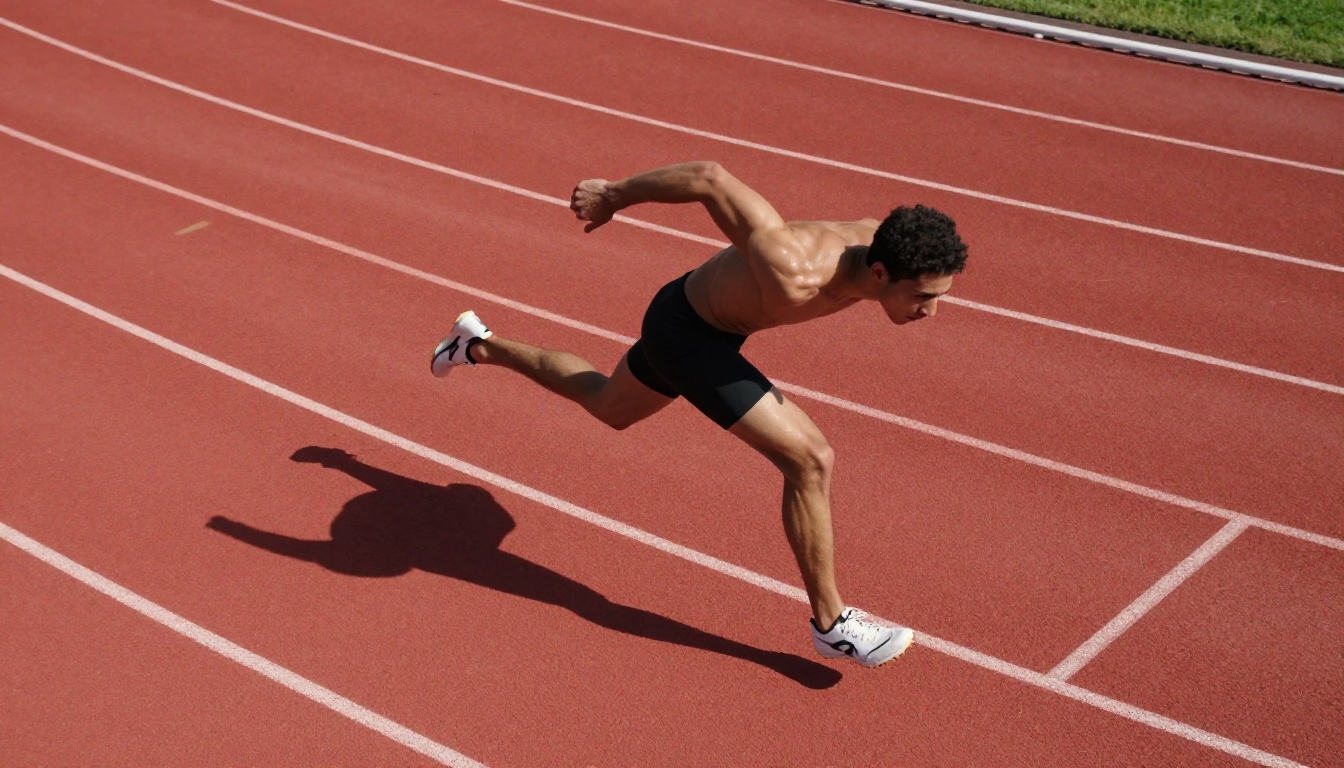
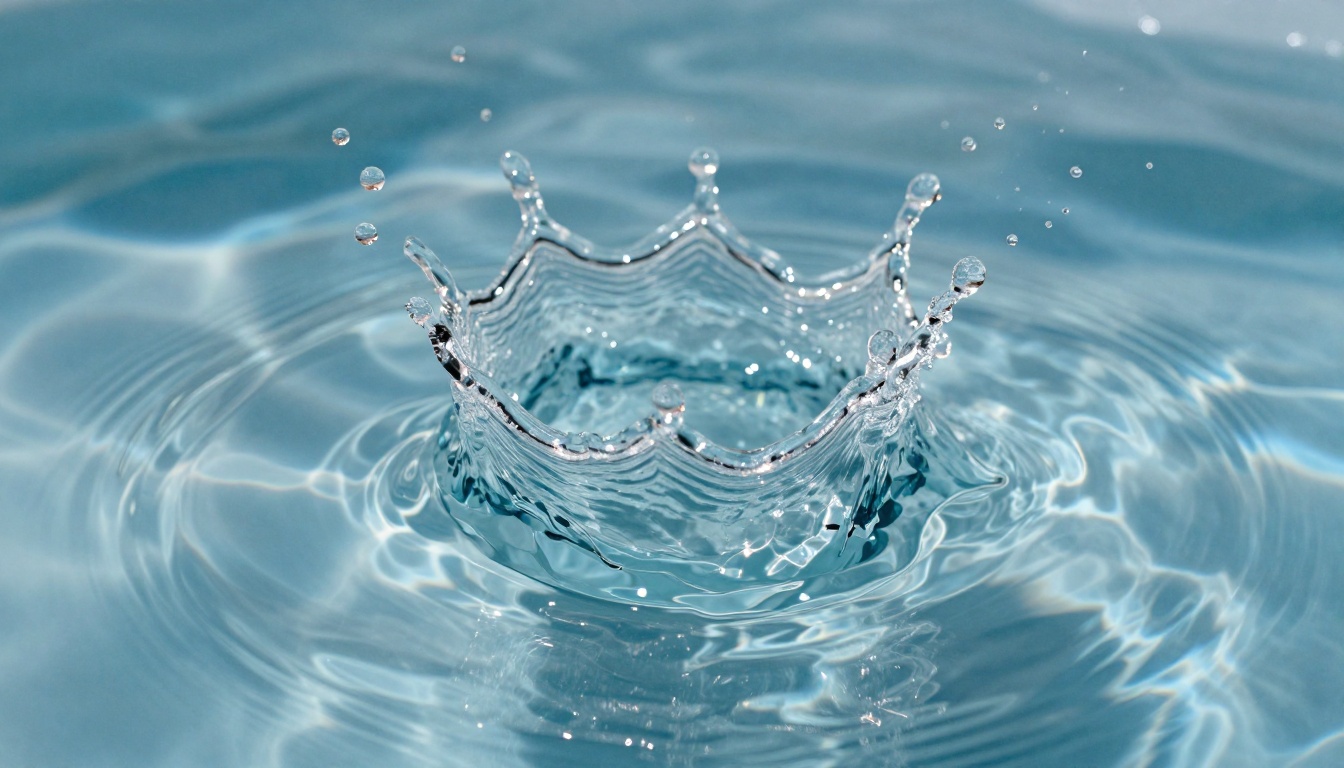
- 240fps: वॉटर स्प्लैश, इम्पैक्ट्स या तेज़ एथलेटिक मूवमेंट जैसे नाटकीय इफ़ेक्ट शॉट्स के लिए ज़रूरी, जहाँ आप 15% स्पीड से नीचे जाना चाहते हैं।
💡 अगर आपका अंतिम आउटपुट 24fps टाइमलाइन के लिए है, तो AI इंटरपोलेशन में 240fps को लक्ष्य बनाएँ। गणित साफ़ बैठता है: 10% स्पीड पर 240fps ठीक 24fps पर चलता है।
3 आम गलतियाँ जो क्रिएटर्स करते हैं
1. पहले से कंप्रेस्ड फ़ुटेज से शुरुआत करना
डाउनलोड किए गए Instagram क्लिप्स, स्क्रीन रिकॉर्डिंग और WhatsApp पर शेयर किए गए वीडियो पहले से भारी कंप्रेस्ड होते हैं। इन्हें AI अपस्केलर से गुज़ारने पर खोया डेटा वापस नहीं आता। यह बचे हुए हिस्से से अंदाज़ा लगाता है, जिससे अक्सर चिकने लेकिन प्लास्टिक जैसे नतीजे आते हैं। हमेशा मूल फ़ुटेज से काम करें।
2. बहुत ज़्यादा आक्रामक इंटरपोलेशन
24fps से सीधे 240fps पर एक ही कदम में जाने से वह सिंथेसिस एरर पैदा होता है जो 24fps से 60fps, फिर 60fps से 120fps, और फिर 120fps से 240fps तक जाने से ज़्यादा होता है। कई क्रिएटर्स मल्टी-पास तरीके को छोड़ देते हैं क्योंकि इसमें ज़्यादा समय लगता है, लेकिन हाई-मोशन कंटेंट के लिए विज़ुअल क्वालिटी का फ़र्क काफ़ी बड़ा होता है।
3. मोशन की जटिलता को नज़रअंदाज़ करना
AI इंटरपोलेशन तब सबसे अच्छा काम करता है जब मोशन अनुमानित और सीमित हो। एक स्थिर बैकग्राउंड के सामने चलता एक अकेला सब्जेक्ट आदर्श है। कई आपस में ओवरलैप होते सब्जेक्ट्स, कैमरा शेक या तेज़ पैनिंग सिंथेसिस आर्टिफ़ैक्ट्स लाते हैं। इंटरपोलेशन से पहले फ़ुटेज को स्टेबलाइज़ करें, बाद में नहीं।
2027 में सोशल मीडिया के लिए Slow Motion
प्लेटफ़ॉर्म आपके फ़ुटेज से क्या चाहते हैं
Instagram Reels, TikTok और YouTube Shorts उस कंटेंट को पसंद करते हैं जो तीन-सेकंड के निशान के बाद भी ध्यान बनाए रखे। Slow motion ऐसा करने का सबसे भरोसेमंद तरीका है, क्योंकि यह देखने वाले की प्रोसेसिंग का समय शारीरिक रूप से धीमा करता है और उसे पेऑफ़ पल तक इंतज़ार करने पर मजबूर करता है।
प्लेटफ़ॉर्म खुद इस बात की परवाह नहीं करते कि आप किस फ़्रेम रेट पर अपलोड करते हैं। वे जिस चीज़ की परवाह करते हैं वह है वॉच टाइम और कंप्लीशन रेट। एक अच्छी तरह बनी slow-motion क्लिप जो किसी संतोषजनक पल तक पहुँचती है, उसी तरह के रियल-टाइम फ़ुटेज से दोनों मेट्रिक्स पर बेहतर स्कोर करती है, क्योंकि दर्शक अंत तक देखने को मजबूर महसूस करते हैं।
प्लेटफ़ॉर्म-विशिष्ट बातें:
| प्लेटफ़ॉर्म | अनुशंसित आउटपुट | नोट्स |
|---|
| Instagram Reels | 30fps पर 1080p (स्रोत: 120fps) | बेहतर क्वालिटी के लिए H.265 से एन्कोड करें |
| TikTok | 30fps पर 1080p | टूल्स के लिए अपलोड के बाद ऐप में स्लो डाउन करें |
| YouTube Shorts | 30fps पर 1080p या 4K | बेहतर कंप्रेशन के साथ ऊँचा रिज़ॉल्यूशन बेहतर इनाम देता है |
| Twitter/X | 30fps पर 720p | आक्रामक कंप्रेशन, क्लिप्स 10 सेकंड से छोटी रखें |
Reels और TikTok के लिए 1-सेकंड नियम
शॉर्ट-फ़ॉर्म कंटेंट के लिए सबसे असरदार slow-motion क्लिप्स एक सरल ढाँचे का पालन करती हैं: 1 सेकंड का संदर्भ, फिर slow-motion पेऑफ़। छोटी रियल-टाइम शुरुआत दर्शक को बताती है कि वह क्या देख रहा है; slow-motion विस्तार विज़ुअल इनाम देता है। ज़्यादातर कंटेंट प्रकारों के लिए उसके बाद का हिस्सा घटते रिटर्न वाला है।
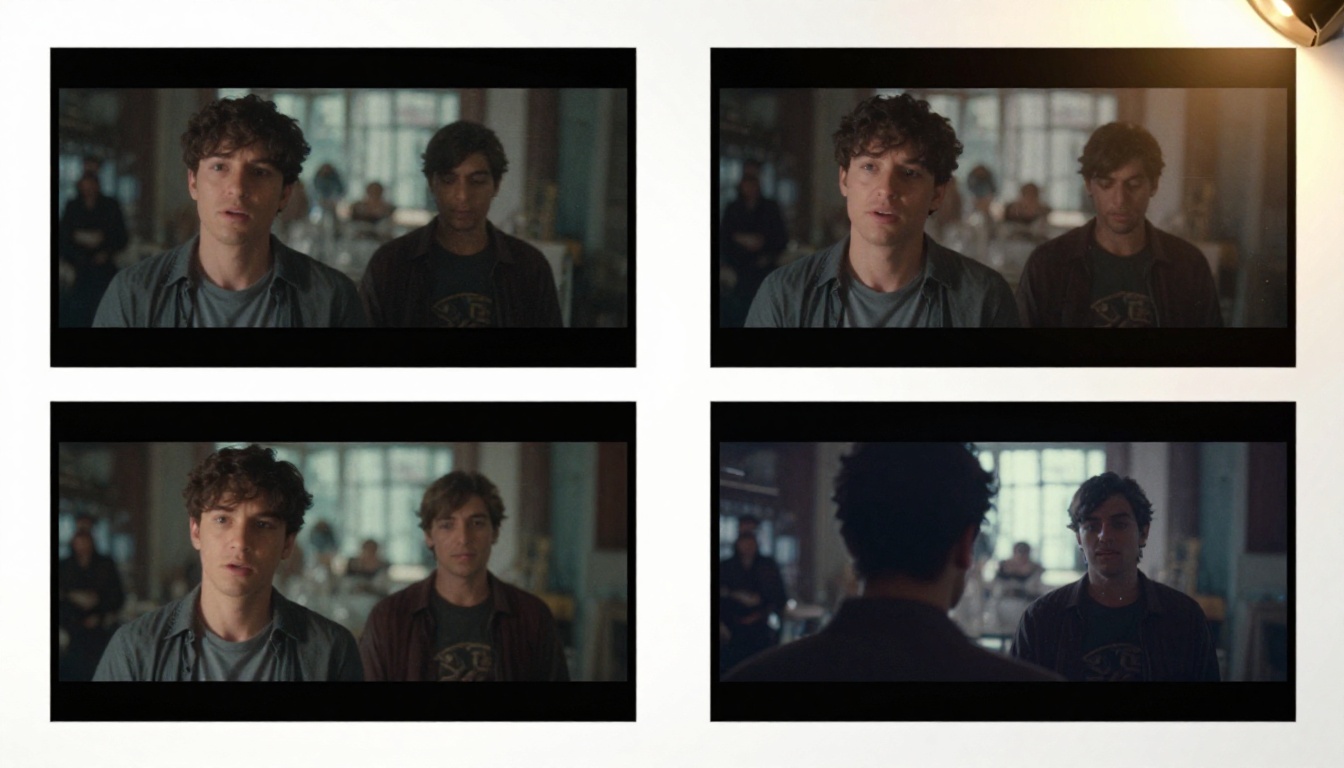
असल दुनिया में काम करने वाले वर्कफ़्लो
किसी फ़ोटो या टेक्स्ट प्रॉम्प्ट से शुरुआत
पेशेवर slow-motion कंटेंट बनाने के लिए आपको कैमरे की ज़रूरत नहीं है। Kling v2.6 या Wan 2.7 I2V का इस्तेमाल करके आप एक ही स्थिर इमेज से शुरू करके यथार्थवादी प्राकृतिक मोशन के साथ 5-10 सेकंड की वीडियो क्लिप जनरेट कर सकते हैं। वह क्लिप फिर आपके AI फ़्रेम इंटरपोलेशन वर्कफ़्लो से गुज़रकर 120fps तक पहुँचती है, जिससे आपको slow-motion-ready फ़ुटेज मिलता है जो एक स्थिर फ़ोटो या टेक्स्ट विवरण से शुरू हुआ था।
यह वर्कफ़्लो इन कामों के लिए खास तौर पर शक्तिशाली है:
- प्रोडक्ट फ़ोटोग्राफ़ी: प्रोडक्ट शॉट को एनिमेट करें, फिर सिनेमैटिक रिवील के लिए धीमा करें
- स्पोर्ट्स और फ़िटनेस कंटेंट: एक आदर्श एथलेटिक मूवमेंट जनरेट करें, फिर फ़ॉर्म दिखाने के लिए धीमा करें
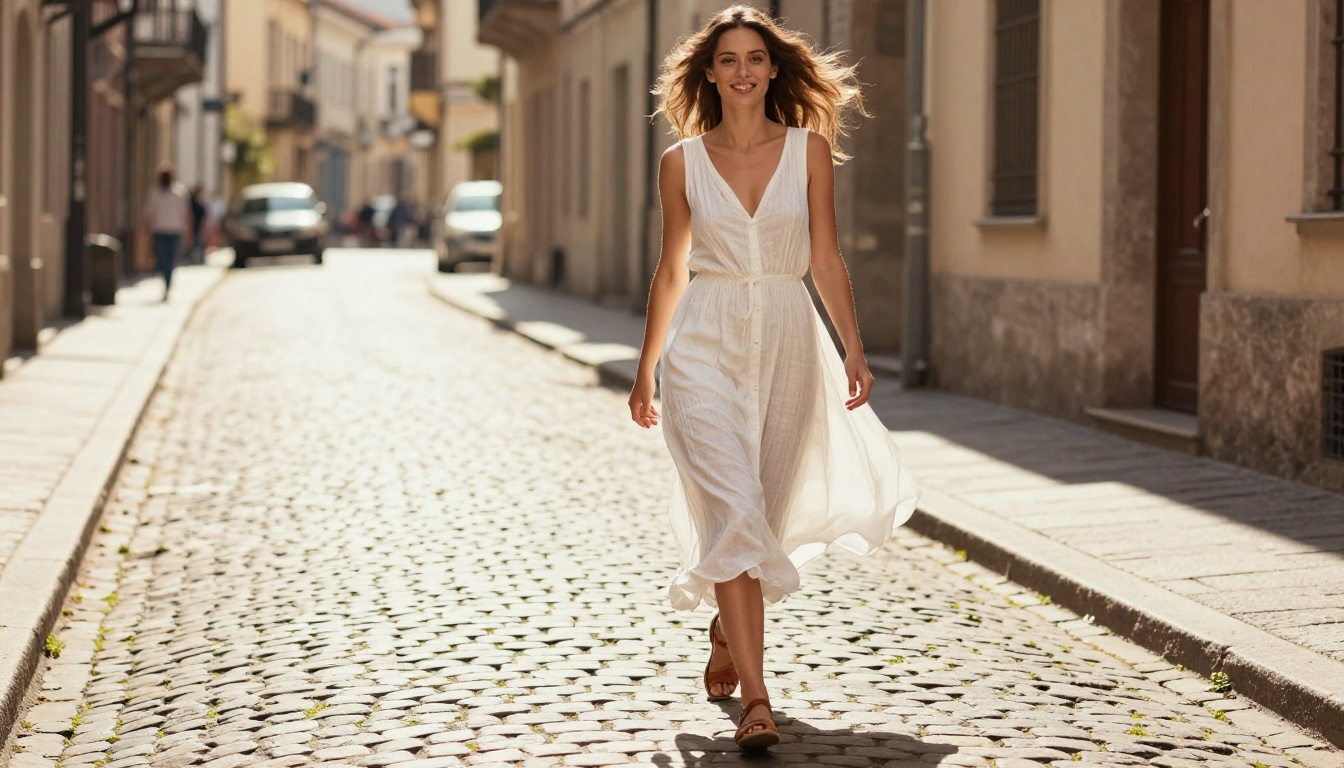
- ब्यूटी और लाइफ़स्टाइल कंटेंट: किसी पोर्ट्रेट फ़ोटो से बालों या कपड़े की स्मूद मूवमेंट बनाएँ
टेक्स्ट-आधारित जनरेशन के लिए LTX 2 Pro और Sora 2 दोनों ऐसे रिज़ॉल्यूशन और क्वालिटी स्तरों पर जनरेट करते हैं जो पोस्ट-प्रोसेसिंग एन्हांसमेंट के बाद भी अच्छे टिकते हैं।
पूरा प्रोडक्शन वर्कफ़्लो
यह रहा पूरा चरण-दर-चरण तरीका जो लगातार पेशेवर नतीजे देता है:
- स्रोत सामग्री: या तो अपने डिवाइस पर उपलब्ध सबसे ऊँचे फ़्रेम रेट पर शूट करें, या किसी हाई-क्वालिटी टेक्स्ट-टू-वीडियो या इमेज-टू-वीडियो मॉडल से क्लिप जनरेट करें।
- स्टेबलाइज़ेशन: इंटरपोलेशन से पहले कैमरा शेक हटाने के लिए AI स्टेबलाइज़ेशन लगाएँ।
- AI फ़्रेम इंटरपोलेशन: अपना टारगेट फ़्रेम रेट पाने के लिए Video Upscale by Topaz Labs का इस्तेमाल करें।
- AI अपस्केलिंग: अगर रिज़ॉल्यूशन पर्याप्त नहीं है, तो 4K आउटपुट के लिए Crystal Video Upscaler से दूसरा पास चलाएँ।
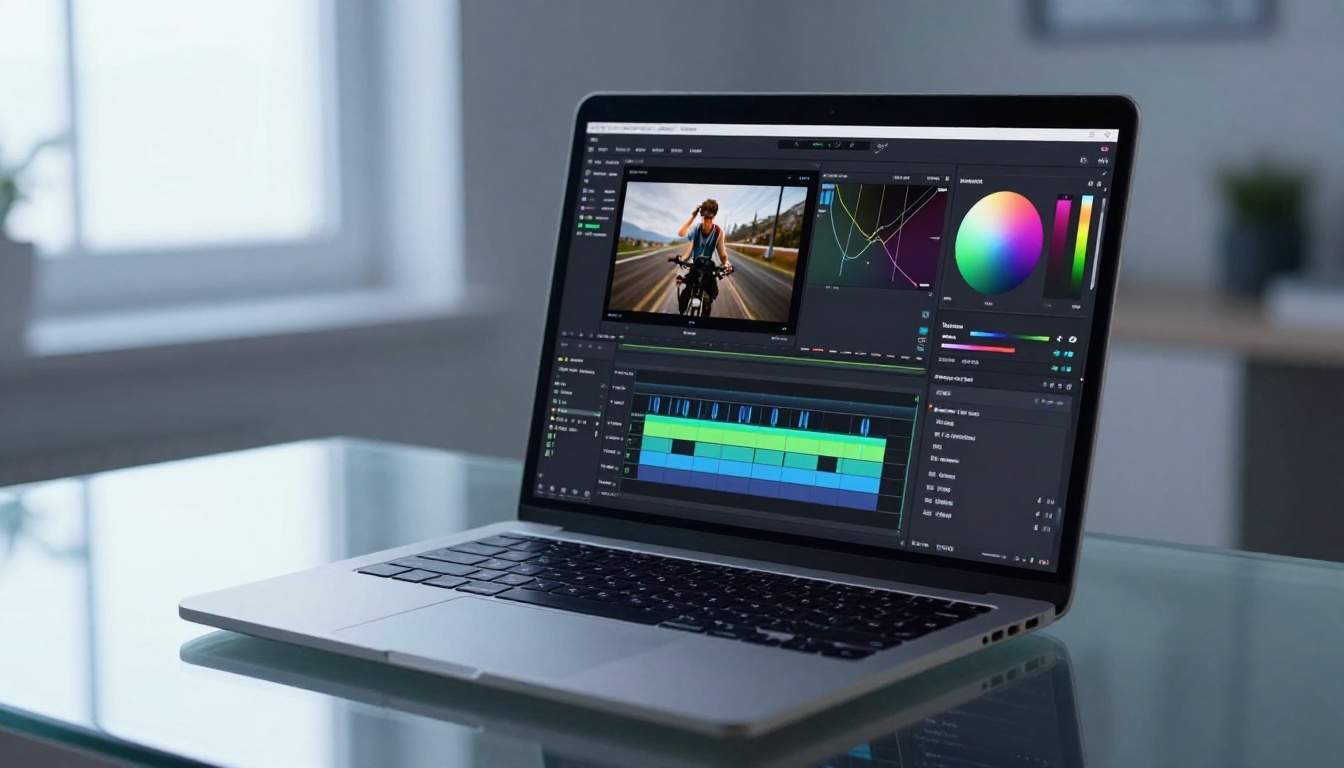
- एडिट और ग्रेड: एन्हांस्ड फ़ुटेज को अपने एडिटर में लाएँ, वांछित प्रतिशत तक धीमा करें और कलर ग्रेड लगाएँ।
- प्लेटफ़ॉर्म के लिए एक्सपोर्ट: ऊपर की टेबल की प्लेटफ़ॉर्म-विशिष्ट सेटिंग्स से एन्कोड करें।
💡 एडिट करने से पहले अपनी AI-एन्हांस्ड स्रोत फ़ाइल को पूरी क्वालिटी में सेव करें। वह मास्टर फ़ाइल बिना किसी अतिरिक्त प्रोसेसिंग खर्च के अलग-अलग प्लेटफ़ॉर्म के लिए कई एक्सपोर्ट बना सकती है।
सबसे अच्छे क्रिएटर्स अलग क्या करते हैं
ऐसे slow motion में जो बाद में सोची गई बात लगे और ऐसे slow motion में जो लोगों को स्क्रॉल करते-करते रोक दे, फ़र्क तीन चीज़ों पर आता है: slow-motion पल के इर्द-गिर्द शॉट की योजना बनाना, इच्छित प्रभाव के लिए सही फ़्रेम रेट चुनना, और ऐसे स्रोत सामग्री पर AI एन्हांसमेंट लगाना जो शुरू से ही उसके लायक थी।
PicassoIA जैसे AI टूल्स खराब क्रिएटिव फ़ैसलों को ठीक नहीं करते। किसी विज़ुअली नीरस चीज़ की slow-motion क्लिप, जिसे 120fps पर प्रोसेस करके 4K तक अपस्केल किया गया हो, फिर भी नीरस चीज़ की slow-motion क्लिप ही रहेगी। ये टूल्स जो करते हैं वह है तकनीकी सीमा हटाना, जो पहले क्रिएटर्स को अच्छे क्रिएटिव इंस्टिंक्ट्स को सामने लाने से रोकती थी।
जो शॉट आपने प्लान किया, जिस पल का आपने इंतज़ार किया, जो लाइटिंग आपने सेट की: AI एन्हांसमेंट वह सब उसी तरह सामने लाता है जैसा आपने सोचा था, और आपके हार्डवेयर की फ़्रेम-रेट सीमाएँ बीच में नहीं आतीं।
अपने अगले प्रोजेक्ट पर इसे आज़माएँ
इस आर्टिक्ल में बताए गए सभी टूल्स सीधे PicassoIA पर उपलब्ध हैं, किसी सॉफ़्टवेयर इंस्टॉलेशन की ज़रूरत नहीं। चाहे आप मौजूदा फ़ुटेज से शुरू कर रहे हों जिसे एन्हांसमेंट चाहिए, या टेक्स्ट प्रॉम्प्ट से बिल्कुल नया वीडियो कंटेंट बना रहे हों, वर्कफ़्लो एक ही है: अच्छी क्वालिटी की सामग्री लें, AI फ़्रेम इंटरपोलेशन और अपस्केलिंग लगाएँ, और अपने प्लेटफ़ॉर्म के योग्य रिज़ॉल्यूशन पर डिलीवर करें।
ज़्यादातर क्रिएटर्स के लिए जो मौजूदा फ़ुटेज पर काम कर रहे हैं, Video Upscale by Topaz Labs सबसे सीधी शुरुआत है। जो लोग शुरुआत से कंटेंट बना रहे हैं, उनके लिए Kling v3 Video और Pixverse v6 ऐसी सिनेमैटिक-क्वालिटी स्रोत सामग्री बनाते हैं जो पोस्ट-प्रोसेसिंग एन्हांसमेंट के साथ बेहतरीन नतीजे देती है।
कोई एक क्लिप चुनें जिस पर आप काम करना चाहते थे, उसे वर्कफ़्लो से गुज़ारें, और देखें कि जब टूल्स आपके इरादे से मेल खाते हैं तो पेशेवर slow motion असल में कैसा दिखता है।


