A câmera lenta é um dos formatos visuais mais persuasivos do momento. Um único clipe bem executado pode fazer alguém parar de rolar a tela, transformar um momento esportivo em algo histórico ou dar a uma simples foto de produto um ar cinematográfico. O problema é que a maioria das imagens em câmera lenta fica horrível, e os criadores que as produzem não fazem ideia do motivo.
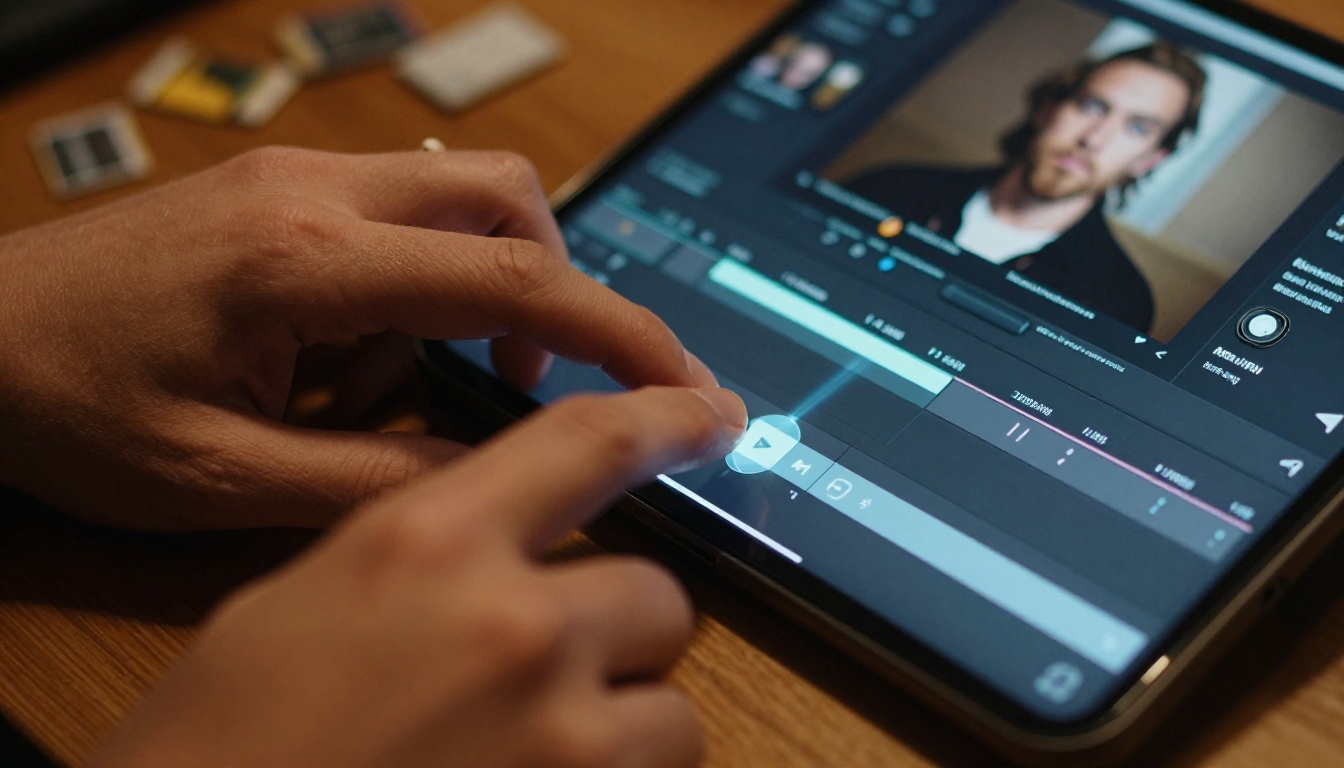
A boa notícia é que a IA mudou de forma profunda o que é possível aqui. Modelos de interpolação de quadros, análise de fluxo óptico e upscaling de vídeo com IA permitem pegar uma gravação feita a 30fps e fazê-la rodar a 120fps, com resultados quase indistinguíveis de uma captura real em alta taxa de quadros. Este artigo mostra, passo a passo, como fazer câmera lenta com cara de profissional usando IA, desde entender o problema central até escolher as ferramentas certas e aplicá-las corretamente.
Por que a maioria das imagens em câmera lenta fica horrível
O problema da taxa de quadros que ninguém comenta
Quando você filma a 30fps e depois reduz essa gravação para 25% da velocidade no seu editor, está pedindo que a linha do tempo rode a cerca de 7,5fps. Isso produz aquela qualidade entrecortada, quase de stop-motion, que denuncia imediatamente para qualquer espectador que não se trata de uma câmera lenta cinematográfica de verdade.
Resultados profissionais de câmera lenta normalmente exigem imagens filmadas a 120fps, 240fps ou até 480fps. A maioria das câmeras de consumo e dos smartphones tem um modo de câmera lenta, mas ele costuma ter um custo em resolução. O iPhone 15 Pro grava em 4K a 60fps ou em 1080p a 240fps, não as duas coisas ao mesmo tempo. Esse dilema é onde a maioria dos criadores fica preso.
O que significa, na prática, a câmera lenta "falsa"
Aplicativos de edição como Premiere Pro e CapCut têm botões de câmera lenta que parecem mágica, mas na verdade apenas duplicam ou misturam quadros. O resultado é ou um efeito entrecortado (quando os quadros são simplesmente repetidos) ou um efeito artificial de novela (quando o aplicativo mistura quadros adjacentes de forma simplista). Nenhuma das duas abordagens faz interpolação temporal como um modelo de IA faz.
A interpolação de quadros com IA funciona de outro jeito. Ela analisa os vetores de movimento entre dois quadros reais, prevê onde cada pixel deveria estar logicamente no quadro intermediário sintetizado e gera esse quadro do zero. A diferença na qualidade visual não é sutil.
Como a IA corrige a câmera lenta ruim
Interpolação de quadros versus métodos tradicionais
| Método | Ganho de FPS | Qualidade | Velocidade |
|---|
| Duplicação de quadros | Nenhum (só fica mais lento) | Ruim | Instantâneo |
| Fluxo óptico (básico) | 2x | Razoável | Rápido |
| Interpolação de quadros com IA | Até 8x | Excelente | Minutos |
| Captura real em alta taxa de quadros | Nativo | Melhor | Exige hardware |
A interpolação com IA ocupa uma categoria que simplesmente não existia para a maioria dos criadores cinco anos atrás. Modelos treinados com milhões de clipes de vídeo aprenderam a prever movimento com uma precisão que rivaliza com a captura real em alta taxa de quadros em muitos cenários práticos de filmagem.
O que a IA realmente faz com a sua gravação
A tecnologia central se chama estimativa de fluxo óptico. A IA rastreia o movimento aparente dos objetos entre os quadros e usa esse mapa de movimento para sintetizar novos quadros intermediários. Modelos mais recentes vão além ao aplicar atenção temporal, ou seja, o modelo considera vários quadros de uma vez, e não apenas dois quadros adjacentes. Essa consciência do contexto evita os efeitos fantasma que afligiam as ferramentas de interpolação anteriores.
O outro componente é o upscaling de vídeo com IA. Mesmo que a taxa de quadros esteja correta, reproduzir uma gravação em 1080p numa linha do tempo 4K em câmera lenta expõe cada artefato de compressão que a câmera introduziu. Os upscalers de IA não apenas esticam pixels; eles reconstroem detalhes usando priors de textura aprendidos, de modo que o resultado final pode ficar genuinamente mais nítido que o material original.
💡 O fluxo de trabalho real para resultados profissionais combina as duas etapas: interpole primeiro para atingir a taxa de quadros desejada e depois faça o upscaling para 4K.
Topaz Video AI para upscaling a 120fps
O modelo mais diretamente relevante para esse fluxo de trabalho é o Video Upscale by Topaz Labs. Esse modelo processa vídeo com resolução de saída de até 4K a 120fps, o que significa que ele faz a conversão de taxa de quadros e o aumento de resolução em uma única passagem. O modelo é especialmente forte com imagens de movimento consistente e previsível, o que o torna excelente para vídeos de esportes, dança e produtos.
O que ele faz bem:
- Converte imagens de 30fps para 60fps ou 120fps suaves
- Faz upscaling de 1080p para 4K preservando detalhes finos
- Reduz o ruído de compressão sem destruir a nitidez das bordas
Crystal Video Upscaler para recuperação de detalhes
O Crystal Video Upscaler é a ferramenta a escolher quando o seu material de origem tem problemas sérios de qualidade. Ele foi treinado especificamente com imagens degradadas e se destaca em recuperar detalhes de bordas, reduzir artefatos de blocos e produzir resultados limpos a partir de clipes muito comprimidos. Se você trabalha com imagens gravadas originalmente para redes sociais e quer reaproveitá-las em uma edição mais refinada, este modelo é a escolha certa.
Runway Upscale v1 para lotes consistentes
O Upscale v1 da Runway produz resultados muito consistentes em diferentes tipos de conteúdo. Ele tende a lidar melhor com cenas de fundos complexos e com sujeitos em primeiro plano que se movem rapidamente do que modelos otimizados apenas para nitidez, o que o torna uma boa opção para criadores que trabalham com várias categorias de conteúdo e precisam de resultados confiáveis sem ajuste fino por clipe.
Geradores de vídeo com IA para câmera lenta cinematográfica do zero
Se você não trabalha com imagens existentes, pode gerar vídeo cinematográfico pronto para câmera lenta diretamente a partir de prompts de texto usando modelos como o Kling v3 Video, o Pixverse v6 ou o Veo 3. Esses modelos renderizam com qualidade cinematográfica de forma nativa, o que significa que você começa com material de origem de alta qualidade, que as ferramentas de interpolação então levam ao território da câmera lenta completa sem nenhuma degradação.
💡 Dica de ouro: gere em velocidade normal usando um modelo de alta qualidade e depois aplique a interpolação de quadros com IA. Essa abordagem em duas etapas supera de forma consistente pedir que um gerador produza "câmera lenta" diretamente.
Como usar o Video Upscale no PicassoIA
O modelo Video Upscale da Topaz Labs no PicassoIA dá acesso direto a uma melhoria de vídeo de nível profissional, sem necessidade de hardware local. Veja o fluxo de trabalho exato:
Passo 1: Prepare sua gravação de origem
Exporte seu clipe do software de edição como um arquivo limpo, sem compressão ou com compressão leve. Evite reexportar como material de origem exportações de redes sociais já comprimidas, sempre que possível. Arquivos originais da câmera ou exportações de alta taxa de bits do seu editor vão dar ao modelo muito mais detalhes para trabalhar.
Passo 2: Abra a página do modelo
Acesse o Video Upscale by Topaz Labs no PicassoIA. A interface vai mostrar os parâmetros de entrada disponíveis para este modelo.
Passo 3: Defina sua resolução e taxa de quadros de destino
Escolha a resolução de saída desejada (3840x2160 para 4K real) e defina a taxa de quadros de saída para 120fps se a sua origem for de 30fps ou 60fps. O modelo faz a interpolação e o upscaling ao mesmo tempo.
Passo 4: Processe e baixe
Quando o processamento terminar, baixe o arquivo de saída. Nesta etapa você tem um material 4K limpo a 120fps que pode levar de volta ao seu editor e reduzir para 25% ou 50% da velocidade sem nenhuma perda de qualidade.
Passo 5: Faça a correção de cor depois da melhoria
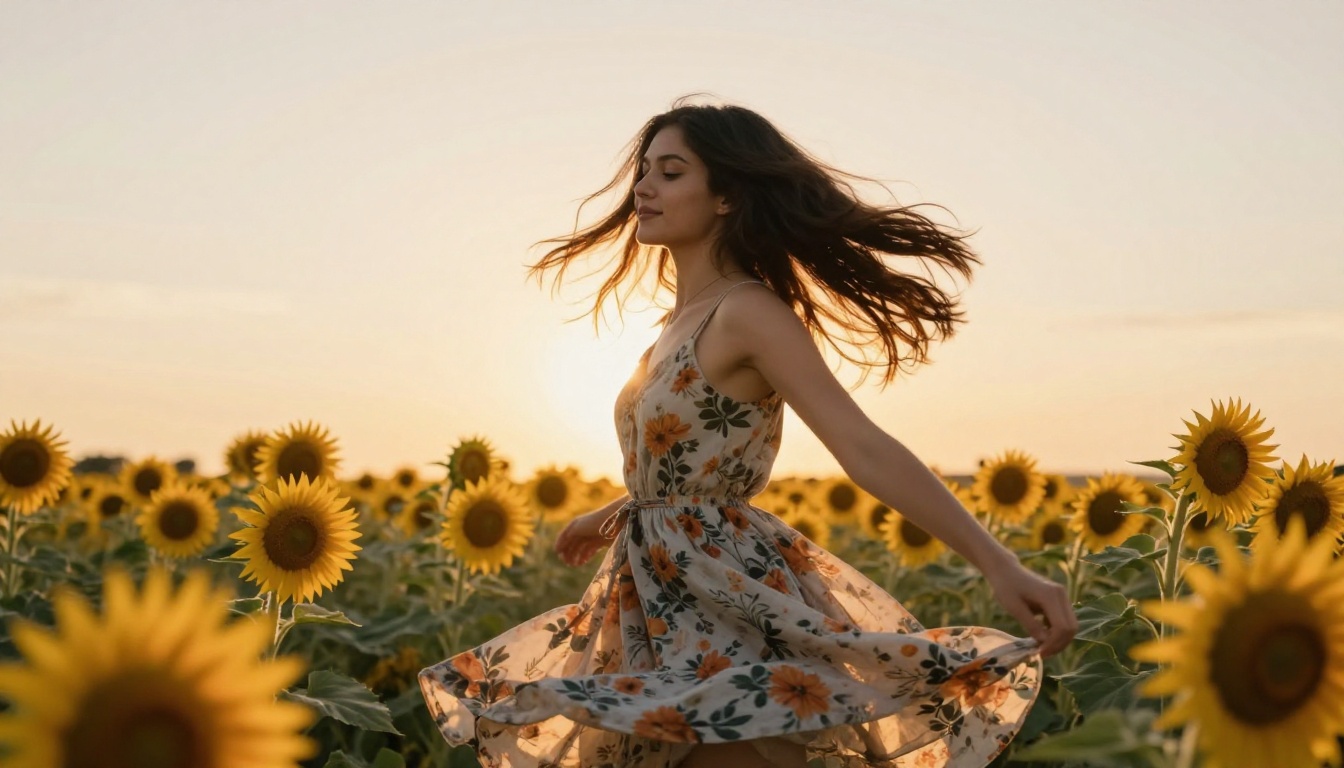
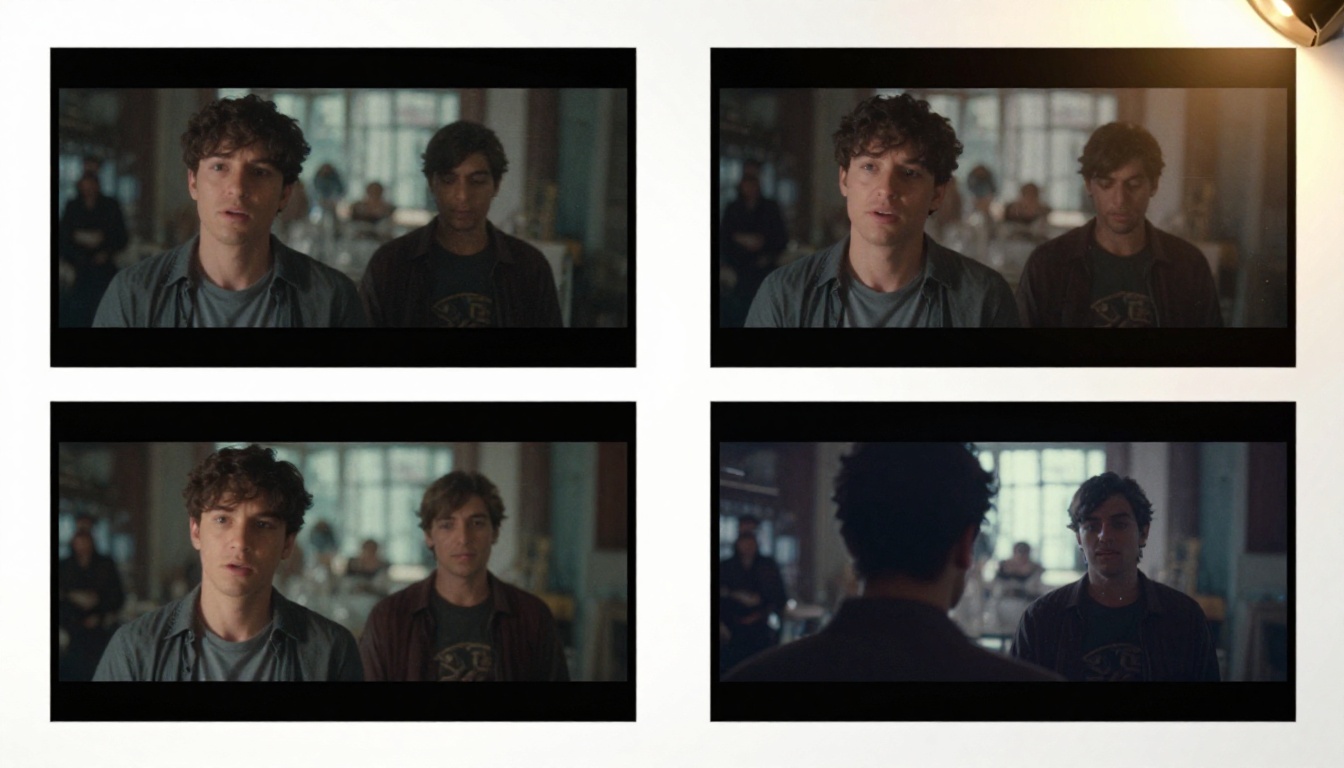
Aplique sempre a sua correção de cor depois do processamento com IA, e não antes. Passar material já com correção de cor por um upscaler pode introduzir pequenas mudanças de tom. Processe o original e depois faça a correção de cor na saída para obter os resultados mais limpos.
Configurações que realmente fazem diferença
Metas de taxa de quadros que valem a pena
Nem todas as metas de taxa de quadros são iguais na prática. Veja o que realmente importa:
- 60fps: o mínimo para reprodução lenta a 50% da velocidade sem gagueira visível. Bom para conteúdo casual de redes sociais.
- 120fps: o ponto ideal. A 25% da velocidade numa linha do tempo de 30fps, 120fps parece genuinamente cinematográfico. É aqui que se encontra a maior parte do conteúdo profissional para redes sociais.
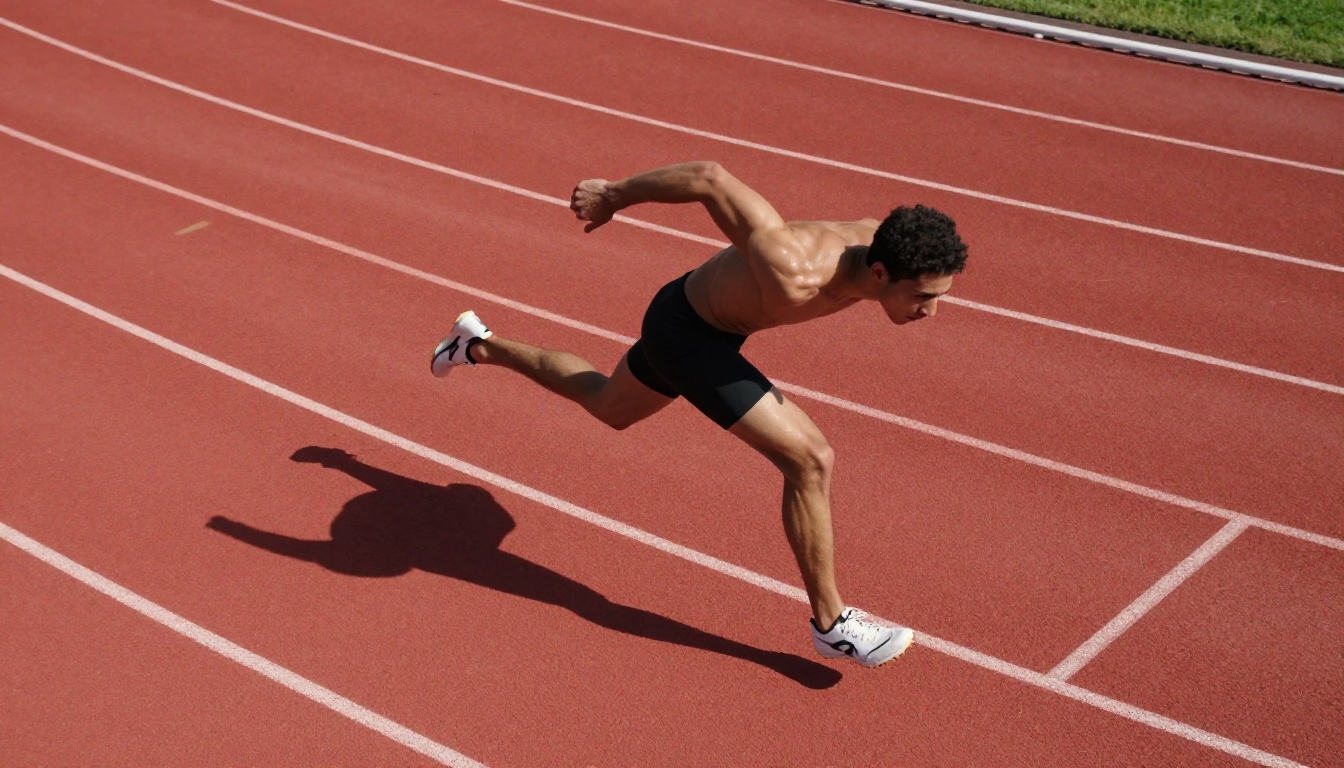
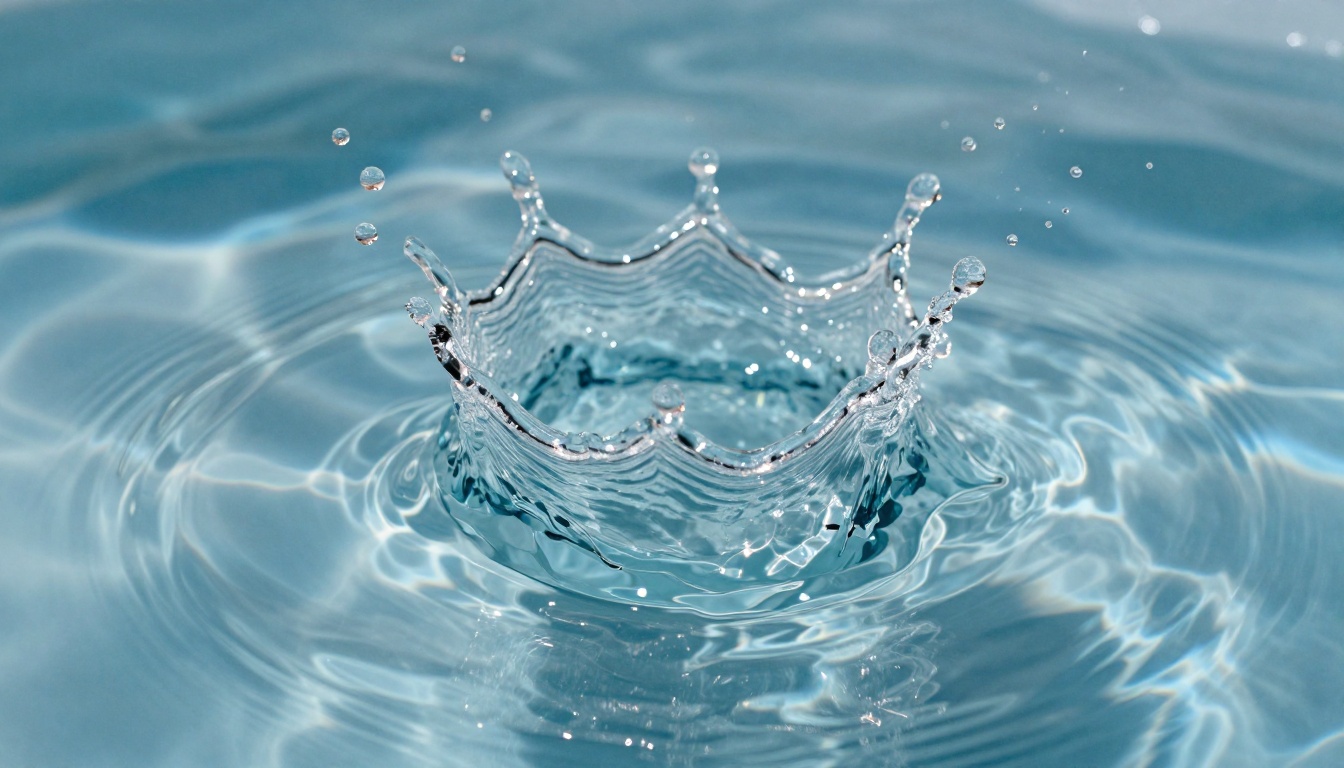
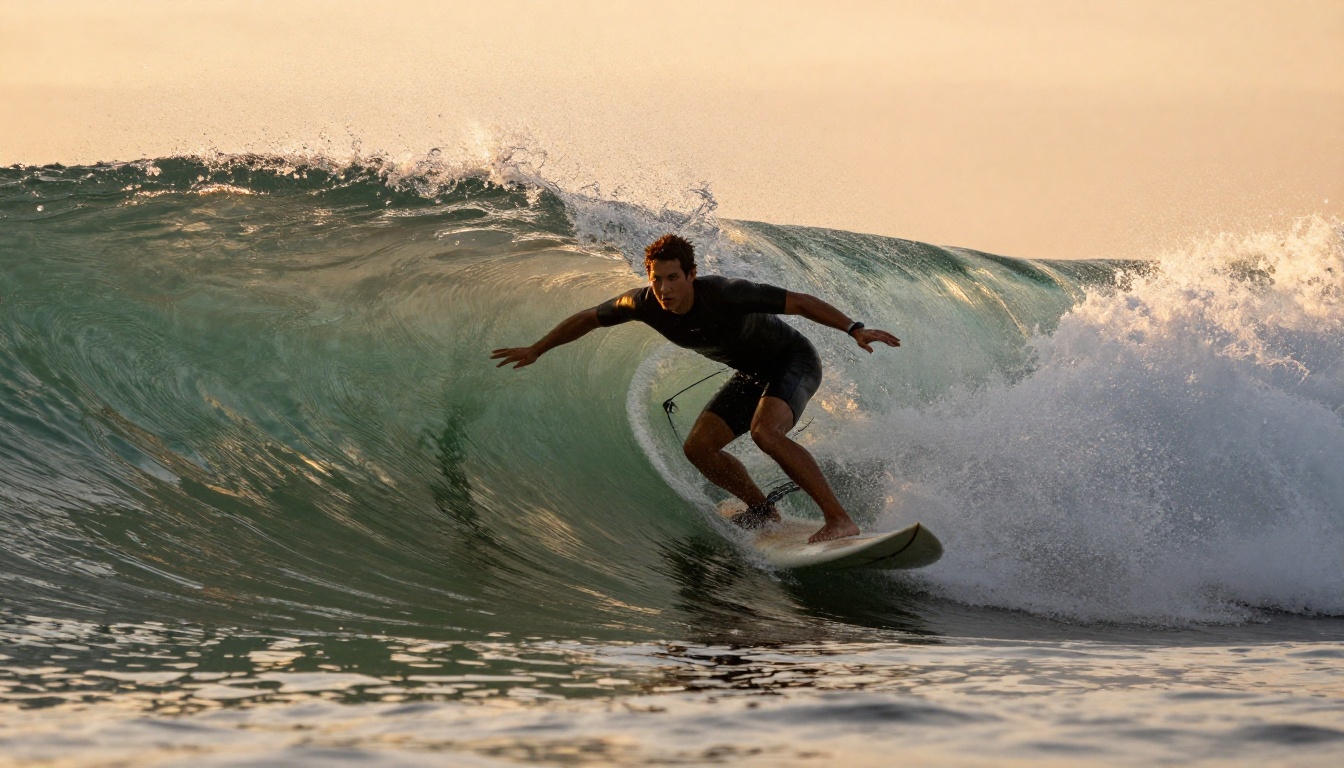
- 240fps: necessário para cenas de efeito dramático, como respingos de água, impactos ou movimentos atléticos rápidos em que você quer ir abaixo de 15% da velocidade.
💡 Se a sua saída final é para uma linha do tempo de 24fps, mire em 240fps na interpolação com IA. A conta fecha de forma limpa: 240fps a 10% da velocidade é reproduzido exatamente a 24fps.
3 erros comuns que os criadores cometem
1. Começar com material já comprimido
Clipes baixados do Instagram, gravações de tela e vídeos compartilhados pelo WhatsApp já estão muito comprimidos. Passar isso por um upscaler de IA não recupera dados perdidos. O modelo extrapola a partir do que restou, o que muitas vezes produz resultados suaves, mas com aparência de plástico. Trabalhe sempre a partir dos originais.
2. Interpolar de forma agressiva demais
Pular de 24fps para 240fps em uma única etapa introduz mais erro de síntese do que ir de 24fps para 60fps, depois de 60fps para 120fps e depois de 120fps para 240fps. Muitos criadores pulam a abordagem em várias passagens porque ela leva mais tempo, mas a diferença de qualidade visual é significativa em conteúdos de movimento intenso.
3. Ignorar a complexidade do movimento
A interpolação com IA funciona melhor quando o movimento é previsível e contido. Um único sujeito se movendo contra um fundo parado é o cenário ideal. Vários sujeitos sobrepostos, tremor de câmera ou panorâmicas rápidas introduzem artefatos de síntese. Estabilize a sua gravação antes da interpolação, e não depois.
Câmera lenta para redes sociais em 2027
O que as plataformas querem da sua gravação
Instagram Reels, TikTok e YouTube Shorts favorecem conteúdos que mantêm a atenção além da marca dos três segundos. A câmera lenta é uma das formas mais confiáveis de conseguir isso, porque desacelera fisicamente o tempo de processamento do espectador e o faz esperar pelo momento de recompensa.
As próprias plataformas não se importam com a taxa de quadros que você envia. O que elas valorizam são o tempo de exibição e a taxa de conclusão. Um clipe bem executado em câmera lenta que cresce até um momento satisfatório tende a ir melhor nessas duas métricas do que uma gravação equivalente em tempo real, porque o espectador sente vontade de assistir até o fim.
Considerações específicas de cada plataforma:
| Plataforma | Saída recomendada | Observações |
|---|
| Instagram Reels | 1080p a 30fps (origem: 120fps) | Codifique com H.265 para a melhor qualidade |
| TikTok | 1080p a 30fps | Reduza a velocidade no próprio app depois do envio para usar as ferramentas de criador |
| YouTube Shorts | 1080p ou 4K a 30fps | Resoluções maiores são recompensadas com melhor compressão |
| Twitter/X | 720p a 30fps | Compressão agressiva, mantenha os clipes com menos de 10s |
A regra de 1 segundo para Reels e TikTok
Os clipes de câmera lenta mais eficazes para conteúdo de formato curto seguem uma estrutura simples: 1 segundo de contexto, depois a recompensa em câmera lenta. A abertura breve em tempo real diz ao espectador o que ele está vendo; a expansão em câmera lenta entrega a recompensa visual. Tudo o que vem depois disso tem retornos decrescentes para a maioria dos tipos de conteúdo.
Fluxos de trabalho que funcionam na vida real
Começando de uma foto ou de um prompt de texto
Você não precisa de uma câmera para produzir conteúdo profissional em câmera lenta. Usando o Kling v2.6 ou o Wan 2.7 I2V, você pode partir de uma única imagem estática e gerar um clipe de vídeo de 5 a 10 segundos com movimento natural e realista. Esse clipe passa então pelo seu fluxo de interpolação de quadros com IA para chegar a 120fps, o que resulta em material pronto para câmera lenta que começou como uma fotografia parada ou uma descrição em texto.
Este fluxo de trabalho é especialmente poderoso para:
- Fotografia de produto: anime uma foto de produto e depois reduza a velocidade para revelações cinematográficas
- Conteúdo de esportes e fitness: gere um movimento atlético idealizado e depois o desacelere para mostrar a forma
- Conteúdo de beleza e estilo de vida: crie movimento suave de cabelo ou tecido a partir de um retrato fotografado
Para a geração a partir de texto, o LTX 2 Pro e o Sora 2 geram ambos em resoluções e níveis de qualidade que se sustentam bem depois do aprimoramento em pós-produção.
O fluxo completo de produção
Aqui está o processo completo, passo a passo, que produz resultados profissionais de forma consistente:
- Material de origem: filme na maior taxa de quadros disponível no seu aparelho ou gere um clipe usando um modelo de alta qualidade de texto para vídeo ou de imagem para vídeo.
- Estabilização: aplique estabilização com IA para remover o tremor da câmera antes da interpolação.
- Interpolação de quadros com IA: use o Video Upscale by Topaz Labs para atingir a taxa de quadros desejada.
- Upscaling com IA: se a resolução não for suficiente, faça uma segunda passagem pelo Crystal Video Upscaler para obter saída em 4K.
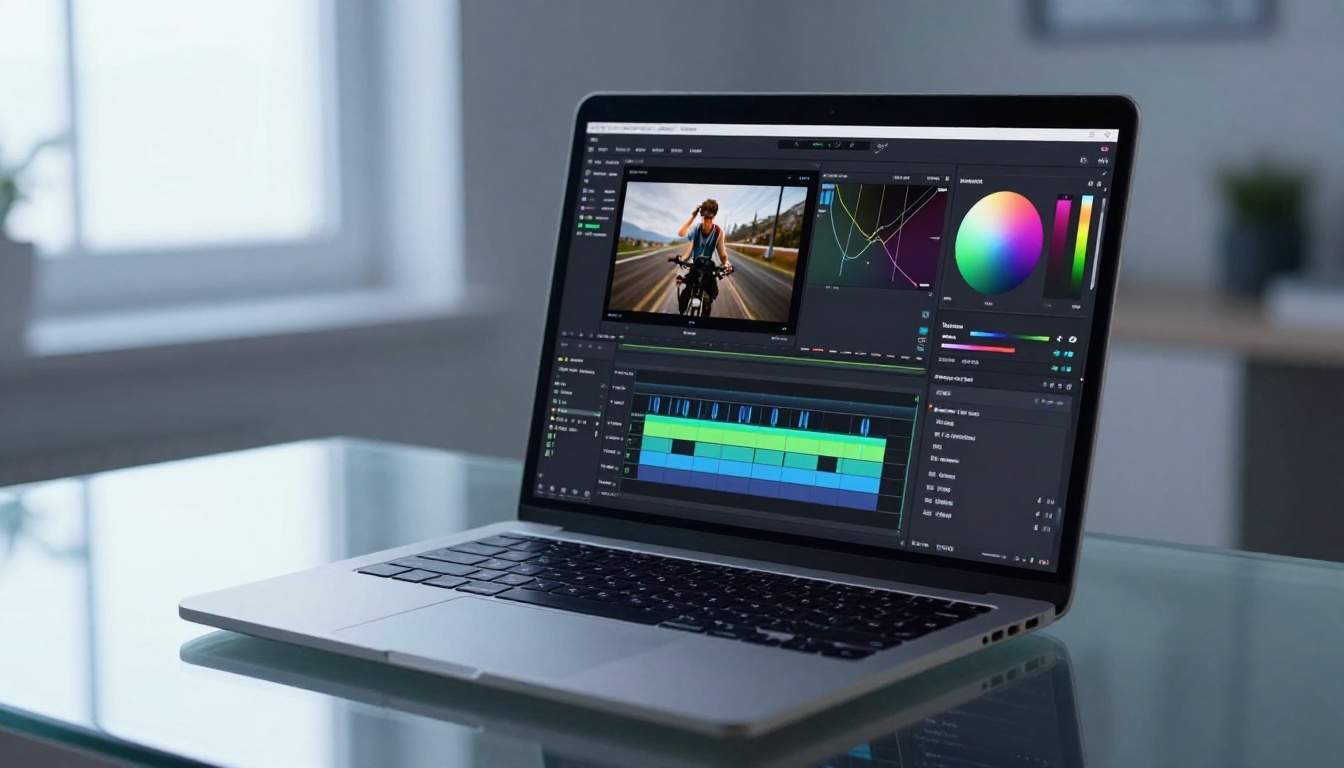
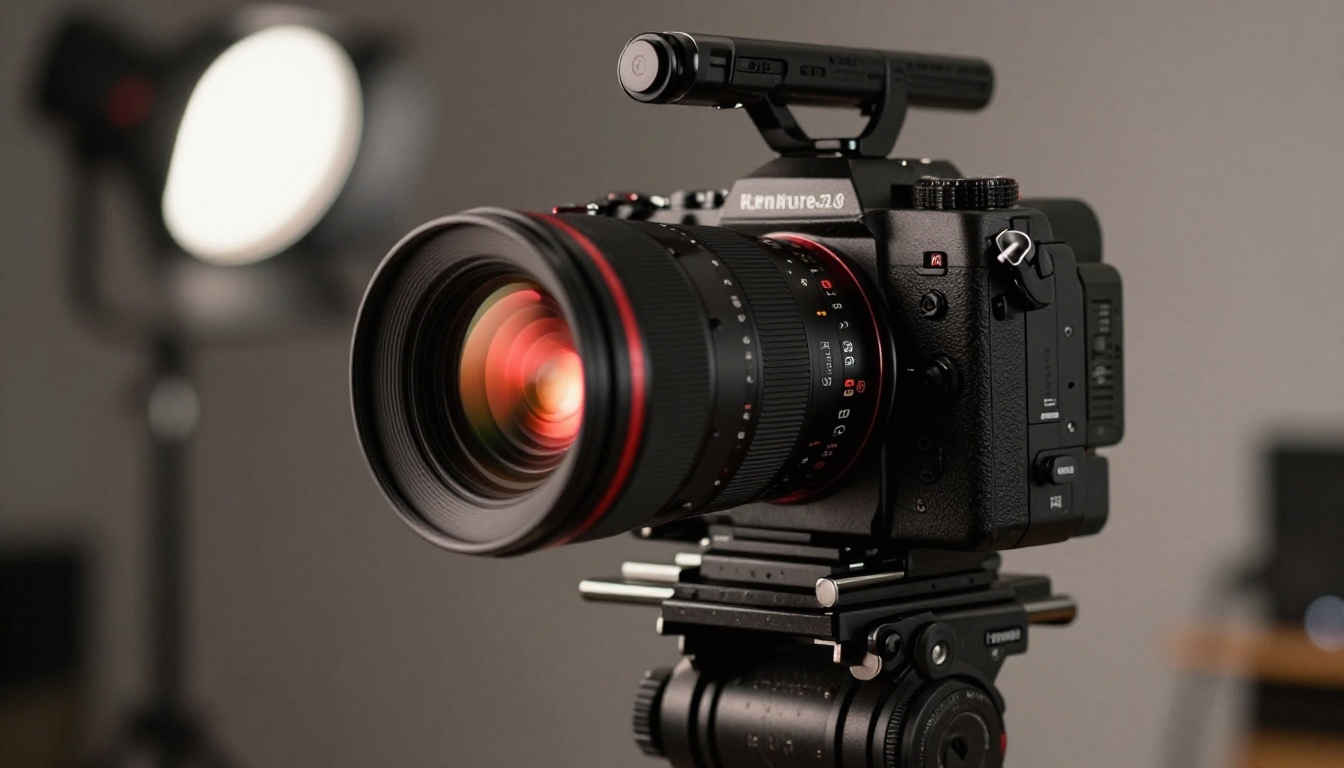
- Edição e correção de cor: leve o material aprimorado para o seu editor, reduza a velocidade para o percentual desejado e aplique a sua correção de cor.
- Exportação para a plataforma: codifique com as configurações específicas de cada plataforma da tabela acima.
💡 Salve o arquivo de origem aprimorado por IA em qualidade total antes de editar. Esse arquivo mestre pode gerar várias exportações para plataformas diferentes sem nenhum custo adicional de processamento.
A diferença entre uma câmera lenta que parece um detalhe de última hora e uma câmera lenta que faz as pessoas pararem de rolar a tela se resume a três coisas: planejar a cena em torno do momento em câmera lenta, usar a taxa de quadros certa para o efeito pretendido e aplicar o aprimoramento com IA em material de origem que valia a pena aprimorar.
Ferramentas de IA como as disponíveis no PicassoIA não corrigem más decisões criativas. Um clipe em câmera lenta de algo visualmente sem graça, processado a 120fps e com upscaling para 4K, continua sendo um clipe em câmera lenta de algo sem graça. O que essas ferramentas fazem é remover o teto técnico que antes impedia os criadores de entregar o que suas boas intuições criativas pediam.
A cena que você planejou, o momento pelo qual você esperou, a iluminação que você montou: o aprimoramento com IA é o que faz todo esse trabalho chegar como você pretendia, sem que as limitações de taxa de quadros do seu hardware atrapalhem.
Experimente no seu próximo projeto
As ferramentas abordadas neste artigo estão todas disponíveis diretamente no PicassoIA, sem necessidade de instalar nenhum software. Seja você começando com material existente que precisa de aprimoramento ou gerando conteúdo de vídeo totalmente novo a partir de prompts de texto, o fluxo de trabalho é o mesmo: parta de material de qualidade, aplique a interpolação de quadros com IA e o upscaling e entregue na resolução que a sua plataforma merece.
O Video Upscale by Topaz Labs é o ponto de partida mais direto para a maioria dos criadores que trabalham com material existente. Para quem constrói conteúdo do zero, o Kling v3 Video e o Pixverse v6 produzem material de origem com qualidade cinematográfica que responde excepcionalmente bem ao aprimoramento em pós-produção.
Escolha um clipe em que você vem pensando em trabalhar, passe-o pelo fluxo de trabalho e veja como é a câmera lenta profissional quando as ferramentas acompanham a intenção.


