Le ralenti est aujourd’hui l’un des formats visuels les plus convaincants qui soient. Un seul clip en ralenti bien réalisé peut arrêter quelqu’un en plein défilement, donner à un moment sportif des allures historiques ou transformer une simple photo de produit en séquence cinématographique. Le problème, c’est que la plupart des séquences au ralenti sont médiocres, et que les créateurs qui les produisent ne savent pas pourquoi.
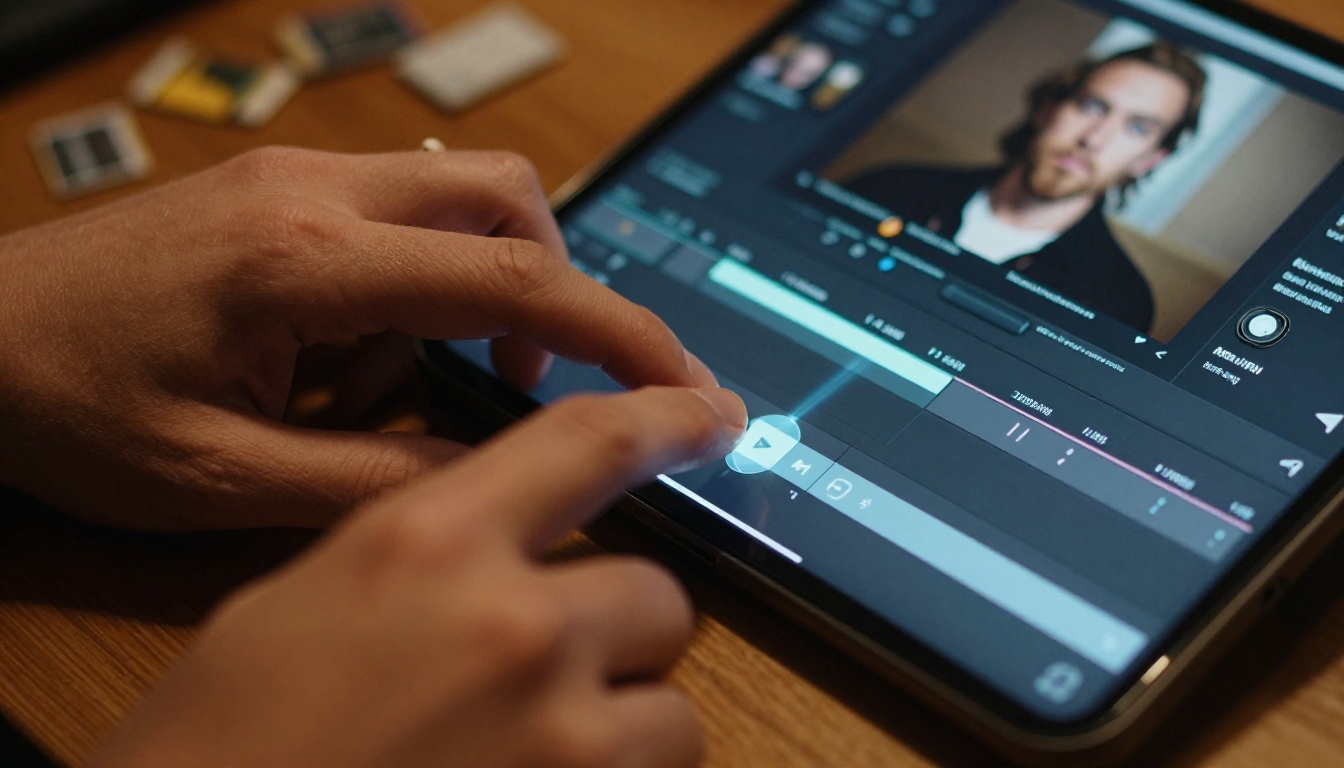
La bonne nouvelle, c’est que l’IA a fondamentalement changé le champ des possibles. Les modèles d’interpolation d’images, l’analyse du flux optique et l’upscaling vidéo par IA permettent désormais de prendre une séquence tournée à 30 fps et de la lire à 120 fps, avec un résultat presque impossible à distinguer d’une véritable captation à haute cadence. Cet article vous explique pas à pas comment rendre le ralenti professionnel avec l’IA, depuis la compréhension du problème de fond jusqu’au choix des bons outils et à leur utilisation correcte.
Pourquoi la plupart des séquences au ralenti sont médiocres
Le problème de cadence que personne n’évoque
Quand vous tournez à 30 fps puis ralentissez cette séquence à 25 % de sa vitesse dans votre logiciel de montage, vous demandez à votre timeline de lire environ 7,5 images par seconde. Le résultat a cette qualité saccadée, presque d’animation image par image, qui signale immédiatement à n’importe quel spectateur que ce n’est pas un vrai ralenti cinématographique.
Les ralentis professionnels nécessitent généralement des images tournées à 120 fps, 240 fps, voire 480 fps. La plupart des caméras grand public et des smartphones proposent bien un mode ralenti, mais il s’accompagne souvent d’une perte de résolution. L’iPhone 15 Pro filme en 4K à 60 fps ou en 1080p à 240 fps, mais pas les deux en même temps. C’est ce compromis qui bloque la plupart des créateurs.
Ce que signifie réellement un faux ralenti
Les applications de montage comme Premiere Pro et CapCut disposent de boutons ralenti qui semblent magiques, mais qui se contentent en réalité de dupliquer ou de mélanger des images. Le résultat est soit un effet saccadé (quand les images sont simplement répétées), soit un effet « feuilleton télévisé » peu naturel (quand l’application fusionne naïvement les images voisines). Aucune de ces méthodes ne réalise une interpolation temporelle à la manière d’un modèle d’IA.
L’interpolation d’images par IA fonctionne tout autrement. Elle analyse les vecteurs de mouvement entre deux images réelles, prédit où chaque pixel devrait logiquement se trouver dans l’image intermédiaire synthétisée, puis génère cette image entièrement. La différence de qualité visuelle n’a rien de subtil.
Interpolation d’images ou méthodes traditionnelles
| Méthode | Gain de fps | Qualité | Vitesse |
|---|
| Duplication d’images | Aucun (simplement plus lent) | Médiocre | Instantanée |
| Flux optique (basique) | 2x | Correcte | Rapide |
| Interpolation d’images par IA | Jusqu’à 8x | Excellente | Quelques minutes |
| Captation native à haute cadence | Native | Meilleure | Nécessite du matériel dédié |
L’interpolation par IA appartient à une catégorie qui n’existait tout simplement pas pour la plupart des créateurs il y a cinq ans. Des modèles entraînés sur des millions de clips vidéo ont appris à prédire le mouvement avec une précision qui rivalise, dans de nombreux scénarios de tournage concrets, avec la captation native à haute cadence.
Ce que l’IA fait réellement à vos séquences
La technologie de base s’appelle l’estimation du flux optique. L’IA suit le mouvement apparent des objets d’une image à l’autre et utilise cette carte de mouvement pour synthétiser de nouvelles images intermédiaires. Les modèles récents vont plus loin en appliquant une attention temporelle : le modèle prend en compte plusieurs images à la fois, et non seulement deux images adjacentes. Cette prise en compte du contexte évite les effets de fantôme qui affectaient les premiers outils d’interpolation.
L’autre composante est l’upscaling vidéo par IA. Même si votre cadence est correcte, lire une séquence 1080p sur une timeline 4K à vitesse réduite fait ressortir chaque artefact de compression introduit par votre caméra. Les upscalers IA n’étirent pas simplement les pixels : ils reconstruisent le détail à partir de priors de texture appris, de sorte que le résultat final peut réellement paraître plus net que la source.
💡 Le flux de travail réel pour un résultat professionnel combine les deux étapes : interpolez d’abord pour atteindre votre cadence cible, puis upscalez en 4K.
Les bons outils pour le ralenti par IA
Topaz Video AI pour l’upscaling à 120 fps
Le modèle le plus directement adapté à ce flux de travail est Video Upscale by Topaz Labs. Ce modèle traite la vidéo avec une résolution de sortie cible allant jusqu’à 4K à 120 fps, ce qui lui permet de gérer à la fois la conversion de cadence et l’amélioration de la résolution en une seule passe. Le modèle est particulièrement performant avec les séquences au mouvement constant et prévisible, ce qui en fait un excellent choix pour les vidéos sportives, de danse et de produits.
Ce qu’il fait bien :
- Convertit des séquences à 30 fps en 60 fps ou 120 fps fluides
- Fait passer du 1080p au 4K en préservant les détails fins
- Réduit le bruit de compression sans détruire la netteté des contours
Crystal Video Upscaler pour la récupération des détails
Crystal Video Upscaler est l’outil à privilégier lorsque votre séquence source présente des problèmes de qualité importants. Il a été entraîné spécifiquement sur des images dégradées et excelle à récupérer les détails des contours, à réduire les artefacts de blocs et à produire des résultats propres à partir de clips fortement compressés. Si vous travaillez avec des images initialement tournées pour les réseaux sociaux et que vous voulez les réutiliser pour un montage plus soigné, ce modèle est le bon choix.
Runway Upscale v1 pour des lots homogènes
Runway's Upscale v1 produit des résultats très constants sur des contenus variés. Il gère généralement mieux les scènes à arrière-plans complexes et les sujets au premier plan en mouvement rapide que les modèles optimisés uniquement pour la netteté, ce qui en fait un bon choix pour les créateurs qui travaillent sur plusieurs catégories de contenus et ont besoin de résultats fiables sans fine-tuning par clip.
Générateurs de vidéos par IA pour un ralenti cinématographique à partir de zéro
Si vous ne travaillez pas du tout à partir de séquences existantes, vous pouvez générer directement une vidéo cinématographique prête pour le ralenti à partir de prompts texte, avec des modèles comme Kling v3 Video, Pixverse v6 ou Veo 3. Ces modèles génèrent nativement une qualité cinématographique : vous partez donc d’une matière de haute qualité, que les outils d’interpolation poussent ensuite jusqu’au ralenti complet sans dégradation.
💡 Astuce pro : générez à vitesse normale avec un modèle de haute qualité, puis appliquez l’interpolation d’images par IA. Cette approche en deux étapes donne systématiquement de meilleurs résultats que de demander directement à un générateur de produire un « ralenti ».
Le modèle Topaz Labs Video Upscale sur PicassoIA vous donne accès directement à une amélioration vidéo de niveau professionnel, sans configuration matérielle locale. Voici le flux de travail exact :
Étape 1 : Préparez votre séquence source
Exportez votre clip depuis votre logiciel de montage sous forme de fichier non compressé ou faiblement compressé. Évitez, si possible, d’utiliser comme source des exports déjà compressés pour les réseaux sociaux. Les fichiers originaux de la caméra ou les exports à haut débit de votre éditeur donneront au modèle bien plus de détails à exploiter.
Étape 2 : Ouvrez la page du modèle
Rendez-vous sur Video Upscale by Topaz Labs sur PicassoIA. L’interface affiche les paramètres d’entrée disponibles pour ce modèle.
Étape 3 : Définissez votre résolution et votre cadence cibles
Choisissez votre résolution de sortie cible (3840x2160 pour un vrai 4K) et réglez la cadence de sortie sur 120 fps si votre source est à 30 fps ou 60 fps. Le modèle gère simultanément l’interpolation et l’upscaling.
Étape 4 : Traitez et téléchargez
Une fois le traitement terminé, téléchargez le fichier de sortie. À ce stade, vous disposez d’images 4K propres à 120 fps que vous pouvez réimporter dans votre logiciel de montage et ralentir à 25 % ou 50 % de la vitesse, sans aucune perte de qualité.

Étape 5 : Étalonnez les couleurs après l’amélioration
Appliquez toujours votre étalonnage après le traitement par IA, et non avant. Faire passer une séquence déjà étalonnée dans un upscaler peut introduire de légers décalages tonaux. Traitez l’original, puis étalonnez le résultat pour obtenir le rendu le plus propre.
Les réglages qui font vraiment la différence
Les cadences qui valent la peine d’être visées
Toutes les cadences cibles ne se valent pas en pratique. Voici ce qui compte réellement :
- 60 fps : le minimum pour une lecture ralentie à 50 % de la vitesse sans saccade visible. Convient aux contenus décontractés pour les réseaux sociaux.
- 120 fps : le point idéal. À 25 % de la vitesse sur une timeline à 30 fps, 120 fps paraît véritablement cinématographique. C’est là que se situe la plupart des contenus professionnels pour les réseaux sociaux.
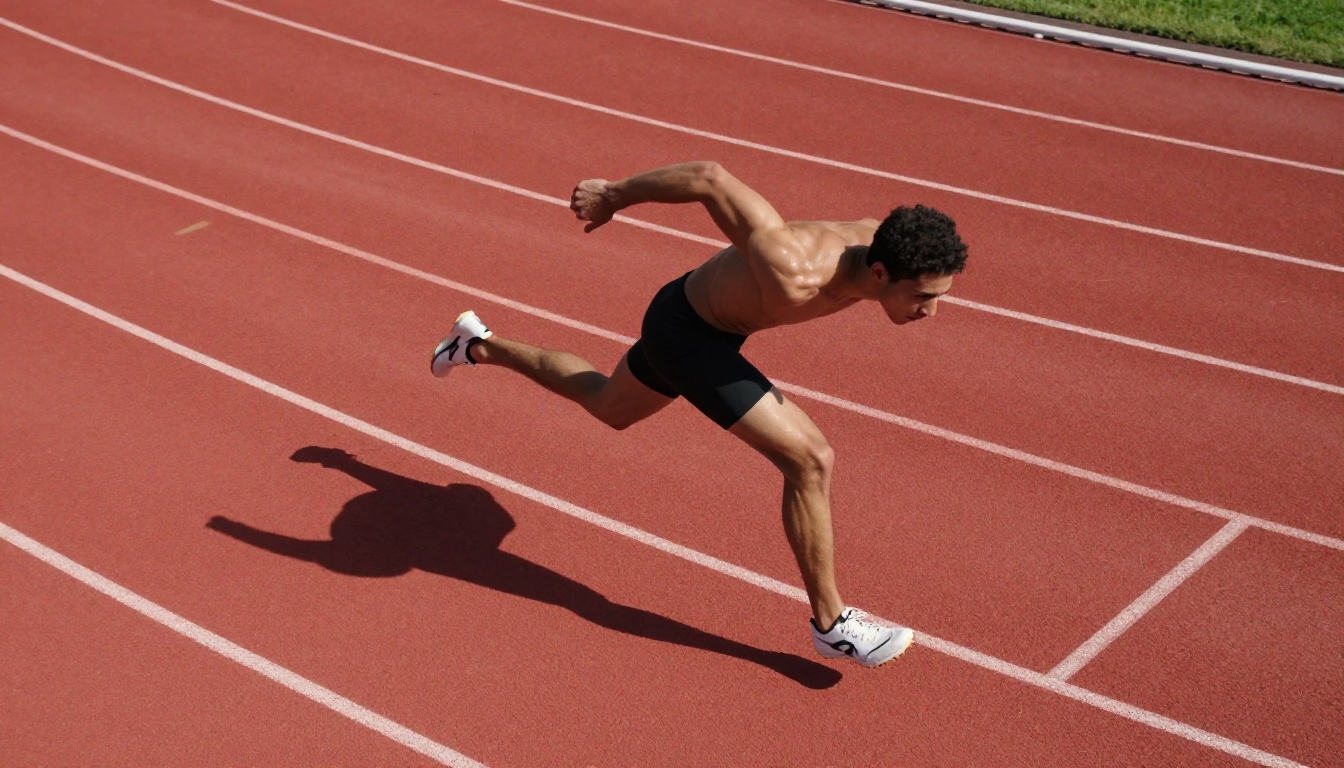
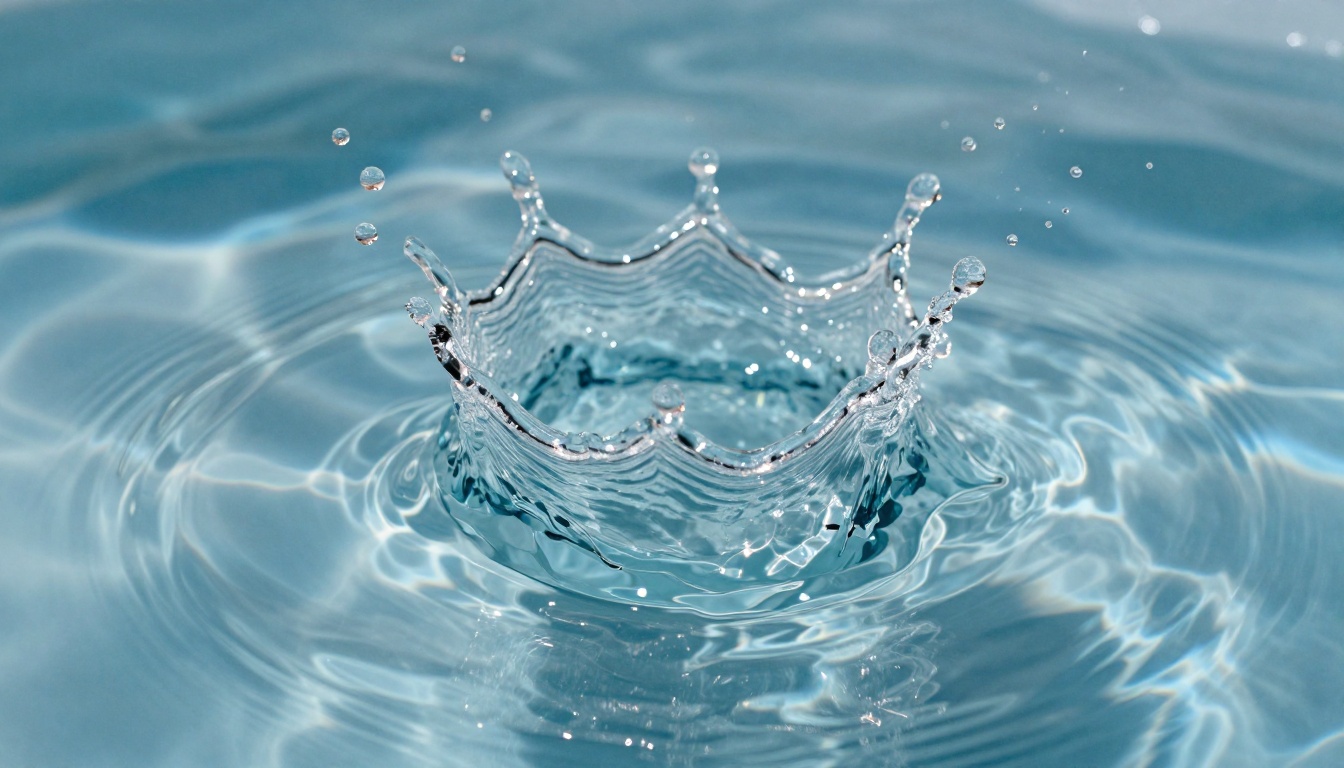
- 240 fps : nécessaire pour les plans à effet dramatique, comme les éclaboussures d’eau, les impacts ou les mouvements sportifs rapides, lorsque vous voulez descendre sous 15 % de la vitesse.
💡 Si votre sortie finale est destinée à une timeline à 24 fps, visez 240 fps dans votre interpolation par IA. Le calcul tombe juste : 240 fps à 10 % de la vitesse se lit exactement à 24 fps.
3 erreurs courantes des créateurs
1. Partir d’une séquence déjà compressée
Les clips Instagram téléchargés, les enregistrements d’écran et les vidéos partagées sur WhatsApp sont déjà fortement compressés. Les passer dans un upscaler IA ne restaure pas les données perdues : le modèle extrapole à partir de ce qui reste, ce qui produit souvent des résultats lisses mais plastiques. Travaillez toujours à partir des originaux.
2. Interpoler trop agressivement
Passer directement de 24 fps à 240 fps en une seule étape introduit plus d’erreurs de synthèse que de passer de 24 fps à 60 fps, puis de 60 fps à 120 fps, puis de 120 fps à 240 fps. Beaucoup de créateurs évitent l’approche en plusieurs passes parce qu’elle prend plus de temps, mais la différence de qualité visuelle est importante pour les contenus à mouvement intense.
3. Ignorer la complexité du mouvement
L’interpolation par IA donne le meilleur résultat lorsque le mouvement est prévisible et contenu. Un sujet unique qui se déplace devant un arrière-plan fixe est idéal. Plusieurs sujets qui se chevauchent, les tremblements de caméra ou les panoramiques rapides introduisent des artefacts de synthèse. Stabilisez votre séquence avant l’interpolation, et non après.
Le ralenti pour les réseaux sociaux en 2027
Ce que les plateformes attendent de vos séquences
Instagram Reels, TikTok et YouTube Shorts favorisent tous les contenus qui retiennent l’attention au-delà de la marque des trois secondes. Le ralenti est l’un des moyens les plus fiables d’y parvenir, car il ralentit littéralement le temps de traitement du spectateur et le fait attendre le moment fort.
Les plateformes elles-mêmes se moquent de la cadence que vous importez. Ce qui compte pour elles, c’est le temps de visionnage et le taux de complétion. Un clip en ralenti bien réalisé, qui monte vers un moment satisfaisant, obtient généralement de meilleurs scores sur ces deux indicateurs qu’une séquence équivalente en temps réel, car les spectateurs ressentent le besoin de regarder jusqu’au bout.
Points à considérer selon la plateforme :
| Plateforme | Sortie recommandée | Remarques |
|---|
| Instagram Reels | 1080p à 30 fps (source : 120 fps) | Encodez en H.265 pour la meilleure qualité |
| TikTok | 1080p à 30 fps | Ralentissez dans l’application après l’import pour utiliser les outils créateurs |
| YouTube Shorts | 1080p ou 4K à 30 fps | Une résolution plus élevée est mieux récompensée grâce à une meilleure compression |
| Twitter/X | 720p à 30 fps | Compression agressive, gardez les clips sous 10 s |
La règle de 1 seconde pour les Reels et TikTok
Les clips au ralenti les plus efficaces pour les contenus courts suivent une structure simple : 1 seconde de contexte, puis le moment fort du ralenti. L’ouverture brève en temps réel indique au spectateur ce qu’il regarde ; le développement en ralenti apporte la récompense visuelle. Tout ce qui suit apporte des rendements décroissants pour la plupart des types de contenus.
Des flux de travail qui fonctionnent dans la réalité
Partir d’une photo ou d’un prompt texte
Vous n’avez pas besoin d’une caméra pour produire un contenu en ralenti professionnel. Avec Kling v2.6 ou Wan 2.7 I2V, vous pouvez partir d’une seule image fixe et générer un clip vidéo de 5 à 10 secondes avec un mouvement naturel et réaliste. Ce clip passe ensuite dans votre flux de travail d’interpolation par IA pour atteindre 120 fps, vous donnant une séquence prête pour le ralenti, née d’une simple photographie ou d’une description textuelle.
Ce flux de travail est particulièrement efficace pour :
- La photographie de produit : animez une photo de produit, puis ralentissez-la pour des révélations cinématographiques
- Le sport et le fitness : générez un mouvement athlétique idéalisé, puis ralentissez-le pour montrer la technique
- La beauté et le lifestyle : créez un mouvement fluide de cheveux ou de tissu à partir d’un portrait photographique
Pour la génération à partir de texte, LTX 2 Pro et Sora 2 génèrent tous deux des résolutions et des niveaux de qualité qui tiennent bien après une amélioration en post-production.
Le flux de production complet
Voici le processus complet, étape par étape, qui donne régulièrement des résultats professionnels :
- Matière source : soit vous tournez à la cadence la plus élevée disponible sur votre appareil, soit vous générez un clip avec un modèle texte vers vidéo ou image vers vidéo de haute qualité.
- Stabilisation : appliquez une stabilisation par IA pour supprimer les tremblements de caméra avant l’interpolation.
- Interpolation d’images par IA : utilisez Video Upscale by Topaz Labs pour atteindre votre cadence cible.
- Upscaling par IA : si la résolution est insuffisante, passez une seconde fois la séquence dans Crystal Video Upscaler pour une sortie en 4K.
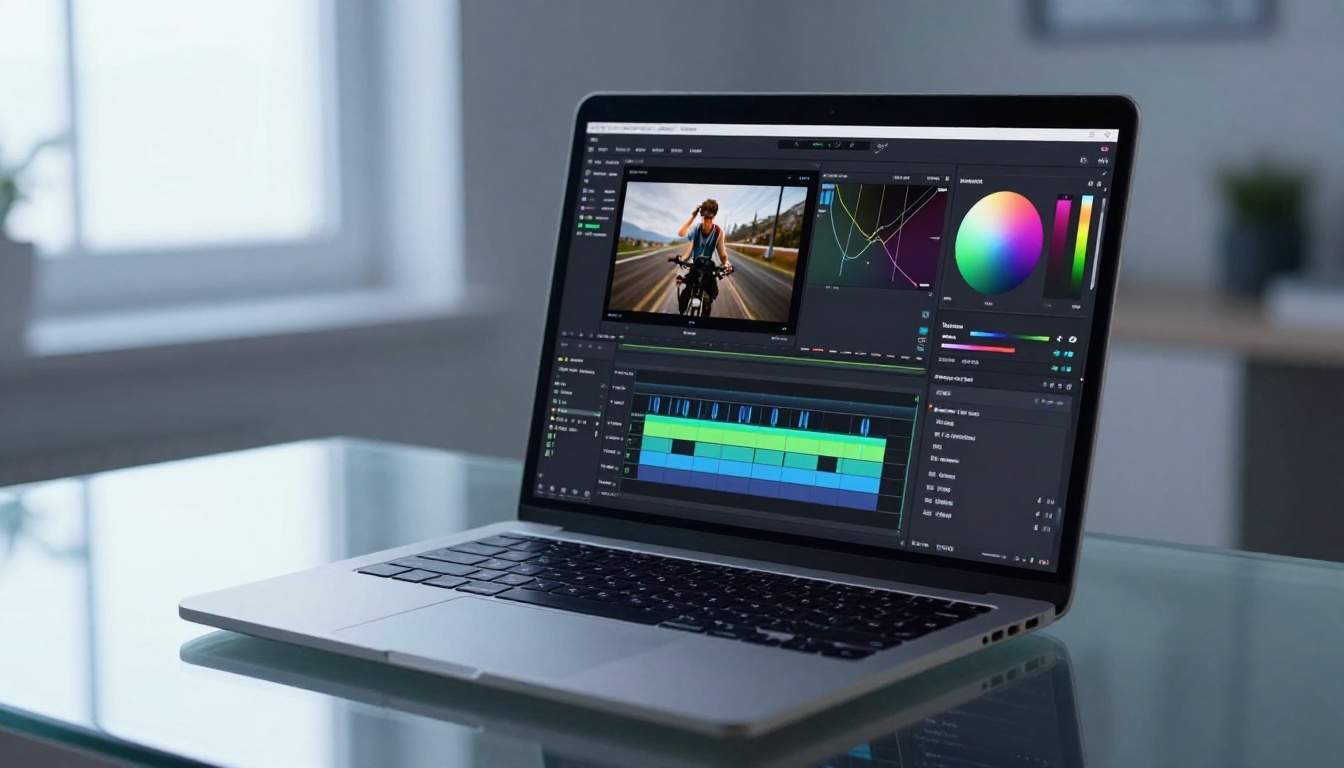
- Montage et étalonnage : importez la séquence améliorée dans votre logiciel de montage, ralentissez-la au pourcentage souhaité et appliquez votre étalonnage.
- Export pour la plateforme : encodez avec les réglages propres à chaque plateforme indiqués dans le tableau ci-dessus.
💡 Enregistrez votre fichier source amélioré par IA en pleine qualité avant le montage. Ce fichier maître peut servir à produire plusieurs exports pour différentes plateformes, sans frais de traitement supplémentaires.
Ce que font différemment les meilleurs créateurs
La différence entre un ralenti qui ressemble à une réflexion après coup et un ralenti qui arrête les gens en plein défilement tient à trois choses : planifier le plan autour du moment au ralenti, utiliser la cadence adaptée à l’effet recherché, et appliquer une amélioration par IA à une matière source qui en valait la peine.
Les outils d’IA comme ceux disponibles sur PicassoIA ne corrigent pas de mauvaises décisions créatives. Un clip en ralenti d’un sujet visuellement sans intérêt, traité à 120 fps et upscalé en 4K, reste un clip en ralenti d’un sujet sans intérêt. Ce que ces outils font, c’est supprimer le plafond technique qui empêchait jusqu’ici les créateurs de concrétiser leurs bons instincts créatifs.
Le plan que vous avez prévu, le moment que vous avez attendu, l’éclairage que vous avez installé : l’amélioration par IA permet à tout ce travail de se concrétiser comme vous l’aviez voulu, sans que les limites de cadence de votre matériel ne viennent se mettre en travers du chemin.
Essayez-le sur votre prochain projet
Les outils présentés dans cet article sont tous disponibles directement sur PicassoIA, sans aucune installation logicielle. Que vous partiez de séquences existantes qui ont besoin d’être améliorées ou que vous génériez de nouvelles vidéos à partir de prompts texte, le flux de travail reste le même : partez d’une matière de qualité, appliquez l’interpolation d’images et l’upscaling par IA, puis livrez à la résolution que mérite votre plateforme.
Le Video Upscale by Topaz Labs est le point de départ le plus direct pour la plupart des créateurs qui travaillent à partir de séquences existantes. Pour ceux qui construisent leurs contenus de zéro, Kling v3 Video et Pixverse v6 produisent une matière source de qualité cinématographique qui répond très bien aux traitements en post-production.
Choisissez un clip sur lequel vous vouliez travailler depuis longtemps, passez-le dans le flux de travail, et voyez à quoi ressemble un ralenti professionnel lorsque les outils correspondent à l’intention.


