Describe algo con texto, una IA lo convierte en un objeto 3D y, minutos después, una versión física está sobre tu escritorio. Ya no es ciencia ficción. Es el flujo de trabajo que miles de creadores, diseñadores y aficionados están usando ahora mismo, y nunca la barrera de entrada había sido tan baja. Ya sea que quieras una figurita personalizada, una pieza de repuesto o una obra de arte que nadie haya imprimido antes, la generación de modelos 3D con IA junto con una impresora de consumo te permite conseguirlo. Este artículo recorre cada paso del proceso, desde generar el modelo hasta tener el objeto terminado en tus manos.
Qué es realmente el modelado 3D con IA
Antes de tocar una impresora, conviene entender qué hace la IA cuando produce un modelo 3D. Estas herramientas no se limitan a dibujar formas. Usan redes neuronales entrenadas para inferir geometría, volumen y topología de superficie a partir de un prompt de texto o de una imagen de referencia.
Dos tipos de generación 3D con IA
Los dos enfoques dominantes ahora mismo son el texto a 3D y la imagen a 3D, y sirven para propósitos muy distintos.
Las herramientas de texto a 3D toman una descripción en lenguaje natural y producen una malla directamente. Escribes algo como "un jarrón de cerámica retorcido con crestas orgánicas" y aparece el modelo. Los resultados suelen ser creativos y sorprendentes, pero pueden ser impredecibles. La geometría que se ve genial en un render a veces tiene problemas internos de malla que hay que corregir antes de imprimir.
Las herramientas de imagen a 3D convierten una fotografía o una imagen renderizada en una malla 3D. Le das a la IA una referencia frontal y lateral y ella reconstruye el volumen. Estos resultados tienden a ser más predecibles porque la geometría se basa en una entrada visual real. Por eso crear primero una referencia visual sólida, antes incluso de abrir una herramienta 3D, rinde frutos durante todo el flujo de trabajo.
Formatos de archivo que importan
Cada herramienta de IA 3D genera archivos en uno o más formatos estándar. Estos son los que necesitas conocer:
| Formato | Caso de uso |
|---|
| STL | Máxima compatibilidad, funciona con todos los laminadores |
| OBJ | Conserva los mapas UV y las texturas |
| GLB/GLTF | Mejor para modelos con texturas y vista previa web |
| 3MF | Formato moderno de Microsoft, conserva los ajustes de impresión |
Para imprimir, STL es la opción más segura. La mayoría de los laminadores lo aceptan sin problemas y elimina cualquier cosa que una impresora no pueda usar de todos modos.
Las mejores herramientas de IA para crear modelos 3D
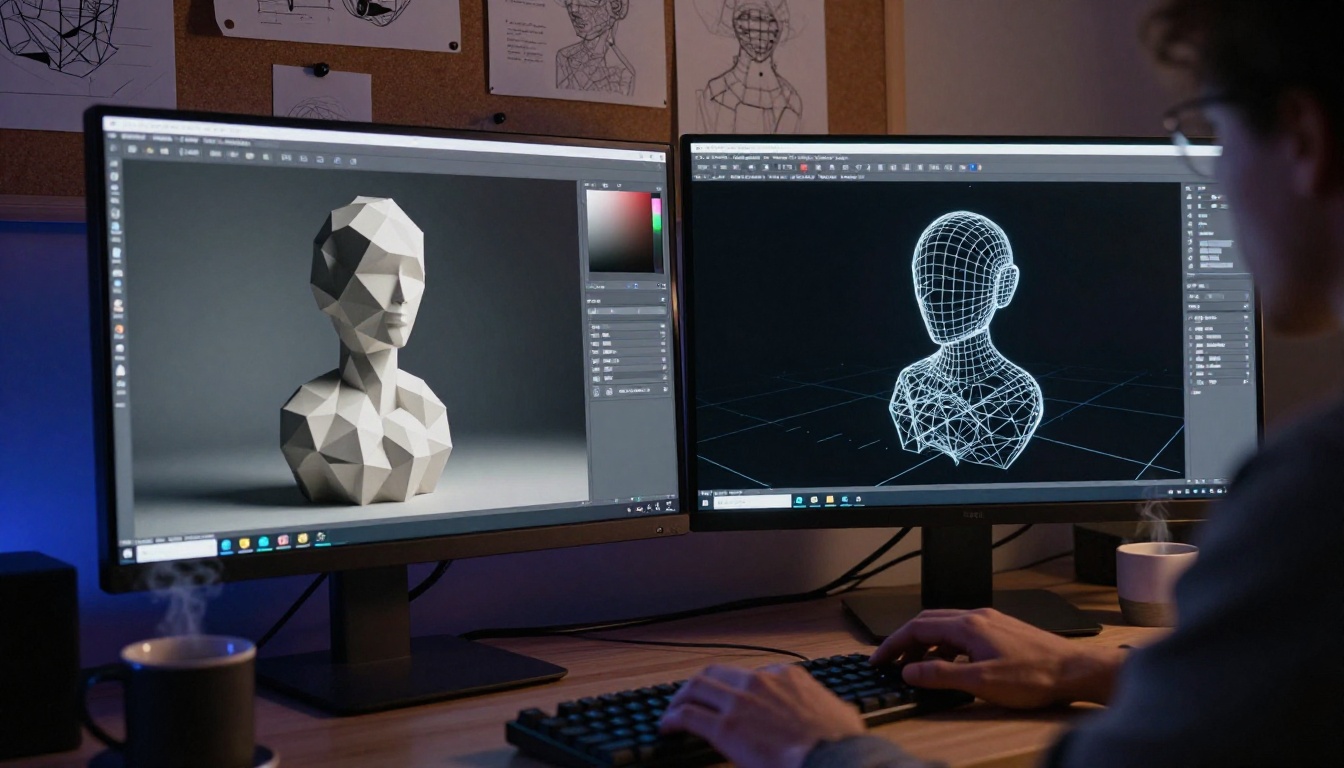
El espacio de la IA 3D ha crecido muy rápido. Estas son las plataformas que vale la pena usar ahora mismo, cada una con una fortaleza distinta.
Meshy AI
Meshy es el generador de IA 3D más popular entre aficionados en este momento, y con razón. Acepta tanto prompts de texto como imágenes, exporta archivos STL y OBJ limpios y tiene un nivel gratuito que te permite probarlo sin gastar dinero. Los resultados de texto a 3D son impresionantemente detallados para formas orgánicas, personajes y objetos decorativos. El flujo de imagen a 3D produce una geometría especialmente limpia cuando le das una foto de referencia bien iluminada y con alto contraste.
Consejo: Al usar la imagen a 3D de Meshy, fotografía o renderiza el objeto de referencia sobre un fondo blanco liso. La IA aísla mejor el sujeto y produce menos artefactos en la malla.
Tripo3D
Tripo3D se especializa en la generación de mallas rápida y de calidad para producción. Mientras Meshy tiende a lo creativo y orgánico, Tripo3D produce por defecto una geometría más ajustada e imprimible. Las mallas requieren menos limpieza y la herramienta tiene una función que comprueba la integridad estructural antes de exportar. Para piezas funcionales y objetos de precisión, Tripo3D es el mejor punto de partida.
Rodin Gen-1.5
Rodin, desarrollado por Hyperhuman, se dirige a profesionales que necesitan modelos físicamente precisos y listos para imprimir. Es más lento que las alternativas, pero produce una geometría notablemente densa y limpia. La plataforma también tiene un flujo de concepto a modelo que acepta bocetos de varias vistas, lo que combina muy bien con el arte conceptual generado por IA como entrada.
Empieza con una referencia visual sólida
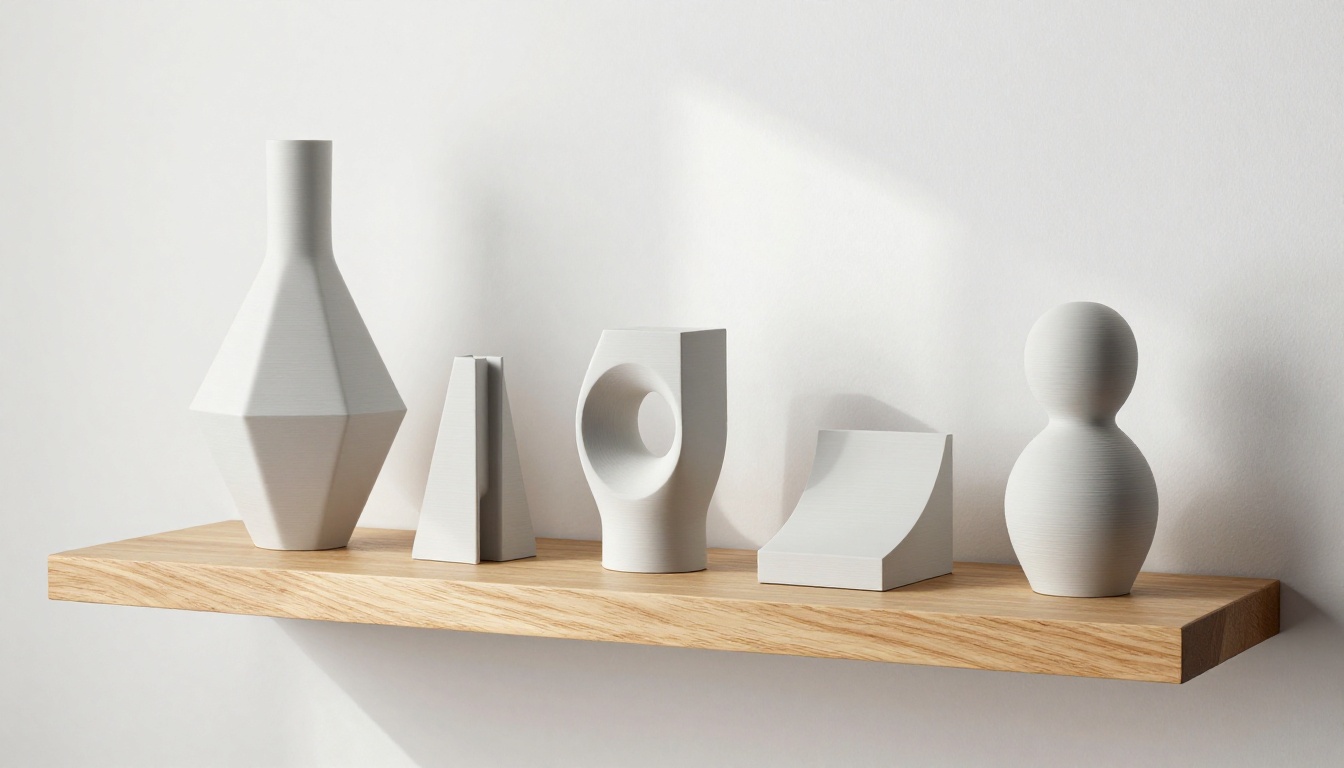
Este paso es opcional en teoría, pero en la práctica separa las impresiones que salen exactamente bien de las que requieren tres intentos fallidos y mucho filamento desperdiciado.
Por qué las imágenes mejoran los resultados 3D
Cuando trabajas solo con un prompt de texto, la IA toma decenas de decisiones geométricas que nunca especificaste. Cada ambigüedad de tu descripción se convierte en una posible sorpresa en la malla. Una referencia visual elimina la mayor parte de esa ambigüedad. La IA tiene un objetivo concreto y la geometría resultante tiende a coincidir mucho más con lo que tenías en mente.
La referencia no tiene por qué ser una fotografía. Una ilustración digital limpia y detallada funciona igual de bien, a veces mejor, porque las líneas y las formas no admiten ambigüedad.
Generar arte conceptual en Picasso IA
Aquí es donde Picasso IA se convierte en una parte poderosa del flujo de trabajo. La plataforma te da acceso a más de 91 modelos de texto a imagen, y usarlos para generar arte conceptual preciso y detallado para tu proyecto 3D lleva unos dos minutos.
El proceso es sencillo. Escribe un prompt detallado que describa tu objeto desde varios ángulos. Usa términos que describan explícitamente la geometría física: "base plana", "forma simétrica", "bordes afilados con crestas", "parte superior curva y lisa". Genera varias variaciones y elige la que más se parezca a lo que quieres imprimir. Esa imagen será tu referencia para el flujo de imagen a 3D.
Una vez que tengas la imagen conceptual, pasarla por un modelo de superresolución antes de llevarla a tu herramienta 3D produce una calidad de malla notablemente mejor. Las entradas de alta resolución dan a la IA más detalle del que reconstruir.
Modelos de superresolución en Picasso IA que vale la pena usar:
- Clarity Pro Upscaler: Lo mejor para texturas fotorrealistas y detalle fino de superficie. Añade microdetalle que las herramientas de imagen a 3D pueden recoger durante la reconstrucción.
- Real ESRGAN: El upscaler clásico. Ampliación fiable de 4x con un fuerte realce de bordes.
- Google Upscaler: Amplía imágenes hasta 4x conservando la claridad estructural. Excelente para formas arquitectónicas y geométricas.
- Image Upscale by Topaz Labs: La opción más agresiva, con ampliación de hasta 6x y una fuerte recuperación de detalle.
Consejo: Usa P Image Upscale cuando la velocidad sea prioritaria. Produce resultados nítidos en un segundo aproximadamente, lo que resulta útil cuando iteras rápidamente sobre varias variaciones conceptuales.
Cómo corregir tu modelo de IA antes de imprimir
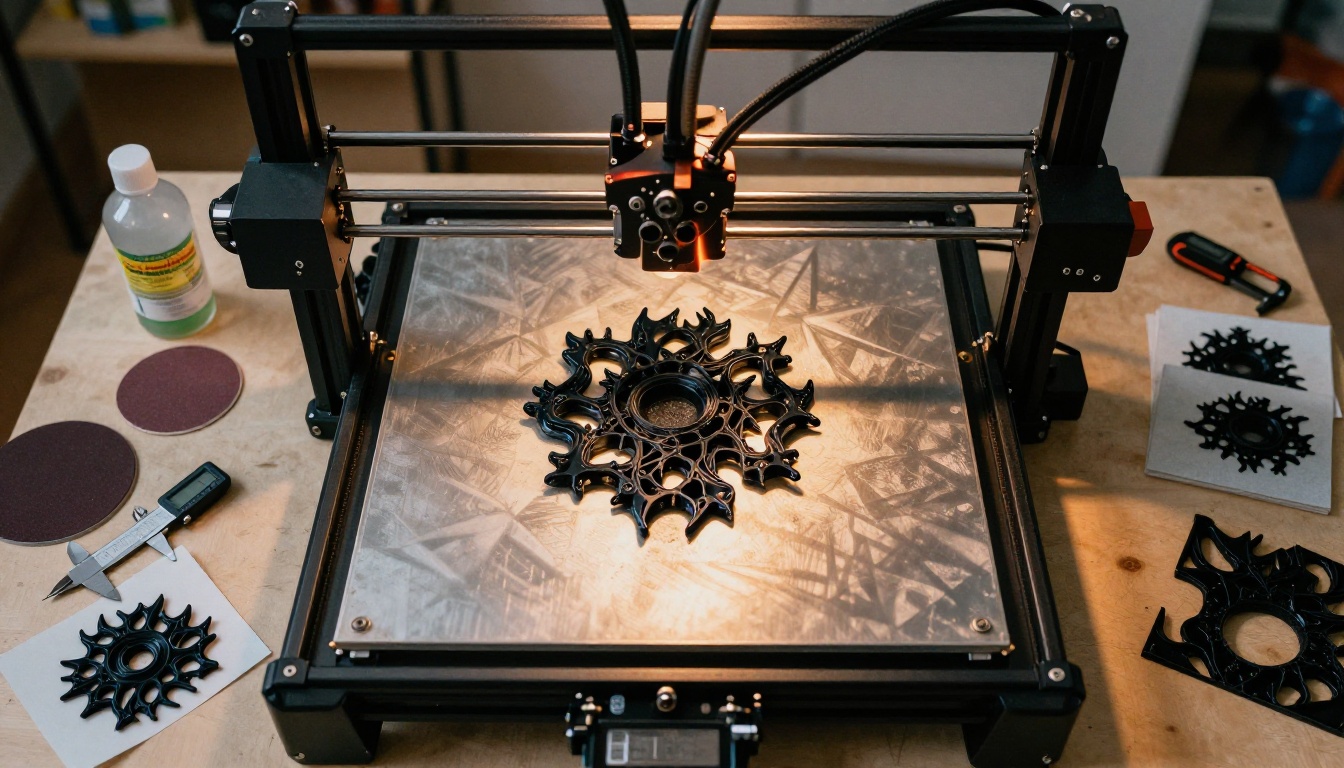
Las mallas generadas por IA no siempre están listas para imprimir. Los problemas más habituales son la geometría no múltiple, las normales invertidas y las mallas que no son estancas. Estos problemas hacen que los laminadores se comporten de forma impredecible o que directamente se nieguen a procesar el archivo.
Comprobar los errores de malla
La forma más rápida de diagnosticar y corregir problemas de malla es con herramientas gratuitas:
- Meshmixer (gratuito, Autodesk): Ejecuta la función de reparación automática en Análisis > Inspector. Identifica agujeros, aristas no múltiples y cáscaras desconectadas.
- Microsoft 3D Builder: Basta con importar un archivo para que aparezca una propuesta de reparación automática. Gestiona la mayoría de los problemas habituales de las mallas de IA sin trabajo manual.
- Netfabb (versión básica gratuita): Es más quirúrgico que los demás. Úsalo cuando las herramientas de reparación automática hagan cambios en la geometría que quieras revisar antes de aceptarlos.
En la mayoría de los modelos de IA, Microsoft 3D Builder resuelve el 90% de los problemas en menos de un minuto. Mantén Meshmixer en espera para los casos que necesiten más atención.
Escala y grosor de pared
Los modelos de IA se generan en unidades abstractas. Lo primero que conviene comprobar tras importar es si las dimensiones físicas tienen sentido a escala real. Una figurita de 1 mm de altura no se puede imprimir. Un soporte de 3 metros de ancho es evidentemente incorrecto.
El grosor de pared importa tanto como la escala general. Cualquier pared más fina de 1,2 mm para impresión FDM o 0,3 mm para impresión en resina fallará al imprimirse o será tan frágil que se romperá al retirar los soportes. La mayoría de los laminadores muestran una advertencia de pared fina, pero comprobarlo manualmente en Meshmixer antes de laminar ahorra tiempo.
Laminar el modelo
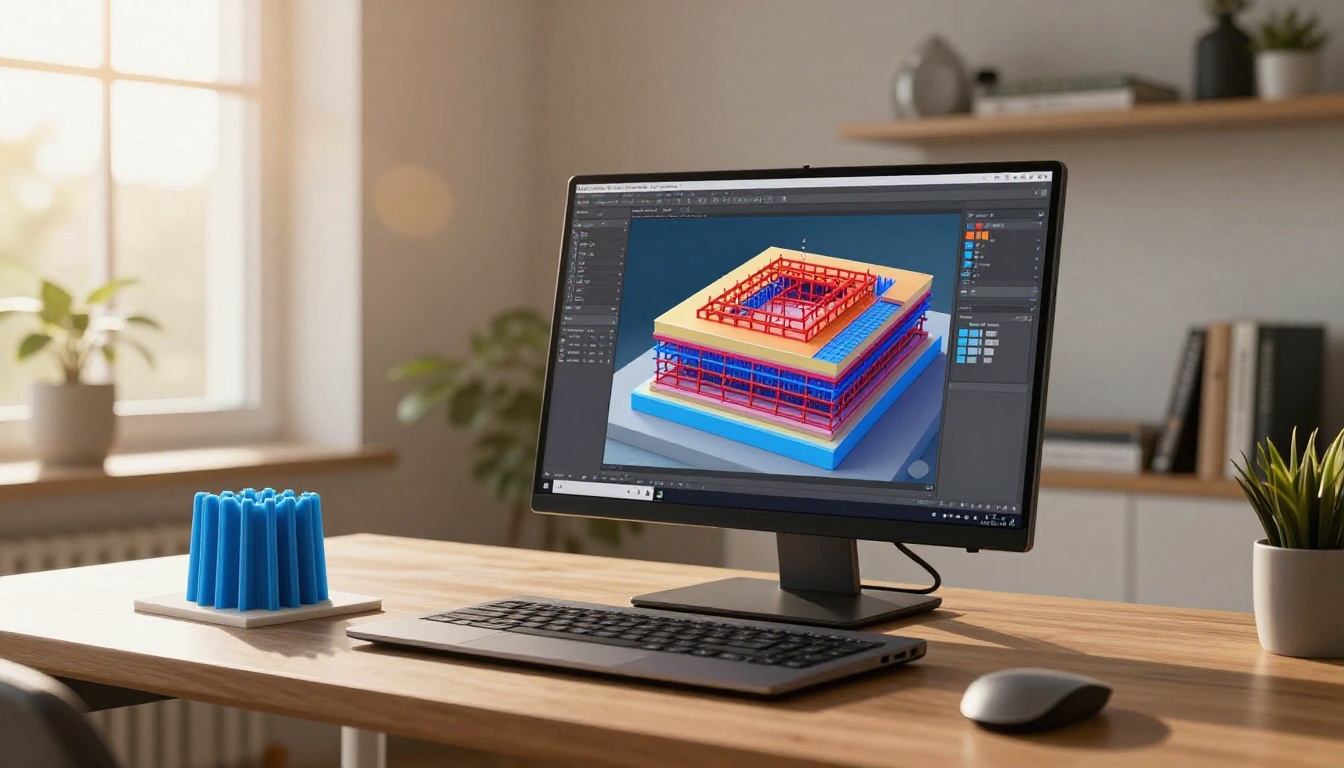
Laminar es el paso que convierte tu malla 3D en las instrucciones reales que sigue la impresora. El laminador calcula cada capa, cada estructura de soporte y cada movimiento de desplazamiento. Acertar con los ajustes en este punto determina la calidad de impresión más que casi cualquier otro factor.
Qué laminador usar
Bambu Studio es el mejor laminador para la mayoría de usuarios en este momento. Tiene la generación automática de soportes más inteligente, una interfaz limpia y perfiles predeterminados excelentes para una gran variedad de impresoras. Si usas una impresora Bambu, es la opción evidente.
PrusaSlicer es la referencia en cuanto a control. Todos los parámetros son accesibles, los perfiles son muy personalizables y la comunidad de código abierto ha creado perfiles para casi todas las impresoras de consumo del mercado. Úsalo cuando necesites afinar más allá de lo que ofrecen los ajustes automáticos.
Chitubox y Lychee Slicer son las opciones de referencia para la impresión en resina. Ambos gestionan el flujo de trabajo de piezas huecas con orificios de drenaje que requiere la impresión en resina, y los dos tienen una generación automática de soportes muy sólida para modelos orgánicos complejos.
Los ajustes que de verdad importan
La mayoría de los tutoriales de laminado te abruman con todas las opciones. Estas son las que realmente cambian tus resultados:
| Ajuste | Qué hace | Punto de partida recomendado |
|---|
| Altura de capa | Más fina = más suave, más lenta | 0,2 mm FDM, 0,05 mm resina |
| Densidad de relleno | Resistencia frente a uso de material | 15% decorativo, 40% o más funcional |
| Tipo de soporte | Evita que los voladizos se hundan | Soportes en árbol para modelos de IA orgánicos |
| Velocidad de impresión | Más rápida = más vibración, menos detalle | 50 mm/s para impresiones de calidad |
| Altura de la primera capa | Adhesión a la cama | 0,3 mm independientemente de la altura de capa |
En modelos orgánicos generados con IA, los soportes en árbol casi siempre son mejores que los lineales. Tocan el modelo en menos puntos, lo que significa menos daño en la superficie al retirarlos y un acabado más limpio en las superficies curvas.
Consejo: Haz una impresión de prueba al 25% de escala antes de comprometerte con una impresión a tamaño completo. Lleva una fracción del tiempo y del material, y revela los problemas de geometría que el laminador haya pasado por alto.
FDM o resina: cuál elegir
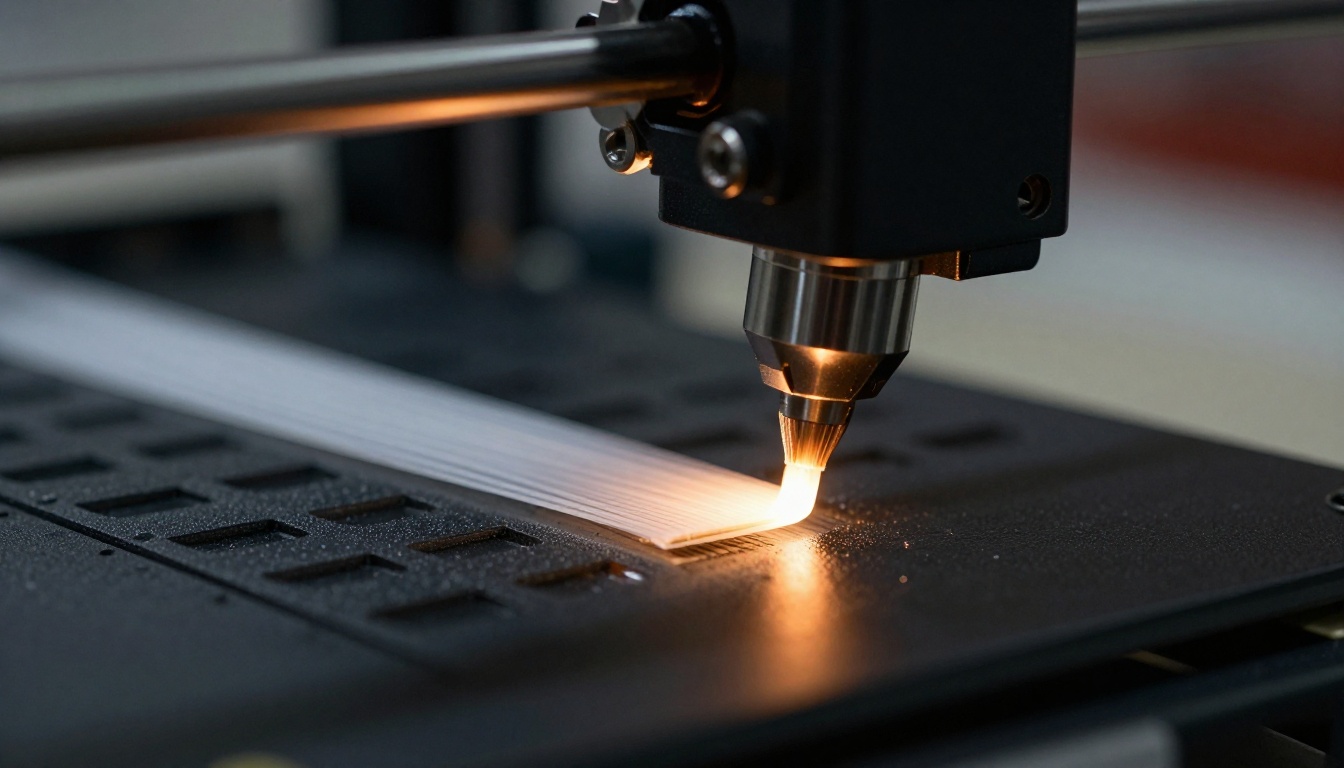
La elección entre FDM y resina cambia por completo qué tipos de modelos de IA puedes imprimir de forma realista y cómo será el resultado final.
Lo básico de la impresión FDM
FDM (Fused Deposition Modeling) funciona fundiendo filamento de plástico y depositándolo en capas. Es más rápida, más barata por impresión, produce menos residuos peligrosos y funciona con una gran variedad de materiales. Las líneas de capa son visibles en la pieza terminada, lo que es una textura o un defecto según lo que estés haciendo.
Ideal para: piezas funcionales, objetos decorativos grandes, prototipos, maquetas arquitectónicas y objetos donde la textura de capa aporta interés visual.
Opciones de filamento para modelos de IA:
- PLA: el más fácil de imprimir, biodegradable, excelente para objetos decorativos
- PETG: más resistente que el PLA, algo más flexible, bueno para piezas funcionales
- ABS: resistente al calor, pero requiere una impresora cerrada y ventilación
- TPU: flexible, ideal para objetos que deban doblarse o comprimirse
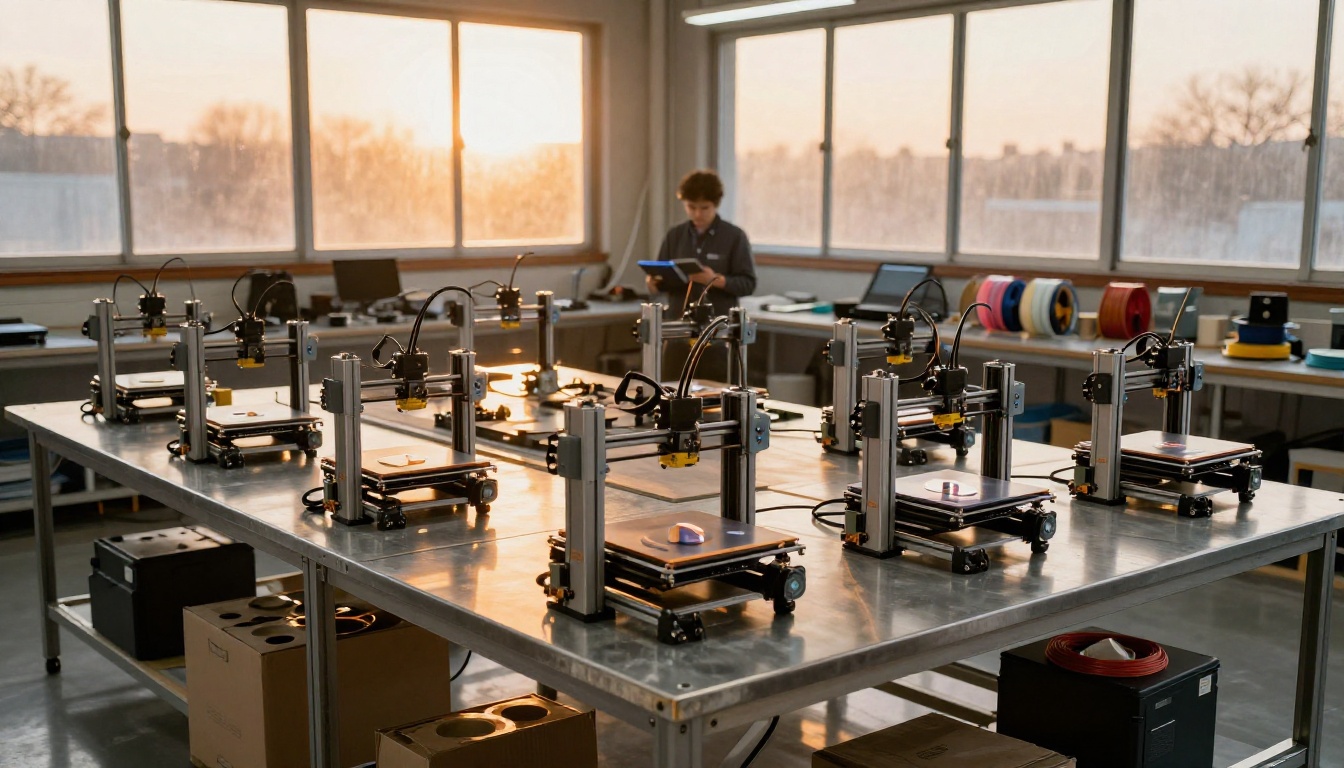
Resina para detalles finos
Las impresoras de resina usan luz UV para curar resina líquida en capas finas. La resolución es mucho más alta que la de FDM, las líneas de capa son prácticamente invisibles y el detalle fino de superficie que la IA genera, pero que FDM nunca podría reproducir, se aprecia con claridad.
Ideal para: figuritas, joyería, miniaturas y cualquier cosa con una geometría de superficie intrincada que las herramientas de IA 3D generan a una escala que FDM no puede manejar.
Las contrapartidas son reales: la resina requiere un espacio de trabajo bien ventilado, estaciones de lavado con IPA, equipo de curado UV y un manejo más cuidadoso de los residuos. Para aficionados que buscan mucho detalle, merece totalmente la pena la inversión inicial. Para quien solo quiere piezas que funcionen, FDM es la opción correcta.
Sacar la impresión de la cama
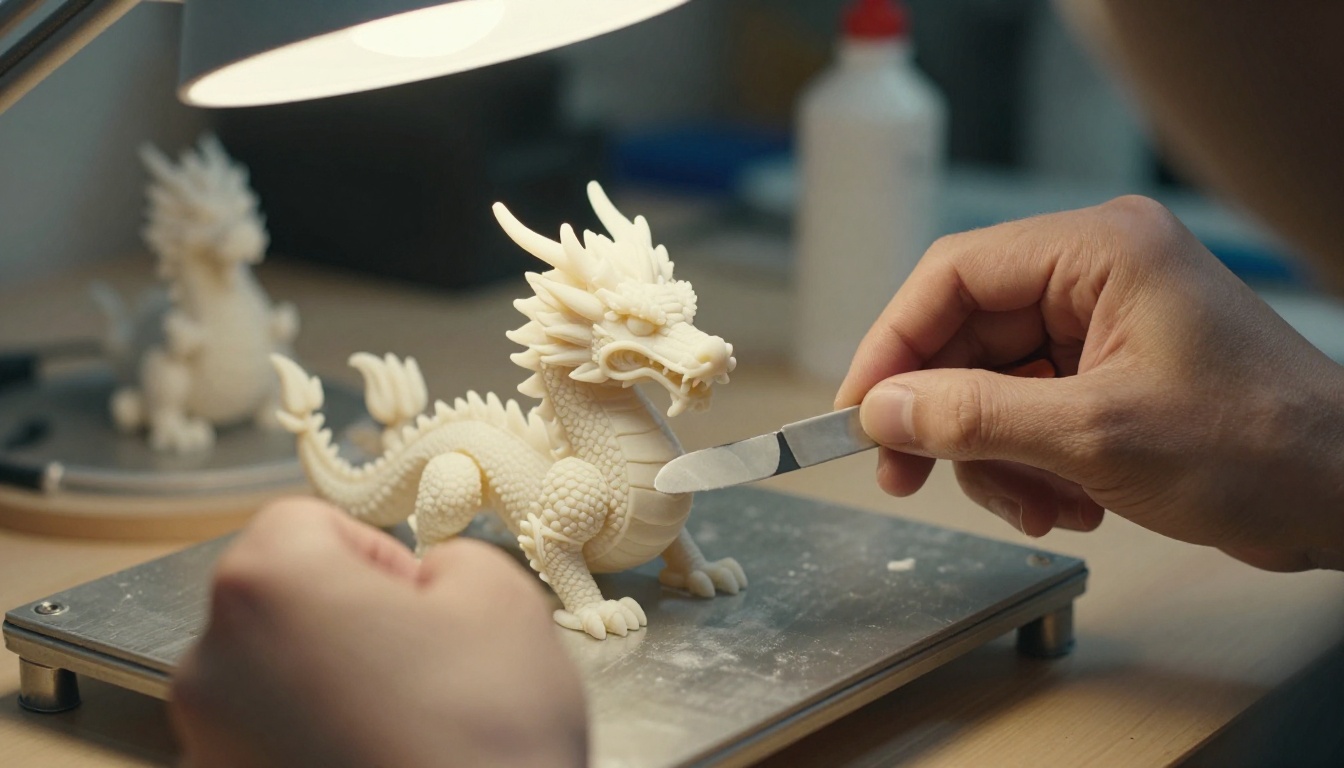
Una impresión exitosa todavía no es un objeto terminado. La retirada de soportes y el postprocesado determinan si tu impresión se ve como la renderizó la IA o como algo ligeramente distinto.
Retirar los soportes
Retira los soportes FDM despacio y con la herramienta adecuada. Las pinzas de punta fina sirven para los soportes grandes. Los cortadores de corte raso se encargan de los finos sin dañar la superficie. En los soportes en árbol de modelos orgánicos de IA, la mayor parte de la estructura se desprende limpiamente, pero quedarán pequeños nódulos en los puntos de contacto. Un cúter de manualidades afilado los elimina sin dañar nada.
En las impresiones en resina, lava el modelo en IPA durante dos minutos antes de retirar los soportes. La resina húmeda es más blanda y los soportes se desprenden más limpiamente, con menos desgarro de superficie en los puntos de contacto.
Pasos de postprocesado
Los pasos más eficaces para un acabado pulido en una impresión generada con IA:
- Lija progresivamente: empieza con grano 200 para eliminar las líneas de capa y las marcas de soporte, pasa a grano 400 y luego a grano 800 para una superficie lisa. Lleva tiempo, pero es la mejora de calidad más grande disponible.
- Imprimación de relleno: una capa de imprimación de relleno en aerosol rellena las microrrayas y la textura de capa restante. También revela los defectos que queden antes de pintar, que es el momento adecuado para encontrarlos.
- Pintura: las pinturas acrílicas funcionan bien sobre PLA y resina. Un aerógrafo da los resultados más profesionales para formas orgánicas generadas con IA complejas.
- Recubrimiento de resina: la resina curable por UV aplicada con pincel y curada bajo una lámpara UV da a las impresiones FDM un acabado brillante sin líneas de capa, que se parece más al moldeo por inyección que a una impresión.
Hacer que tus referencias trabajen más
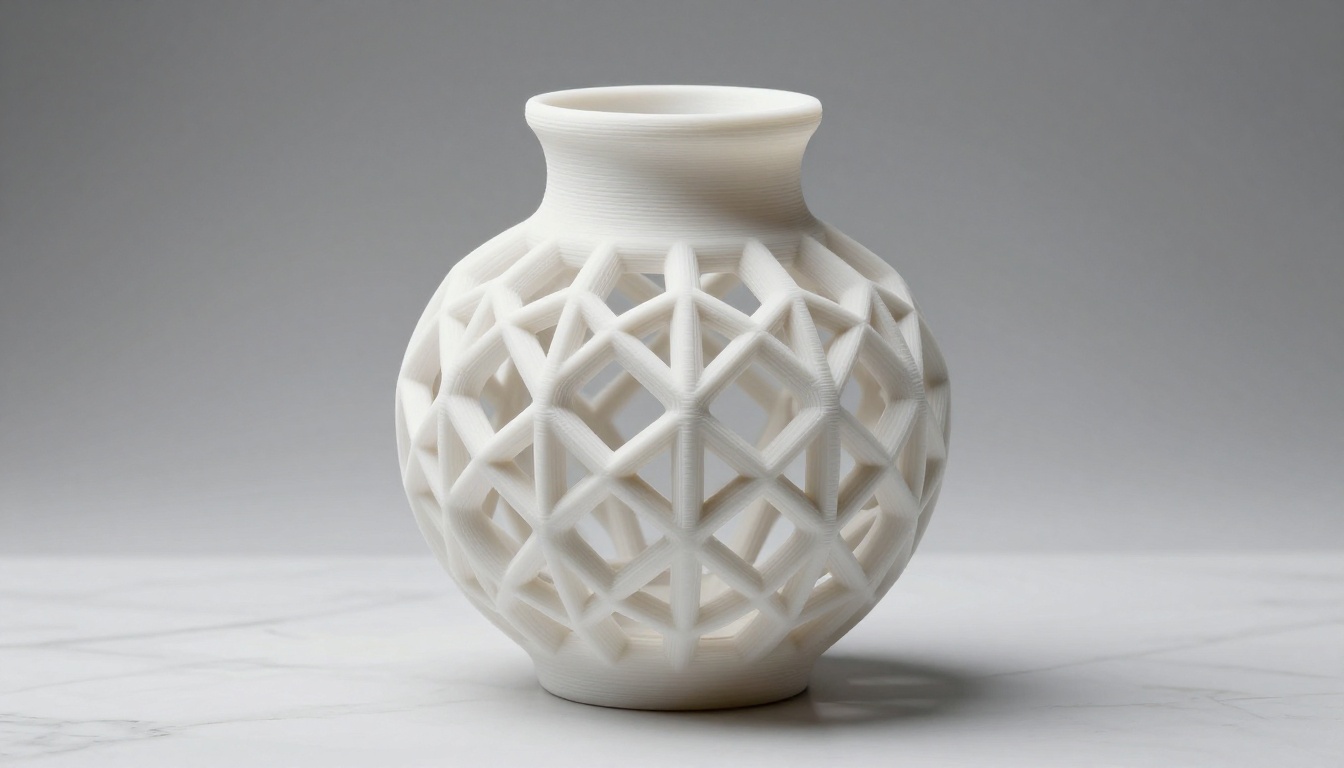
Una de las partes más desaprovechadas del flujo de IA a impresión es iterar sobre la referencia visual antes de comprometerte con la generación 3D. Cuando generas una imagen conceptual, la pasas por un modelo de superresolución y luego generas una segunda ronda de variaciones conceptuales a partir de esa imagen más nítida, la calidad geométrica del modelo 3D resultante mejora notablemente.
El Clarity Pro Upscaler de Picasso IA es especialmente eficaz aquí. Añade microdetalle fotorrealista a las imágenes generadas con IA, incluyendo textura fina de superficie, nitidez de bordes y matices tonales que los sistemas de imagen a 3D usan para reconstruir la geometría de la superficie. Una imagen de referencia con más información produce un modelo 3D con más información.
El Crystal Upscaler es la mejor opción cuando tu referencia contiene un rostro o un elemento de retrato, como una figurita o un modelo de personaje. Se especializa en preservar el detalle facial a escala 4x.
Consejo: Al generar arte conceptual para una impresión 3D, describe la iluminación desde una única dirección constante en tu prompt. Los sujetos con luz lateral producen mejor información de profundidad para la reconstrucción de imagen a 3D que las referencias planas con luz frontal.
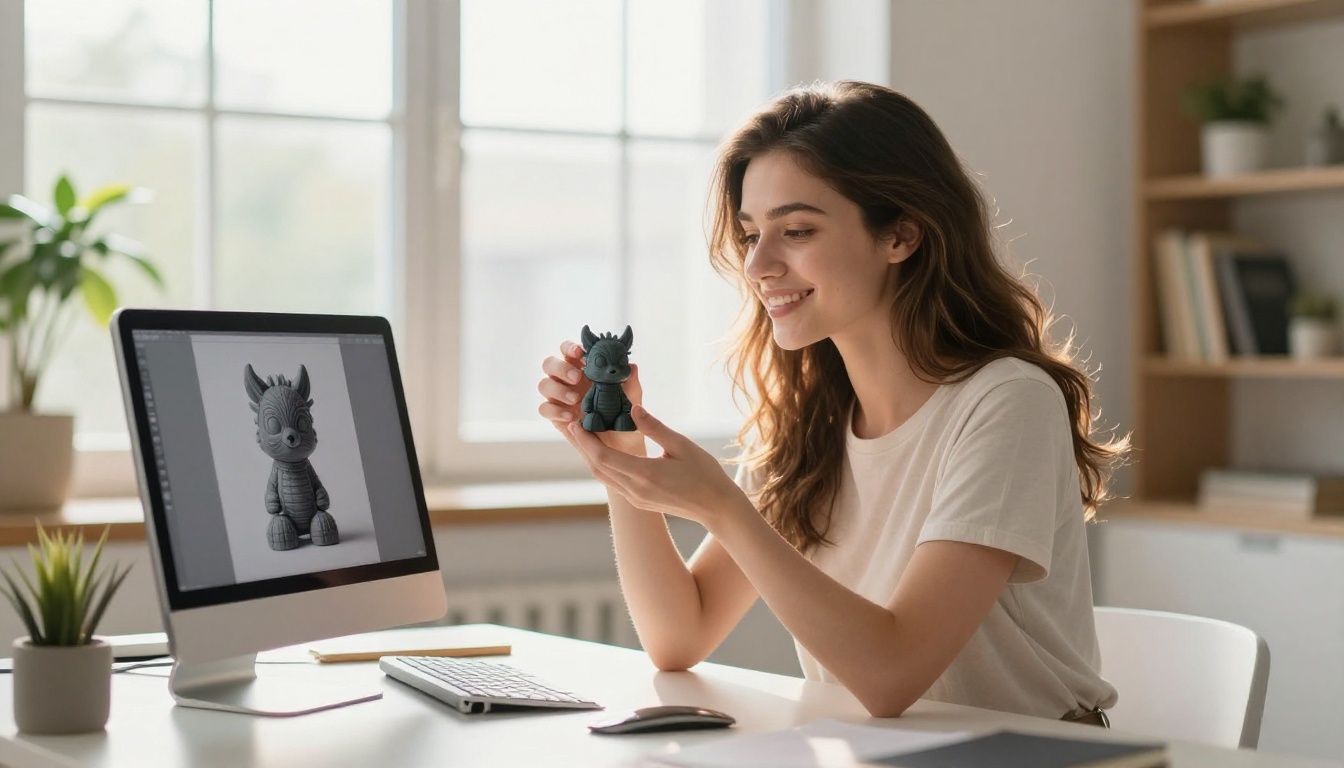
Tu primera impresión con IA está más cerca de lo que crees
El flujo de trabajo descrito aquí, desde el concepto hasta el objeto impreso, es algo que puedes hacer hoy con herramientas gratuitas o muy asequibles. Los generadores de IA 3D han hecho accesible a cualquiera que sepa escribir una descripción clara la parte más difícil, que es crear el modelo. Los laminadores han hecho que la parte técnica sea en gran medida automática. Las impresoras se han vuelto lo bastante fiables como para que un primer intento suela salir bien.
Donde más tiempo se pierde es en la fase de referencia. Las entradas vagas producen geometrías impredecibles. Las referencias nítidas, detalladas y de alta resolución producen impresiones que se parecen a lo que imaginaste. Ahí es donde dedicar cinco minutos a Picasso IA, generando y refinando arte conceptual, escalándolo con Real ESRGAN o Topaz Image Upscale y luego llevándolo a tu herramienta 3D, rinde mucho más que el tiempo invertido en ello.
Empieza por algo sencillo. Un pequeño objeto decorativo, una forma geométrica, un personaje a partir de un prompt que tengas guardado en tus notas. Genera el arte conceptual, amplíalo, crea la malla, corrígela en 3D Builder, lamina con soportes en árbol e imprime. La distancia entre la idea y el objeto físico ya se mide en horas, no en semanas. Pruébalo en Picasso IA y mira lo que puedes llevar al mundo real.


