आप सादे टेक्स्ट में कुछ बताते हैं, एक AI उसे 3D वस्तु में बना देता है, और कुछ ही मिनटों में उसका असली रूप आपकी मेज़ पर होता है। अब यह साइंस फ़िक्शन नहीं रहा। हज़ारों मेकर, डिज़ाइनर और शौकीन अभी यही वर्कफ़्लो चला रहे हैं, और इसमें शामिल होने की बाधा पहले कभी इतनी कम नहीं रही। चाहे आपको कस्टम फ़िगरिन चाहिए, कोई रिप्लेसमेंट पार्ट चाहिए, या ऐसी कला जिसे पहले किसी ने प्रिंट न किया हो, AI 3D जनरेशन और एक कंज़्यूमर-ग्रेड प्रिंटर मिलकर आपको वहाँ पहुँचा सकते हैं। यह लेख मॉडल जनरेट करने से लेकर तैयार वस्तु को हाथ में लेने तक, इस प्रक्रिया के हर चरण से गुज़रता है।
AI 3D मॉडलिंग असल में क्या है
प्रिंटर छूने से पहले यह समझना मददगार है कि AI 3D मॉडल बनाते समय असल में क्या करता है। ये टूल सिर्फ़ आकृतियाँ नहीं बनाते। ये प्रशिक्षित न्यूरल नेटवर्क का उपयोग करके टेक्स्ट प्रॉम्प्ट या रेफ़रेंस इमेज से ज्यामिति, आयतन और सतह की टोपोलॉजी का अनुमान लगाते हैं।
AI 3D जनरेशन के दो प्रकार
अभी दो मुख्य तरीके प्रचलित हैं: टेक्स्ट-टू-3D और इमेज-टू-3D, और इनके उद्देश्य बहुत अलग हैं।
टेक्स्ट-टू-3D टूल सादी भाषा का विवरण लेते हैं और सीधे एक मेश बनाते हैं। आप कुछ ऐसा लिखते हैं जैसे "जैविक उभारों वाला एक मुड़ा हुआ सिरेमिक फूलदान" और मॉडल सामने आ जाता है। नतीजे अक्सर रचनात्मक और चौंकाने वाले होते हैं, लेकिन वे अप्रत्याशित भी हो सकते हैं। रेंडर में जो ज्यामिति बहुत अच्छी दिखती है, उसमें कभी-कभी अंदरूनी मेश की ऐसी समस्याएँ होती हैं जिन्हें प्रिंट से पहले ठीक करना पड़ता है।
इमेज-टू-3D टूल फ़ोटो या रेंडर की गई इमेज को 3D मेश में बदलते हैं। आप AI को सामने और बगल से लिया गया रेफ़रेंस शॉट देते हैं और वह आयतन को दोबारा बनाता है। इन आउटपुट में अनुमान लगाना आसान होता है, क्योंकि ज्यामिति एक असली विज़ुअल इनपुट पर आधारित होती है। यही वजह है कि 3D टूल खोलने से पहले एक मज़बूत विज़ुअल रेफ़रेंस बना लेना पूरे वर्कफ़्लो में फ़ायदा देता है।
फ़ाइल फ़ॉर्मेट जो मायने रखते हैं
हर AI 3D टूल एक या अधिक मानक फ़ॉर्मेट में फ़ाइलें देता है। आपको जिन्हें जानना ज़रूरी है:
| फ़ॉर्मेट | उपयोग |
|---|
| STL | सबसे ज़्यादा संगत, सभी स्लाइसर के साथ काम करता है |
| OBJ | UV मैप और टेक्स्चर को सुरक्षित रखता है |
| GLB/GLTF | टेक्सचर वाले मॉडल और वेब प्रीव्यू के लिए बेहतर |
| 3MF | Microsoft का आधुनिक फ़ॉर्मेट, प्रिंट सेटिंग सुरक्षित रखता है |
प्रिंटिंग के लिए STL सबसे सुरक्षित विकल्प है। ज़्यादातर स्लाइसर इसे बिना दिक्कत स्वीकार करते हैं, और यह वह सब कुछ हटा देता है जिसका प्रिंटर वैसे भी उपयोग नहीं कर सकता।
3D मॉडल बनाने के लिए शीर्ष AI टूल
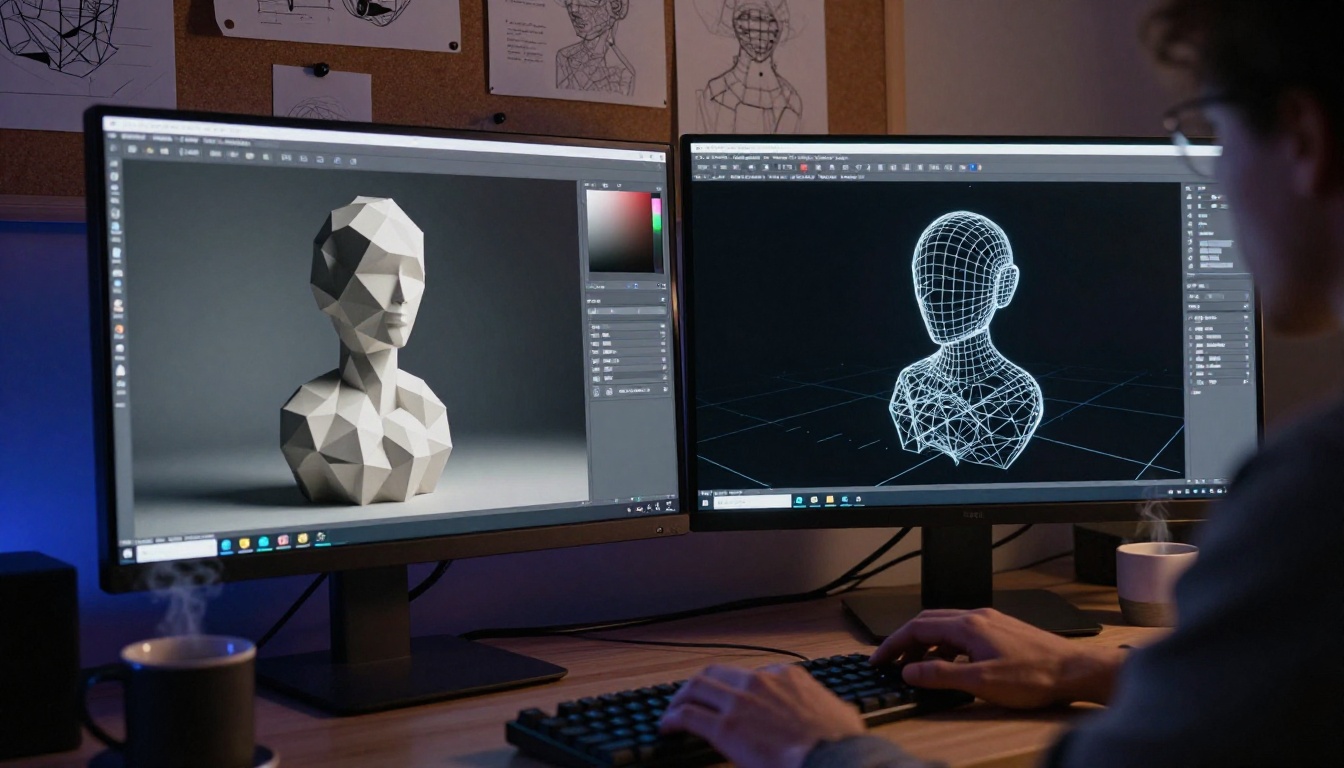
AI 3D क्षेत्र बहुत तेज़ी से बढ़ा है। ये वे प्लेटफ़ॉर्म हैं जो अभी इस्तेमाल के लायक हैं, और हर एक की अलग ताकत है।
Meshy AI
अभी शौकीनों के बीच Meshy सबसे लोकप्रिय AI 3D जनरेटर है, और इसकी वजह भी ठीक है। यह टेक्स्ट प्रॉम्प्ट और इमेज दोनों इनपुट स्वीकार करता है, साफ़ STL और OBJ फ़ाइलें देता है, और इसमें एक फ़्री टियर है जिससे आप बिना पैसे लगाए इसे आज़मा सकते हैं। ऑर्गेनिक आकृतियों, कैरेक्टर और सजावटी वस्तुओं के लिए टेक्स्ट-टू-3D नतीजे काफ़ी विस्तृत होते हैं। इमेज-टू-3D पाइपलाइन तब खास तौर पर साफ़ ज्यामिति देती है जब आप उसे अच्छी रोशनी और उच्च कंट्रास्ट वाली रेफ़रेंस फ़ोटो देते हैं।
टिप: Meshy के इमेज-टू-3D का उपयोग करते समय अपने रेफ़रेंस ऑब्जेक्ट की फ़ोटो सादे सफ़ेद बैकग्राउंड के सामने लें या रेंडर करें। AI सब्जेक्ट को ज़्यादा साफ़ अलग करता है और कम मेश आर्टिफ़ैक्ट बनता है।
Tripo3D
Tripo3D तेज़ और प्रोडक्शन-क्वालिटी मेश जनरेशन में माहिर है। जहाँ Meshy रचनात्मक और ऑर्गेनिक की ओर झुकता है, वहीं Tripo3D डिफ़ॉल्ट रूप से ज़्यादा कसी हुई और प्रिंट के लिए बेहतर ज्यामिति देता है। मेश को कम सफ़ाई की ज़रूरत पड़ती है, और इस टूल में एक्सपोर्ट से पहले स्ट्रक्चरल इंटेग्रिटी की जाँच करने की सुविधा है। फ़ंक्शनल पार्ट और सटीक वस्तुओं के लिए Tripo3D बेहतर शुरुआती बिंदु है।
Rodin Gen-1.5
Hyperhuman द्वारा विकसित Rodin उन पेशेवरों के लिए है जिन्हें भौतिक रूप से सटीक, प्रिंट-तैयार मॉडल चाहिए। यह बाकी विकल्पों से धीमा है, लेकिन बेहद घनी और साफ़ ज्यामिति देता है। इस प्लेटफ़ॉर्म में एक कॉन्सेप्ट-से-मॉडल पाइपलाइन भी है जो मल्टी-व्यू स्केच स्वीकार करती है, और यह AI से बनी कॉन्सेप्ट आर्ट के इनपुट के साथ शानदार तरीके से मेल खाती है।
एक मज़बूत विज़ुअल रेफ़रेंस से शुरू करें
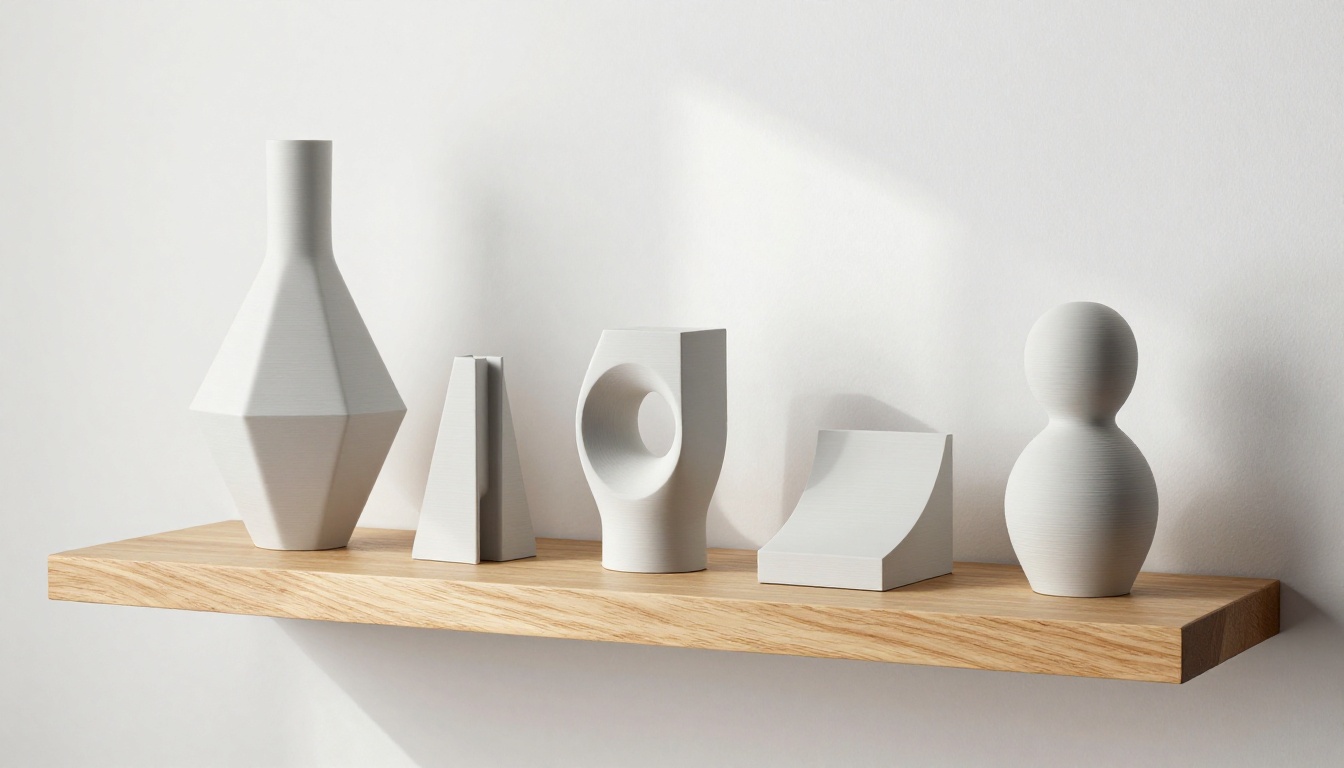
सिद्धांत रूप में यह चरण वैकल्पिक है, लेकिन व्यवहार में यही तय करता है कि प्रिंट बिल्कुल सही निकलेगा या तीन असफल कोशिशें होंगी और काफ़ी फ़िलामेंट बर्बाद होगा।
विज़ुअल इमेज से 3D नतीजे बेहतर क्यों होते हैं
जब आप सिर्फ़ टेक्स्ट प्रॉम्प्ट से काम करते हैं, तो AI दर्जनों ज्यामितीय फ़ैसले लेता है जो आपने साफ़ तौर पर नहीं बताए थे। आपके विवरण की हर अस्पष्टता मेश में एक संभावित अनपेक्षित नतीजा बन जाती है। विज़ुअल रेफ़रेंस ज़्यादातर अस्पष्टता खत्म कर देता है। AI के पास एक ठोस लक्ष्य होता है, और नतीजे की ज्यामिति आपके इरादे से कहीं ज़्यादा मेल खाती है।
रेफ़रेंस फ़ोटो ही होना ज़रूरी नहीं है। एक साफ़ और विस्तृत डिजिटल इलस्ट्रेशन भी उतना ही अच्छा काम करता है, कभी-कभी उससे भी बेहतर, क्योंकि उसकी रेखाएँ और आकृतियाँ स्पष्ट होती हैं।
Picasso IA पर कॉन्सेप्ट आर्ट बनाना
यहीं Picasso IA वर्कफ़्लो का एक शक्तिशाली हिस्सा बनता है। यह प्लेटफ़ॉर्म 91 से ज़्यादा टेक्स्ट-टू-इमेज मॉडल तक पहुँच देता है, और इनका उपयोग करके अपने 3D प्रोजेक्ट के लिए सटीक, विस्तृत कॉन्सेप्ट आर्ट बनाने में लगभग दो मिनट लगते हैं।
प्रक्रिया सीधी है। कई कोणों से अपनी वस्तु का वर्णन करता एक विस्तृत प्रॉम्प्ट लिखें। ऐसे शब्द इस्तेमाल करें जो भौतिक ज्यामिति को साफ़ तौर पर बताएँ: "फ़्लैट बेस", "सममित आकार", "तीखी उभरी किनारें", "चिकना घुमावदार ऊपरी हिस्सा"। कई वैरिएशन जनरेट करें और वह चुनें जो आपकी चाही गई वस्तु से सबसे करीब हो। वही इमेज इमेज-टू-3D पाइपलाइन के लिए आपका रेफ़रेंस बनती है।
जब आपके पास कॉन्सेप्ट इमेज हो, तो उसे 3D टूल में डालने से पहले किसी सुपर-रिज़ॉल्यूशन मॉडल से चलाने पर मेश की क्वालिटी उल्लेखनीय रूप से बेहतर होती है। हाई-रिज़ॉल्यूशन इनपुट AI को पुनर्निर्माण के लिए ज़्यादा डिटेल देते हैं।
Picasso IA पर उपयोग के लायक सुपर-रिज़ॉल्यूशन मॉडल:
- Clarity Pro Upscaler: फ़ोटोरियलिस्टिक टेक्सचर और बारीक सतह डिटेल के लिए सबसे अच्छा। यह माइक्रो-डिटेल जोड़ता है, जिसे इमेज-टू-3D टूल पुनर्निर्माण के दौरान पकड़ सकते हैं।
- Real ESRGAN: क्लासिक अपस्केलर। भरोसेमंद 4x बड़ाई और मज़बूत एज शार्पनिंग।
- Google Upscaler: संरचनात्मक स्पष्टता बनाए रखते हुए इमेज को 4x तक बड़ा करता है। आर्किटेक्चरल और ज्यामितीय आकृतियों के लिए बेहतरीन।
- Image Upscale by Topaz Labs: सबसे आक्रामक विकल्प, जो मज़बूत डिटेल रिकवरी के साथ 6x तक बड़ाई सपोर्ट करता है।
टिप: जब स्पीड प्राथमिकता हो, तो P Image Upscale का उपयोग करें। यह लगभग एक सेकंड में तीखे नतीजे देता है, जो कई कॉन्सेप्ट वैरिएशन को तेज़ी से दोहराते समय उपयोगी है।
प्रिंट से पहले AI मॉडल को ठीक करना
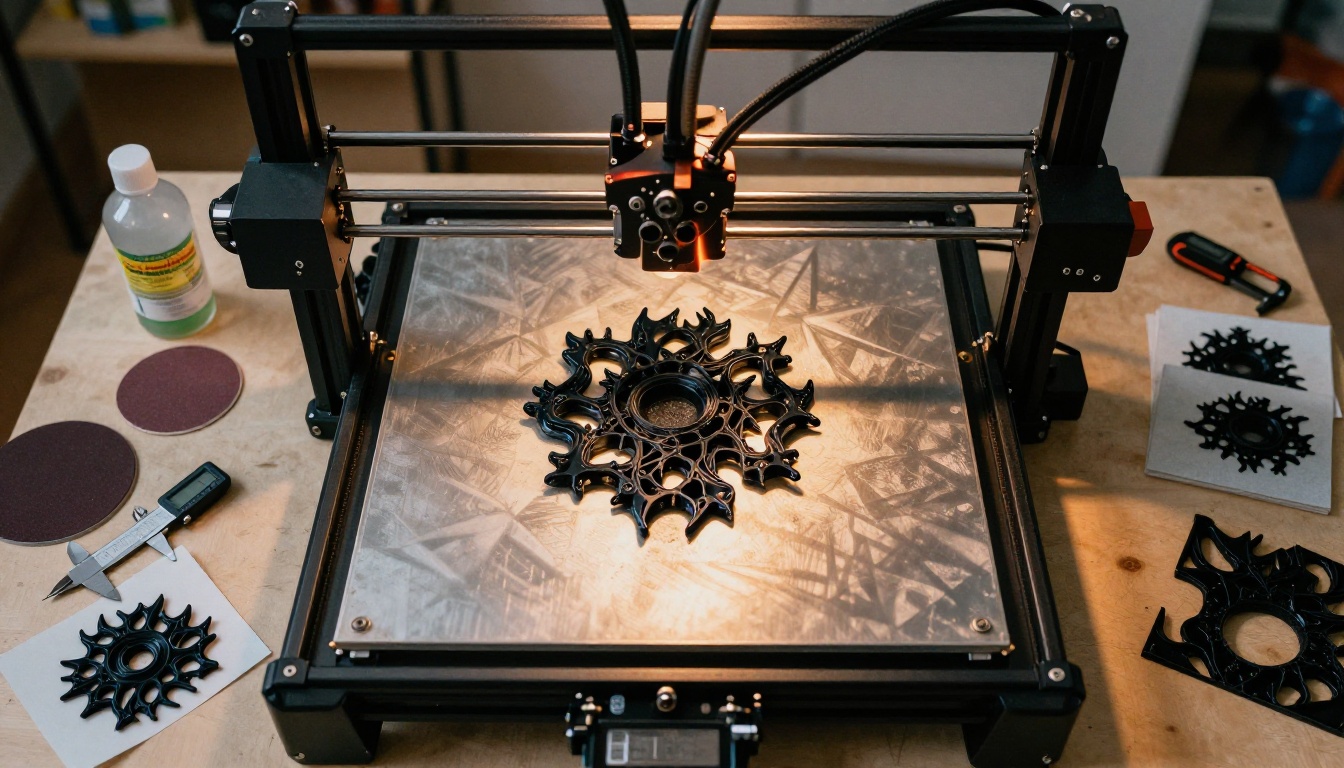
AI से बनी मेश हमेशा प्रिंट के लिए तैयार नहीं होती। सबसे आम समस्याएँ नॉन-मैनिफ़ोल्ड ज्यामिति, उलटे नॉर्मल और ऐसी मेश हैं जो वॉटरटाइट नहीं हैं। इन समस्याओं की वजह से स्लाइसर अप्रत्याशित व्यवहार करते हैं या फ़ाइल को प्रोसेस करने से ही मना कर देते हैं।
मेश एरर की जाँच
मेश की समस्याओं को पहचानने और ठीक करने का सबसे तेज़ तरीका मुफ़्त टूल से है:
- Meshmixer (मुफ़्त, Autodesk): Analysis > Inspector के तहत ऑटो-रिपेयर फ़ंक्शन चलाएँ। यह होल, नॉन-मैनिफ़ोल्ड एज और डिस्कनेक्टेड शेल पहचानता है।
- Microsoft 3D Builder: फ़ाइल इम्पोर्ट करते ही ऑटोमैटिक रिपेयर का प्रॉम्प्ट आता है। यह बिना किसी मैनुअल काम के ज़्यादातर आम AI मेश समस्याएँ ठीक कर देता है।
- Netfabb (मुफ़्त बेसिक वर्ज़न): बाकी टूल से ज़्यादा सटीक। इसका उपयोग तब करें जब ऑटो-रिपेयर टूल ऐसे ज्यामितीय बदलाव करें जिन्हें आप स्वीकार करने से पहले जाँचना चाहते हैं।
ज़्यादातर AI मॉडल के लिए Microsoft 3D Builder एक मिनट से कम में 90% समस्याएँ हल कर देता है। जिन मामलों में ज़्यादा ध्यान चाहिए, उनके लिए Meshmixer को तैयार रखें।
स्केल और वॉल की मोटाई
AI मॉडल अमूर्त इकाइयों में बनते हैं। इम्पोर्ट के बाद सबसे पहले यह जाँचें कि असली आकार में भौतिक माप सही हैं या नहीं। 1mm ऊँची फ़िगरिन अप्रिंटेबल है। 3 मीटर चौड़ा ब्रैकेट साफ़ तौर पर गलत है।
वॉल की मोटाई भी कुल स्केल जितनी ही मायने रखती है। FDM प्रिंटिंग के लिए 1.2mm या रेज़िन प्रिंटिंग के लिए 0.3mm से पतली कोई भी वॉल या तो प्रिंट नहीं होगी या इतनी कमज़ोर होगी कि सपोर्ट हटाते समय टूट जाएगी। ज़्यादातर स्लाइसर टूल पतली वॉल की चेतावनी दिखाते हैं, लेकिन स्लाइस करने से पहले Meshmixer में इसे हाथ से जाँचना समय बचाता है।
मॉडल को स्लाइस करना
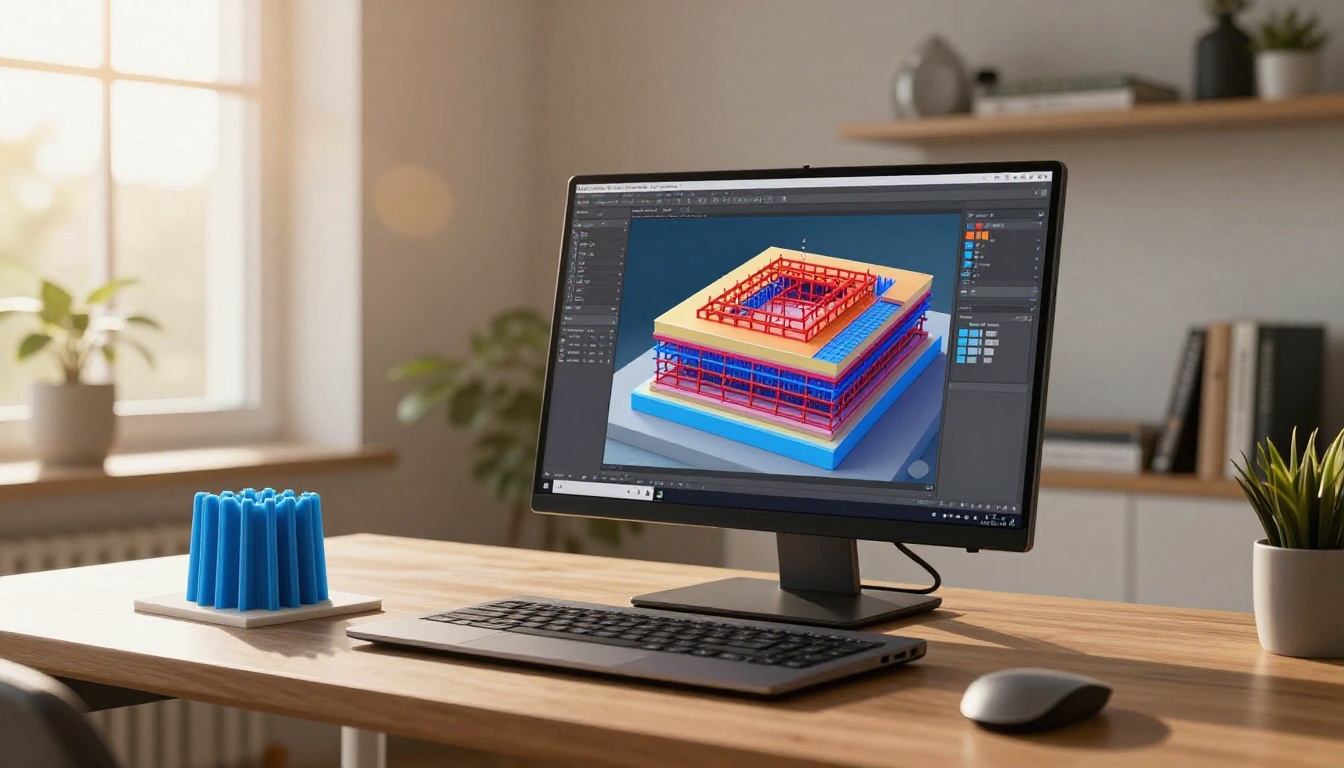
स्लाइसिंग वह चरण है जो आपकी 3D मेश को उन असली निर्देशों में बदलता है जिन्हें आपका प्रिंटर फ़ॉलो करता है। स्लाइसर हर लेयर, हर सपोर्ट स्ट्रक्चर और हर ट्रैवल मूव की गणना करता है। यहाँ सेटिंग सही करने से प्रिंट क्वालिटी लगभग किसी भी दूसरे कारक से ज़्यादा तय होती है।
कौन सा स्लाइसर इस्तेमाल करें
Bambu Studio अभी ज़्यादातर उपयोगकर्ताओं के लिए सबसे अच्छा स्लाइसर है। इसमें सबसे बुद्धिमान ऑटोमैटिक सपोर्ट जनरेशन, एक साफ़ इंटरफ़ेस और कई तरह के प्रिंटरों के लिए उत्कृष्ट डिफ़ॉल्ट प्रोफ़ाइल हैं। अगर आप Bambu प्रिंटर इस्तेमाल कर रहे हैं, तो यह स्पष्ट पसंद है।
PrusaSlicer नियंत्रण के मामले में सबसे भरोसेमंद विकल्प है। हर पैरामीटर तक पहुँच मिलती है, प्रोफ़ाइल बहुत अनुकूलन योग्य हैं, और ओपन-सोर्स समुदाय ने बाज़ार में लगभग हर कंज़्यूमर प्रिंटर के लिए प्रोफ़ाइल बनाई हैं। जब आपको ऑटोमैटिक सेटिंग से आगे बारीक ट्यूनिंग चाहिए, तब इसका उपयोग करें।
Chitubox और Lychee Slicer रेज़िन प्रिंटिंग के लिए मुख्य विकल्प हैं। दोनों रेज़िन प्रिंटिंग के लिए ज़रूरी खोखले-और-ड्रेन-होल वर्कफ़्लो को संभालते हैं, और दोनों जटिल ऑर्गेनिक मॉडल के लिए मज़बूत सपोर्ट ऑटो-जनरेशन देते हैं।
वे सेटिंग जो सच में मायने रखती हैं
ज़्यादातर स्लाइसिंग ट्यूटोरियल हर विकल्प से आपको उलझा देते हैं। ये वे हैं जो सच में आपके नतीजे बदलते हैं:
| सेटिंग | यह क्या करती है | सुझाया गया शुरुआती बिंदु |
|---|
| लेयर हाइट | पतली = चिकनी, धीमी | FDM के लिए 0.2mm, रेज़िन के लिए 0.05mm |
| इन्फ़िल डेंसिटी | मज़बूती बनाम सामग्री का उपयोग | सजावटी के लिए 15%, फ़ंक्शनल के लिए 40%+ |
| सपोर्ट टाइप | ओवरहैंग को झुकने से रोकता है | AI के ऑर्गेनिक मॉडल के लिए ट्री सपोर्ट |
| प्रिंट स्पीड | तेज़ = ज़्यादा वाइब्रेशन, कम डिटेल | अच्छी क्वालिटी के प्रिंट के लिए 50mm/s |
| फ़र्स्ट लेयर हाइट | बेड से चिपकाव | लेयर हाइट चाहे जो हो, 0.3mm |
AI से बने ऑर्गेनिक मॉडल के लिए ट्री सपोर्ट लगभग हमेशा लीनियर सपोर्ट से बेहतर होते हैं। वे मॉडल को कम बिंदुओं पर छूते हैं, जिसका मतलब है हटाते समय कम सतह नुकसान और घुमावदार सतहों पर साफ़ फ़िनिश।
टिप: पूरे आकार का प्रिंट लेने से पहले 25% स्केल पर टेस्ट प्रिंट चलाएँ। इसमें समय और मटेरियल का छोटा हिस्सा लगता है, और स्लाइसर की नज़र से छूटी ज्यामिति की समस्याएँ सामने आ जाती हैं।
FDM या रेज़िन: आपके लिए कौन सा
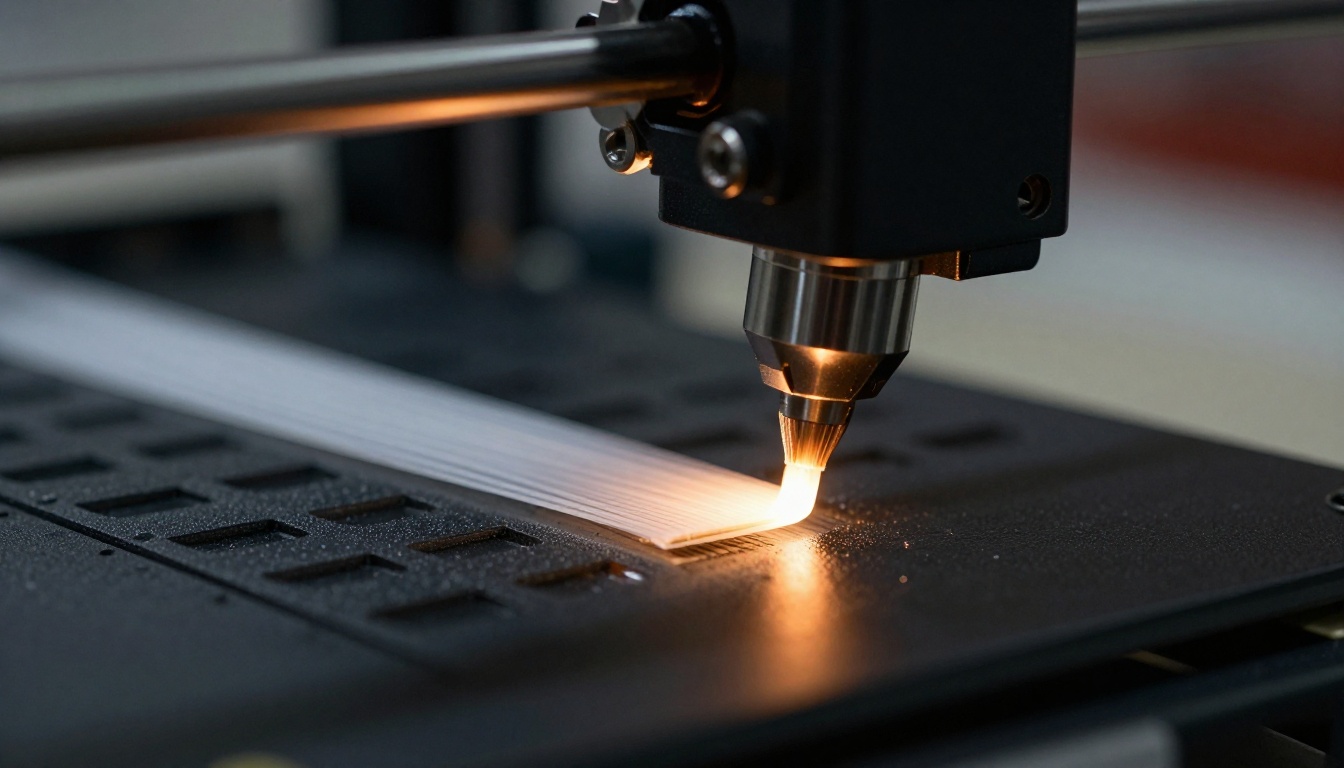
FDM और रेज़िन प्रिंटिंग के बीच चुनाव इस बात को पूरी तरह बदल देता है कि आप किस तरह के AI मॉडल वास्तव में प्रिंट कर सकते हैं और अंतिम नतीजा कैसा दिखेगा।
FDM प्रिंटिंग की मूल बातें
FDM (Fused Deposition Modeling) प्लास्टिक फ़िलामेंट को पिघलाकर उसे परतों में जमा करके काम करता है। यह तेज़ है, प्रति प्रिंट सस्ता है, कम खतरनाक अपशिष्ट पैदा करता है, और सामग्री की एक विशाल रेंज के साथ काम करता है। तैयार प्रिंट पर लेयर लाइनें दिखती हैं, जो इस पर निर्भर करता है कि आप क्या बना रहे हैं, वे या तो टेक्सचर होती हैं या खामी।
सबसे अच्छा के लिए: फ़ंक्शनल पार्ट, बड़ी सजावटी वस्तुएँ, प्रोटोटाइप, आर्किटेक्चरल मॉडल, ऐसी वस्तुएँ जहाँ लेयर टेक्सचर विज़ुअल आकर्षण जोड़ता है।
AI मॉडल के लिए फ़िलामेंट विकल्प:
- PLA: प्रिंट करने में सबसे आसान, बायोडिग्रेडेबल, सजावटी वस्तुओं के लिए उत्कृष्ट
- PETG: PLA से ज़्यादा मज़बूत, थोड़ा लचीला, फ़ंक्शनल पार्ट के लिए अच्छा
- ABS: मज़बूत और गर्मी-रोधी, लेकिन इसके लिए एनक्लोज़्ड प्रिंटर और वेंटिलेशन चाहिए
- TPU: लचीला, उन वस्तुओं के लिए बढ़िया जिन्हें मुड़ना या दबना हो
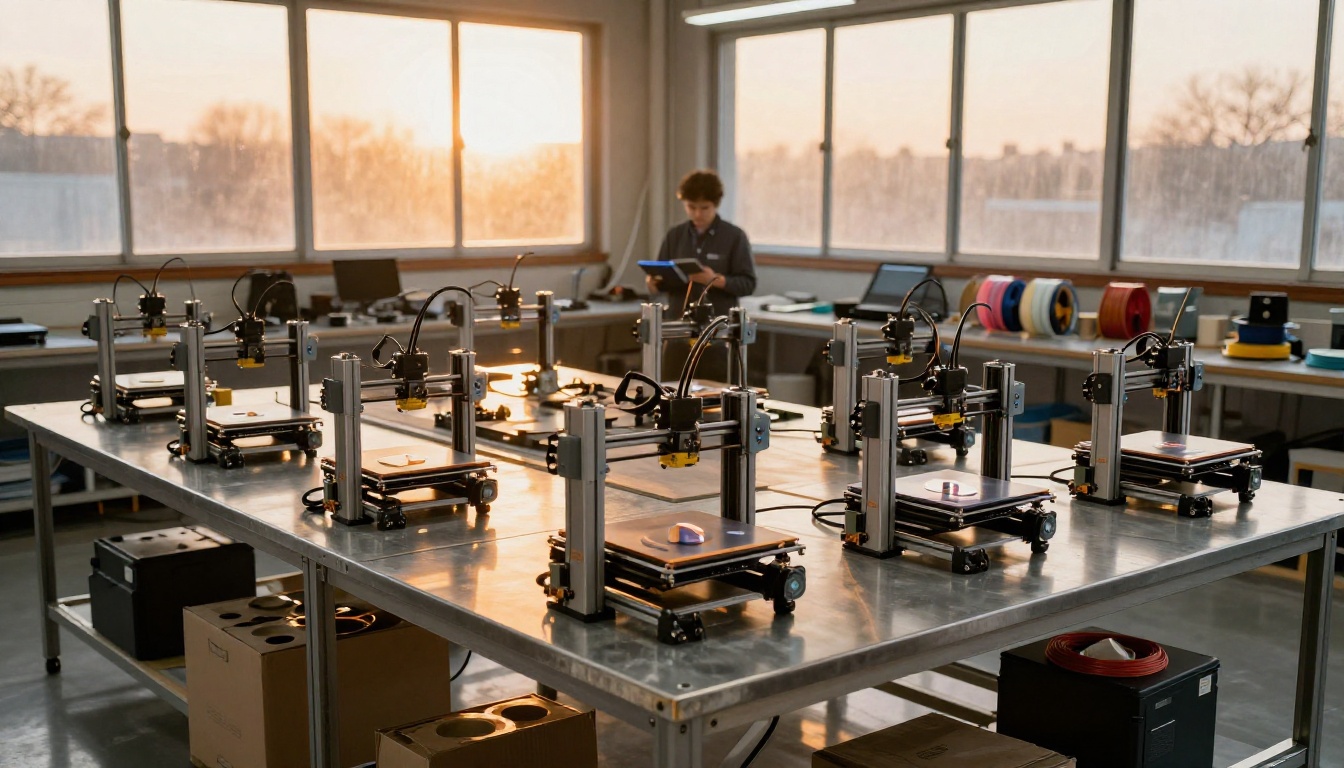
बारीक डिटेल के लिए रेज़िन
रेज़िन प्रिंटर UV लाइट से पतली परतों में तरल रेज़िन को क्योर करते हैं। इनका रिज़ॉल्यूशन FDM से कहीं ज़्यादा होता है, लेयर लाइनें लगभग अदृश्य होती हैं, और वह बारीक सतह डिटेल जिसे AI ने बनाया है लेकिन FDM कभी दोहरा नहीं सकता, साफ़ दिखाई देती है।
सबसे अच्छा के लिए: फ़िगरिन, ज्वेलरी, मिनिएचर, और कोई भी ऐसी चीज़ जिसकी सतह की जटिल ज्यामिति हो, जिसे AI 3D टूल ऐसे स्केल पर बनाते हैं जिसे FDM संभाल नहीं सकता।
इसके समझौते वास्तविक हैं: रेज़िन के लिए अच्छी तरह हवादार कार्यस्थल, IPA वॉश स्टेशन, UV क्योरिंग उपकरण और अपशिष्ट का ज़्यादा सावधानी से निपटारा चाहिए। जो शौकीन ज़्यादा डिटेल चाहते हैं, उनके लिए यह सेटअप पूरी तरह सार्थक है। जो लोग बस ऐसे पार्ट चाहते हैं जो काम करें, उनके लिए FDM सही विकल्प है।
बेड से प्रिंट निकालना
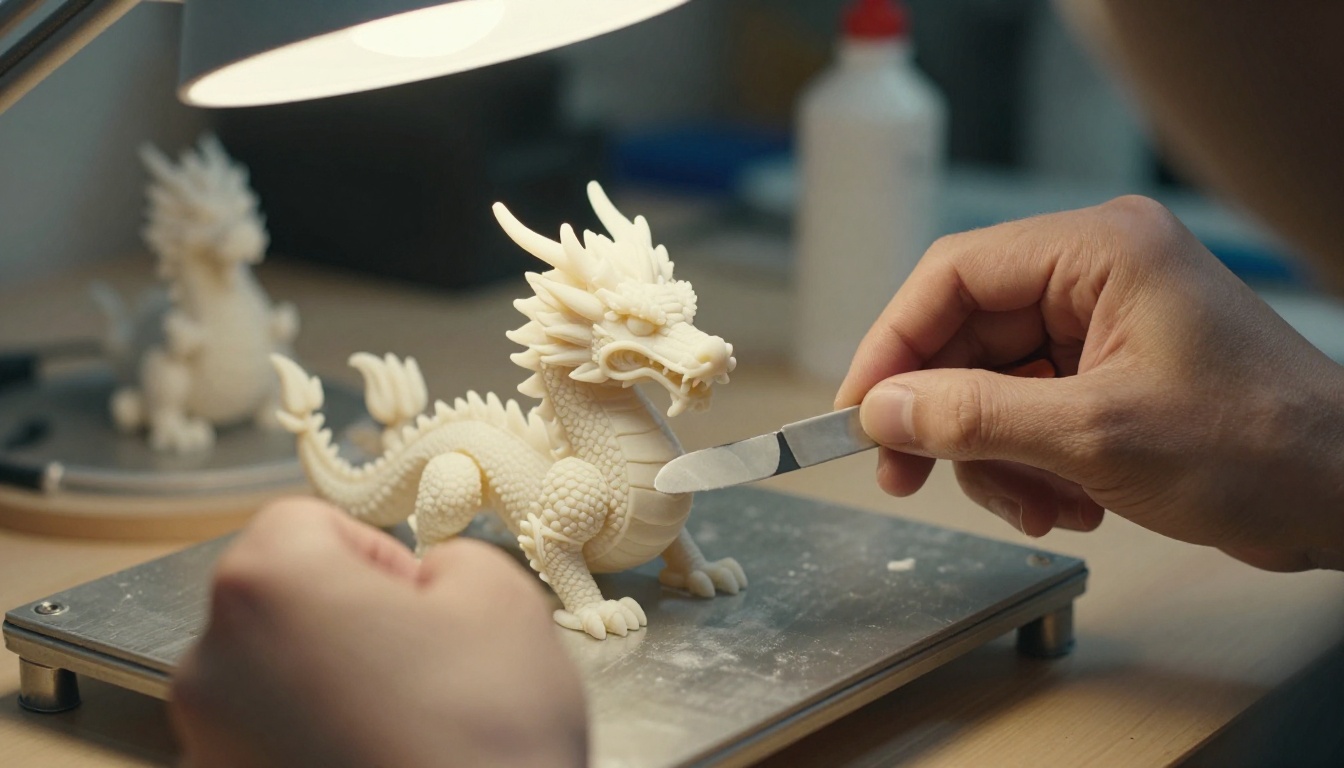
सफल प्रिंट अभी तैयार वस्तु नहीं है। सपोर्ट हटाना और पोस्ट-प्रोसेसिंग तय करते हैं कि आपका प्रिंट AI के रेंडर जैसा दिखेगा या उससे थोड़ा अलग।
सपोर्ट हटाना
FDM सपोर्ट धीरे-धीरे और सही औज़ार से हटाएँ। बड़े सपोर्ट के लिए नीडल-नोज़ प्लायर काम करते हैं। बारीक सपोर्ट के लिए फ़्लश कटर इस्तेमाल करें, जो सतह को फाड़े बिना उन्हें काट देते हैं। AI मॉडल पर ट्री सपोर्ट के लिए ज़्यादातर ढाँचा साफ़ तरह से उतर जाता है, लेकिन कॉन्टैक्ट बिंदुओं पर छोटे निशान रह जाते हैं। एक तेज़ क्राफ़्ट चाकू उन्हें बिना नुकसान के हटा देता है।
रेज़िन प्रिंट के लिए, सपोर्ट हटाने से पहले मॉडल को दो मिनट के लिए IPA में धोएँ। गीला रेज़िन नरम होता है और सपोर्ट ज़्यादा साफ़ तरह से मुड़कर उतरते हैं, कॉन्टैक्ट बिंदुओं पर सतह कम फटती है।
पोस्ट-प्रोसेसिंग के चरण
AI से बने प्रिंट पर पॉलिश फ़िनिश के लिए सबसे प्रभावी चरण:
- धीरे-धीरे सैंड करें: लेयर लाइनें और सपोर्ट के निशान हटाने के लिए 200-ग्रिट से शुरू करें, फिर चिकनी सतह के लिए 400-ग्रिट और फिर 800-ग्रिट पर जाएँ। इसमें समय लगता है, लेकिन यह सबसे बड़ा क्वालिटी सुधार है जो उपलब्ध है।
- फ़िलर प्राइमर: स्प्रे फ़िलर प्राइमर की एक परत माइक्रो-खरोंचें और बची हुई लेयर बनावट भर देती है। यह पेंट से पहले बची खामियों को भी सामने लाती है, और उन्हें खोजने का यही सही समय है।
- पेंटिंग: PLA और रेज़िन पर एक्रेलिक पेंट अच्छा काम करते हैं। जटिल AI से बनी ऑर्गेनिक आकृतियों के लिए एयरब्रश सबसे प्रोफ़ेशनल नतीजे देता है।
- रेज़िन कोटिंग: ब्रश से लगाया गया और UV लैंप के नीचे क्योर किया गया UV-क्योरेबल रेज़िन FDM प्रिंट को हाई-ग्लॉस, लेयर-लाइन-मुक्त सतह देता है, जो प्रिंटिंग से ज़्यादा इंजेक्शन मोल्डिंग जैसा दिखता है।
अपने रेफ़रेंस को और मेहनत करवाएँ
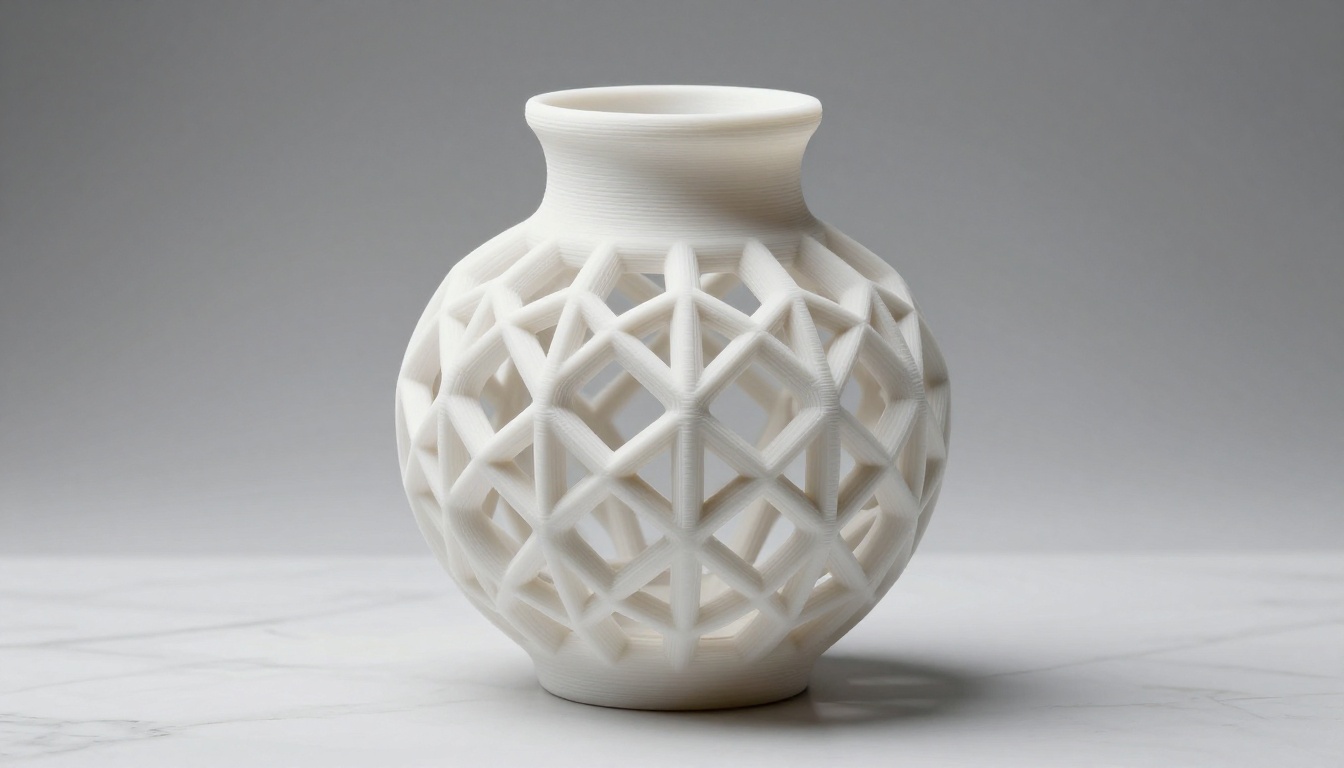
AI-से-प्रिंट वर्कफ़्लो के सबसे कम इस्तेमाल होने वाले हिस्सों में से एक है 3D जनरेशन करने से पहले अपने विज़ुअल रेफ़रेंस को बार-बार सुधारना। जब आप कॉन्सेप्ट इमेज जनरेट करते हैं, उसे सुपर-रिज़ॉल्यूशन मॉडल से चलाते हैं, और फिर उस तेज़ इमेज के आधार पर कॉन्सेप्ट वैरिएशन का दूसरा दौर बनाते हैं, तो नतीजे वाले 3D मॉडल की ज्यामिति की क्वालिटी उल्लेखनीय रूप से सुधर जाती है।
Picasso IA पर Clarity Pro Upscaler यहाँ खास तौर पर असरदार है। यह AI से बनी इमेज में फ़ोटोरियलिस्टिक माइक्रो-डिटेल जोड़ता है, जिसमें बारीक सतह बनावट, एज की तीखापन और टोनल बारीकियाँ शामिल हैं, जिन्हें इमेज-टू-3D सिस्टम सतह की ज्यामिति दोबारा बनाने के लिए इस्तेमाल करते हैं। जिस रेफ़रेंस इमेज में ज़्यादा जानकारी होती है, उससे बने 3D मॉडल में भी ज़्यादा जानकारी होती है।
जब आपके रेफ़रेंस में चेहरा या पोर्ट्रेट तत्व हो, जैसे कोई फ़िगरिन या कैरेक्टर मॉडल, तो Crystal Upscaler बेहतर विकल्प है। यह 4x स्केल पर चेहरे की डिटेल संरक्षित रखने में माहिर है।
टिप: 3D प्रिंट के लिए कॉन्सेप्ट आर्ट जनरेट करते समय अपने प्रॉम्प्ट में एक ही एक दिशा से आने वाली रोशनी का वर्णन करें। साइड-लिट सब्जेक्ट इमेज-टू-3D पुनर्निर्माण के लिए सपाट, सामने से रोशन रेफ़रेंस की तुलना में गहराई की बेहतर जानकारी देते हैं।
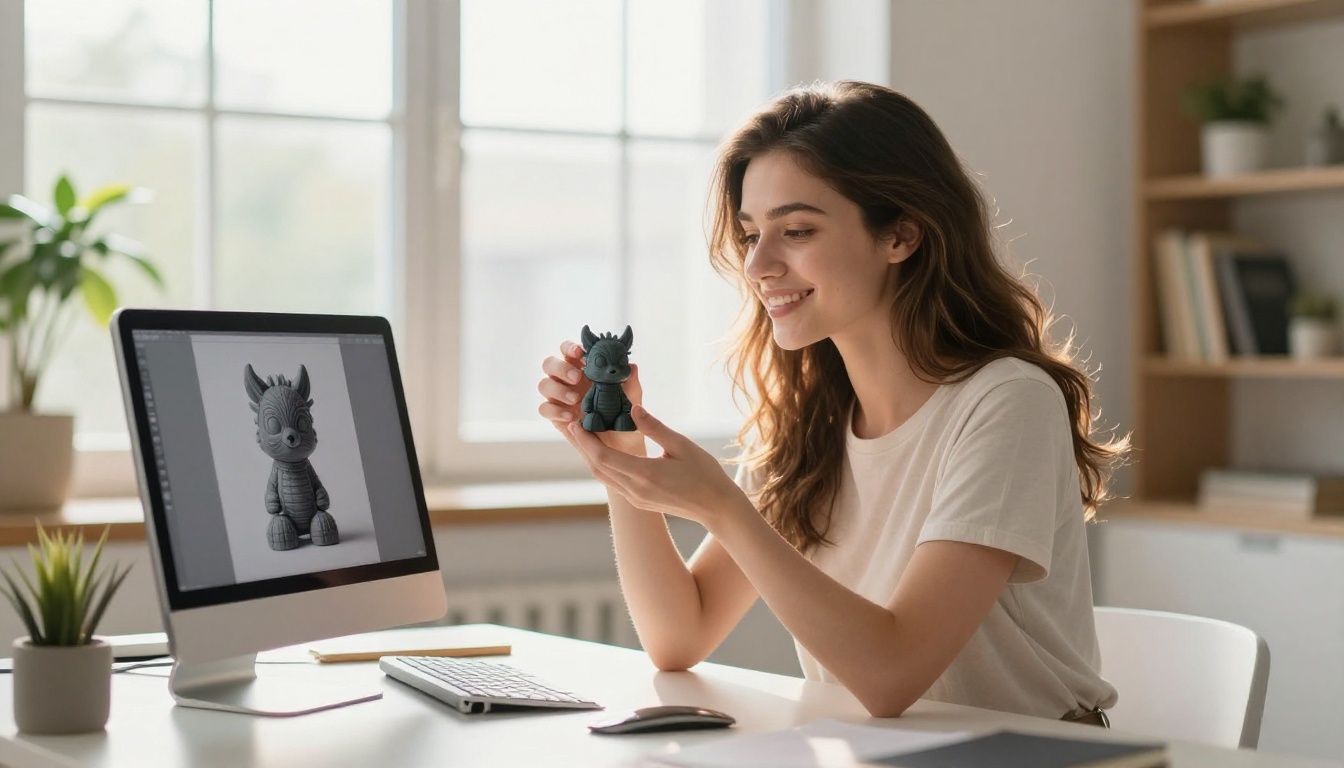
आपका पहला AI प्रिंट आपकी सोच से कहीं ज़्यादा करीब है
यहाँ बताया गया वर्कफ़्लो, कॉन्सेप्ट से तैयार प्रिंट तक, ऐसे टूल से आज ही चलाया जा सकता है जो या तो मुफ़्त हैं या बहुत किफ़ायती। AI 3D जनरेटर ने सबसे कठिन हिस्से (मॉडल बनाना) को उस हर व्यक्ति तक पहुँचा दिया है जो साफ़ विवरण लिख सकता है। स्लाइसर ने तकनीकी हिस्से को ज़्यादातर स्वचालित कर दिया है। प्रिंटर इतने भरोसेमंद हो गए हैं कि पहली कोशिश भी अक्सर सफल होती है।
ज़्यादातर लोगों का समय रेफ़रेंस के चरण पर जाता है। अस्पष्ट इनपुट अप्रत्याशित ज्यामिति देते हैं। तीखे, विस्तृत, हाई-रिज़ॉल्यूशन रेफ़रेंस ऐसे प्रिंट देते हैं जो आपकी कल्पना जैसे दिखते हैं। यहीं Picasso IA पर पाँच मिनट लगाकर कॉन्सेप्ट आर्ट जनरेट और रिफ़ाइन करना, उसे Real ESRGAN या Topaz Image Upscale से अपस्केल करना, और फिर उसे अपने 3D टूल में डालना, लगाए गए समय से कहीं ज़्यादा फ़ायदा देता है।
कुछ सरल से शुरू करें। एक छोटी सजावटी वस्तु, एक ज्यामितीय आकृति, या आपके नोट्स में पड़ा कोई प्रॉम्प्ट वाला कैरेक्टर। कॉन्सेप्ट आर्ट बनाएँ, उसे अपस्केल करें, मेश बनाएँ, 3D Builder में ठीक करें, ट्री सपोर्ट के साथ स्लाइस करें, और प्रिंट करें। विचार और असली वस्तु के बीच की दूरी अब हफ़्तों में नहीं, घंटों में नापी जाती है। Picasso IA पर आज़माएँ और देखें कि आप असली दुनिया में क्या ला सकते हैं।


