Vous décrivez quelque chose en texte, une IA le construit en objet 3D et, quelques minutes plus tard, une version physique trône sur votre bureau. Ce n’est plus de la science-fiction. C’est le flux de travail que des milliers de makers, de designers et de passionnés utilisent aujourd’hui, et la barrière d’entrée n’a jamais été aussi basse. Que vous vouliez une figurine personnalisée, une pièce de rechange ou une œuvre d’art que personne n’a jamais imprimée, la génération 3D par l’IA associée à une imprimante grand public peut vous y mener. Cet article détaille chaque étape de ce processus, de la génération du modèle à l’objet fini que vous tenez dans vos mains.
Ce qu’est vraiment la modélisation 3D par l’IA
Avant de toucher à une imprimante, il est utile de comprendre ce que fait réellement l’IA lorsqu’elle produit un modèle 3D. Ces outils ne se contentent pas de dessiner des formes. Ils utilisent des réseaux de neurones entraînés pour déduire la géométrie, le volume et la topologie de surface à partir d’un prompt textuel ou d’une image de référence.
Deux types de génération 3D par l’IA
Les deux approches dominantes aujourd’hui sont le texte vers 3D et l’image vers 3D, qui répondent à des besoins très différents.
Les outils texte vers 3D prennent une description en langage courant et produisent directement un maillage. Vous tapez quelque chose comme « un vase en céramique torsadé aux nervures organiques » et le modèle apparaît. Les résultats sont souvent créatifs et surprenants, mais ils peuvent être imprévisibles. Une géométrie qui paraît superbe dans un rendu présente parfois des défauts de maillage internes qu’il faut corriger avant l’impression.
Les outils image vers 3D convertissent une photographie ou une image rendue en maillage 3D. Vous fournissez à l’IA une photo de référence de face et de profil, et elle reconstruit le volume. Ces résultats sont généralement plus prévisibles, car la géométrie repose sur une entrée visuelle concrète. C’est précisément pour cela que créer d’abord une bonne référence visuelle, avant même d’ouvrir un outil 3D, rapporte sur l’ensemble du flux de travail.
Les formats de fichiers qui comptent
Chaque outil 3D par IA exporte des fichiers dans un ou plusieurs formats standard. Voici ceux qu’il faut connaître :
| Format | Usage |
|---|
| STL | Le plus compatible, fonctionne avec tous les trancheurs |
| OBJ | Conserve les cartes UV et les textures |
| GLB/GLTF | Mieux adapté aux modèles texturés et à l’aperçu web |
| 3MF | Le format moderne de Microsoft, conserve les réglages d’impression |
Pour l’impression, le STL est le choix le plus sûr. La plupart des trancheurs l’acceptent sans problème, et il supprime tout ce qu’une imprimante ne peut de toute façon pas utiliser.
Les meilleurs outils d’IA pour créer des modèles 3D
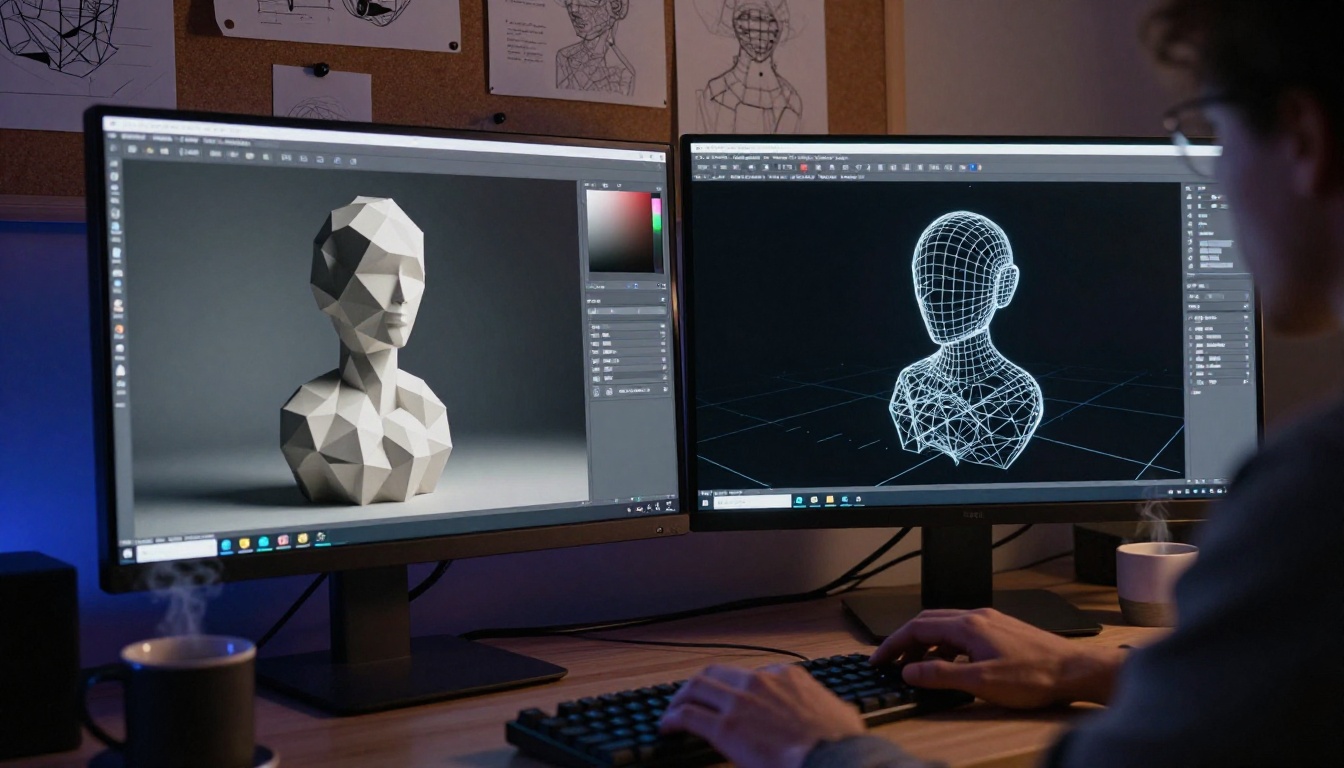
L’univers de la 3D par IA s’est développé très vite. Voici les plateformes qui valent la peine d’être utilisées aujourd’hui, chacune avec un atout distinct.
Meshy AI
Meshy est actuellement le générateur 3D par IA le plus populaire chez les passionnés, et pour de bonnes raisons. Il accepte à la fois les prompts textuels et les images, exporte des fichiers STL et OBJ propres, et propose une offre gratuite qui vous permet de le tester sans engager d’argent. Les résultats texte vers 3D offrent un détail impressionnant pour les formes organiques, les personnages et les objets décoratifs. Le pipeline image vers 3D produit une géométrie particulièrement propre lorsqu’on lui fournit une photo de référence bien éclairée et très contrastée.
Astuce : Lorsque vous utilisez l’image vers 3D de Meshy, photographiez ou générez le rendu de votre objet de référence sur un fond blanc uni. L’IA isole le sujet plus proprement et produit moins d’artefacts de maillage.
Tripo3D
Tripo3D est spécialisé dans la génération de maillages rapide et de qualité production. Là où Meshy privilégie la créativité et l’organique, Tripo3D produit par défaut une géométrie plus précise et plus facile à imprimer. Les maillages demandent moins de nettoyage, et l’outil dispose d’une fonction qui vérifie l’intégrité structurelle avant l’export. Pour les pièces fonctionnelles et les objets de précision, Tripo3D est le meilleur point de départ.
Rodin Gen-1.5
Rodin, développé par Hyperhuman, s’adresse aux professionnels qui ont besoin de modèles physiquement exacts et prêts à imprimer. Il est plus lent que les alternatives, mais produit une géométrie remarquablement dense et propre. La plateforme dispose aussi d’un pipeline de l’esquisse au modèle qui accepte des croquis multivues, ce qui se marie très bien avec des concepts artistiques générés par l’IA.
Commencer par une référence visuelle solide
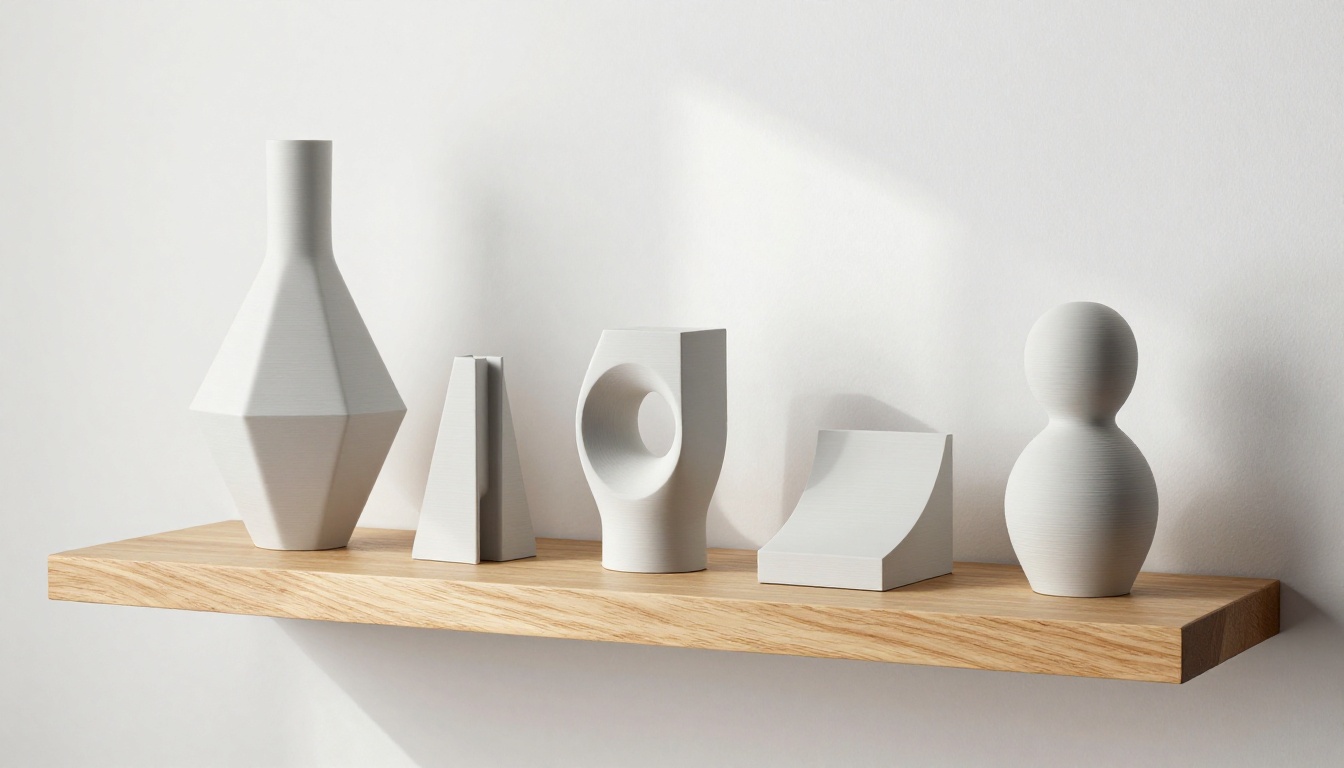
Cette étape est facultative en théorie, mais en pratique elle distingue les impressions parfaitement réussies de celles qui exigent trois essais ratés et beaucoup de filament gaspillé.
Pourquoi les images améliorent les résultats 3D
Lorsque vous travaillez uniquement à partir d’un prompt textuel, l’IA prend des dizaines de décisions géométriques que vous n’avez jamais précisées explicitement. Chaque ambiguïté de votre description devient une surprise potentielle dans le maillage. Une référence visuelle élimine la plupart de ces ambiguïtés. L’IA dispose d’une cible concrète, et la géométrie obtenue correspond beaucoup plus étroitement à votre intention.
La référence n’a pas besoin d’être une photographie. Une illustration numérique nette et détaillée fonctionne tout aussi bien, parfois mieux, car les lignes et les formes y sont sans ambiguïté.
Générer des concepts artistiques sur Picasso IA
C’est ici que Picasso IA devient un atout puissant du flux de travail. La plateforme vous donne accès à plus de 91 modèles de texte vers image, et les utiliser pour générer des concepts artistiques précis et détaillés pour votre projet 3D prend environ deux minutes.
Le processus est simple. Rédigez un prompt détaillé décrivant votre objet sous plusieurs angles. Utilisez des termes qui décrivent explicitement la géométrie physique : « base plate », « forme symétrique », « arêtes vives et nervurées », « dessus incurvé et lisse ». Générez plusieurs variantes et choisissez celle qui correspond le mieux à ce que vous voulez imprimer. Cette image deviendra votre référence pour le pipeline image vers 3D.
Une fois votre image de concept en main, la faire passer par un modèle de super-résolution avant de la donner à votre outil 3D améliore nettement la qualité du maillage. Les entrées en haute résolution donnent à l’IA davantage de détails à partir desquels reconstruire.
Modèles de super-résolution sur Picasso IA à essayer :
- Clarity Pro Upscaler : idéal pour les textures photoréalistes et les détails de surface fins. Il ajoute des micro-détails que les outils image vers 3D peuvent capter lors de la reconstruction.
- Real ESRGAN : l’upscaler classique. Agrandissement fiable en 4x avec un bon renforcement des contours.
- Google Upscaler : agrandit les images jusqu’à 4x tout en préservant la netteté structurelle. Excellent pour les formes architecturales et géométriques.
- Image Upscale by Topaz Labs : l’option la plus poussée, avec un agrandissement jusqu’à 6x et une forte récupération des détails.
Astuce : Utilisez P Image Upscale lorsque la rapidité est prioritaire. Il produit des résultats nets en une seconde environ, ce qui est utile lorsque vous itérez rapidement sur plusieurs variantes de concept.
Corriger votre modèle IA avant l’impression
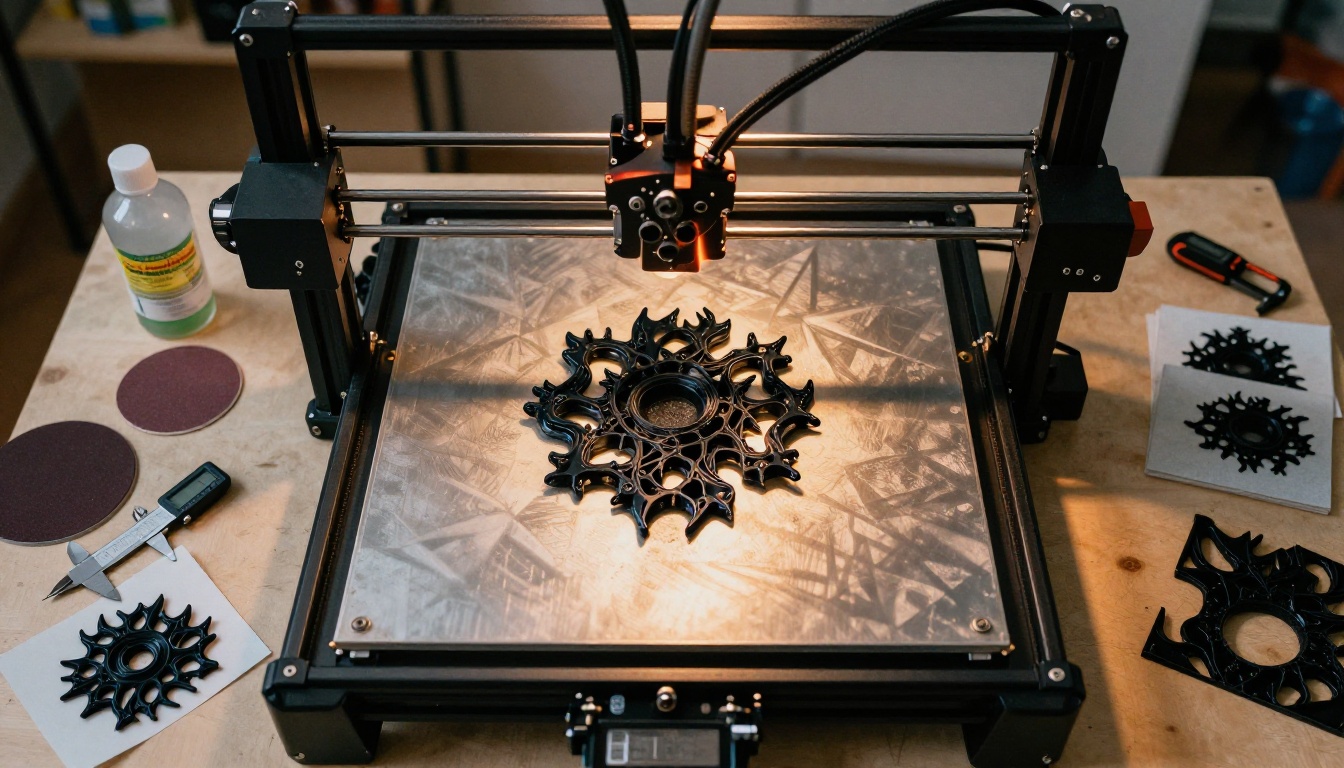
Les maillages générés par l’IA ne sont pas toujours prêts à imprimer. Les problèmes les plus courants sont la géométrie non variétale, les normales inversées et les maillages qui ne sont pas étanches. Ces défauts font que les trancheurs se comportent de façon imprévisible ou refusent purement et simplement de traiter le fichier.
Détecter les erreurs de maillage
La façon la plus rapide de diagnostiquer et de corriger les problèmes de maillage passe par des outils gratuits :
- Meshmixer (gratuit, Autodesk) : lancez la fonction de réparation automatique via Analysis > Inspector. Il identifie les trous, les arêtes non variétales et les coques déconnectées.
- Microsoft 3D Builder : il suffit d’importer un fichier pour déclencher une proposition de réparation automatique. Il gère la plupart des problèmes courants des maillages IA sans intervention manuelle.
- Netfabb (version de base gratuite) : plus précis que les autres. Utilisez-le lorsque les outils de réparation automatique modifient la géométrie d’une façon que vous souhaitez examiner avant de l’accepter.
Pour la plupart des modèles IA, Microsoft 3D Builder résout 90 % des problèmes en moins d’une minute. Gardez Meshmixer en réserve pour les cas qui demandent plus d’attention.
Échelle et épaisseur des parois
Les modèles IA sont générés dans des unités abstraites. La première chose à vérifier après l’import est que les dimensions physiques ont du sens à l’échelle réelle. Une figurine haute de 1 mm est impossible à imprimer. Une équerre large de 3 mètres est manifestement erronée.
L’épaisseur des parois compte autant que l’échelle globale. Toute paroi plus fine que 1,2 mm en impression FDM ou 0,3 mm en impression résine échouera à l’impression ou sera si fragile qu’elle cassera lors du retrait des supports. La plupart des trancheurs affichent un avertissement pour les parois fines, mais vérifier cela manuellement dans Meshmixer avant le tranchage vous fera gagner du temps.
Trancher le modèle
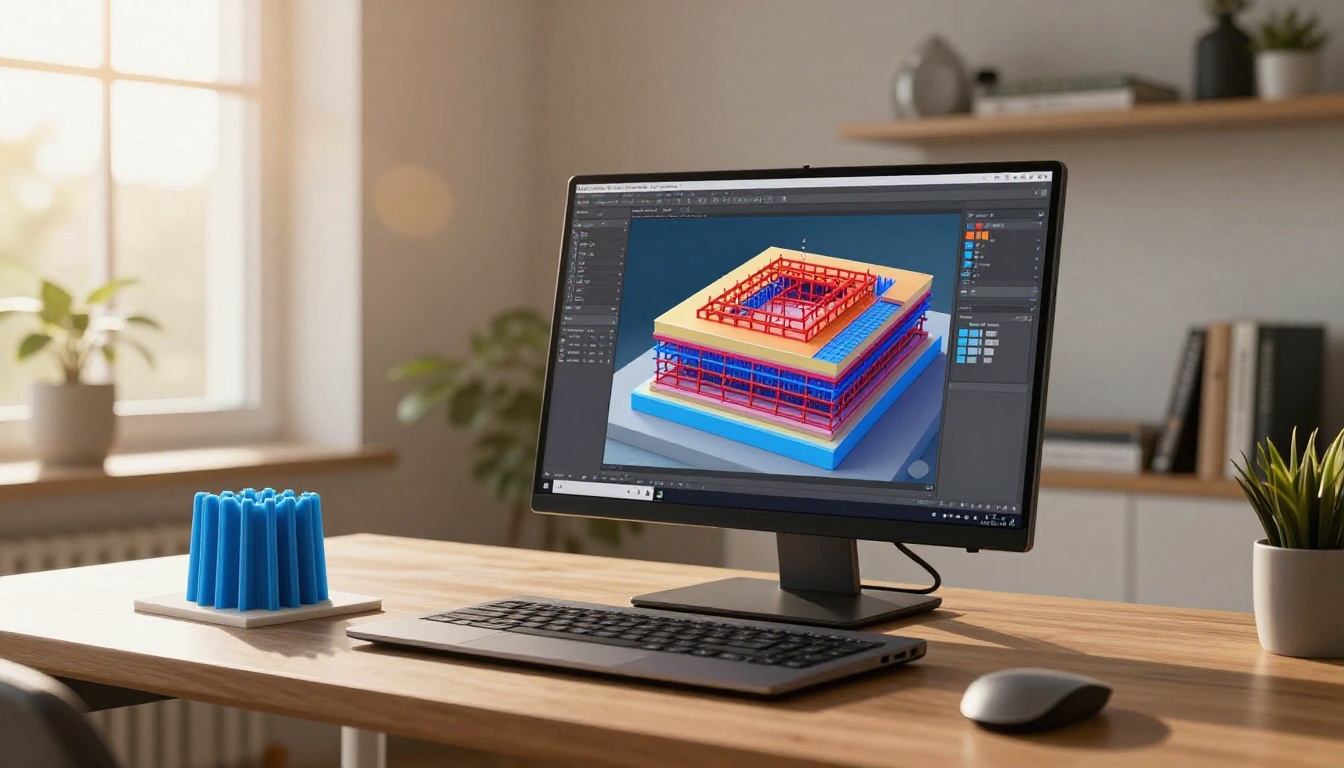
Le tranchage est l’étape qui convertit votre maillage 3D en instructions concrètes que suit l’imprimante. Le trancheur calcule chaque couche, chaque structure de support, chaque déplacement à vide. Bien régler ces paramètres détermine la qualité d’impression plus que presque tout autre facteur.
Quel trancheur utiliser
Bambu Studio est aujourd’hui le meilleur trancheur pour la plupart des utilisateurs. Il dispose de la génération de supports automatique la plus intelligente, d’une interface épurée et de profils par défaut excellents pour un large éventail d’imprimantes. Si vous utilisez une imprimante Bambu, c’est le choix évident.
PrusaSlicer est la référence en matière de contrôle. Chaque paramètre est accessible, les profils sont hautement personnalisables, et la communauté open source a créé des profils pour presque toutes les imprimantes grand public du marché. Utilisez-le lorsque vous avez besoin d’affiner au-delà de ce que proposent les réglages automatiques.
Chitubox et Lychee Slicer sont les options de référence pour l’impression résine. Les deux gèrent la préparation des modèles creux percés de trous d’évacuation que requiert l’impression résine, et les deux disposent d’une bonne génération automatique de supports pour les modèles organiques complexes.
Les réglages qui comptent vraiment
La plupart des tutoriels de tranchage vous submergent de toutes les options. Voici celles qui modifient réellement vos résultats :
| Réglage | Ce qu’il fait | Point de départ recommandé |
|---|
| Hauteur de couche | Plus fine = plus lisse, plus lent | 0,2 mm en FDM, 0,05 mm en résine |
| Densité de remplissage | Solidité contre quantité de matière | 15 % pour le décoratif, 40 % et plus pour le fonctionnel |
| Type de support | Empêche les surplombs de s’affaisser | Supports en arbre pour les modèles IA organiques |
| Vitesse d’impression | Plus rapide = plus de vibrations, moins de détails | 50 mm/s pour des impressions de qualité |
| Hauteur de la première couche | Adhérence au plateau | 0,3 mm quelle que soit la hauteur de couche |
Pour les modèles organiques générés par l’IA, les supports en arbre sont presque toujours meilleurs que les supports linéaires. Ils touchent le modèle en moins de points, ce qui signifie moins de dommages en surface lors du retrait et une finition plus propre sur les surfaces courbes.
Astuce : Lancez une impression test à 25 % de l’échelle avant de vous engager dans une impression en taille réelle. Cela prend une fraction du temps et de la matière, et révèle les problèmes de géométrie que le trancheur a manqués.
FDM ou résine : lequel choisir
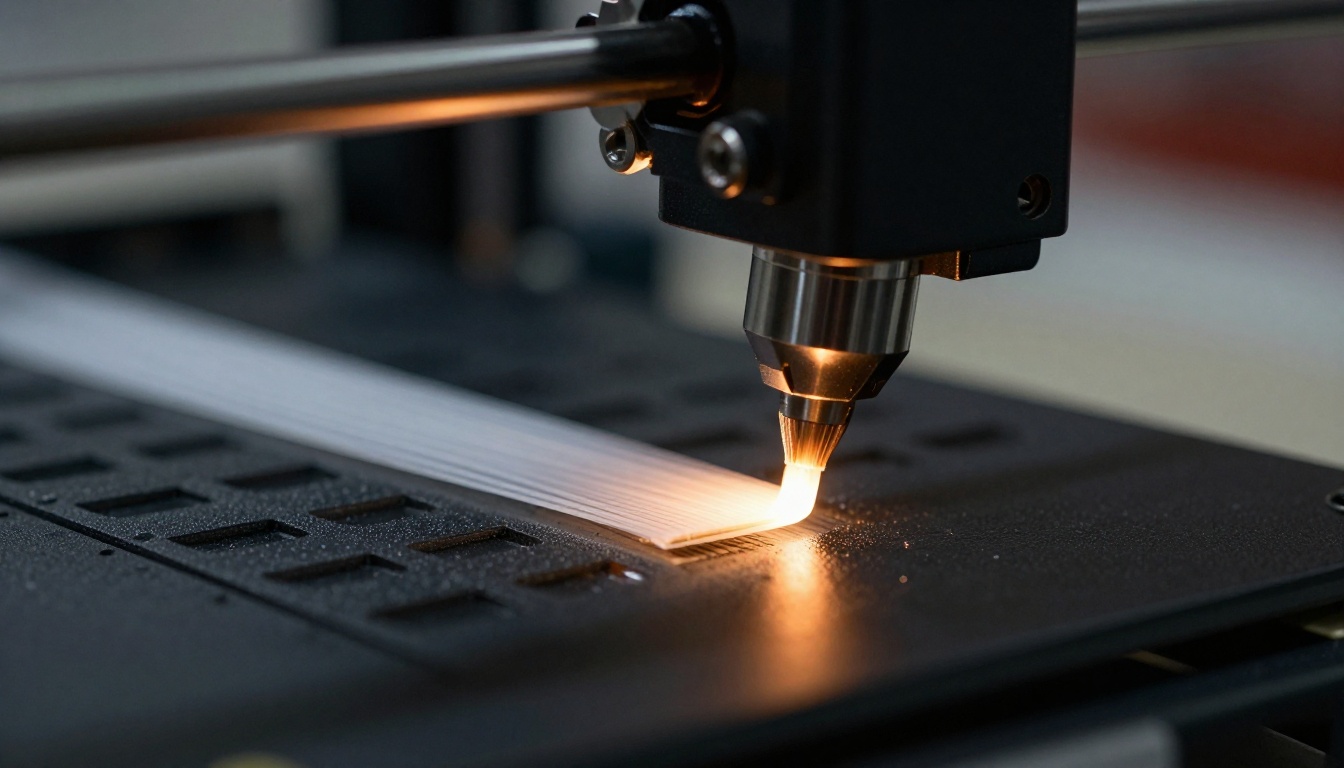
Le choix entre l’impression FDM et l’impression résine change tout ce qu’il est réellement possible d’imprimer à partir de modèles IA, ainsi que le rendu final.
Les bases de l’impression FDM
La FDM (Fused Deposition Modeling) consiste à faire fondre un filament plastique et à le déposer couche par couche. C’est plus rapide, moins coûteux par impression, génère moins de déchets dangereux et fonctionne avec une très large gamme de matériaux. Les lignes de couches sont visibles sur l’impression finie, ce qui constitue soit une texture, soit un défaut, selon ce que vous fabriquez.
Idéal pour : les pièces fonctionnelles, les grands objets décoratifs, les prototypes, les maquettes architecturales, les objets pour lesquels la texture des couches apporte un intérêt visuel.
Choix de filaments pour les modèles IA :
- PLA : le plus facile à imprimer, biodégradable, excellent pour les objets décoratifs
- PETG : plus résistant que le PLA, légèrement plus souple, adapté aux pièces fonctionnelles
- ABS : solide et résistant à la chaleur, mais exige une imprimante fermée et une bonne ventilation
- TPU : souple, idéal pour les objets qui doivent plier ou se comprimer
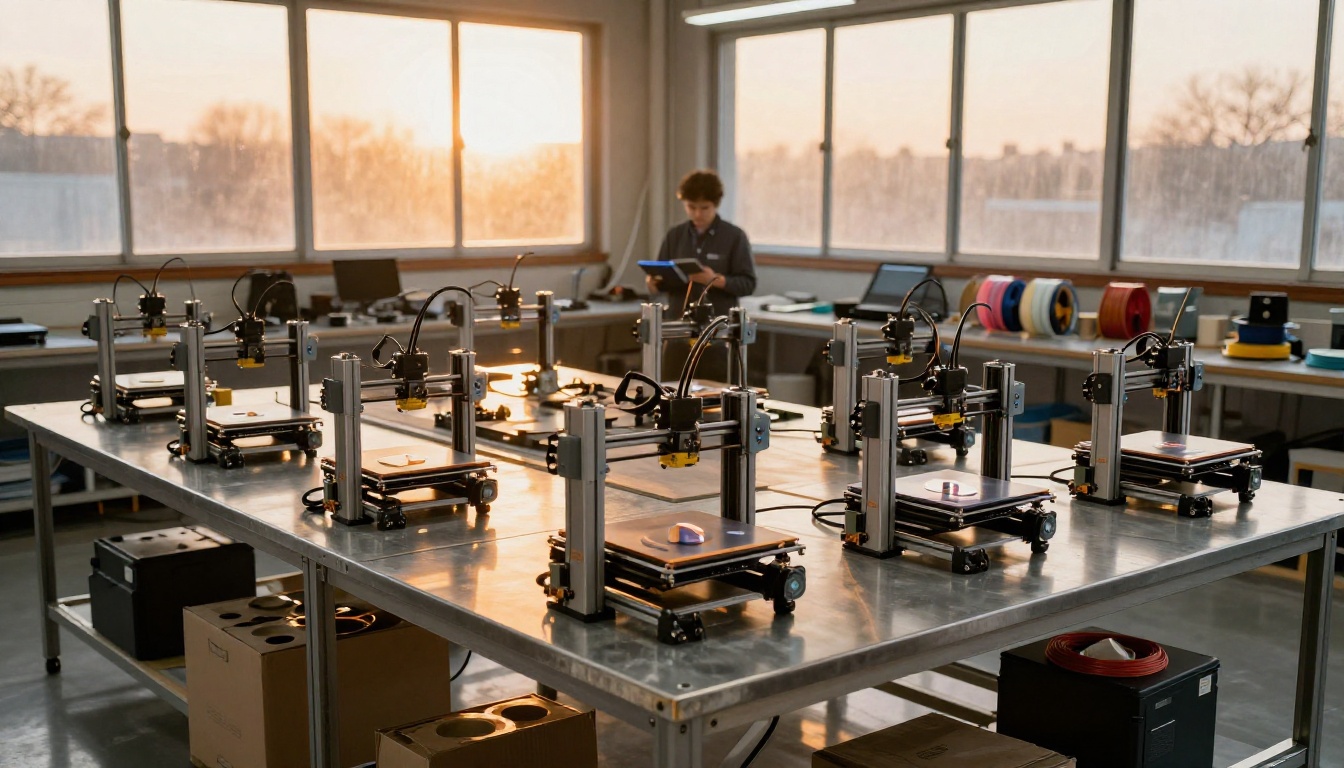
La résine pour les détails fins
Les imprimantes résine utilisent la lumière UV pour polymériser de la résine liquide en couches fines. La résolution est nettement supérieure à celle de la FDM, les lignes de couches sont pratiquement invisibles, et les détails de surface fins qu’une IA a générés, mais que la FDM ne pourrait jamais reproduire, ressortent clairement.
Idéal pour : les figurines, les bijoux, les miniatures, tout ce qui présente une géométrie de surface complexe que les outils 3D par IA génèrent à une échelle que la FDM ne peut pas gérer.
Les compromis sont réels : la résine exige un espace de travail bien ventilé, des stations de lavage à l’IPA, un équipement de polymérisation UV et une gestion plus rigoureuse des déchets. Pour les passionnés qui veulent un niveau de détail élevé, l’investissement en vaut absolument la peine. Pour ceux qui veulent simplement des pièces fonctionnelles, la FDM est le bon choix.
Décoller l’impression du plateau
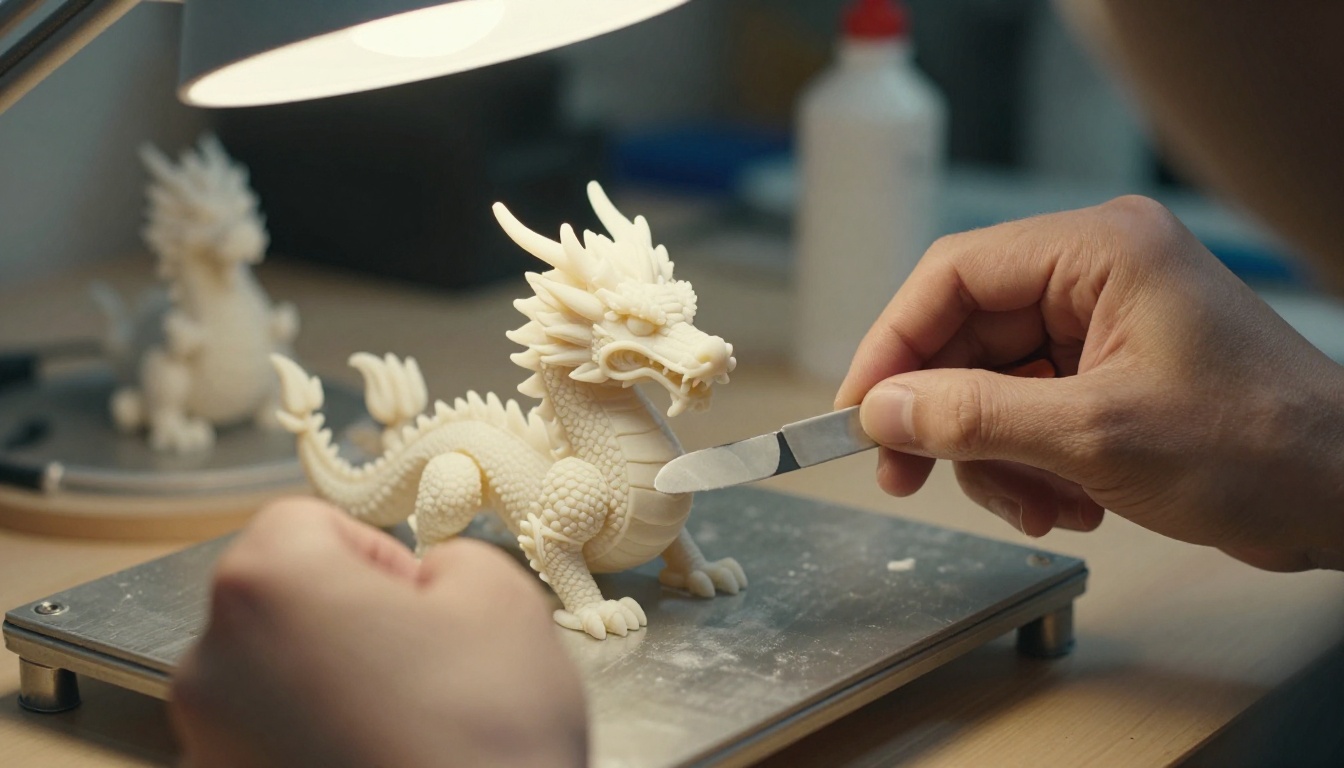
Une impression réussie n’est pas encore un objet fini. Le retrait des supports et le post-traitement déterminent si votre impression ressemble à ce que l’IA a rendu ou à quelque chose de légèrement différent.
Retirer les supports
Retirez les supports FDM lentement et avec le bon outil. Une pince à becs fins convient aux supports les plus gros. Des pinces coupantes à ras gèrent les plus fins sans arracher la surface. Pour les supports en arbre des modèles IA organiques, la plupart de la structure se détache proprement, mais il restera de petites protubérances aux points de contact. Un cutter de précision les retire sans dommage.
Pour les impressions résine, lavez le modèle à l’IPA pendant deux minutes avant de retirer les supports. La résine humide est plus souple et les supports se décollent plus proprement, avec moins d’arrachement de surface aux points de contact.
Étapes de post-traitement
Les étapes les plus efficaces pour une finition soignée sur une impression issue de l’IA :
- Poncer progressivement : commencez au grain 200 pour éliminer les lignes de couches et les traces de supports, passez au grain 400, puis au grain 800 pour une surface lisse. Cela prend du temps, mais c’est l’amélioration de qualité la plus importante disponible.
- Apprêt de remplissage : une couche d’apprêt de remplissage en aérosol comble les micro-rayures et la texture résiduelle des couches. Il révèle aussi les défauts restants avant la peinture, c’est le moment idéal pour les repérer.
- Peinture : les peintures acryliques fonctionnent bien sur le PLA et la résine. Un aérographe donne les résultats les plus professionnels sur les formes organiques complexes générées par l’IA.
- Revêtement en résine : une résine photopolymérisable appliquée au pinceau et polymérisée sous une lampe UV donne aux impressions FDM une surface très brillante, sans lignes de couches, qui se rapproche davantage du moulage par injection que de l’impression.
Faire travailler vos références plus efficacement
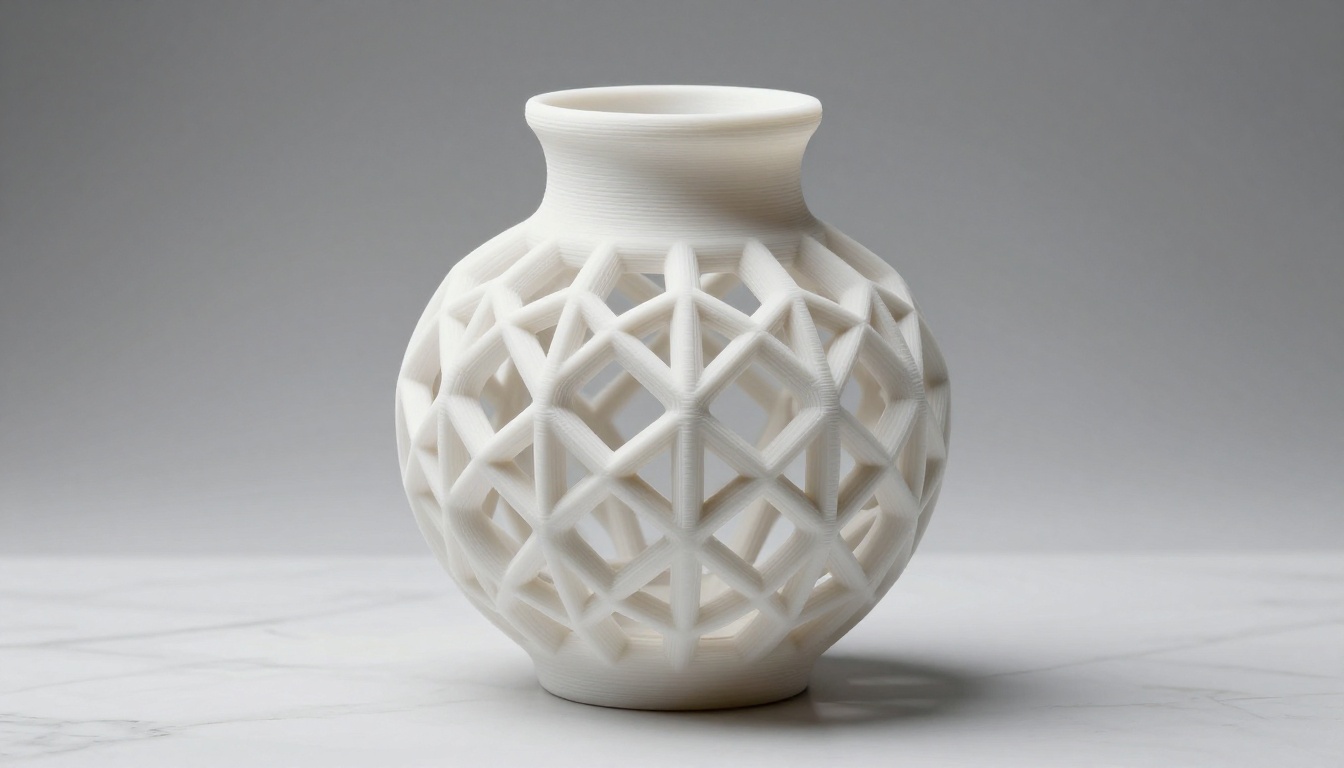
L’une des parties les moins exploitées du flux de travail IA vers impression consiste à itérer sur votre référence visuelle avant de lancer la génération 3D. Lorsque vous générez une image de concept, la passez dans un modèle de super-résolution, puis générez un second lot de variantes de concept à partir de cette image plus nette, la qualité géométrique du modèle 3D obtenu s’améliore nettement.
Le Clarity Pro Upscaler de Picasso IA est particulièrement efficace ici. Il ajoute des micro-détails photoréalistes aux images générées par l’IA, notamment la texture de surface fine, la netteté des contours et les nuances tonales que les systèmes image vers 3D utilisent pour reconstruire la géométrie de surface. Une image de référence contenant davantage d’informations produit un modèle 3D qui en contient davantage aussi.
Le Crystal Upscaler est le meilleur choix lorsque votre référence contient un visage ou un portrait, comme une figurine ou un modèle de personnage. Il est spécialisé dans la préservation des détails du visage à une échelle de 4x.
Astuce : Lorsque vous générez un concept artistique pour une impression 3D, décrivez dans votre prompt un éclairage venant d’une seule direction constante. Les sujets éclairés latéralement fournissent de meilleures informations de profondeur pour la reconstruction image vers 3D que les références éclairées de face et à plat.
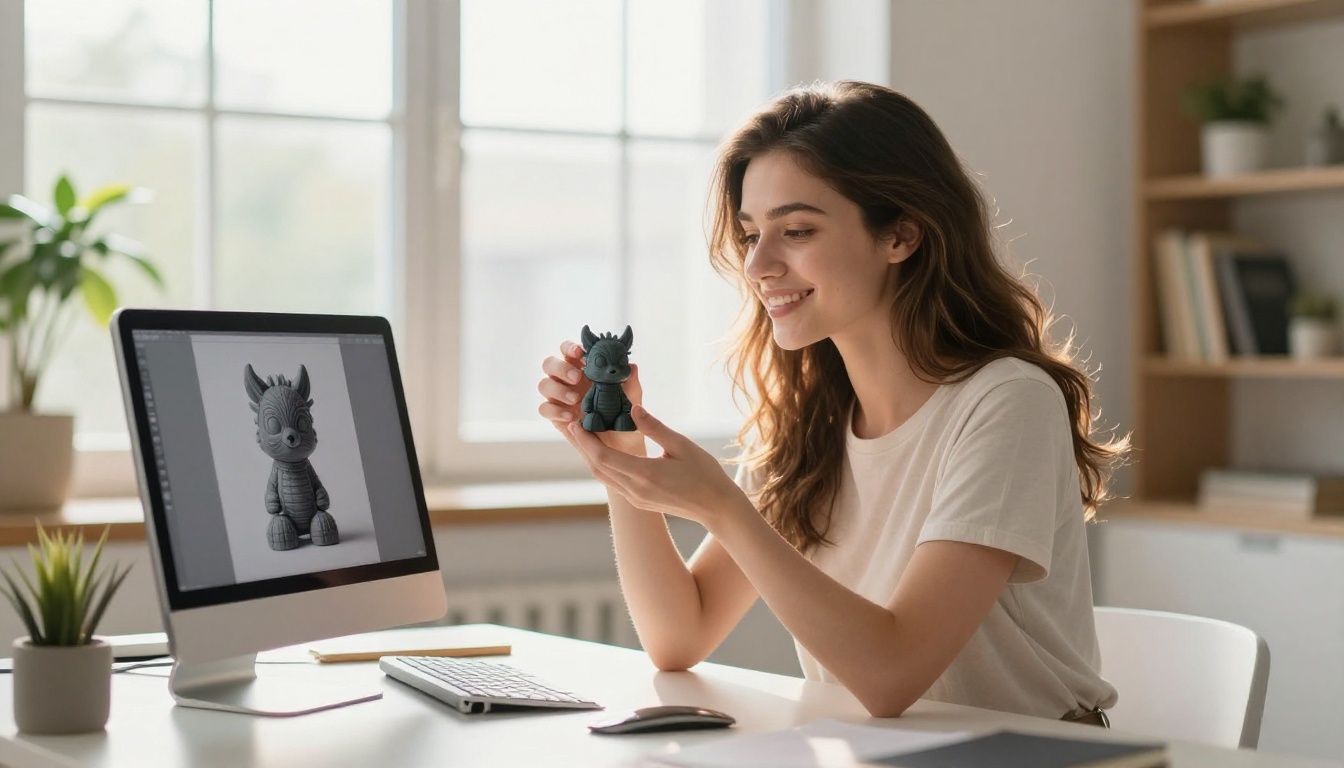
Votre première impression IA est plus proche que vous ne le pensez
Le flux de travail décrit ici, du concept à l’objet imprimé, est quelque chose que vous pouvez réaliser aujourd’hui avec des outils gratuits ou très abordables. Les générateurs 3D par IA ont rendu la partie la plus difficile (la création du modèle) accessible à quiconque sait rédiger une description claire. Les trancheurs ont rendu la partie technique presque entièrement automatique. Les imprimantes sont devenues assez fiables pour qu’une première tentative réussisse souvent.
C’est au stade de la référence que la plupart des gens perdent du temps. Des entrées vagues produisent une géométrie imprévisible. Des références nettes, détaillées et en haute résolution produisent des impressions qui ressemblent à ce que vous aviez imaginé. C’est là que passer cinq minutes sur Picasso IA, à générer et affiner un concept artistique, à l’agrandir avec Real ESRGAN ou Topaz Image Upscale, puis à le transmettre à votre outil 3D, rapporte bien plus que le temps investi.
Commencez par quelque chose de simple. Un petit objet décoratif, une forme géométrique, un personnage tiré d’un prompt qui traîne dans vos notes. Générez le concept artistique, agrandissez-le, construisez le maillage, corrigez-le dans 3D Builder, tranchez-le avec des supports en arbre, puis imprimez-le. L’écart entre l’idée et l’objet physique se mesure désormais en heures, et non plus en semaines. Essayez Picasso IA et découvrez ce que vous pouvez concrétiser dans le monde réel.


