Você descreve algo em texto simples, uma IA transforma essa descrição em um objeto 3D e, minutos depois, uma versão física dele está sobre a sua mesa. Isso não é mais ficção científica. É o fluxo de trabalho que milhares de makers, designers e hobistas estão usando agora, e a barreira de entrada nunca foi tão baixa. Seja para uma figura personalizada, uma peça de reposição ou uma obra de arte que ninguém imprimiu antes, a geração de modelos 3D com IA somada a uma impressora de uso doméstico pode levar você até lá. Este artigo percorre cada etapa desse processo, da geração do modelo até ter o objeto pronto nas mãos.
Antes de encostar em uma impressora, vale entender o que a IA faz de fato quando produz um modelo 3D. Essas ferramentas não estão simplesmente desenhando formas. Elas usam redes neurais treinadas para inferir geometria, volume e topologia de superfície a partir de um prompt de texto ou de uma imagem de referência.
Dois tipos de geração 3D com IA
As duas abordagens dominantes no momento são texto para 3D e imagem para 3D, e elas servem a propósitos bem diferentes.
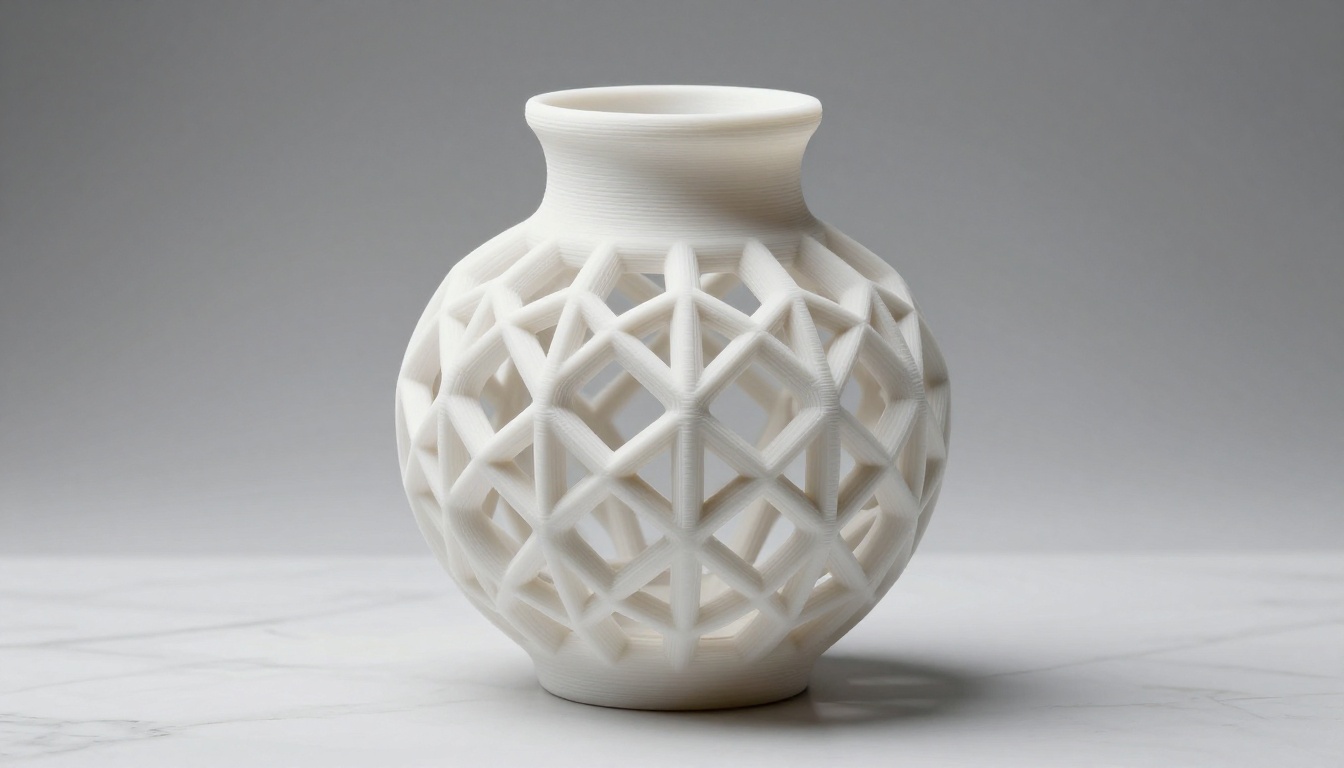
Ferramentas de texto para 3D recebem uma descrição em linguagem simples e produzem uma malha diretamente. Você digita algo como "um vaso de cerâmica torcido com nervuras orgânicas" e o modelo aparece. Os resultados costumam ser criativos e surpreendentes, mas podem ser imprevisíveis. Uma geometria que fica ótima em uma renderização às vezes tem problemas internos de malha que precisam ser corrigidos antes da impressão.
Ferramentas de imagem para 3D convertem uma fotografia ou uma imagem renderizada em uma malha 3D. Você entrega à IA uma referência frontal e lateral e ela reconstrói o volume. Essas saídas tendem a ser mais previsíveis, porque a geometria se apoia em uma entrada visual concreta. É exatamente por isso que criar primeiro uma referência visual forte, antes mesmo de abrir uma ferramenta 3D, rende frutos em todo o fluxo de trabalho.
Formatos de arquivo que importam
Toda ferramenta de IA 3D exporta arquivos em um ou mais formatos padrão. Os que você precisa conhecer:
| Formato | Caso de uso |
|---|
| STL | Mais compatível, funciona com todos os fatiadores |
| OBJ | Preserva mapas UV e texturas |
| GLB/GLTF | Melhor para modelos texturizados, pré-visualização na web |
| 3MF | Formato moderno da Microsoft, mantém as configurações de impressão |
Para impressão, o STL é a escolha mais segura. A maioria dos fatiadores aceita sem problemas e ele descarta qualquer coisa que a impressora não consiga usar de qualquer forma.
As melhores ferramentas de IA para criar modelos 3D
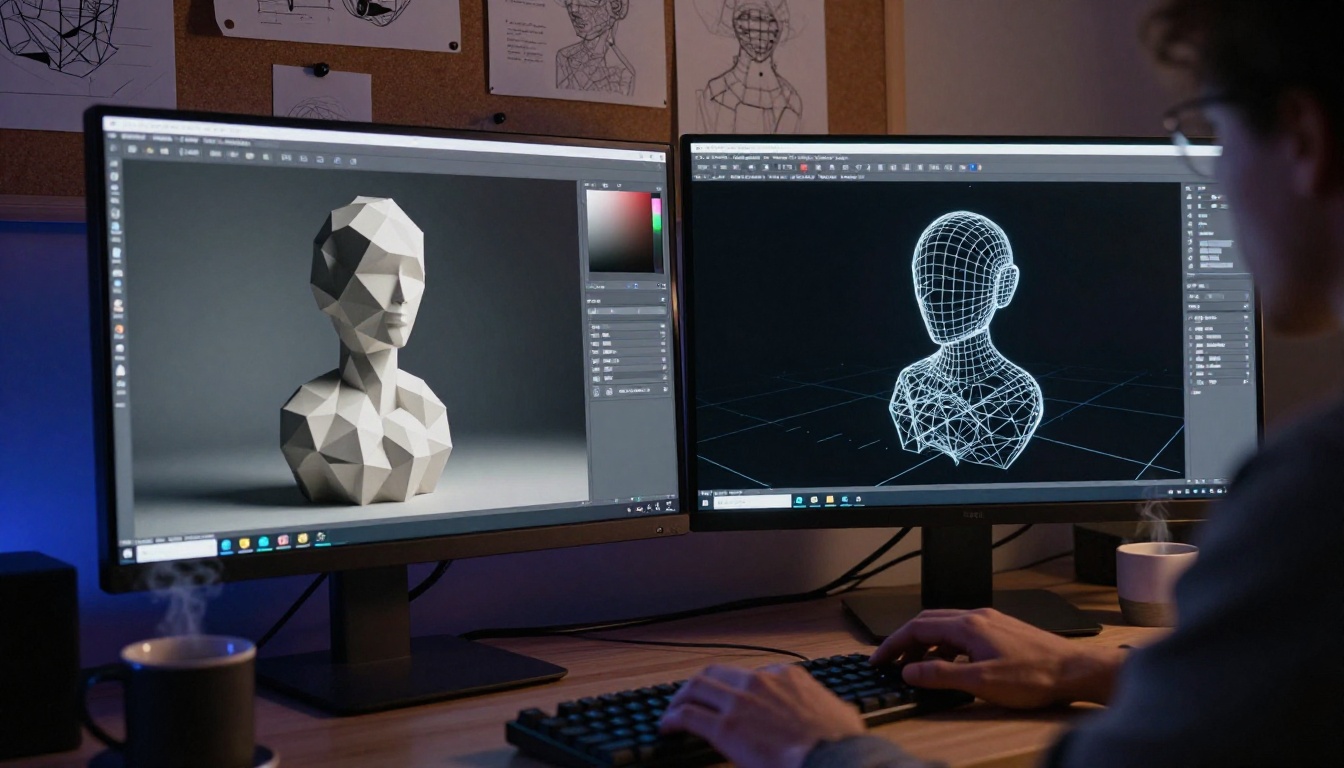
O espaço de IA 3D cresceu rápido. Estas são as plataformas que valem a pena usar agora, cada uma com um ponto forte distinto.
Meshy AI
A Meshy é o gerador de IA 3D mais popular entre hobistas no momento, e com bons motivos. Ela aceita tanto prompts de texto quanto imagens, exporta arquivos STL e OBJ limpos e tem um plano gratuito que permite testá-la sem gastar dinheiro. Os resultados de texto para 3D são impressionantemente detalhados para formas orgânicas, personagens e objetos decorativos. O pipeline de imagem para 3D produz uma geometria particularmente limpa quando você alimenta a ferramenta com uma foto de referência bem iluminada e de alto contraste.
Dica: Ao usar o imagem para 3D da Meshy, fotografe ou renderize seu objeto de referência sobre um fundo branco liso. A IA isola o assunto de forma mais limpa e produz menos artefatos na malha.
Tripo3D
A Tripo3D é especializada em geração de malhas rápida e de qualidade de produção. Enquanto a Meshy tem um perfil mais criativo e orgânico, a Tripo3D entrega, por padrão, uma geometria mais precisa e mais imprimível. As malhas exigem menos limpeza, e a ferramenta tem um recurso que verifica a integridade estrutural antes da exportação. Para peças funcionais e objetos de precisão, a Tripo3D é o melhor ponto de partida.
Rodin Gen-1.5
A Rodin, desenvolvida pela Hyperhuman, é voltada para profissionais que precisam de modelos fisicamente precisos e prontos para impressão. Ela é mais lenta que as alternativas, mas produz uma geometria notavelmente densa e limpa. A plataforma também tem um pipeline de conceito para modelo que aceita esboços de múltiplas vistas, o que combina muito bem com arte conceitual gerada por IA como entrada.
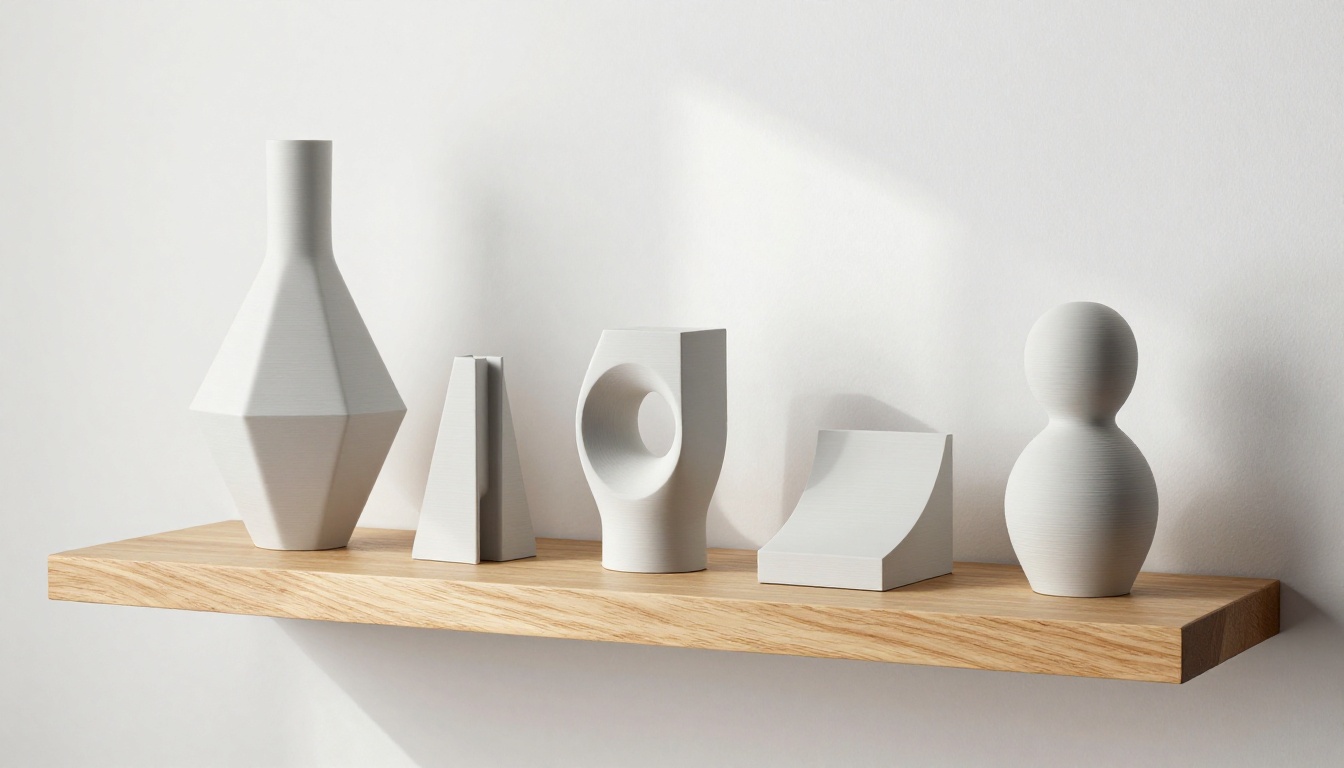
Essa etapa é opcional em teoria, mas na prática separa as impressões que saem exatamente certas daquelas que exigem três tentativas fracassadas e muito filamento desperdiçado.
Por que imagens geram melhores resultados em 3D
Quando você trabalha apenas com um prompt de texto, a IA toma dezenas de decisões geométricas que você nunca especificou. Cada ambiguidade na sua descrição vira uma possível surpresa na malha. Uma referência visual elimina a maior parte dessa ambiguidade. A IA passa a ter um alvo concreto, e a geometria resultante tende a corresponder muito mais de perto à sua intenção.
A referência não precisa ser uma fotografia. Uma ilustração digital limpa e detalhada funciona tão bem, às vezes melhor, porque as linhas e formas não deixam margem para dúvida.
Gerando arte conceitual no Picasso IA
É aqui que o Picasso IA se torna uma parte poderosa do fluxo de trabalho. A plataforma dá acesso a mais de 91 modelos de texto para imagem, e usá-los para gerar arte conceitual precisa e detalhada para o seu projeto 3D leva cerca de dois minutos.
O processo é simples. Escreva um prompt detalhado descrevendo seu objeto por vários ângulos. Use termos que descrevam explicitamente a geometria física: "base plana", "forma simétrica", "bordas nervuradas e afiadas", "topo curvo e liso". Gere várias variações e escolha a que mais se aproxima do que você quer imprimir. Essa imagem se torna sua referência para o pipeline de imagem para 3D.
Depois de ter a imagem conceitual, passá-la por um modelo de super-resolução antes de enviá-la para a sua ferramenta 3D produz uma qualidade de malha visivelmente melhor. Entradas em alta resolução dão à IA mais detalhes para reconstruir.
Modelos de super-resolução no Picasso IA que valem a pena usar:
- Clarity Pro Upscaler: Ideal para texturas fotorrealistas e detalhes finos de superfície. Adiciona microdetalhes que as ferramentas de imagem para 3D podem captar durante a reconstrução.
- Real ESRGAN: O clássico upscaler. Ampliação confiável de 4x com forte realce de bordas.
- Google Upscaler: Amplia imagens em até 4x mantendo a clareza estrutural. Excelente para formas arquitetônicas e geométricas.
- Image Upscale by Topaz Labs: A opção mais agressiva, com suporte a ampliação de até 6x e forte recuperação de detalhes.
Dica: Use o P Image Upscale quando a velocidade for prioridade. Ele produz resultados nítidos em cerca de um segundo, o que é útil quando você está iterando rapidamente por várias variações conceituais.
Como corrigir seu modelo de IA antes de imprimir
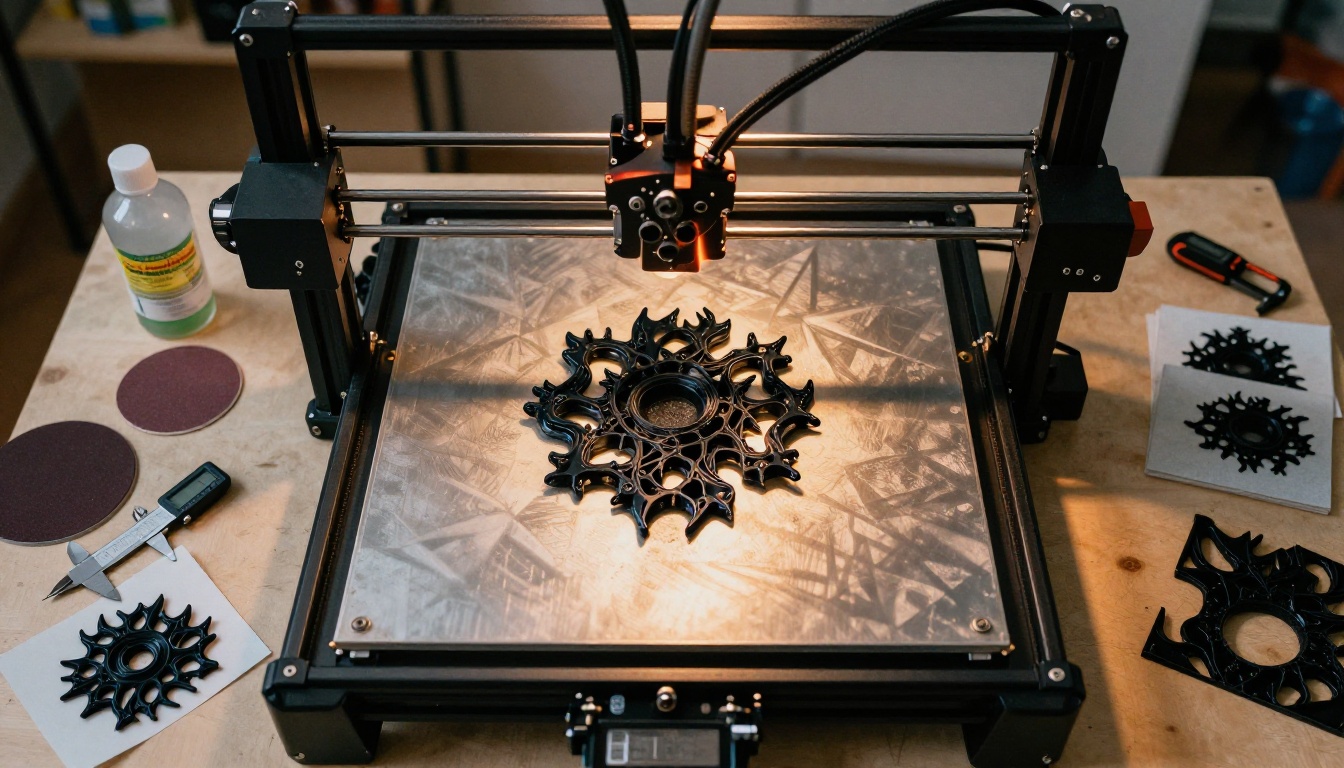
Malhas geradas por IA nem sempre estão prontas para impressão. Os problemas mais comuns são geometria não-manifold, normais invertidas e malhas que não são watertight (estanques). Esses problemas fazem os fatiadores se comportarem de forma imprevisível ou simplesmente se recusarem a processar o arquivo.
Verificando erros de malha
A forma mais rápida de diagnosticar e corrigir problemas de malha é com ferramentas gratuitas:
- Meshmixer (gratuito, Autodesk): Execute a função de reparo automático em Analysis > Inspector. Ela identifica buracos, arestas não-manifold e cascas desconectadas.
- Microsoft 3D Builder: Basta importar um arquivo para disparar um aviso de reparo automático. Ele resolve a maioria dos problemas comuns de malhas de IA sem nenhum trabalho manual.
- Netfabb (versão básica gratuita): Mais cirúrgico que os outros. Use quando as ferramentas de reparo automático fizerem alterações na geometria que você queira revisar antes de aceitar.
Para a maioria dos modelos de IA, o Microsoft 3D Builder resolve 90% dos problemas em menos de um minuto. Mantenha o Meshmixer à mão para os casos que exigem mais atenção.
Escala e espessura de parede
Modelos de IA são gerados em unidades abstratas. A primeira coisa a verificar após a importação é se as dimensões físicas fazem sentido na escala real. Uma figura com 1mm de altura é impossível de imprimir. Um suporte com 3 metros de largura está obviamente errado.
A espessura de parede importa tanto quanto a escala geral. Qualquer parede mais fina que 1,2mm para impressão FDM ou 0,3mm para impressão em resina vai falhar na impressão ou ficará tão frágil que quebrará na remoção dos suportes. A maioria dos fatiadores mostra um aviso de parede fina, mas verificar isso manualmente no Meshmixer antes de fatiar economiza tempo.
Fatiando o modelo
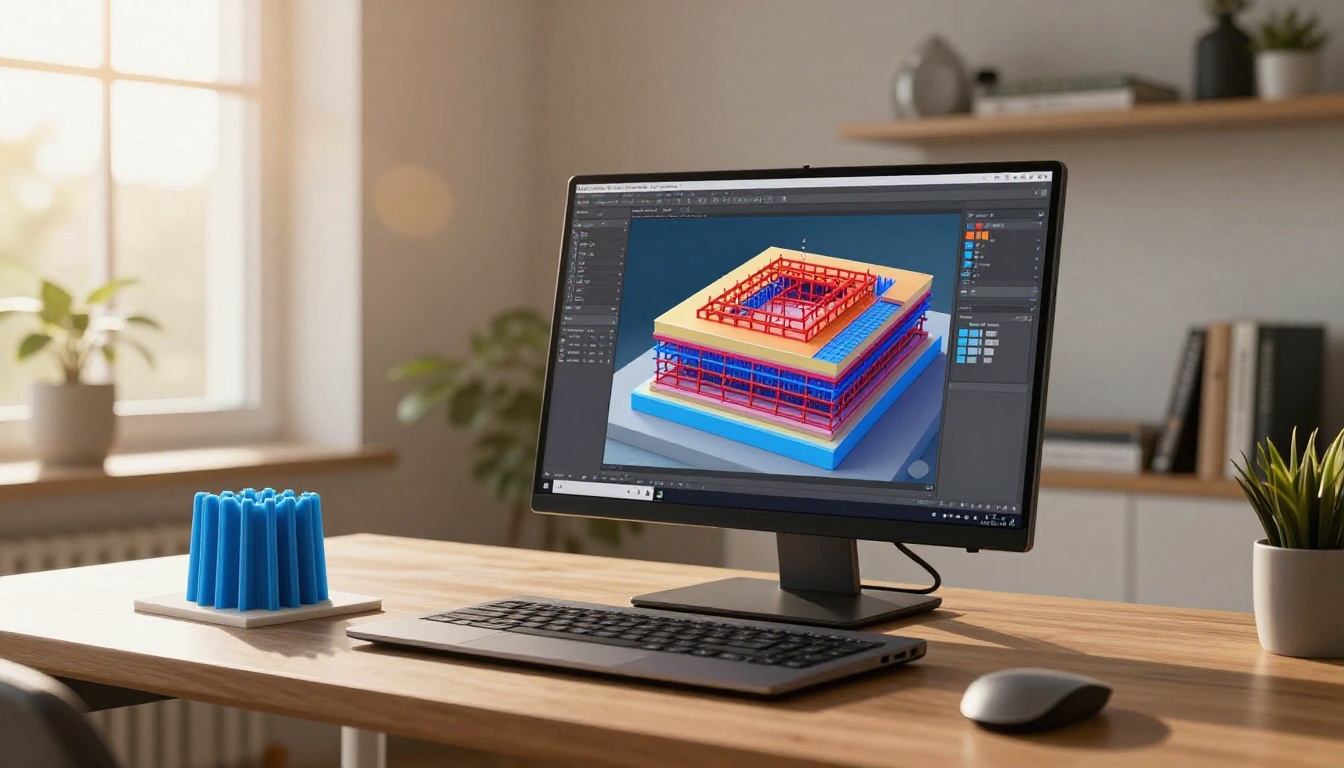
O fatiamento é a etapa que converte sua malha 3D nas instruções reais que a impressora segue. O fatiador calcula cada camada, cada estrutura de suporte e cada movimento de deslocamento. Acertar as configurações aqui determina a qualidade da impressão mais do que quase qualquer outro fator.
Qual fatiador usar
O Bambu Studio é o melhor fatiador para a maioria dos usuários atualmente. Ele tem a geração automática de suportes mais inteligente, uma interface limpa e ótimos perfis padrão para uma ampla gama de impressoras. Se você usa uma impressora Bambu, é a escolha óbvia.
O PrusaSlicer é o padrão ouro em controle. Todos os parâmetros são acessíveis, os perfis são altamente personalizáveis, e a comunidade de código aberto criou perfis para quase todas as impressoras de uso doméstico do mercado. Use-o quando precisar ajustar com precisão além do que as configurações automáticas oferecem.
O Chitubox e o Lychee Slicer são as opções de referência para impressão em resina. Ambos lidam com o fluxo de trabalho de peças ocas com furos de drenagem, que a impressão em resina exige, e ambos têm forte geração automática de suportes para modelos orgânicos complexos.
Configurações que realmente importam
A maioria dos tutoriais de fatiamento sobrecarrega você com todas as opções. Estas são as que realmente mudam seus resultados:
| Configuração | O que faz | Ponto de partida recomendado |
|---|
| Altura da camada | Mais fina = mais lisa, mais lenta | 0,2mm FDM, 0,05mm resina |
| Densidade de preenchimento | Resistência versus uso de material | 15% decorativo, 40%+ funcional |
| Tipo de suporte | Evita que saliências cedam | Suportes em árvore para modelos de IA orgânicos |
| Velocidade de impressão | Mais rápida = mais vibração, menos detalhe | 50mm/s para impressões de qualidade |
| Altura da primeira camada | Aderência à mesa | 0,3mm independentemente da altura da camada |
Para modelos orgânicos gerados por IA, os suportes em árvore quase sempre são melhores que os suportes lineares. Eles tocam o modelo em menos pontos, o que significa menos dano à superfície na remoção e um acabamento mais limpo em superfícies curvas.
Dica: Faça uma impressão de teste em 25% da escala antes de investir em uma impressão em tamanho real. Ela leva uma fração do tempo e do material e revela problemas de geometria que o fatiador não detectou.
FDM ou resina: qual escolher
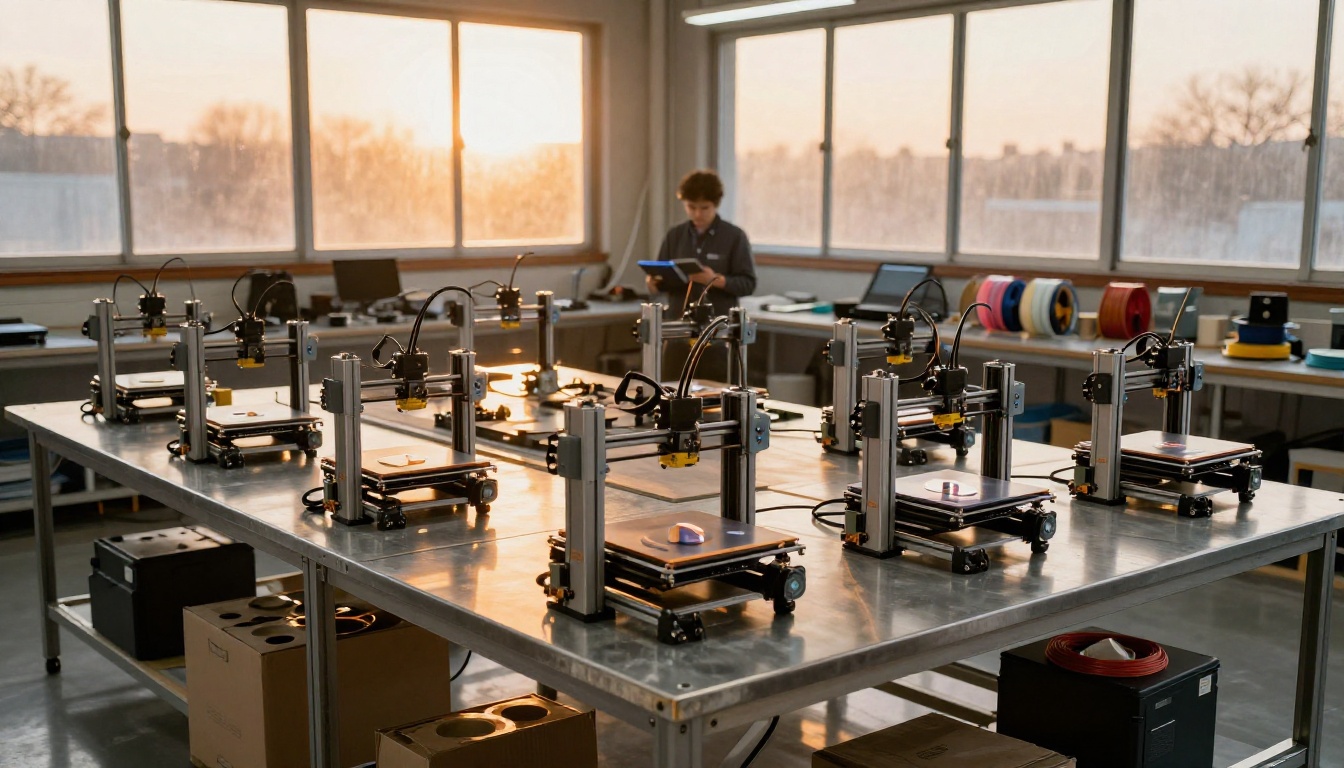
A escolha entre impressão FDM e resina muda tudo sobre quais tipos de modelos de IA você pode imprimir de forma realista e como será o resultado final.
Noções básicas de impressão FDM
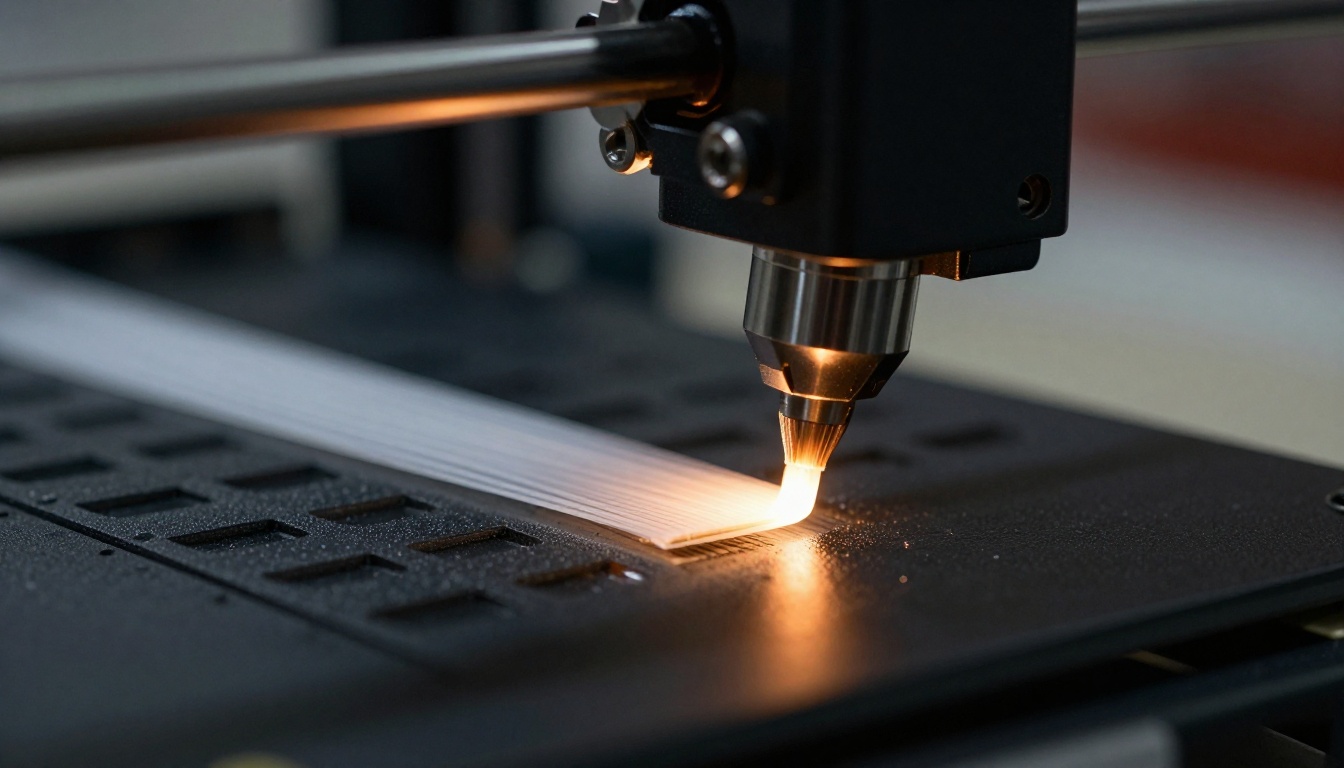
FDM (Fused Deposition Modeling) funciona derretendo filamento plástico e depositando-o em camadas. É mais rápida, mais barata por impressão, produz menos resíduo perigoso e funciona com uma enorme variedade de materiais. As linhas de camada ficam visíveis na peça final, o que é uma textura ou um defeito, dependendo do que você está fazendo.
Ideal para: Peças funcionais, objetos decorativos grandes, protótipos, modelos arquitetônicos e objetos em que a textura das camadas acrescenta interesse visual.
Opções de filamento para modelos de IA:
- PLA: Mais fácil de imprimir, biodegradável, excelente para objetos decorativos
- PETG: Mais resistente que o PLA, um pouco mais flexível, bom para peças funcionais
- ABS: Forte e resistente ao calor, mas exige uma impressora fechada e ventilação
- TPU: Flexível, ótimo para objetos que precisam dobrar ou comprimir
Resina para detalhes finos
Impressoras de resina usam luz UV para curar resina líquida em camadas finas. A resolução é dramaticamente maior que a da FDM, as linhas de camada são praticamente invisíveis e os detalhes finos de superfície que uma IA gerou, mas que a FDM nunca conseguiria reproduzir, aparecem com clareza.
Ideal para: Figuras, joias, miniaturas e qualquer coisa com geometria de superfície intrincada que as ferramentas de IA 3D gerem em uma escala que a FDM não consegue lidar.
As contrapartidas são reais: a resina exige um espaço de trabalho bem ventilado, estações de lavagem com IPA, equipamento de cura UV e um manejo mais cuidadoso dos resíduos. Para hobistas que querem muito detalhe, vale muito a pena a montagem. Para quem só quer peças que funcionem, a FDM é a escolha certa.
Tirando a impressão da mesa
Uma impressão bem-sucedida ainda não é um objeto acabado. A remoção dos suportes e o pós-processamento determinam se a sua peça parece com o que a IA renderizou ou com algo ligeiramente diferente.
Remoção de suportes
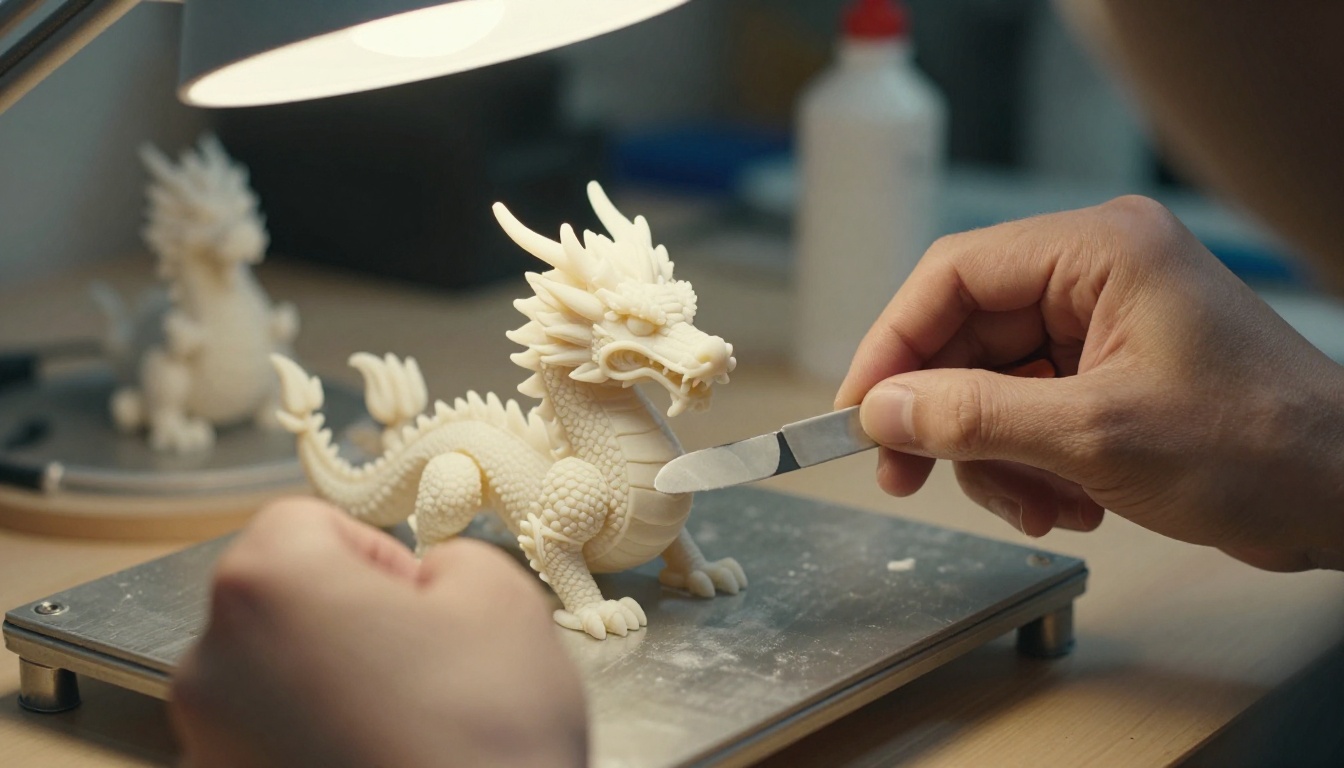
Remova os suportes de FDM devagar e com a ferramenta certa. Alicates de bico fino funcionam para suportes maiores. Alicates de corte rente lidam com os menores sem rasgar a superfície. Para suportes em árvore em modelos orgânicos de IA, a maior parte da estrutura se solta limpa, mas sempre restarão pequenos nódulos nos pontos de contato. Um estilete afiado os remove sem danos.
Para impressões em resina, lave o modelo em IPA por dois minutos antes de remover os suportes. A resina úmida fica mais macia e os suportes se soltam com mais facilidade, com menos rasgos na superfície nos pontos de contato.
Etapas de pós-processamento
As etapas mais eficazes para um acabamento polido em uma impressão feita por IA:
- Lixe progressivamente: Comece com lixa de 200 para remover as linhas de camada e as marcas dos suportes, passe para a de 400 e depois para a de 800 para uma superfície lisa. Isso leva tempo, mas é a melhoria de qualidade mais significativa disponível.
- Primer de enchimento: Uma camada de primer de enchimento em spray preenche microarranhões e a textura remanescente das camadas. Ele também revela defeitos que restaram antes da pintura, que é o momento certo para encontrá-los.
- Pintura: Tintas acrílicas funcionam bem em PLA e resina. Um aerógrafo produz os resultados mais profissionais para formas orgânicas complexas geradas por IA.
- Revestimento de resina: Resina curável por UV aplicada com pincel e curada sob uma lâmpada UV dá às impressões FDM um acabamento de alto brilho sem linhas de camada, que se parece mais com moldagem por injeção do que com impressão.
Fazendo suas referências trabalharem mais
Uma das partes mais subutilizadas do fluxo de trabalho de IA para impressão é iterar sobre a sua referência visual antes de se comprometer com a geração 3D. Quando você gera uma imagem conceitual, passa por um modelo de super-resolução e então gera uma segunda rodada de variações conceituais com base nessa imagem mais nítida, a qualidade da geometria do modelo 3D resultante melhora de forma perceptível.
O Clarity Pro Upscaler no Picasso IA é especialmente eficaz aqui. Ele adiciona microdetalhes fotorrealistas às imagens geradas por IA, incluindo textura fina de superfície, nitidez de bordas e nuances tonais que os sistemas de imagem para 3D usam para reconstruir a geometria da superfície. Uma imagem de referência com mais informação produz um modelo 3D com mais informação.
O Crystal Upscaler é a melhor escolha quando sua referência contém um rosto ou um elemento de retrato, como uma figura ou um modelo de personagem. Ele é especializado em preservar detalhes faciais em escala de 4x.
Dica: Ao gerar arte conceitual para uma impressão 3D, descreva a iluminação vinda de uma única direção constante no seu prompt. Sujeitos com luz lateral produzem melhores informações de profundidade para a reconstrução de imagem para 3D do que referências frontais chapadas.
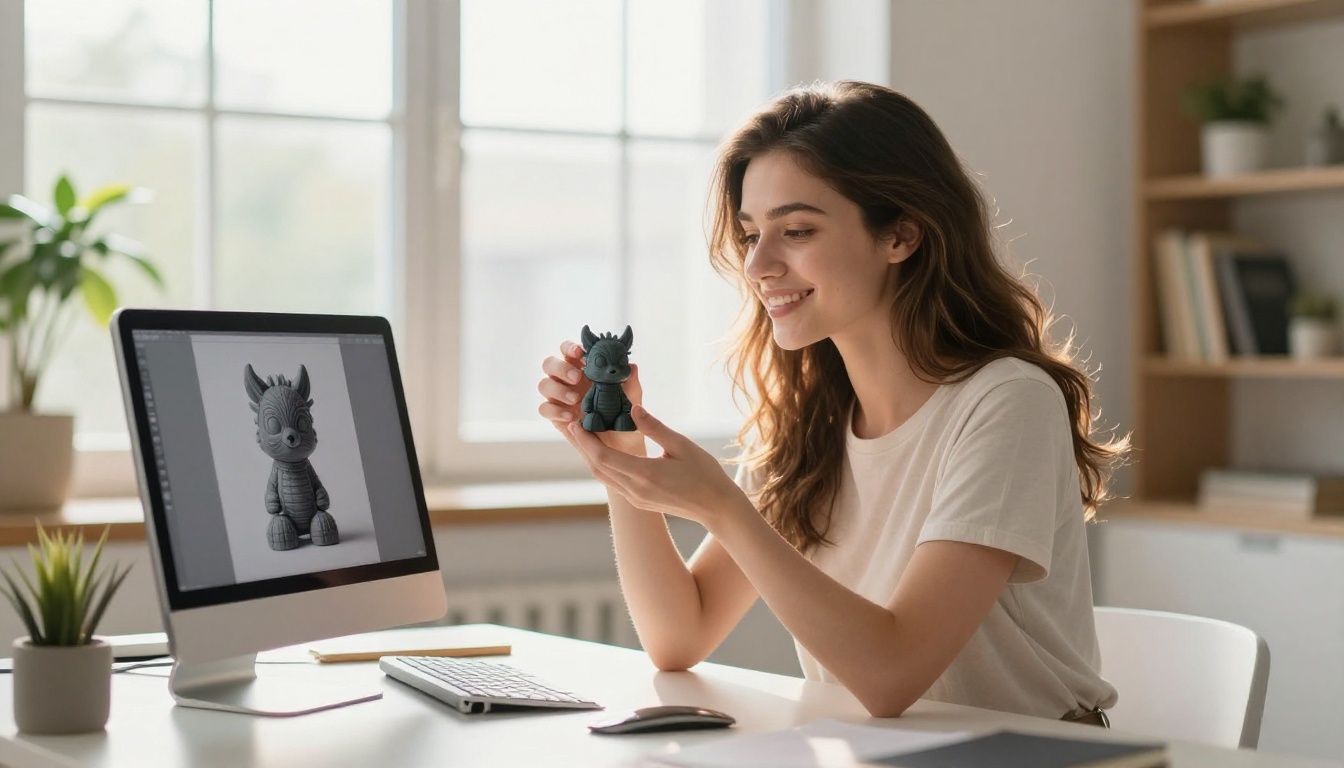
O fluxo de trabalho descrito aqui, do conceito ao objeto impresso, é algo que você pode executar hoje com ferramentas gratuitas ou muito acessíveis. Os geradores de IA 3D tornaram a parte mais difícil (criar o modelo) acessível a qualquer pessoa que saiba escrever uma descrição clara. Os fatiadores tornaram a parte técnica em grande parte automática. As impressoras ficaram confiáveis o bastante para que uma primeira tentativa costume dar certo.
Onde a maioria das pessoas perde tempo é na etapa da referência. Entradas vagas produzem geometrias imprevisíveis. Referências nítidas, detalhadas e de alta resolução produzem impressões que se parecem com o que você imaginou. É aí que gastar cinco minutos no Picasso IA, gerando e refinando arte conceitual, aumentando sua resolução com o Real ESRGAN ou o Topaz Image Upscale, e depois levando isso para a sua ferramenta 3D compensa muito mais do que o tempo investido.
Comece com algo simples. Um pequeno objeto decorativo, uma forma geométrica, um personagem a partir de um prompt que está guardado nas suas anotações. Gere a arte conceitual, aumente a resolução, construa a malha, corrija no 3D Builder, fatie com suportes em árvore e imprima. A distância entre a ideia e o objeto físico agora se mede em horas, não em semanas. Experimente no Picasso IA e veja o que você pode trazer para o mundo real.


