Las fotos fijas cuentan una sola historia. Pero cuando Kling 3.5 las toma, esa historia empieza a moverse. El pelo se mueve con la brisa. Los ojos parpadean. El cielo del atardecer deja franjas doradas sobre el encuadre. Lo que antes necesitaba un equipo de producción completo ahora requiere un prompt de texto y 30 segundos en una plataforma de IA. Si tienes una foto y una idea de cómo debería moverse, Kling 3.5 se encarga del resto.
Qué hace realmente Kling 3.5
Kling 3.5 es la última versión del motor de IA de imagen a video de Kwai. Analiza una imagen estática, infiere la profundidad 3D y las relaciones espaciales que contiene, y sintetiza movimiento realista fotograma a fotograma. El resultado es un clip corto que parece que el fotógrafo siguió grabando después de disparar.
Las fotos se convierten en escenas en movimiento
El paso de lo fijo a lo móvil no es un filtro. Kling 3.5 construye una trayectoria de movimiento a partir de la comprensión de la escena. Sabe que las nubes se desplazan de lado, que el agua se expande en ondas y que una persona que camina tiene mecánica corporal. Cuando le das una foto de un lago de montaña al amanecer, no se limita a acercar y alejar la imagen. Anima la niebla que se desliza sobre el agua y la luz que calienta lentamente las cumbres. Esa precisión es lo que separa a Kling 3.5 de las herramientas de animación con IA anteriores, que solo desplazan o acercan una imagen estática y lo llaman video.
El motor de movimiento que hay detrás
El núcleo de la tecnología de Kling es una arquitectura de generación de video basada en difusión, entrenada con miles de millones de fotogramas de video reales. Donde los modelos anteriores generaban clips entrecortados y poco creíbles, Kling 3.5 mantiene la coherencia temporal a lo largo de los 24 fotogramas por segundo. Los objetos no parpadean ni se deforman sin querer. Los rostros siguen siendo reconocibles. La física de la tela, el agua y la luz se sostiene en todo el clip, no solo durante el primer segundo y medio.

Por qué Kling 3.5 destaca en 2027
Ahora mismo compiten muchos modelos de imagen a video por llamar la atención. Kling 3.5 se ha ganado una reputación concreta por tres cosas: realismo del movimiento, fidelidad facial y resolución de salida utilizable.
Velocidad frente a calidad: las contrapartidas
La mayoría de las herramientas de video con IA obligan a elegir: rápidas pero toscas, o nítidas pero lentas. Kling 3.5 alcanza un punto medio útil. Con los ajustes de calidad estándar, obtienes un clip de 5 segundos a 720p en menos de dos minutos. Con los ajustes pro, la salida a 1080p tarda más, pero el detalle es notablemente más nítido. Para contenido en redes sociales, la salida estándar ya es más que suficiente. Para trabajo de cine o marketing de alta gama, pasas a pro y aceptas la espera. La diferencia de calidad entre los dos niveles es real y se ve a pantalla completa.
3 cosas que la competencia todavía hace mal
- Deriva facial: Muchos modelos deforman los rasgos faciales a mitad del clip, sobre todo en retratos de primer plano. Kling 3.5 mantiene la geometría facial durante toda la duración. Un retrato sigue siendo la misma persona desde el fotograma uno hasta el fotograma 120.
- Colapso del fondo: Los modelos más baratos dejan que el fondo se desestabilice mientras animan el primer plano. Kling 3.5 mantiene ambos estables y en movimiento en proporción, así que el entorno parece un espacio real y no una textura que se derrumba.
- Límites de duración del clip: Varias herramientas rivales limitan los planes gratuitos a 2-3 segundos. Kling 3.5 genera clips completos de 5 segundos con movimiento fluido en todo el recorrido, no solo en los primeros fotogramas.

Cómo usar Kling v3 en PicassoIA
PicassoIA te da acceso directo a toda la familia de modelos Kling v3 sin necesidad de tokens de API, instalación local ni conocimientos técnicos. La interfaz está pensada para iterar rápido, así que puedes pasar de subir una foto a ver el resultado animado en una sola pestaña del navegador.
Paso 1: elige tu foto de origen
La imagen de entrada lo es todo. Kling 3.5 solo puede animar lo que ya está ahí. Las imágenes nítidas con sujetos claros y fondos legibles dan resultados mucho mejores que las fotos JPEG borrosas, de baja resolución o muy comprimidas. La resolución ideal es de 1024 px o más. Si necesitas restaurar o enfocar una foto antes de animarla, pásala primero por Video Upscale para limpiar el origen antes de dárselo a Kling.
Paso 2: escribe el prompt de movimiento
El prompt de movimiento es donde más gente se queda corta. No describas el contenido de la imagen. Describe qué se mueve y cómo. El modelo ya ve la imagen. Lo que necesita de ti son las instrucciones de movimiento.
Prompt débil: "Una mujer de pie en un campo al atardecer"
Prompt sólido: "Su pelo se levanta despacio con la brisa desde la izquierda, los tallos de trigo dorado se mecen suavemente en olas, la cámara avanza lentamente a un ritmo constante"
La diferencia está en la precisión sobre la dirección, la velocidad y el comportamiento de la cámara. La versión sólida le da al modelo un guion. La versión débil no le da nada que no sepa ya.
Paso 3: elige tu modelo de Kling
PicassoIA ofrece la gama completa de Kling v3. Esto es lo que conviene elegir según tu caso de uso:
- Kling v3 Video: El mejor para imagen a video en general. Maneja retratos, paisajes y objetos con la misma competencia. Empieza por aquí.
- Kling v3 Motion Control: Cuando necesitas control preciso de la trayectoria de cámara. Úsalo para planos de travelling, movimientos orbitales o direcciones de paneo específicas.
- Kling v3 Omni Video: Acepta texto e imagen como entrada al mismo tiempo. Lo mejor para escenas complejas en las que la imagen por sí sola no describe del todo el resultado buscado.
Paso 4: ajusta la resolución y genera
En la mayoría de los casos, 720p es la opción correcta. Se genera más rápido, se ve perfectamente nítido para web y redes sociales, y consume menos créditos. Si necesitas 1080p para entregar a un cliente, cambia al modo pro. Después de generar, descarga el MP4 directamente o usa el almacenamiento integrado de PicassoIA para acceder a él más tarde.

Desglose de los modelos Kling 3.5 en PicassoIA
Más allá de la generación v3, PicassoIA también ofrece versiones anteriores de Kling. Conviene conocerlas porque se adaptan a presupuestos y casos de uso distintos, y la diferencia entre versiones es menor de lo que cabría esperar en tareas de movimiento estándar.
Kling v3 Video frente a Kling v3 Omni
Kling v3 Video toma una imagen y un prompt, y devuelve un clip. Ese es todo el flujo de trabajo. Kling v3 Omni Video añade el manejo de entrada multimodal, lo que significa que puede interpretar una configuración más compleja en la que le das a la vez una descripción detallada de la escena y una imagen de referencia. La calidad de salida es comparable, pero Omni ofrece más control cuando la imagen de origen es ambigua o cuando quieres cambiar la forma en que el modelo lee la escena.
Cuándo usar Motion Control
Kling v3 Motion Control y Kling v2.6 Motion Control ofrecen opciones de trayectoria de cámara que los modelos estándar no tienen. Si tu resultado final necesita un travelling, un alejamiento o un arco alrededor del sujeto con una trayectoria concreta, estas son las herramientas adecuadas. Para animaciones sencillas en las que la cámara no necesita seguir un recorrido prescrito, Kling v3 Video estándar es más simple y igual de eficaz.
💡 Consejo: Para animaciones de fotografía de producto, Kling v3 Motion Control te permite orbitar alrededor del objeto, lo que crea video de calidad comercial premium a partir de una sola foto del producto.

Los mejores tipos de foto para Kling 3.5
No todas las fotos se animan igual de bien. La estructura de la escena, la profundidad dentro de la imagen y la complejidad del sujeto influyen en lo que Kling 3.5 puede hacer con ella.
Retratos y rostros
Los retratos de primer plano y de medio cuerpo son, posiblemente, el punto más fuerte de Kling 3.5. La fidelidad facial es alta, lo que significa que la persona de tu foto sigue siendo reconocible durante todo el clip. Puedes animar un parpadeo, un leve giro de cabeza, el movimiento del pelo o la respiración del pecho. Los retratos de cabeza y hombros, los retratos editoriales y los primeros planos de moda funcionan extremadamente bien.
💡 Consejo: Evita las fotos en las que el rostro esté parcialmente oculto, girado más de 45 grados hacia un lado o con sombras muy marcadas. El modelo necesita una geometría facial clara para mantener la fidelidad durante toda la duración del clip.
Paisajes y escenas al aire libre
Las tomas de paisaje amplio se benefician enormemente de la simulación de cielo y agua de Kling 3.5. Las nubes se desplazan, la niebla se extiende, los árboles se mecen y el agua ondula con un comportamiento físicamente plausible. Una sola foto de paisaje gran angular puede convertirse en un plano de presentación cinematográfico en menos de dos minutos. Las tomas en contrapicado que recorren el terreno son especialmente eficaces, porque el primer plano aporta profundidad que el modelo usa para crear movimiento de paralaje, dando al clip una sensación genuinamente tridimensional.
Fotos de producto y de moda
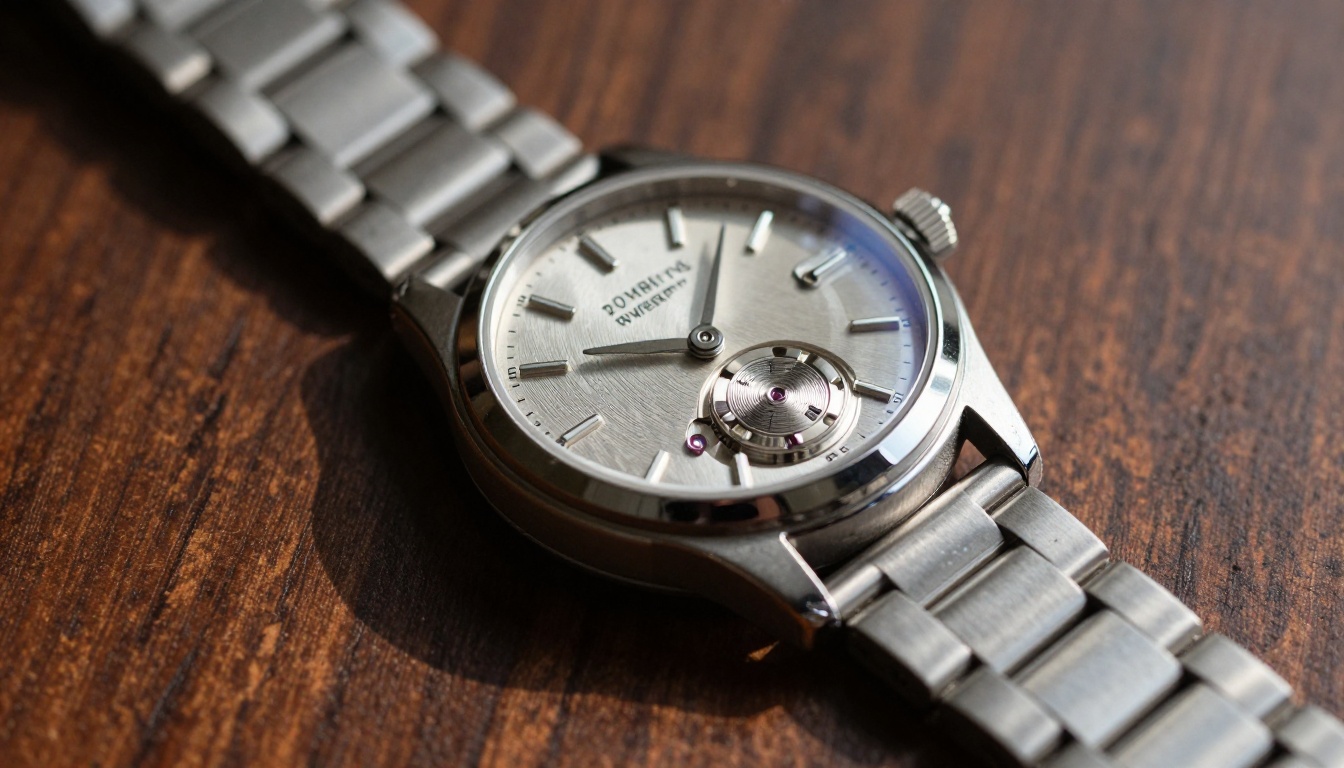
La fotografía de producto fija es un problema caro de resolver en la producción comercial. Kling 3.5 ofrece un atajo práctico. Una foto plana de un reloj se convierte en un plano revelador con órbita lenta. Un retrato de moda se convierte en un clip de lookbook con viento y movimiento naturales. P Video Animate también merece probarse junto a Kling para trabajos de producto, ya que está especializado en la animación de fotos y maneja muy bien los primeros planos de objetos con una conservación sólida del detalle de superficie.

Escribir prompts de movimiento que funcionan
Tu prompt es la diferencia entre un clip impresionante y uno confuso. Kling 3.5 sigue las instrucciones de movimiento de cerca cuando son claras y concretas. Los prompts vagos producen resultados genéricos que rara vez coinciden con lo que buscas.
La fórmula "qué se mueve + cómo"
Todo prompt sólido de Kling tiene dos componentes básicos:
- Qué se mueve: Nombra los elementos concretos. "La superficie del agua", "su pelo", "la bandera del fondo", "el humo que sale de la chimenea".
- Cómo se mueve: Describe la dirección, la velocidad y el carácter. "Las ondas se expanden despacio en anillos concéntricos", "se levanta desde la derecha con una ráfaga suave", "se despliega hacia la cámara a velocidad media".
Luego añade la instrucción de cámara como tercera capa:
- Comportamiento de la cámara: "Travelling lento hacia delante", "arco suave de izquierda a derecha", "cámara fija sin ningún movimiento" o "deriva suave tipo cámara en mano".
Un ejemplo de prompt completo: "La superficie del agua ondula despacio en círculos que se expanden desde el centro, los juncos de la orilla izquierda se doblan suavemente hacia la derecha con una brisa ligera, cámara fija sin movimiento, la luz dorada de la tarde se mantiene constante durante todo el clip."
Errores comunes que conviene corregir
- Describir la escena en lugar del movimiento: El modelo ya ve la imagen. "Un lago en la montaña al atardecer" no le dice nada que no sepa ya.
- Acumular demasiados movimientos: Tres o cuatro movimientos complejos simultáneos generan conflicto. Elige uno o dos movimientos principales y deja que el modelo complete el resto.
- Ignorar la cámara: No especificar el movimiento de cámara suele provocar una deriva o un zoom aleatorios. Una instrucción de cámara fija es una elección válida y útil, sobre todo en trabajos de retrato.
- Pedir movimientos físicamente imposibles: El agua que fluye hacia arriba, el humo que se mueve hacia dentro o la luz que llega desde varias direcciones contradictorias a la vez confunden la simulación física integrada en el modelo.
Comparación de versiones de Kling para animar fotos
PicassoIA te da acceso a todas las generaciones principales de Kling. Así se comparan para el trabajo de imagen a video en concreto:
Si eres nuevo, empieza con Kling v3 Video. Pasa a Motion Control cuando necesites precisión de cámara. Kling v2.1 y Kling v1.5 Standard sirven para probar prompts antes de gastar créditos en una generación de nivel pro.
Otras opciones de imagen a video que vale la pena conocer
Kling 3.5 es el centro de esta guía, pero PicassoIA también ofrece varios modelos que conviene conocer para escenarios de animación concretos en los que otra herramienta puede superar a Kling.
Wan 2.7 I2V destaca en animaciones de paisajes y entornos. Si animas fotografía de exteriores y quieres un movimiento atmosférico más rico, es una alternativa útil con un estilo visual propio. Grok Imagine Video 1.5 genera video con audio integrado a partir de fotos, lo que resulta útil cuando quieres que el sonido ambiente forme parte del resultado sin un paso de audio aparte. Wan 2.1 I2V 720p es una opción gratuita en PicassoIA para animar fotos a 720p de buena calidad cuando quieres iterar rápido sin gastar créditos.
Ninguno de ellos tiene la fidelidad de retrato de Kling. Pero para paisajes, productos y escenas atmosféricas, probar un modelo secundario suele dar resultados inesperados que vale la pena conservar.
💡 Consejo: Pasa la misma foto de origen por dos modelos distintos con un prompt de movimiento idéntico. Las diferencias en cómo interpreta cada modelo esas instrucciones de movimiento te enseñarán más sobre sus respectivas fortalezas que cualquier comparación escrita.
Después del clip: qué hacer a continuación
Generar el clip es el principio, no el final. Estas son cuatro cosas que conviene hacer con el MP4 original antes de publicarlo o entregarlo.
Escalar si hace falta
Si generaste a 720p para ganar velocidad, pasa la salida por Video Upscale para obtener 4K con el detalle reforzado. Topaz Video Upscale hace un escalado con compensación de movimiento, lo que significa que no se limita a redimensionar píxeles. Infiere datos de resolución que faltan entre fotogramas. En entregas comerciales, este paso suele ser imprescindible cuando el cliente espera 4K.
Itera primero el prompt
Antes de aceptar un clip que es el 80 % de lo que querías, prueba un ajuste del prompt. Cambia la descripción de la cámara, añade un calificador de velocidad ("suavemente" en lugar de no poner ninguno) o reduce el número de elementos en movimiento. Kling 3.5 responde bien a estos cambios y una segunda generación suele cerrar gran parte de la diferencia. Resiste la tentación de cambiar de modelo antes de agotar las opciones del prompt.
Encadena secuencias más largas
Kling genera clips de 5 segundos. Para contenido más largo, genera varios clips a partir de fotos sucesivas de una serie, o usa el último fotograma de un clip como imagen de origen del siguiente. Así se crea una secuencia visual coherente que amplía la duración más allá de una sola generación, sin cortes visibles ni incoherencias en el estilo de iluminación.
Usa la foto fija como miniatura
La foto de origen sirve también como miniatura o imagen de cabecera del artículo. Una foto nítida y bien compuesta que se convierte en clip en movimiento cuando el espectador pulsa play es uno de los formatos de contenido más eficaces para las redes sociales en este momento. Los dos recursos salen del mismo archivo, así que no supone ningún trabajo de producción extra.

Empieza a animar en PicassoIA
Cada foto que has tomado tiene una versión de sí misma que se mueve. Eso no es un truco. Es un cambio real en lo que pueden hacer las imágenes fijas. Las sesiones de retratos, la fotografía de producto, los archivos de paisajes, los recorridos por inmuebles, los recuerdos de viaje: todo puede reutilizarse en clips cinematográficos cortos sin un equipo de rodaje ni una línea de tiempo llena de fotogramas clave.
PicassoIA reúne Kling v3 Video, Kling v3 Motion Control, Kling v3 Omni Video y toda la familia Kling en una sola interfaz, sin necesidad de configuración técnica. Elige una foto, escribe un prompt de movimiento, elige tu modelo y genera. Mira lo que hace el modelo con ella. Luego ajusta. El ciclo de iteración es lo bastante rápido como para que obtengas algo realmente útil en unos pocos intentos.
Puedes explorar todos los modelos de generación de video disponibles en picassoia.com/en/all-models para encontrar la herramienta adecuada para cada tipo de foto con el que trabajes.


