Les photos fixes racontent une histoire. Mais quand Kling 3.5 s’en empare, cette histoire se met en mouvement. Les cheveux bougent sous une brise. Les yeux clignent. Un ciel de coucher de soleil étire des traînées d’or à travers le cadre. Ce qui exigeait autrefois une équipe de production complète ne demande plus qu’un prompt texte et 30 secondes sur une plateforme d’IA. Si vous avez une photo et une idée de la façon dont elle doit bouger, Kling 3.5 peut se charger du reste.
Ce que fait réellement Kling 3.5
Kling 3.5 est la dernière itération du moteur d’IA image vers vidéo de Kwai. Il analyse une image fixe, en déduit la profondeur 3D et les relations spatiales qu’elle contient, puis synthétise un mouvement réaliste image par image. Le résultat est un court clip qui donne l’impression que le photographe a continué à filmer après le déclenchement de l’obturateur.
Des photos qui deviennent des scènes animées
Le passage de l’image fixe au mouvement n’est pas un simple filtre. Kling 3.5 construit une trajectoire de mouvement à partir de la compréhension de la scène. Il sait que les nuages se déplacent latéralement, que l’eau se propage en ondes et qu’une personne qui marche obéit à une mécanique corporelle. Quand vous lui donnez une photo d’un lac de montagne à l’aube, il ne se contente pas de zoomer ou de dézoomer. Il anime la brume qui glisse sur l’eau et la lumière qui réchauffe lentement les sommets. Cette précision distingue Kling 3.5 des premiers outils d’animation par IA, qui se contentaient de panoramiquer ou de zoomer sur une image statique en la présentant comme une vidéo.
Le moteur de mouvement sous le capot
Le cœur de la technologie de Kling est une architecture de génération vidéo basée sur la diffusion, entraînée sur des milliards d’images vidéo réelles. Là où les anciens modèles produisaient des clips saccadés et peu convaincants, Kling 3.5 maintient une cohérence temporelle sur les 24 images par seconde. Les objets ne scintillent pas et ne se déforment pas sans raison. Les visages restent reconnaissables. La physique des tissus, de l’eau et de la lumière tient sur toute la durée du clip, et pas seulement sur la première seconde et demie.

Pourquoi Kling 3.5 se démarque en 2027
De nombreux modèles image vers vidéo se disputent aujourd’hui l’attention. Kling 3.5 s’est forgé une réputation solide sur trois points : le réalisme du mouvement, la fidélité des visages et une résolution de sortie exploitable.
Compromis entre vitesse et qualité
La plupart des outils de génération vidéo imposent un choix : rapides mais grossiers, ou nets mais lents. Kling 3.5 trouve un juste milieu utilisable. Avec les réglages de qualité standard, vous obtenez un clip de 5 secondes en 720p en moins de deux minutes. Avec les réglages pro, la sortie en 1080p prend plus de temps, mais le détail est nettement plus précis. Pour les contenus pour les réseaux sociaux, la sortie standard est déjà largement suffisante. Pour un travail destiné au cinéma ou au marketing haut de gamme, passez en mode pro et acceptez l’attente. La différence de qualité entre les deux niveaux est réelle et visible en plein écran.
3 erreurs que les concurrents commettent encore
- Dérive du visage : beaucoup de modèles déforment les traits du visage en cours de clip, surtout sur les portraits en gros plan. Kling 3.5 conserve la géométrie du visage sur toute la durée. Un portrait reste la même personne de la première image à la 120e.
- Effondrement de l’arrière-plan : les modèles bas de gamme laissent l’arrière-plan se déstabiliser pendant l’animation du premier plan. Kling 3.5 garde les deux stables et en mouvement dans des proportions justes, si bien que l’environnement paraît être un véritable espace et non une texture qui s’effondre.
- Limites de durée des clips : plusieurs outils concurrents limitent leurs offres gratuites à 2 ou 3 secondes. Kling 3.5 génère des clips complets de 5 secondes avec un mouvement fluide tout du long, et non pas seulement dans les premières images.

PicassoIA vous donne un accès direct à toute la famille de modèles Kling v3, sans tokens API, sans installation locale ni connaissances techniques. L’interface est conçue pour itérer rapidement : vous pouvez passer de l’import d’une photo à la visualisation du résultat animé dans un seul onglet de navigateur.
Étape 1 : choisissez votre photo source
Votre image de départ compte plus que tout. Kling 3.5 ne peut animer que ce qui est déjà présent. Les images nettes, avec des sujets clairs et des arrière-plans lisibles, donnent des résultats bien meilleurs que des JPEG flous, de faible résolution ou fortement compressés. La résolution idéale est de 1024 px ou plus. Si vous devez restaurer ou affiner une photo avant de l’animer, passez-la d’abord par Video Upscale pour nettoyer la source avant de la confier à Kling.
Étape 2 : rédigez le prompt de mouvement
C’est dans le prompt de mouvement que la plupart des gens obtiennent des résultats décevants. Ne décrivez pas le contenu de l’image. Décrivez ce qui bouge et comment. Le modèle voit déjà l’image. Ce dont il a besoin de votre part, ce sont les instructions de mouvement.
Prompt faible : « Une femme debout dans un champ au coucher du soleil »
Prompt efficace : « Ses cheveux se soulèvent lentement sous la brise venant de la gauche, les tiges de blé doré ondulent doucement en vagues, la caméra avance à allure lente et régulière »
La différence tient à la précision sur la direction du mouvement, sa vitesse et le comportement de la caméra. La version efficace donne au modèle un scénario. La version faible ne lui apporte rien qu’il ne sache déjà.
Étape 3 : choisissez votre modèle Kling
PicassoIA propose toute la gamme Kling v3. Voici lequel choisir selon votre usage :
- Kling v3 Video : le meilleur modèle polyvalent pour l’image vers vidéo. Il gère les portraits, les paysages et les objets avec la même compétence. Commencez par celui-ci.
- Kling v3 Motion Control : pour un contrôle précis de la trajectoire de caméra. Utilisez-le pour les travellings, les mouvements en orbite ou les panoramiques dans une direction précise.
- Kling v3 Omni Video : accepte à la fois un texte et une image. Idéal pour les mises en scène complexes, lorsque l’image seule ne décrit pas entièrement le résultat voulu.
Étape 4 : réglez la résolution et générez
Dans la plupart des cas, le 720p est le bon choix. Il se génère plus vite, il est parfaitement net pour le web et les réseaux sociaux, et il coûte moins de crédits. Si vous avez besoin du 1080p pour une livraison client, passez en mode pro. Une fois la génération terminée, téléchargez le fichier MP4 directement ou utilisez le stockage intégré de PicassoIA pour y accéder plus tard.

Présentation des modèles Kling 3.5 sur PicassoIA
Au-delà de la génération v3, PicassoIA propose aussi des versions antérieures de Kling. Elles sont utiles à connaître, car elles répondent à des budgets et à des usages différents, et l’écart entre les versions est plus faible qu’on pourrait le penser sur les tâches de mouvement standard.
Kling v3 Video ou Kling v3 Omni
Kling v3 Video prend une image et un prompt, puis produit un clip. C’est tout le flux de travail. Kling v3 Omni Video ajoute la gestion d’entrées multimodales : il peut interpréter une mise en scène plus complexe, où vous fournissez à la fois une description détaillée de la scène et une image de référence. La qualité de sortie est comparable, mais Omni offre plus de contrôle lorsque l’image source est ambiguë ou lorsque vous voulez imposer votre lecture de la scène au modèle.
Quand utiliser Motion Control
Kling v3 Motion Control et Kling v2.6 Motion Control exposent tous deux des options de trajectoire de caméra que les modèles standard ne proposent pas. Si votre résultat final exige un travelling avant, un recul ou un arc autour du sujet, ce sont les bons outils. Pour des animations simples, où la caméra n’a pas besoin de suivre un chemin prédéfini, Kling v3 Video standard est plus simple et tout aussi efficace.
💡 Conseil : pour les animations de photos de produits, Kling v3 Motion Control vous permet de tourner autour de l’objet, ce qui produit une vidéo commerciale haut de gamme à partir d’une seule photo de produit.

Les meilleurs types de photos pour Kling 3.5
Toutes les photos ne s’animent pas aussi bien. La structure de la scène, la profondeur de l’image et la complexité du sujet influencent tout ce que Kling 3.5 peut en faire.
Portraits et visages
Les portraits en gros plan et en plan moyen sont sans doute le terrain où Kling 3.5 est le plus fort. La fidélité du visage est élevée : la personne de votre photo reste reconnaissable tout au long du clip. Vous pouvez animer un clignement, un léger mouvement de tête, des cheveux qui bougent ou une respiration dans la poitrine. Les portraits en buste, les portraits éditoriaux et les gros plans de mode donnent tous d’excellents résultats.
💡 Conseil : évitez les photos où le visage est partiellement masqué, incliné de plus de 45 degrés sur le côté ou fortement ombragé. Le modèle a besoin d’une géométrie faciale claire pour maintenir la fidélité sur toute la durée du clip.
Paysages et scènes en extérieur
Les plans larges de paysages profitent énormément de la simulation du ciel et de l’eau de Kling 3.5. Les nuages dérivent, la brume s’étire, les arbres ondulent et l’eau se ride avec un comportement physiquement crédible. Une seule photo de paysage en grand angle peut devenir un plan d’établissement cinématographique spectaculaire en moins de deux minutes. Les contre-plongées sur un terrain sont particulièrement efficaces, car l’avant-plan fournit une profondeur que le modèle exploite pour créer un effet de parallaxe, et donne au clip une impression véritablement tridimensionnelle.
Photos de produits et de mode
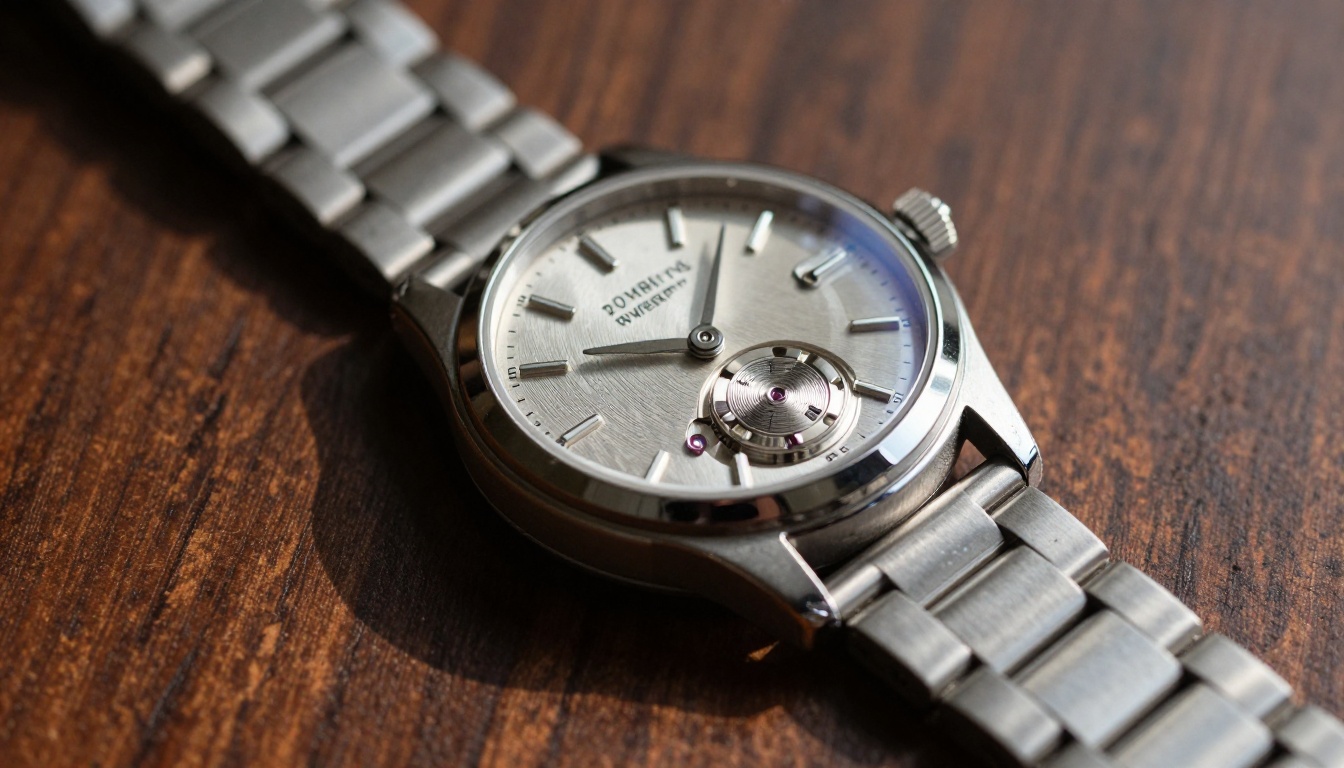
La photographie de produit reste un problème coûteux à résoudre en production commerciale. Kling 3.5 offre un raccourci pratique. Une simple photo de montre à plat devient une lente rotation autour du produit. Un portrait de mode devient un clip de lookbook avec un vent et un mouvement naturels. P Video Animate mérite aussi d’être testé en complément de Kling pour les produits, car il est spécialisé dans l’animation de photos et préserve bien les détails de surface lors des gros plans d’objets.

Rédiger des prompts de mouvement qui fonctionnent
Votre prompt fait la différence entre un clip impressionnant et un clip confus. Kling 3.5 suit de près les instructions de mouvement lorsqu’elles sont claires et précises. Les prompts vagues produisent un résultat générique qui correspond rarement à votre intention.
La formule « ce qui bouge + comment »
Tout bon prompt Kling repose sur deux éléments essentiels :
- Ce qui bouge : nommez les éléments précis. « La surface de l’eau », « ses cheveux », « le drapeau à l’arrière-plan », « la fumée qui sort de la cheminée ».
- Comment ça bouge : décrivez la direction, la vitesse et le caractère. « Des ondulations qui s’étendent lentement en anneaux concentriques », « qui se soulève depuis la droite sous une rafale légère », « qui se déploie vers la caméra à vitesse moyenne ».
Ajoutez ensuite l’instruction de caméra comme troisième couche :
- Comportement de la caméra : « travelling avant lent », « arc doux de la gauche vers la droite », « caméra verrouillée sans mouvement », ou « légère dérive à la main ».
Un exemple de prompt complet : « La surface de l’eau ondule lentement en cercles qui s’élargissent depuis le centre, les roseaux de la rive gauche se courbent doucement vers la droite sous un vent léger, caméra verrouillée sans aucun mouvement, la lumière dorée de l’après-midi reste constante tout du long. »
Erreurs courantes à corriger
- Décrire la scène au lieu du mouvement : le modèle voit déjà l’image. « Un lac en montagne au coucher du soleil » ne lui apprend rien qu’il ne sache déjà.
- Empiler trop de mouvements : trois ou quatre mouvements complexes simultanés créent des conflits. Choisissez un ou deux mouvements essentiels et laissez le modèle compléter le reste.
- Ignorer la caméra : ne pas préciser le mouvement de caméra conduit souvent à une dérive ou à un zoom aléatoire. Une instruction de caméra verrouillée est un choix valable et utile, surtout pour les portraits.
- Demander un mouvement physiquement impossible : une eau qui remonte, une fumée qui rentre vers l’intérieur ou une lumière venant simultanément de plusieurs directions contradictoires perturbe la simulation physique intégrée au modèle.
Comparer les versions de Kling pour l’animation de photos
PicassoIA vous donne accès à toutes les grandes générations de Kling. Voici leur comparaison pour le travail image vers vidéo :
Pour les nouveaux utilisateurs, commencez avec Kling v3 Video. Passez à Motion Control lorsque vous avez besoin de précision sur la caméra. Kling v2.1 et Kling v1.5 Standard sont utiles pour tester vos prompts avant d’engager des crédits sur une génération de niveau pro.
Autres options image vers vidéo utiles à connaître
Kling 3.5 est le sujet principal ici, mais PicassoIA propose aussi plusieurs modèles intéressants pour des scénarios d’animation précis, où un autre outil peut faire mieux que Kling.
Wan 2.7 I2V est performant pour les animations de paysages et d’environnements. Si vous animez des photographies extérieures et souhaitez un mouvement atmosphérique plus riche, c’est une alternative utile, avec son propre style visuel. Grok Imagine Video 1.5 génère une vidéo avec un son intégré à partir de photos, ce qui est pratique lorsque vous voulez une ambiance sonore dans le résultat sans étape audio séparée. Wan 2.1 I2V 720p est une option gratuite sur PicassoIA pour animer des photos en 720p de bonne qualité, lorsque vous voulez itérer rapidement sans dépenser de crédits.
Aucun d’eux n’égale la fidélité des portraits de Kling. Mais pour les paysages, les produits et les scènes d’ambiance, tester un second modèle donne souvent des résultats inattendus qui valent d’être gardés.
💡 Conseil : faites passer la même photo source dans deux modèles différents avec un prompt de mouvement identique. Les écarts dans la façon dont chaque modèle interprète ces instructions vous en apprendront davantage sur leurs forces respectives qu’une comparaison écrite.
Après le clip : que faire ensuite
Générer le clip n’est que le début. Voici quatre choses utiles à faire avec le fichier MP4 brut avant de le publier ou de le livrer.
Augmenter la résolution si nécessaire
Si vous avez généré en 720p pour gagner du temps, passez la sortie dans Video Upscale pour obtenir une sortie en 4K avec des détails affinés. Topaz Video Upscale gère l’upscaling avec compensation de mouvement : il ne se contente pas de redimensionner des pixels, il infère les données de résolution manquantes à travers les images. Pour les livrables commerciaux, cette étape est souvent indispensable lorsque les clients attendent une livraison en 4K.
Itérer d’abord sur le prompt
Avant d’accepter un clip qui correspond à 80 % de ce que vous vouliez, essayez un seul ajustement du prompt. Modifiez la description de la caméra, ajoutez un qualificatif de vitesse (« doucement » plutôt que rien) ou réduisez le nombre d’éléments en mouvement. Kling 3.5 réagit bien à ces changements, et une seconde génération comble souvent l’écart de manière significative. Résistez à l’envie de changer de modèle avant d’avoir épuisé vos options de prompt.
Enchaîner pour des séquences plus longues
Kling génère des clips de 5 secondes. Pour des contenus plus longs, générez plusieurs clips à partir de photos séquentielles d’une même série, ou utilisez la dernière image d’un clip comme image source du suivant. Vous obtenez ainsi une séquence visuelle cohérente, qui prolonge la durée au-delà d’une seule génération, sans coupure visible ni incohérence dans le style de l’éclairage.
Utiliser la photo fixe comme visuel de couverture
La photo source sert aussi de vignette ou d’image d’en-tête d’article. Une image fixe nette et bien composée, qui devient un clip en mouvement lorsque le spectateur appuie sur lecture, est aujourd’hui l’un des formats de contenu les plus efficaces sur les réseaux sociaux. Les deux éléments proviennent du même fichier source, ce qui ne demande aucun travail de production supplémentaire.

Commencer à animer sur PicassoIA
Chaque photo que vous avez prise possède une version qui bouge. Ce n’est pas un gadget, mais un vrai changement dans ce que les images fixes peuvent faire. Les séances de portraits, la photographie de produits, les archives de paysages, les visites immobilières, les souvenirs de voyage : tout cela peut être réutilisé en courts clips cinématographiques, sans équipe de tournage ni timeline remplie d’images clés.
PicassoIA réunit Kling v3 Video, Kling v3 Motion Control, Kling v3 Omni Video et toute la famille Kling dans une seule interface, sans aucune configuration technique. Choisissez une photo, rédigez un prompt de mouvement, sélectionnez votre modèle et générez. Observez ce que le modèle en fait, puis ajustez. Le cycle d’itération est assez rapide pour que vous obteniez quelque chose de vraiment utile en quelques essais.
Vous pouvez parcourir tous les modèles de génération vidéo disponibles sur picassoia.com/en/all-models pour trouver l’outil adapté à chaque type de photo avec lequel vous travaillez.


