Fotos paradas contam uma história. Mas quando o Kling 3.5 pega essas imagens, a história começa a se mexer. O cabelo se move com a brisa. Os olhos piscam. Um céu de pôr do sol puxa riscos dourados pelo quadro. O que antes exigia uma equipe de produção completa agora leva um prompt de texto e cerca de 30 segundos em uma plataforma de IA. Se você tem uma foto e uma ideia de como ela deveria se mover, o Kling 3.5 cuida do resto.
O que o Kling 3.5 realmente faz
O Kling 3.5 é a versão mais recente do mecanismo de IA de imagem para vídeo da Kwai. Ele analisa uma imagem estática de entrada, infere a profundidade 3D e as relações espaciais dentro dela e sintetiza movimento realista quadro a quadro. O resultado é um clipe curto que parece que o fotógrafo continuou filmando depois do clique do obturador.
Fotos viram cenas em movimento
A passagem de parada para movimento não é um filtro. O Kling 3.5 constrói uma trajetória de movimento com base na compreensão da cena. Ele sabe que nuvens se deslocam lateralmente, a água se espalha em ondas e uma pessoa caminhando tem mecânica corporal. Quando você envia uma foto de um lago de montanha ao amanhecer, ele não simplesmente dá zoom in e out. Ele anima a névoa que se espalha sobre a água e a luz que aquece lentamente os picos. Essa precisão é o que separa o Kling 3.5 de ferramentas anteriores de animação por IA, que apenas fazem panorâmicas ou zoom em uma imagem estática e chamam o resultado de vídeo.
O motor de movimento por trás
O núcleo da tecnologia da Kling é uma arquitetura de geração de vídeo baseada em difusão, treinada com bilhões de quadros de vídeos reais. Onde modelos mais antigos geravam clipes travados e pouco convincentes, o Kling 3.5 mantém coerência temporal em todos os 24 quadros por segundo. Objetos não tremeluzem nem se deformam sem intenção. Os rostos continuam reconhecíveis. A física do tecido, da água e da luz se sustenta ao longo do clipe inteiro, não só no primeiro segundo e meio.

Por que o Kling 3.5 se destaca em 2027
Há muitos modelos de imagem para vídeo disputando atenção neste momento. O Kling 3.5 construiu uma reputação específica em três pontos: realismo de movimento, fidelidade facial e resolução de saída utilizável.
Contrapartidas entre velocidade e qualidade
A maioria das ferramentas de vídeo com IA força uma escolha: rápidas, mas com aspecto pixelado, ou nítidas, mas lentas. O Kling 3.5 alcança um meio-termo utilizável. Com as configurações de qualidade padrão, você obtém um clipe de 5 segundos em 720p em menos de dois minutos. Com as configurações pro, a saída em 1080p demora mais, mas o detalhe é visivelmente mais nítido. Para conteúdo de redes sociais, a saída padrão já é mais do que suficiente. Para trabalhos de cinema ou marketing de alto padrão, você passa para o pro e aceita a espera. A diferença de qualidade entre as duas opções é real e visível em tela cheia.
3 coisas que os concorrentes ainda erram
- Deriva facial: Muitos modelos deformam os traços do rosto no meio do clipe, especialmente em retratos de close. O Kling 3.5 mantém a geometria facial durante toda a duração. Um retrato continua sendo a mesma pessoa do quadro um ao quadro 120.
- Colapso do fundo: Modelos mais baratos deixam o fundo se desestabilizar enquanto animam o primeiro plano. O Kling 3.5 mantém os dois estáveis e em movimento na proporção certa, então o ambiente parece um espaço real e não uma textura que desmorona.
- Limites de duração do clipe: Várias ferramentas concorrentes limitam os planos gratuitos a clipes de 2 a 3 segundos. O Kling 3.5 gera clipes completos de 5 segundos com movimento fluido do início ao fim, e não apenas nos primeiros quadros.

Como usar o Kling v3 no PicassoIA
O PicassoIA oferece acesso direto à família completa de modelos Kling v3, sem precisar de tokens de API, configuração local ou conhecimento técnico. A interface foi feita para iterar rápido, então você pode ir do envio de uma foto até assistir ao resultado animado em uma única aba do navegador.
Passo 1: escolha sua foto de origem
A imagem de entrada é tudo. O Kling 3.5 só consegue animar o que já está ali. Imagens nítidas, com sujeitos claros e fundos legíveis, geram resultados muito melhores do que JPEGs borrados, de baixa resolução ou muito comprimidos. A resolução ideal é de 1024 px ou mais. Se você precisar restaurar ou aguçar uma foto antes de animá-la, passe-a primeiro pelo Video Upscale para limpar a origem antes de enviá-la ao Kling.
Passo 2: escreva o prompt de movimento
É no prompt de movimento que a maioria das pessoas se sai pior. Não descreva o conteúdo da imagem. Descreva o que se move e como. O modelo já vê a imagem. O que ele precisa de você são as instruções de movimento.
Prompt fraco: "Uma mulher em pé em um campo ao pôr do sol"
Prompt forte: "O cabelo dela se ergue devagar com a brisa vinda da esquerda, os talos de trigo dourado balançam suavemente em ondas, a câmera avança lentamente em ritmo constante"
A diferença está na precisão sobre a direção, a velocidade e o comportamento da câmera. A versão forte dá ao modelo um roteiro. A versão fraca não oferece nada que ele já não saiba.
Passo 3: escolha seu modelo Kling
O PicassoIA oferece a linha completa do Kling v3. Veja qual escolher de acordo com o seu caso de uso:
- Kling v3 Video: Melhor opção geral de imagem para vídeo. Lida com retratos, paisagens e objetos com a mesma competência. Comece por aqui.
- Kling v3 Motion Control: Quando você precisa de controle preciso do caminho da câmera. Use para travellings, movimentos orbitais ou direções específicas de panorâmica.
- Kling v3 Omni Video: Aceita texto e imagem juntos. Ideal para montagens de cena complexas, em que a imagem sozinha não descreve totalmente o resultado pretendido.
Passo 4: defina a resolução e gere
Para a maioria dos casos, 720p é a escolha certa. Ele é gerado mais rápido, é perfeitamente nítido para web e redes sociais e consome menos créditos. Se você precisar de 1080p para uma entrega ao cliente, mude para o modo pro. Depois da geração, baixe o MP4 diretamente ou use o armazenamento integrado do PicassoIA para acessá-lo mais tarde.

Detalhamento dos modelos Kling 3.5 no PicassoIA
Além da geração v3, o PicassoIA também disponibiliza versões anteriores do Kling. Vale conhecê-las porque atendem a orçamentos e casos de uso diferentes, e a diferença entre as versões é menor do que você pode imaginar em tarefas de movimento padrão.
Kling v3 Video ou Kling v3 Omni
O Kling v3 Video recebe uma imagem e um prompt e gera um clipe. Esse é o fluxo inteiro. O Kling v3 Omni Video acrescenta o tratamento de entrada multimodal, o que significa que consegue interpretar uma configuração mais complexa, em que você envia ao mesmo tempo uma descrição detalhada da cena e uma imagem de referência. A qualidade do resultado é comparável, mas o Omni oferece mais controle quando a imagem de origem é ambígua ou quando você quer substituir a forma como o modelo lê a cena.
Quando usar o Motion Control
O Kling v3 Motion Control e o Kling v2.6 Motion Control oferecem opções de trajetória de câmera que os modelos padrão não têm. Se a sua saída final exige um travelling para frente, um recuo ou um arco em torno do sujeito, essas são as ferramentas certas. Para animações simples, em que a câmera não precisa seguir um caminho definido, o Kling v3 Video padrão é mais simples e igualmente eficaz.
💡 Dica: Para animações de fotografia de produto, o Kling v3 Motion Control permite orbitar em torno do objeto, o que cria um vídeo de padrão comercial premium a partir de uma única foto de produto.

Melhores tipos de foto para o Kling 3.5
Nem toda foto se anima igualmente bem. A estrutura da cena, a profundidade dentro da imagem e a complexidade do sujeito afetam tudo o que o Kling 3.5 consegue fazer com ela.
Retratos e rostos
Retratos em close e em plano médio são onde o Kling 3.5 é, possivelmente, o mais forte. A fidelidade facial é alta, ou seja, a pessoa da sua foto continua reconhecível durante todo o clipe. Você pode animar uma piscada, um leve giro da cabeça, o movimento do cabelo ou a respiração no peito. Fotos de perfil, retratos editoriais e closes de moda têm ótimo desempenho.
💡 Dica: Evite fotos em que o rosto esteja parcialmente oculto, inclinado mais de 45 graus para o lado ou muito sombreado. O modelo precisa de uma geometria facial clara para manter a fidelidade durante toda a duração do clipe.
Paisagens e cenas ao ar livre
Fotos de paisagens amplas se beneficiam enormemente da simulação de céu e água do Kling 3.5. Nuvens se deslocam, a névoa se espalha, as árvores balançam e a água ondula com um comportamento fisicamente plausível. Uma única foto de paisagem em grande angular pode virar um plano de estabelecimento cinematográfico em menos de dois minutos. Tomadas em contra-plongée olhando para o terreno são especialmente eficazes porque o primeiro plano oferece a profundidade que o modelo usa para criar movimento de paralaxe, dando ao clipe uma sensação genuinamente tridimensional.
Fotos de produtos e moda
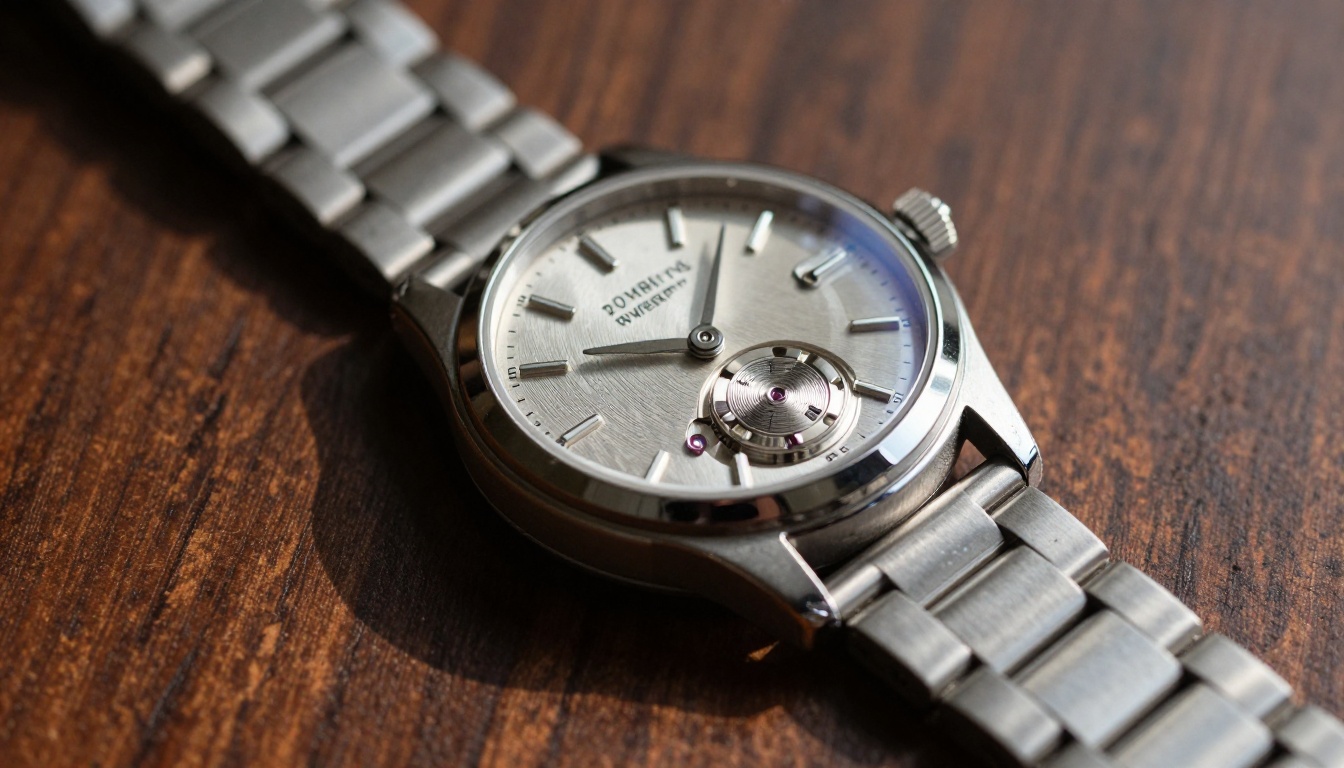
A fotografia de produto parada é um problema caro de resolver na produção comercial. O Kling 3.5 oferece um atalho prático. Uma foto de relógio em vista superior vira uma revelação com órbita lenta. Um retrato de moda vira um clipe de lookbook com vento e movimento naturais. O P Video Animate também vale a pena ser testado junto com o Kling para trabalhos com produtos, já que é especializado em animar fotos e preserva bem a textura da superfície em closes de objetos.

Escrever prompts de movimento que funcionam
O seu prompt é a diferença entre um clipe impressionante e um confuso. O Kling 3.5 segue as instruções de movimento de perto quando elas são claras e específicas. Prompts vagos produzem resultados genéricos que raramente correspondem à sua intenção.
A fórmula "o que se move + como"
Todo prompt forte para o Kling tem dois componentes principais:
- O que se move: Nomeie os elementos específicos. "A superfície da água", "o cabelo dela", "a bandeira ao fundo", "a fumaça saindo da chaminé".
- Como se move: Descreva direção, velocidade e tipo de movimento. "As ondas se espalham devagar em anéis concêntricos", "se ergue da direita com uma rajada suave", "se desdobra em direção à câmera em velocidade média".
Depois, acrescente a instrução de câmera como terceira camada:
- Comportamento da câmera: "Travelling lento para frente", "arco suave da esquerda para a direita", "câmera travada, sem movimento", ou "deriva sutil de câmera na mão".
Um exemplo de prompt completo: "A superfície da água ondula devagar em círculos que se expandem a partir do centro, os juncos na margem esquerda se curvam suavemente para a direita com uma brisa leve, câmera travada sem movimento, a luz dourada da tarde permanece constante do início ao fim."
Erros comuns a corrigir
- Descrever a cena em vez do movimento: O modelo já vê a imagem. "Um lago nas montanhas ao pôr do sol" não diz nada que ele já não saiba.
- Acumular movimentos demais: Três ou quatro movimentos complexos simultâneos geram conflito. Escolha um ou dois movimentos mais importantes e deixe o modelo completar o resto.
- Ignorar a câmera: Não especificar o movimento da câmera costuma levar a deriva ou zoom aleatórios. Uma instrução de câmera travada é uma escolha válida e útil, especialmente em trabalhos de retrato.
- Pedir movimentos fisicamente impossíveis: Água subindo, fumaça se movendo para dentro ou luz vinda de várias direções contraditórias ao mesmo tempo confunde a simulação física embutida no modelo.
Comparação entre versões do Kling para animação de fotos
O PicassoIA oferece acesso a todas as principais gerações do Kling. Veja como elas se comparam especificamente no trabalho de imagem para vídeo:
Para novos usuários, comece com o Kling v3 Video. Passe para o Motion Control quando precisar de precisão de câmera. O Kling v2.1 e o Kling v1.5 Standard são úteis para testar prompts antes de gastar créditos em uma geração de nível pro.
Outras opções de imagem para vídeo que valem a pena conhecer
O Kling 3.5 é o foco aqui, mas o PicassoIA também disponibiliza vários modelos que merecem atenção em cenários específicos de animação, nos quais outra ferramenta pode superar o Kling.
O Wan 2.7 I2V é forte em animações de paisagem e ambiente. Se você anima fotografias de cenários ao ar livre e quer um movimento atmosférico mais rico, é uma alternativa útil, com um estilo visual próprio. O Grok Imagine Video 1.5 gera vídeo com áudio embutido a partir de fotos, o que é útil quando você quer som ambiente incluído no resultado sem uma etapa de áudio separada. O Wan 2.1 I2V 720p é uma opção gratuita no PicassoIA para animar fotos em 720p consistente, quando você quer iterar rápido sem gastar créditos.
Nenhum deles tem a fidelidade de retrato do Kling. Mas, para paisagens, produtos e cenas atmosféricas, testar um segundo modelo costuma produzir resultados inesperados que valem a pena guardar.
💡 Dica: Envie a mesma foto de origem por dois modelos diferentes com um prompt de movimento idêntico. As diferenças na forma como cada modelo interpreta essas instruções de movimento vão ensinar mais sobre seus respectivos pontos fortes do que qualquer comparação escrita.
Depois do clipe: o que fazer em seguida
Gerar o clipe é o começo, não o fim. Veja quatro coisas que vale fazer com o MP4 bruto antes de publicar ou entregar.
Aumente a resolução se necessário
Se você gerou em 720p para ganhar velocidade, passe a saída pelo Video Upscale para obter 4K com detalhes aguçados. O Topaz Video Upscale faz upscaling com compensação de movimento, o que significa que não apenas redimensiona pixels. Ele infere dados de resolução ausentes entre os quadros. Para entregas comerciais, essa etapa costuma ser indispensável quando o cliente espera entrega em 4K.
Itere no prompt primeiro
Antes de aceitar um clipe que atende a 80% do que você queria, tente um ajuste no prompt. Mude a descrição da câmera, acrescente um qualificador de velocidade ("suavemente" em vez de nenhum qualificador) ou reduza o número de elementos em movimento. O Kling 3.5 responde bem a essas mudanças, e uma segunda geração costuma fechar bastante a diferença. Resista à vontade de trocar de modelo antes de esgotar as opções de prompt.
Encadeie em sequências mais longas
O Kling gera clipes de 5 segundos. Para conteúdos mais longos, gere vários clipes a partir de fotos sequenciais de uma série, ou use o último quadro de um clipe como imagem de origem do seguinte. Isso cria uma sequência visual coerente que estende a duração além de uma única geração, sem cortes visíveis nem inconsistência no estilo de iluminação.
Use a foto parada como capa
A foto de origem serve também como miniatura ou imagem de cabeçalho do artigo. Uma foto nítida e bem composta que vira um clipe em movimento quando o espectador aperta play é um dos formatos de conteúdo mais eficazes para as redes sociais hoje. Os dois materiais vêm do mesmo arquivo de origem, então não há trabalho extra de produção.

Comece a animar no PicassoIA
Toda foto que você já tirou tem uma versão de si mesma que se move. Isso não é um truque. É uma mudança real no que as imagens estáticas podem fazer. Sessões de retrato, fotografia de produto, acervos de paisagem, visitas a imóveis, memórias de viagem, tudo isso pode ser reaproveitado em pequenos clipes cinematográficos sem equipe de filmagem nem uma linha do tempo cheia de quadros-chave.
O PicassoIA reúne o Kling v3 Video, o Kling v3 Motion Control, o Kling v3 Omni Video e a família Kling completa em uma única interface, sem nenhuma configuração técnica. Escolha uma foto, escreva um prompt de movimento, selecione o modelo e gere. Veja o que o modelo faz com ela. Depois, ajuste. O ciclo de iteração é rápido o suficiente para que você obtenha algo realmente útil em poucas tentativas.
Você pode explorar todos os modelos de geração de vídeo disponíveis em picassoia.com/en/all-models para encontrar a ferramenta certa para cada tipo de foto com que você trabalha.


