स्थिर फ़ोटो एक ही कहानी कहती हैं। लेकिन जब Kling 3.5 उन्हें छूता है, तो वह कहानी चलने लगती है। बालों में हवा से लहर उठती है। आँखें झपकती हैं। सूर्यास्त का आसमान फ़्रेम में सुनहरी लकीरें खींच देता है। जिस काम के लिए पहले पूरी प्रोडक्शन टीम चाहिए थी, अब उसके लिए एक टेक्स्ट प्रॉम्प्ट और AI प्लेटफ़ॉर्म पर लगभग 30 सेकंड काफ़ी हैं। अगर आपके पास फ़ोटो है और आप जानते हैं कि उसे कैसे चलना चाहिए, तो बाकी काम Kling 3.5 कर सकता है।
Kling 3.5 असल में क्या करता है
Kling 3.5, Kwai के इमेज-टू-वीडियो AI इंजन का नवीनतम वर्ज़न है। यह एक स्थिर इनपुट इमेज का विश्लेषण करता है, उसमें 3D गहराई और स्थानिक संबंधों का अनुमान लगाता है, और फ़्रेम-दर-फ़्रेम यथार्थ मोशन बनाता है। नतीजा एक छोटी क्लिप होती है, जो ऐसी लगती है मानो फ़ोटोग्राफ़र ने शटर दबाने के बाद भी रिकॉर्डिंग जारी रखी हो।
फ़ोटो बन जाती हैं चलते दृश्य
स्थिर से चलायमान होना कोई फ़िल्टर नहीं है। Kling 3.5 दृश्य की समझ के आधार पर मोशन पथ बनाता है। वह जानता है कि बादल पार्श्व दिशा में चलते हैं, पानी में बाहर की ओर लहरें उठती हैं, और चलते इंसान की शारीरिक गति होती है। जब आप इसे भोर में पहाड़ी झील की फ़ोटो देते हैं, तो यह बस ज़ूम इन या ज़ूम आउट नहीं करता। यह पानी पर फैलती धुंध और चोटियों पर धीरे-धीरे गहराती रोशनी को एनिमेट करता है। यही विशिष्टता Kling 3.5 को उन पुराने AI एनिमेशन टूल्स से अलग करती है, जो स्थिर इमेज को सिर्फ़ पैन या ज़ूम करके उसे वीडियो कह देते थे।
इसके पीछे का मोशन इंजन
Kling की तकनीक का केंद्र एक डिफ़्यूज़न-आधारित वीडियो जनरेशन आर्किटेक्चर है, जिसे अरबों असली वीडियो फ़्रेम्स पर प्रशिक्षित किया गया है। पुराने मॉडल झटकेदार और अविश्वसनीय क्लिप बनाते थे, जबकि Kling 3.5 प्रति सेकंड 24 फ़्रेम्स में पूरे समय टेम्पोरल कोहेरेंस बनाए रखता है। वस्तुएँ अनचाहे ढंग से टिमटिमाती या बदलती नहीं हैं। चेहरे पहचाने जा सकते हैं। कपड़े, पानी और रोशनी का भौतिक व्यवहार सिर्फ़ पहले डेढ़ सेकंड में नहीं, बल्कि पूरी क्लिप में सही रहता है।

2027 में Kling 3.5 क्यों अलग है
इस समय बहुत से इमेज-टू-वीडियो मॉडल ध्यान के लिए होड़ कर रहे हैं। Kling 3.5 ने तीन चीज़ों के लिए खास पहचान बनाई है: मोशन रियलिज़्म, चेहरे की निष्ठा और काम आने लायक आउटपुट रिज़ॉल्यूशन।
स्पीड बनाम क्वालिटी का समझौता
ज़्यादातर AI वीडियो टूल्स आपको एक चुनाव के लिए मजबूर करते हैं: तेज़ लेकिन धुंधला, या साफ़ लेकिन धीमा। Kling 3.5 इन दोनों के बीच एक व्यावहारिक संतुलन देता है। स्टैंडर्ड क्वालिटी सेटिंग्स में आपको 720p पर 5 सेकंड की क्लिप दो मिनट से कम में मिल जाती है। प्रो सेटिंग्स में 1080p आउटपुट में ज़्यादा समय लगता है, लेकिन डिटेल साफ़ तौर पर तीखी होती है। सोशल कंटेंट के लिए स्टैंडर्ड आउटपुट पहले से ही काफ़ी अच्छा है। फ़िल्म के काम या हाई-एंड मार्केटिंग के लिए आप प्रो पर जाते हैं और इंतज़ार स्वीकार करते हैं। दोनों टियर्स की क्वालिटी का फ़र्क फ़ुल स्क्रीन पर असली और साफ़ दिखता है।
3 चीज़ें जिनमें प्रतिस्पर्धी अब भी चूक जाते हैं
- चेहरे का बहाव: कई मॉडल क्लिप के बीच चेहरे की बनावट बिगाड़ देते हैं, खासकर क्लोज़-अप पोर्ट्रेट में। Kling 3.5 पूरी अवधि में चेहरे की ज्यामिति बनाए रखता है। पोर्ट्रेट पहले फ़्रेम से लेकर 120वें फ़्रेम तक एक ही इंसान रहता है।
- बैकग्राउंड का बिखरना: सस्ते मॉडल फ़ोरग्राउंड को एनिमेट करते समय बैकग्राउंड को अस्थिर होने देते हैं। Kling 3.5 दोनों को स्थिर और अनुपात में चलता रखता है, इसलिए माहौल एक असली जगह जैसा लगता है, ढहती हुई बनावट जैसा नहीं।
- क्लिप की लंबाई की सीमा: कई प्रतिस्पर्धी टूल्स मुफ़्त टियर्स को 2-3 सेकंड तक सीमित रखते हैं। Kling 3.5 पूरी क्लिप में सहज मोशन के साथ पूरे 5 सेकंड की क्लिप बनाता है, सिर्फ़ शुरुआती फ़्रेम्स में नहीं।

PicassoIA पर Kling v3 कैसे इस्तेमाल करें
PicassoIA आपको API टोकन, लोकल सेटअप या तकनीकी जानकारी के बिना पूरे Kling v3 मॉडल परिवार तक सीधी पहुँच देता है। इंटरफ़ेस तेज़ प्रयोग के लिए बना है, इसलिए आप एक ही ब्राउज़र टैब में फ़ोटो अपलोड करने से लेकर एनिमेटेड नतीजा देखने तक पहुँच सकते हैं।
चरण 1: अपनी सोर्स फ़ोटो चुनें
आपकी इनपुट इमेज ही सब कुछ है। Kling 3.5 सिर्फ़ वही एनिमेट कर सकता है जो पहले से मौजूद है। साफ़ सब्जेक्ट और पढ़ने लायक बैकग्राउंड वाली इमेज, धुंधली, कम रिज़ॉल्यूशन या बहुत ज़्यादा कंप्रेस्ड JPEG से कहीं बेहतर नतीजे देती हैं। आदर्श रिज़ॉल्यूशन 1024px या उससे चौड़ा है। अगर एनिमेट करने से पहले फ़ोटो को ठीक या शार्प करना है, तो Kling को देने से पहले सोर्स साफ़ करने के लिए उसे पहले Video Upscale से चलाएँ।
चरण 2: मोशन प्रॉम्प्ट लिखें
मोशन प्रॉम्प्ट ही वह जगह है जहाँ ज़्यादातर लोग अपनी क्षमता से कम नतीजा पाते हैं। इमेज में क्या है, यह मत बताइए। बताइए क्या चलता है और कैसे चलता है। मॉडल इमेज पहले से देख रहा है। उसे आपसे मोशन के निर्देश चाहिए।
कमज़ोर प्रॉम्प्ट: "A woman standing in a field at sunset"
मज़बूत प्रॉम्प्ट: "Her hair lifts slowly in the breeze from the left, the golden wheat stalks sway gently in waves, camera drifts forward at a steady slow pace"
फ़र्क मोशन की दिशा, गति और कैमरे के व्यवहार की विशिष्टता में है। मज़बूत प्रॉम्प्ट मॉडल को एक स्क्रिप्ट देता है। कमज़ोर प्रॉम्प्ट उसे ऐसा कुछ नहीं देता जो वह पहले से नहीं जानता।
चरण 3: अपना Kling मॉडल चुनें
PicassoIA पर पूरा Kling v3 लाइनअप उपलब्ध है। अपने उपयोग के आधार पर चुनने के लिए यह रहा:
- Kling v3 Video: सबसे अच्छा सामान्य इमेज-टू-वीडियो। पोर्ट्रेट, लैंडस्केप और ऑब्जेक्ट्स, तीनों को बराबर कुशलता से संभालता है। यहीं से शुरू करें।
- Kling v3 Motion Control: जब आपको कैमरा पाथ पर सटीक नियंत्रण चाहिए। डॉली शॉट्स, ऑर्बिट मूवमेंट या खास पैन दिशाओं के लिए इसका इस्तेमाल करें।
- Kling v3 Omni Video: टेक्स्ट और इमेज, दोनों इनपुट एक साथ स्वीकार करता है। जटिल सीन सेटअप के लिए सबसे अच्छा, जहाँ अकेली इमेज वह पूरी तरह नहीं बता पाती जो आप चाहते हैं।
चरण 4: रिज़ॉल्यूशन सेट करें और जनरेट करें
ज़्यादातर उपयोगों के लिए 720p सही विकल्प है। यह तेज़ी से जनरेट होता है, वेब और सोशल के लिए पूरी तरह साफ़ रहता है और कम क्रेडिट लेता है। अगर किसी क्लाइंट डिलीवरेबल के लिए 1080p चाहिए, तो प्रो मोड पर जाएँ। जनरेशन के बाद MP4 सीधे डाउनलोड करें या बाद में एक्सेस के लिए PicassoIA के बिल्ट-इन स्टोरेज का इस्तेमाल करें।

PicassoIA पर Kling 3.5 मॉडल का विवरण
v3 जनरेशन के अलावा PicassoIA पर पहले के Kling वर्ज़न भी मौजूद हैं। इन्हें जानना उपयोगी है क्योंकि ये अलग-अलग बजट और उपयोगों के लिए बने हैं, और स्टैंडर्ड मोशन कार्यों पर वर्ज़न का फ़र्क आपकी उम्मीद से छोटा है।
Kling v3 Video बनाम Kling v3 Omni
Kling v3 Video एक इमेज और एक प्रॉम्प्ट लेता है, फिर क्लिप देता है। पूरा वर्कफ़्लो बस इतना ही है। Kling v3 Omni Video मल्टीमॉडल इनपुट हैंडलिंग जोड़ता है, यानी यह एक अधिक जटिल सेटअप समझ सकता है, जिसमें आप विस्तृत सीन विवरण और रेफ़रेंस इमेज दोनों एक साथ देते हैं। आउटपुट क्वालिटी लगभग बराबर है, लेकिन जब सोर्स इमेज अस्पष्ट हो या आप मॉडल के सीन पढ़ने के तरीके को बदलना चाहें, तब Omni ज़्यादा नियंत्रण देता है।
मोशन कंट्रोल कब इस्तेमाल करें
Kling v3 Motion Control और Kling v2.6 Motion Control दोनों कैमरा ट्रैजेक्टरी के ऐसे विकल्प देते हैं जो स्टैंडर्ड मॉडल नहीं देते। अगर आपके अंतिम आउटपुट में कोई खास डॉली-इन, पुश-आउट या सब्जेक्ट के चारों ओर आर्क चाहिए, तो ये सही टूल हैं। सीधे-सादे एनिमेशन के लिए, जहाँ कैमरे को किसी तय पथ पर नहीं चलना, स्टैंडर्ड Kling v3 Video सरल है और उतना ही प्रभावी भी।
💡 टिप: प्रोडक्ट फ़ोटोग्राफ़ी एनिमेशन के लिए, Kling v3 Motion Control आपको ऑब्जेक्ट के चारों ओर ऑर्बिट करने देता है। इससे एक ही प्रोडक्ट फ़ोटो से प्रीमियम, कमर्शियल-ग्रेड वीडियो बनता है।

Kling 3.5 के लिए सबसे अच्छे फ़ोटो प्रकार
हर फ़ोटो एक जैसी अच्छी तरह एनिमेट नहीं होती। दृश्य की संरचना, इमेज के भीतर गहराई और सब्जेक्ट की जटिलता, ये सब तय करते हैं कि Kling 3.5 उसके साथ क्या कर सकता है।
पोर्ट्रेट और चेहरे
क्लोज़-अप और मीडियम पोर्ट्रेट वे जगह हैं जहाँ Kling 3.5 शायद सबसे मज़बूत है। चेहरे की निष्ठा ऊँची है, यानी आपकी फ़ोटो का इंसान पूरी क्लिप में पहचानने लायक रहता है। आप पलक झपकना, हल्का सिर घुमाना, बालों की हरकत या छाती का उठना-गिरना एनिमेट कर सकते हैं। हेडशॉट्स, एडिटोरियल पोर्ट्रेट और फ़ैशन क्लोज़-अप, ये सभी बेहद अच्छे चलते हैं।
💡 टिप: ऐसी फ़ोटो से बचें जहाँ चेहरा आंशिक रूप से ढका हो, 45 डिग्री से ज़्यादा बगल में झुका हो, या बहुत ज़्यादा छाया में हो। मॉडल को पूरी क्लिप अवधि में निष्ठा बनाए रखने के लिए साफ़ चेहरे की ज्यामिति चाहिए।
लैंडस्केप और आउटडोर दृश्य
वाइड लैंडस्केप शॉट्स को Kling 3.5 की आसमान और पानी की सिमुलेशन से भारी फ़ायदा होता है। बादल तैरते हैं, धुंध फैलती है, पेड़ झूमते हैं, और पानी भौतिक रूप से सही ढंग से लहराता है। एक वाइड-एंगल लैंडस्केप फ़ोटो दो मिनट से कम में एक विस्तृत सिनेमैटिक एस्टैब्लिशिंग शॉट बन सकती है। ज़मीन के पार देखते लो-एंगल शॉट्स खास असरदार होते हैं, क्योंकि फ़ोरग्राउंड वह गहराई देता है जिसे मॉडल पैरेलैक्स मोशन बनाने में इस्तेमाल करता है, और इससे क्लिप को सच में त्रि-आयामी अहसास मिलता है।
प्रोडक्ट और फ़ैशन शॉट्स
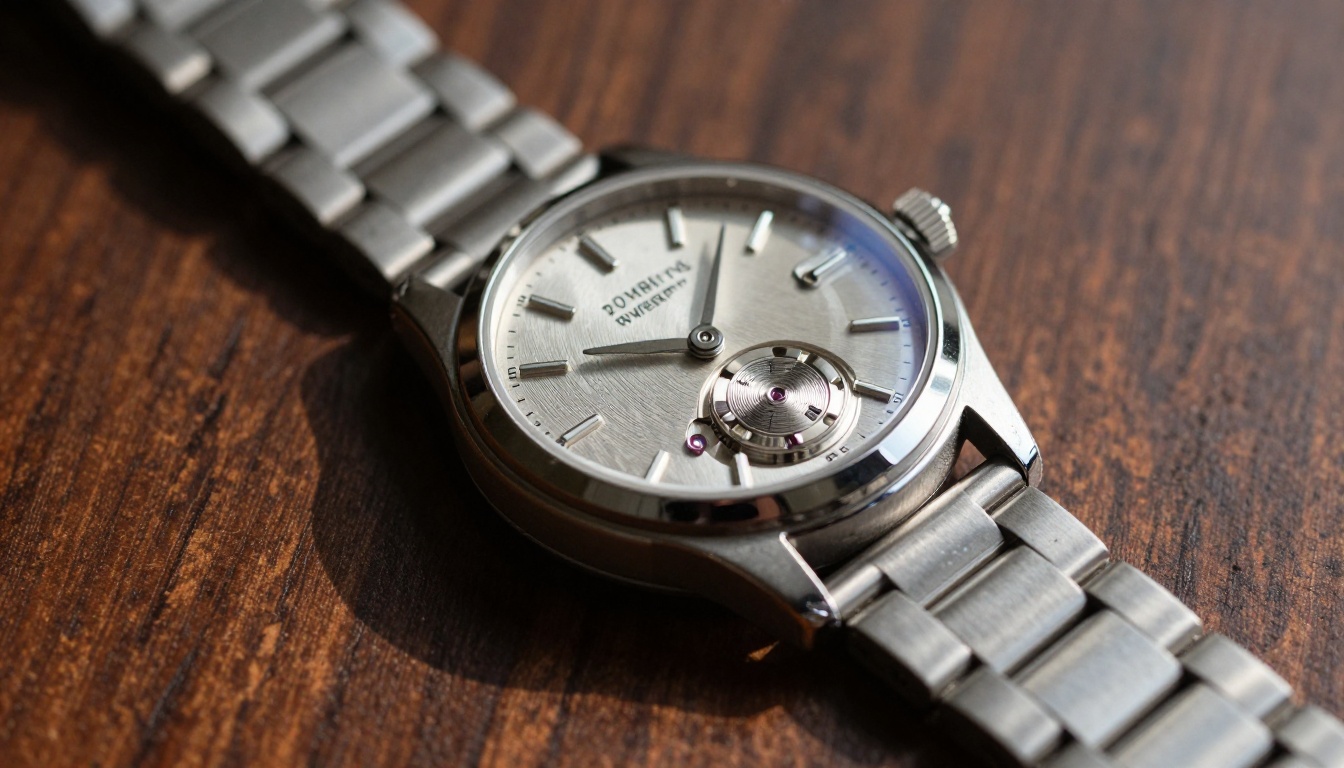
कमर्शियल प्रोडक्शन में स्टिल प्रोडक्ट फ़ोटोग्राफ़ी हल करने में महंगी समस्या है। Kling 3.5 इसके लिए एक व्यावहारिक शॉर्टकट देता है। एक फ़्लैट-ले घड़ी की फ़ोटो धीमे ऑर्बिट रिवील में बदल जाती है। एक फ़ैशन पोर्ट्रेट प्राकृतिक हवा और मूवमेंट वाली लुकबुक क्लिप बन जाता है। P Video Animate को भी प्रोडक्ट काम में Kling के साथ आज़माने लायक है, क्योंकि यह खास तौर पर फ़ोटो एनिमेशन पर केंद्रित है और ऑब्जेक्ट क्लोज़-अप में सरफ़ेस डिटेल को अच्छी तरह बचाता है।

काम करने वाले मोशन प्रॉम्प्ट कैसे लिखें
आपका प्रॉम्प्ट ही प्रभावशाली क्लिप और उलझी हुई क्लिप के बीच का फ़र्क है। Kling 3.5 मोशन निर्देशों को करीब से फ़ॉलो करता है, जब वे साफ़ और विशिष्ट हों। अस्पष्ट प्रॉम्प्ट साधारण नतीजे देते हैं जो शायद ही आपके इरादे से मेल खाते हैं।
"क्या चलता है + कैसे" फ़ॉर्मूला
हर मज़बूत Kling प्रॉम्प्ट में दो मूल घटक होते हैं:
- क्या चलता है: खास तत्वों के नाम लें। "पानी की सतह," "उसके बाल," "पृष्ठभूमि में झंडा," "चिमनी से उठता धुआँ।"
- कैसे चलता है: दिशा, गति और ढंग बताएँ। "लहरें धीरे-धीरे संकेंद्रित वृत्तों में बाहर फैलती हैं," "हल्के झोंके में दाईं ओर से उठती है," "मध्यम गति से कैमरे की ओर खुलती है।"
फिर कैमरे का निर्देश तीसरी परत के रूप में जोड़ें:
- कैमरे का व्यवहार: "धीमा डॉली फ़ॉरवर्ड," "बाएँ से दाएँ तक हल्का आर्क," "कैमरा बिना किसी मूवमेंट के लॉक्ड ऑफ़," या "हल्का हैंडहेल्ड ड्रिफ़्ट।"
एक पूरा प्रॉम्प्ट उदाहरण: "Water surface ripples slowly in expanding circles from the center, reeds on the left bank bend gently to the right in a light wind, camera locked off with no movement, golden afternoon light stays constant throughout."
ठीक करने वाली आम गलतियाँ
- मोशन की जगह दृश्य का वर्णन करना: मॉडल इमेज पहले से देख रहा है। "A lake in the mountains at sunset" उसे कुछ नहीं बताता जो वह पहले से नहीं जानता।
- बहुत सारी हरकतें जोड़ना: तीन-चार एक साथ जटिल मोशन टकराव पैदा करते हैं। सबसे ज़रूरी एक या दो मूवमेंट चुनें और बाकी का काम मॉडल पर छोड़ दें।
- कैमरे को नज़रअंदाज़ करना: कैमरा मूवमेंट निर्दिष्ट न करने पर अक्सर रैंडम ड्रिफ़्ट या ज़ूम आता है। लॉक्ड-ऑफ़ निर्देश एक वैध और उपयोगी विकल्प है, खासकर पोर्ट्रेट काम के लिए।
- भौतिक रूप से असंभव मोशन माँगना: ऊपर बहता पानी, भीतर की ओर चलता धुआँ, या एक साथ कई विरोधी दिशाओं से आती रोशनी, मॉडल में बनी भौतिकी सिमुलेशन को उलझा देते हैं।
फ़ोटो एनिमेशन के लिए Kling वर्ज़नों की तुलना
PicassoIA पर हर बड़ी Kling पीढ़ी उपलब्ध है। इमेज-टू-वीडियो काम में वे एक-दूसरे की तुलना में कैसे खरे उतरते हैं, यह रहा:
नए उपयोगकर्ताओं को Kling v3 Video से शुरू करना चाहिए। कैमरे की सटीकता चाहिए तो Motion Control पर जाएँ। Kling v2.1 और Kling v1.5 Standard प्रो-टियर जनरेशन में क्रेडिट लगाने से पहले प्रॉम्प्ट टेस्ट करने के लिए उपयोगी हैं।
जानने लायक अन्य इमेज-टू-वीडियो विकल्प
यहाँ फ़ोकस Kling 3.5 पर है, लेकिन PicassoIA पर कुछ और मॉडल भी हैं, जो ऐसे खास एनिमेशन परिदृश्यों में बेहतर साबित हो सकते हैं जहाँ कोई दूसरा टूल Kling से आगे निकल जाए।
Wan 2.7 I2V लैंडस्केप और पर्यावरणीय एनिमेशन में मज़बूत है। अगर आप बाहर की दृश्य फ़ोटोग्राफ़ी को एनिमेट कर रहे हैं और समृद्ध वायुमंडलीय मोशन चाहते हैं, तो यह अपनी अलग विज़ुअल शैली के साथ एक उपयोगी विकल्प है। Grok Imagine Video 1.5 फ़ोटो से अंतर्निहित ऑडियो के साथ वीडियो बनाता है, जो तब काम आता है जब आप अलग ऑडियो स्टेप के बिना आउटपुट में परिवेश की आवाज़ चाहते हैं। Wan 2.1 I2V 720p PicassoIA पर एक मुफ़्त विकल्प है, जो क्रेडिट खर्च किए बिना तेज़ी से दोहराने के लिए ठोस 720p रिज़ॉल्यूशन में फ़ोटो एनिमेट करता है।
इनमें से किसी के पास Kling जैसी पोर्ट्रेट निष्ठा नहीं है। लेकिन लैंडस्केप, प्रोडक्ट और वायुमंडलीय दृश्यों के लिए, दूसरा मॉडल आज़माने से अक्सर ऐसे अनपेक्षित नतीजे मिलते हैं जिन्हें रखना सार्थक होता है।
💡 टिप: एक ही सोर्स फ़ोटो को एक जैसे मोशन प्रॉम्प्ट के साथ दो अलग मॉडलों से चलाएँ। हर मॉडल उन मोशन निर्देशों की व्याख्या कैसे करता है, इसमें फ़र्क देखकर आप उनकी अलग-अलग ताकत के बारे में किसी भी लिखित तुलना से ज़्यादा सीखेंगे।
क्लिप के बाद: आगे क्या करें
क्लिप जनरेट करना शुरुआत है, अंत नहीं। कच्चे MP4 के साथ प्रकाशित या डिलीवर करने से पहले करने लायक चार बातें हैं।
ज़रूरत हो तो अपस्केल करें
अगर आपने स्पीड के लिए 720p में जनरेट किया है, तो आउटपुट को Video Upscale से चलाकर शार्प डिटेल के साथ 4K आउटपुट पाएँ। Topaz Video Upscale मोशन-कंपेंसेटेड अपस्केलिंग करता है, यानी यह केवल पिक्सेल का आकार नहीं बदलता। यह फ़्रेम्स के पार गायब रिज़ॉल्यूशन डेटा का अनुमान लगाता है। कमर्शियल डिलीवरेबल्स के लिए, जब क्लाइंट 4K डिलीवरी की उम्मीद करते हैं, तब यह कदम अक्सर अनिवार्य हो जाता है।
पहले प्रॉम्प्ट में बदलाव करें
ऐसी क्लिप स्वीकार करने से पहले, जो आपके चाहे हुए नतीजे का 80% हो, प्रॉम्प्ट में एक बदलाव आज़माएँ। कैमरे का विवरण बदलें, गति का एक विशेषण जोड़ें ("gently" बिना किसी विशेषण के बजाय), या चलते तत्वों की संख्या घटाएँ। Kling 3.5 इन बदलावों पर प्रतिक्रिया देता है, और दूसरी जनरेशन अक्सर अंतर को काफ़ी हद तक पाट देती है। प्रॉम्प्ट विकल्प खत्म करने से पहले मॉडल बदलने की इच्छा को रोकें।
लंबे सीक्वेंस के लिए जोड़ें
Kling 5 सेकंड की क्लिप बनाता है। लंबे कंटेंट के लिए, क्रमिक फ़ोटो की श्रृंखला से कई क्लिप बनाएँ, या एक क्लिप के आखिरी फ़्रेम को अगली क्लिप के लिए सोर्स इमेज के तौर पर इस्तेमाल करें। इससे एक सुसंगत विज़ुअल सीक्वेंस बनता है, जो बिना दिखने वाले कट या रोशनी की शैली में असंगति के, एक ही जनरेशन से आगे की अवधि तक फैल जाता है।
स्टिल को थंबनेल आर्ट की तरह इस्तेमाल करें
सोर्स फ़ोटो आपका थंबनेल या आर्टिकल हेडर इमेज भी बन सकती है। एक शार्प, अच्छी तरह कंपोज़ की गई स्टिल, जो दर्शक के प्ले दबाने पर चलती क्लिप बन जाए, इस समय सोशल प्लेटफ़ॉर्म के लिए सबसे असरदार कंटेंट फ़ॉर्मेट में से एक है। दोनों एसेट्स एक ही सोर्स फ़ाइल से आते हैं, यानी कोई अतिरिक्त प्रोडक्शन काम नहीं।

PicassoIA पर एनिमेट करना शुरू करें
आपने जो हर फ़ोटो खींची है, उसका एक ऐसा संस्करण है जो चलता है। यह कोई गिमिक नहीं है। यह स्थिर इमेज क्या कर सकती हैं, इसमें एक असली बदलाव है। पोर्ट्रेट सेशन, प्रोडक्ट फ़ोटोग्राफ़ी, लैंडस्केप आर्काइव, रियल एस्टेट वॉकथ्रू, यात्रा की यादें, यह सब बिना कैमरा क्रू या कीफ़्रेम्स से भरी टाइमलाइन के छोटी सिनेमैटिक क्लिप में दोबारा इस्तेमाल हो सकता है।
PicassoIA Kling v3 Video, Kling v3 Motion Control, Kling v3 Omni Video और पूरे Kling परिवार को एक ही इंटरफ़ेस में लाता है, जिसमें किसी तकनीकी सेटअप की ज़रूरत नहीं है। एक फ़ोटो चुनें, मोशन प्रॉम्प्ट लिखें, मॉडल चुनें और जनरेट करें। देखें मॉडल उसके साथ क्या करता है। फिर बदलाव करें। इटरेशन चक्र इतना तेज़ है कि कुछ कोशिशों में ही आपको सच में काम की चीज़ मिल जाएगी।
हर फ़ोटो प्रकार के लिए सही टूल खोजने के लिए आप सभी उपलब्ध वीडियो जनरेशन मॉडल picassoia.com/en/all-models पर देख सकते हैं।


