El escalado de retratos es una de esas tareas que parecen sencillas hasta que las pruebas. Subes un retrato de 500px a un upscaler, esperas 2000px de detalle nítido y, en cambio, obtienes un rostro que parece ligeramente derretido, con halos alrededor de cada mechón y una frente que parece arcilla húmeda. El problema es real, es frustrante y se resuelve por completo en cuanto sabes por qué se forman los artefactos.
Este artículo te explica las causas exactas de los artefactos de escalado en la fotografía de retratos, qué modelos de IA tratan los rostros sin deformarlos y cómo hacer un escalado limpio de 2x a 4x que conserve cada poro, pestaña y mechón de cabello tal como aparecían en la foto original.
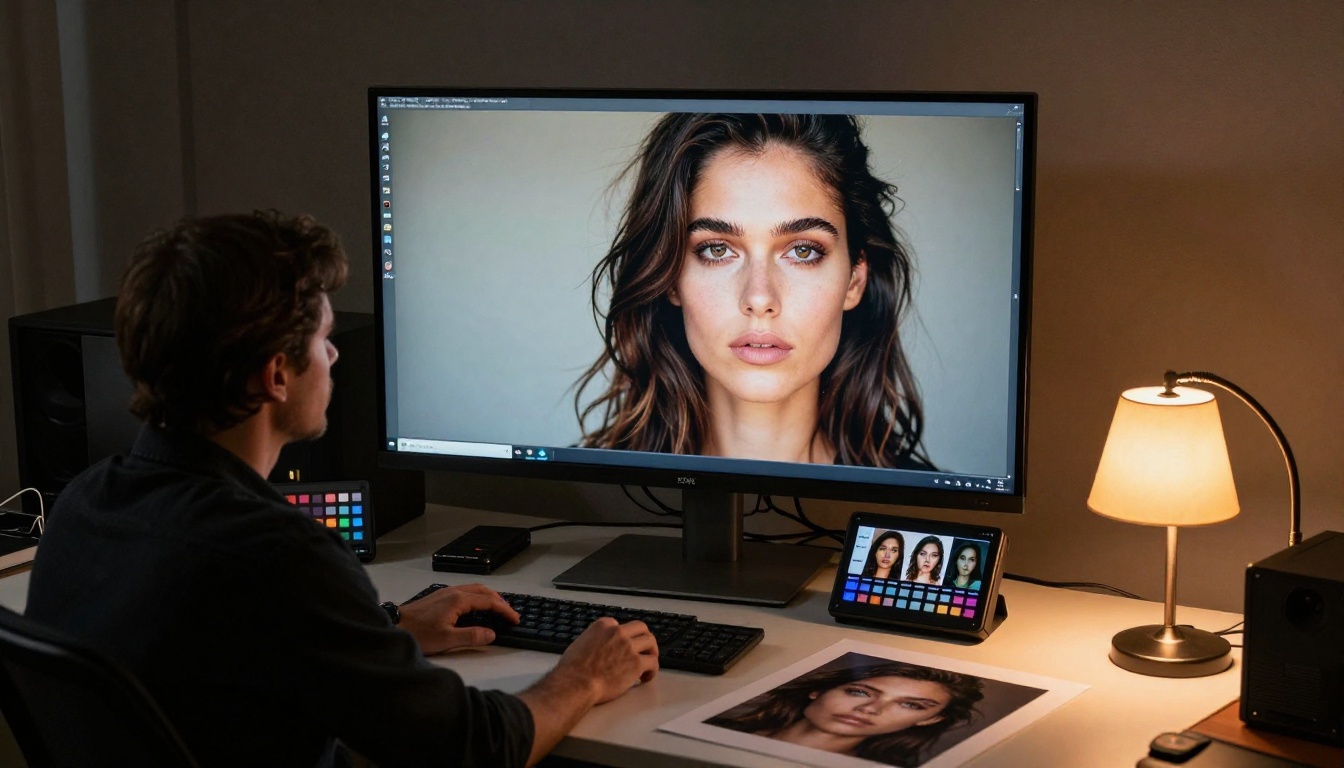
Por qué los retratos se rompen al escalarlos
La mayoría de los algoritmos de escalado no se diseñaron pensando en los rostros. Tratan todas las zonas de la imagen por igual, aplicando la misma lógica de interpolación a un muro de ladrillo que a un pómulo. Sin embargo, los rostros siguen patrones anatómicos muy concretos: los ojos tienen simetría bilateral, los tonos de piel siguen curvas de degradado y los mechones de pelo tienen una dirección. Cuando un algoritmo genérico se encuentra con estas estructuras, o las suaviza hasta dejar una superficie cerosa, o introduce una nitidez falsa que provoca un efecto de ringing en los bordes.
La anatomía de un borde en un retrato
Las zonas más problemáticas del escalado de retratos son los bordes de alto contraste: el límite donde el cabello se encuentra con un fondo claro, el contorno del iris contra el blanco del ojo y la frontera entre el labio y la piel de alrededor. Son estos bordes donde los artefactos son más visibles y más dañinos para el realismo percibido.
La interpolación bicúbica tradicional crea píxeles nuevos promediando los vecinos. Eso funciona bien en zonas planas, pero en el límite entre un mechón oscuro y un fondo pálido, el promedio produce un borde grisáceo que se reconoce al instante como artificial. Este es el artefacto de halo, y es la queja más común de los fotógrafos que escalan retratos.
Por qué la piel es especialmente frágil
La piel humana tiene una estructura superficial que cae justo en la zona difícil para el escalado: lo bastante fina como para que las imágenes de baja resolución no la capten, pero lo bastante estructurada como para que cualquier interpolación errónea resulte evidente de inmediato. Los poros, el vello fino y las sutiles variaciones de pigmentación deben reconstruirse a partir de información parcial. Un upscaler genérico rellena ese hueco de información mezclando, lo que produce el efecto de piel cerosa: técnicamente suave, pero biológicamente poco convincente.
La solución no es mezclar mejor. La solución es la inferencia: un algoritmo que ha visto miles de texturas de piel reales y puede generar estructuras de poro plausibles en lugar de promediarlas hasta hacerlas desaparecer.
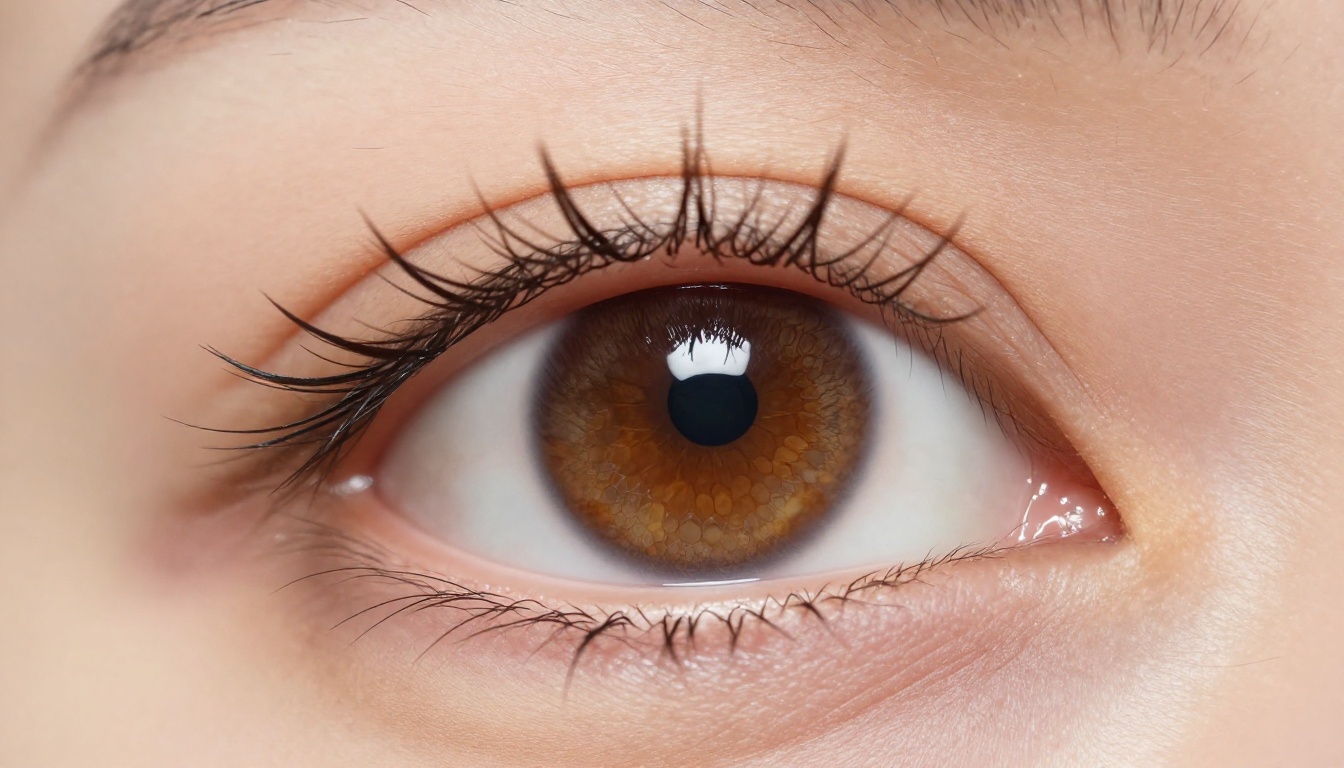
Los 3 tipos de artefactos con los que te encontrarás
Saber con qué artefacto tratas te indica exactamente qué parámetro o herramienta debes ajustar.
Halos y ringing
Los halos aparecen como líneas de borde brillantes u oscuras alrededor de los bordes nítidos. Los causa un exceso de enfoque durante el escalado, en concreto por algoritmos que aumentan el contraste en los bordes para simular nitidez. La solución: usa un upscaler de IA con salida de enfoque ajustable y mantén el enfoque en el 50% o menos para trabajo con retratos. Nunca apliques el enfoque de forma global a un escalado de retrato.
El ringing es un artefacto relacionado que se ve como bordes fantasma repetidos, paralelos al borde principal, con aspecto de patrón de onda sonora. Suele provocarlo el procesamiento en el dominio de frecuencia o una deconvolución de enfoque agresiva. Para evitarlo, elige modelos que usen procesamiento en el dominio espacial en lugar de operaciones en el dominio de frecuencia.
Emborronado de la piel
Este artefacto hace que la piel parezca masilla: la textura de los poros desaparece y se sustituye por una superficie suave de forma antinatural. Ocurre cuando un upscaler aplica demasiada eliminación de ruido junto con la interpolación. El modelo decide que la textura fina de la piel es ruido y la elimina, dejando un efecto de valle inquietante.
💡 Si tu resultado parece piel de plástico: reduce el parámetro de eliminación de ruido o de intensidad de eliminación de ruido a cero y vuelve a escalar. El artefacto viene de la eliminación de ruido, no del escalado en sí.
Franjas de color
Aparecen franjas moradas o verdes a lo largo de los bordes de alto contraste, sobre todo donde el cabello se encuentra con un fondo claro. Es una aberración cromática introducida o amplificada por el algoritmo de escalado. Los modelos basados en IA entrenados con imágenes ópticas la manejan mejor que los métodos tradicionales, porque aprenden a separar el color genuino del borde del color del artefacto de la lente.
Cómo funciona realmente la superresolución con IA
La diferencia entre un escalado bicúbico genérico y un escalado moderno con IA es la diferencia entre calcular e inferir. El bicúbico calcula matemáticamente los valores de los nuevos píxeles usando los píxeles de alrededor como entradas. La superresolución con IA usa una red neuronal entrenada con millones de pares de imágenes para predecir cómo debería verse el detalle que falta.
Aprendizaje profundo frente a interpolación tradicional
| Método | Enfoque | Resultado en retratos |
|---|
| Bicúbico | Promedio matemático | Suave, borroso, sin recuperación de textura |
| Lanczos | Filtrado de frecuencias | Más nítido, pero propenso al ringing |
| ESRGAN | Inferencia basada en GAN | Buena textura, exceso de nitidez ocasional |
| Basado en difusión | Eliminación de ruido iterativa | Mejor recuperación de detalle, más lento |
| CNN específica para rostros | Inferencia consciente de la anatomía | Óptima para retratos |
La distinción clave es que los modelos basados en difusión y los específicos para rostros generan información faltante plausible en lugar de promediarla. Rellenan los poros porque han aprendido cómo son los poros de la piel en alta resolución, no porque los píxeles de alrededor sugieran que hay un poro ahí.
Por qué los datos de entrenamiento determinan la calidad
Un modelo de IA escala bien los retratos solo si se entrenó con datos de retratos. Un modelo entrenado sobre todo con paisajes manejará de maravilla los degradados del cielo, pero tratará la textura de la piel como ruido. Por eso elegir un modelo diseñado específicamente para escalar retratos y rostros da resultados muy distintos a los de un modelo de superresolución de uso general.
Los modelos disponibles en la categoría Super Resolution de PicassoIA se han seleccionado y probado específicamente para resultados fotorrealistas, y varios están optimizados para contenido facial.
Los mejores modelos de IA para escalar retratos
Estas son las herramientas que realmente producen resultados sin artefactos en rostros humanos, según su arquitectura y su enfoque de entrenamiento.
Clarity Pro Upscaler
Clarity Pro Upscaler es uno de los upscalers para retratos más capaces que hay. Combina procesamiento de difusión por mosaicos con un condicionamiento al estilo ControlNet para preservar la estructura facial mientras genera detalle de alta frecuencia. El resultado es un rostro que parece fotografiado en alta resolución y no ampliado digitalmente.
Ideal para: retratos de cabeza, fotografía de belleza, recuperación de textura de la piel
Opciones de escala: 2x y 4x
Punto fuerte: mantiene la integridad de los bordes en los límites del cabello sin introducir halos
Crystal Upscaler
Crystal Upscaler viene del mismo desarrollador que Clarity Pro, pero está optimizado específicamente para la piel y los rasgos faciales. El modelo se entrenó con énfasis en preservar la microtextura de la piel y en reconstruir los mechones finos de pelo siguiendo su dirección.
Ideal para: retratos en primer plano donde la textura de la piel es la prioridad
Opciones de escala: hasta 4x
Punto fuerte: cero efecto de piel cerosa, reconstrucción visible de poros
Topaz Image Upscale
Image Upscale by Topaz Labs ofrece escalado de hasta 6x, el más alto disponible en la plataforma. Topaz Labs construyó su modelo con especial atención al tratamiento del ruido, lo que significa que puede tomar un retrato original algo ruidoso y escalarlo limpiamente sin extender el ruido en grandes manchas.
Ideal para: escalar retratos antiguos o algo ruidosos a formatos muy grandes
Opciones de escala: hasta 6x
Punto fuerte: escalado consciente del ruido, excelente para originales con grano de película
Real ESRGAN
Real ESRGAN es el upscaler de IA clásico que marcó el estándar de la superresolución generativa. Aunque no es específico para rostros, funciona bien con retratos cuando se combina con un preprocesado correcto. Es el modelo más ampliamente probado y el que tiene las características de salida más previsibles.
Ideal para: escalado de retratos en general, coherencia del flujo de trabajo
Opciones de escala: 2x y 4x
Punto fuerte: fiable, bien documentado, con resultados constantes en todo tipo de retratos
Google Upscaler
Google Upscaler usa la investigación interna de superresolución de Google y ofrece escalado 4x con buen rendimiento en la recuperación de detalle fino. Maneja muy bien las zonas de transición: la región entre el sujeto nítido en primer plano y el fondo suave de bokeh.
Ideal para: retratos ambientales donde hay que conservar el bokeh del fondo
Opciones de escala: hasta 4x
Punto fuerte: excelente conservación del bokeh, transiciones limpias entre sujeto y fondo
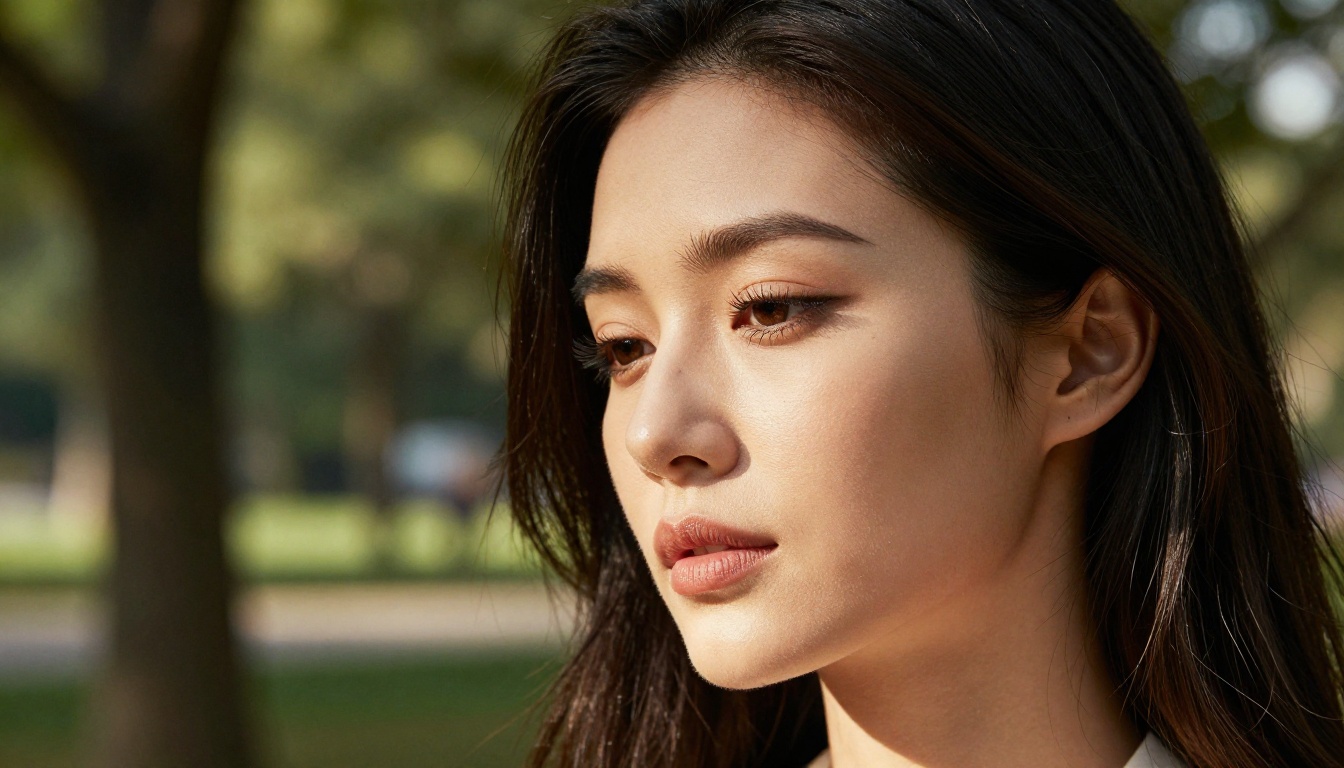
Cómo usar Crystal Upscaler en PicassoIA
PicassoIA tiene Crystal Upscaler disponible directamente en la colección de superresolución. Así se hace, paso a paso, un escalado de retrato sin artefactos.
Paso 1: prepara tu retrato
Antes de subir la imagen, aplica un preprocesado mínimo a tu foto original:
- Recorta de forma ajustada al rostro o al sujeto: más contexto significa más zona que no es rostro para que el modelo procese, lo que reduce la calidad en el propio rostro.
- No enfoques el original. Si tu fuente ya tiene halos por exceso de enfoque, el upscaler los amplificará.
- Exporta con la máxima calidad: usa PNG o TIFF si están disponibles. Los artefactos de compresión JPEG se escalarán junto con el detalle real.
Paso 2: sube la imagen y configura
- Abre la página del modelo Crystal Upscaler en PicassoIA.
- Sube tu retrato con el campo de entrada de imagen.
- Elige la escala objetivo. Para la mayoría de trabajos con retratos, 2x es el punto ideal: duplicas la resolución y le das al modelo una tarea de inferencia manejable. A 4x, el tiempo de procesamiento aumenta y es más difícil comprobar el control de calidad.
- Pon el parámetro de creatividad bajo (por debajo de 0,3) para trabajo con retratos. Los valores de creatividad más altos introducen detalles que pueden no coincidir con los rasgos del sujeto original.
- Pon parecido alto (por encima de 0,8) para que el rostro escalado coincida con la estructura del rostro original.
Paso 3: verifica el resultado
Una vez generado, amplía al 100% las siguientes zonas:
- Borde del ojo y de las pestañas: busca halos o bordes fantasma. No debería haber ninguno.
- Línea del cabello: los mechones individuales deben verse, no fundidos en una masa sólida.
- Superficie de la piel: deberías ver textura fina, no un degradado liso.
- Contorno de los labios: este borde es una prueba fiable de halos. Si ves una franja brillante aquí, reduce el parámetro de enfoque y vuelve a generar.
💡 Prueba de zoom: al 100% de zoom, un buen escalado de retrato debería parecer que usaste simplemente una cámara mejor. Si parece procesado, los parámetros necesitan ajuste.
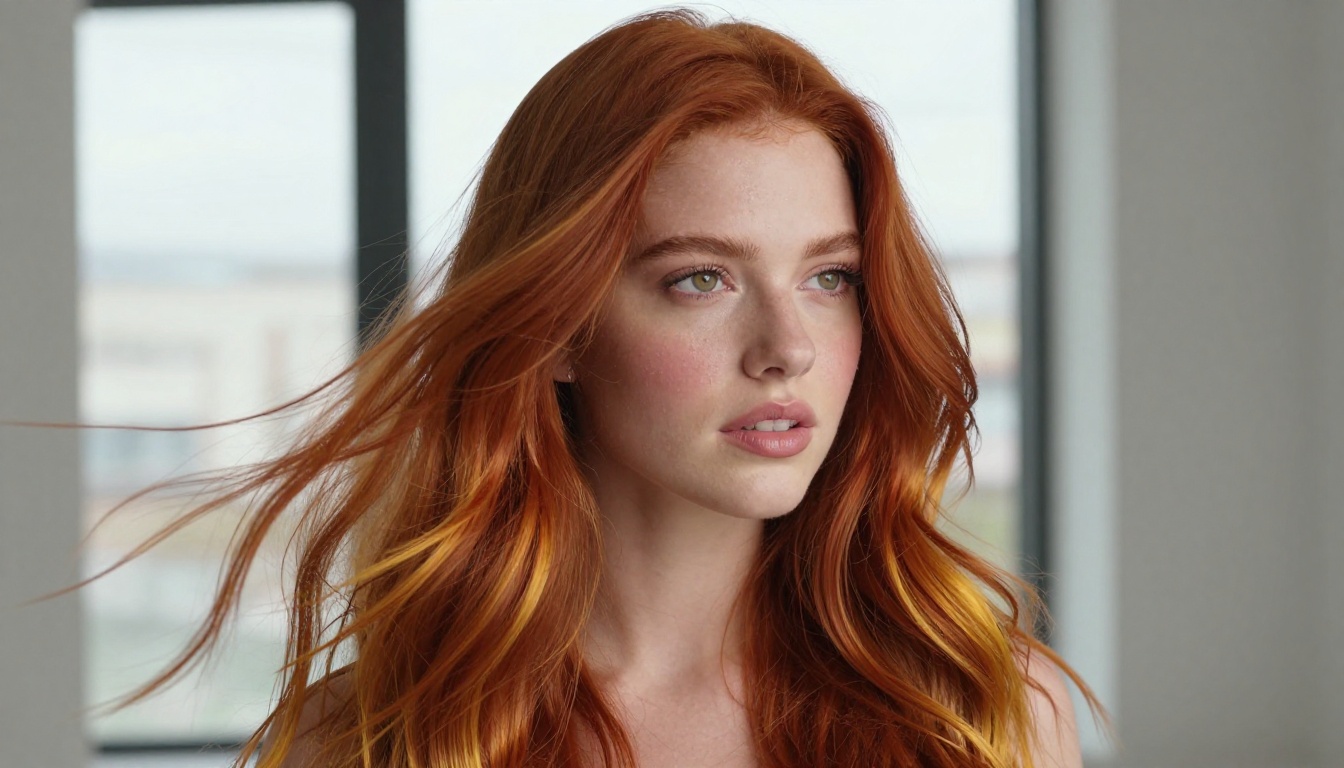
5 ajustes que eliminan los artefactos
Estas son las decisiones de parámetros que separan los escalados limpios de los rotos.
Mantén el enfoque por debajo del 50%
Todos los modelos de escalado tienen un parámetro de enfoque de salida. Para retratos, ponlo más bajo de lo que crees necesario. Los retratos necesitan claridad en los bordes, pero no contraste en los bordes. Un enfoque alto hace que la imagen se vea crujiente en lugar de nítida.
Ajusta la escala a la diferencia de resolución
Si tu original mide 800px y tu objetivo es 1600px, usa 2x. No uses 4x esperando que el modelo genere tres veces más información de la que existe en la fuente. Cuanto mayor sea el factor de escala por encima de lo que puede sostener la resolución original, más alucina el modelo en lugar de reconstruir.
Usa procesamiento por mosaicos en retratos grandes
Modelos como Clarity Pro Upscaler admiten procesamiento por mosaicos, que divide la imagen en segmentos y procesa cada uno por separado. Para retratos de más de 1200px en el lado de entrada, activa el mosaico para evitar que el modelo pierda detalle fino en las orejas, la línea del cabello o la barbilla por comprimir todo el rostro en una única pasada de inferencia.
Configura la recuperación facial por separado
Algunos modelos, como P Image Upscale, incluyen una canalización de recuperación facial dedicada que se ejecuta junto con el escalado general. Esta aplica una reconstrucción específica para rostros en las zonas faciales detectadas, mientras usa superresolución estándar para los fondos. Actívala en retratos de cabeza. Desactívala en retratos de cuerpo entero donde el rostro es pequeño, ya que puede procesar en exceso rostros pequeños con distancias focales largas.
Elimina el ruido antes de escalar
Si tu retrato original tiene ruido visible (grano por ISO alto o limitaciones del sensor), elimínalo primero con una herramienta de eliminación de ruido específica y luego escala el resultado limpio. Escalar una imagen con ruido amplifica el patrón de ruido y crea grandes manchas. Recraft Crisp Upscale maneja bien el ruido ligero, pero el grano intenso se beneficia de una pasada de eliminación de ruido dedicada primero.
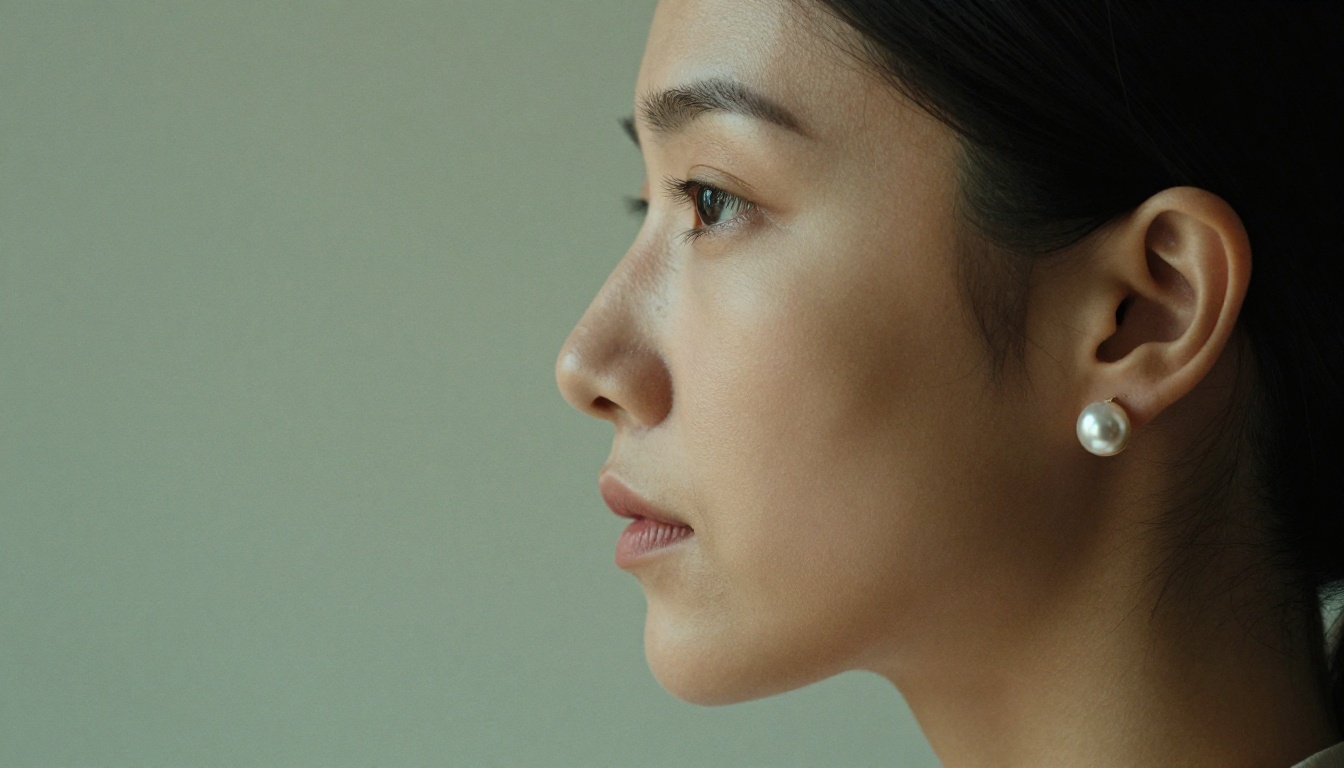
Comparativa de modelos para escalar retratos
Qué hacer después de escalar
El trabajo no termina en la salida del upscaler. Un escalado de retrato limpio se beneficia de una pasada de posproducción cuidadosa.
Enfoque selectivo solo en los ojos
Tras el escalado, aplica una pasada de enfoque suave enmascarada solo en el iris y las pestañas. Así se atrae la mirada del espectador hacia los ojos sin introducir halos en la línea del cabello ni en el borde de la piel. En Photoshop o Lightroom, usa una máscara de luminosidad para aislar la zona de los ojos.
Gradación de color después de escalar
Aplica tu gradación de color después del escalado, nunca antes. La gradación cambia la distribución de valores de píxel de la imagen, lo que puede afectar a cómo interpreta el modelo de IA el detalle fino. Un preprocesado desaturado o de alto contraste puede hacer que el modelo trate las zonas de sombra como ruido y las suavice.
Revisa a la resolución de impresión
Si el escalado es para impresión, mira el resultado a la resolución real de impresión (píxeles por pulgada al tamaño de impresión previsto) y no con los niveles de zoom de pantalla. Los artefactos que parecen importantes al 200% de zoom en pantalla pueden ser invisibles a la distancia de visualización de una impresión.
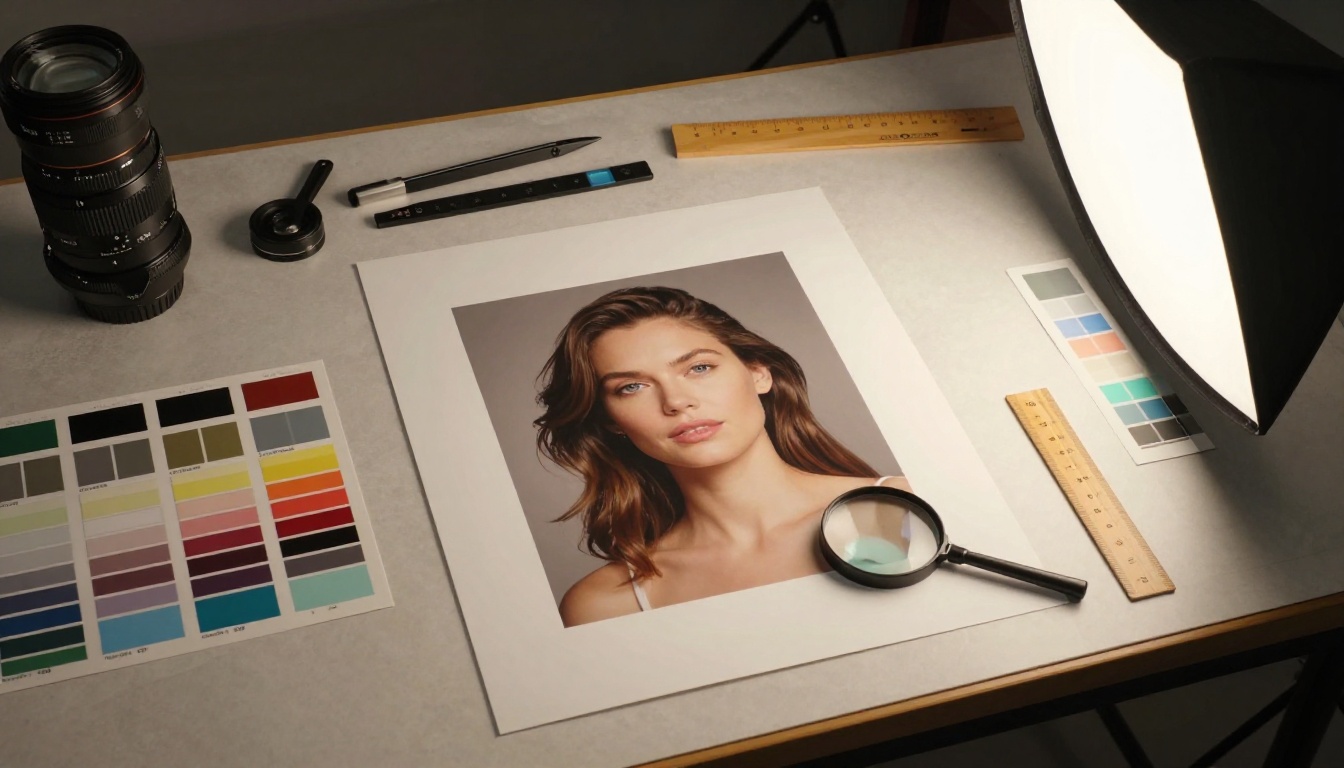
3 errores comunes que debes evitar
Escalar un JPEG varias veces
Cada codificación JPEG introduce artefactos de compresión. Escalar un JPEG ya escalado significa que el modelo intenta reconstruir detalle a partir de una imagen que ya tiene artefactos de bloque incorporados. Escala siempre desde el original de mayor calidad disponible. Si solo tienes un JPEG, usa primero una herramienta de eliminación de artefactos JPEG y luego escala.
Esperar que 4x parezca una imagen 4x nativa
Una imagen escalada es siempre una inferencia, no una grabación. Un retrato fotografiado de forma nativa a 4x la resolución siempre contendrá información óptica genuina que ningún upscaler puede generar a partir de una fuente 1x. Ten expectativas realistas: el escalado con IA te da una simulación muy convincente de mayor resolución, no una captura real de mayor resolución.
Aplicar Auto-Sharpen después de escalar
La mayoría de programas de edición de fotos aplican enfoque automático al redimensionar o exportar. Después de un escalado con IA, este enfoque automático es aditivo y crea justo los halos que intentabas evitar. Desactiva Auto-Sharpen en los ajustes de exportación cuando trabajes con retratos escalados con IA.
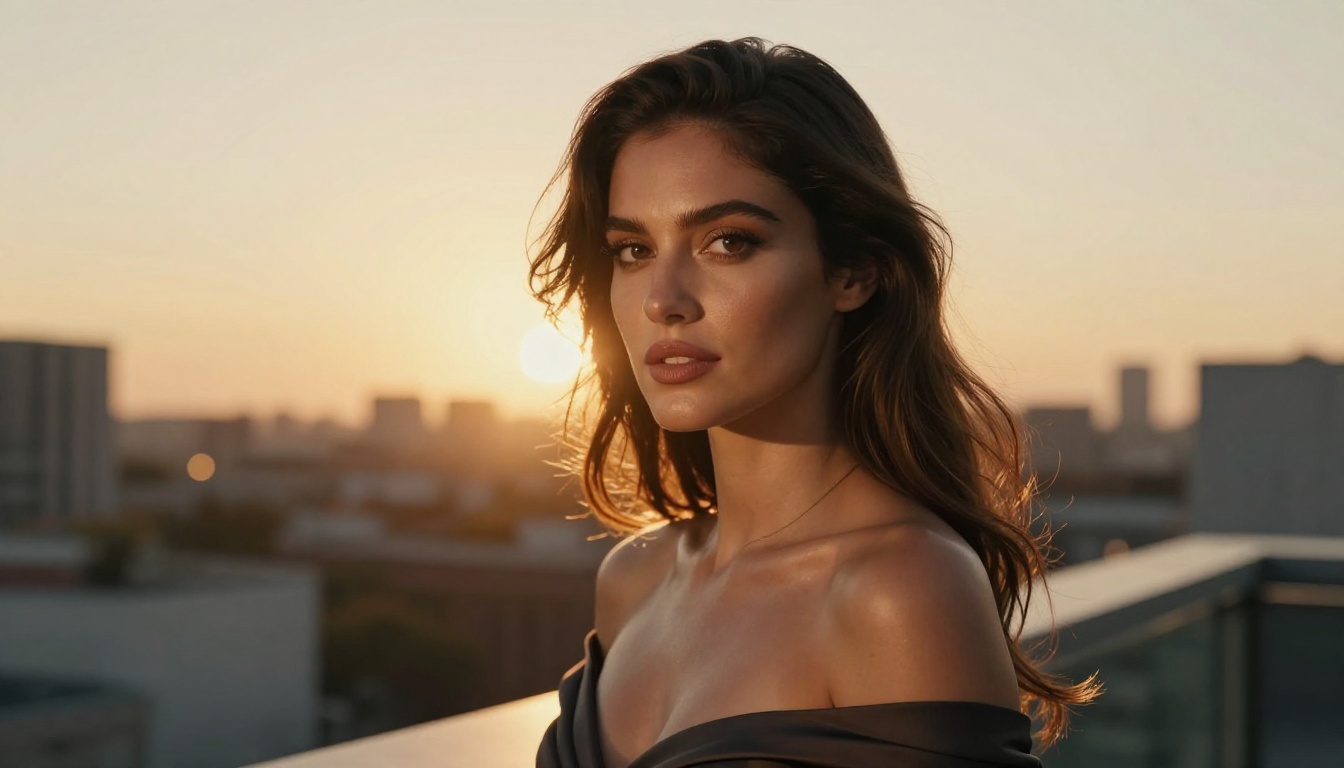
Empieza a escalar tus retratos hoy
Cada retrato que hayas tomado con menos resolución de la que deseabas es candidato al escalado con IA. La tecnología funciona, las herramientas son accesibles y la diferencia entre un retrato de 500px y su versión escalada con IA de 2000px es la diferencia entre una foto de perfil y un retrato imprimible.
PicassoIA reúne nueve modelos de superresolución distintos en un solo lugar, cada uno probado con imágenes de retratos reales. Empieza con Crystal Upscaler para trabajo específico de rostros, pasa a Clarity Pro Upscaler para fotos de belleza editoriales y usa Topaz Image Upscale cuando necesites el máximo de 6x para impresión en gran formato.
Sube tu primer retrato, escálalo a 2x con creatividad baja y parecido alto, amplía al 100% sobre los ojos y mira cómo es en la práctica un escalado de retrato sin artefactos. Los resultados cambiarán la forma en que ves todo tu archivo de retratos.


