L’upscaling de portraits est une de ces tâches qui paraissent simples jusqu’à ce qu’on s’y essaie vraiment. Vous importez un portrait de 500 px dans un upscaler, vous attendez 2000 px de détails nets, et vous obtenez un visage légèrement fondu, avec des halos autour de chaque mèche et un front qui ressemble à de l’argile humide. Le problème est réel, il est frustrant, et il se règle entièrement une fois qu’on comprend pourquoi les artefacts apparaissent.
Cet article détaille les causes exactes des artefacts d’upscaling en photographie de portrait, les modèles d’IA qui traitent les visages sans les déformer, et la manière de réaliser un upscale propre en 2x à 4x qui préserve chaque pore, chaque cil et chaque mèche de cheveux tels qu’ils apparaissaient sur la photo d’origine.
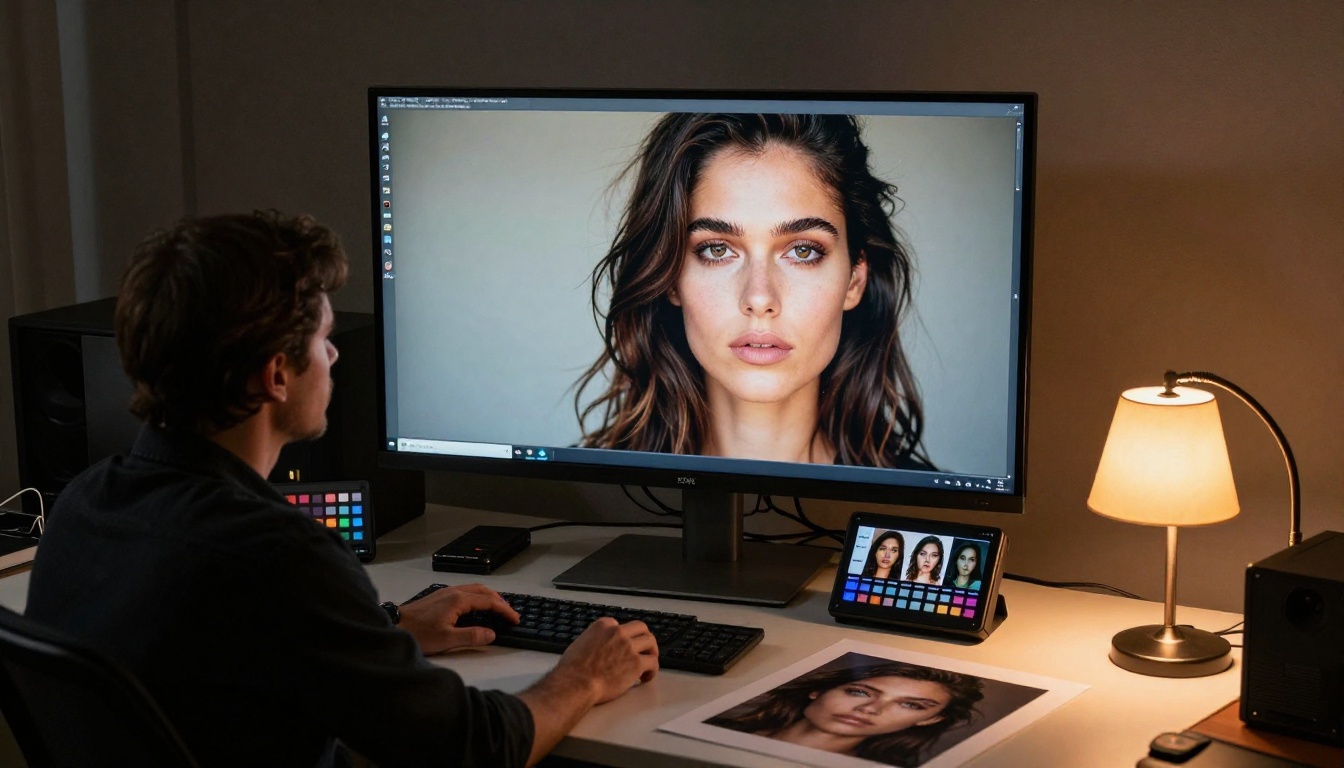
Pourquoi les portraits se dégradent pendant l’upscaling
La plupart des algorithmes d’upscaling n’ont pas été conçus pour les visages. Ils traitent toutes les zones d’une image de la même façon, appliquant la même logique d’interpolation à un mur en briques qu’à une pommette. Or les visages suivent des schémas anatomiques très précis : les yeux présentent une symétrie bilatérale, les teintes de peau suivent des courbes de dégradé, et les mèches de cheveux ont une direction propre. Face à ces structures, un algorithme générique les lisse en une surface cireuse ou introduit une netteté artificielle qui crée des franges au niveau des contours.
L’anatomie d’un contour de portrait
Les zones les plus problématiques de l’upscaling de portraits sont les frontières à fort contraste : le bord où les cheveux rencontrent un arrière-plan clair, le contour de l’iris sur le blanc de l’œil, et la limite entre les lèvres et la peau environnante. Ce sont ces contours qui laissent le plus voir les artefacts et qui nuisent le plus au réalisme perçu.
L’interpolation bicubique classique crée de nouveaux pixels en calculant la moyenne de leurs voisins. Cela fonctionne bien dans les zones unies, mais à la frontière entre une mèche sombre et un arrière-plan pâle, cette moyenne produit une bordure grisâtre qui paraît immédiatement artificielle. C’est l’artefact de halo, et c’est la plainte la plus courante des photographes qui upscalent des portraits.
Pourquoi la peau est particulièrement fragile
La peau humaine présente une structure de surface qui se situe précisément dans la zone difficile pour l’upscaling : suffisamment fine pour que les images basse résolution ne la capturent pas, mais suffisamment structurée pour que toute mauvaise interpolation soit immédiatement visible. Les pores, le duvet et les subtiles variations de pigmentation doivent tous être reconstruits à partir d’informations partielles. Un upscaler générique comble ce manque d’informations en mélangeant les pixels, ce qui produit l’effet peau cireuse : techniquement lisse, biologiquement peu crédible.
La solution n’est pas un meilleur mélange. La solution est l’inférence : un algorithme qui a vu des milliers de textures de peau réelles et qui peut générer des structures de pores plausibles au lieu de les effacer par la moyenne.
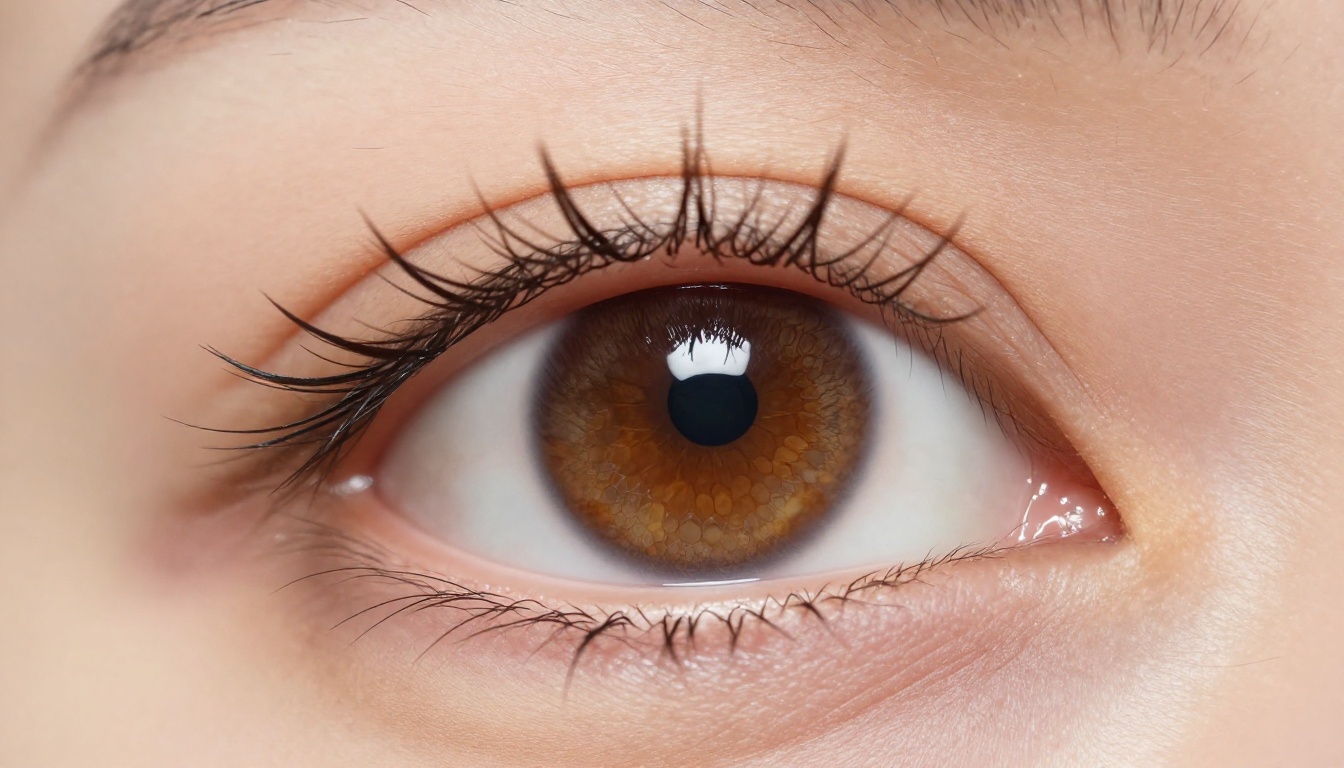
Les 3 types d’artefacts que vous allez rencontrer
Savoir de quel artefact il s’agit indique exactement quel paramètre ou quel outil ajuster.
Halos et ringing
Les halos apparaissent sous la forme de franges claires ou sombres autour des contours nets. Ils sont causés par une accentuation excessive pendant l’upscaling, en particulier par les algorithmes qui renforcent le contraste aux bords pour simuler la netteté. La solution : utilisez un upscaler IA dont la netteté est réglable, et maintenez l’accentuation à 50 % ou moins pour un travail sur portrait. N’appliquez jamais d’accentuation globale à un upscale de portrait.
Le ringing est un artefact voisin, qui se présente sous forme de contours fantômes répétés parallèles au contour principal, rappelant une figure d’onde sonore. Il est généralement introduit par un traitement dans le domaine fréquentiel ou par une déconvolution de netteté trop agressive. Pour l’éviter, choisissez des modèles qui travaillent dans le domaine spatial plutôt que par opérations fréquentielles.
Lissage de la peau
Cet artefact donne à la peau l’aspect de la pâte à modeler : la texture des pores disparaît et laisse place à une surface anormalement lisse. Il se produit lorsqu’un upscaler applique trop de réduction du bruit en combinaison avec l’interpolation. Le modèle considère que la texture fine de la peau est du bruit et la supprime, ce qui crée un effet de vallée de l’étrange.
💡 Si votre résultat ressemble à une peau en plastique : réglez la réduction du bruit ou la force de débruitage à zéro, puis relancez l’upscale. L’artefact vient du débruitage, et non de l’upscaling lui-même.
Franges de couleur
Des franges violettes ou vertes apparaissent le long des contours à fort contraste, notamment là où les cheveux rencontrent un arrière-plan clair. Il s’agit d’une aberration chromatique introduite ou amplifiée par l’algorithme d’upscaling. Les modèles basés sur l’IA et entraînés sur des images optiques gèrent mieux ce problème que les méthodes traditionnelles, car ils apprennent à séparer la couleur réelle du contour de la couleur due à l’objectif.
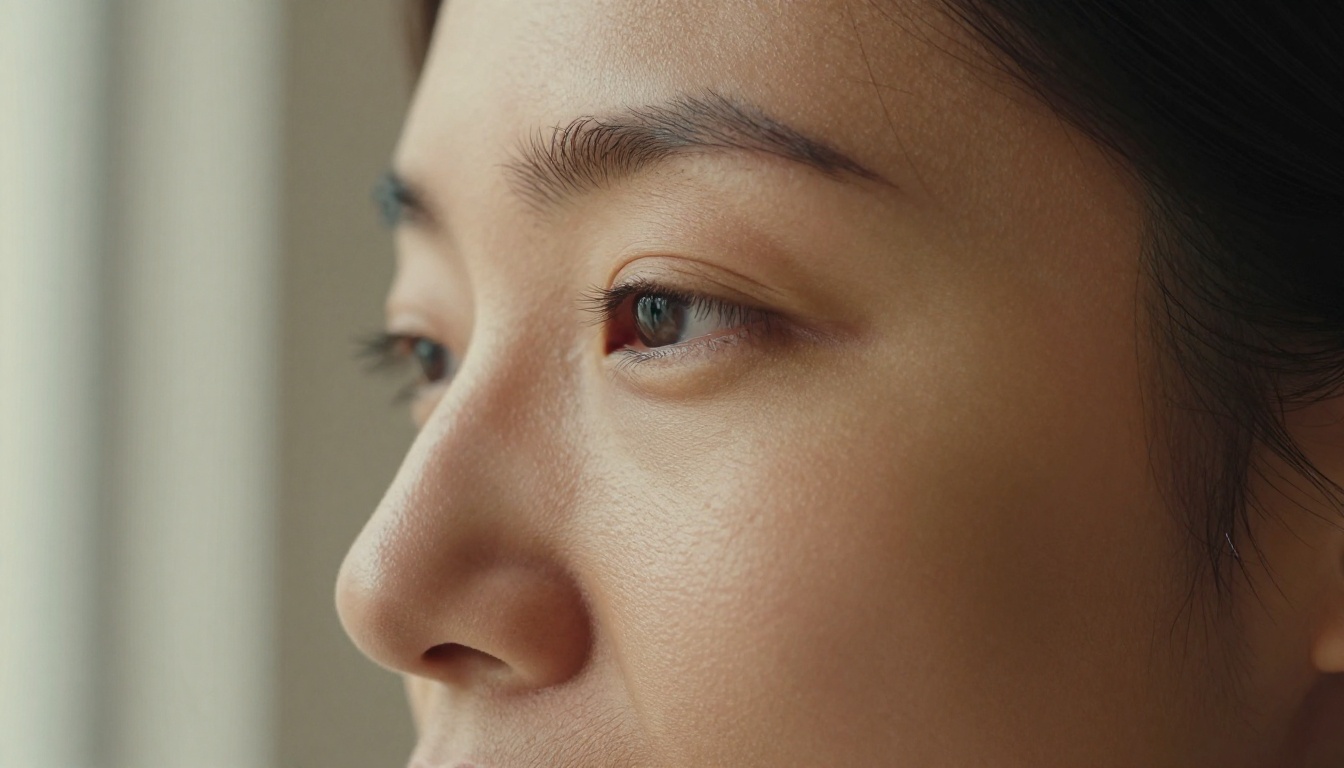
La différence entre un upscale bicubique générique et un upscale IA moderne est la différence entre le calcul et l’inférence. La méthode bicubique calcule mathématiquement de nouvelles valeurs de pixels à partir des pixels environnants. La super-résolution par IA utilise un réseau de neurones entraîné sur des millions de paires d’images pour prédire à quoi doit ressembler le détail manquant.
Apprentissage profond ou interpolation traditionnelle
| Méthode | Approche | Résultat sur les portraits |
|---|
| Bicubique | Moyenne mathématique | Doux, flou, sans récupération de texture |
| Lanczos | Filtrage fréquentiel | Plus net mais sujet au ringing |
| ESRGAN | Inférence basée sur les GAN | Bonne texture, parfois sur-accentuation |
| Basée sur la diffusion | Débruitage itératif | Meilleure récupération des détails, plus lente |
| CNN spécialisé visages | Inférence sensible à l’anatomie | Optimal pour les portraits |
La distinction essentielle est que les modèles basés sur la diffusion et les modèles spécialisés dans les visages génèrent des informations manquantes plausibles au lieu de les moyenner. Ils remplissent les pores parce qu’ils ont appris à quoi ressemblent les pores à haute résolution, et non parce que les pixels voisins suggèrent qu’un pore est là.
Pourquoi les données d’entraînement déterminent la qualité
Un modèle d’IA ne upscale bien les portraits que s’il a été entraîné sur des données de portrait. Un modèle entraîné principalement sur des paysages traitera magnifiquement les dégradés de ciel, mais considérera la texture de la peau comme du bruit. C’est pourquoi choisir un modèle spécialement conçu pour l’upscaling de portraits et de visages donne des résultats radicalement différents de ceux d’un modèle de super-résolution généraliste.
Les modèles disponibles dans la catégorie Super Resolution de PicassoIA ont été sélectionnés et testés spécifiquement pour des rendus photoréalistes, dont plusieurs sont optimisés pour les contenus faciaux.
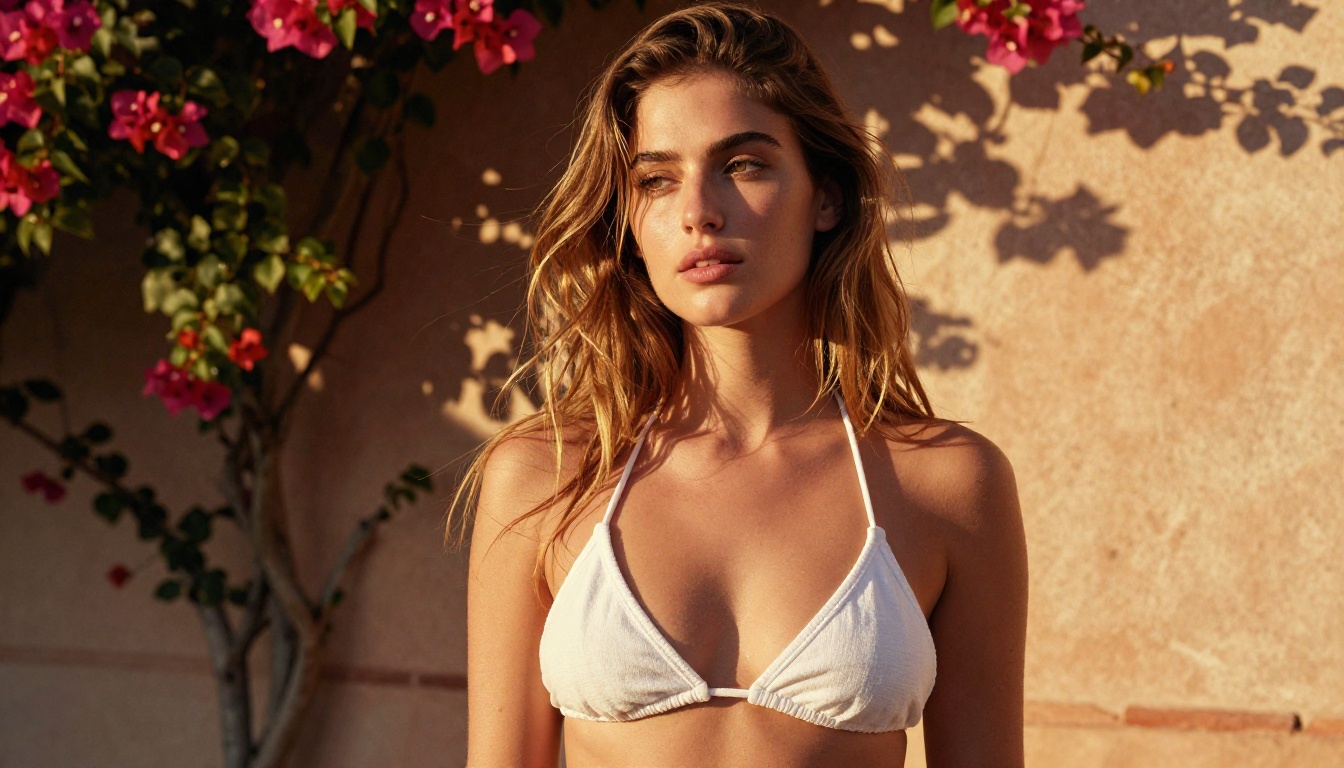
Les meilleurs modèles d’IA pour l’upscaling de portraits
Voici les outils qui produisent réellement des résultats sans artefacts sur les visages humains, d’après leur architecture et leur orientation d’entraînement.
Clarity Pro Upscaler
Clarity Pro Upscaler est l’un des upscalers spécialisés dans les portraits les plus performants. Il combine un traitement par diffusion en tuiles et un conditionnement de type ControlNet pour préserver la structure du visage tout en générant des détails haute fréquence. Le résultat est un visage qui paraît photographié en haute résolution plutôt qu’agrandi numériquement.
Idéal pour : portraits en gros plan, photographie beauté, récupération de la texture de la peau
Options d’échelle : 2x et 4x
Point fort : préserve l’intégrité des contours au niveau des cheveux, sans introduire de halos
Crystal Upscaler
Crystal Upscaler provient du même développeur que Clarity Pro, mais il est optimisé spécifiquement pour la peau et les traits du visage. Le modèle a été entraîné en privilégiant la préservation de la micro-texture de la peau tout en reconstruisant les mèches fines selon leur direction.
Idéal pour : portraits en gros plan où la texture de la peau est prioritaire
Options d’échelle : jusqu’à 4x
Point fort : aucun effet de peau cireuse, reconstruction visible des pores
Topaz Image Upscale
Image Upscale by Topaz Labs permet un agrandissement allant jusqu’à 6x, le plus élevé disponible sur la plateforme. Topaz Labs a conçu son modèle en mettant l’accent sur la gestion du bruit, ce qui signifie qu’il peut traiter un portrait d’origine légèrement bruité et l’agrandir proprement, sans étaler le bruit en grandes taches.
Idéal pour : agrandir des portraits anciens ou légèrement bruités vers de très grands formats
Options d’échelle : jusqu’à 6x
Point fort : upscaling sensible au bruit, excellent pour les originaux au grain argentique
Real ESRGAN
Real ESRGAN est l’upscaler IA classique qui a fixé la norme de la super-résolution générative. Bien qu’il ne soit pas spécialisé dans les visages, il donne de bons résultats sur les portraits lorsqu’il est associé à un prétraitement adapté. C’est le modèle le plus testé et celui dont les caractéristiques de sortie sont les plus prévisibles.
Idéal pour : upscaling de portraits généraliste, cohérence du flux de travail
Options d’échelle : 2x et 4x
Point fort : fiable, bien documenté, résultats constants quel que soit le type de portrait
Google Upscaler
Google Upscaler s’appuie sur les travaux de recherche maison de Google en super-résolution et propose un upscaling en 4x avec de bonnes performances sur la récupération des détails fins. Il gère particulièrement bien les zones de transition : la région située entre le sujet net au premier plan et l’arrière-plan flou en bokeh.
Idéal pour : portraits en environnement où le bokeh de l’arrière-plan doit être préservé
Options d’échelle : jusqu’à 4x
Point fort : excellente préservation du bokeh, transitions nettes entre le sujet et l’arrière-plan
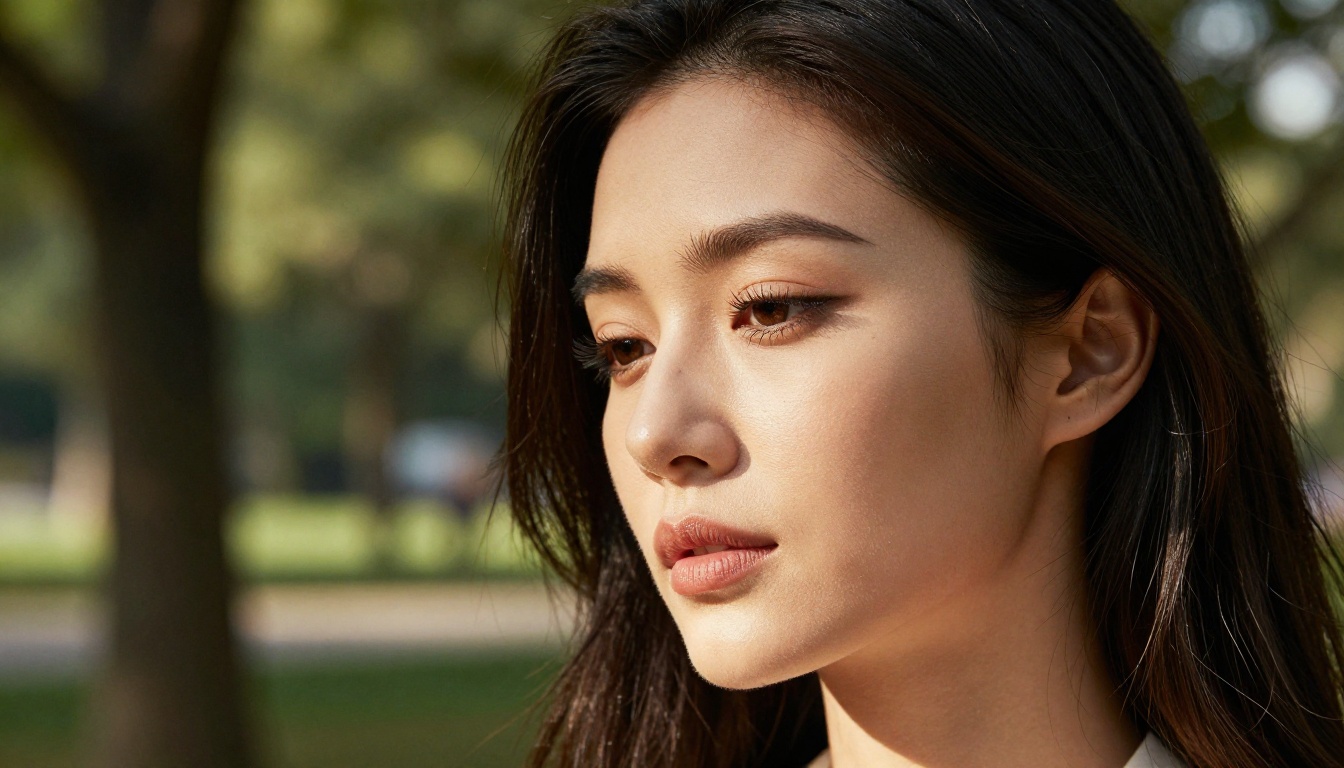
PicassoIA propose Crystal Upscaler directement dans sa collection de super-résolution. Voici exactement comment réaliser un upscale de portrait sans aucun artefact.
Étape 1 : préparez votre portrait
Avant d’importer votre image, appliquez un prétraitement minimal à votre source :
- Recadrez serré sur le visage ou le sujet : davantage de contexte signifie davantage de zones hors visage à traiter pour le modèle, ce qui réduit la qualité sur le visage lui-même.
- N’accentuez pas l’original. Si votre source présente déjà des halos dus à une netteté excessive, l’upscaler les amplifiera.
- Exportez à la qualité maximale : utilisez le PNG ou le TIFF si disponible. Les artefacts de compression JPEG seront agrandis avec les détails réels.
Étape 2 : importez et configurez
- Ouvrez la page du modèle Crystal Upscaler sur PicassoIA.
- Importez votre portrait dans le champ d’image.
- Sélectionnez votre échelle cible. Pour la plupart des travaux sur portrait, 2x est le point d’équilibre : vous doublez la résolution tout en donnant au modèle une tâche d’inférence maîtrisable. À 4x, le temps de traitement augmente et le contrôle de la qualité est plus difficile à vérifier.
- Réglez le paramètre de créativité sur une valeur basse (inférieure à 0,3) pour un travail sur portrait. Des valeurs de créativité plus élevées introduisent des détails qui ne correspondent pas forcément aux traits du sujet d’origine.
- Réglez la ressemblance sur une valeur élevée (supérieure à 0,8) pour que le visage upscalé corresponde à la structure du visage d’origine.
Étape 3 : vérifiez le résultat
Une fois la génération terminée, zoomez à 100 % sur les zones suivantes :
- Limite de l’œil et des cils : recherchez les halos ou les contours fantômes. Il ne doit y en avoir aucun.
- Ligne de cheveux : les mèches individuelles doivent être visibles, et non fondues en une masse compacte.
- Surface de la peau : vous devez voir une texture fine, et non un dégradé lisse.
- Contour des lèvres : ce bord est un test fiable pour les halos. Si vous y voyez une frange claire, réduisez le paramètre de netteté et relancez la génération.
💡 Test du zoom : à 100 %, un bon upscale de portrait doit donner l’impression que vous avez simplement utilisé un meilleur appareil photo. S’il paraît retravaillé, les paramètres doivent être ajustés.
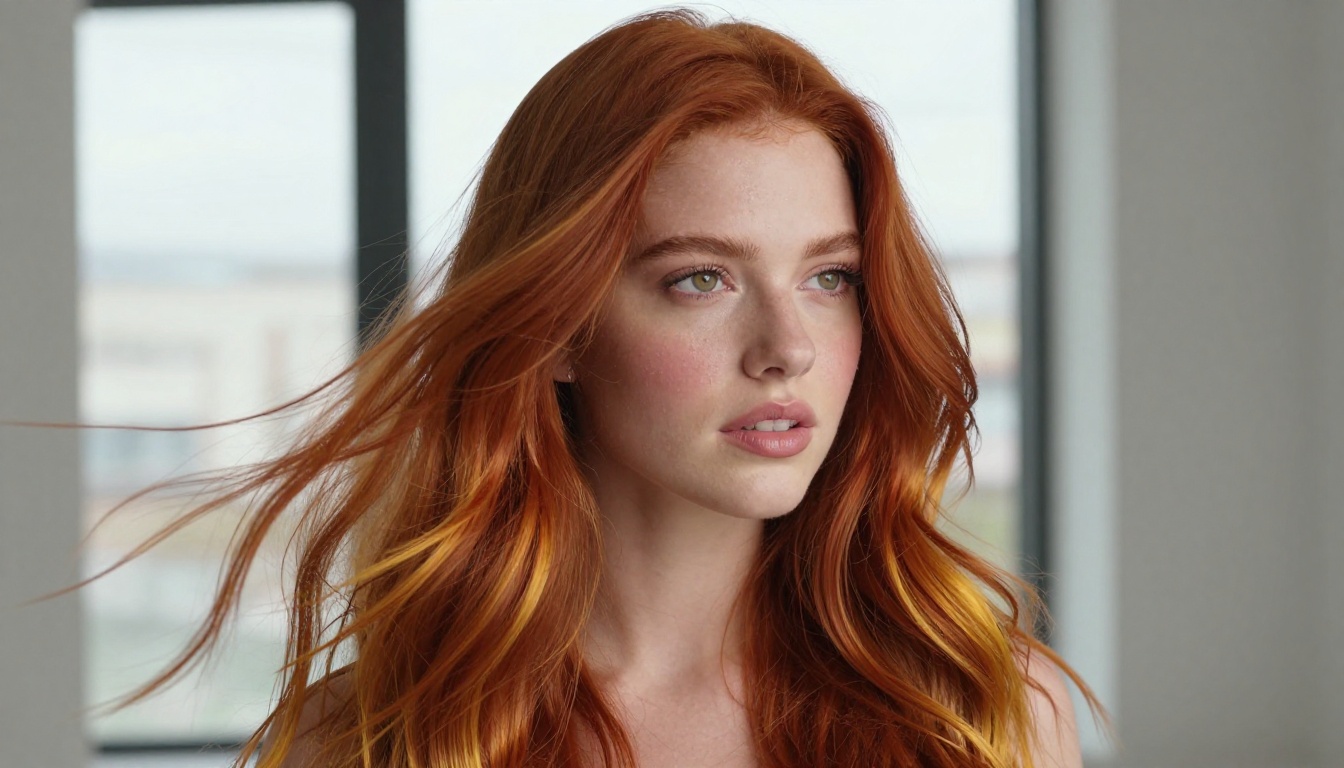
5 réglages qui éliminent les artefacts
Ce sont les choix de paramètres qui distinguent les upscales propres des upscales ratés.
Maintenir la netteté sous 50 %
Chaque modèle d’upscaling dispose d’un paramètre de netteté en sortie. Pour les portraits, réglez-le plus bas que vous ne le pensez nécessaire. Les portraits ont besoin de contours nets, mais pas d’un contraste de contour marqué. Une netteté trop forte donne à l’image un aspect croustillant plutôt que net.
Adapter l’échelle à l’écart de résolution
Si votre original fait 800 px et que votre cible fait 1600 px, utilisez 2x. N’utilisez pas 4x en espérant que le modèle générera trois fois plus d’informations qu’il n’en existe dans la source. Plus le facteur d’échelle dépasse ce que la résolution source peut supporter, plus le modèle hallucine au lieu de reconstruire.
Utiliser le traitement par tuiles pour les grands portraits
Des modèles comme Clarity Pro Upscaler prennent en charge le traitement par tuiles, qui divise l’image en segments traités séparément. Pour les portraits dont le côté d’entrée dépasse 1200 px, activez les tuiles afin que le modèle ne perde pas les détails fins des oreilles, de la ligne de cheveux ou du menton en compressant tout le visage dans une seule passe d’inférence.
Configurer la récupération du visage séparément
Certains modèles, dont P Image Upscale, incluent un pipeline dédié de récupération du visage qui s’exécute en parallèle de l’upscale général. Il applique une reconstruction spécifique aux zones du visage détectées, tandis qu’il utilise la super-résolution standard pour les arrière-plans. Activez-la pour les portraits en gros plan. Désactivez-la pour les portraits en pied où le visage est petit, car elle peut sur-traiter les petits visages pris avec de longues focales.
Débruiter avant l’upscaling
Si votre portrait source présente du bruit visible (grain dû à un ISO élevé ou aux limites du capteur), supprimez-le d’abord à l’aide d’un outil de débruitage dédié, puis upscalez le résultat propre. Upscaler une image bruitée amplifie le motif de bruit et crée de grandes taches. Recraft Crisp Upscale gère bien le bruit léger, mais un grain important bénéficie d’une passe de débruitage dédiée au préalable.
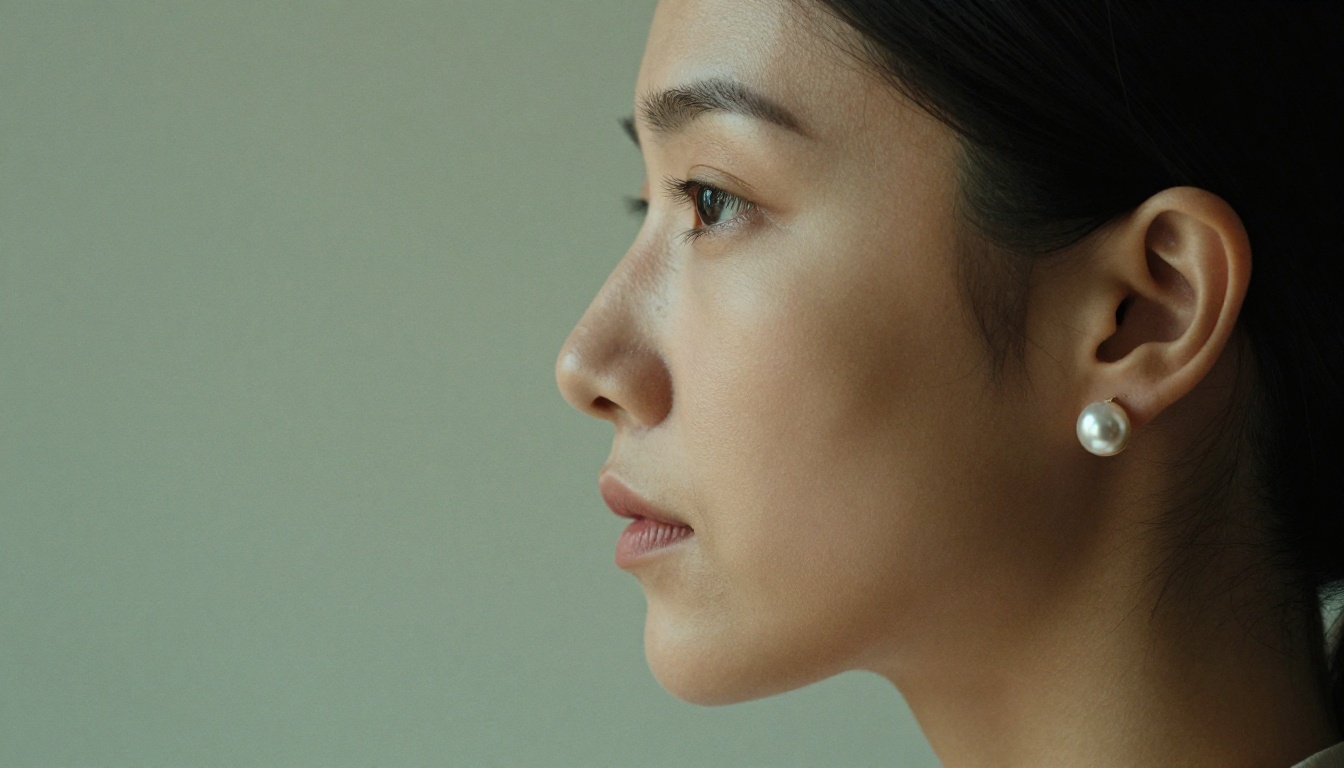
Comparatif des modèles d’upscaling de portraits
Que faire après l’upscaling
Le travail ne s’arrête pas à la sortie de l’upscaler. Un upscale de portrait propre gagne à être suivi d’une retouche soignée.
Accentuation sélective sur les yeux uniquement
Après l’upscaling, appliquez une légère accentuation masquée sur la zone de l’iris et des cils uniquement. Cela attire le regard sur les yeux sans introduire de halos au niveau de la ligne de cheveux ou de la limite avec la peau. Dans Photoshop ou Lightroom, utilisez un masque de luminosité pour isoler la région des yeux.
Étalonnage des couleurs après l’upscaling
Appliquez votre étalonnage couleur après l’upscale, jamais avant. L’étalonnage modifie la distribution des valeurs de pixels de l’image, ce qui peut affecter la manière dont le modèle d’IA interprète les détails fins. Un prétraitement désaturé ou à fort contraste peut amener le modèle à considérer les zones d’ombre comme du bruit et à les lisser.
Vérifier à la résolution d’impression
Si votre upscale est destiné à l’impression, examinez le résultat à la résolution d’impression réelle (pixels par pouce à la taille d’impression prévue) plutôt qu’aux niveaux de zoom de l’écran. Les artefacts qui paraissent importants à 200 % de zoom sur l’écran peuvent être invisibles à la distance de visualisation d’une impression.
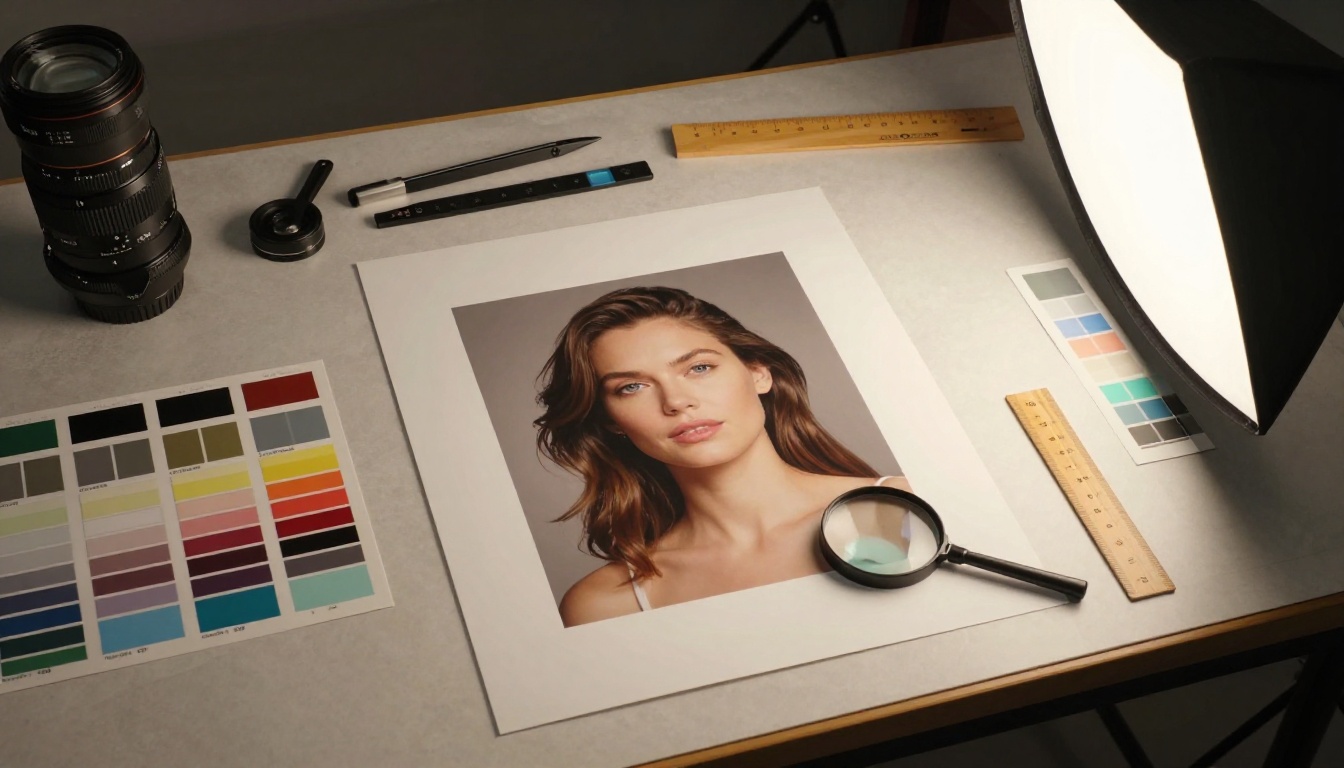
3 erreurs courantes à éviter
Upscaler un JPEG plusieurs fois
Chaque encodage JPEG introduit des artefacts de compression. Upscaler un upscale JPEG signifie que le modèle tente de reconstruire des détails à partir d’une image qui contient déjà des artefacts de blocs. Partez toujours de l’original, avec la meilleure qualité disponible. Si vous ne disposez que d’un JPEG, utilisez d’abord un outil de suppression des artefacts JPEG, puis upscalez.
S’attendre à ce qu’un 4x ressemble à une image 4x native
Une image upscalée est toujours une inférence, et non un enregistrement. Un portrait photographié nativement à 4x la résolution contiendra toujours des informations optiques réelles qu’aucun upscaler ne peut générer à partir d’une source 1x. Fixez-vous des attentes réalistes : l’upscaling par IA vous offre une simulation très convaincante d’une résolution supérieure, et non une véritable capture en haute résolution.
Lancer une accentuation automatique après l’upscaling
La plupart des logiciels de retouche photo appliquent une accentuation automatique lorsque vous redimensionnez ou exportez. Après un upscale IA, cette accentuation automatique s’ajoute au traitement existant et crée précisément les artefacts de halo que vous cherchiez à éviter. Désactivez l’accentuation automatique dans vos paramètres d’exportation lorsque vous travaillez avec des portraits upscalés par IA.
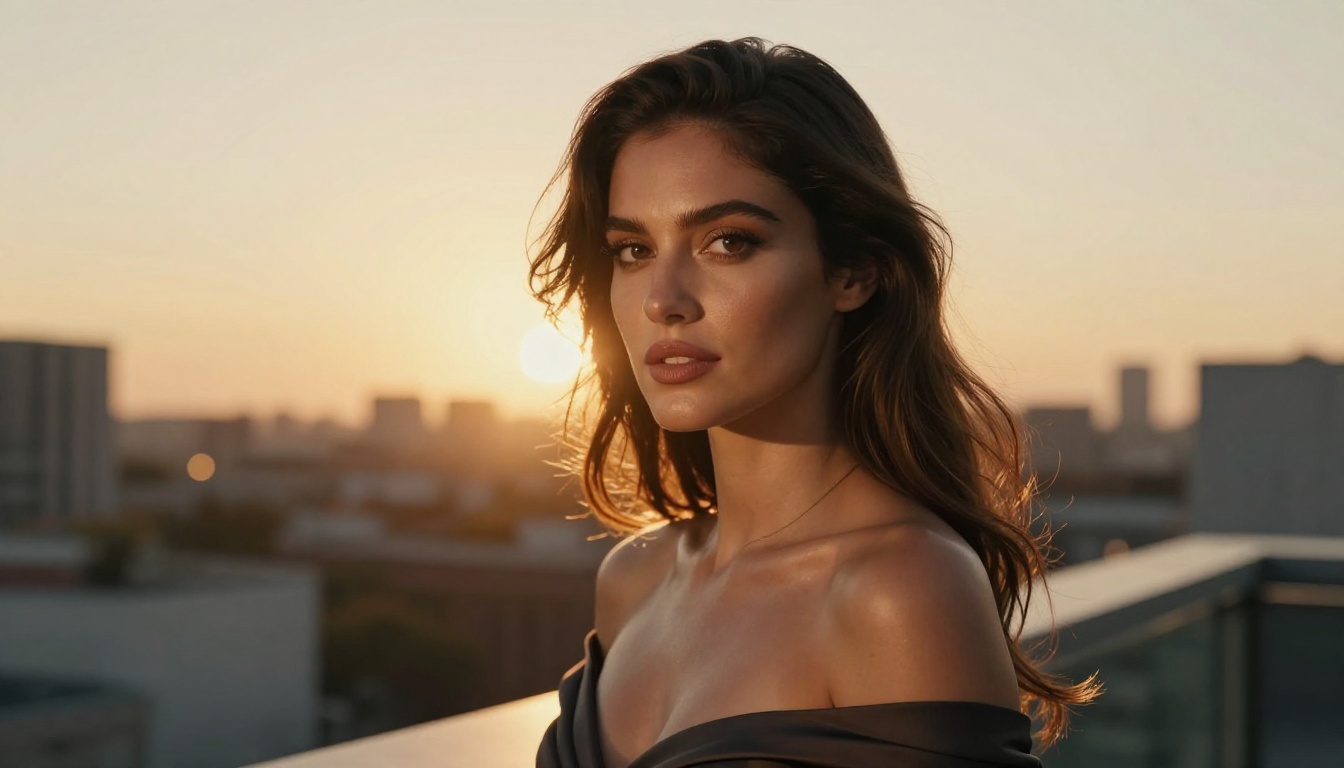
Commencez dès aujourd’hui à upscaler vos portraits
Chaque portrait que vous avez pris à une résolution inférieure à celle souhaitée est un candidat à l’upscaling par IA. La technologie fonctionne, les outils sont accessibles, et la différence entre un portrait de 500 px et sa version upscalée à 2000 px par IA fait toute la différence entre une photo de profil et un portrait imprimable.
PicassoIA réunit neuf modèles de super-résolution différents au même endroit, chacun testé sur de véritables images de portrait. Commencez par Crystal Upscaler pour un travail spécialisé sur les visages, passez à Clarity Pro Upscaler pour les prises de vue beauté éditoriales, et utilisez Topaz Image Upscale lorsque vous avez besoin de l’échelle maximale de 6x pour l’impression grand format.
Importez votre premier portrait, lancez-le en 2x avec une créativité faible et des réglages de ressemblance élevés, zoomez à 100 % sur les yeux, et voyez à quoi ressemble concrètement un upscaling de portrait sans artefacts. Les résultats changeront la façon dont vous considérez l’ensemble de vos anciens portraits.


