O upscaling de retratos é uma dessas tarefas que parecem simples até você tentar de fato. Você coloca uma foto de rosto de 500px em um upscaler, espera 2000px de detalhes nítidos e recebe um rosto que parece ter derretido um pouco, com halos em cada fio de cabelo e uma testa que lembra argila molhada. O problema é real, é frustrante e tem solução assim que você entende por que os artefatos surgem.
Este artigo mostra as causas exatas dos artefatos de upscaling em fotos de retrato, quais modelos de IA lidam com rostos sem distorcê-los e como fazer um upscaling limpo de 2x a 4x que preserve cada poro, cada cílio e cada fio de cabelo exatamente como aparecia na foto original.
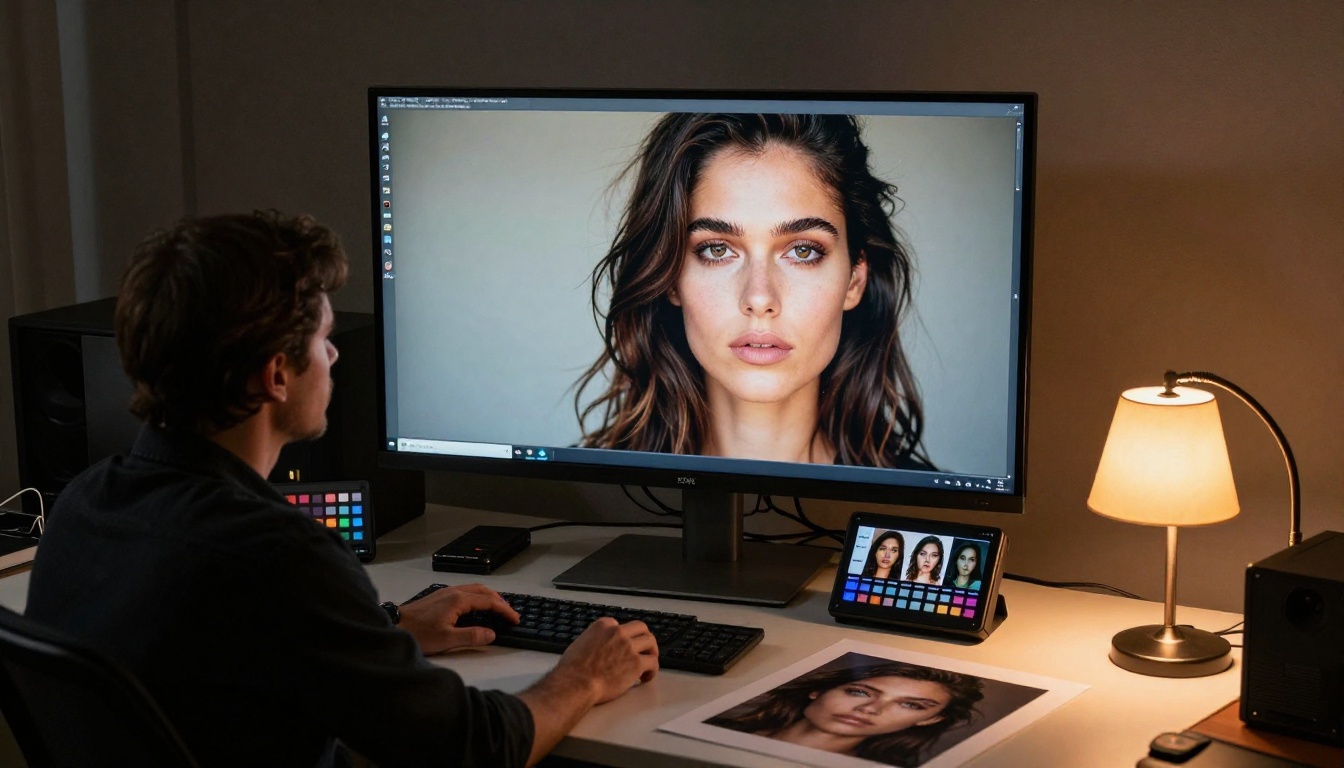
Por que os retratos se degradam durante o upscaling
A maioria dos algoritmos de upscaling não foi projetada pensando em rostos. Eles tratam todas as áreas de uma imagem da mesma forma, aplicando a mesma lógica de interpolação a uma parede de tijolos e a uma maçã do rosto. Já os rostos seguem padrões anatômicos muito específicos: os olhos têm simetria bilateral, os tons da pele seguem curvas de gradiente e os fios de cabelo têm direção de fluxo. Quando um algoritmo genérico encontra essas estruturas, ele ou suaviza demais, deixando uma superfície com aparência de cera, ou introduz nitidez falsa que cria ringing nas bordas.
A anatomia de uma borda em retratos
As áreas mais problemáticas no upscaling de retratos são as bordas de alto contraste: a linha onde o cabelo encontra um fundo claro, o contorno da íris contra o branco do olho e a divisa entre o lábio e a pele ao redor. É nessas bordas que os artefatos são mais visíveis e mais destroem o realismo percebido.
A interpolação bicúbica tradicional cria novos pixels calculando a média dos vizinhos. Isso funciona bem em áreas lisas, mas, na divisa entre um fio de cabelo escuro e um fundo pálido, a média produz uma franja acinzentada que parece artificial de imediato. Esse é o artefato de halo, a queixa mais comum de fotógrafos que ampliam retratos.
Por que a pele é especialmente frágil
A pele humana tem uma estrutura de superfície que cai exatamente na zona difícil para o upscaling: fina demais para que imagens de baixa resolução a capturem, mas estruturada o suficiente para que qualquer interpolação errada fique imediatamente óbvia. Poros, penugem e pequenas variações de pigmentação precisam ser reconstruídos a partir de informação parcial. Um upscaler genérico preenche essa lacuna misturando as cores, o que produz o efeito de pele de cera: tecnicamente lisa, biologicamente pouco convincente.
A solução não é misturar melhor. A solução é a inferência: um algoritmo que já viu milhares de texturas reais de pele e consegue gerar estruturas de poro plausíveis, em vez de apagá-las por média.
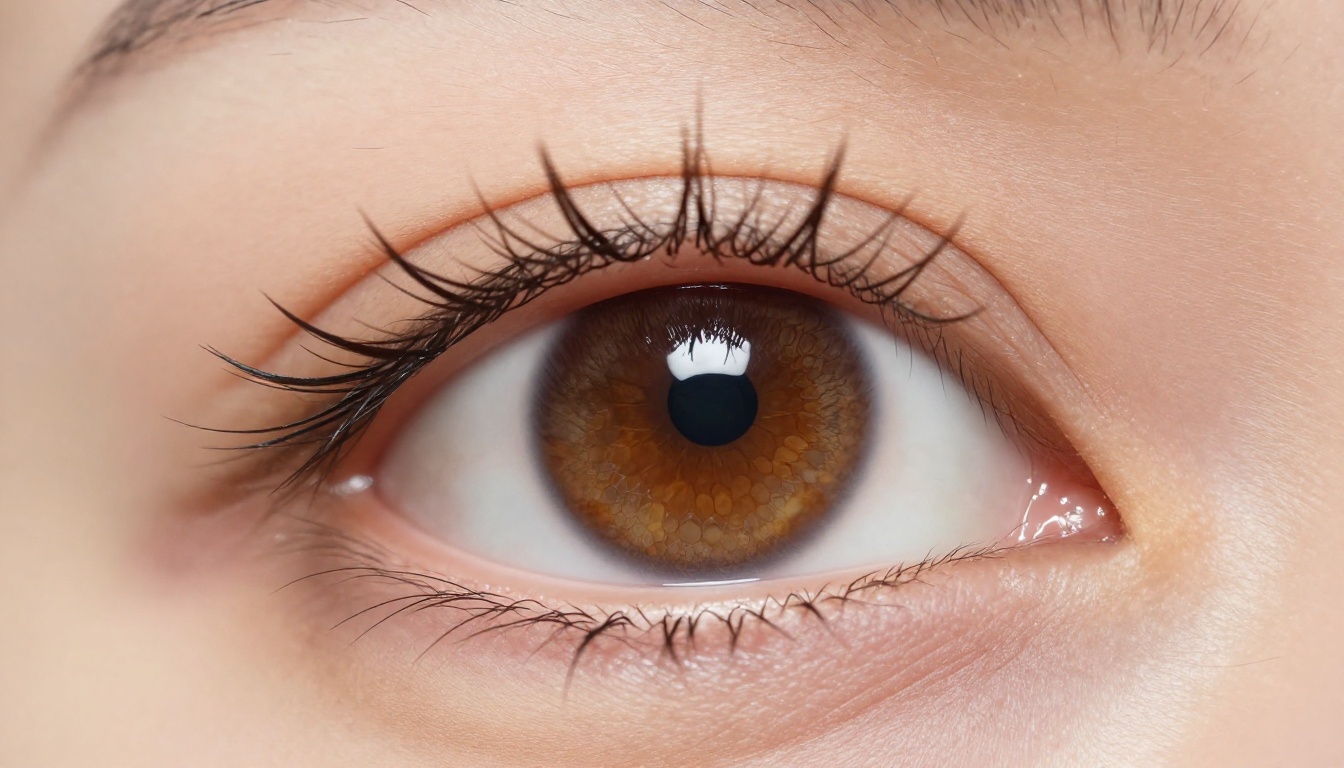
Os 3 tipos de artefato que você vai encontrar
Saber qual artefato você está enfrentando indica exatamente qual parâmetro ou ferramenta ajustar.
Halos e ringing
Os halos aparecem como linhas de franja claras ou escuras ao redor de bordas nítidas. Eles são causados por excesso de nitidez durante o upscaling, especialmente por algoritmos que aumentam o contraste nas bordas para simular nitidez. A correção: use um upscaler de IA com saída de nitidez controlável e mantenha a nitidez em 50% ou menos para trabalhos com retratos. Nunca aplique nitidez global em um upscaling de retrato.
O ringing é um artefato relacionado, visível como bordas fantasmas repetidas, paralelas à borda principal, lembrando um padrão de onda sonora. Normalmente ele é introduzido por processamento no domínio da frequência ou por deconvolução agressiva de nitidez. Para evitá-lo, escolha modelos que usem processamento no domínio espacial em vez de operações no domínio da frequência.
Borrão da pele
Esse artefato faz a pele parecer massa de modelar: a textura dos poros desaparece e é substituída por uma superfície lisa de forma artificial. Ele acontece quando um upscaler usa redução de ruído em excesso junto com a interpolação. O modelo decide que a textura fina da pele é ruído e a remove, deixando um efeito de vale da estranheza.
💡 Se o seu resultado parecer pele de plástico: reduza o parâmetro de redução de ruído ou de força do denoise para zero e faça o upscaling de novo. O artefato vem da remoção de ruído, não do próprio upscaling.
Franjas de cor
Franjas roxas ou verdes aparecem ao longo de bordas de alto contraste, principalmente onde o cabelo encontra um fundo claro. Trata-se de aberração cromática introduzida ou amplificada pelo algoritmo de upscaling. Modelos baseados em IA treinados com imagens ópticas lidam melhor com isso do que métodos tradicionais, porque aprendem a separar a cor real da borda e a cor de artefato da lente.
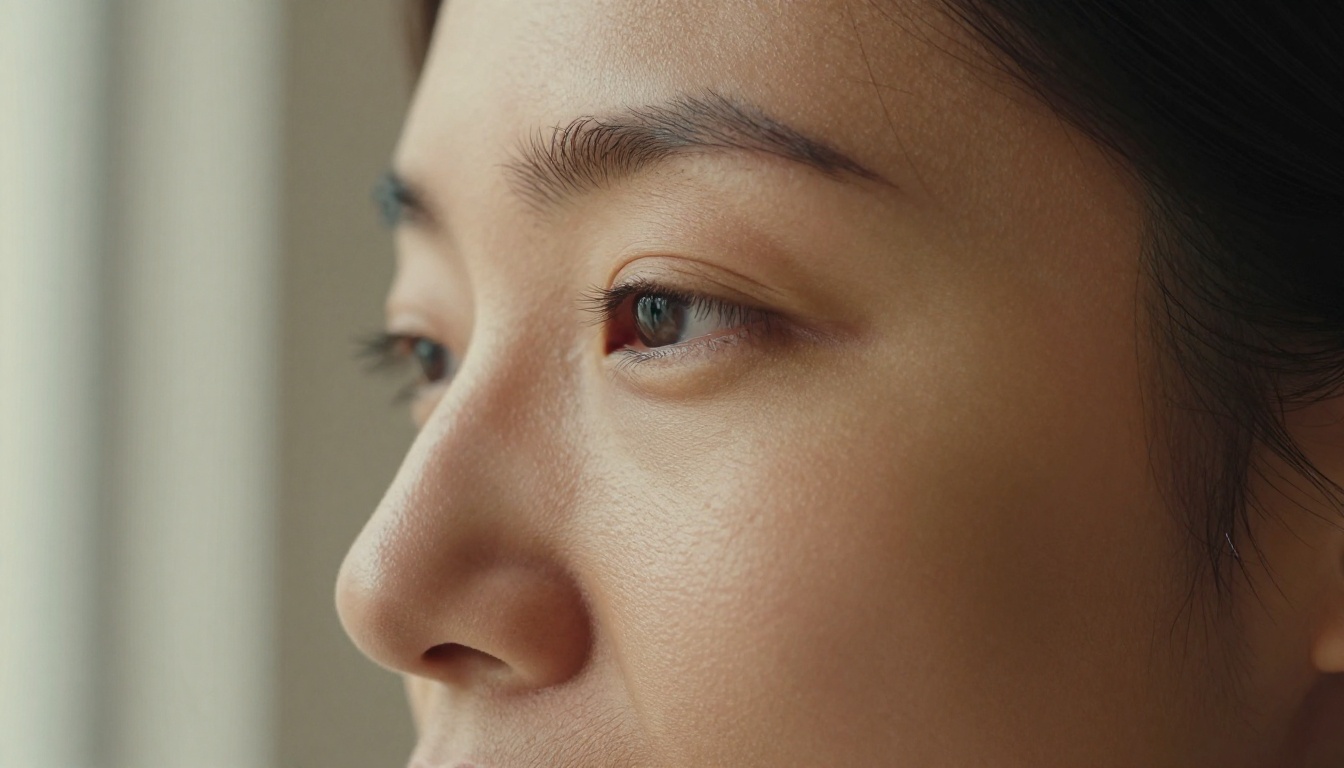
Como a super resolução por IA realmente funciona
A diferença entre um upscaling bicúbico genérico e um upscaling moderno por IA é a diferença entre cálculo e inferência. O bicúbico calcula matematicamente os valores dos novos pixels, usando os pixels vizinhos como entrada. A super resolução por IA usa uma rede neural treinada com milhões de pares de imagens para prever como deveria ser o detalhe que falta.
Aprendizado profundo comparado com interpolação tradicional
| Método | Abordagem | Resultado em retratos |
|---|
| Bicúbica | Média matemática | Suave, borrada, sem recuperação de textura |
| Lanczos | Filtragem de frequência | Mais nítida, mas propensa a ringing |
| ESRGAN | Inferência baseada em GAN | Boa textura, às vezes nitidez excessiva |
| Baseada em difusão | Remoção de ruído iterativa | Melhor recuperação de detalhe, mais lenta |
| CNN específica para rostos | Inferência com consciência anatômica | Ideal para retratos |
A distinção crucial é que os modelos baseados em difusão e os específicos para rostos geram informação faltante plausível em vez de calcular médias. Eles preenchem os poros porque aprenderam como os poros da pele são em alta resolução, e não porque os pixels vizinhos sugerem que há um poro ali.
Por que os dados de treinamento determinam a qualidade
Um modelo de IA faz um bom upscaling de retratos somente se foi treinado com dados de retratos. Um modelo treinado principalmente com paisagens vai tratar gradientes de céu com perfeição, mas tratará a textura da pele como ruído. É por isso que escolher um modelo projetado especificamente para upscaling de retratos e rostos produz resultados muito diferentes de um modelo de super resolução de uso geral.
Os modelos disponíveis na categoria Super Resolution do PicassoIA foram selecionados e testados especificamente para saída fotorrealista, com vários otimizados para conteúdo facial.
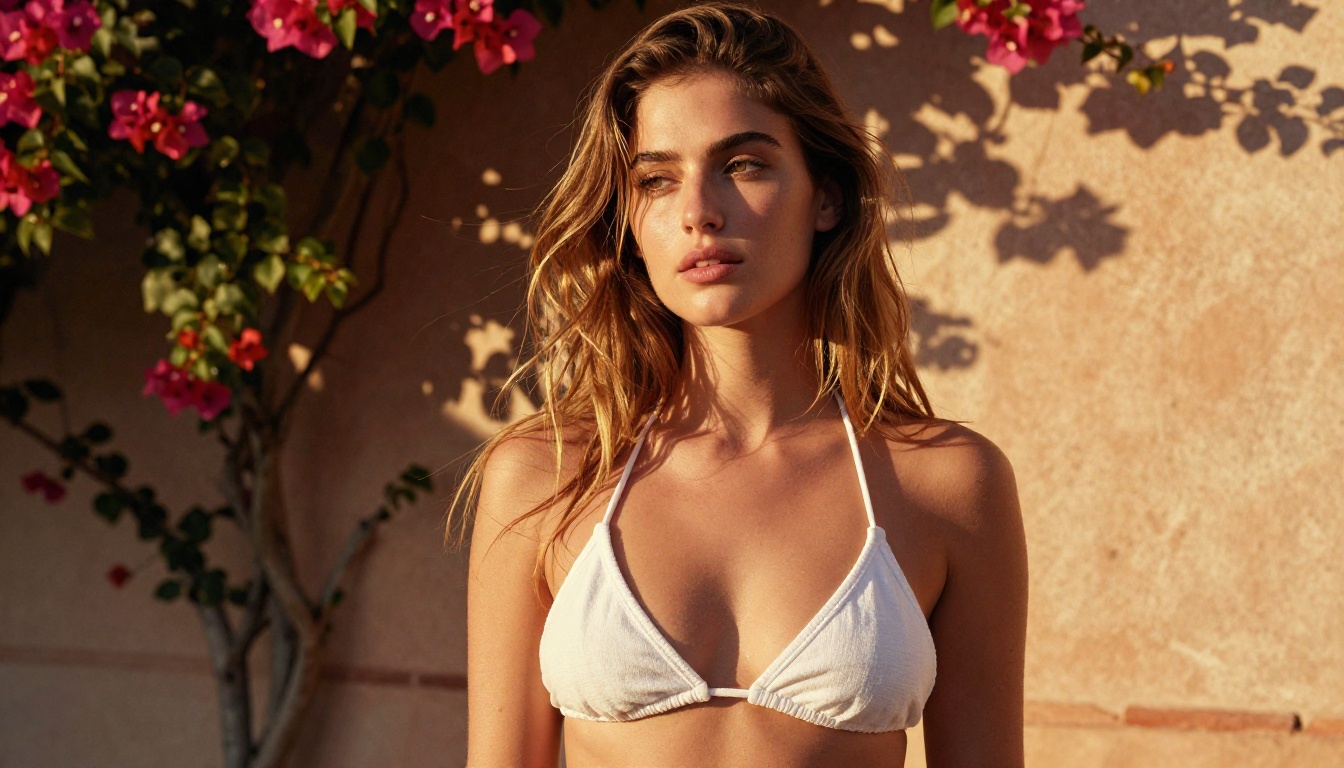
Os melhores modelos de IA para upscaling de retratos
Estas são as ferramentas que de fato produzem resultados sem artefatos em rostos humanos, com base em sua arquitetura e no foco do treinamento.
Clarity Pro Upscaler
O Clarity Pro Upscaler é um dos upscalers para retratos mais capazes disponíveis. Ele combina processamento de difusão em blocos com condicionamento no estilo ControlNet para preservar a estrutura facial enquanto gera detalhes de alta frequência. O resultado é um rosto que parece fotografado em alta resolução, e não ampliado digitalmente.
Melhor para: retratos de busto, fotografia de beleza, recuperação de textura da pele
Opções de escala: 2x e 4x
Ponto forte: mantém a integridade das bordas nas divisas do cabelo sem introduzir halos
Crystal Upscaler
O Crystal Upscaler vem do mesmo desenvolvedor do Clarity Pro, mas é otimizado especificamente para pele e traços faciais. O modelo foi treinado com ênfase em preservar a microtextura da pele e, ao mesmo tempo, reconstruir fios de cabelo finos com direção.
Melhor para: retratos em close em que a textura da pele é a prioridade
Opções de escala: até 4x
Ponto forte: zero efeito de pele de cera, reconstrução visível dos poros
Topaz Image Upscale
O Image Upscale da Topaz Labs oferece escala de até 6x, a maior disponível na plataforma. A Topaz Labs construiu seu modelo com foco especial no tratamento de ruído, o que significa que ele pode pegar um retrato original levemente ruidoso e ampliá-lo de forma limpa, sem espalhar o ruído em grandes manchas.
Melhor para: ampliar retratos antigos ou levemente ruidosos para formatos muito grandes
Opções de escala: até 6x
Ponto forte: upscaling consciente do ruído, excelente para originais com granulado de filme
Real ESRGAN
O Real ESRGAN é o upscaler clássico de IA que definiu o padrão da super resolução generativa. Embora não seja específico para rostos, ele tem bom desempenho em retratos quando combinado com um pré-processamento correto. É o modelo mais testado e o que tem características de saída mais previsíveis.
Melhor para: upscaling geral de retratos, consistência no fluxo de trabalho
Opções de escala: 2x e 4x
Ponto forte: confiável, bem documentado, resultados consistentes em diferentes tipos de retrato
Google Upscaler
O Google Upscaler usa a pesquisa interna de super resolução do Google e oferece upscaling de 4x com ótimo desempenho na recuperação de detalhes finos. Ele lida especialmente bem com áreas de transição: a região entre o sujeito nítido em primeiro plano e o fundo suave em bokeh.
Melhor para: retratos ambientais em que o bokeh do fundo precisa ser preservado
Opções de escala: até 4x
Ponto forte: excelente preservação do bokeh, transições limpas entre sujeito e fundo
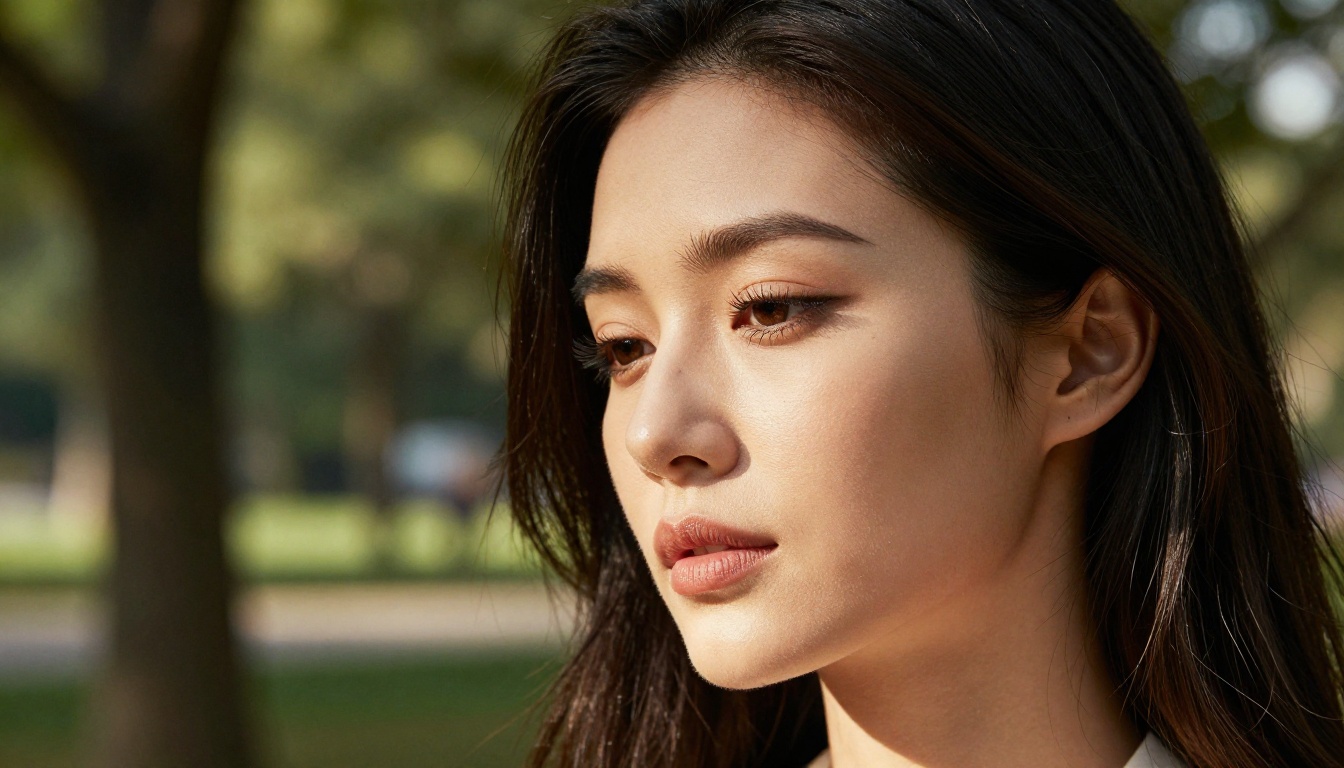
Como usar o Crystal Upscaler no PicassoIA
O PicassoIA tem o Crystal Upscaler disponível diretamente na coleção de super resolução. Veja exatamente como fazer um upscaling de retrato sem nenhum artefato.
Passo 1: prepare seu retrato
Antes de enviar, aplique um pré-processamento mínimo na sua imagem de origem:
- Recorte bem de perto o rosto ou o sujeito: mais contexto significa mais área sem rosto para o modelo processar, o que reduz a qualidade do próprio rosto.
- Não aplique nitidez na original. Se sua fonte já tiver halos de nitidez excessiva, o upscaler vai amplificá-los.
- Exporte com a máxima qualidade: use PNG ou TIFF, se disponíveis. Os artefatos de compressão JPEG serão ampliados junto com os detalhes reais.
Passo 2: envie e configure
- Abra a página do modelo Crystal Upscaler no PicassoIA.
- Envie seu retrato usando o campo de entrada de imagem.
- Selecione a escala desejada. Para a maioria dos trabalhos com retratos, 2x é o ponto ideal: você dobra a resolução dando ao modelo uma tarefa de inferência administrável. Em 4x, o tempo de processamento aumenta e fica mais difícil verificar a qualidade.
- Defina o parâmetro de criatividade baixo (abaixo de 0,3) para trabalhos com retratos. Valores de criatividade mais altos introduzem detalhes que podem não corresponder às características do sujeito original.
- Defina a semelhança alta (acima de 0,8) para garantir que o rosto ampliado corresponda à estrutura do rosto original.
Passo 3: verifique o resultado
Depois da geração, aplique zoom de 100% nas seguintes áreas:
- Contorno do olho e dos cílios: procure halos ou bordas fantasmas. Não deve haver nenhum.
- Linha do cabelo: os fios individuais devem estar visíveis, sem se fundir em uma massa sólida.
- Superfície da pele: você deve ver textura fina, e não um gradiente liso.
- Contorno do lábio: essa borda é um teste confiável de halos. Se houver uma franja clara aqui, reduza o parâmetro de nitidez e gere de novo.
💡 Teste de zoom: com zoom de 100%, um bom upscaling de retrato deve parecer que você simplesmente usou uma câmera melhor. Se parecer processado, os parâmetros precisam de ajuste.
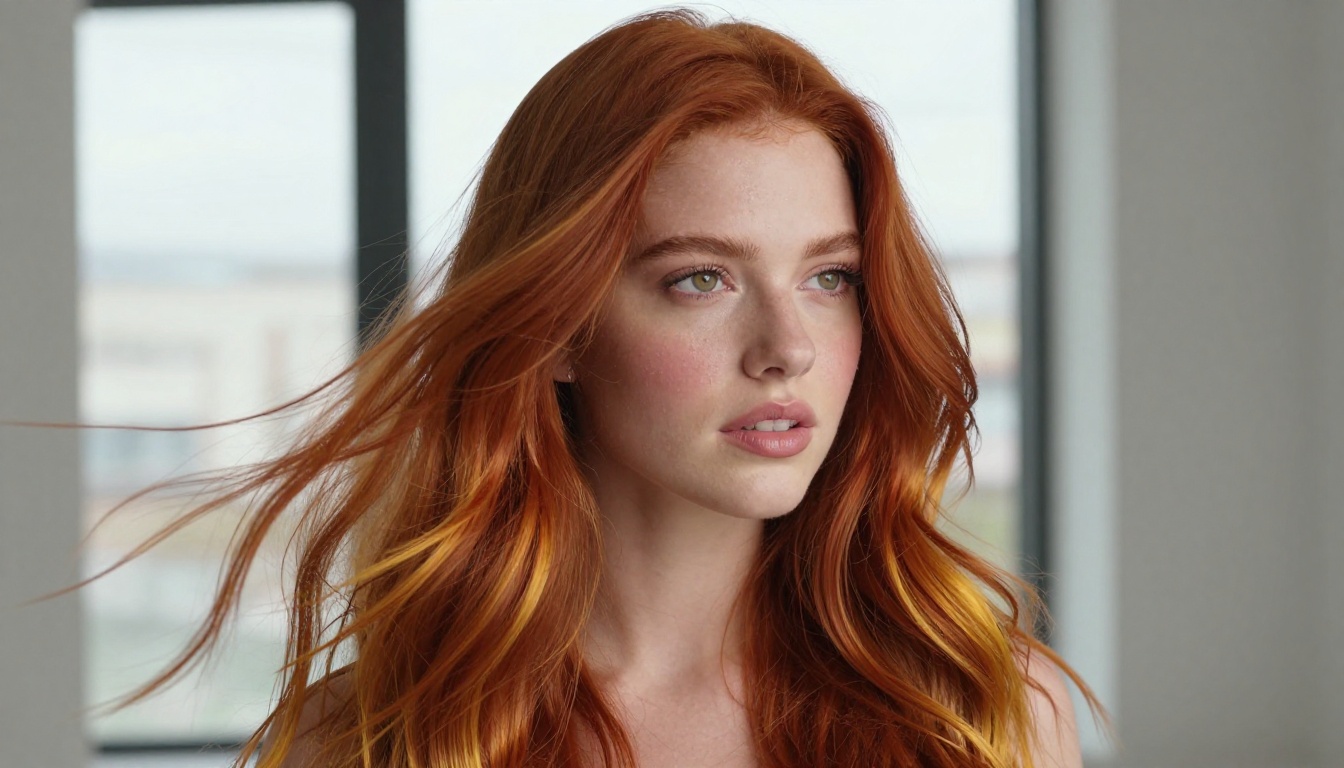
5 configurações que eliminam os artefatos
Estas são as decisões de parâmetros que separam upscalings limpos de upscalings com defeitos.
Mantenha a nitidez abaixo de 50%
Todo modelo de upscaling tem um parâmetro de nitidez na saída. Para retratos, defina esse valor mais baixo do que você acha necessário. Retratos precisam de clareza na borda, mas não de contraste na borda. Nitidez alta deixa a imagem com aparência crocante em vez de nítida.
Ajuste a escala à diferença de resolução
Se sua original tem 800px e o alvo é 1600px, use 2x. Não use 4x esperando que o modelo gere três vezes mais informação do que existe na fonte. Quanto maior o fator de escala além do que a resolução da fonte consegue sustentar, mais o modelo está alucinando em vez de reconstruir.
Use processamento em blocos para retratos grandes
Modelos como o Clarity Pro Upscaler suportam processamento em blocos, que divide a imagem em segmentos e processa cada um separadamente. Para retratos com mais de 1200px no lado de entrada, ative o processamento em blocos para evitar que o modelo perca detalhes finos nas orelhas, na linha do cabelo ou no queixo ao comprimir o rosto inteiro em uma única passagem de inferência.
Configure a recuperação facial separadamente
Alguns modelos, incluindo o P Image Upscale, têm um pipeline dedicado de recuperação facial que roda junto com o upscaling geral. Ele aplica reconstrução específica para rostos nas regiões faciais detectadas, enquanto usa super resolução padrão para os fundos. Ative para retratos de busto. Desative para retratos de corpo inteiro em que o rosto é pequeno, já que pode processar demais rostos pequenos em distâncias focais longas.
Remova o ruído antes do upscaling
Se o retrato original tiver ruído visível (granulado de ISO alto ou limitações do sensor), remova-o primeiro com uma ferramenta de remoção de ruído dedicada e depois faça o upscaling do resultado limpo. Ampliar uma imagem ruidosa amplifica o padrão de ruído e cria grandes manchas de artefato. O Recraft Crisp Upscale lida bem com ruído leve, mas granulado forte se beneficia de uma passagem dedicada de remoção de ruído antes.
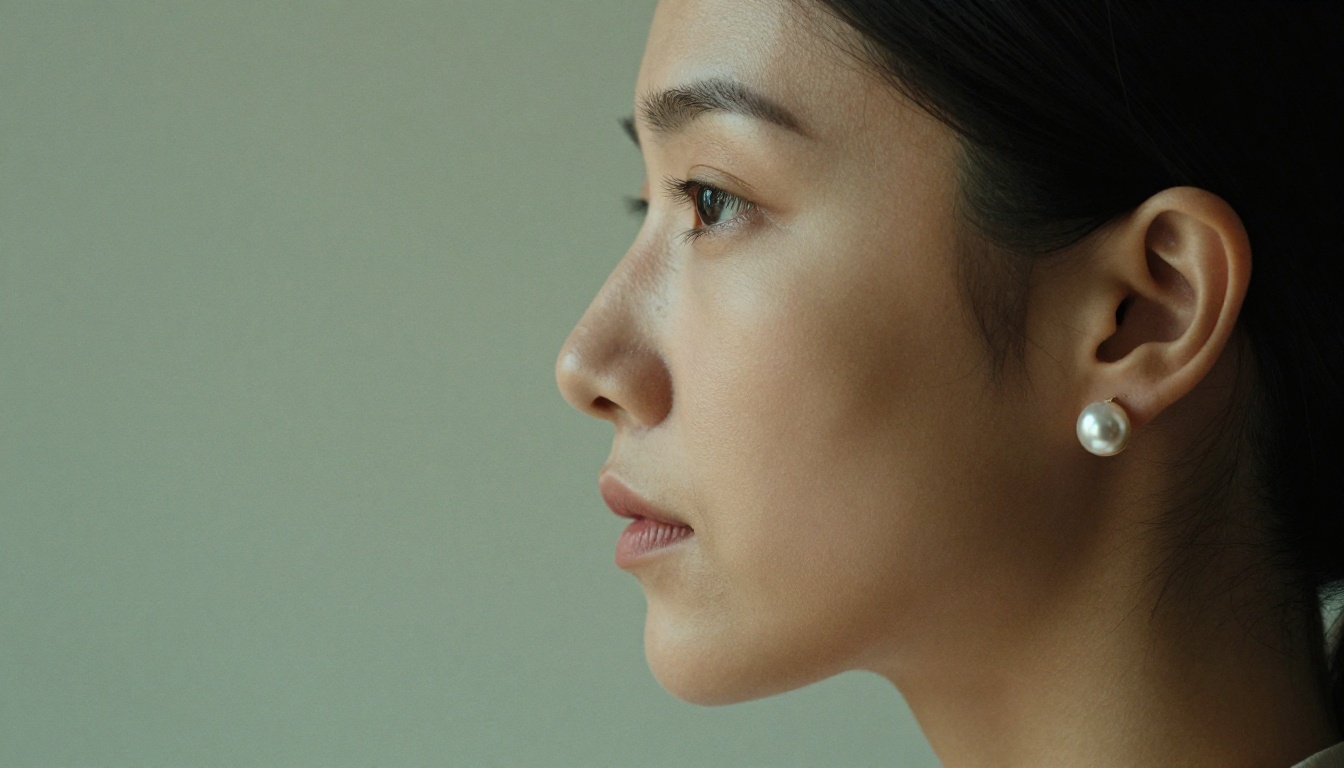
Comparação de modelos para upscaling de retratos
O que fazer depois do upscaling
O trabalho não termina na saída do upscaler. Um upscaling de retrato limpo se beneficia de uma passagem cuidadosa de pós-processamento.
Nitidez seletiva só nos olhos
Depois do upscaling, aplique uma passagem leve de nitidez com máscara apenas na íris e na área dos cílios. Isso atrai a atenção do espectador para os olhos sem introduzir halos na linha do cabelo ou na divisa com a pele. No Photoshop ou no Lightroom, use uma máscara de luminosidade para isolar a região dos olhos.
Gradação de cor depois do upscaling
Aplique a sua gradação de cor depois do upscaling, nunca antes. A gradação de cor altera a distribuição dos valores de pixel da imagem, o que pode afetar como o modelo de IA interpreta os detalhes finos. Um pré-processamento dessaturado ou de contraste alto pode levar o modelo a tratar áreas de sombra como ruído e suavizá-las.
Verifique na resolução de impressão
Se o seu upscaling é para impressão, veja o resultado na resolução real de impressão (pixels por polegada no tamanho pretendido) e não em níveis de zoom de tela. Artefatos que parecem significativos com zoom de 200% na tela podem ser invisíveis na distância de visualização de uma impressão.
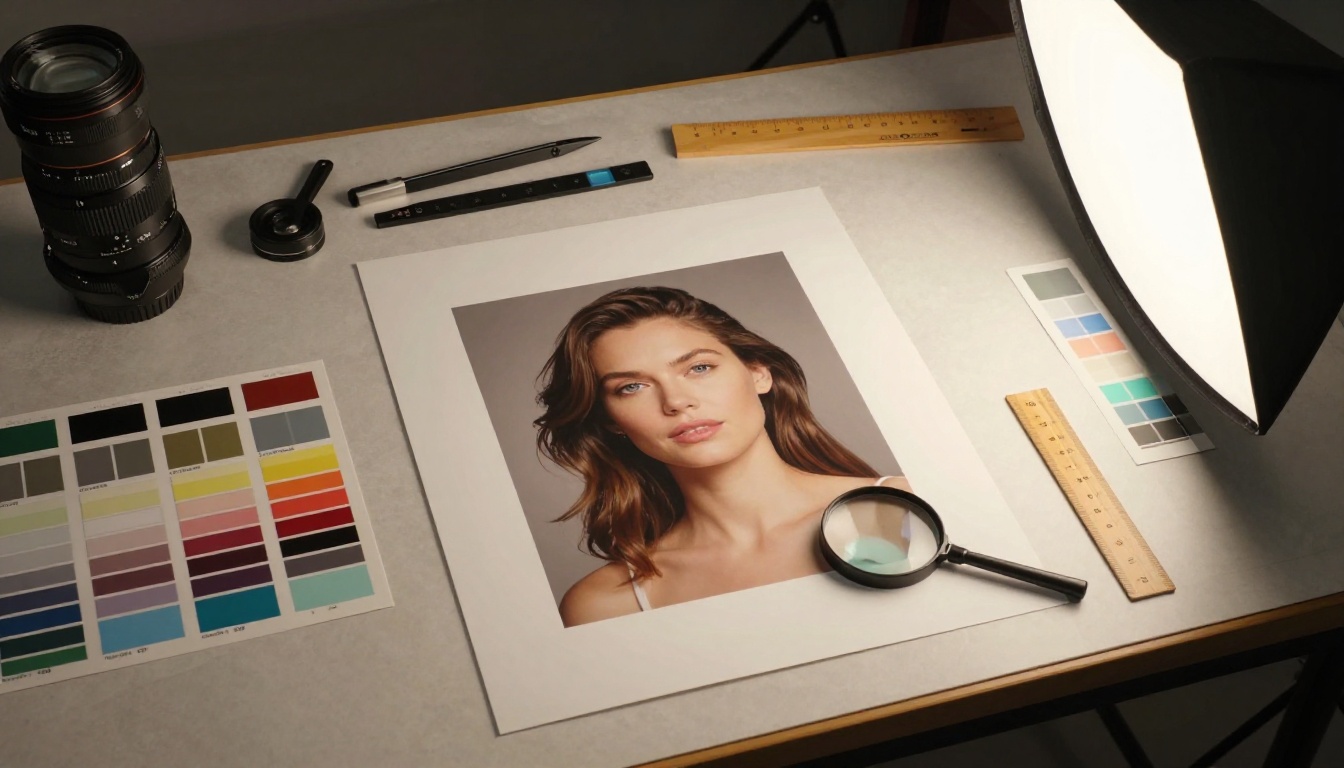
3 erros comuns a evitar
Fazer upscaling de um JPEG várias vezes
Cada codificação JPEG introduz artefatos de compressão. Fazer upscaling de um upscaling em JPEG significa que o modelo tenta reconstruir detalhes a partir de uma imagem que já tem artefatos de bloco incorporados. Sempre faça o upscaling a partir da original, da fonte de maior qualidade disponível. Se você só tiver um JPEG, use antes uma ferramenta de remoção de artefatos JPEG e depois faça o upscaling.
Esperar que 4x pareça um 4x nativo
Uma imagem ampliada é sempre uma inferência, não uma gravação. Um retrato fotografado nativamente com 4x a resolução sempre terá informação óptica genuína que nenhum upscaler consegue gerar a partir de uma fonte 1x. Tenha expectativas realistas: o upscaling por IA oferece uma simulação muito convincente de resolução maior, não uma captura de fato em resolução maior.
Usar a nitidez automática depois do upscaling
A maioria dos softwares de edição de fotos aplica nitidez automática quando você redimensiona ou exporta. Depois de um upscaling por IA, essa nitidez automática se soma ao que já existe e cria exatamente os halos que você tentava evitar. Desative a nitidez automática nas configurações de exportação ao trabalhar com retratos ampliados por IA.
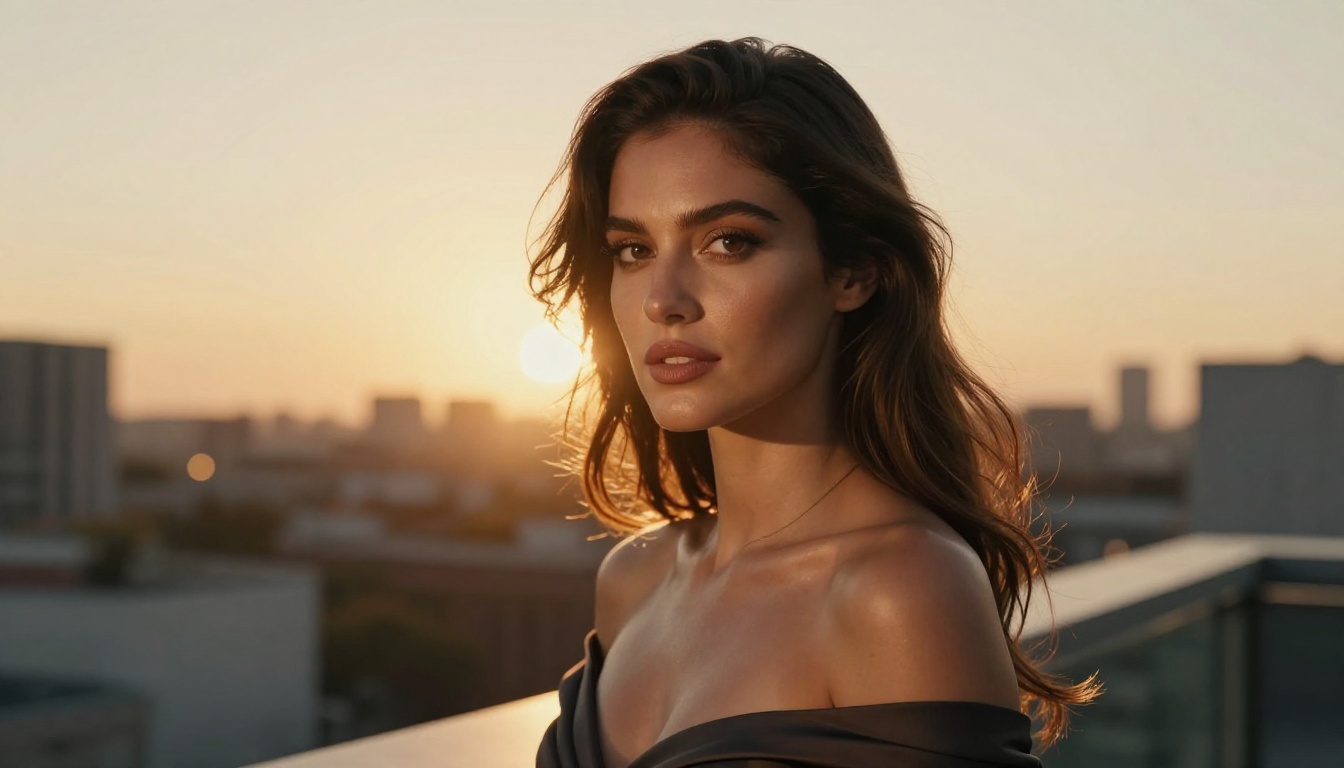
Comece a ampliar seus retratos hoje
Todo retrato que você já fotografou em resolução menor do que desejava é um candidato a upscaling por IA. A tecnologia funciona, as ferramentas são acessíveis, e a diferença entre uma foto de rosto de 500px e a versão ampliada por IA de 2000px é a diferença entre uma foto de perfil e um retrato pronto para impressão.
O PicassoIA reúne nove modelos diferentes de super resolução em um só lugar, cada um testado com imagens reais de retratos. Comece com o Crystal Upscaler para trabalhos específicos com rostos, passe para o Clarity Pro Upscaler para fotos de beleza editoriais e use o Topaz Image Upscale quando precisar da escala máxima de 6x para impressão em grande formato.
Envie seu primeiro retrato, faça o upscaling em 2x com criatividade baixa e configurações de semelhança alta, aplique zoom de 100% nos olhos e veja na prática como é um upscaling de retrato sem artefatos. Os resultados vão mudar a forma como você pensa em todo o seu acervo de retratos.


