पोर्ट्रेट अपस्केलिंग उन कामों में से है जो तब तक आसान लगते हैं जब तक आप उसे सच में करके नहीं देखते। आप 500px का हेडशॉट अपस्केलर में डालते हैं, 2000px की तीखी डिटेल की उम्मीद करते हैं, और मिलता है एक ऐसा चेहरा जो थोड़ा पिघला हुआ लगता है, हर बाल के चारों ओर हेलो हैं, और माथा गीली मिट्टी जैसा दिखता है। समस्या असली है, परेशान करने वाली है, और एक बार यह समझ आ जाए कि आर्टिफ़ैक्ट बनते ही क्यों हैं, तो इसे पूरी तरह हल किया जा सकता है।
यह लेख पोर्ट्रेट फ़ोटोग्राफ़ी में अपस्केलिंग आर्टिफ़ैक्ट के सटीक कारण बताता है, वे AI मॉडल बताता है जो चेहरों को बिना विकृत किए संभालते हैं, और यह भी कि 2x से 4x तक का साफ़ अपस्केल कैसे चलाएँ जो हर त्वचा के छिद्र, पलक और बाल के हर रेशे को वैसा ही बनाए रखे जैसा वह मूल शॉट में था।
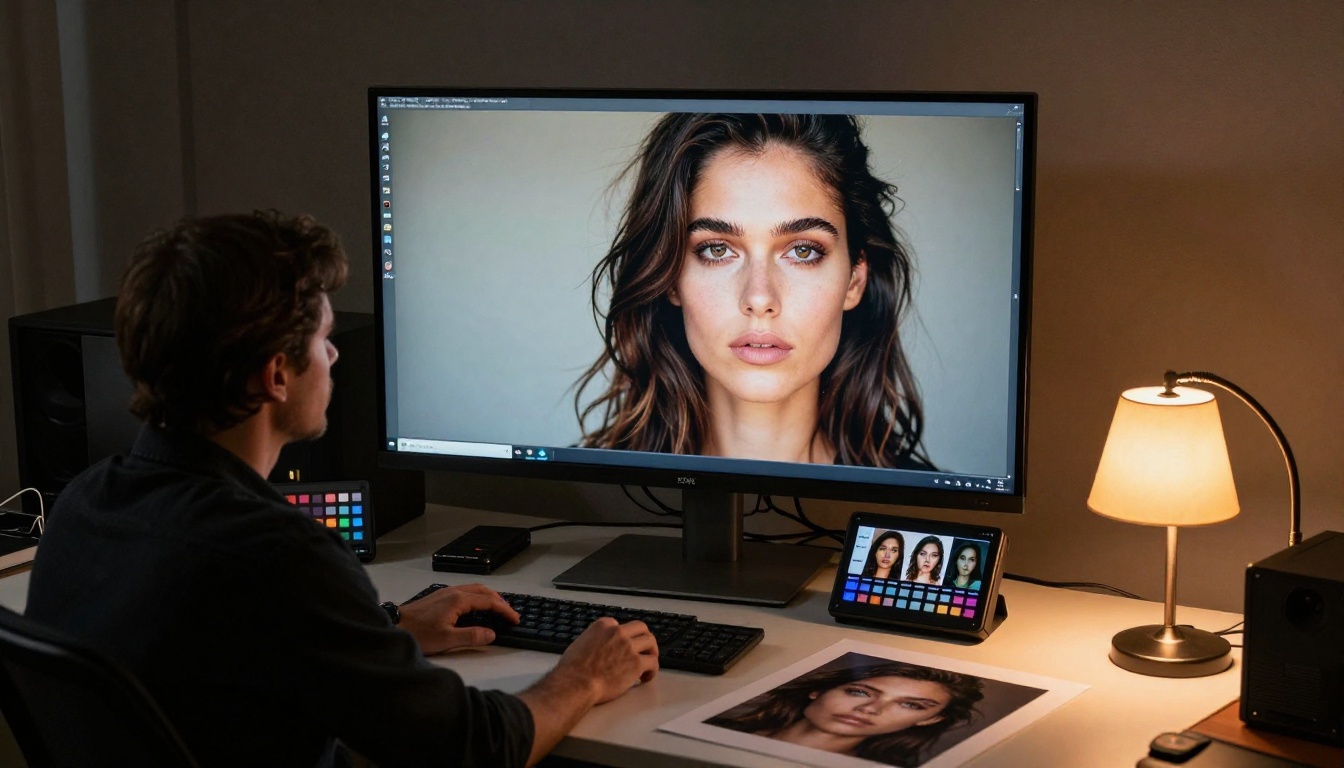
अपस्केलिंग के दौरान पोर्ट्रेट क्यों टूटते हैं
ज़्यादातर अपस्केलिंग एल्गोरिदम चेहरों को ध्यान में रखकर नहीं बनाए गए थे। वे इमेज के सभी हिस्सों को एक जैसा मानते हैं, यानी ईंट की दीवार पर भी वही इंटरपोलेशन लॉजिक लगाते हैं जो इंसानी गाल की हड्डी पर। लेकिन चेहरों की संरचना के अपने खास पैटर्न होते हैं: आँखों में द्विपक्षीय समरूपता होती है, त्वचा के रंग ग्रेडिएंट वक्रों का पालन करते हैं, और बालों के रेशों की एक दिशा होती है। जब कोई सामान्य एल्गोरिदm इन संरचनाओं से टकराता है, तो वह या तो उन्हें इतना चिकना कर देता है कि सतह मोम जैसी लगे, या ऐसा झूठा तीखापन डाल देता है जो किनारों पर रिंगिंग पैदा करता है।
पोर्ट्रेट के किनारे की बनावट
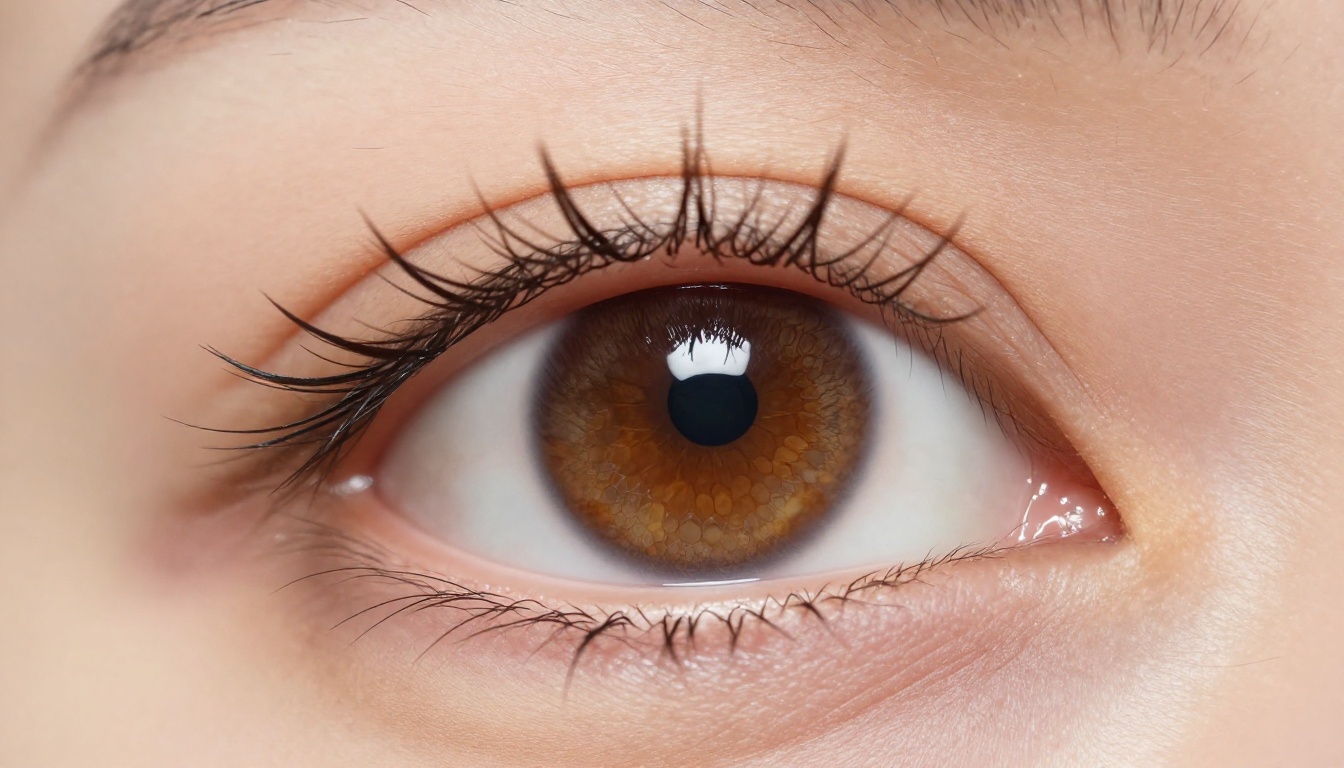
पोर्ट्रेट अपस्केलिंग में सबसे समस्याग्रस्त जगहें हाई-कॉन्ट्रास्ट सीमाएँ होती हैं: वह किनारा जहाँ बाल चमकीले बैकग्राउंड से मिलते हैं, आइरिस की बाहरी रेखा, जहाँ वह आँख के सफ़ेद हिस्से से मिलती है, और होंठ और आसपास की त्वचा के बीच की सीमा। इन्हीं किनारों पर आर्टिफ़ैक्ट सबसे साफ़ दिखते हैं और असलीपन के एहसास को सबसे ज़्यादा बिगाड़ते हैं।
पारंपरिक बाइक्यूबिक इंटरपोलेशन पड़ोसी पिक्सेल का औसत निकालकर नए पिक्सेल बनाता है। सपाट इलाकों में यह ठीक काम करता है, लेकिन गहरे रंग के बाल के रेशे और हल्के बैकग्राउंड की सीमा पर औसत निकालने से एक धूसर किनारी बनती है जो तुरंत नकली लगती है। यही हेलो आर्टिफ़ैक्ट है, और पोर्ट्रेट अपस्केल करने वाले फ़ोटोग्राफ़रों की सबसे आम शिकायत यही है।
त्वचा इतनी नाज़ुक क्यों होती है
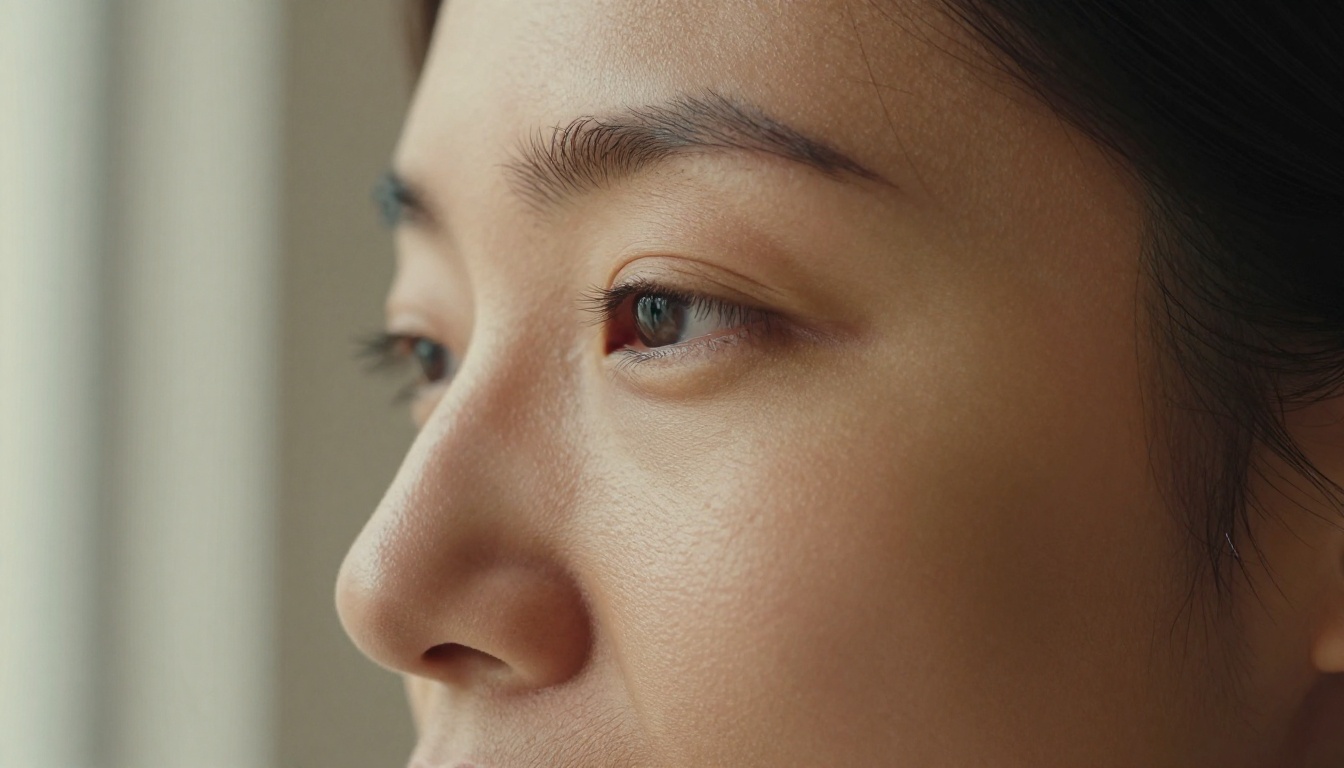
मानव त्वचा की सतह की बनावट अपस्केलिंग के सबसे मुश्किल दायरे में आती है: यह इतनी बारीक होती है कि कम रिज़ोल्यूशन वाली इमेज उसे पकड़ नहीं पातीं, लेकिन इतनी संरचित भी है कि कोई भी गलत इंटरपोलेशन तुरंत साफ़ दिख जाता है। छिद्र, बारीक रोएँ और त्वचा के रंग में सूक्ष्म बदलाव, इन सबको आंशिक जानकारी से दोबारा बनाना पड़ता है। एक सामान्य अपस्केलर इस जानकारी के अंतर को ब्लेंडिंग से भरता है, और इससे मोम वाली त्वचा का प्रभाव पैदा होता है: तकनीकी रूप से चिकनी, लेकिन जैविक रूप से अविश्वसनीय।
हल बेहतर ब्लेंडिंग नहीं है। हल है इनफ़रेंस: ऐसा एल्गोरिदम जिसने हज़ारों असली त्वचा की बनावटें देखी हों और जो छिद्रों की संभावित संरचना बना सके, न कि उन्हें औसत करके मिटा दे।
3 आर्टिफ़ैक्ट प्रकार जिनका सामना आपको होगा
यह जानना कि आप किस आर्टिफ़ैक्ट से निपट रहे हैं, बताता है कि किस पैरामीटर या टूल को ठीक करना है।
हेलो और रिंगिंग
हेलो तीखे किनारों के चारों ओर चमकीली या गहरी किनारी रेखाओं के रूप में दिखते हैं। ये अपस्केलिंग के दौरान ओवरशार्पनिंग से होते हैं, खासकर उन एल्गोरिदम से जो तीखेपन का भ्रम देने के लिए किनारों पर कॉन्ट्रास्ट बढ़ा देते हैं। समाधान: ऐसा AI अपस्केलर इस्तेमाल करें जिसमें शार्पनिंग आउटपुट नियंत्रित किया जा सके, और पोर्ट्रेट के काम के लिए शार्पनिंग 50% या उससे कम रखें। पोर्ट्रेट अपस्केल पर शार्पनिंग कभी पूरी इमेज पर लागू न करें।
रिंगिंग इससे जुड़ा आर्टिफ़ैक्ट है, जो मुख्य किनारे के समानांतर दोहराए गए भूत जैसे किनारों के रूप में दिखता है, जो ध्वनि तरंग के पैटर्न जैसा लगता है। यह आम तौर पर फ़्रीक्वेंसी-डोमेन प्रोसेसिंग या आक्रामक डिकन्वोल्यूशन शार्पनिंग से पैदा होता है। इससे बचने के लिए ऐसे मॉडल चुनें जो फ़्रीक्वेंसी-डोमेन ऑपरेशन की जगह स्थानिक-डोमेन प्रोसेसिंग इस्तेमाल करते हों।
त्वचा का धुंधलापन
यह आर्टिफ़ैक्ट त्वचा को पुट्टी जैसा बना देता है: छिद्रों की बनावट गायब हो जाती है और उसकी जगह एक अप्राकृतिक रूप से चिकनी सतह आ जाती है। यह तब होता है जब अपस्केलर इंटरपोलेशन के साथ बहुत ज़्यादा नॉइज़ रिडक्शन लगाता है। मॉडल बारीक त्वचा की बनावट को नॉइज़ समझकर हटा देता है, और नतीजा एक अजीब, असहज दिखने वाला प्रभाव होता है।
💡 अगर आपका नतीजा प्लास्टिक जैसी त्वचा दिखे: डीनॉइज़ स्ट्रेंथ पैरामीटर को शून्य पर लाएँ और फिर से अपस्केल करें। यह आर्टिफ़ैक्ट डीनॉइज़िंग से आता है, अपस्केलिंग से नहीं।
कलर फ़्रिंजिंग
हाई-कॉन्ट्रास्ट किनारों के साथ, खासकर जहाँ बाल चमकीले बैकग्राउंड से मिलते हैं, बैंगनी या हरी किनारियाँ दिखती हैं। यह क्रोमैटिक एबरेशन है जो अपस्केलिंग एल्गोरिदम से पैदा या और तेज़ होता है। ऑप्टिकल इमेजरी पर प्रशिक्षित AI-आधारित मॉडल इसे पारंपरिक तरीकों से बेहतर संभालते हैं, क्योंकि वे असली किनारे के रंग को लेंस के आर्टिफ़ैक्ट के रंग से अलग करना सीखते हैं।
AI सुपर रिज़ोल्यूशन असल में कैसे काम करता है
पारंपरिक बाइक्यूबिक अपस्केल और आधुनिक AI अपस्केल के बीच का फ़र्क कैलकुलेशन और इनफ़रेंस का फ़र्क है। बाइकूबिक गणितीय रूप से नए पिक्सेल मान निकालता है, जिसके इनपुट आसपास के पिक्सेल होते हैं। AI सुपर रिज़ोल्यूशन एक न्यूरल नेटवर्क का इस्तेमाल करता है, जिसे लाखों इमेज जोड़ों पर प्रशिक्षित किया गया है, ताकि वह अनुमान लगा सके कि गायब डिटेल कैसी दिखनी चाहिए।
डीप लर्निंग बनाम पारंपरिक इंटरपोलेशन
| तरीका | दृष्टिकोण | पोर्ट्रेट पर नतीजा |
|---|
| Bicubic | गणितीय औसत | नरम, धुंधला, बनावट की कोई रिकवरी नहीं |
| Lanczos | फ़्रीक्वेंसी फ़िल्टरिंग | ज़्यादा तीखा, लेकिन रिंगिंग की संभावना |
| ESRGAN | GAN-आधारित इनफ़रेंस | अच्छी बनावट, कभी-कभी ओवर-शार्पनिंग |
| Diffusion-based | इटरेटिव डीनॉइज़िंग | सबसे अच्छी डिटेल रिकवरी, धीमा |
| Face-specific CNN | एनाटॉमी-अवेयर इनफ़रेंस | पोर्ट्रेट के लिए सर्वोत्तम |
असली फ़र्क यह है कि डिफ़्यूज़न-आधारित और फ़ेस-स्पेसिफ़िक मॉडल गायब जानकारी का औसत निकालने के बजाय संभावित जानकारी बनाते हैं। वे छिद्र इसलिए भरते हैं क्योंकि उन्होंने सीखा है कि हाई रिज़ोल्यूशन पर छिद्र कैसे दिखते हैं, न कि इसलिए कि आसपास के पिक्सेल बताते हैं कि वहाँ छिद्र है।
प्रशिक्षण डेटा से गुणवत्ता कैसे तय होती है
एक AI मॉडल पोर्ट्रेट अच्छी तरह तभी अपस्केल करता है जब उसे पोर्ट्रेट डेटा पर प्रशिक्षित किया गया हो। मुख्य रूप से लैंडस्केप पर प्रशिक्षित मॉडल आसमान के ग्रेडिएंट बढ़िया संभालेगा, लेकिन त्वचा की बनावट को नॉइज़ मान लेगा। इसीलिए पोर्ट्रेट और चेहरे के अपस्केलिंग के लिए खास तौर पर बनाया गया मॉडल चुनने से नतीजे सामान्य-उद्देश्य वाले सुपर रिज़ोल्यूशन मॉडल से नाटकीय रूप से अलग मिलते हैं।
PicassoIA की Super Resolution श्रेणी में उपलब्ध मॉडल फ़ोटोरियलिस्टिक आउटपुट के लिए चुने और परखे गए हैं, जिनमें से कई चेहरे वाली सामग्री के लिए अनुकूलित हैं।
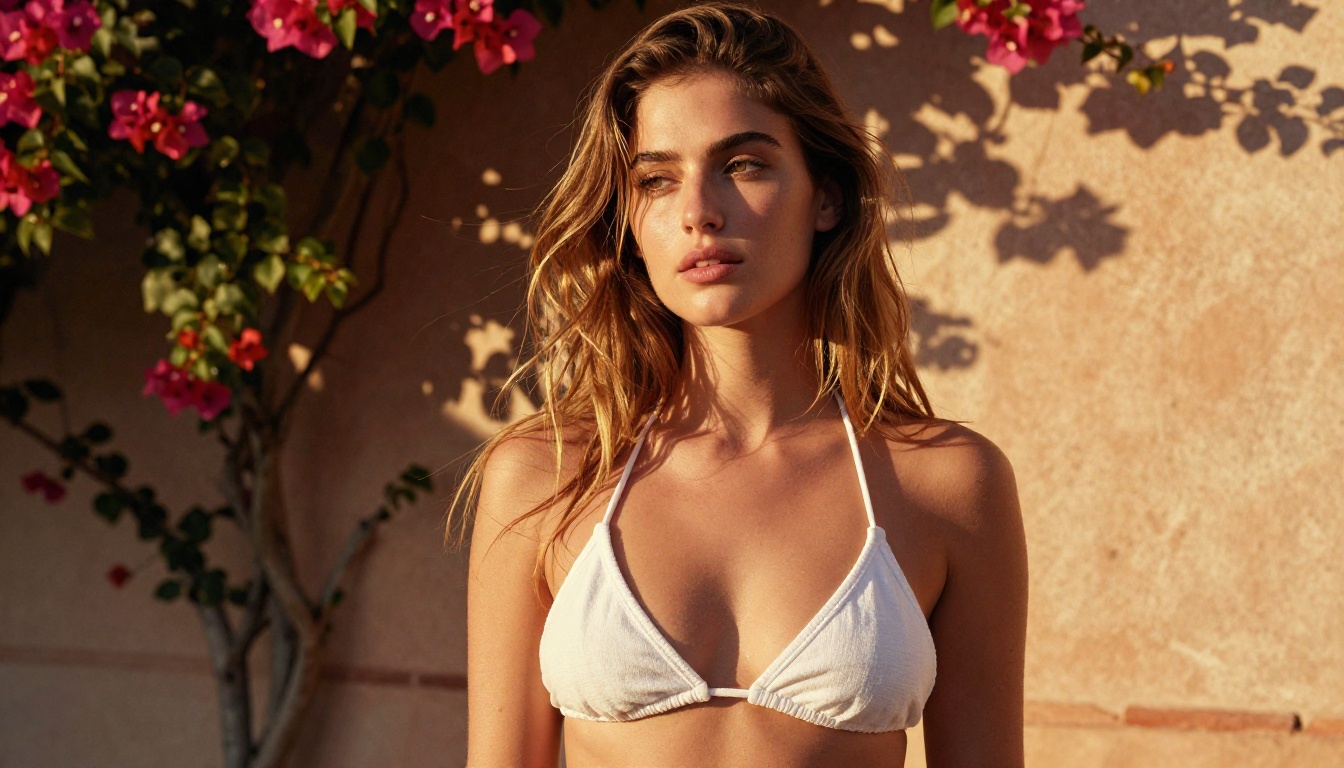
पोर्ट्रेट अपस्केलिंग के लिए सर्वोत्तम AI मॉडल
ये वे टूल हैं जो अपनी आर्किटेक्चर और प्रशिक्षण के फ़ोकस के आधार पर मानव चेहरों पर सच में आर्टिफ़ैक्ट-मुक्त नतीजे देते हैं।
Clarity Pro Upscaler
Clarity Pro Upscaler उपलब्ध सबसे सक्षम पोर्ट्रेट-विशेष अपस्केलरों में से एक है। यह चेहरे की संरचना बचाते हुए हाई-फ़्रीक्वेंसी डिटेल बनाने के लिए टाइल्ड डिफ़्यूज़न प्रोसेसिंग और ControlNet-शैली कंडिशनिंग का संयोजन इस्तेमाल करता है। नतीजा एक ऐसा चेहरा होता है जो डिजिटल रूप से बड़ा किया गया नहीं, बल्कि हाई रिज़ोल्यूशन पर खींचा गया लगता है।
सबसे अच्छा किसके लिए: पोर्ट्रेट हेडशॉट, ब्यूटी फ़ोटोग्राफ़ी, त्वचा की बनावट की रिकवरी
स्केल विकल्प: 2x और 4x
ताकत: बालों की सीमाओं पर बिना हेलो डाले किनारों की अखंडता बनाए रखता है
Crystal Upscaler
Crystal Upscaler उसी डेवलपर से आता है जिसने Clarity Pro बनाया, लेकिन यह खास तौर पर त्वचा और चेहरे की विशेषताओं के लिए अनुकूलित है। इस मॉडल को त्वचा की सूक्ष्म बनावट बचाने पर ज़ोर देकर प्रशिक्षित किया गया था, और यह बालों के बारीक रेशों को उनकी दिशा के अनुसार दोबारा बनाता है।
सबसे अच्छा किसके लिए: क्लोज़-अप पोर्ट्रेट जहाँ त्वचा की बनावट प्राथमिकता है
स्केल विकल्प: 4x तक
ताकत: मोम वाली त्वचा का कोई प्रभाव नहीं, छिद्रों की दिखने वाली रिकंस्ट्रक्शन
Topaz Image Upscale
Image Upscale by Topaz Labs 6x तक स्केलिंग देता है, जो प्लेटफ़ॉर्म पर उपलब्ध सबसे ज़्यादा है। Topaz Labs ने अपने मॉडल को नॉइज़ हैंडलिंग पर खास ध्यान देकर बनाया है, यानी यह थोड़े शोर वाले मूल पोर्ट्रेट को भी बिना नॉइज़ को बड़े धब्बों में फैलाए साफ़ तरीके से अपस्केल कर सकता है।
सबसे अच्छा किसके लिए: पुराने या हल्के नॉइज़ वाले पोर्ट्रेट को बहुत बड़े फ़ॉर्मेट में अपस्केल करना
स्केल विकल्प: 6x तक
ताकत: नॉइज़-अवेयर अपस्केलिंग, फ़िल्म ग्रेन वाले मूल चित्रों के लिए बढ़िया
Real ESRGAN
Real ESRGAN वह क्लासिक AI अपस्केलर है जिसने जनरेटिव सुपर रिज़ोल्यूशन का मानक तय किया। यह चेहरे के लिए खास तौर पर नहीं बना, फिर भी सही प्री-प्रोसेसिंग के साथ पोर्ट्रेट पर अच्छा चलता है। यह सबसे ज़्यादा परखा गया मॉडल है और इसके आउटपुट की विशेषताएँ सबसे ज़्यादा अनुमानित हैं।
सबसे अच्छा किसके लिए: सामान्य पोर्ट्रेट अपस्केलिंग, वर्कफ़्लो की एकरूपता
स्केल विकल्प: 2x और 4x
ताकत: भरोसेमंद, अच्छी तरह दस्तावेज़ित, सभी तरह के पोर्ट्रेट पर लगातार नतीजे
Google Upscaler
Google Upscaler Google के अपने सुपर रिज़ोल्यूशन रिसर्च का इस्तेमाल करता है और 4x अपस्केलिंग देता है, जिसमें बारीक डिटेल रिकवरी का प्रदर्शन मज़बूत है। यह संक्रमण वाले हिस्सों को खास तौर पर अच्छी तरह संभालता है: तीखे सब्जेक्ट और नरम बोकेह बैकग्राउंड के बीच का इलाका।
सबसे अच्छा किसके लिए: एनवायरनमेंटल पोर्ट्रेट जहाँ बैकग्राउंड का बोकेह बचाना ज़रूरी हो
स्केल विकल्प: 4x तक
ताकत: बेहतरीन बोकेह संरक्षण, सब्जेक्ट से बैकग्राउंड तक साफ़ संक्रमण
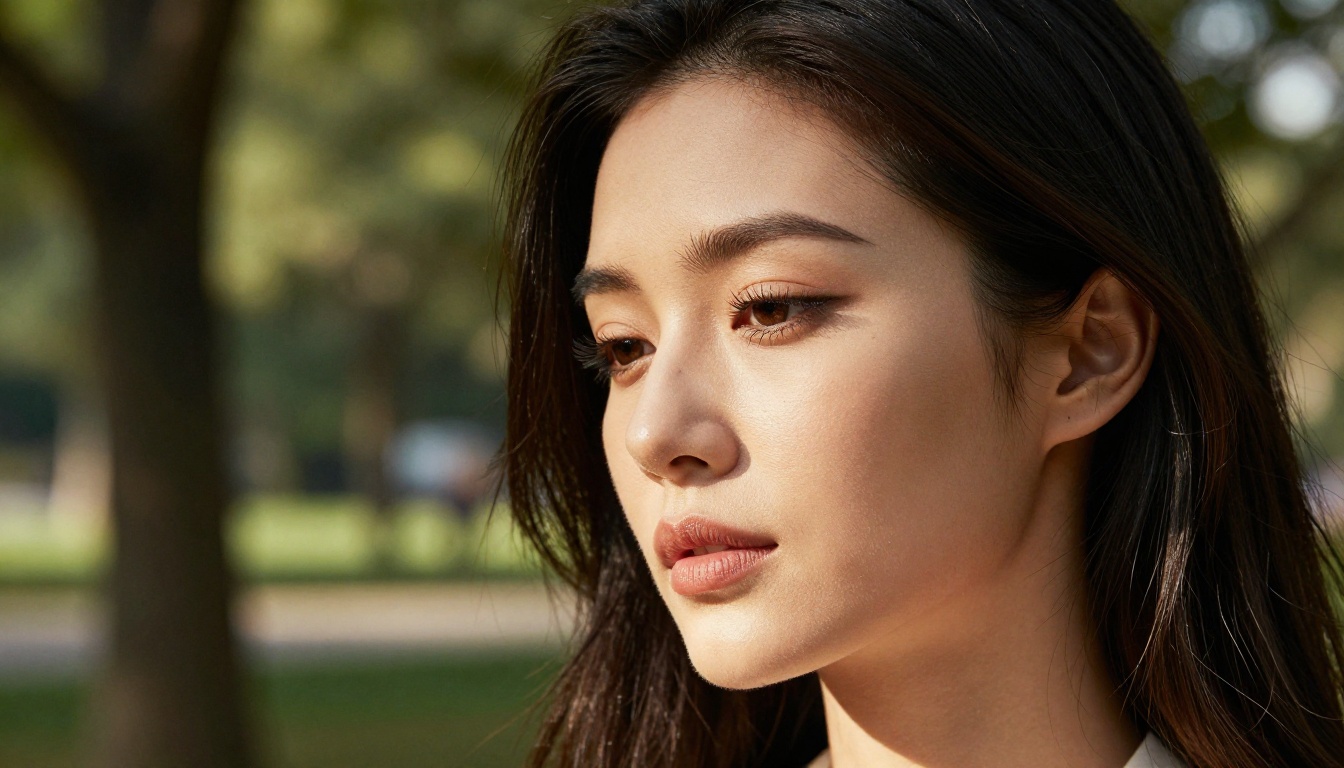
PicassoIA पर Crystal Upscaler कैसे इस्तेमाल करें
PicassoIA पर Crystal Upscaler सीधे सुपर रिज़ोल्यूशन संग्रह में उपलब्ध है। यहाँ बताया गया है कि बिना आर्टिफ़ैक्ट वाला पोर्ट्रेट अपस्केल कैसे चलाएँ।
चरण 1: अपना पोर्ट्रेट तैयार करें
अपलोड से पहले अपनी सोर्स इमेज पर न्यूनतम प्री-प्रोसेसिंग लागू करें:
- चेहरे या विषय पर कसकर क्रॉप करें: ज़्यादा संदर्भ का मतलब है मॉडल के लिए ज़्यादा गैर-चेहरे वाला क्षेत्र, जिससे चेहरे की अपनी गुणवत्ता घटती है।
- मूल इमेज को शार्प न करें। अगर आपकी सोर्स में पहले से ओवर-शार्पनिंग के हेलो हैं, तो अपस्केलर उन्हें और बढ़ा देगा।
- अधिकतम गुणवत्ता में एक्सपोर्ट करें: उपलब्ध हो तो PNG या TIFF इस्तेमाल करें। JPEG कंप्रेशन के आर्टिफ़ैक्ट असली डिटेल के साथ अपस्केल हो जाएँगे।
चरण 2: अपलोड करें और कॉन्फ़िगर करें
- PicassoIA पर Crystal Upscaler मॉडल पेज खोलें।
- इमेज इनपुट फ़ील्ड का इस्तेमाल करके अपना पोर्ट्रेट अपलोड करें।
- अपना लक्ष्य स्केल चुनें। ज़्यादातर पोर्ट्रेट काम के लिए 2x सबसे सही है: आप रिज़ोल्यूशन दोगुना करते हैं और मॉडल को एक संभालने योग्य इनफ़रेंस काम देते हैं। 4x पर प्रोसेसिंग समय बढ़ता है और क्वालिटी कंट्रोल की जाँच मुश्किल हो जाती है।
- पोर्ट्रेट के काम के लिए क्रिएटिविटी पैरामीटर कम रखें (0.3 से नीचे)। ऊँची क्रिएटिविटी वैल्यू ऐसी डिटेल डालती है जो मूल सब्जेक्ट के चेहरे की विशेषताओं से मेल न खाए।
- यह सुनिश्चित करने के लिए कि अपस्केल किया गया चेहरा मूल चेहरे की संरचना से मेल खाए, रेसेम्बलेंस ऊँचा रखें (0.8 से ऊपर)।
चरण 3: आउटपुट की जाँच करें
जनरेशन के बाद, निम्न क्षेत्रों पर 100% ज़ूम करें:
- आँख और पलक की सीमा: हेलो या भूत जैसे किनारों को देखें। वहाँ कोई नहीं होना चाहिए।
- हेयरलाइन: अलग-अलग रेशे दिखने चाहिए, एक ठोस द्रव्यमान में मिले हुए नहीं।
- त्वचा की सतह: बारीक बनावट दिखनी चाहिए, चिकना ग्रेडिएंट नहीं।
- होंठ की रेखा: यह किनारा हेलो की भरोसेमंद जाँच है। यहाँ चमकीली किनारी दिखे तो शार्पनिंग पैरामीटर घटाएँ और फिर से जनरेट करें।
💡 ज़ूम टेस्ट: 100% ज़ूम पर एक अच्छा पोर्ट्रेट अपस्केल ऐसा लगना चाहिए जैसे आपने बस बेहतर कैमरा इस्तेमाल किया हो। अगर वह प्रोसेस्ड लगे, तो पैरामीटर में बदलाव चाहिए।
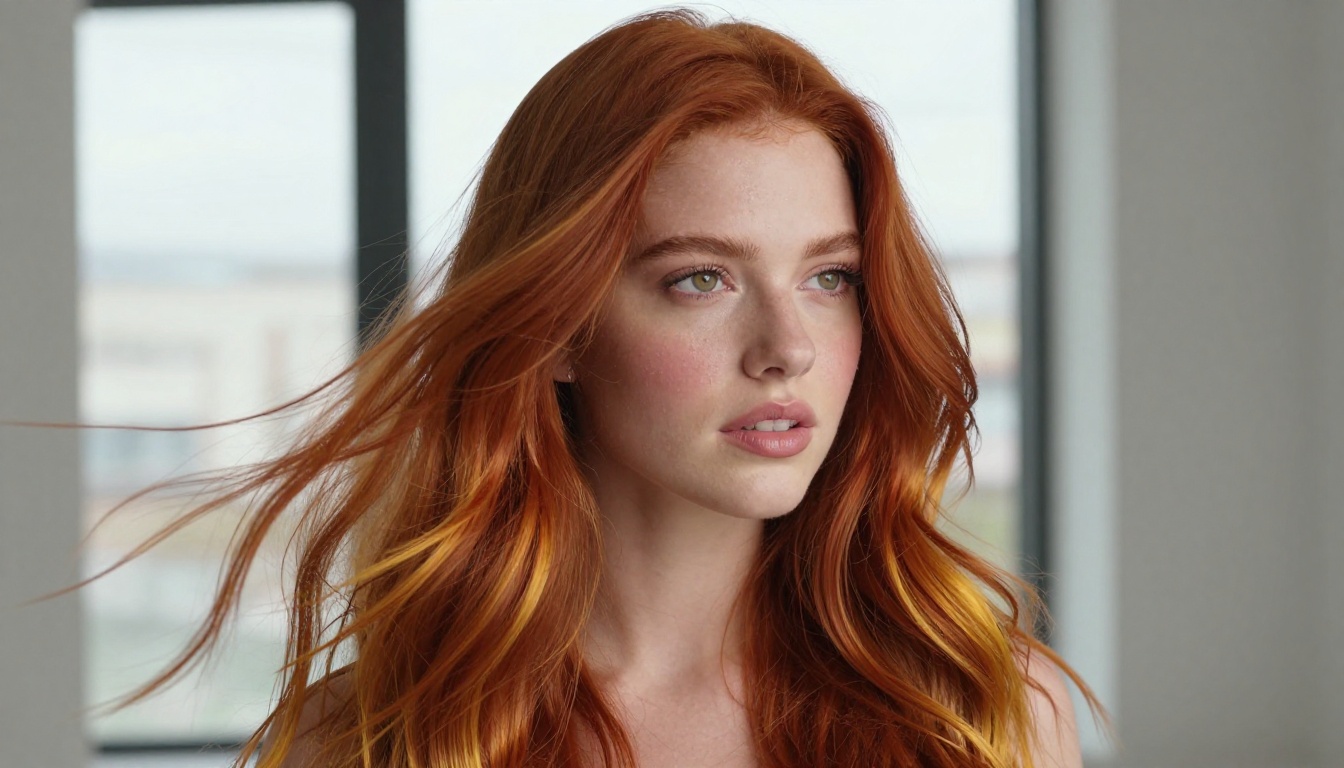
5 सेटिंग्स जो आर्टिफ़ैक्ट खत्म करती हैं
ये वे पैरामीटर निर्णय हैं जो साफ़ अपस्केल को टूटे हुए अपस्केल से अलग करते हैं।
शार्पनिंग 50% से नीचे रखें
हर अपस्केलिंग मॉडल में आउटपुट शार्पनिंग का एक पैरामीटर होता है। पोर्ट्रेट के लिए इसे उससे कम रखें जितना ज़रूरी लगता है। पोर्ट्रेट में किनारों की स्पष्टता चाहिए, लेकिन किनारों का कंट्रास्ट नहीं। ज़्यादा शार्पनिंग से इमेज शार्प दिखने के बजाय क्रंची लगने लगती है।
स्केल को रिज़ोल्यूशन के अंतर से मिलाएँ
अगर आपकी मूल इमेज 800px है और लक्ष्य 1600px है, तो 2x इस्तेमाल करें। 4x इस्तेमाल करके यह उम्मीद न करें कि मॉडल सोर्स में मौजूद जानकारी से तीन गुना ज़्यादा जानकारी बना देगा। स्रोत रिज़ोल्यूशन जितना सह सकता है उससे स्केल फ़ैक्टर जितना बड़ा होगा, मॉडल दोबारा बनाने के बजाय उतना ही ज़्यादा हैलुसिनेशन करता जाएगा।
बड़े पोर्ट्रेट के लिए टाइल्ड प्रोसेसिंग इस्तेमाल करें
Clarity Pro Upscaler जैसे मॉडल टाइल्ड प्रोसेसिंग को सपोर्ट करते हैं, जो इमेज को हिस्सों में बाँटकर हर हिस्से को अलग से प्रोसेस करती है। इनपुट साइड पर 1200px से बड़े पोर्ट्रेट के लिए टाइलिंग चालू करें, ताकि पूरे चेहरे को एक ही इनफ़रेंस पास में दबाने के कारण मॉडल कान, हेयरलाइन या ठुड्डी की बारीक डिटेल न खोए।
फ़ेस रिकवरी अलग से कॉन्फ़िगर करें
कुछ मॉडल, जिनमें P Image Upscale भी शामिल है, एक समर्पित फ़ेस रिकवरी पाइपलाइन रखते हैं जो सामान्य अपस्केल के साथ चलती है। यह पहचाने गए चेहरे के क्षेत्रों पर चेहरे-विशिष्ट रिकंस्ट्रक्शन लागू करती है, जबकि बैकग्राउंड के लिए मानक सुपर रिज़ोल्यूशन इस्तेमाल होता है। हेडशॉट के लिए इसे चालू करें। फ़ुल-बॉडी पोर्ट्रेट के लिए बंद करें, जहाँ चेहरा छोटा हो, क्योंकि लंबे फ़ोकल लेंथ पर छोटे चेहरों को यह ज़्यादा प्रोसेस कर सकता है।
अपस्केल से पहले डीनॉइज़ करें
अगर आपके सोर्स पोर्ट्रेट में दिखने वाला नॉइज़ है (हाई ISO या सेंसर की सीमाओं से आया ग्रेन), तो पहले एक समर्पित डीनॉइज़िंग टूल से उसे हटाएँ, फिर साफ़ नतीजे को अपस्केल करें। शोर वाली इमेज को अपस्केल करने से नॉइज़ पैटर्न बढ़ता है और बड़े धब्बे वाले आर्टिफ़ैक्ट बनते हैं। Recraft Crisp Upscale हल्के नॉइज़ को अच्छी तरह संभालता है, लेकिन भारी ग्रेन के लिए पहले एक समर्पित नॉइज़ पास फ़ायदेमंद है।
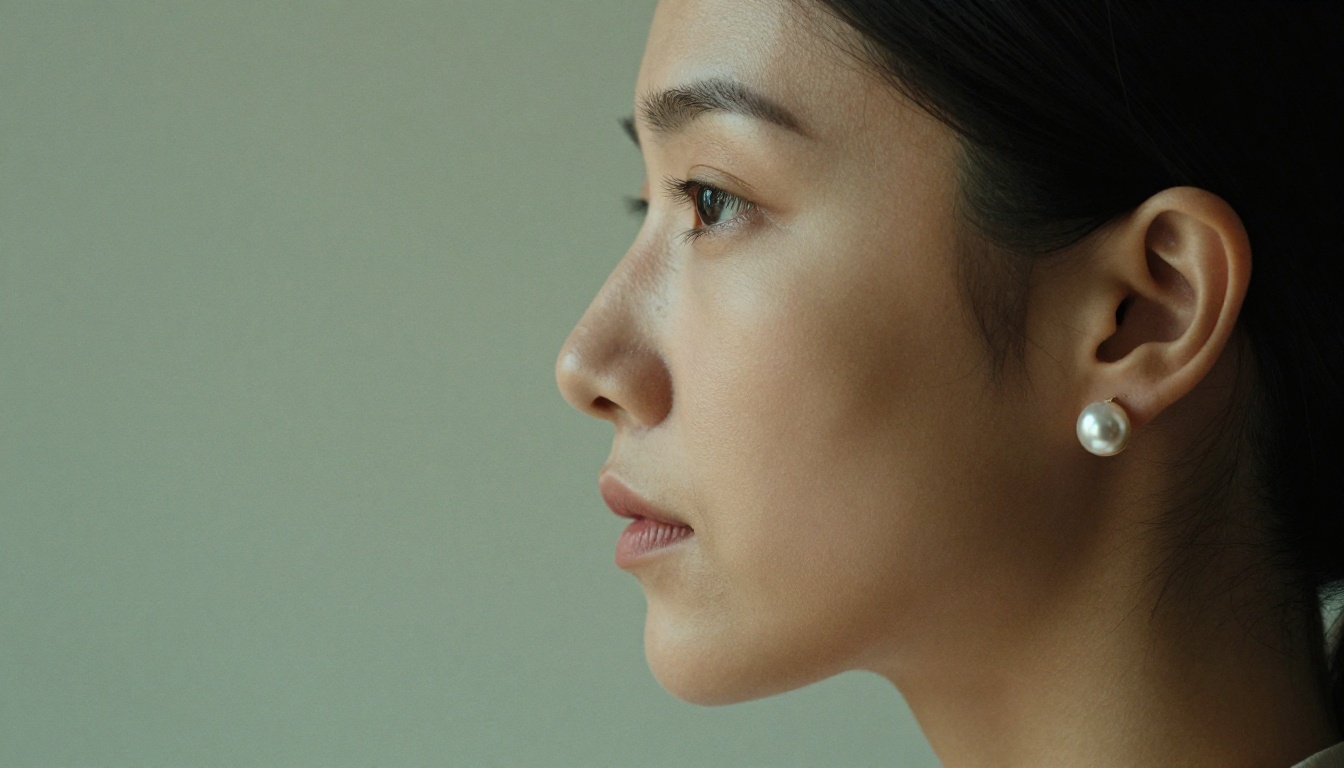
पोर्ट्रेट अपस्केलिंग मॉडल तुलना
अपस्केल के बाद क्या करें
काम अपस्केलर के आउटपुट पर खत्म नहीं होता। एक साफ़ पोर्ट्रेट अपस्केल को सावधानीपूर्वक पोस्ट-प्रोसेसिंग पास से फ़ायदा होता है।
सिर्फ़ आँखों पर सेलेक्टिव शार्पनिंग
अपस्केल के बाद, सिर्फ़ आइरिस और पलकों वाले क्षेत्र पर मास्क लगाकर एक हल्का शार्पनिंग पास लगाएँ। इससे दर्शक का ध्यान आँखों पर जाता है, बिना हेयरलाइन या त्वचा की सीमा पर हेलो पैदा किए। Photoshop या Lightroom में आँख का क्षेत्र अलग करने के लिए ल्यूमिनोसिटी मास्क इस्तेमाल करें।
अपस्केल के बाद कलर ग्रेडिंग
कलर ग्रेड अपस्केल के बाद लगाएँ, पहले कभी नहीं। कलर ग्रेडिंग इमेज के पिक्सेल मान के वितरण को बदलती है, जिससे प्रभावित हो सकता है कि AI मॉडल बारीक डिटेल को कैसे समझता है। डीसैचुरेटेड या हाई-कॉन्ट्रास्ट प्री-प्रोसेस मॉडल को छाया वाले हिस्सों को नॉइज़ समझकर चिकना करने के लिए भ्रमित कर सकता है।
प्रिंट रिज़ोल्यूशन पर जाँचें
अगर आपका अपस्केल प्रिंट के लिए है, तो आउटपुट को स्क्रीन ज़ूम स्तर के बजाय वास्तविक प्रिंट रिज़ोल्यूशन पर देखें (इच्छित प्रिंट आकार पर प्रति इंच पिक्सल)। 200% स्क्रीन ज़ूम पर जो आर्टिफ़ैक्ट बड़े लगते हैं, वे प्रिंट देखने की दूरी पर अदृश्य हो सकते हैं।
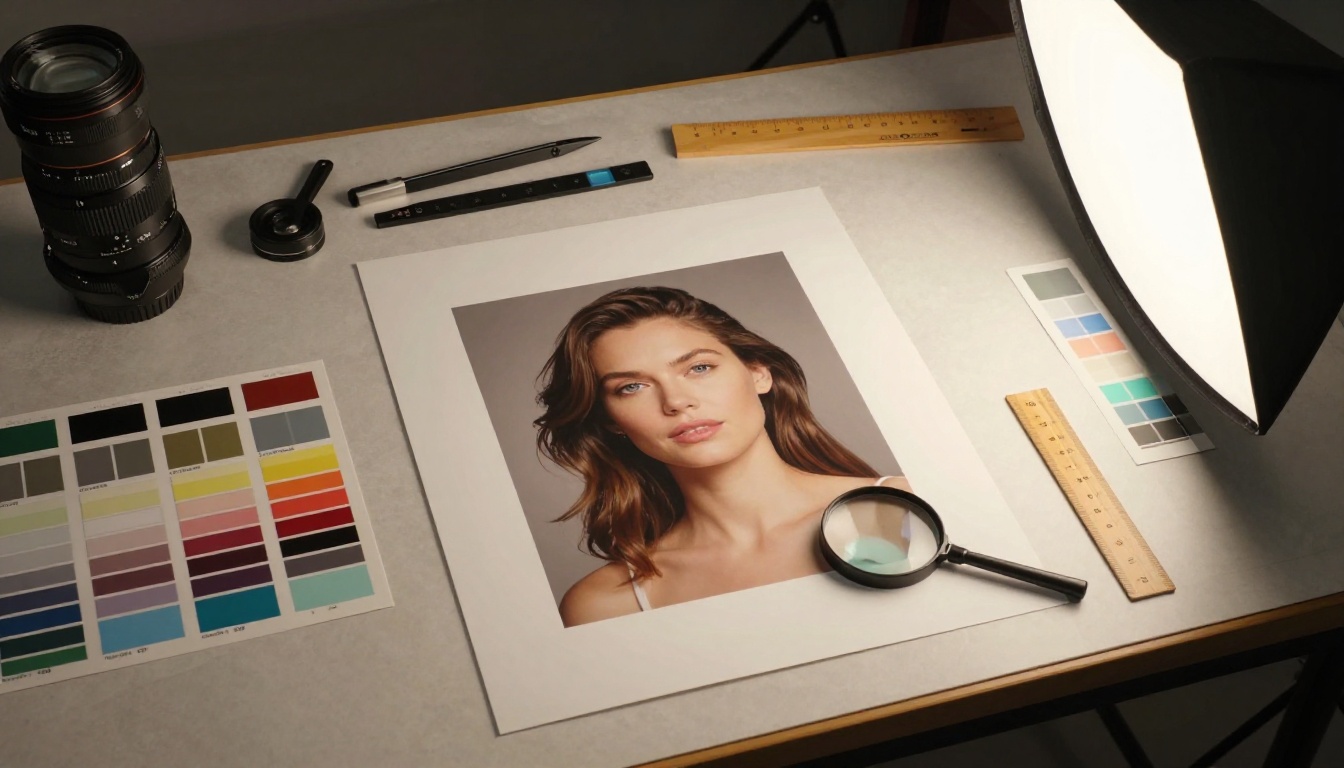
3 आम गलतियाँ जिनसे बचें
JPEG को कई बार अपस्केल करना
हर JPEG एन्कोड में कंप्रेशन आर्टिफ़ैक्ट जुड़ते हैं। JPEG अपस्केल को फिर से अपस्केल करने का मतलब है कि मॉडल ऐसी इमेज से डिटेल बनाने की कोशिश करता है जिसमें पहले से ब्लॉक आर्टिफ़ैक्ट भरे हुए हैं। हमेशा उपलब्ध सबसे अच्छी गुणवत्ता वाले मूल सोर्स से अपस्केल करें। अगर आपके पास सिर्फ़ JPEG है, तो पहले JPEG आर्टिफ़ैक्ट हटाने वाला टूल चलाएँ, फिर अपस्केल करें।
उम्मीद करना कि 4x एक असली 4x इमेज जैसी दिखेगी
अपस्केल की गई इमेज हमेशा एक इनफ़रेंस होती है, रिकॉर्डिंग नहीं। जो पोर्ट्रेट मूल रूप से 4x रिज़ोल्यूशन पर खींचा गया हो, उसमें हमेशा असली ऑप्टिकल जानकारी होगी, जिसे कोई भी अपस्केलर 1x सोर्स से नहीं बना सकता। वास्तविक अपेक्षाएँ रखें: AI अपस्केलिंग आपको उच्च रिज़ोल्यूशन का एक बहुत विश्वसनीय सिम्युलेशन देती है, असली उच्च रिज़ोल्यूशन कैप्चर नहीं।
अपस्केल के बाद ऑटो-शार्पन चलाना
ज़्यादातर फ़ोटो एडिटिंग सॉफ़्टवेयर रीसाइज़ या एक्सपोर्ट करते समय ऑटोमैटिक शार्पनिंग लगाता है। AI अपस्केल के बाद यह ऑटो-शार्पन जुड़ता है और ठीक वही हेलो आर्टिफ़ैक्ट बनाता है जिनसे आप बचना चाहते थे। AI-अपस्केल किए गए पोर्ट्रेट के साथ काम करते समय अपनी एक्सपोर्ट सेटिंग्स में ऑटो-शार्पन बंद करें।
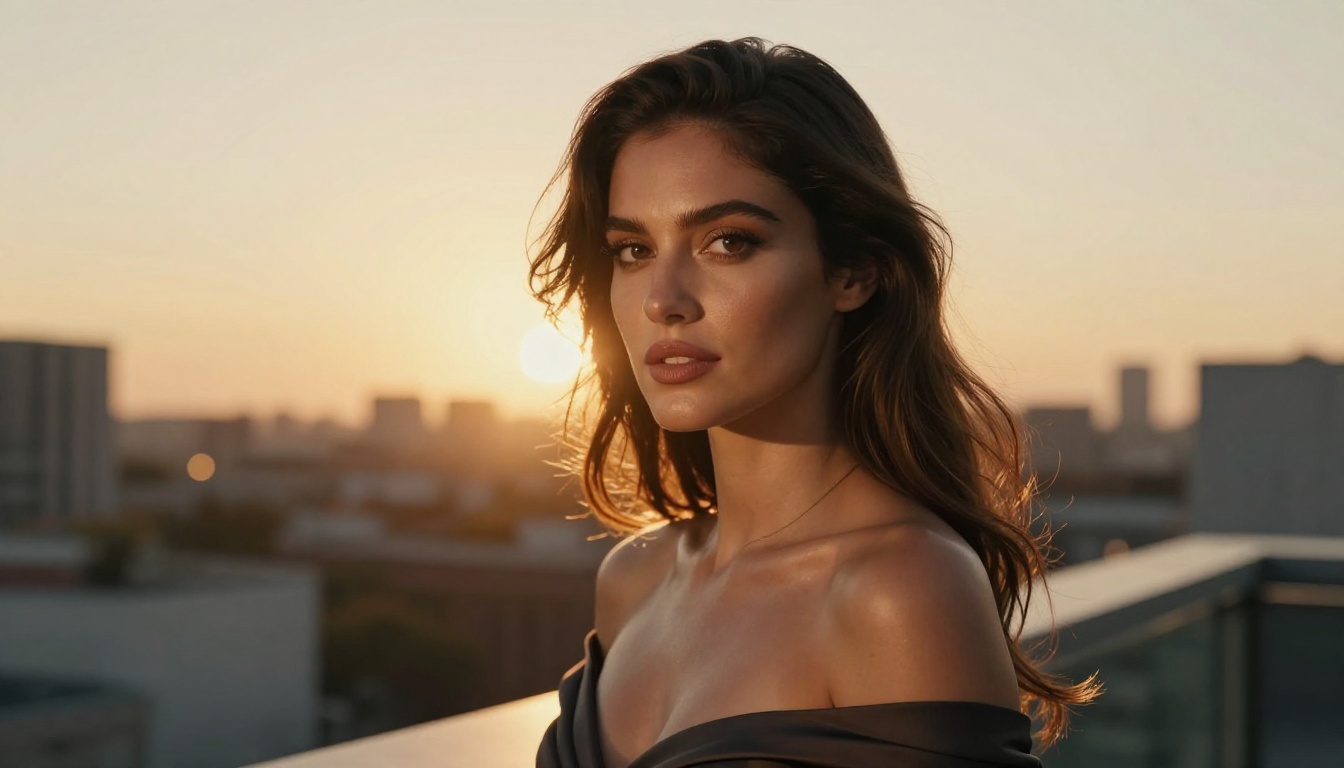
आज ही अपने पोर्ट्रेट अपस्केल करना शुरू करें
आपने जो भी पोर्ट्रेट कभी अपेक्षा से कम रिज़ोल्यूशन पर खींचा है, वह AI अपस्केलिंग के लिए उम्मीदवार है। यह तकनीक काम करती है, टूल आसानी से उपलब्ध हैं, और 500px के हेडशॉट और उसके 2000px AI-अपस्केल किए गए संस्करण के बीच का फ़र्क एक प्रोफ़ाइल पिक्चर और छपने लायक पोर्ट्रेट के बीच का फ़र्क है।
PicassoIA नौ अलग-अलग सुपर रिज़ोल्यूशन मॉडल एक जगह रखता है, जिनमें से हर एक असली पोर्ट्रेट इमेजरी पर परखा गया है। चेहरे-विशिष्ट काम के लिए Crystal Upscaler से शुरू करें, एडिटोरियल ब्यूटी शॉट्स के लिए Clarity Pro Upscaler पर जाएँ, और बड़े फ़ॉर्मेट प्रिंटिंग के लिए अधिकतम 6x स्केल चाहिए तो Topaz Image Upscale इस्तेमाल करें।
अपना पहला पोर्ट्रेट अपलोड करें, उसे कम क्रिएटिविटी और उच्च रेसेम्बलेंस सेटिंग्स के साथ 2x पर चलाएँ, आँखों पर 100% ज़ूम करें, और देखें कि व्यवहार में आर्टिफ़ैक्ट-मुक्त पोर्ट्रेट अपस्केलिंग असल में कैसी दिखती है। इन नतीजों से आपके पूरे पुराने पोर्ट्रेट संग्रह को देखने का नज़रिया बदल जाएगा।


