Tienes una foto de un personaje y un clip de diez segundos de alguien bailando, caminando o dando una patada. Quieres que el personaje de la foto se mueva exactamente como la persona del clip, sin software de animación y sin traje de captura de movimiento. Esa es la idea central de Kling Motion Control 3.0, y funciona mejor de lo que la mayoría espera a la primera.
Este artículo repasa qué hace el modelo, cómo elegir una imagen de referencia, cómo funciona el cambio de personaje en la práctica, qué ejemplos vale la pena copiar y cómo usarlo en línea en pocos minutos. Cada modelo mencionado aquí enlaza a su página, para que puedas abrirlo y probarlo mientras lees.
Qué hace Kling Motion Control 3.0
Imagen más video igual a clip
El control de movimiento es un trabajo distinto al del texto a video habitual. No describes una acción con palabras y esperas que el modelo la adivine. Le entregas dos recursos reales:
- Una imagen de referencia que decide quién o qué aparece: rostro, vestuario, cabello, fondo, proporciones.
- Un video de referencia que decide cómo se mueve el cuerpo: ritmo, cadencia, gestos, cambios de peso.
El modelo lee el movimiento del video y lo aplica a la persona de la imagen. El resultado es un clip nuevo en el que tu personaje realiza la acción original con el ritmo original. El aspecto procede de la imagen y la actuación procede del material grabado.
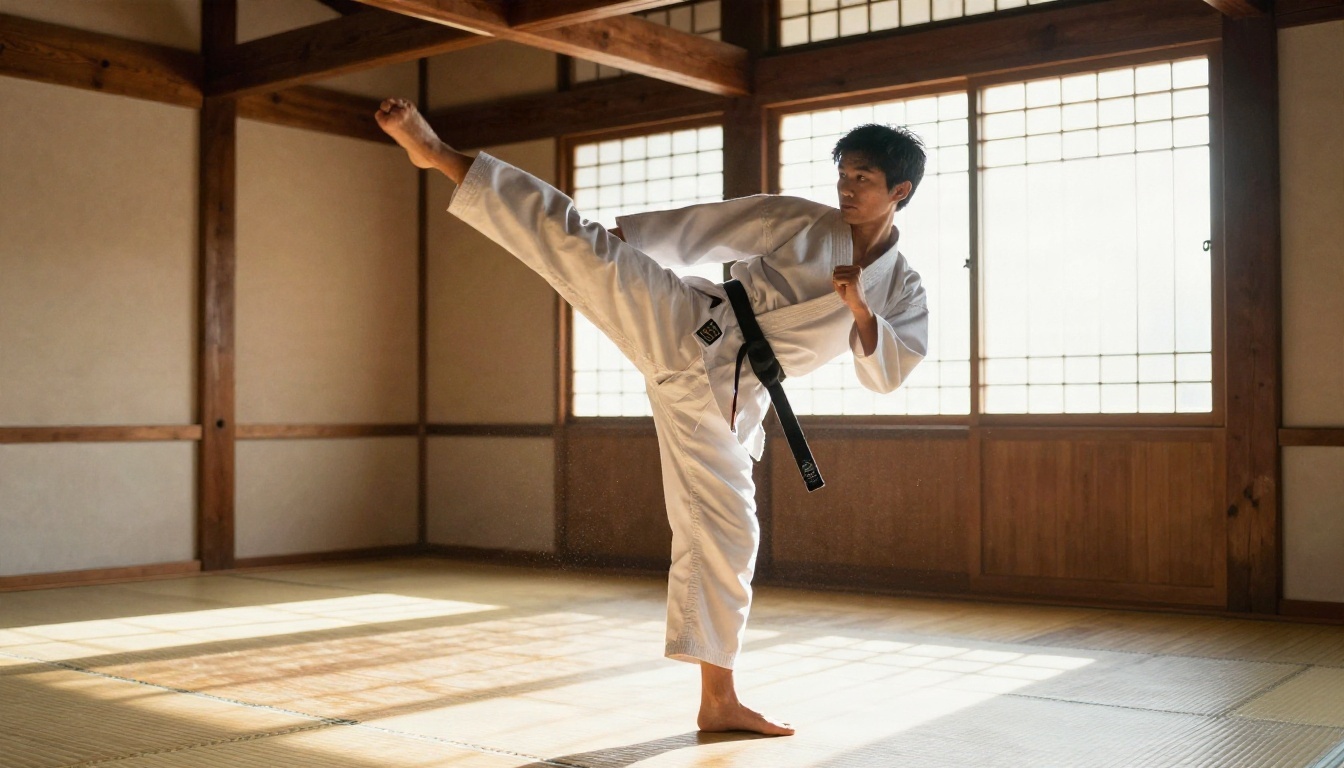
Un clip como la patada del dojo de arriba es un buen ejemplo de referencia de movimiento. La pose es amplia y legible, el cuerpo está completo en el encuadre y la cámara no se mueve. Cualquier imagen de personaje que combines con él heredará la patada, incluido el vaivén de las mangas y la forma en que el peso pasa a la pierna de apoyo.
En PicassoIA esto se encuentra en Kling v3 Motion Control, que acepta una imagen, un video, un prompt de texto opcional y algunos ajustes de salida.
Qué cambió respecto a la versión 2.6
La versión anterior, Kling v2.6 Motion Control, ya resolvía la transferencia básica. La versión 3.0 se centra en los problemas de los que más se quejaba la gente. Según la investigación que hice antes de escribir este artículo, las mejoras principales son:
- Identidad facial más estable. El rostro se mantiene mejor a lo largo del clip, incluso cuando una mano o un objeto pasa por delante.
- Mejor vinculación de elementos. La interfaz web de Kling te permite adjuntar más de una imagen de referencia, mientras que la API acepta una sola imagen por solicitud.
- Clips más largos. Según la orientación, la salida puede ir desde un clip corto de 10 segundos hasta 30 segundos.
El control de movimiento también requiere una imagen. No funciona como modo de texto a video puro, así que si solo tienes un prompt, usa Kling v3 Video o Kling v3 Omni Video en su lugar.
💡 Regla rápida: si necesitas que una persona concreta haga un movimiento concreto, usa el control de movimiento. Si necesitas una escena inventada desde cero, usa un modelo de texto a video.
Cómo elegir la imagen de referencia
Reglas de encuadre y pose
La imagen de referencia es el factor más importante de la calidad. Una foto débil produce un clip débil, no importa lo buena que sea el video de movimiento.
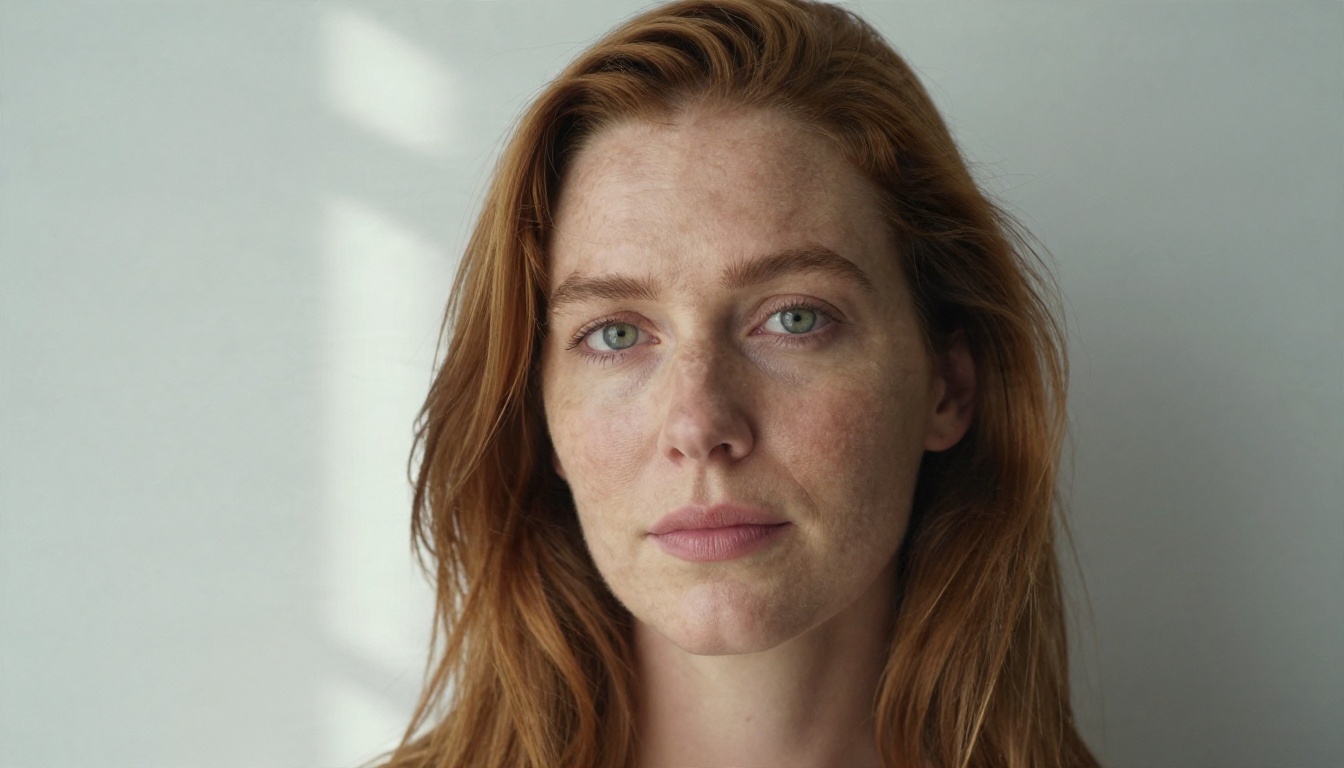
Un retrato como este es fácil de leer para el modelo: luz uniforme, un rostro visible, hombros claros y nada que tape la línea del cabello. Usa estas reglas al elegir o crear la tuya:
- Muestra el rostro con claridad. Sin gafas de sol, sin sombras fuertes sobre los ojos, sin una mano que tape la boca.
- Iguala el encuadre del video de movimiento. Si el clip de referencia es un baile de cuerpo completo, dale al modelo una imagen de cuerpo completo. Si el clip es un plano de cabeza y hombros hablando, usa una foto de cabeza y hombros.
- Mantén una pose neutra. Los brazos relajados a los lados o ligeramente doblados funcionan mejor. Una foto con los brazos ya cruzados choca con el movimiento que va a recibir.
- Elige un fondo sencillo. El fondo de la imagen se convierte en el fondo del video, así que uno tranquilo produce menos artefactos.
- Usa fotos nítidas y bien iluminadas. El desenfoque en la entrada se convierte en una masa borrosa en la salida.
Si no tienes una foto adecuada, genérala. Nano Banana Pro y Seedream 4.5 producen retratos de personaje limpios y fotorrealistas que funcionan bien como entrada.
Límites de tamaño y formato
Estos son los límites que PicassoIA indica para el modelo:
| Entrada | Formatos aceptados | Límites |
|---|
| Imagen de referencia | JPG, JPEG, PNG | Hasta 10 MB, de 340 px a 3850 px por lado, relación de aspecto entre 1:2.5 y 2.5:1 |
| Video de referencia | MP4, MOV | Hasta 100 MB, de 3 a 30 segundos según la orientación |
| Salida | MP4 | 720p en modo Standard, 1080p en modo Professional |
Mantente bien dentro de estos límites. Una imagen de 2000 px basta, y un clip de movimiento de 6 segundos es más fácil de seguir que uno de 25 segundos lleno de divagaciones.
Cómo elegir un video de referencia de movimiento
Clips que mejor funcionan
El video de movimiento es tu coreografía. El modelo copia lo que ve, así que una fuente limpia da un resultado limpio.
- Una persona, completamente visible. Las multitudes y las extremidades recortadas confunden el seguimiento.
- Cámara estable. Un plano fijo o con un movimiento suave es mejor que una toma con temblor de mano.
- Movimiento legible. Los gestos amplios, los pasos de baile, los paseos, los giros y las patadas se trasladan bien. Los movimientos mínimos de los dedos suelen perderse.
- Buena luz y contraste. El intérprete debe destacar frente al fondo.
- Sin cortes bruscos. Una edición marcada a mitad del clip rompe la continuidad.
💡 Puedes grabar la referencia tú mismo con el teléfono. Un amigo cruzando una habitación es una fuente de movimiento perfectamente válida, y tú tienes los derechos sobre ella.
Orientación: imagen o video
El ajuste character_orientation decide qué dirección de mirada manda y también fija la duración máxima.
| Ajuste | El personaje mira como | Duración máxima del clip | Ideal para |
|---|
| image | La persona de tu foto | 10 segundos | Clips cortos para redes, retratos, bucles |
| video | El intérprete del clip de movimiento | 30 segundos | Coreografías largas, planos caminando, giros |
Elige image cuando el personaje deba seguir mirando hacia donde muestra la foto. Elige video cuando la referencia incluya giros o cambios de orientación de la cámara que el personaje deba seguir. Si piensas vincular elementos adicionales, la orientación de video es la que lo admite.
Explicación del cambio de personaje
Cambiar quién realiza el movimiento
El "cambio de personaje" es el uso más popular del control de movimiento. Mantienes el mismo movimiento y sustituyes a la persona que lo hace. Una sola actuación grabada puede protagonizar una docena de personajes distintos.
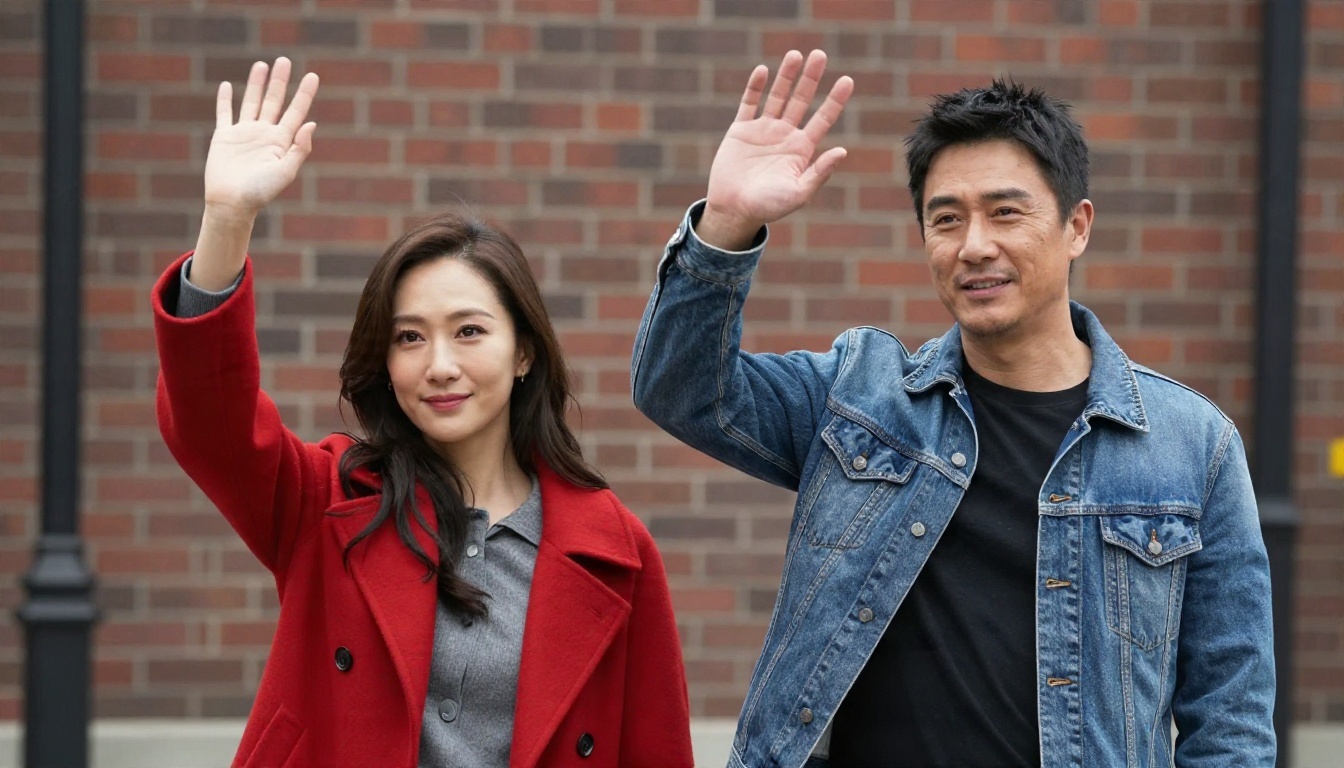
Piénsalo como en la imagen de arriba: dos personas distintas, un mismo gesto. En un flujo de trabajo de control de movimiento, el intérprete de tu video no se pega encima. En su lugar, el modelo reconstruye el movimiento sobre el cuerpo que aparece en tu imagen. Eso significa que:
- El vestuario, el cabello y la piel de la imagen son lo que ves en el resultado.
- El ritmo y los gestos del video son lo que hace el personaje.
- Las proporciones del cuerpo se adaptan, así que un intérprete alto puede dirigir a un personaje más bajo.
Una forma práctica de aprovecharlo es grabarte una vez y crear varias versiones. Una foto de mascota de marca, un retrato estilizado, un primer plano de actor y la imagen de un personaje histórico pueden transmitir la misma frase con los mismos gestos de mano.
Mantener estable el rostro
La deriva del rostro es la queja más común en cualquier herramienta de animación de personajes. La identidad se desliza ligeramente de un fotograma a otro, y el espectador percibe que algo no cuadra.
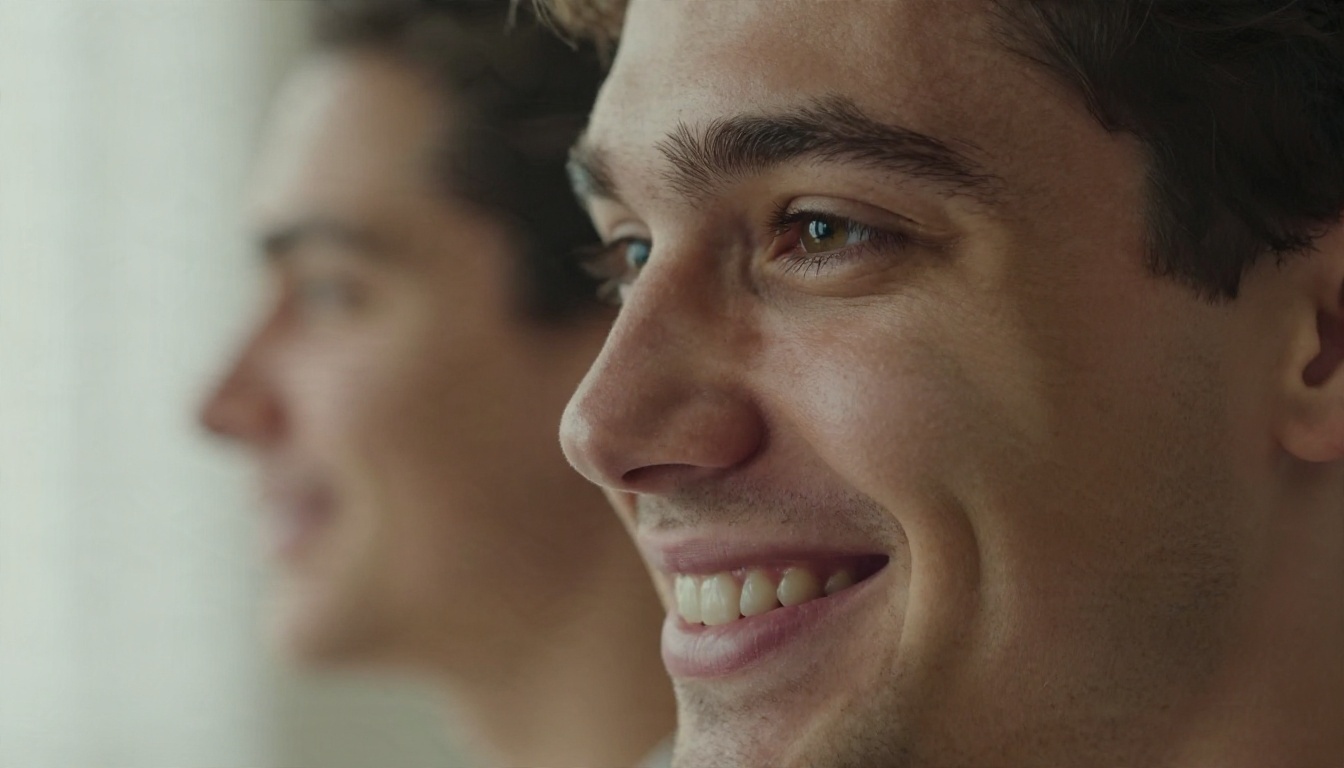
La versión 3.0 mejora esto, pero tus entradas siguen importando. Estos hábitos reducen la deriva:
- Usa un rostro de alta resolución en la imagen de referencia, no un rostro diminuto en un plano abierto.
- Evita los videos de referencia en los que la cabeza del intérprete se aparta de la cámara durante largos periodos.
- Mantén el tamaño de la cabeza del intérprete en el video similar al de la cabeza en la imagen.
- Escribe un prompt de texto corto. Un prompt largo que describa un rostro distinto choca con la imagen.
- Genera primero una prueba corta. Si el rostro se mantiene 5 segundos, amplía el clip.
Ejemplos que puedes copiar
Baile urbano para redes
El uso más fácil de compartir es un clip de baile. Toma un video de coreografía corto, combínalo con un retrato con estilo y publica un clip vertical en el que tu personaje borda los movimientos.
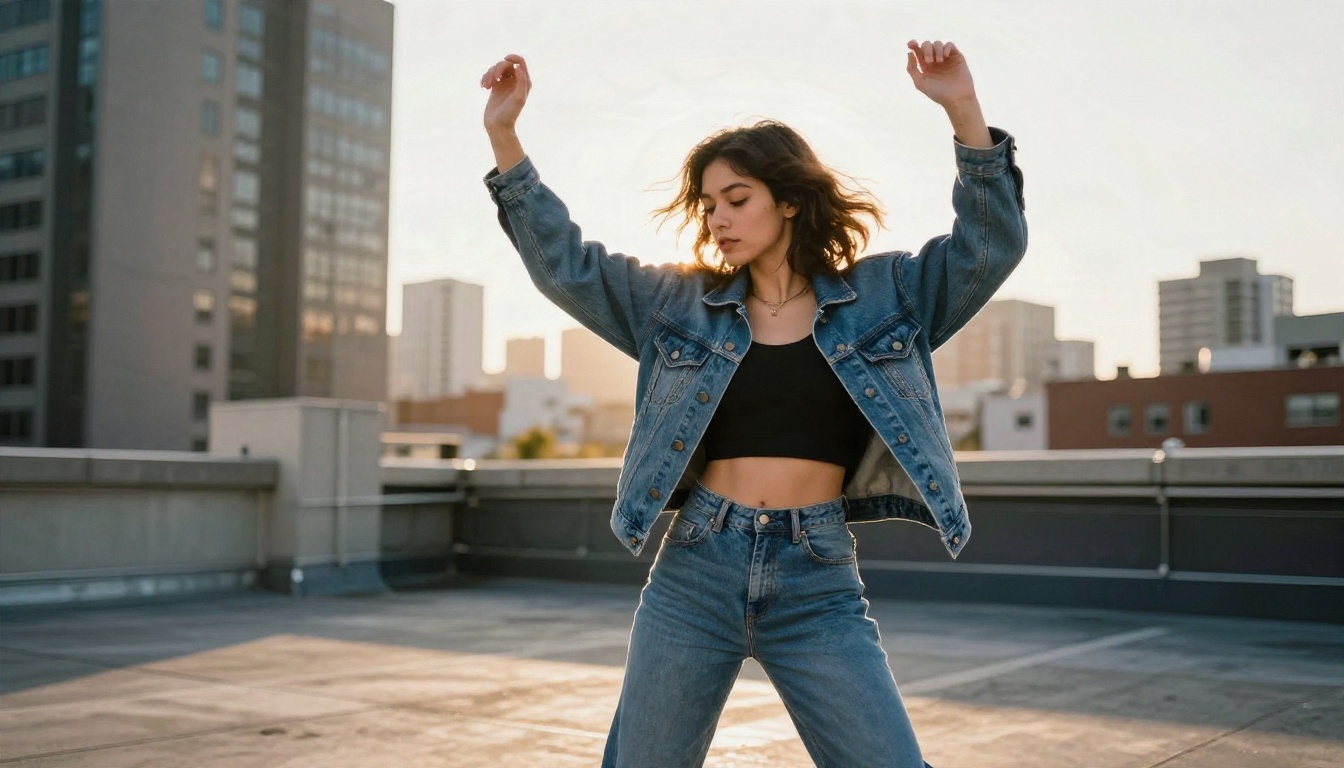
Configuración: imagen de cuerpo completo sobre un fondo sencillo, un clip de baile de 7 a 10 segundos, orientación en image, modo Professional para el render final. Añade un prompt corto como "azotea al atardecer dorado, luz cálida" si quieres cambiar la atmósfera sin alterar el personaje.
Planos de paseo para contenido de marca
Un paseo seguro de sí mismo es más difícil de falsear de lo que parece. Animar a mano el paso de un personaje lleva mucho tiempo, pero con un paseo grabado como referencia, el personaje capta directamente la zancada, el balanceo de los brazos y el movimiento de los hombros.
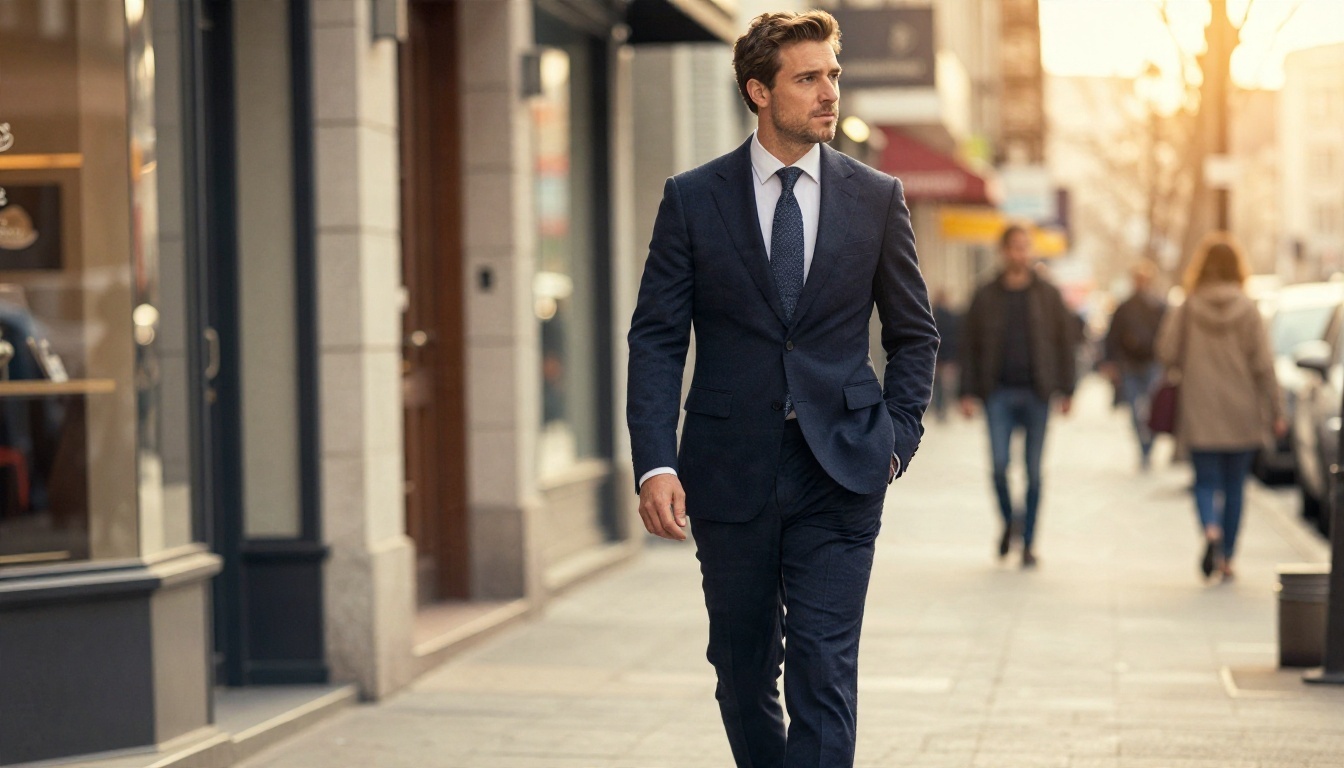
Configuración: una imagen de tres cuartos o de cuerpo entero, una referencia de paseo de 10 a 20 segundos, orientación en video para que sea posible el clip más largo. Este patrón encaja con moda, presentaciones inmobiliarias y videos explicativos corporativos.
Poses de producto para marketing
Los equipos de marketing usan el control de movimiento para poner a una modelo, una mascota o un avatar en decenas de clips de marca sin volver a reservar una sesión. Graba el movimiento una vez con un compañero y luego aplícalo a cada personaje de la campaña.
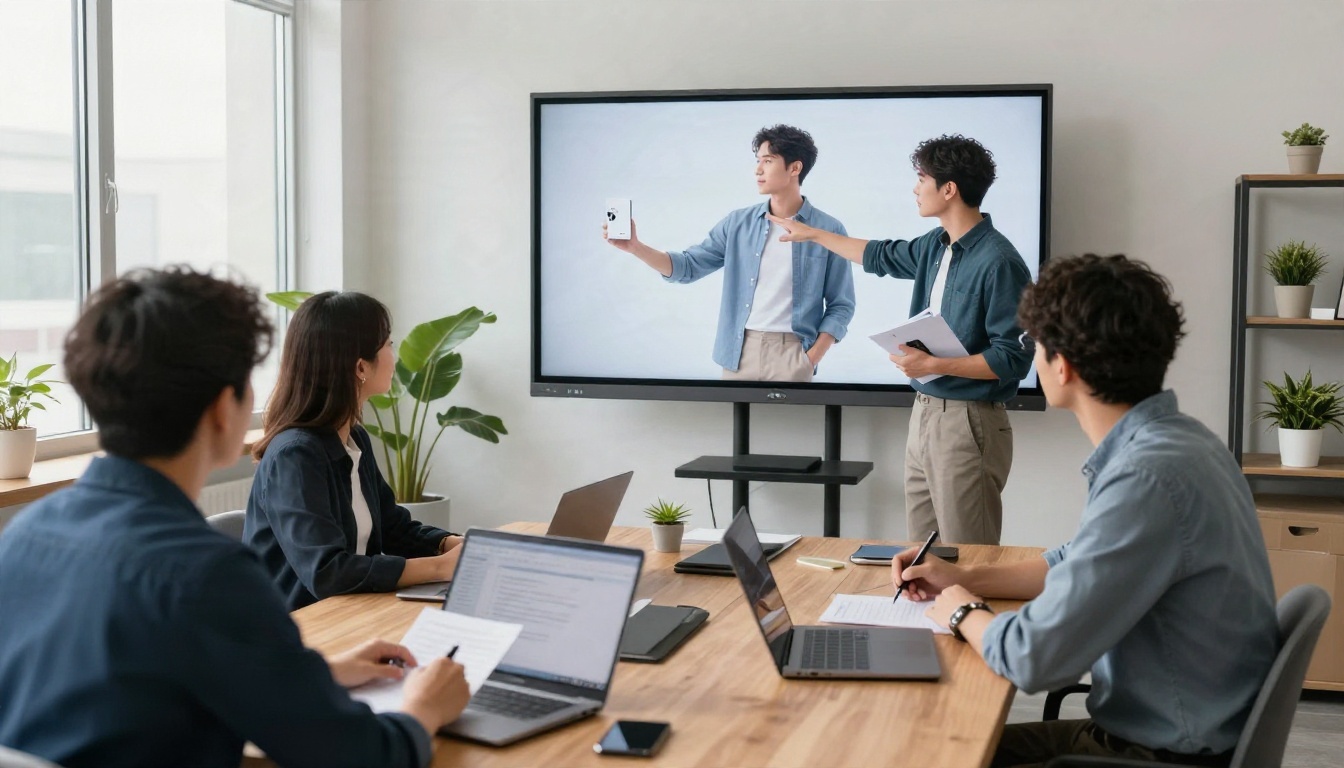
Para trabajos de clientes, renderiza en modo Professional para 1080p y desactiva el interruptor de sonido original si piensas añadir tu propia música o locución. Si necesitas una voz, Chatterbox puede crearla para que la coloques bajo el clip.
Comparativa rápida de casos de uso
| Caso de uso | Fuente de movimiento | Imagen de referencia | Orientación | Modo |
|---|
| Clip de baile | Coreografía corta | Retrato de cuerpo completo | image | Pro |
| Paseo de marca | Zancada grabada | Foto de cuerpo entero | video | Pro |
| Cabeza parlante | Video selfie con el teléfono | Cabeza y hombros | image | Std para pruebas |
| Pose de producto | Demo de estudio | Modelo o mascota | image | Pro |
Cómo usar Kling v3 Motion Control en PicassoIA
Usarlo en línea lleva unos minutos y no requiere instalación. Abre la página del modelo Kling v3 Motion Control y sigue estos pasos.
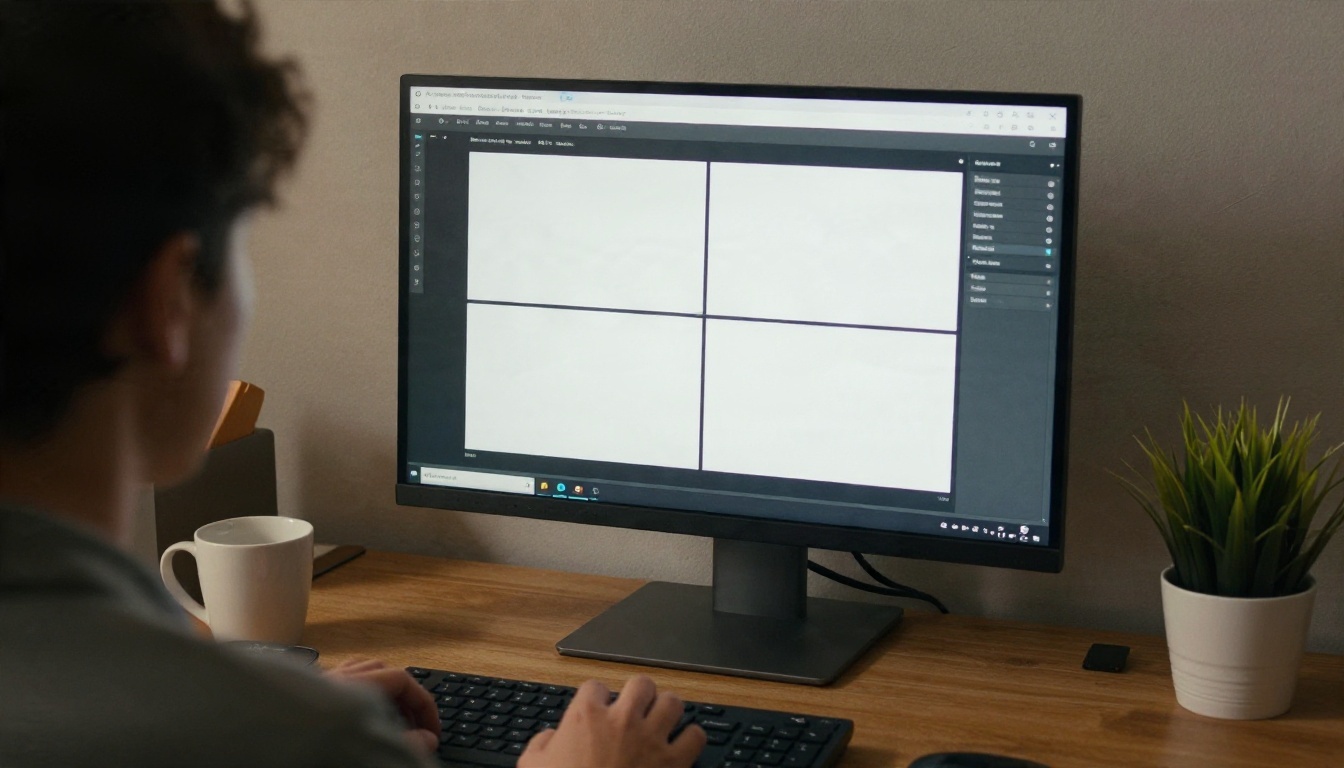
Paso a paso
- Sube la imagen de referencia. Elige un JPG o PNG limpio de tu personaje, de menos de 10 MB.
- Sube el video de referencia. Usa un MP4 o MOV de entre 3 y 30 segundos con un intérprete claramente visible.
- Elige el modo. Empieza con std (720p) para una prueba rápida y más económica. Cambia a pro (1080p) cuando el movimiento se vea bien.
- Configura la orientación del personaje. Usa image para clips de hasta 10 segundos, o video para clips de hasta 30 segundos.
- Decide el sonido. Deja activado Keep Original Sound para conservar el audio de tu clip de referencia, o desactívalo para un clip silencioso que puedas musicalizar después.
- Añade un prompt corto (opcional). Describe el escenario o el ambiente en una frase. Deja fuera los detalles de identidad.
- Genera y revisa. Observa primero el rostro, las manos y los pies. Ahí es donde aparecen los errores.
Ajustes que conviene conocer
| Ajuste | Opciones | Consejo práctico |
|---|
| mode | std, pro | Prueba en std, entrega en pro |
| character_orientation | image, video | image para clips cortos, video para los largos |
| keep_original_sound | true, false | Desactívalo si añades tu propio audio |
| prompt | texto libre | Una frase, solo escenario y ambiente |
💡 Prueba primero la opción más barata. Un render std de 5 segundos te dice casi todo sobre la estabilidad del rostro y la precisión del movimiento antes de comprometerte con un render pro largo.
Alternativas para otros trabajos
Si el control de movimiento no es la herramienta adecuada para tu proyecto, estos modelos de PicassoIA cubren tareas cercanas:
Cómo corregir problemas habituales
La mayoría de los renders fallidos provienen de unas pocas causas. Aquí tienes una tabla de diagnóstico rápido.
| Problema | Causa probable | Solución |
|---|
| El rostro cambia a mitad del clip | Rostro pequeño o en sombra en la imagen | Usa un retrato nítido y frontal |
| Las extremidades se doblan de forma extraña | El intérprete queda parcialmente fuera del encuadre en el video | Elige un clip con el cuerpo completo visible |
| El personaje mira en la dirección equivocada | Ajuste de orientación incorrecto | Cambia entre image y video |
| El clip termina demasiado pronto | La orientación está en image | Usa la orientación de video para hasta 30 segundos |
| El fondo parpadea | Fondo recargado en la imagen | Usa un fondo liso o ligeramente desenfocado |
| Las manos se ven desordenadas | Movimiento rápido de dedos en la fuente | Elige gestos de mano más lentos y amplios |
| Audio no deseado | El sonido original está activado | Desactiva Keep Original Sound |
Tres hábitos ahorran más tiempo. Primero, haz siempre una prueba corta antes del clip final. Segundo, iguala el encuadre entre imagen y video. Tercero, cambia una variable a la vez, para saber qué entrada produjo la mejora.
Prueba tu propio clip de personaje
El control de movimiento premia a quien experimenta. No necesitas experiencia en animación, un estudio ni una cámara cara. Necesitas un buen retrato, un video corto de un movimiento real y diez minutos.
Este es un primer proyecto sencillo que puedes terminar hoy:
- Graba un clip de 6 segundos de ti mismo saludando, girando o caminando, con el teléfono bien estable.
- Crea un retrato de personaje con Nano Banana Pro o Seedream 4.5.
- Abre Kling v3 Motion Control, sube los dos archivos y ejecuta una prueba en std.
- Cambia por un segundo personaje con el mismo video y compara los dos resultados.
Ver cómo tu propio movimiento pasa a un personaje que tú diseñaste es el momento en que la herramienta encaja. Cuando quieras probar otros modelos de video, imagen y audio junto a ella, explora el catálogo completo en picassoia.com/en/all-models y empieza a crear en PicassoIA hoy mismo.


