Você tem a foto de um personagem e um clipe de dez segundos de alguém dançando, caminhando ou dando um chute. Quer que o personagem da foto se mova exatamente como a pessoa do clipe, sem software de animação e sem roupa de captura de movimento. Essa é a ideia central do Kling Motion Control 3.0, e ela funciona melhor do que a maioria das pessoas espera na primeira tentativa.
Este artigo explica o que o modelo faz, como escolher uma imagem de referência, como a troca de personagem funciona na prática, quais exemplos vale copiar e como usar a ferramenta online em poucos minutos. Todo modelo citado aqui tem link para a sua página, para que você possa abri-lo e testar enquanto lê.
O que o Kling Motion Control 3.0 faz
Imagem mais vídeo resulta em clipe
O controle de movimento é um trabalho diferente do texto para vídeo comum. Você não descreve uma ação com palavras e torce para o modelo adivinhar. Você entrega dois arquivos reais:
- Uma imagem de referência que define quem ou o que aparece: rosto, roupa, cabelo, cenário, proporções.
- Um vídeo de referência que define como o corpo se move: tempo, ritmo, gestos, deslocamento do peso.
O modelo lê o movimento do vídeo e aplica esse movimento à pessoa da imagem. O resultado é um novo clipe em que seu personagem executa a ação original com o tempo original. A aparência vem da foto e a performance vem da filmagem.
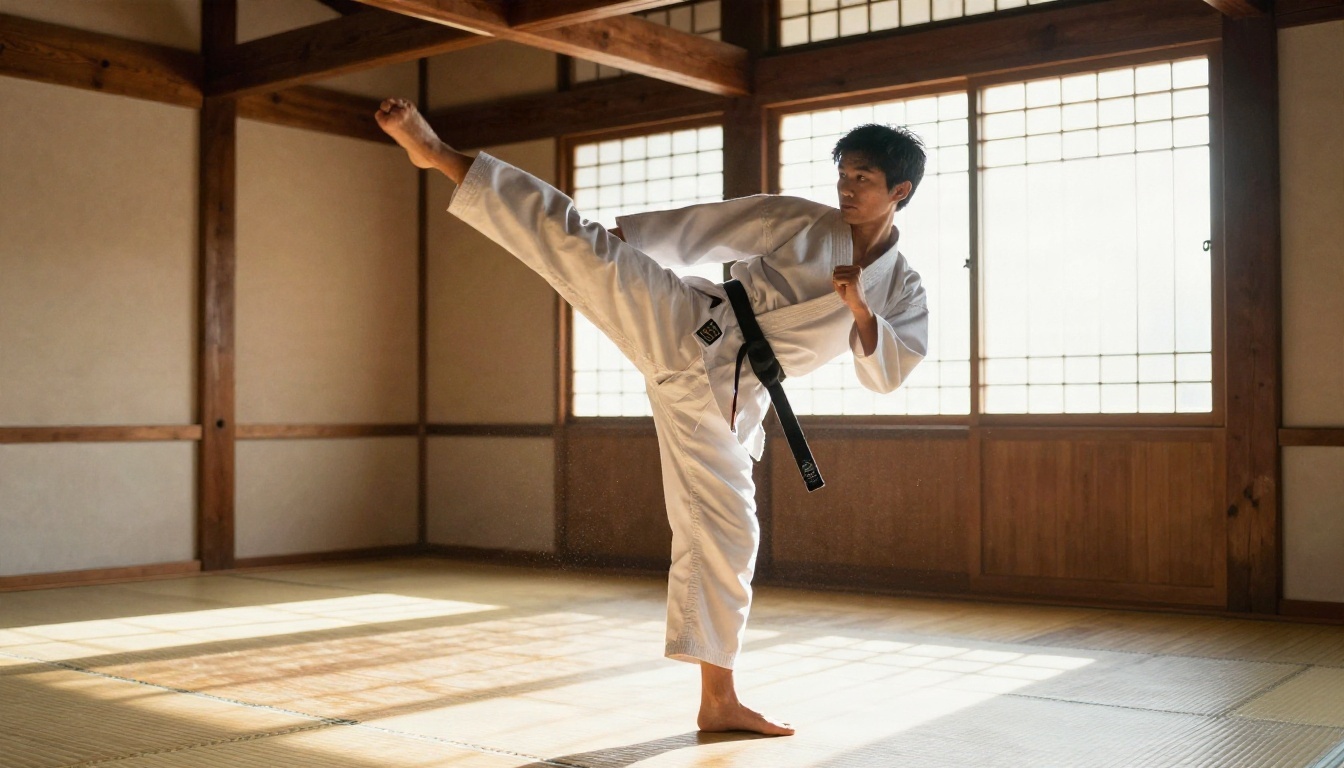
Um clipe como o chute no dojo acima é um bom exemplo de referência de movimento. A pose é grande e fácil de ler, o corpo está inteiro no quadro e a câmera não se move. Qualquer imagem de personagem que você combinar com ele vai herdar o chute, inclusive o balanço das mangas e a forma como o peso passa para a perna de apoio.
No PicassoIA, isso está em Kling v3 Motion Control, que aceita uma imagem, um vídeo, um prompt de texto opcional e algumas configurações de saída.
O que mudou em relação à versão 2.6
A versão anterior, Kling v2.6 Motion Control, já fazia a transferência básica de movimento. A versão 3.0 mira os problemas de que as pessoas mais reclamavam. De acordo com a pesquisa que fiz antes de escrever este artigo, os principais ganhos são:
- Identidade facial mais estável. O rosto se mantém mais coerente ao longo do clipe, inclusive quando uma mão ou um objeto passa na frente dele.
- Melhor vinculação de elementos. A interface web do Kling permite anexar mais de uma imagem de referência, enquanto a API aceita uma única imagem por requisição.
- Clipes mais longos. Dependendo da orientação, a saída pode ir de um clipe curto de 10 segundos até 30 segundos.
O controle de movimento também exige uma imagem. Ele não funciona como modo puro de texto para vídeo, então, se você tiver apenas um prompt, use em vez disso Kling v3 Video ou Kling v3 Omni Video.
💡 Regra rápida: se você precisa que uma pessoa específica faça um movimento específico, use o controle de movimento. Se precisa de uma cena inventada do zero, use um modelo de texto para vídeo.
Escolhendo a imagem de referência
Regras de enquadramento e pose
A imagem de referência é o fator mais importante para a qualidade. Uma foto fraca gera um clipe fraco, não importa quão bom seja o vídeo de movimento.
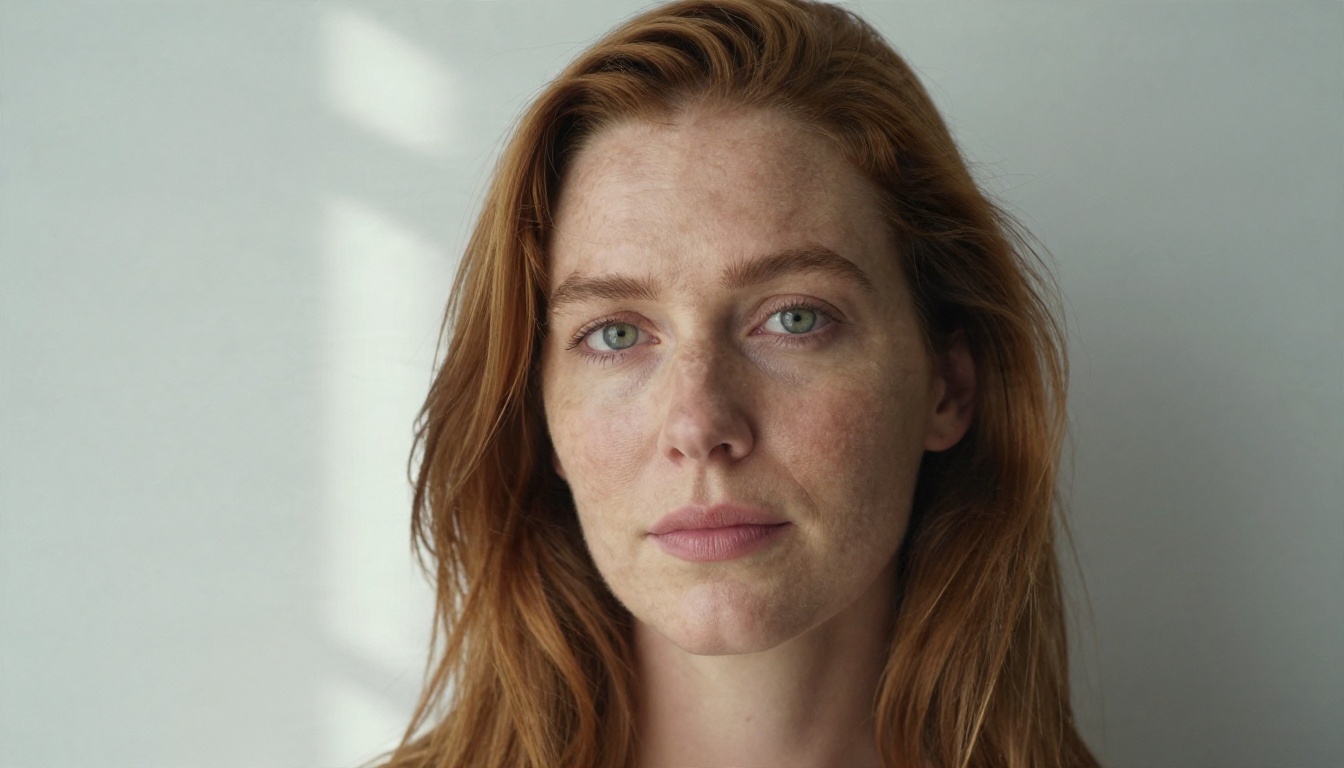
Um retrato como este é fácil de ler para o modelo: luz uniforme, rosto visível, ombros nítidos e nada cobrindo a linha do cabelo. Use estas regras ao escolher ou criar a sua:
- Mostre o rosto com clareza. Sem óculos escuros, sem sombra pesada sobre os olhos, sem mão cobrindo a boca.
- Combine o enquadramento com o vídeo de movimento. Se o clipe de referência é uma dança de corpo inteiro, dê ao modelo uma imagem de corpo inteiro. Se o clipe é uma fala em plano de cabeça e ombros, use uma foto de cabeça e ombros.
- Mantenha uma pose neutra. Braços relaxados ao lado do corpo ou levemente dobrados funcionam melhor. Uma foto com os braços já cruzados entra em conflito com o movimento que vai receber.
- Escolha um fundo simples. O fundo da imagem vira o fundo do vídeo, então um fundo calmo gera menos artefatos.
- Use fotos nítidas e bem iluminadas. Desfoque na entrada vira massa na saída.
Se você não tiver uma foto adequada, gere uma. Nano Banana Pro e Seedream 4.5 produzem retratos de personagem limpos e fotorrealistas que funcionam bem como entradas.
Limites de tamanho e formato
Estes são os limites listados para o modelo no PicassoIA:
| Entrada | Formatos aceitos | Limites |
|---|
| Imagem de referência | JPG, JPEG, PNG | Até 10 MB, de 340 px a 3850 px por lado, proporção entre 1:2.5 e 2.5:1 |
| Vídeo de referência | MP4, MOV | Até 100 MB, de 3 a 30 segundos conforme a orientação |
| Saída | MP4 | 720p no modo Standard, 1080p no modo Professional |
Fique bem dentro desses limites. Uma imagem de 2000 px é mais que suficiente, e um clipe de movimento de 6 segundos é mais fácil de seguir do que um de 25 segundos cheio de desvios.
Escolhendo um vídeo de referência de movimento
Clipes que funcionam melhor
O vídeo de movimento é sua coreografia. O modelo copia o que vê, então uma fonte limpa gera um resultado limpo.
- Uma pessoa, totalmente visível. Multidões e membros cortados confundem o rastreamento.
- Câmera estável. Um plano travado ou com movimento suave é melhor do que tremor de mão.
- Movimento legível. Gestos amplos, passos de dança, caminhadas, giros e chutes são transferidos bem. Movimentos pequenos dos dedos geralmente se perdem.
- Boa luz e contraste. O intérprete deve se destacar do fundo.
- Sem cortes bruscos. Um corte brusco no meio do clipe quebra a continuidade.
💡 Você pode filmar a referência com o próprio celular. Um amigo atravessando uma sala é uma fonte de movimento perfeitamente boa, e os direitos sobre ela são seus.
Orientação: imagem ou vídeo
A configuração character_orientation define de qual fonte vem a direção do rosto da personagem e também define o tempo máximo de duração.
| Configuração | A personagem olha como | Duração máxima | Melhor para |
|---|
| image | A pessoa da sua foto | 10 segundos | Clipes curtos para redes sociais, retratos, loops |
| video | O intérprete do clipe de movimento | 30 segundos | Coreografias longas, cenas de caminhada, giros |
Escolha image quando a personagem deve manter a direção mostrada na foto. Escolha video quando a referência inclui giros ou mudanças de direção da câmera que a personagem precisa seguir. Se você pretende vincular elementos extras, a orientação de vídeo é a que oferece suporte a isso.
A troca de personagem explicada
Trocando quem executa o movimento
"Troca de personagem" é o uso mais popular do controle de movimento. Você mantém o mesmo movimento e substitui a pessoa que o executa. Uma única performance gravada pode estrelar uma dúzia de personagens diferentes.
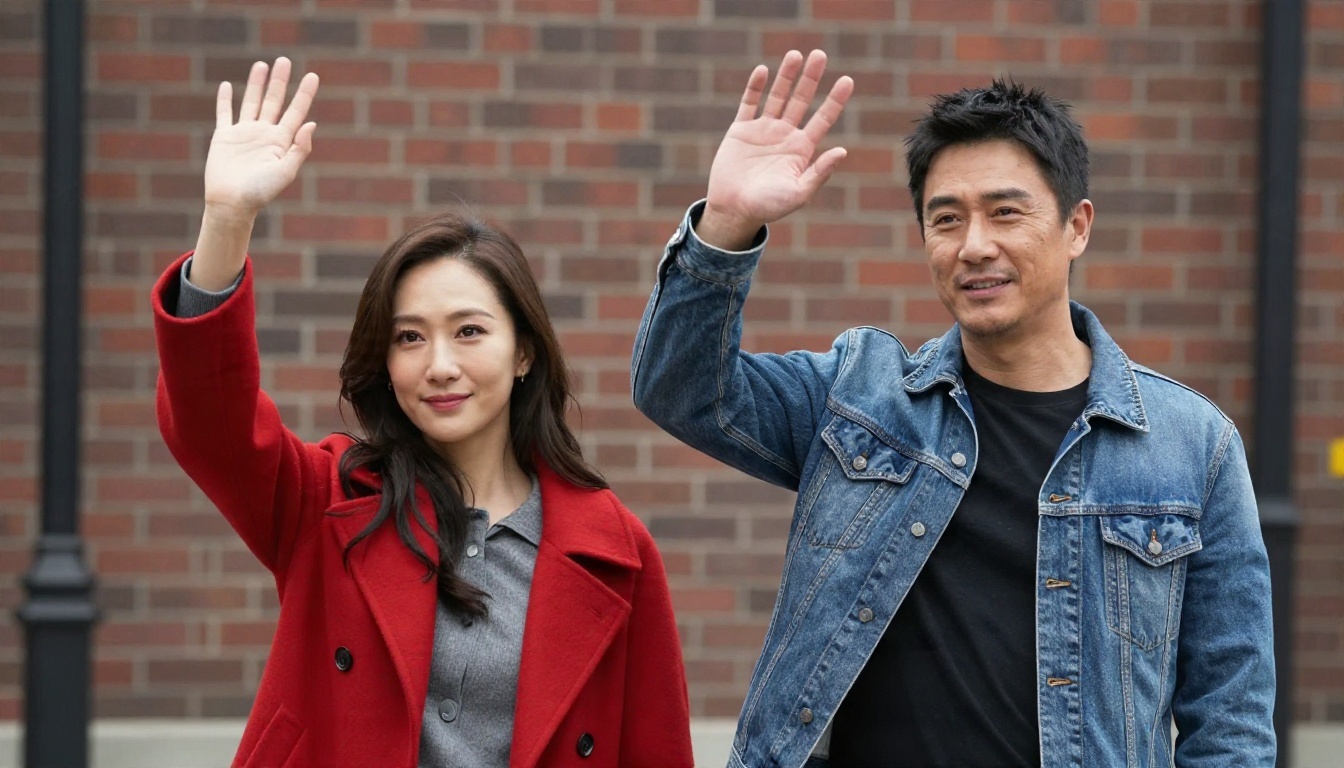
Pense na imagem acima: duas pessoas diferentes, um gesto idêntico. Em um fluxo de trabalho de controle de movimento, o intérprete do seu vídeo não é colado por cima. Em vez disso, o modelo recria o movimento no corpo mostrado na sua imagem. Isso significa que:
- A roupa, o cabelo e a pele da imagem são o que você vê no resultado.
- O tempo e os gestos do vídeo são o que o personagem faz.
- As proporções do corpo são adaptadas, então um intérprete alto pode conduzir um personagem mais baixo.
Uma forma prática de usar isso é gravar a si mesmo uma vez e criar várias versões. Uma foto de mascote de marca, um retrato estilizado, um retrato de ator e a imagem de uma figura histórica podem todos executar a mesma fala com os mesmos gestos das mãos.
Mantendo o rosto estável
A deriva do rosto é a queixa mais comum em qualquer ferramenta de animação de personagens. A identidade escorrega um pouco de quadro para quadro, e quem assiste percebe que algo está errado.
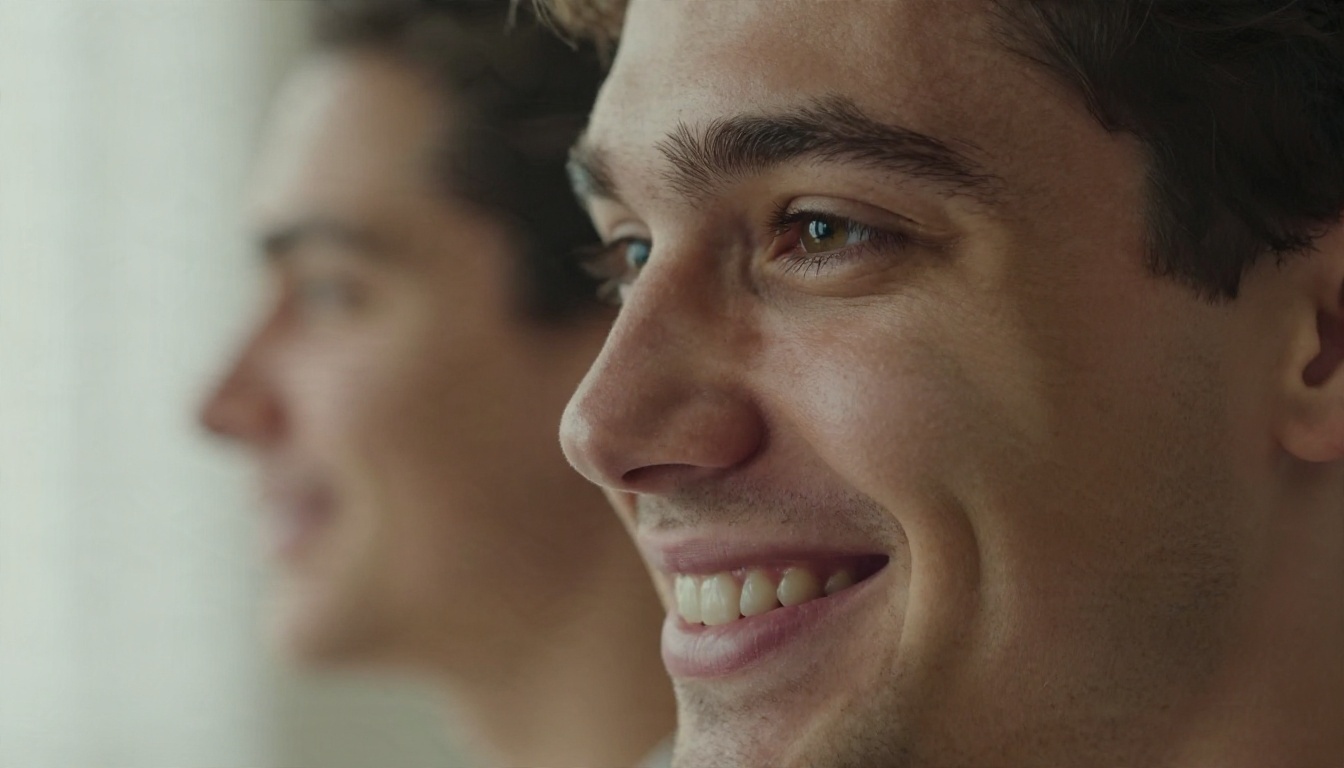
A versão 3.0 melhora isso, mas suas entradas ainda importam. Estes hábitos reduzem a deriva:
- Use um rosto em alta resolução na imagem de referência, não um rosto pequeno em um plano aberto.
- Evite vídeos de referência em que a cabeça do intérprete se afasta da câmera por longos trechos.
- Mantenha o tamanho da cabeça do intérprete no vídeo parecido com o tamanho da cabeça na imagem.
- Deixe o prompt de texto curto. Um prompt longo que descreve um rosto diferente entra em conflito com a imagem.
- Gere um teste curto primeiro. Se o rosto se mantiver por 5 segundos, aí você estende o clipe.
Exemplos para copiar
Dança de rua para redes sociais
O uso mais compartilhável é um clipe de dança. Pegue um vídeo curto de coreografia, combine com um retrato estiloso e publique um clipe vertical em que seu personagem arrasa nos passos.
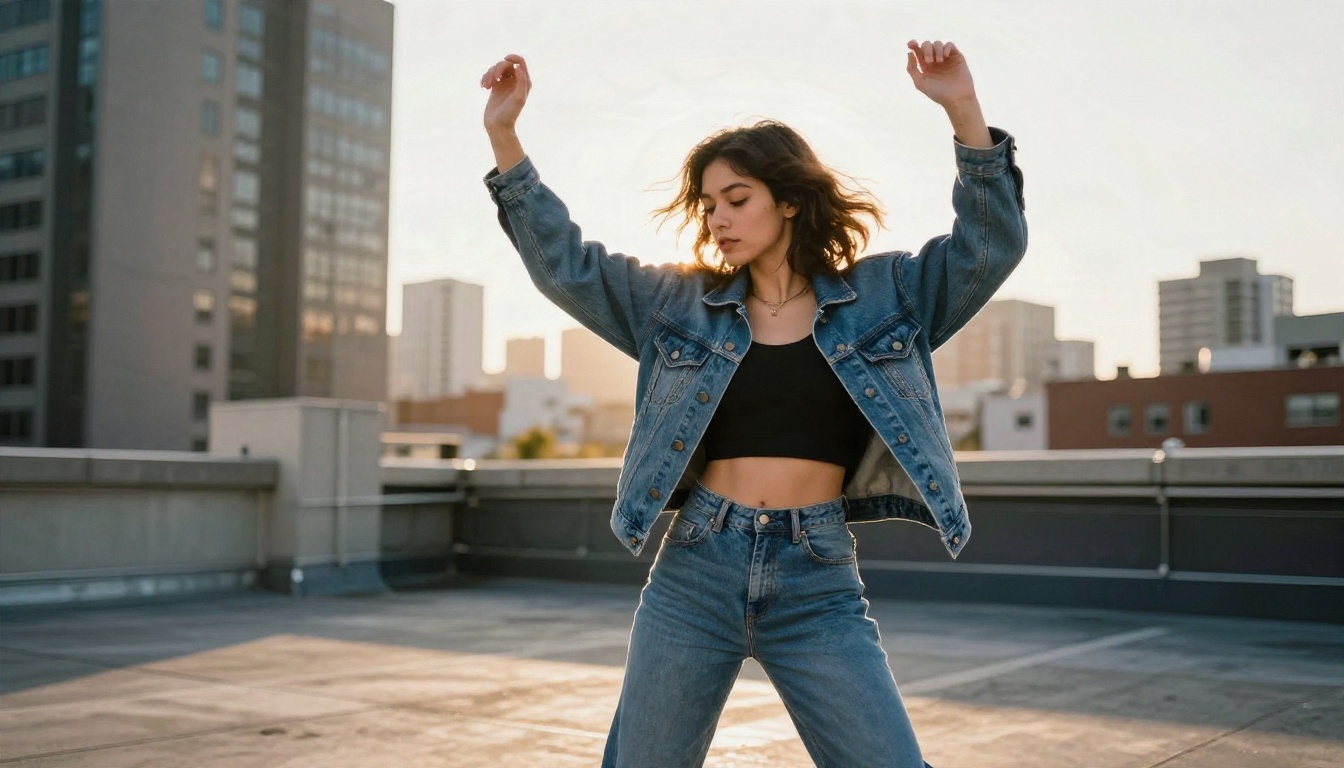
Configuração: imagem de corpo inteiro com fundo simples, um clipe de dança de 7 a 10 segundos, orientação definida como image, modo Professional para a renderização final. Adicione um prompt curto, como "terraço na hora dourada, luz quente", se quiser mudar a atmosfera sem alterar o personagem.
Cenas de caminhada para conteúdo de marca
Uma caminhada confiante é mais difícil de simular do que parece. Animar o passo de um personagem à mão leva muito tempo, mas, com uma caminhada filmada como referência, o personagem absorve a marcha, o balanço dos braços e o movimento dos ombros diretamente.
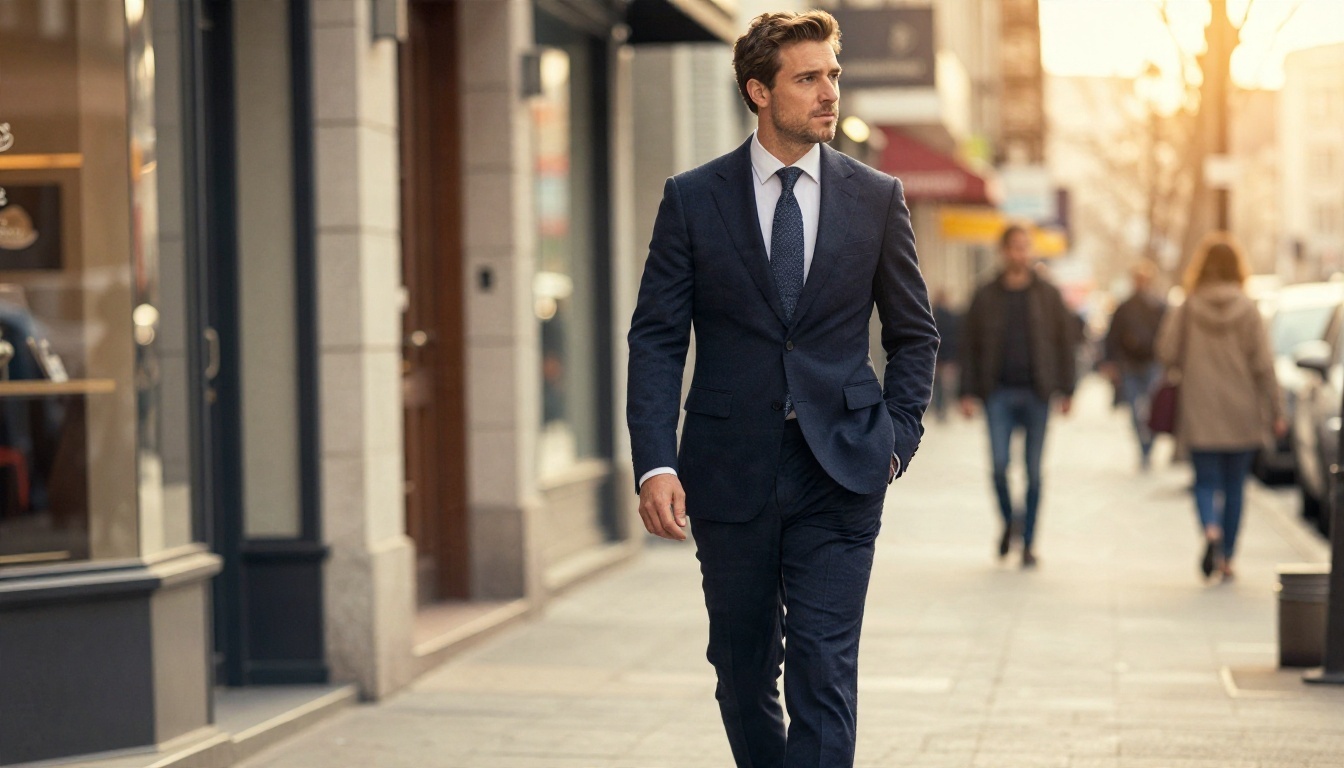
Configuração: uma imagem de três quartos ou de corpo inteiro, uma referência de caminhada de 10 a 20 segundos, orientação definida como video para tornar possível o clipe mais longo. Esse padrão serve bem para moda, vídeos de apresentação de imóveis e vídeos explicativos corporativos.
Poses de produto para marketing
Equipes de marketing usam o controle de movimento para colocar uma modelo, um mascote ou um avatar em dezenas de clipes com identidade de marca, sem remarcar uma gravação. Grave o movimento uma vez com um colega e aplique-o a cada personagem da campanha.
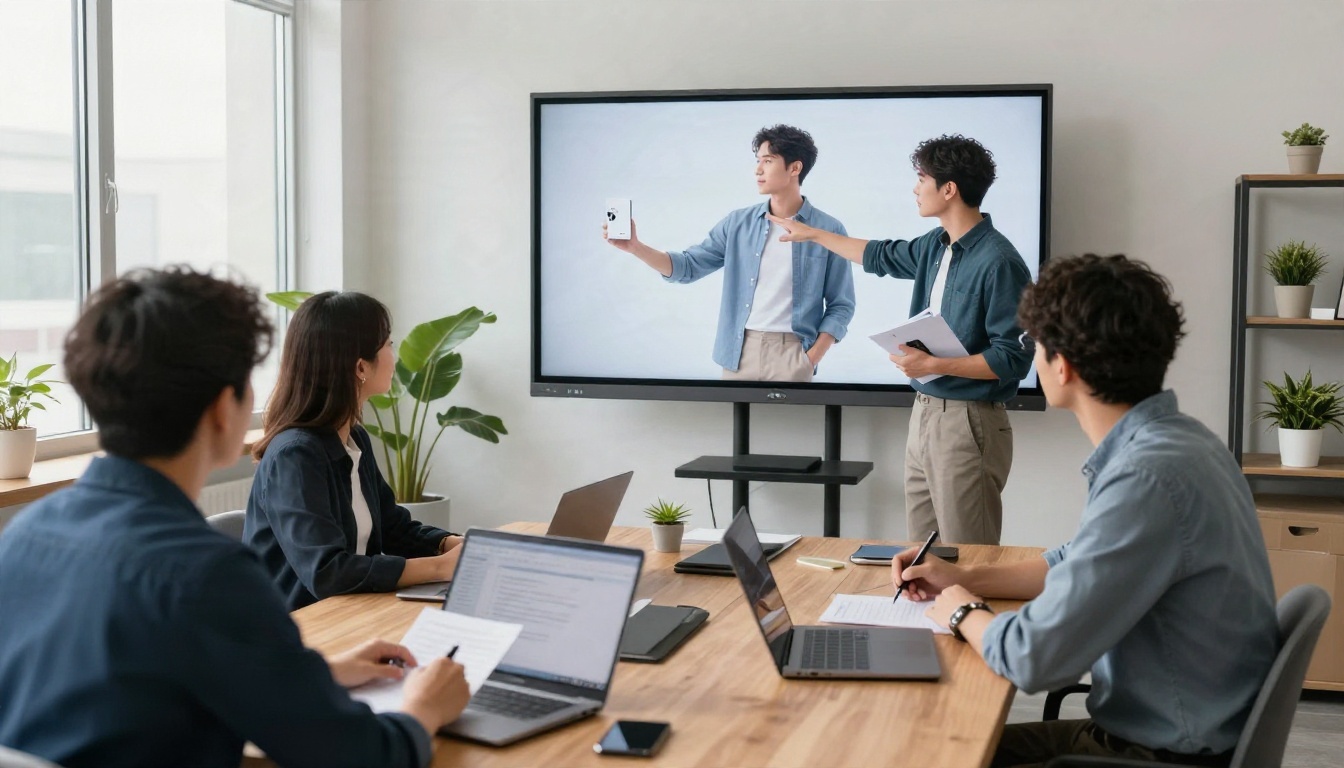
Para trabalhos de clientes, renderize no modo Professional para 1080p e deixe desligada a opção de manter o som original se pretende adicionar sua própria música ou narração. Se precisar de uma voz, o Chatterbox pode criar uma que você coloca sob o clipe.
Comparação rápida dos casos de uso
| Caso de uso | Fonte de movimento | Imagem de referência | Orientação | Modo |
|---|
| Clipe de dança | Coreografia curta | Retrato de corpo inteiro | image | Pro |
| Caminhada de marca | Passada filmada | Foto de corpo inteiro | video | Pro |
| Cabeça falante | Vídeo de selfie com celular | Cabeça e ombros | image | Std para testes |
| Pose de produto | Demonstração em estúdio | Modelo ou mascote | image | Pro |
Como usar o Kling v3 Motion Control no PicassoIA
Usar a ferramenta online leva poucos minutos e não exige instalação. Abra a página do modelo Kling v3 Motion Control e siga estes passos.
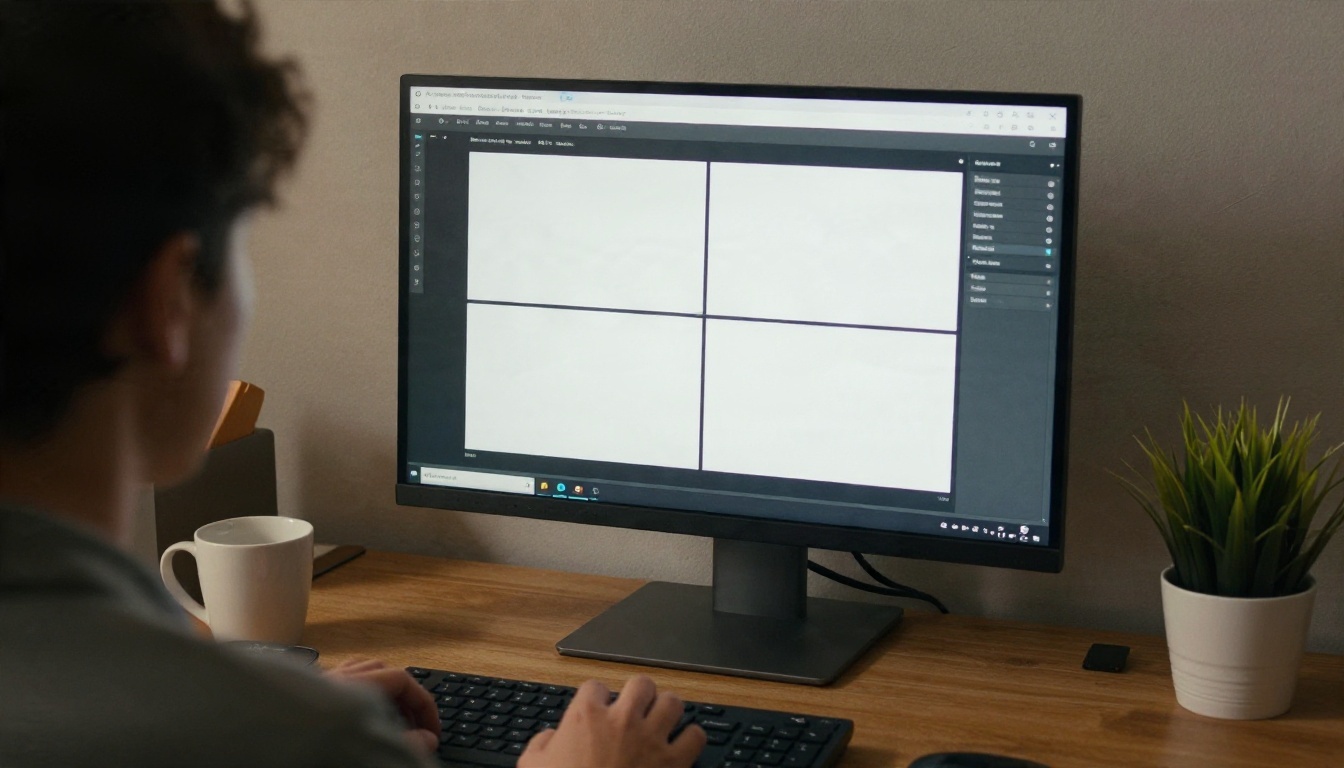
Passo a passo
- Envie a imagem de referência. Escolha um JPG ou PNG limpo do seu personagem, com menos de 10 MB.
- Envie o vídeo de referência. Use um MP4 ou MOV entre 3 e 30 segundos, com um intérprete claramente visível.
- Escolha o modo. Comece com std (720p) para um teste rápido e mais barato. Mude para pro (1080p) quando o movimento estiver certo.
- Defina a orientação do personagem. Use image para clipes de até 10 segundos, ou video para clipes de até 30 segundos.
- Decida sobre o som. Deixe Keep Original Sound ligado para manter o áudio do seu clipe de referência, ou desligue-o para um clipe silencioso que você possa sonorizar depois.
- Adicione um prompt curto (opcional). Descreva o cenário ou o clima em uma frase. Deixe de fora detalhes de identidade.
- Gere e revise. Observe primeiro o rosto, as mãos e os pés. É ali que os erros aparecem.
Configurações que vale conhecer
| Configuração | Opções | Conselho prático |
|---|
| mode | std, pro | Teste em std, entregue em pro |
| character_orientation | image, video | image para clipes curtos, video para longos |
| keep_original_sound | true, false | Desligue se for adicionar seu próprio áudio |
| prompt | texto livre | Uma frase, apenas cena e clima |
💡 Teste primeiro com a opção mais barata. Uma renderização std de 5 segundos revela quase tudo sobre a estabilidade do rosto e a precisão do movimento antes que você se comprometa com uma renderização pro longa.
Alternativas para outros trabalhos
Se o controle de movimento não for a ferramenta certa para o seu projeto, estes modelos do PicassoIA cobrem tarefas vizinhas:
Corrigindo problemas comuns
A maioria das renderizações fracassadas vem de um punhado de causas. Aqui está uma tabela rápida de diagnóstico.
| Problema | Causa provável | Correção |
|---|
| O rosto muda no meio do clipe | Rosto pequeno ou com sombra na imagem | Use um retrato nítido e de frente |
| Membros dobram de forma estranha | Intérprete parcialmente fora do quadro no vídeo | Escolha um clipe com o corpo inteiro visível |
| A personagem olha para o lado errado | Configuração de orientação errada | Alterne entre image e video |
| O clipe termina cedo demais | Orientação definida como image | Use a orientação video para até 30 segundos |
| O fundo pisca | Fundo carregado na imagem | Use um fundo liso ou levemente desfocado |
| As mãos ficam estranhas | Movimento rápido dos dedos na fonte | Escolha gestos de mão mais lentos e amplos |
| Som indesejado | Som original ligado | Desligue Keep Original Sound |
Três hábitos economizam mais tempo. Primeiro, sempre renderize um teste curto antes do clipe final. Segundo, combine o enquadramento entre imagem e vídeo. Terceiro, altere uma variável por vez, para saber qual entrada causou a melhora.
Experimente seu próprio clipe de personagem
O controle de movimento recompensa quem experimenta. Você não precisa de formação em animação, de estúdio nem de uma câmera cara. Precisa de um bom retrato, de um vídeo curto de um movimento real e de dez minutos.
Aqui está um primeiro projeto simples que você pode terminar hoje:
- Filme um clipe de 6 segundos de você acenando, girando ou caminhando, com um celular firme.
- Crie um retrato de personagem com Nano Banana Pro ou Seedream 4.5.
- Abra o Kling v3 Motion Control, envie os dois arquivos e faça um teste std.
- Troque por um segundo personagem usando o mesmo vídeo e compare os dois resultados.
Ver o seu próprio movimento transferido para um personagem que você criou é o momento em que a ferramenta faz sentido. Quando quiser testar outros modelos de vídeo, imagem e áudio ao lado dele, explore o catálogo completo em picassoia.com/en/all-models e comece a criar no PicassoIA hoje.


