आपके पास किसी किरदार की एक फ़ोटो है और किसी इंसान के नाचने, चलने या किक मारने की दस सेकंड की एक क्लिप है। आप चाहते हैं कि फ़ोटो वाला किरदार ठीक उसी तरह हरकत करे जैसे क्लिप वाला इंसान करता है, और इसके लिए न कोई एनिमेशन सॉफ़्टवेयर चाहिए, न मोशन कैप्चर सूट। Kling Motion Control 3.0 का पूरा विचार यही है, और यह ज़्यादातर लोगों की उम्मीद से कहीं ज़्यादा अच्छा पहली बार में ही काम करता है।
इस आर्टिकल में बताया गया है कि यह मॉडल क्या करता है, रेफ़रेंस इमेज कैसे चुनें, कैरेक्टर चेंज व्यवहार में कैसे काम करता है, किन उदाहरणों को कॉपी करना उपयोगी है, और इसे कुछ ही मिनटों में ऑनलाइन कैसे चलाएँ। यहाँ बताया गया हर मॉडल अपने पेज से जुड़ा है, ताकि आप पढ़ते-पढ़ते उसे खोलकर आज़मा सकें।
Kling Motion Control 3.0 क्या करता है
इमेज plus वीडियो बराबर क्लिप
मोशन कंट्रोल का काम सामान्य टेक्स्ट-टू-वीडियो से अलग है। आप किसी हरकत को शब्दों में नहीं बताते और उम्मीद नहीं करते कि मॉडल सही अंदाज़ा लगा ले। आप उसे दो असली चीज़ें देते हैं:
- एक रेफ़रेंस इमेज जो तय करती है कि कौन या क्या दिखेगा: चेहरा, पोशाक, बाल, बैकग्राउंड, शरीर का अनुपात।
- एक रेफ़रेंस वीडियो जो तय करता है कि शरीर कैसे चलेगा: टाइमिंग, लय, इशारे, वज़न का बदलाव।
मॉडल वीडियो में मूवमेंट को पढ़ता है और उसे इमेज वाले इंसान पर लागू करता है। नतीजा एक नई क्लिप होती है, जिसमें आपका किरदार मूल हरकत को उसी टाइमिंग के साथ करता है। लुक तस्वीर से आता है और परफ़ॉर्मेंस फ़ुटेज से।
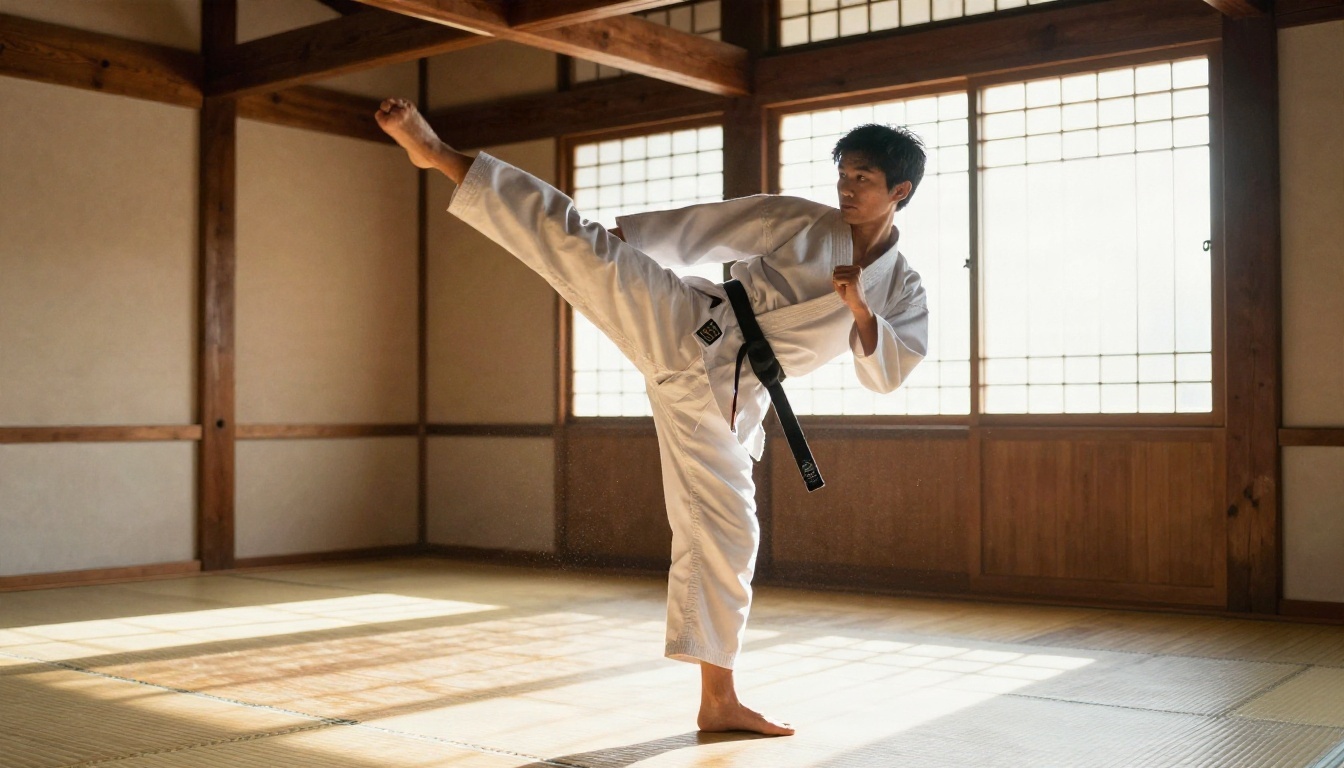
ऊपर वाले डोजो किक जैसी क्लिप मोशन रेफ़रेंस का अच्छा उदाहरण है। पोज़ बड़ा और साफ़ दिखता है, शरीर पूरे फ़्रेम में है, और कैमरा नहीं हिलता। इसके साथ आप जो भी कैरेक्टर इमेज जोड़ेंगे, उसमें यह किक आएगी, जिसमें आस्तीनों का झूलना और स्टैंडिंग पैर पर वज़न आने का तरीका भी शामिल है।
PicassoIA पर यह Kling v3 Motion Control में मिलता है, जो एक इमेज, एक वीडियो, एक वैकल्पिक टेक्स्ट प्रॉम्प्ट और कुछ आउटपुट सेटिंग्स लेता है।
वर्ज़न 2.6 से क्या बदला
पिछला रिलीज़, Kling v2.6 Motion Control, बुनियादी ट्रांसफ़र पहले से संभालता था। वर्ज़न 3.0 उन समस्याओं पर केंद्रित है जिनकी शिकायत लोग सबसे ज़्यादा करते थे। इस आर्टिकल से पहले मैंने जो रिसर्च की, उसके अनुसार मुख्य सुधार ये हैं:
- ज़्यादा स्थिर चेहरा। चेहरा पूरी क्लिप में बेहतर तरीके से टिका रहता है, यहाँ तक कि जब कोई हाथ या प्रॉप उसके सामने से गुज़रता है।
- बेहतर एलिमेंट बाइंडिंग। Kling के वेब इंटरफ़ेस में आप एक से ज़्यादा रेफ़रेंस इमेज जोड़ सकते हैं, जबकि API हर रिक्वेस्ट में एक ही इमेज लेता है।
- लंबी क्लिप। ओरिएंटेशन के हिसाब से आउटपुट छोटी 10 सेकंड की क्लिप से लेकर 30 सेकंड तक जा सकता है।
मोशन कंट्रोल को इमेज भी चाहिए। यह शुद्ध टेक्स्ट-टू-वीडियो मोड की तरह काम नहीं करता, इसलिए अगर आपके पास सिर्फ़ प्रॉम्प्ट है, तो इसके बजाय Kling v3 Video या Kling v3 Omni Video इस्तेमाल करें।
💡 त्वरित नियम: अगर किसी खास इंसान से कोई खास मूवमेंट करवाना है, तो मोशन कंट्रोल इस्तेमाल करें। अगर सीन शुरू से गढ़ना है, तो टेक्स्ट-टू-वीडियो मॉडल इस्तेमाल करें।
रेफ़रेंस इमेज कैसे चुनें
फ़्रेमिंग और पोज़ के नियम
रेफ़रेंस इमेज क्वालिटी का सबसे बड़ा कारक है। कमज़ोर फ़ोटो से कमज़ोर क्लिप बनती है, चाहे मोशन वीडियो कितना भी अच्छा हो।
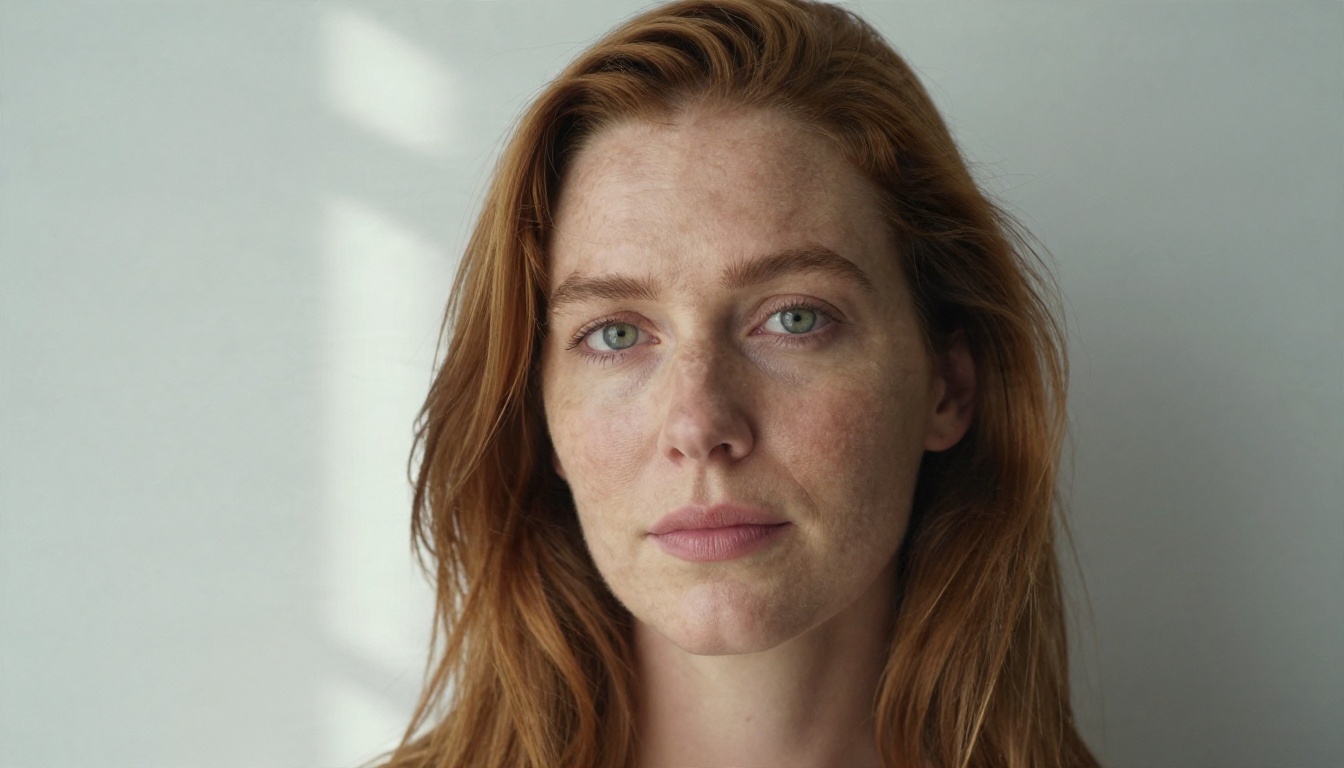
इस जैसा पोर्ट्रेट मॉडल के लिए पढ़ना आसान है: हल्की और एकसमान रोशनी, दिखता हुआ चेहरा, साफ़ कंधे, और कुछ भी हेयरलाइन को नहीं ढकता। अपनी इमेज चुनते या बनाते समय ये नियम इस्तेमाल करें:
- चेहरा साफ़ दिखाएँ। धूप का चश्मा नहीं, आँखों पर गहरी छाया नहीं, मुँह ढकने वाला हाथ नहीं।
- मोशन वीडियो की फ़्रेमिंग से मिलाएँ। अगर रेफ़रेंस क्लिप फ़ुल बॉडी डांस है, तो मॉडल को फ़ुल बॉडी इमेज दें। अगर क्लिप सिर और कंधों वाला बात करने का शॉट है, तो सिर और कंधों वाली फ़ोटो इस्तेमाल करें।
- न्यूट्रल पोज़ रखें। हाथ बगल में ढीले या हल्के मुड़े हुए सबसे अच्छे रहते हैं। जिस फ़ोटो में हाथ पहले से बंधे हों, वह उस मूवमेंट से लड़ती है जो उसे आगे मिलने वाला है।
- सादा बैकग्राउंड चुनें। इमेज का बैकग्राउंड वीडियो का बैकग्राउंड बन जाता है, इसलिए शांत बैकग्राउंड से कम आर्टिफ़ैक्ट आते हैं।
- तेज़ और अच्छी रोशनी वाली फ़ोटो इस्तेमाल करें। इनपुट में धुंधलापन आउटपुट में गड्डमड्ड हो जाता है।
अगर आपके पास सही फ़ोटो नहीं है, तो उसे जनरेट करें। Nano Banana Pro और Seedream 4.5 दोनों साफ़, फ़ोटोरियलिस्टिक कैरेक्टर पोर्ट्रेट बनाते हैं जो इनपुट के रूप में अच्छे काम करते हैं।
साइज़ और फ़ॉर्मेट की सीमाएँ
PicassoIA पर इस मॉडल के लिए दी गई सीमाएँ ये हैं:
| इनपुट | स्वीकृत फ़ॉर्मेट | सीमाएँ |
|---|
| रेफ़रेंस इमेज | JPG, JPEG, PNG | 10 MB तक, हर साइड 340 px से 3850 px, आस्पेक्ट रेशियो 1:2.5 और 2.5:1 के बीच |
| रेफ़रेंस वीडियो | MP4, MOV | 100 MB तक, ओरिएंटेशन के हिसाब से 3 से 30 सेकंड |
| आउटपुट | MP4 | Standard मोड में 720p, Professional मोड में 1080p |
इन सीमाओं के भीतर ही रहें। 2000 px की इमेज काफ़ी है, और 6 सेकंड की मोशन क्लिप 25 सेकंड की बिखरी हुई क्लिप से आसानी से फ़ॉलो होती है।
मोशन रेफ़रेंस वीडियो कैसे चुनें
सबसे अच्छा काम करने वाली क्लिप
मोशन वीडियो आपकी कोरियोग्राफ़ी है। मॉडल जो देखता है उसी की नकल करता है, इसलिए साफ़ सोर्स से साफ़ नतीजा मिलता है।
- एक इंसान, पूरी तरह दिखता हुआ। भीड़ और कटे हुए अंग ट्रैकिंग को भ्रमित करते हैं।
- स्थिर कैमरा। लॉक्ड-ऑफ़ या धीरे चलने वाला शॉट हैंडहेल्ड झटकों से बेहतर है।
- पढ़ने लायक मूवमेंट। बड़े इशारे, डांस स्टेप, चाल, मोड़ और किक अच्छी तरह ट्रांसफ़र होते हैं। उँगलियों की छोटी हरकतें आमतौर पर खो जाती हैं।
- अच्छी रोशनी और कंट्रास्ट। परफ़ॉर्मर बैकग्राउंड से अलग दिखना चाहिए।
- अचानक कट नहीं। क्लिप के बीच में एक तेज़ एडिट निरंतरता तोड़ देता है।
💡 रेफ़रेंस आप खुद फ़ोन पर रिकॉर्ड कर सकते हैं। कमरे में चलते हुए एक दोस्त भी एक बढ़िया मोशन सोर्स है, और उस फ़ुटेज के अधिकार आपके पास हैं।
ओरिएंटेशन: इमेज या वीडियो
character_orientation सेटिंग तय करती है कि किसकी दिशा मानी जाएगी, और यह अधिकतम लंबाई भी तय करती है।
| सेटिंग | किरदार किस तरह देखेगा | अधिकतम क्लिप लंबाई | सबसे अच्छा किसके लिए |
|---|
| image | आपकी फ़ोटो में दिख रहा इंसान | 10 सेकंड | छोटी सोशल क्लिप, पोर्ट्रेट, लूप |
| video | मोशन क्लिप का परफ़ॉर्मर | 30 सेकंड | लंबी कोरियोग्राफ़ी, चलने के शॉट, मोड़ |
जब किरदार को उसी दिशा में देखना हो जैसा फ़ोटो में है, तो image चुनें। जब रेफ़रेंस में घूमना या कैमरे की ओर बदलती दिशा हो, जिसे किरदार को फ़ॉलो करना है, तो video चुनें। अगर आप अतिरिक्त एलिमेंट बाइंड करने की योजना बना रहे हैं, तो वही वीडियो ओरिएंटेशन उसे सपोर्ट करता है।
कैरेक्टर चेंज को समझें
मूवमेंट कौन करेगा, यह बदलना
"कैरेक्टर चेंज" मोशन कंट्रोल का सबसे लोकप्रिय इस्तेमाल है। आप वही मूवमेंट रखते हैं और उसे करने वाले इंसान को बदल देते हैं। एक ही रिकॉर्ड की गई परफ़ॉर्मेंस में दर्जनों अलग किरदार मुख्य भूमिका निभा सकते हैं।
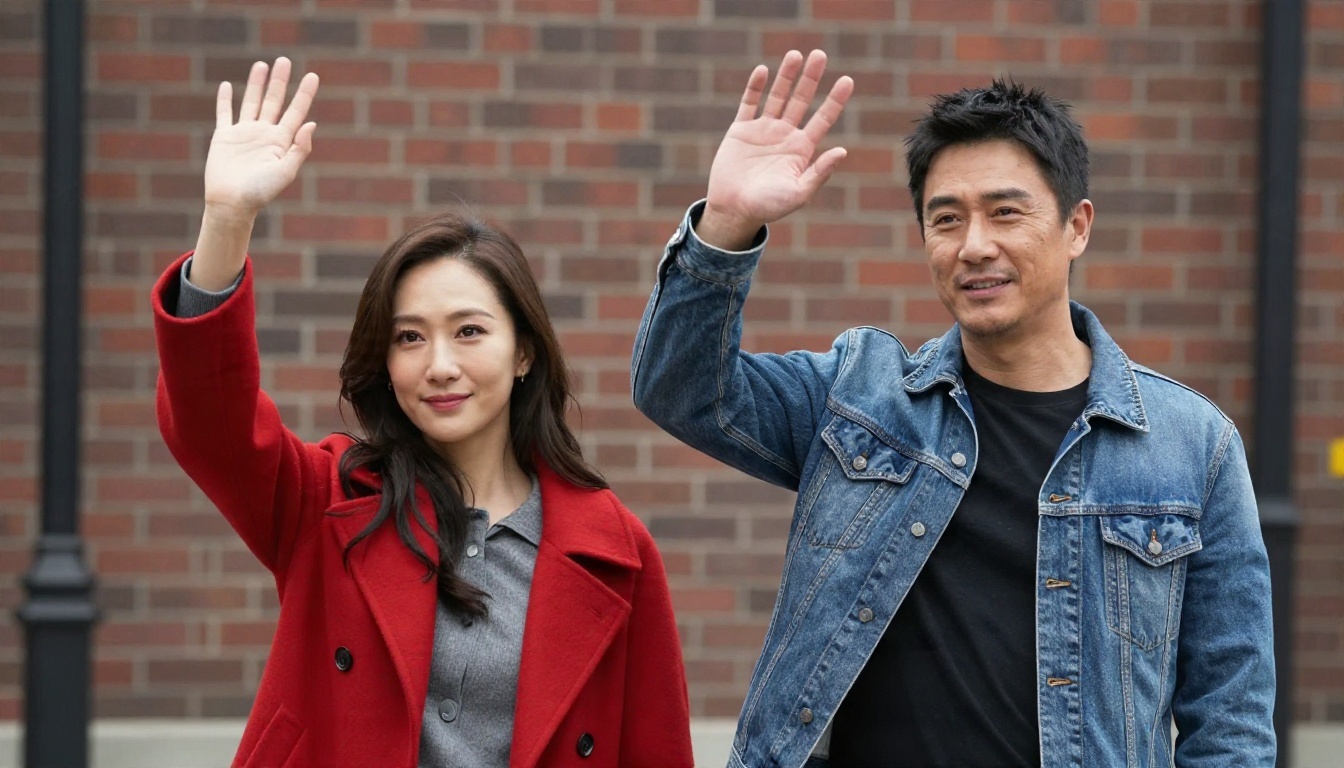
ऊपर की इमेज की तरह सोचें: दो अलग लोग, एक ही इशारा। मोशन कंट्रोल वर्कफ़्लो में आपके वीडियो का परफ़ॉर्मर ऊपर चिपकाया नहीं जाता। इसके बजाय मॉडल उस मूवमेंट को आपकी इमेज में दिख रहे शरीर पर दोबारा बनाता है। इसका मतलब है:
- इमेज की पोशाक, बाल और त्वचा नतीजे में दिखते हैं।
- वीडियो की टाइमिंग और इशारे वह हैं जो किरदार करता है।
- शरीर का अनुपात अपने-आप एडजस्ट होता है, इसलिए लंबा परफ़ॉर्मर छोटे किरदार को चला सकता है।
इसका व्यावहारिक तरीका यह है कि खुद को एक बार रिकॉर्ड करें और कई वर्ज़न बनाएँ। किसी ब्रांड मैस्कॉट की फ़ोटो, एक स्टाइलाइज़्ड पोर्ट्रेट, किसी एक्टर का हेडशॉट और किसी ऐतिहासिक व्यक्ति की इमेज, सब एक ही डायलॉग और एक ही हाथ के इशारों के साथ वही लाइन बोल सकते हैं।
चेहरे को स्थिर रखना
चेहरे का बहकना किसी भी कैरेक्टर एनिमेशन टूल की सबसे आम शिकायत है। पहचान हर फ़्रेम में थोड़ी खिसकती है, और देखने वाले को लगता है कि कुछ गड़बड़ है।
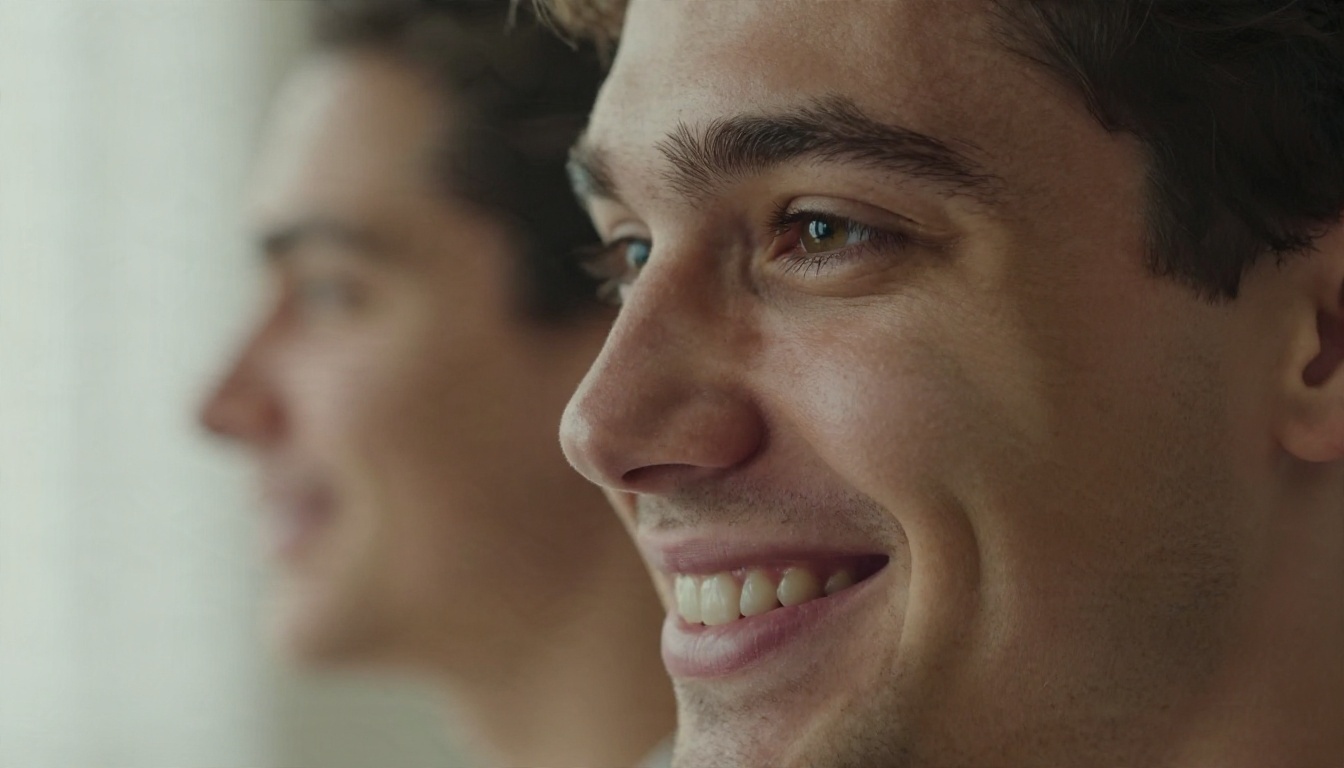
वर्ज़न 3.0 इसमें सुधार करता है, लेकिन आपके इनपुट अब भी मायने रखते हैं। ये आदतें बहाव कम करती हैं:
- रेफ़रेंस इमेज में हाई रेज़ोल्यूशन चेहरा इस्तेमाल करें, न कि दूर से लिए शॉट में छोटा चेहरा।
- ऐसे रेफ़रेंस वीडियो से बचें जिनमें परफ़ॉर्मर का सिर लंबे समय तक कैमरे से दूर मुड़ा रहे।
- वीडियो में परफ़ॉर्मर के सिर का आकार इमेज में सिर के आकार जैसा रखें।
- टेक्स्ट प्रॉम्प्ट छोटा रखें। किसी अलग चेहरे का वर्णन करने वाला लंबा प्रॉम्प्ट इमेज से लड़ता है।
- पहले एक छोटा टेस्ट बनाएँ। अगर चेहरा 5 सेकंड तक टिकता है, तो क्लिप बढ़ाएँ।
कॉपी करने लायक उदाहरण
सोशल के लिए स्ट्रीट डांस
सबसे ज़्यादा शेयर होने वाला इस्तेमाल डांस क्लिप है। एक छोटा कोरियोग्राफ़ी वीडियो लें, उसे किसी स्टाइलिश पोर्ट्रेट से जोड़ें और एक वर्टिकल क्लिप पब्लिश करें जिसमें आपका किरदार स्टेप्स एकदम परफ़ेक्ट निभाता है।
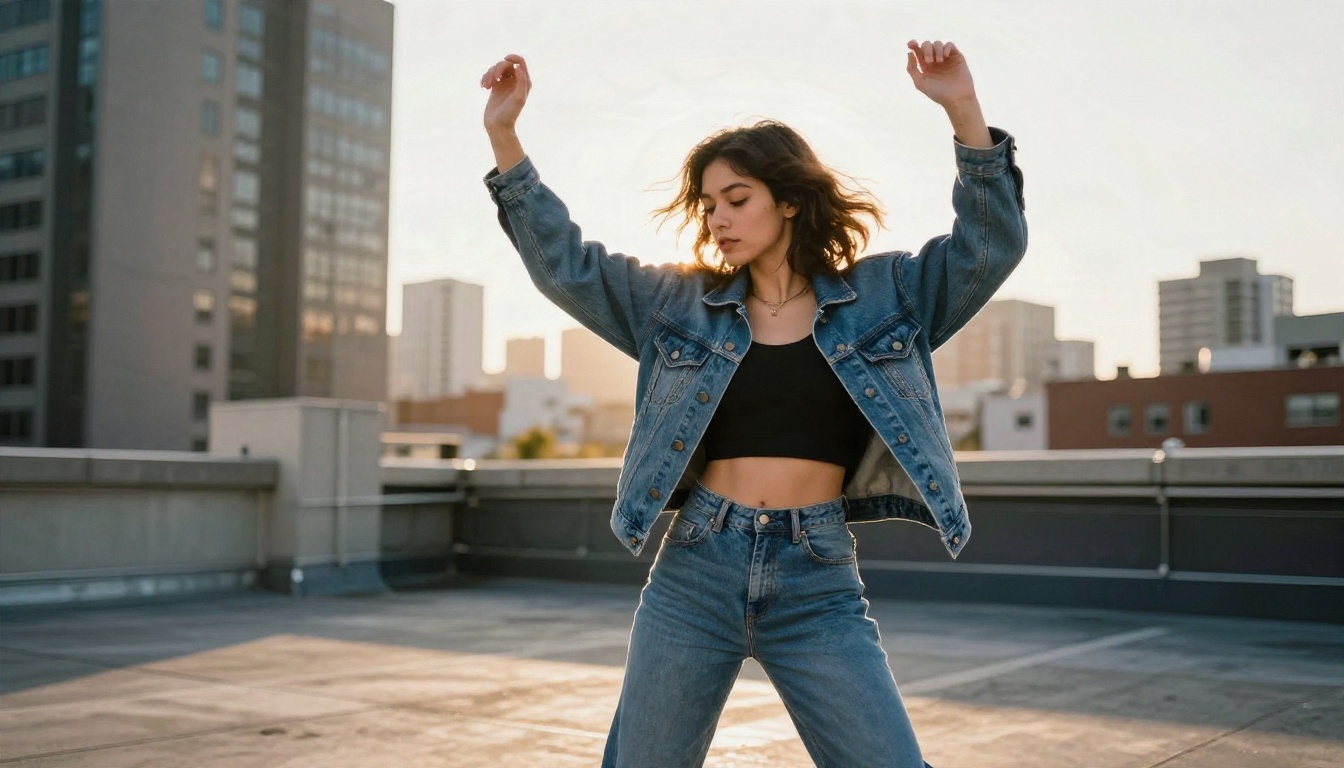
सेटअप: सादे बैकग्राउंड पर फ़ुल बॉडी इमेज, 7 से 10 सेकंड की डांस क्लिप, ओरिएंटेशन image पर, और अंतिम रेंडर के लिए Professional मोड। अगर आप किरदार बदले बिना माहौल बदलना चाहते हैं, तो "golden hour rooftop, warm light" जैसा छोटा प्रॉम्प्ट जोड़ें।
ब्रांड कंटेंट के लिए वॉकिंग शॉट
आत्मविश्वास भरी चाल की नकल करना दिखने से ज़्यादा मुश्किल है। किसी किरदार की चाल हाथ से एनिमेट करने में बहुत समय लगता है, लेकिन रिकॉर्ड की गई चाल को रेफ़रेंस बनाने पर किरदार चाल, हाथ झूलने और कंधों की हरकत सीधे पकड़ लेता है।
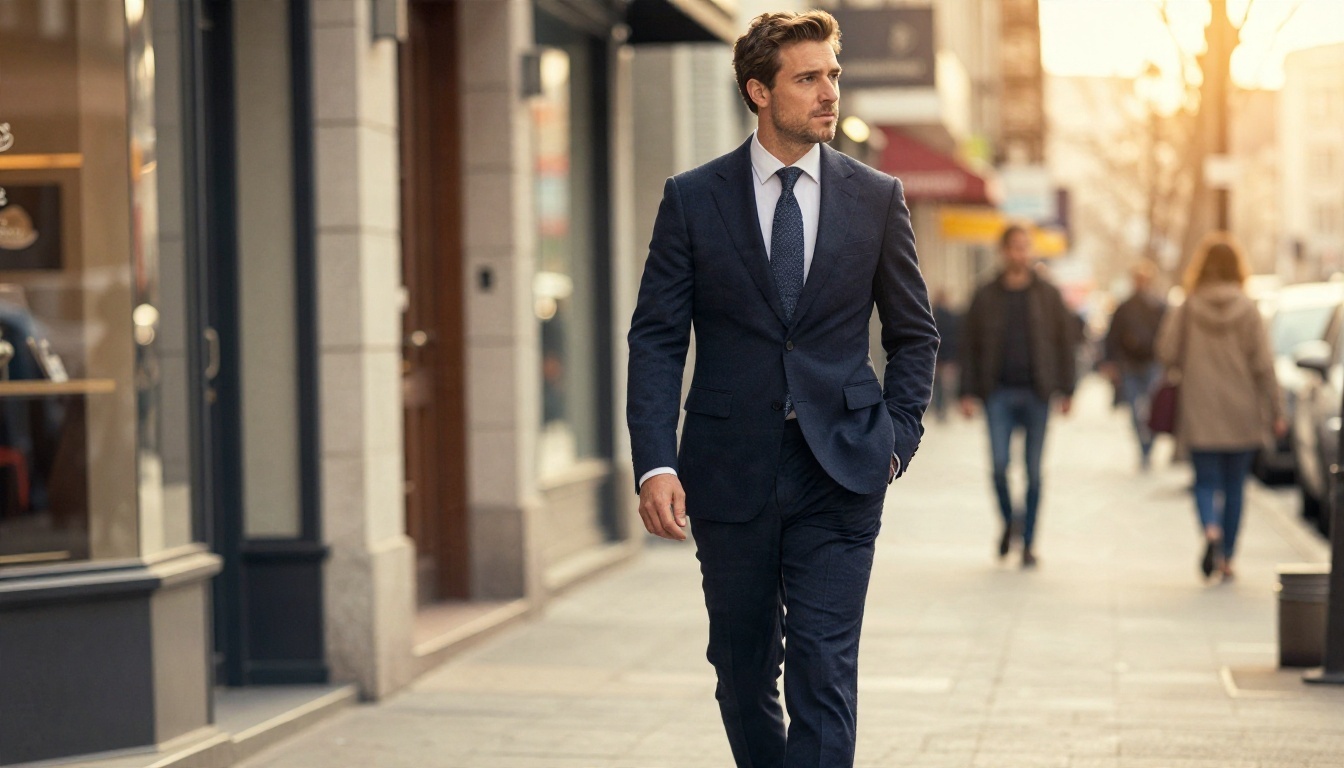
सेटअप: थ्री-क्वार्टर या फ़ुल लेंथ इमेज, 10 से 20 सेकंड का वॉकिंग रेफ़रेंस, ओरिएंटेशन video पर, ताकि लंबी क्लिप संभव हो। यह पैटर्न फ़ैशन, रियल एस्टेट इंट्रो और कॉर्पोरेट एक्सप्लेनर वीडियो के लिए ठीक बैठता है।
मार्केटिंग के लिए प्रोडक्ट पोज़
मार्केटिंग टीमें मोशन कंट्रोल से एक मॉडल, एक मैस्कॉट या एक अवतार को दर्जनों ब्रांडेड क्लिप में डाल देती हैं, बिना दोबारा शूट बुक किए। किसी सहकर्मी के साथ मूवमेंट एक बार रिकॉर्ड करें, फिर उसे कैंपेन के हर किरदार पर लागू करें।
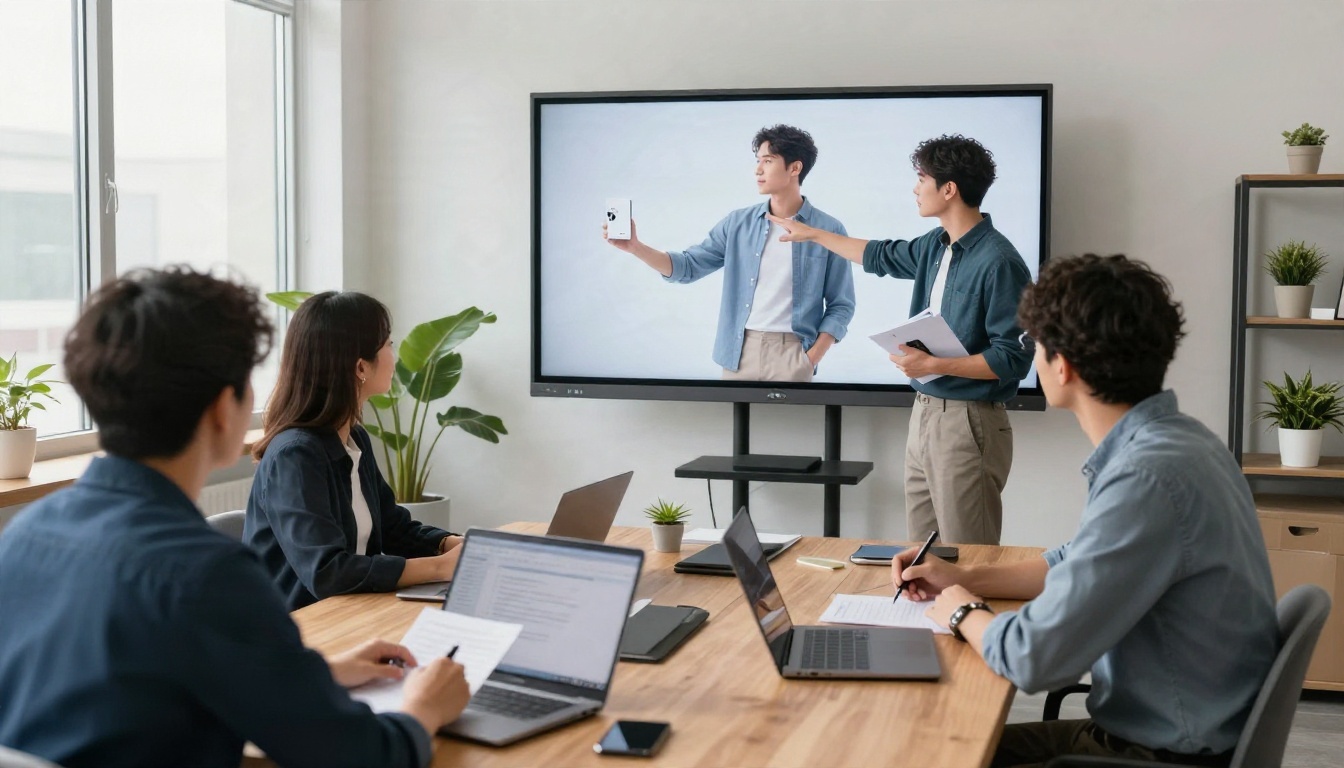
क्लाइंट के काम के लिए 1080p के लिए Professional मोड में रेंडर करें, और अगर आप अपना म्यूज़िक या वॉइस ओवर जोड़ने वाले हैं तो ओरिजिनल साउंड टॉगल बंद रखें। अगर आपको आवाज़ चाहिए, तो Chatterbox ऐसी आवाज़ बना सकता है जिसे आप क्लिप के ऑडियो ट्रैक में जोड़ सकें।
इस्तेमाल के मामलों की त्वरित तुलना
| इस्तेमाल | मोशन सोर्स | रेफ़रेंस इमेज | ओरिएंटेशन | मोड |
|---|
| डांस क्लिप | छोटी कोरियोग्राफ़ी | फ़ुल बॉडी पोर्ट्रेट | image | Pro |
| ब्रांड वॉक | रिकॉर्ड की गई चाल | फ़ुल लेंथ फ़ोटो | video | Pro |
| टॉकिंग हेड | फ़ोन सेल्फ़ी वीडियो | सिर और कंधे | image | टेस्ट के लिए Std |
| प्रोडक्ट पोज़ | स्टूडियो डेमो | मॉडल या मैस्कॉट | image | Pro |
PicassoIA पर Kling v3 Motion Control कैसे इस्तेमाल करें
इसे ऑनलाइन चलाने में कुछ मिनट लगते हैं और इंस्टॉल की ज़रूरत नहीं है। Kling v3 Motion Control मॉडल पेज खोलें और ये स्टेप्स फ़ॉलो करें।
स्टेप दर स्टेप
- रेफ़रेंस इमेज अपलोड करें। अपने किरदार की साफ़ JPG या PNG चुनें, जो 10 MB से कम हो।
- रेफ़रेंस वीडियो अपलोड करें। 3 से 30 सेकंड के बीच का MP4 या MOV लें, जिसमें एक परफ़ॉर्मर साफ़ दिखे।
- मोड चुनें। तेज़ और सस्ते टेस्ट के लिए std (720p) से शुरू करें। मूवमेंट सही लगने पर pro (1080p) पर जाएँ।
- कैरेक्टर ओरिएंटेशन सेट करें। 10 सेकंड तक की क्लिप के लिए image चुनें, या 30 सेकंड तक की क्लिप के लिए video।
- साउंड तय करें। अपने रेफ़रेंस क्लिप का ऑडियो रखने के लिए Keep Original Sound चालू रखें, या बाद में स्कोर करने वाली साइलेंट क्लिप के लिए इसे बंद करें।
- छोटा प्रॉम्प्ट जोड़ें (वैकल्पिक)। सेटिंग या मूड एक वाक्य में बताएँ। उसमें पहचान से जुड़ी बातें न डालें।
- जनरेट करें और समीक्षा करें। पहले चेहरा, हाथ और पैर देखें। गलतियाँ सबसे ज़्यादा वहीं दिखती हैं।
जानने लायक सेटिंग्स
| सेटिंग | विकल्प | व्यावहारिक सलाह |
|---|
| mode | std, pro | std में टेस्ट करें, pro में फ़ाइनल दें |
| character_orientation | image, video | छोटी क्लिप के लिए image, लंबी क्लिप के लिए video |
| keep_original_sound | true, false | अपना ऑडियो जोड़ते हैं तो बंद करें |
| prompt | मुक्त टेक्स्ट | सिर्फ़ एक वाक्य, सीन और मूड |
💡 सबसे सस्ते विकल्प से पहले टेस्ट करें। 5 सेकंड का std रेंडर चेहरे की स्थिरता और मूवमेंट की सटीकता के बारे में लगभग सब कुछ बता देता है, इससे पहले कि आप लंबा pro रेंडर करें।
दूसरे कामों के लिए विकल्प
अगर मोशन कंट्रोल आपके प्रोजेक्ट के लिए सही टूल नहीं है, तो PicassoIA के ये मॉडल पास के कामों को कवर करते हैं:
आम समस्याएँ ठीक करना
ज़्यादातर असफल रेंडर कुछ गिने-चुने कारणों से होते हैं। यह त्वरित निदान टेबल है।
| समस्या | संभावित कारण | समाधान |
|---|
| क्लिप के बीच में चेहरा अलग दिखता है | इमेज में छोटा या छायादार चेहरा | साफ़, सामने से लिया गया पोर्ट्रेट इस्तेमाल करें |
| अंग अजीब तरह मुड़ते हैं | वीडियो में परफ़ॉर्मर का हिस्सा फ़्रेम से बाहर है | ऐसी क्लिप चुनें जिसमें पूरा शरीर दिखे |
| किरदार गलत दिशा में देखता है | ओरिएंटेशन सेटिंग गलत है | image और video के बीच बदलें |
| क्लिप जल्दी खत्म हो जाती है | ओरिएंटेशन image पर है | 30 सेकंड तक के लिए video ओरिएंटेशन इस्तेमाल करें |
| बैकग्राउंड झिलमिलाता है | इमेज में भीड़भाड़ वाला बैकग्राउंड | सादा या हल्का धुंधला बैकग्राउंड इस्तेमाल करें |
| हाथ गड़बड़ लगते हैं | सोर्स में उँगलियों की तेज़ हरकत | धीमे, बड़े हाथ के इशारे चुनें |
| अनचाहा ऑडियो | Original sound चालू है | Keep Original Sound बंद करें |
तीन आदतें सबसे ज़्यादा समय बचाती हैं। पहली, अंतिम क्लिप से पहले हमेशा एक छोटा टेस्ट रेंडर करें। दूसरी, इमेज और वीडियो के बीच फ़्रेमिंग मिलाएँ। तीसरी, एक बार में एक वेरिएबल बदलें, ताकि पता रहे कि सुधार किस इनपुट से आया।
अपनी कैरेक्टर क्लिप आज़माएँ
मोशन कंट्रोल उन लोगों को इनाम देता है जो प्रयोग करते हैं। आपको एनिमेशन का बैकग्राउंड, स्टूडियो या महँगा कैमरा नहीं चाहिए। आपको एक अच्छा पोर्ट्रेट, किसी असली मूवमेंट का एक छोटा वीडियो और दस मिनट चाहिए।
यहाँ एक सरल पहला प्रोजेक्ट है जिसे आप आज ही पूरा कर सकते हैं:
- स्थिर फ़ोन से खुद की 6 सेकंड की क्लिप रिकॉर्ड करें, जिसमें आप हाथ हिलाएँ, मुड़ें या चलें।
- Nano Banana Pro या Seedream 4.5 से एक कैरेक्टर पोर्ट्रेट बनाएँ।
- Kling v3 Motion Control खोलें, दोनों फ़ाइलें अपलोड करें और std टेस्ट चलाएँ।
- वही वीडियो लेकर दूसरा किरदार लगाएँ और दोनों नतीजों की तुलना करें।
अपनी मूवमेंट को उस किरदार तक पहुँचते हुए देखना, जिसे आपने डिज़ाइन किया है, वही पल है जब यह टूल समझ में आता है। जब आप इसके साथ दूसरे वीडियो, इमेज और ऑडियो मॉडल आज़माना चाहें, तो picassoia.com/en/all-models पर पूरा कैटलॉग देखें और आज ही PicassoIA पर बनाना शुरू करें।


