Vous avez une photo d’un personnage et un clip de dix secondes où quelqu’un danse, marche ou lance un coup de pied. Vous voulez que le personnage de la photo bouge exactement comme la personne du clip, sans logiciel d’animation ni combinaison de capture de mouvement. C’est toute l’idée derrière Kling Motion Control 3.0, et le résultat est souvent meilleur que ce que l’on imagine au premier essai.
Cet article passe en revue ce que fait le modèle, comment choisir une image de référence, comment fonctionne concrètement le changement de personnage, quels exemples valent la peine d’être reproduits et comment l’utiliser en ligne en quelques minutes. Chaque modèle mentionné renvoie vers sa page, pour que vous puissiez l’ouvrir et tester pendant votre lecture.
Ce que fait Kling Motion Control 3.0
Image plus vidéo égale clip
Le contrôle de mouvement est une tâche différente du texte vers vidéo classique. Vous ne décrivez pas une action avec des mots en espérant que le modèle devine. Vous lui fournissez deux éléments réels :
- Une image de référence qui détermine qui ou quoi apparaît : visage, tenue, cheveux, arrière-plan, proportions.
- Une vidéo de référence qui détermine comment le corps bouge : timing, rythme, gestes, transferts de poids.
Le modèle lit le mouvement dans la vidéo et l’applique à la personne de l’image. Le résultat est un nouveau clip où votre personnage exécute l’action d’origine avec le même timing. L’apparence vient de l’image, et la performance vient de la séquence filmée.
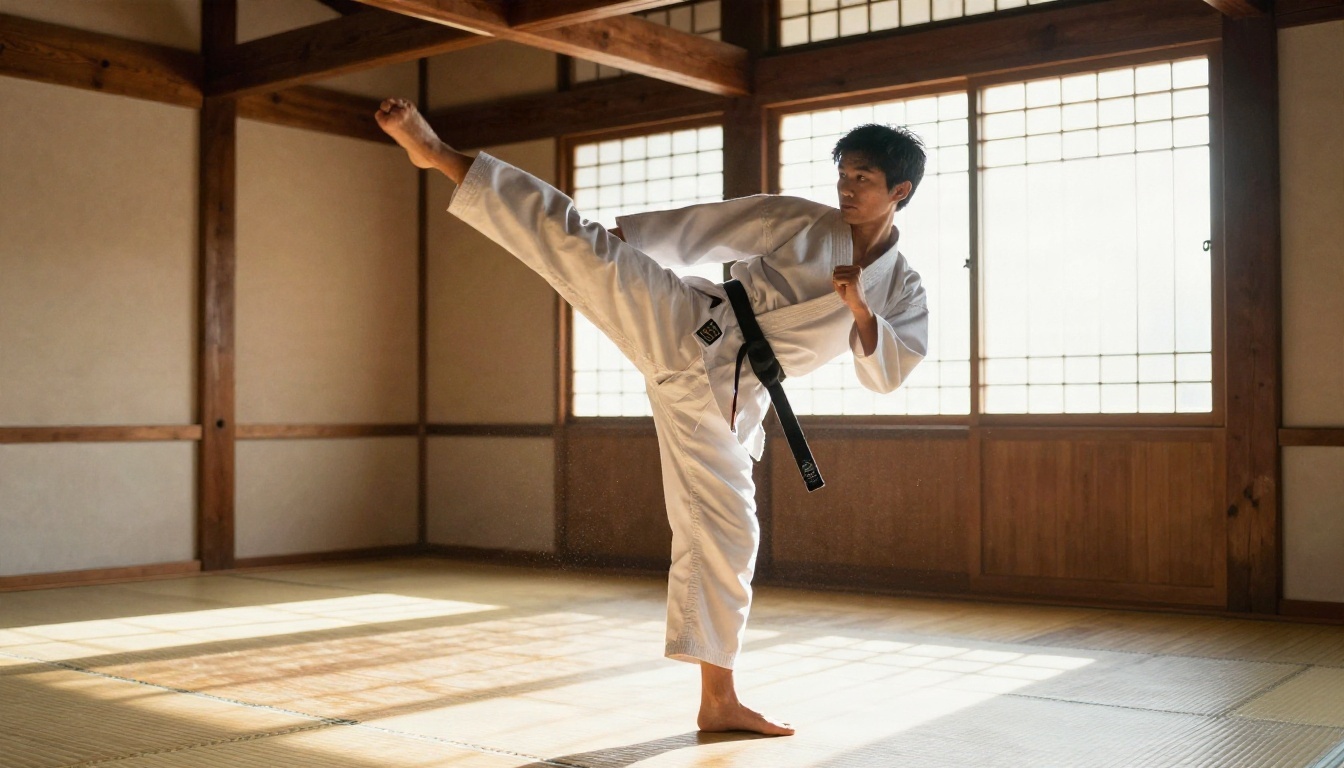
Un clip comme le coup de pied du dojo ci-dessus est un bon exemple de référence de mouvement. La pose est ample et lisible, le corps est entièrement dans le cadre, et la caméra ne bouge pas. Toute image de personnage associée à ce clip héritera du coup de pied, y compris le balancement des manches et la manière dont le poids se reporte sur la jambe d’appui.
Sur PicassoIA, cela se trouve dans Kling v3 Motion Control, qui accepte une image, une vidéo, un prompt textuel facultatif et quelques réglages de sortie.
Ce qui a changé depuis la version 2.6
La version précédente, Kling v2.6 Motion Control, assurait déjà le transfert de mouvement de base. La version 3.0 cible les problèmes dont les utilisateurs se plaignaient le plus. D’après les recherches que j’ai menées avant de rédiger cet article, les principaux gains sont :
- Une identité faciale plus stable. Le visage tient mieux tout au long du clip, y compris lorsqu’une main ou un accessoire passe devant.
- Une meilleure liaison des éléments. L’interface web de Kling vous permet d’associer plusieurs images de référence, tandis que l’API n’accepte qu’une seule image par requête.
- Des clips plus longs. Selon l’orientation, la sortie peut aller d’un court clip de 10 secondes jusqu’à 30 secondes.
Le contrôle de mouvement exige aussi une image. Il ne fonctionne pas en mode texte vers vidéo pur ; si vous n’avez qu’un prompt, utilisez plutôt Kling v3 Video ou Kling v3 Omni Video.
💡 Règle rapide : si vous voulez qu’une personne précise exécute un mouvement précis, utilisez le contrôle de mouvement. Si vous avez besoin d’une scène inventée de toutes pièces, utilisez un modèle de texte vers vidéo.
Choisir l’image de référence
Règles de cadrage et de pose
L’image de référence est le facteur le plus important pour la qualité. Une photo médiocre donne un clip médiocre, quelle que soit la qualité de la vidéo de mouvement.
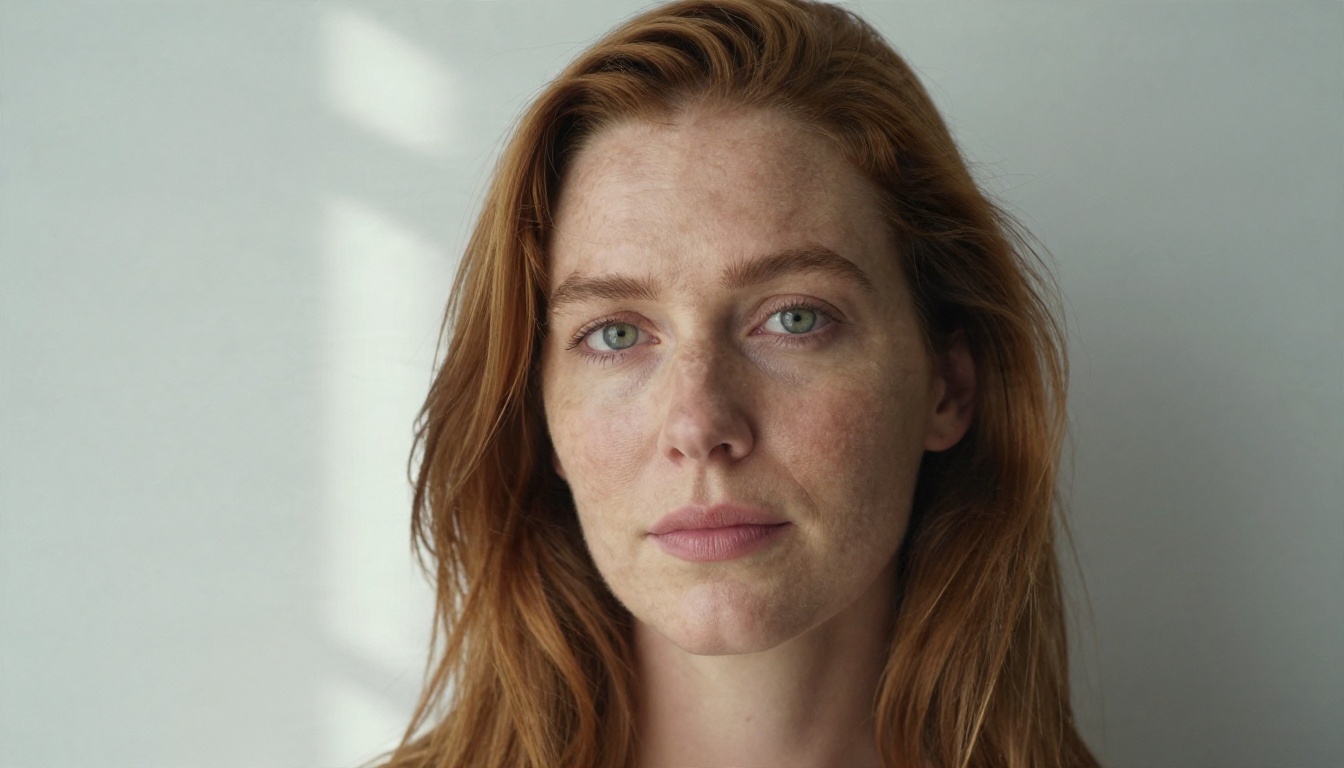
Un portrait comme celui-ci est facile à interpréter pour le modèle : lumière douce, visage visible, épaules nettes, rien ne masque la ligne des cheveux. Appliquez ces règles lorsque vous choisissez ou créez votre propre image :
- Montrez le visage clairement. Pas de lunettes de soleil, pas d’ombre marquée sur les yeux, pas de main devant la bouche.
- Respectez le cadrage de la vidéo de mouvement. Si le clip de référence est une danse en pied, fournissez une image en pied. Si le clip est un plan tête et épaules, utilisez une photo tête et épaules.
- Gardez une pose neutre. Les bras détendus le long du corps ou légèrement fléchis donnent les meilleurs résultats. Une photo avec les bras déjà croisés contrarie le mouvement qu’elle va recevoir.
- Choisissez un arrière-plan simple. L’arrière-plan de l’image devient l’arrière-plan de la vidéo : un fond calme produit moins d’artefacts.
- Utilisez des photos nettes et bien éclairées. Le flou dans l’image source se transforme en bouillie dans le résultat.
Si vous n’avez pas de photo adaptée, générez-en une. Nano Banana Pro et Seedream 4.5 produisent tous deux des portraits de personnages photoréalistes et épurés, qui conviennent bien comme entrées.
Limites de taille et de format
Voici les limites indiquées pour ce modèle sur PicassoIA :
| Entrée | Formats acceptés | Limites |
|---|
| Image de référence | JPG, JPEG, PNG | Jusqu’à 10 Mo, de 340 px à 3 850 px par côté, format compris entre 1:2,5 et 2,5:1 |
| Vidéo de référence | MP4, MOV | Jusqu’à 100 Mo, de 3 à 30 secondes selon l’orientation |
| Sortie | MP4 | 720p en mode Standard, 1080p en mode Professional |
Restez bien en dessous de ces limites. Une image de 2 000 px suffit largement, et un clip de mouvement de 6 secondes est plus facile à suivre qu’une séquence confuse de 25 secondes.
Choisir une vidéo de référence de mouvement
Les clips qui donnent les meilleurs résultats
La vidéo de mouvement est votre chorégraphie. Le modèle copie ce qu’il voit : une source propre donne un résultat propre.
- Une seule personne, entièrement visible. Les foules et les membres coupés perturbent le suivi.
- Une caméra stable. Un plan fixe ou légèrement mobile vaut mieux qu’une image tremblante à l’épaule.
- Un mouvement lisible. Les grands gestes, les pas de danse, les marches, les demi-tours et les coups de pied se transfèrent bien. Les petits mouvements de doigts se perdent généralement.
- Une bonne lumière et du contraste. L’interprète doit se détacher de l’arrière-plan.
- Pas de coupures brusques. Un montage sec au milieu du clip brise la continuité.
💡 Vous pouvez filmer la référence vous-même avec un téléphone. Un ami qui traverse une pièce est une source de mouvement tout à fait valable, et vous en détenez les droits.
Orientation : image ou vidéo
Le réglage character_orientation détermine quelle direction de regard l’emporte, et fixe aussi la durée maximale.
| Réglage | Le personnage regarde comme | Durée maximale | Idéal pour |
|---|
| image | La personne de votre photo | 10 secondes | Clips courts pour les réseaux sociaux, portraits, boucles |
| video | L’interprète du clip de mouvement | 30 secondes | Longues chorégraphies, plans de marche, demi-tours |
Choisissez image lorsque le personnage doit garder la direction montrée par la photo. Choisissez video lorsque la référence comprend des rotations ou des changements d’orientation face caméra que le personnage doit suivre. Si vous prévoyez de lier des éléments supplémentaires, c’est l’orientation vidéo qui le permet.
Le changement de personnage expliqué
Changer la personne qui exécute le mouvement
Le « changement de personnage » est l’usage le plus populaire du contrôle de mouvement. Vous gardez le même mouvement et remplacez la personne qui l’exécute. Une seule performance enregistrée peut faire jouer une dizaine de personnages différents.
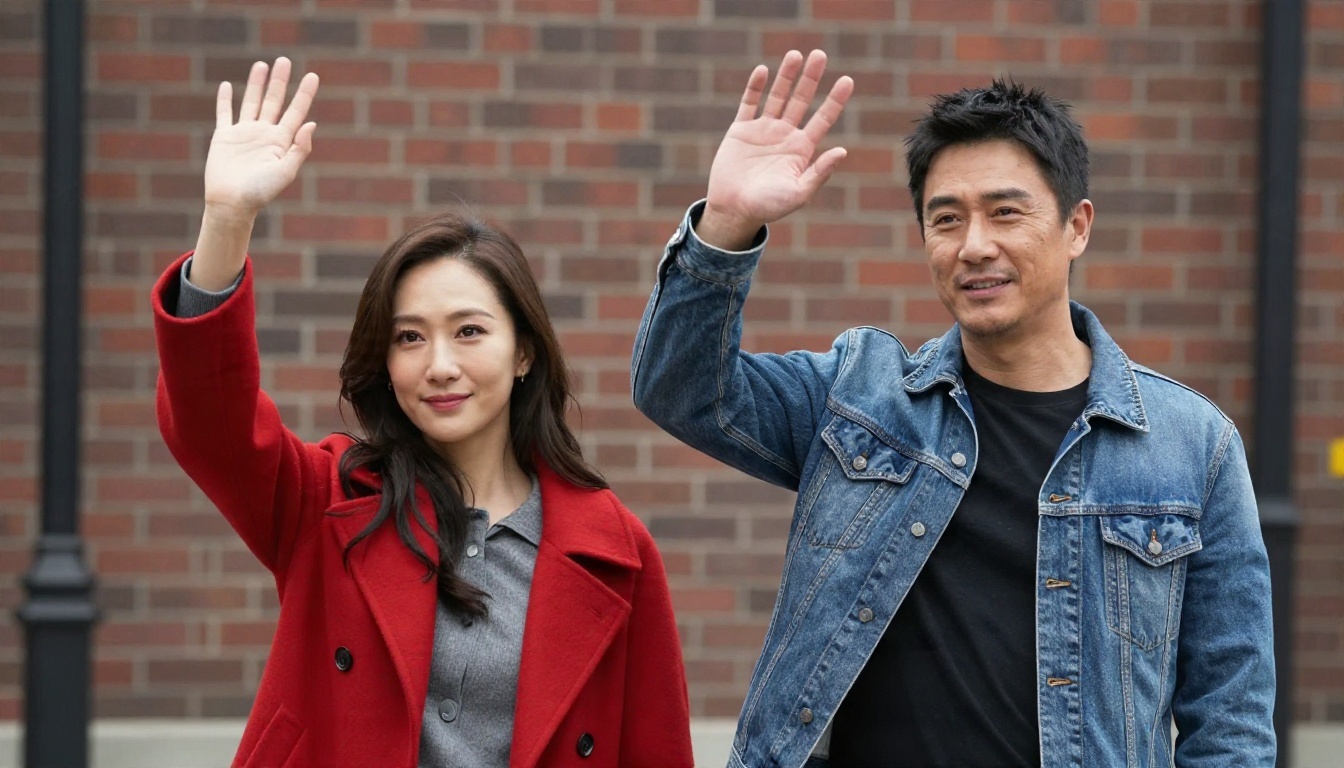
Pensez à l’image ci-dessus : deux personnes différentes, un geste identique. Dans un flux de travail de contrôle de mouvement, l’interprète de votre vidéo n’est pas simplement collé par-dessus. Le modèle recrée le mouvement sur le corps montré dans votre image. Cela signifie que :
- La tenue, les cheveux et la peau de l’image sont ce que vous voyez dans le résultat.
- Le timing et les gestes de la vidéo sont ce que fait le personnage.
- Les proportions du corps sont adaptées : un interprète grand peut donc diriger un personnage plus petit.
Une façon pratique d’en profiter consiste à vous filmer une seule fois, puis à créer plusieurs versions. La photo d’une mascotte de marque, un portrait stylisé, un portrait d’acteur et l’image d’un personnage historique peuvent tous délivrer la même réplique avec les mêmes gestes de la main.
Garder le visage stable
La dérive du visage est la plainte la plus fréquente avec n’importe quel outil d’animation de personnages. L’identité glisse légèrement d’une image à l’autre, et le spectateur sent que quelque chose cloche.
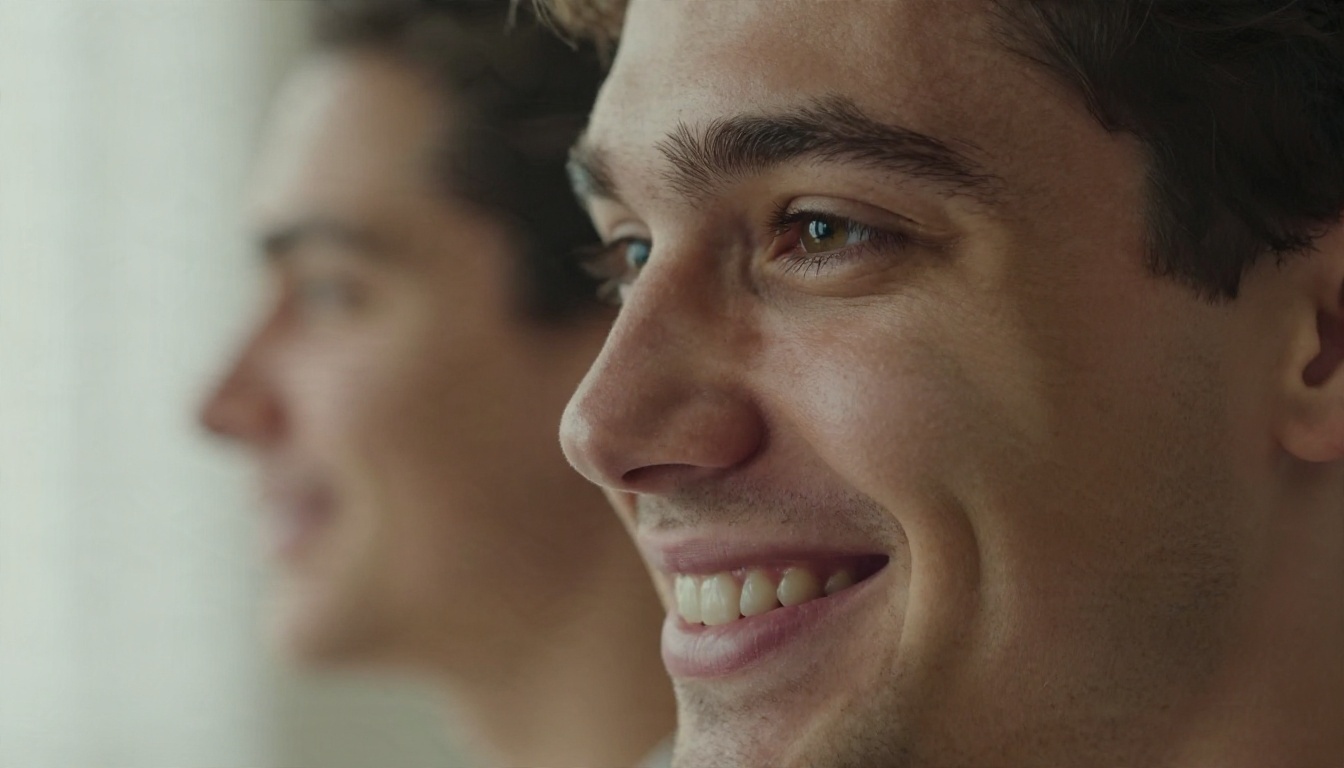
La version 3.0 améliore cela, mais vos entrées comptent toujours. Ces habitudes réduisent la dérive :
- Utilisez un visage en haute résolution dans l’image de référence, et non un petit visage dans un plan large.
- Évitez les vidéos de référence où la tête de l’interprète se détourne longuement de la caméra.
- Gardez une taille de tête similaire dans la vidéo et dans l’image.
- Gardez un prompt textuel court. Un prompt long qui décrit un autre visage contrarie l’image.
- Générez d’abord un test court. Si le visage tient pendant 5 secondes, prolongez le clip.
Des exemples à reproduire
Danse de rue pour les réseaux sociaux
L’usage le plus partageable est le clip de danse. Prenez une courte vidéo de chorégraphie, associez-la à un portrait soigné, et publiez un clip vertical où votre personnage réussit les pas.
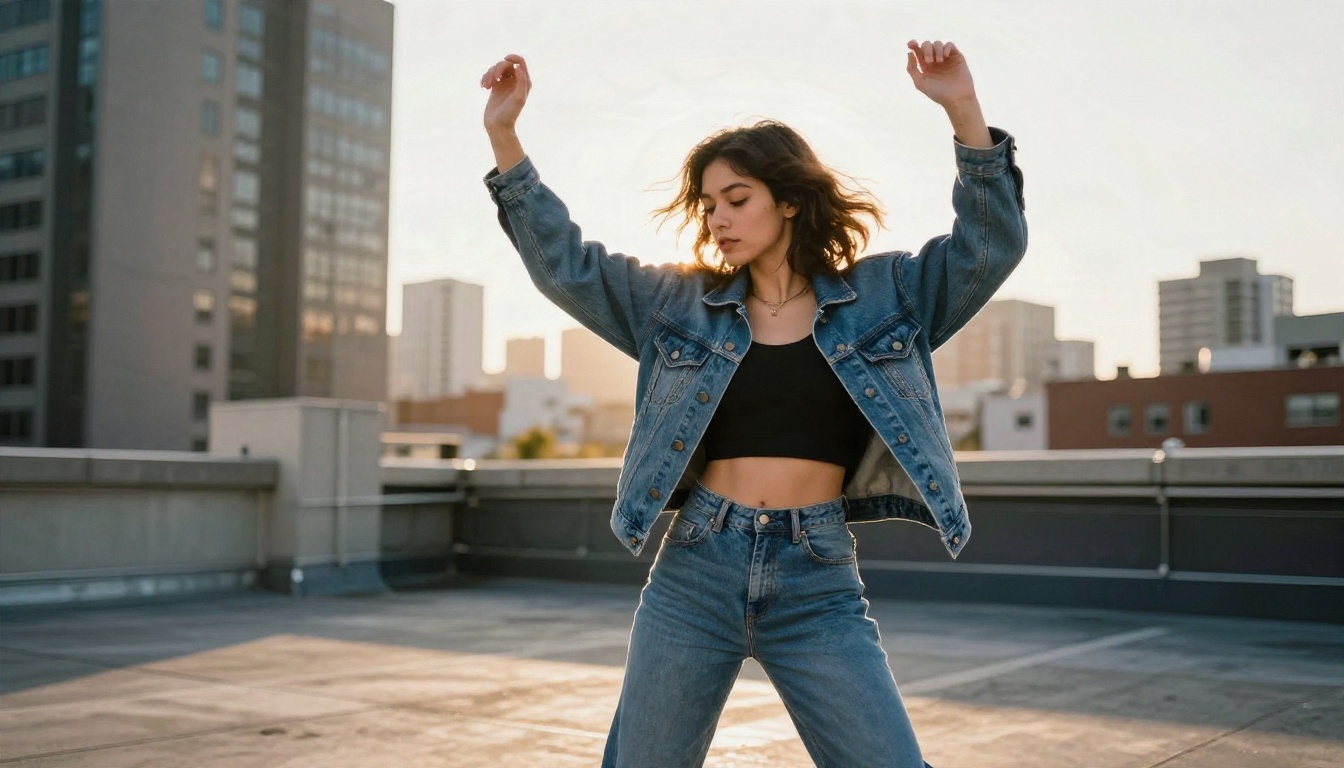
Réglages : image en pied sur fond simple, clip de danse de 7 à 10 secondes, orientation réglée sur image, mode Professional pour le rendu final. Ajoutez un prompt court comme « toit au coucher du soleil, lumière chaude » si vous voulez changer l’ambiance sans modifier le personnage.
Plans de marche pour le contenu de marque
Une marche assurée est plus difficile à imiter qu’il n’y paraît. Animer à la main la foulée d’un personnage demande beaucoup de temps, alors qu’avec une marche filmée comme référence, le personnage reprend directement la démarche, le balancement des bras et le mouvement des épaules.
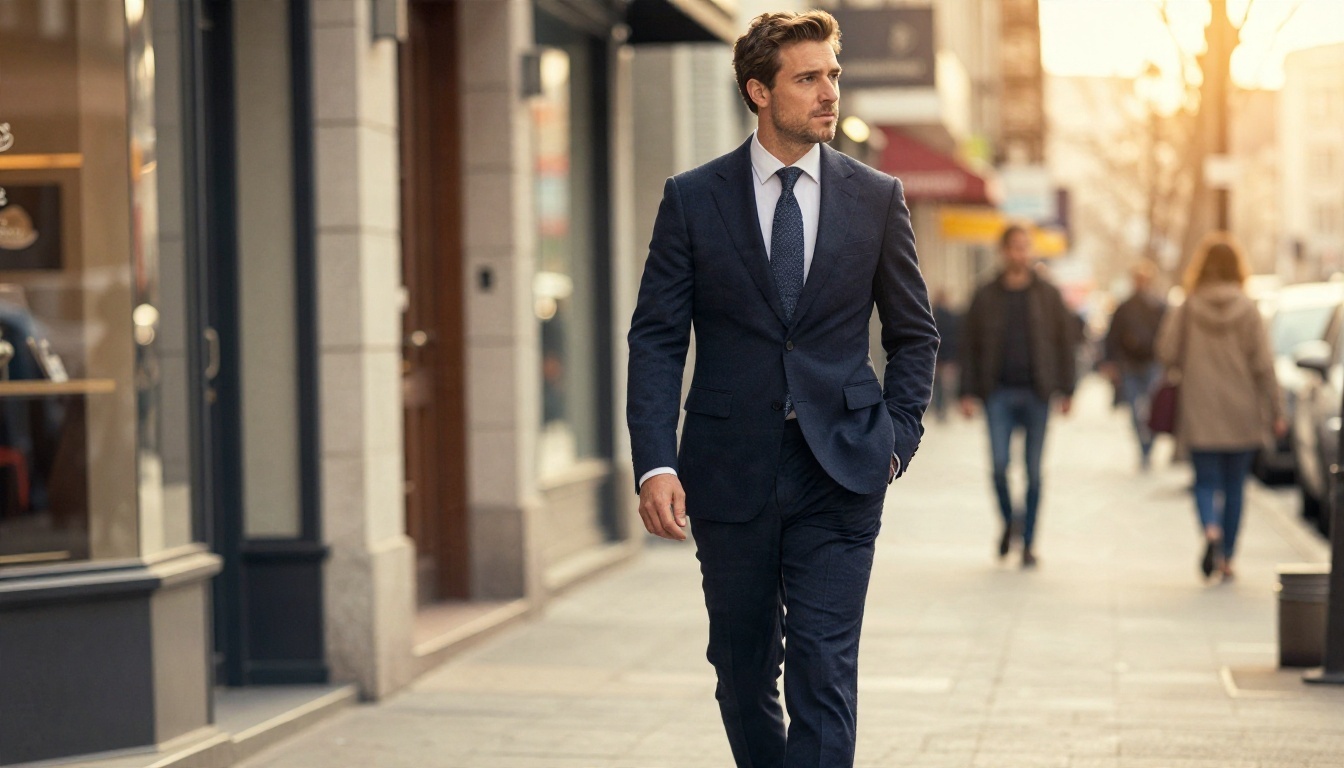
Réglages : une image en trois quarts ou en pied, une référence de marche de 10 à 20 secondes, orientation réglée sur video pour rendre le clip plus long possible. Ce format convient à la mode, aux introductions immobilières et aux vidéos explicatives d’entreprise.
Poses produit pour le marketing
Les équipes marketing utilisent le contrôle de mouvement pour faire apparaître un même mannequin, une même mascotte ou un même avatar dans des dizaines de clips de marque, sans reprogrammer un tournage. Enregistrez le mouvement une seule fois avec un collègue, puis appliquez-le à chaque personnage de la campagne.
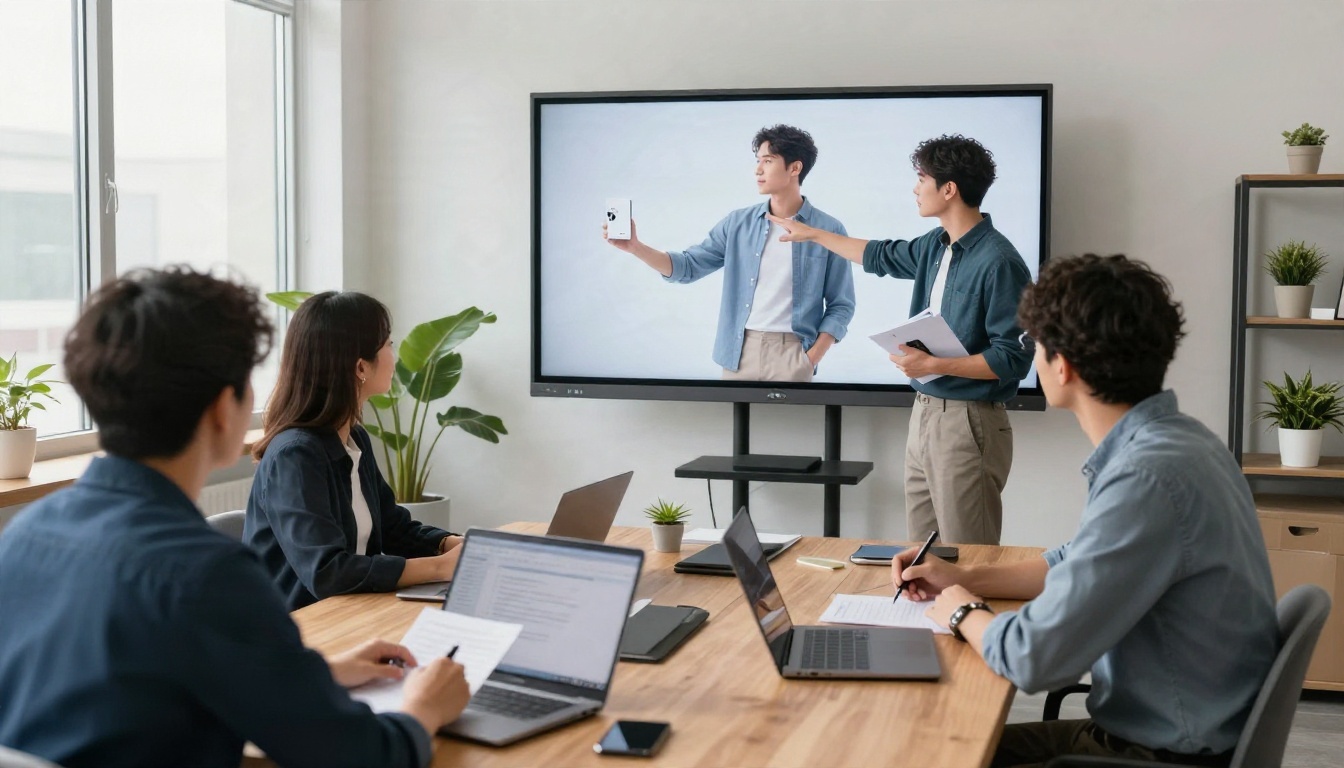
Pour les travaux clients, faites le rendu en mode Professional pour le 1080p, et désactivez l’option de conservation du son original si vous comptez ajouter votre propre musique ou une voix off. Si vous avez besoin d’une voix, Chatterbox peut en créer une que vous placez sous le clip.
Comparatif rapide des cas d’usage
| Cas d’usage | Source de mouvement | Image de référence | Orientation | Mode |
|---|
| Clip de danse | Courte chorégraphie | Portrait en pied | image | Pro |
| Marche de marque | Marche filmée | Photo en pied | video | Pro |
| Tête parlante | Vidéo selfie au téléphone | Tête et épaules | image | Std pour les tests |
| Pose produit | Démonstration en studio | Mannequin ou mascotte | image | Pro |
L’utiliser en ligne prend quelques minutes et ne demande aucune installation. Ouvrez la page du modèle Kling v3 Motion Control et suivez ces étapes.
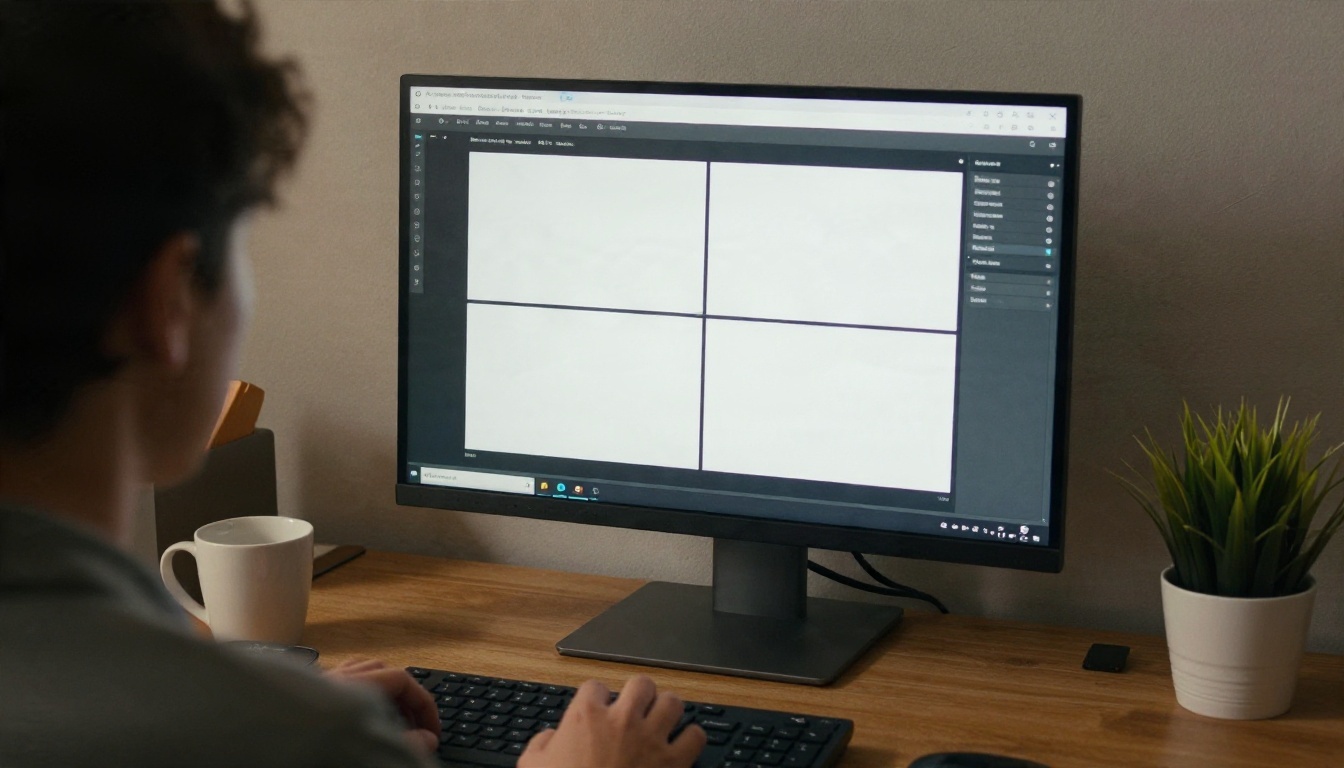
Étape par étape
- Importez l’image de référence. Choisissez un JPG ou PNG propre de votre personnage, de moins de 10 Mo.
- Importez la vidéo de référence. Utilisez un MP4 ou MOV de 3 à 30 secondes, avec un interprète clairement visible.
- Choisissez le mode. Commencez par std (720p) pour un test rapide et moins coûteux. Passez en pro (1080p) une fois que le mouvement vous convient.
- Réglez l’orientation du personnage. Utilisez image pour les clips allant jusqu’à 10 secondes, ou video pour les clips allant jusqu’à 30 secondes.
- Décidez du son. Laissez Keep Original Sound activé pour conserver l’audio de votre clip de référence, ou désactivez-le pour obtenir un clip muet que vous pourrez sonoriser plus tard.
- Ajoutez un prompt court (facultatif). Décrivez le décor ou l’ambiance en une phrase. Ne mentionnez pas d’éléments d’identité.
- Générez et vérifiez. Regardez d’abord le visage, les mains et les pieds. C’est là que les erreurs apparaissent.
Réglages à connaître
| Réglage | Options | Conseil pratique |
|---|
| mode | std, pro | Testez en std, livrez en pro |
| character_orientation | image, video | image pour les clips courts, video pour les longs |
| keep_original_sound | true, false | Désactivez si vous ajoutez votre propre audio |
| prompt | texte libre | Une phrase, uniquement le décor et l’ambiance |
💡 Commencez par l’option la moins chère. Un rendu std de 5 secondes vous en dit presque tout sur la stabilité du visage et la précision du mouvement avant de lancer un long rendu pro.
Alternatives pour d’autres besoins
Si le contrôle de mouvement ne convient pas à votre projet, ces modèles de PicassoIA couvrent des tâches voisines :
Corriger les problèmes courants
La plupart des rendus ratés viennent d’un petit nombre de causes. Voici un tableau de diagnostic rapide.
| Problème | Cause probable | Solution |
|---|
| Le visage change en cours de clip | Visage petit ou dans l’ombre sur l’image | Utilisez un portrait net, de face |
| Les membres se plient bizarrement | Interprète partiellement hors cadre dans la vidéo | Choisissez un clip où le corps entier est visible |
| Le personnage regarde dans la mauvaise direction | Mauvais réglage d’orientation | Alternez entre image et video |
| Le clip se termine trop tôt | Orientation réglée sur image | Utilisez l’orientation video pour aller jusqu’à 30 secondes |
| L’arrière-plan scintille | Arrière-plan chargé dans l’image | Utilisez un arrière-plan uni ou légèrement flou |
| Les mains sont déformées | Mouvements de doigts rapides dans la source | Choisissez des gestes de main plus lents et plus amples |
| Son indésirable | Son original activé | Désactivez Keep Original Sound |
Trois habitudes vous font gagner le plus de temps. D’abord, faites toujours un test court avant le clip final. Ensuite, respectez le cadrage entre l’image et la vidéo. Enfin, modifiez une seule variable à la fois, pour savoir quelle entrée a provoqué l’amélioration.
Essayez votre propre clip de personnage
Le contrôle de mouvement récompense ceux qui expérimentent. Vous n’avez besoin ni d’une formation en animation, ni d’un studio, ni d’une caméra coûteuse. Il vous faut un bon portrait, une courte vidéo d’un mouvement réel et dix minutes.
Voici un premier projet simple que vous pouvez terminer aujourd’hui :
- Filmez un clip de 6 secondes où vous saluez, tournez-vous ou marchez, avec un téléphone stable.
- Créez un portrait de personnage avec Nano Banana Pro ou Seedream 4.5.
- Ouvrez Kling v3 Motion Control, importez les deux fichiers et lancez un test std.
- Remplacez le personnage par un second avec la même vidéo, puis comparez les deux résultats.
Voir votre propre mouvement transféré sur un personnage que vous avez conçu, c’est le moment où l’outil prend tout son sens. Pour essayer d’autres modèles de vidéo, d’image et d’audio à côté, parcourez le catalogue complet sur picassoia.com/en/all-models et commencez à créer sur PicassoIA dès aujourd’hui.


