Kling v3 Motion Control llegó como una de las actualizaciones más esperadas en la generación de video con IA, con la promesa de ofrecer a cineastas y creadores de contenido algo verdaderamente útil: movimiento de cámara real y programable dentro de un modelo de video con IA. La propuesta es sencilla. Defines una trayectoria. El modelo la sigue. Se acabaron la deriva aleatoria de la cámara, las direcciones de paneo impredecibles y gastar créditos en clips que se mueven en el sentido equivocado. Pero tras miles de pruebas de la comunidad y un uso intensivo en situaciones reales, la imagen honesta es más matizada que el marketing. Algunas funciones funcionan muy bien. Otras necesitan condiciones concretas para comportarse. Unas pocas todavía tienen fallos. Este artículo lo desglosa todo, función por función, sin el maquillaje de las notas de prensa.
Qué es Kling v3 Motion Control
Kling v3 Motion Control es una variante especializada del motor de generación de video Kling v3 de Kwai, creada específicamente para creadores que necesitan un comportamiento de cámara direccional y repetible en sus clips generados con IA. Mientras que los modelos de texto a video estándar tratan el movimiento de cámara como un subproducto probabilístico del prompt, Motion Control te permite definir trayectorias explícitas: indicar dónde empieza la cámara, dónde termina y a qué velocidad se mueve entre esos puntos.
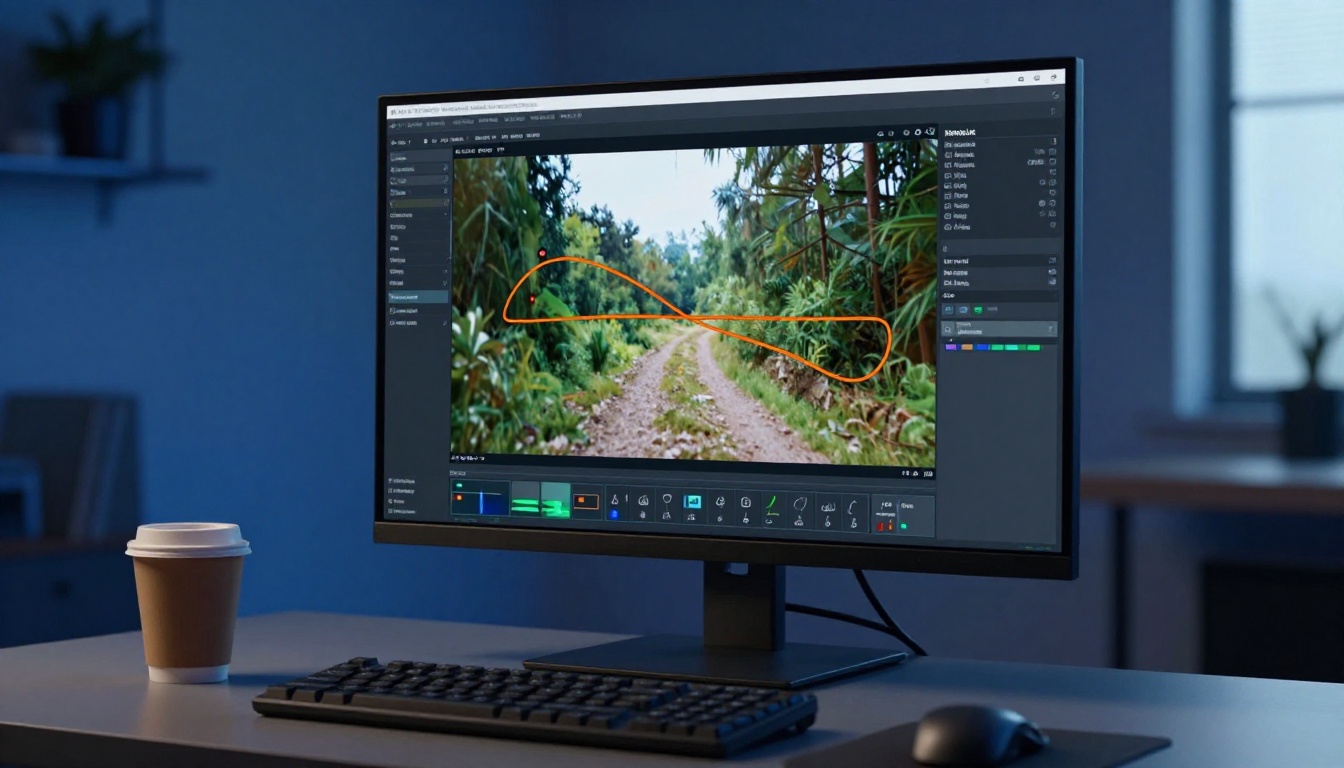
El sistema usa un grafo de movimiento basado en coordenadas que los creadores dibujan directamente sobre la imagen de entrada o el primer fotograma. Cada punto de ese grafo se convierte en un fotograma clave para la posición de la cámara, lo que transforma un concepto de cinematografía complejo en un flujo de trabajo de arrastrar y soltar. Esa es la promesa. La ejecución es lo que estamos evaluando aquí.
Los modos de entrada principales
Kling v3 Motion Control acepta dos modos de entrada principales:
- Imagen a video (I2V): Proporcionas una imagen de referencia. El modelo anima ese fotograma estático siguiendo la trayectoria que hayas definido.
- Texto a video (T2V): Describes tu escena con texto. El modelo genera la escena y mueve la cámara al mismo tiempo.
En Motion Control, concretamente, I2V produce resultados notablemente más constantes que T2V. Cuando el modelo tiene un primer fotograma concreto al que anclarse, la fidelidad a la trayectoria es claramente mayor. El control de movimiento en T2V funciona, pero introduce más variabilidad en lo fielmente que la cámara sigue el recorrido dibujado.
Los 5 controles que realmente funcionan
Tras probar a fondo, estas cinco funciones cumplen su promesa con la fiabilidad suficiente como para construir en torno a ellas un flujo de producción real:
1. Paneo horizontal (izquierda/derecha)
Los paneos simples de izquierda a derecha o de derecha a izquierda son el terreno en el que Kling v3 Motion Control brilla más. El modelo maneja el movimiento horizontal de la cámara con alta fidelidad, manteniendo la posición del sujeto, la perspectiva de profundidad y el paralaje del fondo a un nivel de calidad que se acerca al de los equipos de control de movimiento profesionales. Dibuja una trayectoria horizontal recta, fija una velocidad moderada y el resultado casi siempre es utilizable.
Buenas prácticas para paneos horizontales:
- Mantén la velocidad del paneo por debajo del 70 % de intensidad para obtener resultados de aspecto natural
- Evita cambios bruscos de iluminación en el sujeto durante el paneo
- Usa el modo I2V con una imagen de referencia bien iluminada para lograr la máxima adherencia
2. Dolly hacia dentro / avance
El movimiento de dolly hacia dentro (la cámara avanzando físicamente hacia el sujeto) es otro de los que mejor funcionan. Kling v3 gestiona bien la escala de profundidad, lo que significa que los elementos del primer plano se agrandan de forma natural a medida que la cámara "se acerca", mientras que los del fondo retroceden con una perspectiva correcta. Es el efecto cinematográfico que hace que el video con IA parezca de verdad rodado con un equipo real.
💡 Consejo profesional: Para un dolly hacia dentro más natural, coloca a tu sujeto ligeramente descentrado en la imagen de referencia. Las composiciones perfectamente centradas tienden a generar artefactos de distorsión de barril con ajustes de velocidad más altos.
3. Zoom (óptico frente a digital)
Kling v3 Motion Control distingue entre zoom óptico (que simula un cambio de distancia focal) y zoom digital (que se basa en recorte). El zoom óptico funciona bien en acercamientos y alejamientos lentos y deliberados, de estilo cinematográfico. El zoom digital a alta intensidad tiende a degradar notablemente la nitidez de los bordes. Para una salida de calidad, mantén el zoom digital por debajo del 40 % de intensidad.
4. Inclinación arriba/abajo
La inclinación vertical es el segundo movimiento más fiable. Inclinar hacia arriba desde un ángulo bajo para revelar un skyline, o hacia abajo desde una perspectiva cenital, dan ambos resultados limpios. El modelo maneja bien la geometría espacial del movimiento vertical, aunque ocasionalmente introduce una ligera deformación en los extremos superior o inferior de un arco de inclinación completo de 90 grados.
5. Rotación (balanceo)
La rotación sutil (menos de 15 grados) funciona limpiamente y crea revelaciones con ángulo holandés o efectos de corrección de estabilización muy atractivos. Por encima de 15 grados, el modelo empieza a introducir artefactos visuales en los bordes del sujeto. Usa la rotación con moderación, como un toque de acabado y no como tipo de movimiento principal.
Cómo funciona el pincel de movimiento
El pincel de movimiento es, sin duda, la función más emocionante de Kling v3 Motion Control. En lugar de mover toda la cámara, pintas regiones concretas del encuadre que deben moverse de forma independiente. El cabello de un personaje, una bandera en el fondo, el agua en primer plano: cada elemento puede recibir su propio vector de movimiento, totalmente separado de lo que hace la cámara.
Rendimiento del pincel de movimiento según el tipo de elemento:
| Tipo de elemento | Rendimiento del pincel | Notas |
|---|
| Telas fluidas (cabello, bufandas, ropa) | Excelente | Simulación física natural |
| Superficies de agua | Muy bueno | Propagación realista de ondas y rizos |
| Banderas y pancartas | Bueno | Rigidez ocasional a alta velocidad |
| Objetos rígidos (mesas, coches) | Malo | Crea distorsión de la superficie |
| Rostros humanos | Variable | Los micro-gestos sutiles funcionan; el movimiento de cabeza completa falla |
| Fuego y humo | Bueno | Comportamiento de propagación orgánico |
La idea clave que surge de las pruebas en situaciones reales: el pincel de movimiento funciona mejor en elementos que tienen un movimiento orgánico natural en el mundo real. Cuando lo aplicas a objetos rígidos o geométricos, el modelo no tiene una buena referencia física de cómo debería moverse ese elemento, así que produce artefactos visuales. En la práctica, es la calidad de la simulación física del modelo la que se filtra a través de tus trazos de pincel.
Pincel y cámara combinados
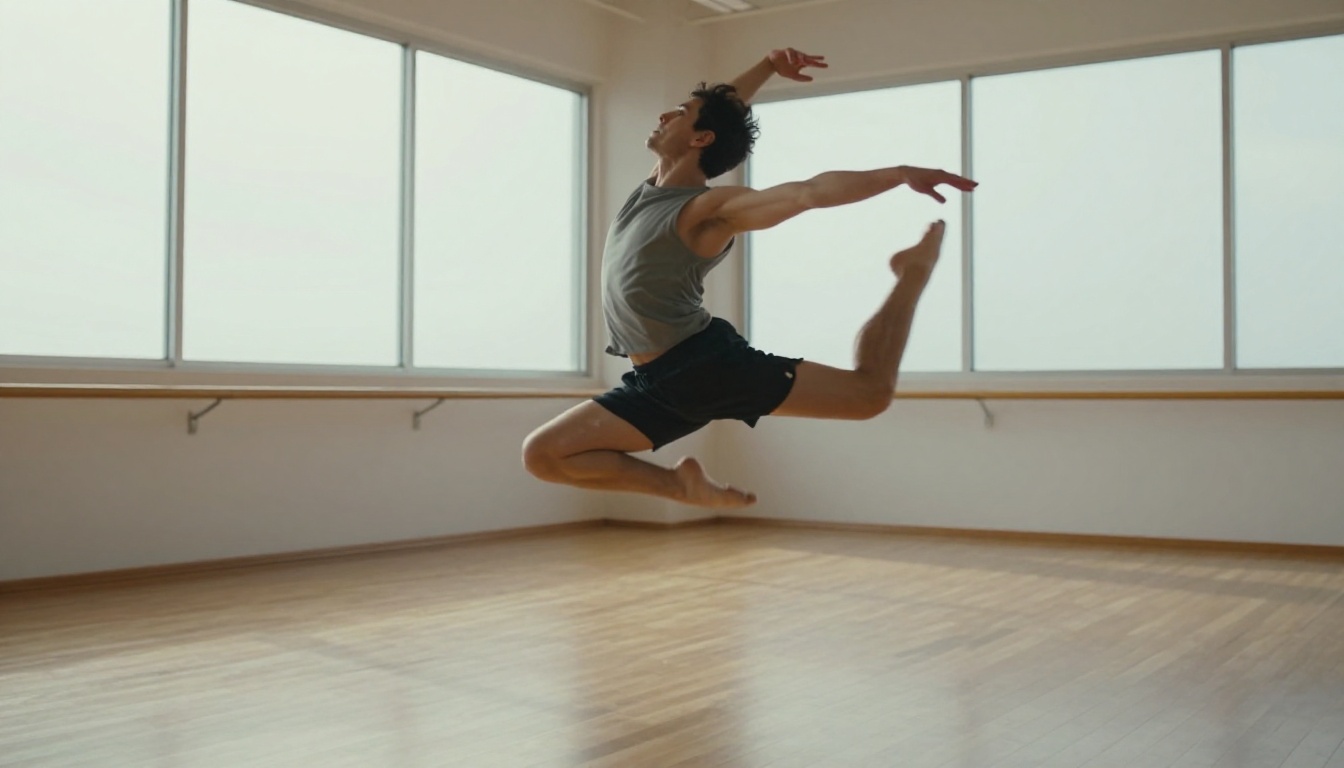
Combinar el pincel de movimiento con la trayectoria de cámara es lo que da más potencial real, pero también lo que más fallos provoca. Un paneo suave más un ligero movimiento de tela en un personaje resulta siempre bonito. Un dolly hacia dentro rápido más un trazo de pincel agresivo en varios elementos a la vez tiende a producir artefactos que se acumulan. Un solo movimiento dominante a la vez es la regla que más generaciones fallidas evita.
Trayectoria de cámara: las cifras reales
El sistema de trayectorias de Kling v3 Motion Control usa un editor de rutas estilo Bézier que da al creador control sobre las curvas de velocidad, no solo sobre la dirección. Puedes acelerar al entrar en un movimiento, desacelerar al salir de él o crear curvas en S suavizadas que resultan realmente cinematográficas. Es un avance importante frente a Kling v2.6 Motion Control, donde la trayectoria era más binaria.
Adherencia a la trayectoria según el tipo de recorrido:
| Tipo de recorrido | Tasa de adherencia | Notas |
|---|
| Líneas rectas | 90 %+ | Casi siempre se siguen con precisión |
| Curvas suaves | 75-85 % | Buenos resultados con entradas suaves |
| Esquinas cerradas | 50-65 % | El modelo redondea los cambios bruscos de dirección |
| Trayectorias complejas de varios puntos | 40-60 % | Se produce un suavizado significativo de la ruta |
Esto significa que Kling v3 Motion Control es excelente para una cinematografía planificada e intencionada, pero todavía no es lo bastante fiable para movimientos complejos en varios ejes. Si tu plano requiere un gancho en J preciso o una trayectoria en órbita alrededor de un sujeto, espera que el modelo interprete tu entrada en lugar de seguirla al pie de la letra.
Los ajustes de velocidad importan más de lo que crees
El parámetro de velocidad (normalmente un control deslizante de 0 a 100 en la interfaz) afecta de forma notable a la calidad:
| Rango de velocidad | Resultado |
|---|
| 0-30 | Fluido, cinematográfico, alta fidelidad |
| 31-60 | Buena calidad, artefactos leves en los bordes |
| 61-80 | Desenfoque notable, cierta distorsión |
| 81-100 | Alta tasa de artefactos, úsalo solo como efecto estilístico |
Para cualquier trabajo creativo serio, mantente por debajo de 60. El modelo, en esta etapa, simplemente no está pensado para que el movimiento a alta velocidad se vea fotorrealista.
Cómo usar Kling v3 Motion Control en PicassoIA
Kling v3 Motion Control está disponible en PicassoIA junto con la suite completa de modelos Kling, incluidos Kling v3 Video, Kling v2.6 y Kling v2.5 Turbo Pro. Este es el flujo de trabajo paso a paso que produce los mejores resultados de forma constante:
Paso 1: prepara tu imagen de referencia
La calidad de tu resultado depende en gran medida de la calidad de tu entrada. Usa una imagen bien expuesta y de alta resolución. Las imágenes generadas con IA (de modelos de texto a imagen de PicassoIA) funcionan muy bien como entradas porque ya están optimizadas para la interpretación de la IA. Evita los JPEG muy comprimidos o las imágenes con mucho ruido.
Paso 2: escribe un prompt con movimiento
Incluso en modo I2V, el prompt de texto influye en las características del movimiento. Sé explícito con el comportamiento de la cámara:
Añadidos de movimiento eficaces para el prompt:
- "travelling lento hacia delante, cinematográfico"
- "paneo horizontal suave hacia la izquierda revelando el fondo"
- "inclinación suave hacia arriba, movimiento estable"
- "cámara estática, solo movimiento del sujeto"
Evita el lenguaje de movimiento vago, como "dinámico" o "en movimiento", sin especificar la dirección.
Paso 3: dibuja tu trayectoria
En la interfaz de Motion Control, haz clic para colocar tu punto de inicio y luego haz clic en más puntos para definir la ruta. En tus primeros intentos:
- Empieza con un movimiento de un solo eje (solo horizontal o solo vertical)
- No uses más de 3 puntos en tu ruta
- Fija la velocidad entre 25 y 40 % para obtener resultados limpios
- Activa el easing tanto en el punto inicial como en el final
Paso 4: aplica el pincel de movimiento (opcional)
Cambia a la herramienta de pincel y pinta sobre la región concreta que quieres animar. Dibuja trazos pequeños y contenidos. La dirección del trazo determina la dirección del movimiento para esa región. Mantén las regiones del pincel pequeñas (menos del 20 % del área del encuadre) para obtener el resultado más limpio.
Paso 5: fija la resolución y genera
Para un resultado de calidad de producción, usa resolución 1080p. El modelo a 720p es más rápido, pero notablemente más suave en los bordes, sobre todo en los fotogramas con movimiento de cámara.
💡 Consejo para ahorrar créditos: Haz primero una generación de prueba en menor calidad para validar que la trayectoria se ve bien antes de lanzar un render completo en 1080p.
Kling v3 frente a v2.6: Motion lado a lado
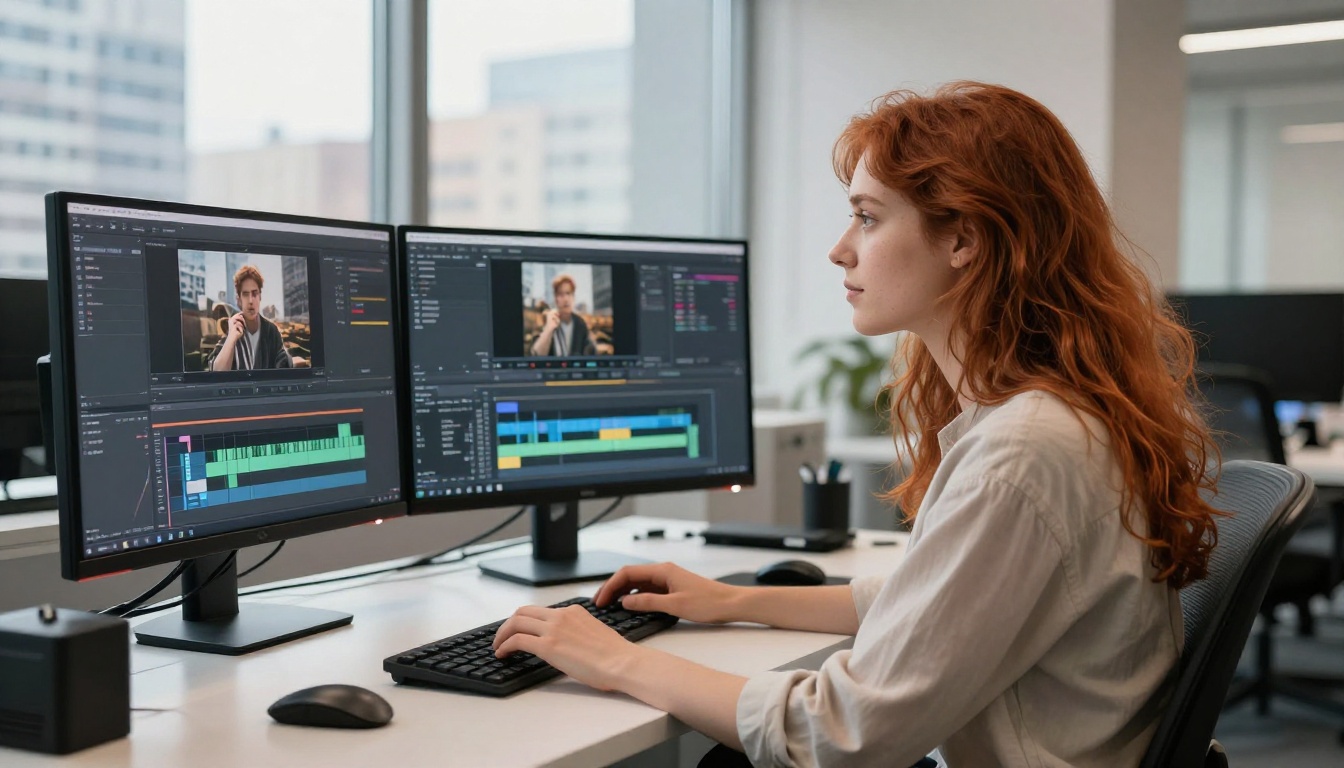
La pregunta más habitual de los creadores es si merece la pena pasar de Kling v2.6 Motion Control a Kling v3. La respuesta honesta depende por completo de lo que estés creando.
| Característica | Kling v2.6 Motion Control | Kling v3 Motion Control |
|---|
| Adherencia a la trayectoria | Buena (líneas rectas) | Mejor (admite curvas) |
| Calidad del Motion Brush | Básica | Notablemente mejorada |
| Simulación física | Moderada | Sólida en elementos orgánicos |
| Control de la curva de velocidad | Binario (activado/desactivado) | Easing Bézier |
| Trayectorias complejas | Deficiente | Aceptable |
| Velocidad de render | Más rápida | Más lenta |
| Costo en créditos | Más bajo | Más alto |
| Mejor caso de uso | Paneos e inclinaciones simples | Escenas con varios elementos |
Si tu flujo de trabajo consiste en movimientos de cámara simples y limpios sobre escenas bien definidas, Kling v2.6 Motion Control sigue siendo excelente y cuesta menos por generación. La actualización a v3 compensa sobre todo cuando combinas el pincel de movimiento con el movimiento de cámara, o cuando necesitas un easing de velocidad tipo Bézier para dar peso cinematográfico.
Kling v2.1 Master se sitúa entre los dos en calidad general de salida, pero no tiene la interfaz de control de movimiento dedicada, por lo que la comparación directa en trabajos centrados en el movimiento es difícil.
Lo que todavía falla (y soluciones honestas)
Ninguna evaluación honesta de Kling v3 Motion Control omite los fallos reales. Estos son los escenarios que producen de forma constante resultados pobres, junto con las mejores soluciones alternativas disponibles hoy:
Coherencia del sujeto en trayectorias largas
Cuando la cámara recorre una distancia larga a lo largo de una trayectoria (más del 40 % del ancho del encuadre en un solo clip), los sujetos empiezan a deformarse. Los rostros se distorsionan. Las proporciones cambian. Esta es la limitación actual más importante del modelo.
Solución alternativa: divide los movimientos largos en 2-3 clips secuenciales y corta entre ellos. Cada clip gestiona un segmento de movimiento más corto, lo que mantiene coherentes a los sujetos durante todo el recorrido.
Rotación e inclinación combinadas
Girar y inclinar a la vez casi siempre produce artefactos. El modelo trata estas transformaciones como independientes y no las combina correctamente desde el punto de vista geométrico.
Solución alternativa: elige un solo tipo de rotación por clip. Si necesitas un movimiento combinado complejo, planéalo como una secuencia de varios clips con un corte limpio entre ellos.
Texto en el encuadre
Si tu imagen de referencia contiene texto (carteles, etiquetas, pantallas), el movimiento de cámara tiende a degradar mucho el texto. Las formas de las letras se desdibujan o se distorsionan a medida que la cámara pasa sobre ellas.
Solución alternativa: usa imágenes sin texto incrustado o coloca el texto en zonas que la trayectoria de la cámara no vaya a cruzar.
Transiciones de iluminación de alto contraste
Mover la cámara por una zona con una iluminación muy diferente (por ejemplo, pasar de una zona en sombra al sol directo) crea una falta de uniformidad visible en la forma en que el modelo gestiona la transición de luz a mitad del clip.
Solución alternativa: mantén los movimientos de cámara dentro de zonas de iluminación homogénea en la imagen de referencia siempre que sea posible.
Ingeniería de prompts para Motion Control
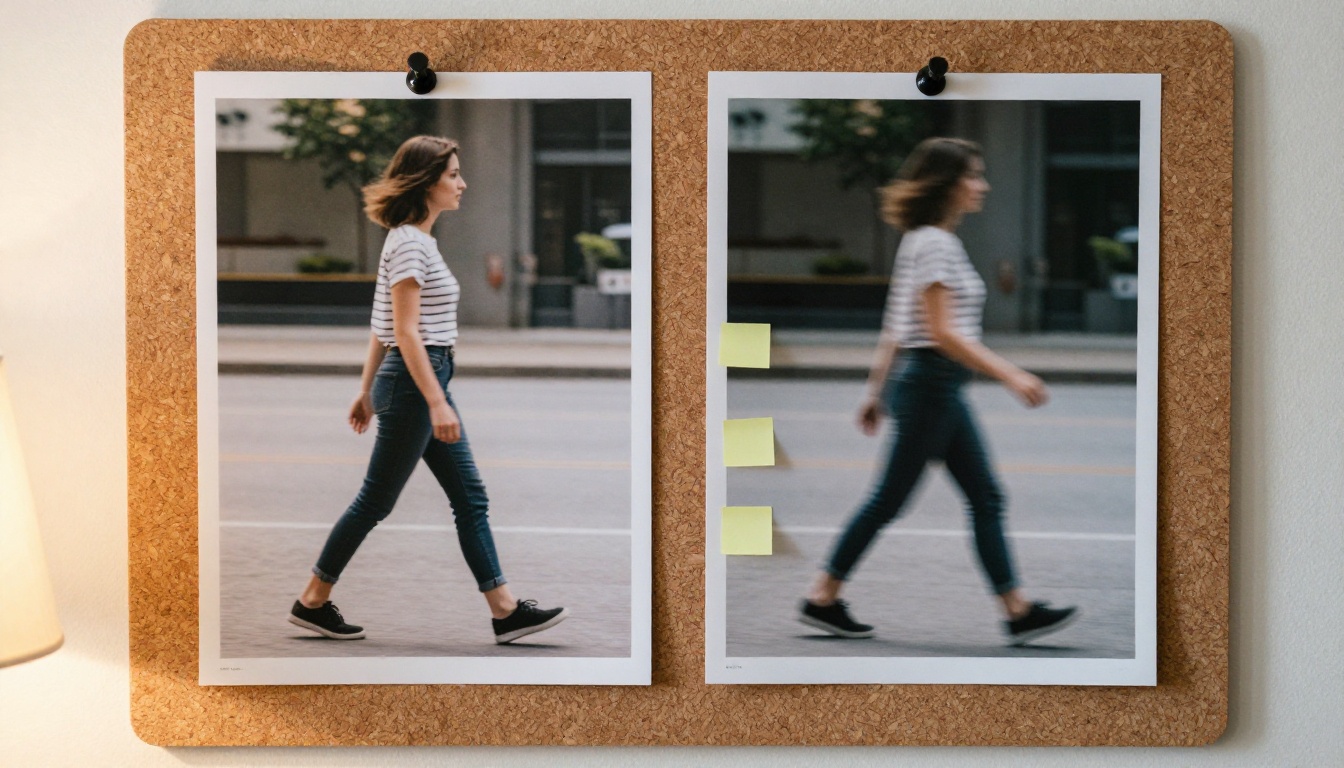
El prompt de texto sigue importando muchísimo, incluso cuando has definido una trayectoria visual. Estos patrones de prompt producen resultados constantemente mejores con Kling v3 Motion Control:
Estructura de prompt que funciona:
[Shot description] + [Camera movement keyword] + [Subject behavior] + [Atmosphere/lighting]
Ejemplos reales que funcionan de forma constante:
- "Plano general exterior de una azotea, paneo lento a la derecha, mujer de pie y quieta mirando al horizonte, luz cálida de hora dorada"
- "Primer plano de engranajes mecánicos, dolly lento hacia el detalle, vibración sutil en los bordes de los engranajes, iluminación lateral dramática"
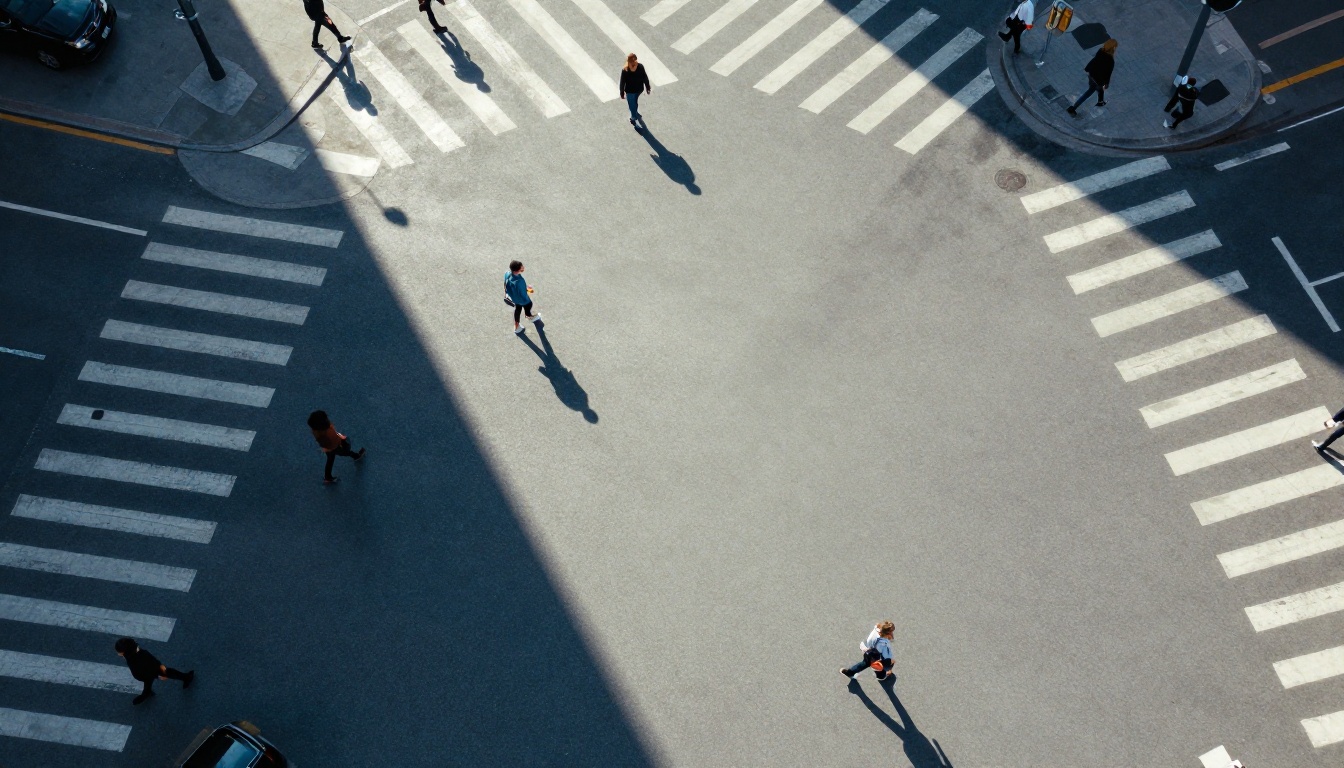
- "Vista aérea de un cruce urbano, inclinación gradual hacia abajo, peatones caminando, sombras nítidas de la mañana"
Palabras clave de movimiento a las que Kling v3 responde bien:
- "dolly lento hacia dentro/fuera"
- "paneo suave a izquierda/derecha"
- "inclinación suave hacia arriba/abajo"
- "plano de seguimiento estable"
- "avance sutil"
- "revelación gradual"
Palabras clave que conviene evitar (producen comportamientos impredecibles):
- "movimiento dinámico"
- "acción rápida"
- "movimiento fluido" (demasiado vago sin dirección)
- "energía caótica"
Dónde encaja esta herramienta en tu flujo de trabajo
Kling v3 Motion Control no es la opción adecuada para todas las tareas de video con IA. Destaca en escenarios concretos y resulta excesiva en otros.
Usa Kling v3 Motion Control cuando:
- Necesitas un movimiento de cámara concreto y planificado, con resultados predecibles
- Tu escena incluye elementos orgánicos que se benefician del pincel de movimiento (cabello, tela, agua)
- Estás construyendo una secuencia de varios clips y necesitas coherencia visual entre planos
- La dirección de la cámara cumple un propósito narrativo o emocional claro
Usa Kling v3 Video estándar en su lugar cuando:
- La dirección del movimiento de cámara no importa, solo la calidad visual
- Estás generando borradores exploratorios para probar un concepto rápidamente
- La velocidad de generación importa más que la precisión de la cámara
Usa Kling v2.6 en su lugar cuando:
- El presupuesto es un factor y necesitas movimientos de cámara simples y limpios
- Tu escena es sencilla (un solo sujeto, iluminación uniforme, fondo simple)
La plataforma PicassoIA te da acceso a todas estas versiones y a la gama completa de Kling, incluido Kling v1.6 Pro por compatibilidad con flujos de trabajo y Kling Avatar v2 para la animación facial guiada por personajes. Poder cambiar entre ellos dentro de la misma plataforma acelera mucho el ciclo de iteración cuando pruebas qué funciona para un plano concreto.
Empieza a crear ahora mismo
Kling v3 Motion Control representa un avance real y significativo en la precisión del video con IA. Los paneos horizontales, los movimientos de dolly y la animación orgánica con el pincel de movimiento ya están listos para producción. La herramienta tiene limitaciones reales en trayectorias complejas, en rotaciones combinadas en varios ejes y en movimientos a alta velocidad. Pero, para los casos de uso concretos en los que funciona, nada en el mercado actual del video con IA se acerca a su nivel de control de cámara.
La mejor forma de ver lo que puede hacer por tu trabajo creativo es probarla tú mismo. La plataforma PicassoIA reúne Kling v3 Motion Control junto a todos los demás modelos de video con IA importantes en un solo lugar, sin software que instalar y sin fricción entre la idea y el resultado. Empieza con una imagen de referencia limpia y bien iluminada, dibuja un paneo horizontal sencillo, mantén la velocidad por debajo del 40 % y mira qué sale. El resultado te dirá exactamente dónde encaja esta herramienta en tu proceso creativo, y la siguiente generación ya será mejor.


