Kling v3 Motion Control est arrivé comme l’une des mises à jour les plus attendues de la génération de vidéos par IA, avec la promesse, pour les directeurs de la photographie et les créateurs de contenus, de quelque chose de réellement utile : un mouvement de caméra réel et programmable à l’intérieur d’un modèle de vidéo par IA. Le principe est simple. Vous définissez une trajectoire. Le modèle la suit. Fini la dérive aléatoire de la caméra, les directions de panoramique imprévisibles et les crédits gaspillés sur des clips qui bougent dans le mauvais sens. Mais après des milliers de tests communautaires et une utilisation approfondie en conditions réelles, le bilan honnête est plus nuancé que le discours marketing. Certaines fonctionnalités marchent très bien. D’autres ont besoin de conditions précises pour se comporter correctement. Quelques-unes sont encore imparfaites. Cet article passe tout cela en revue, fonctionnalité par fonctionnalité, sans le vernis des communiqués.
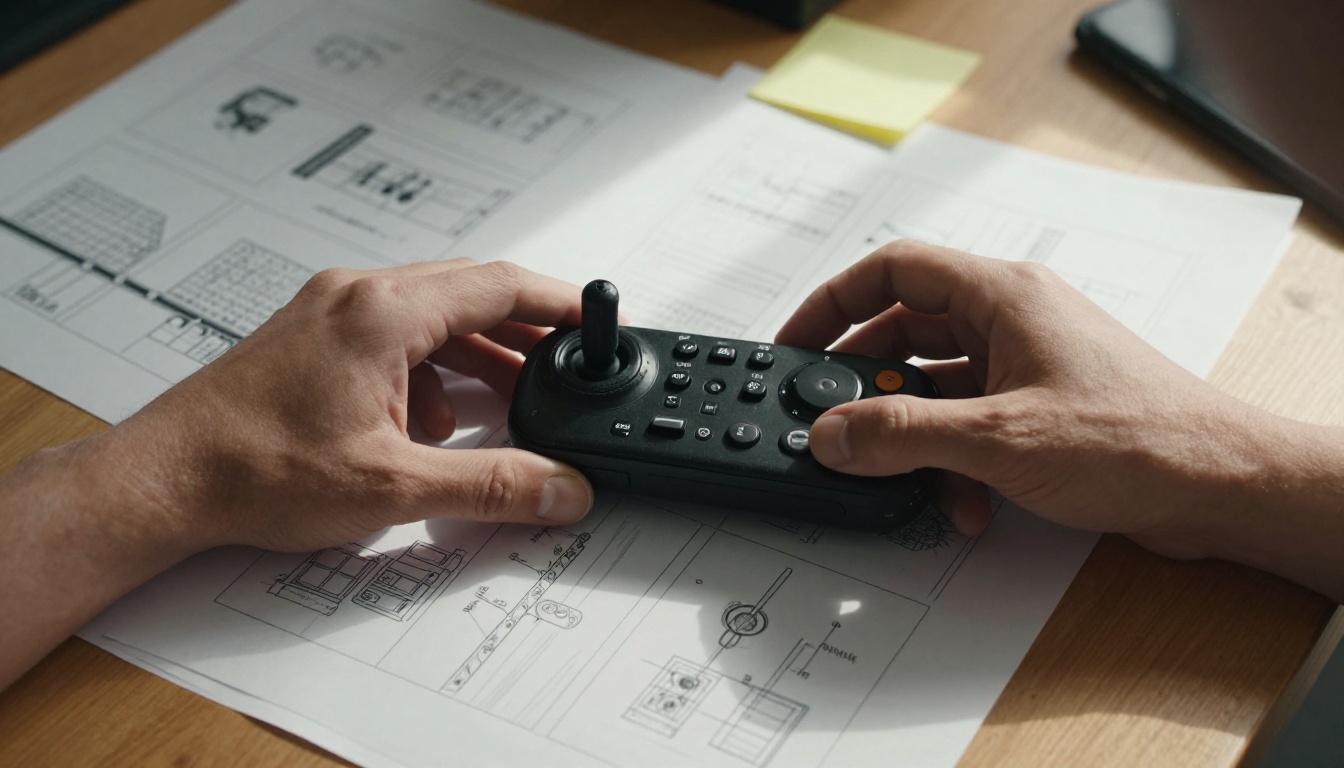
Qu’est-ce que Kling v3 Motion Control
Kling v3 Motion Control est une variante spécialisée du moteur de génération vidéo Kling v3 de Kwai, conçue pour les créateurs qui ont besoin d’un comportement de caméra directionnel et reproductible dans leurs clips générés par IA. Là où les modèles texte vers vidéo classiques traitent le mouvement de caméra comme un effet probabiliste du prompt, Motion Control vous permet de définir des trajectoires explicites : où la caméra commence, où elle finit et à quelle vitesse elle se déplace entre ces points.
Le système utilise un graphe de mouvement basé sur des coordonnées, que les créateurs tracent directement sur l’image d’entrée ou la première image. Chaque point de ce graphe devient une image clé pour la position de la caméra, ce qui transforme un concept de cinématographie complexe en un flux de travail en glisser-déposer. C’est la promesse. Ce que nous évaluons ici, c’est la réalisation.
Les deux modes d’entrée principaux
Kling v3 Motion Control accepte deux modes d’entrée principaux :
- Image vers vidéo (I2V) : fournissez une image de référence. Le modèle anime cette image fixe en suivant votre trajectoire définie.
- Texte vers vidéo (T2V) : décrivez votre scène par du texte. Le modèle génère la scène et déplace la caméra en même temps.
Pour Motion Control en particulier, le mode I2V produit des résultats nettement plus cohérents que le T2V. Lorsque le modèle dispose d’une première image concrète sur laquelle s’appuyer, le respect de la trajectoire est nettement meilleur. Le contrôle de mouvement en T2V fonctionne, mais il introduit davantage de variabilité dans la fidélité avec laquelle la caméra suit le tracé.
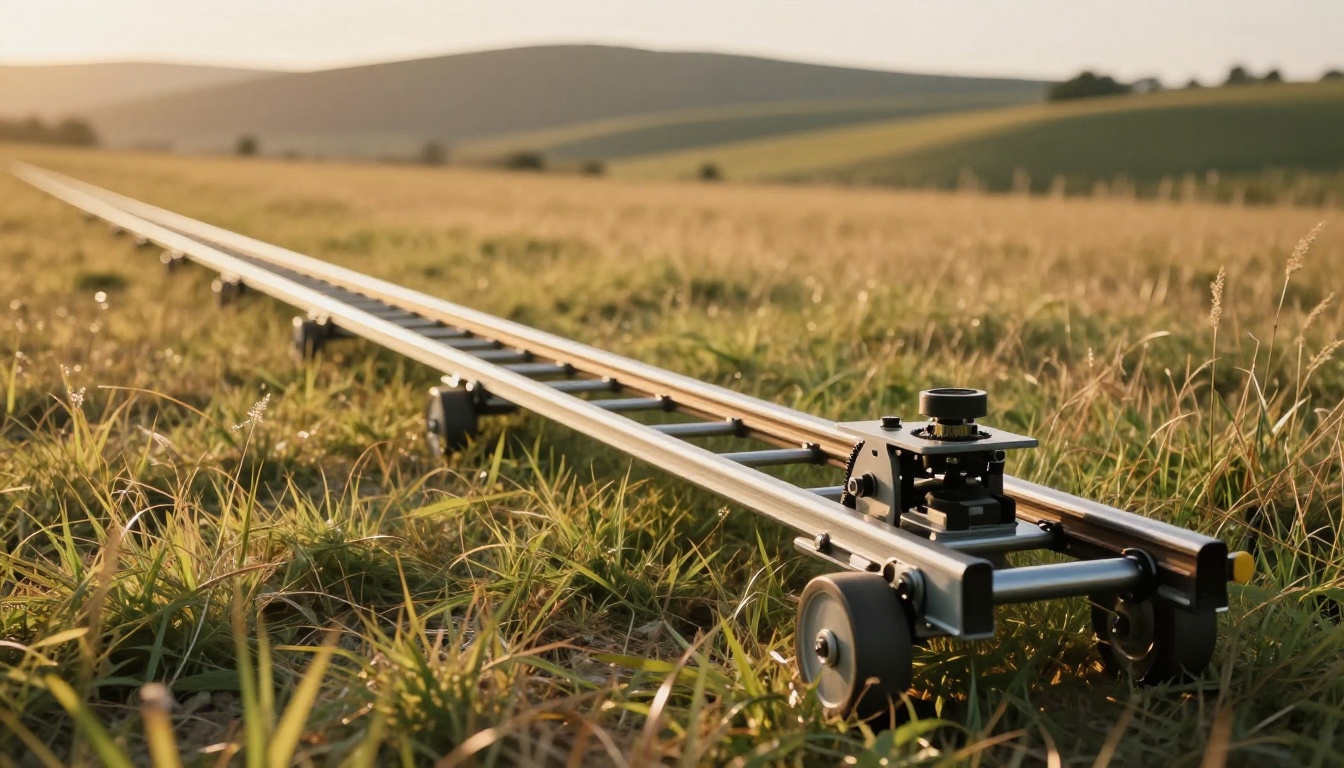
Les 5 contrôles qui fonctionnent vraiment
Après des tests approfondis, ces cinq fonctionnalités tiennent suffisamment leurs promesses pour servir de base à un flux de production réel :
1. Panoramique horizontal (gauche/droite)
Les panoramiques simples de gauche à droite ou de droite à gauche sont le point fort de Kling v3 Motion Control. Le modèle gère le mouvement horizontal avec une grande fidélité, en conservant la position du sujet, la perspective de profondeur et le parallaxe de l’arrière-plan à un niveau de qualité qui approche celui des rigs de contrôle de mouvement professionnels. Tracez une trajectoire horizontale droite, réglez une vitesse modérée, et le résultat est presque toujours exploitable.
Bonnes pratiques pour les panoramiques horizontaux :
- Gardez la vitesse de panoramique en dessous de 70 % d’intensité pour un rendu naturel
- Évitez les changements brusques d’éclairage du sujet pendant le panoramique
- Utilisez le mode I2V avec une image de référence bien éclairée pour un meilleur respect de la trajectoire
2. Travelling avant / poussée vers l’avant
Le travelling avant (la caméra qui se rapproche physiquement du sujet) est un autre point fort. Kling v3 gère bien la mise à l’échelle en profondeur : les éléments du premier plan s’agrandissent naturellement lorsque la caméra « s’approche », tandis que les éléments de l’arrière-plan reculent avec une perspective correcte. C’est l’effet cinématographique qui donne à la vidéo par IA l’apparence d’une prise de vue réalisée sur un vrai rig.
💡 Astuce pro : pour un travelling avant plus naturel, placez votre sujet légèrement décentré dans l’image de référence. Les compositions parfaitement centrées tendent à créer des artefacts de distorsion en barillet à des vitesses élevées.
3. Zoom (optique ou numérique)
Kling v3 Motion Control distingue le zoom optique (qui simule une variation de la focale) du zoom numérique (qui repose sur le recadrage). Le zoom optique fonctionne bien pour des rapprochements lents et délibérés, de type cinéma. Le zoom numérique à forte intensité tend à dégrader nettement la netteté des bords. Pour une sortie de qualité, gardez le zoom numérique sous 40 % d’intensité.
4. Inclinaison haut/bas
L’inclinaison verticale est le deuxième mouvement le plus fiable. Une inclinaison vers le haut depuis un angle bas pour révéler une silhouette urbaine, ou une inclinaison vers le bas depuis une perspective en plongée, donnent toutes deux des résultats propres. Le modèle gère bien la géométrie spatiale du mouvement vertical, même s’il introduit parfois une légère déformation aux extrémités supérieure ou inférieure d’une inclinaison complète de 90 degrés.
5. Rotation (roulis)
Une rotation légère (moins de 15 degrés) fonctionne proprement et crée des révélations en plan incliné de type Dutch angle ou des effets de correction de stabilisation. Au-delà de 15 degrés, le modèle commence à introduire des artefacts visuels sur les bords du sujet. Utilisez la rotation avec parcimonie, comme un geste de finition plutôt que comme mouvement principal.
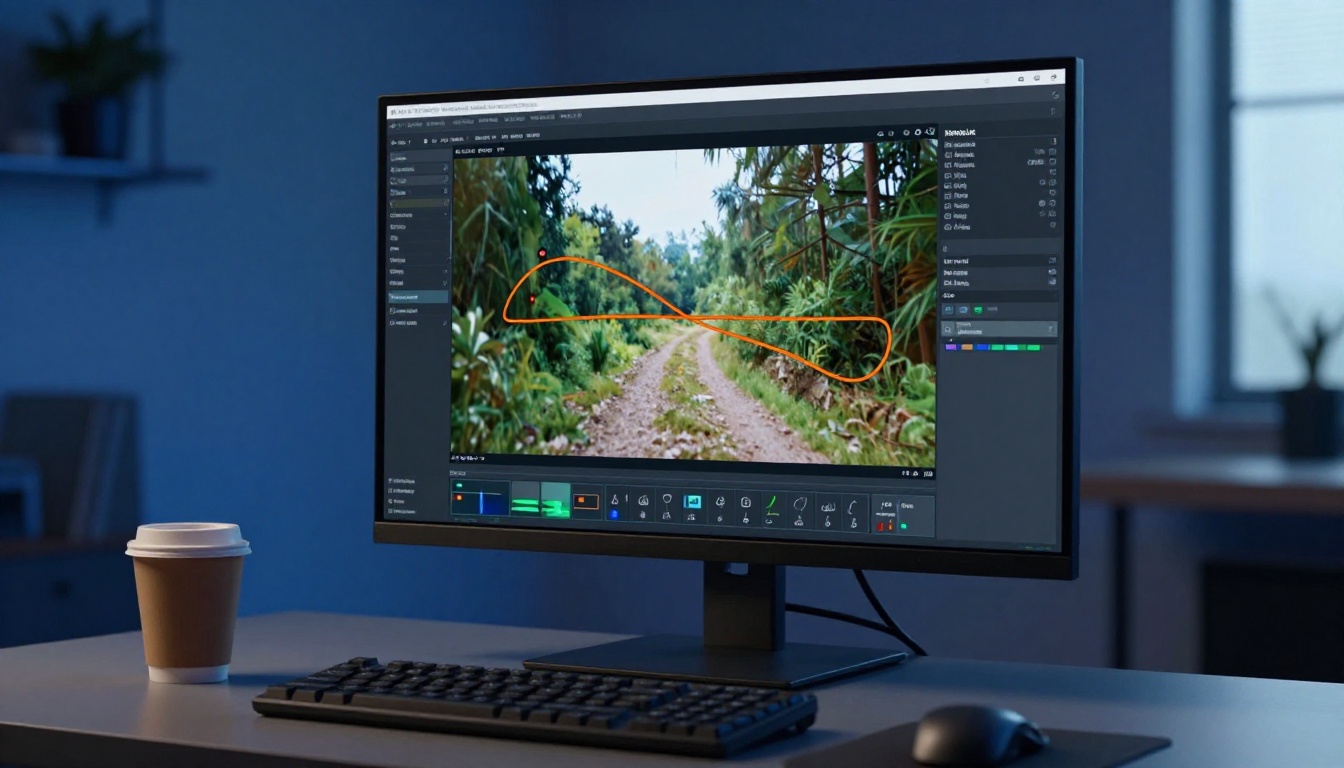
Le pinceau de mouvement est sans doute la fonctionnalité la plus intéressante de Kling v3 Motion Control. Au lieu de déplacer la caméra entière, vous peignez des zones précises du cadre qui doivent bouger indépendamment. Les cheveux d’un personnage, un drapeau à l’arrière-plan, de l’eau au premier plan : chaque élément peut recevoir son propre vecteur de mouvement, totalement séparé de ce que fait la caméra.
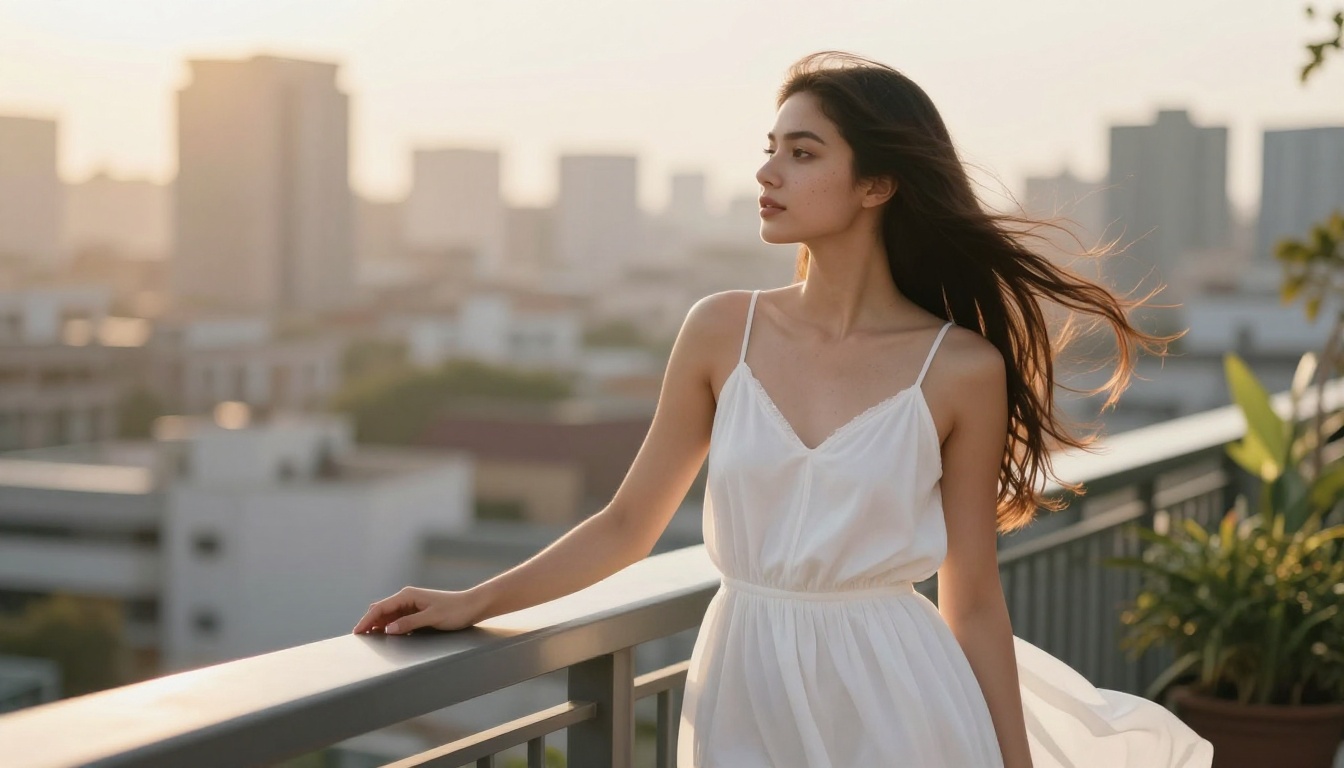
Performances du pinceau de mouvement selon le type d’élément :
| Type d’élément | Performance du pinceau | Remarques |
|---|
| Tissus fluides (cheveux, écharpes, vêtements) | Excellente | Simulation physique naturelle |
| Surfaces d’eau | Très bonne | Propagation des ondulations et des vagues réaliste |
| Drapeaux et bannières | Bonne | Légère rigidité à haute vitesse |
| Objets rigides (tables, voitures) | Faible | Crée une distorsion de surface |
| Visages humains | Variable | Les micro-expressions passent ; le mouvement de la tête entière casse le rendu |
| Feu et fumée | Bonne | Comportement de propagation organique |
L’enseignement crucial tiré des tests en conditions réelles : le pinceau de mouvement fonctionne mieux sur les éléments qui ont un mouvement organique naturel dans le monde réel. Lorsque vous l’appliquez à des objets rigides ou géométriques, le modèle ne dispose pas d’une bonne référence physique pour la façon dont cet élément devrait bouger, il produit donc des artefacts visuels. Considérez-le comme la qualité de la simulation physique du modèle qui passe à travers les traits de votre pinceau.
Pinceau et caméra combinés
Utiliser le pinceau de mouvement en même temps que la trajectoire de caméra est là où réside la vraie puissance, mais c’est aussi là que surviennent la plupart des échecs. Un panoramique doux combiné à un léger mouvement de tissu sur un personnage donne un résultat toujours beau. Un travelling avant rapide couplé à un pinceau au mouvement agressif sur plusieurs éléments à la fois tend à produire des artefacts qui s’additionnent. Un seul mouvement dominant à la fois est la règle qui évite le plus de générations ratées.
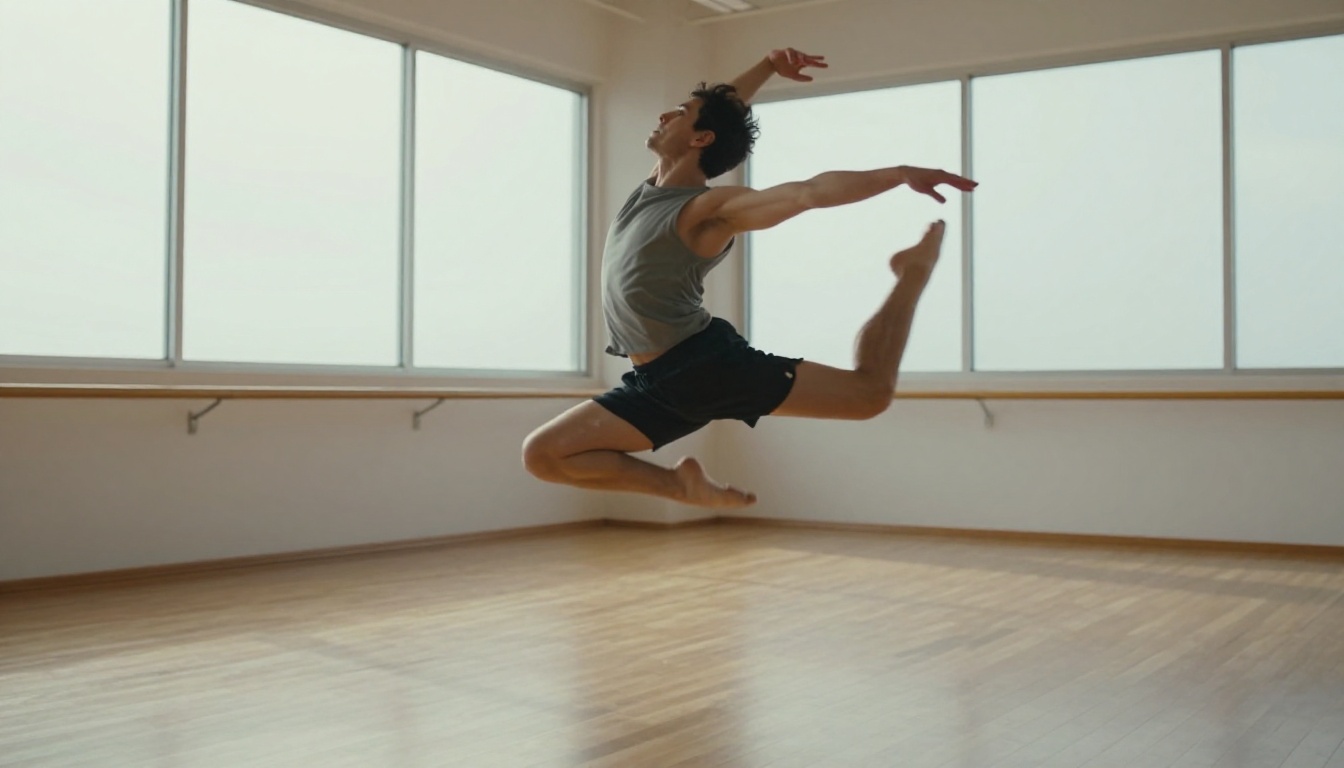
Trajectoire de caméra : les chiffres réels
Le système de trajectoire de Kling v3 Motion Control s’appuie sur un éditeur de tracés de type Bézier qui permet de contrôler les courbes de vitesse, et pas seulement la direction. Vous pouvez accélérer au début d’un mouvement, ralentir à la fin, ou créer des courbes en S adoucies qui paraissent vraiment cinématographiques. C’est un progrès notable par rapport à Kling v2.6 Motion Control, où la trajectoire était plus binaire.
Respect de la trajectoire selon le type de tracé :
| Type de tracé | Taux de respect | Remarques |
|---|
| Lignes droites | 90 %+ | Presque toujours suivies avec précision |
| Courbes douces | 75-85 % | Bons résultats avec des tracés lisses |
| Angles vifs | 50-65 % | Le modèle arrondit les changements de direction brusques |
| Tracés complexes à plusieurs points | 40-60 % | Lissage important du tracé |
Cela signifie que Kling v3 Motion Control est excellent pour une cinématographie planifiée et intentionnelle, mais pas encore assez fiable pour des mouvements complexes sur plusieurs axes. Si votre plan exige un J-hook précis ou une trajectoire en orbite autour d’un sujet, attendez-vous à ce que le modèle interprète votre tracé plutôt que de le suivre exactement.
Les réglages de vitesse comptent plus qu’on ne le pense
Le paramètre de vitesse (généralement un curseur de 0 à 100 dans l’interface) influence fortement la qualité :
| Plage de vitesse | Résultat |
|---|
| 0-30 | Fluide, cinématographique, haute fidélité |
| 31-60 | Bonne qualité, artefacts mineurs sur les bords |
| 61-80 | Flou perceptible, quelques déformations |
| 81-100 | Taux d’artefacts élevé, à réserver aux effets stylistiques |
Pour tout travail créatif sérieux, restez en dessous de 60. Le modèle n’est tout simplement pas conçu, à ce stade, pour que les mouvements rapides aient un rendu photoréaliste.
Kling v3 Motion Control est disponible sur PicassoIA aux côtés de toute la gamme Kling, notamment Kling v3 Video, Kling v2.6 et Kling v2.5 Turbo Pro. Voici le flux de travail pas à pas qui donne systématiquement les meilleurs résultats :
Étape 1 : préparez votre image de référence
La qualité de votre sortie dépend largement de la qualité de votre entrée. Utilisez une image bien exposée et en haute résolution. Les images générées par IA (issues des modèles texte vers image de PicassoIA) fonctionnent très bien comme entrées, car elles sont déjà optimisées pour l’interprétation par l’IA. Évitez les JPEG fortement compressés ou les images avec des artefacts de bruit importants.
Étape 2 : rédigez un prompt tenant compte du mouvement
Même en mode I2V, le prompt texte influence les caractéristiques du mouvement. Soyez explicite sur le comportement de la caméra :
Ajouts de prompt efficaces pour le mouvement :
- « travelling avant lent et cinématographique »
- « panoramique horizontal doux vers la gauche, révélant l’arrière-plan »
- « inclinaison douce vers le haut, mouvement stable »
- « caméra statique, mouvement du sujet uniquement »
Évitez les termes de mouvement vagues comme « dynamique » ou « en mouvement » sans préciser la direction.
Étape 3 : tracez votre trajectoire
Dans l’interface Motion Control, cliquez pour placer votre point de départ, puis cliquez sur d’autres points pour définir le tracé. Pour vos premières tentatives :
- Commencez par un mouvement sur un seul axe (horizontal uniquement, ou vertical uniquement)
- N’utilisez pas plus de 3 points dans votre tracé
- Réglez la vitesse entre 25 et 40 % pour des résultats propres
- Activez l’accélération progressive sur les points de début et de fin
Étape 4 : appliquez le pinceau de mouvement (facultatif)
Passez à l’outil Pinceau et peignez la zone précise que vous voulez animer. Tracez de petits traits contenus. La direction de votre trait détermine la direction du mouvement pour cette zone. Gardez les zones du pinceau petites (moins de 20 % de la surface du cadre) pour une sortie plus propre.
Étape 5 : réglez la résolution et générez
Pour une sortie de qualité production, utilisez une résolution 1080p. À 720p, le modèle est plus rapide, mais nettement plus flou sur les bords, en particulier pendant les images de mouvement de caméra.
💡 Astuce pour économiser des crédits : lancez d’abord une génération test en qualité réduite pour vérifier que votre trajectoire est correcte avant de lancer un rendu 1080p complet.
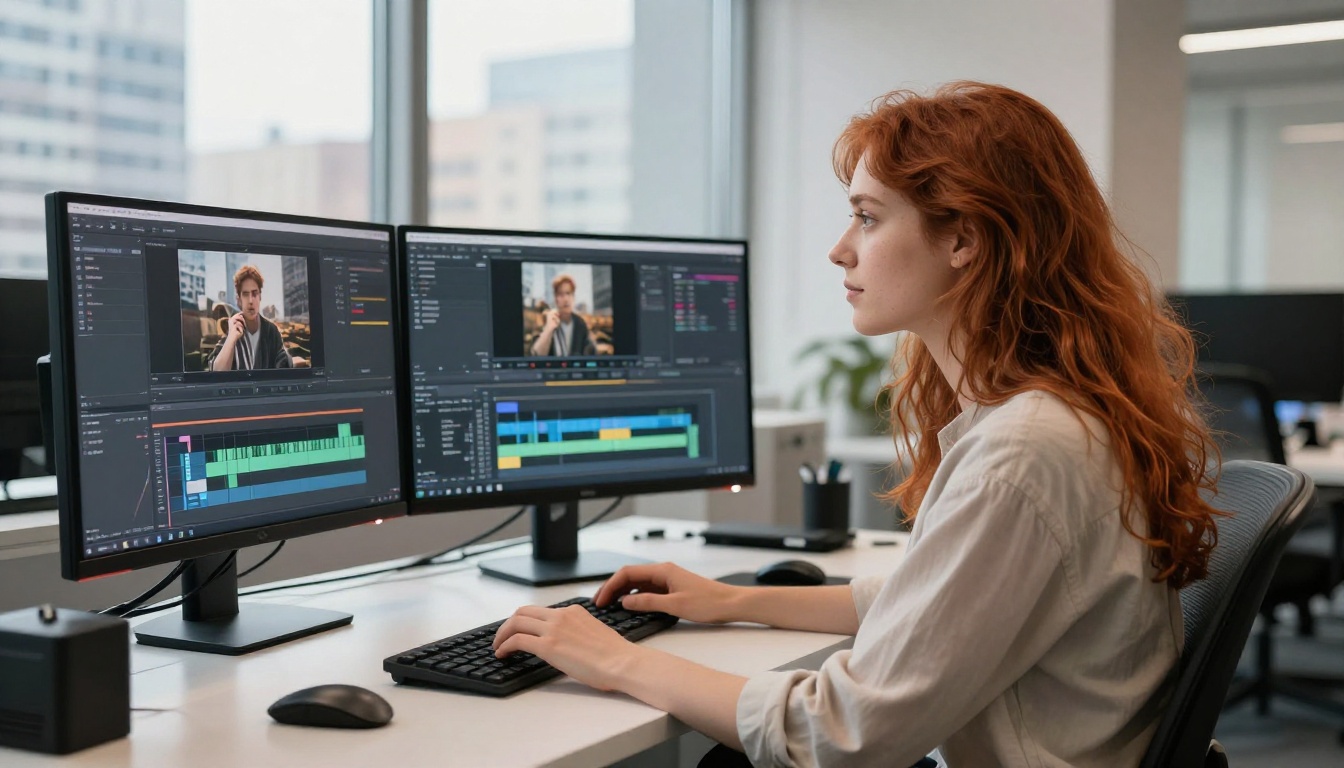
Kling v3 ou v2.6 : le mouvement côte à côte
La question la plus courante des créateurs est de savoir si le passage de Kling v2.6 Motion Control à Kling v3 en vaut la peine. La réponse honnête dépend entièrement de ce que vous créez.
| Fonctionnalité | Kling v2.6 Motion Control | Kling v3 Motion Control |
|---|
| Respect de la trajectoire | Bon (lignes droites) | Meilleur (courbes prises en charge) |
| Qualité du pinceau de mouvement | Basique | Nettement améliorée |
| Simulation physique | Modérée | Solide pour les éléments organiques |
| Contrôle de la courbe de vitesse | Binaire (activé/désactivé) | Accélération de type Bézier |
| Tracés complexes | Faible | Correct |
| Vitesse de rendu | Plus rapide | Plus lente |
| Coût en crédits | Plus bas | Plus élevé |
| Cas d’usage idéal | Panoramiques/inclinaisons simples | Scènes à plusieurs éléments |
Si votre flux de travail consiste en mouvements de caméra simples et propres sur des scènes bien définies, Kling v2.6 Motion Control reste excellent et coûte moins cher par génération. La mise à niveau vers la v3 est surtout rentable lorsque vous combinez le pinceau de mouvement avec un mouvement de caméra, ou lorsque vous avez besoin d’une accélération de type Bézier pour un poids cinématographique.
Kling v2.1 Master se situe entre les deux en matière de qualité de sortie générale, mais ne dispose pas de l’interface dédiée au contrôle de mouvement, ce qui rend la comparaison directe difficile pour les travaux centrés sur le mouvement.
Ce qui casse encore (et les solutions honnêtes)
Aucune évaluation honnête de Kling v3 Motion Control ne passe sous silence les vrais modes d’échec. Voici les scénarios qui produisent systématiquement de mauvais résultats, avec les meilleures solutions de contournement actuelles :
Cohérence du sujet sur les longs tracés
Lorsque la caméra parcourt une longue distance le long d’une trajectoire (plus de 40 % de la largeur du cadre dans un seul clip), les sujets commencent à se déformer. Les visages se distordent. Les proportions changent. C’est la plus grande limite actuelle du modèle.
Solution de contournement : découpez les longs mouvements en 2 à 3 clips successifs et faites un montage entre eux. Chaque clip gère un segment de mouvement plus court, ce qui garde les sujets cohérents du début à la fin.
Rotation et inclinaison combinées
Le roulis et l’inclinaison appliqués simultanément produisent presque toujours des artefacts. Le modèle traite ces mouvements comme des transformations séparées et ne les compose pas correctement sur le plan géométrique.
Solution de contournement : choisissez un seul type de rotation par clip. Si vous avez besoin d’un mouvement combiné complexe, prévoyez-le comme une séquence de plusieurs clips, avec une coupure nette entre eux.
Texte dans le cadre
Si votre image de référence contient du texte (panneaux, étiquettes, écrans), le mouvement de caméra dégrade fortement le texte. Les formes des lettres se brouillent ou se déforment lorsque la caméra passe dessus.
Solution de contournement : utilisez des images sans texte intégré, ou placez le texte dans des zones que la trajectoire de la caméra ne traversera pas.
Transitions d’éclairage à fort contraste
Déplacer la caméra d’une zone aux éclairages très différents (par exemple, d’une zone d’ombre vers le plein soleil) crée une incohérence visible dans la façon dont le modèle gère la transition de lumière au milieu du clip.
Solution de contournement : gardez les mouvements de caméra dans des zones d’éclairage homogènes de l’image de référence chaque fois que c’est possible.
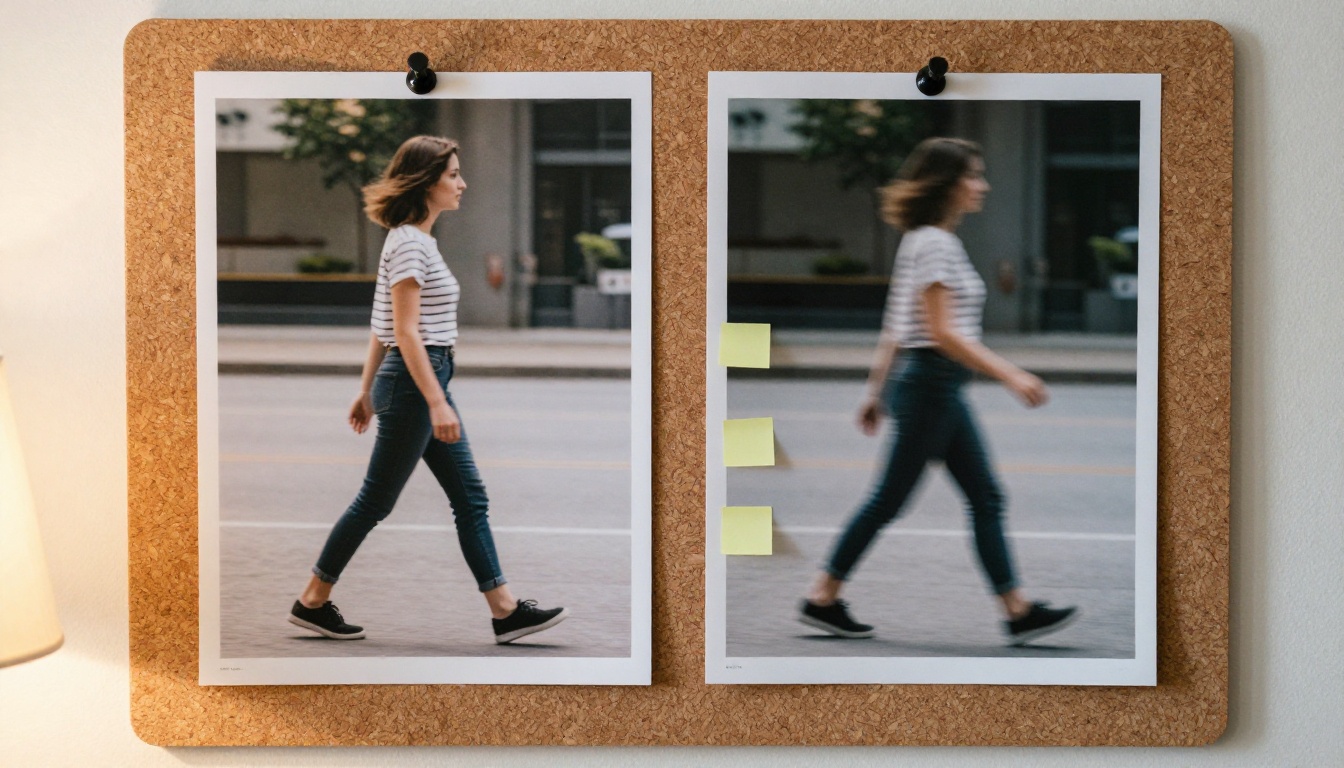
Ingénierie du prompt pour le contrôle de mouvement
Le prompt texte compte toujours énormément, même lorsque vous avez défini une trajectoire visuelle. Ces modèles de prompt donnent systématiquement de meilleurs résultats avec Kling v3 Motion Control :
Structure de prompt efficace :
[Shot description] + [Camera movement keyword] + [Subject behavior] + [Atmosphere/lighting]
Exemples réels qui fonctionnent systématiquement :
- « Plan large extérieur d’une terrasse de toit, panoramique lent vers la droite, une femme immobile regardant au loin, lumière chaude de l’heure dorée »
- « Gros plan sur des engrenages mécaniques, travelling avant lent vers le détail, légères vibrations sur les bords des engrenages, éclairage latéral dramatique »
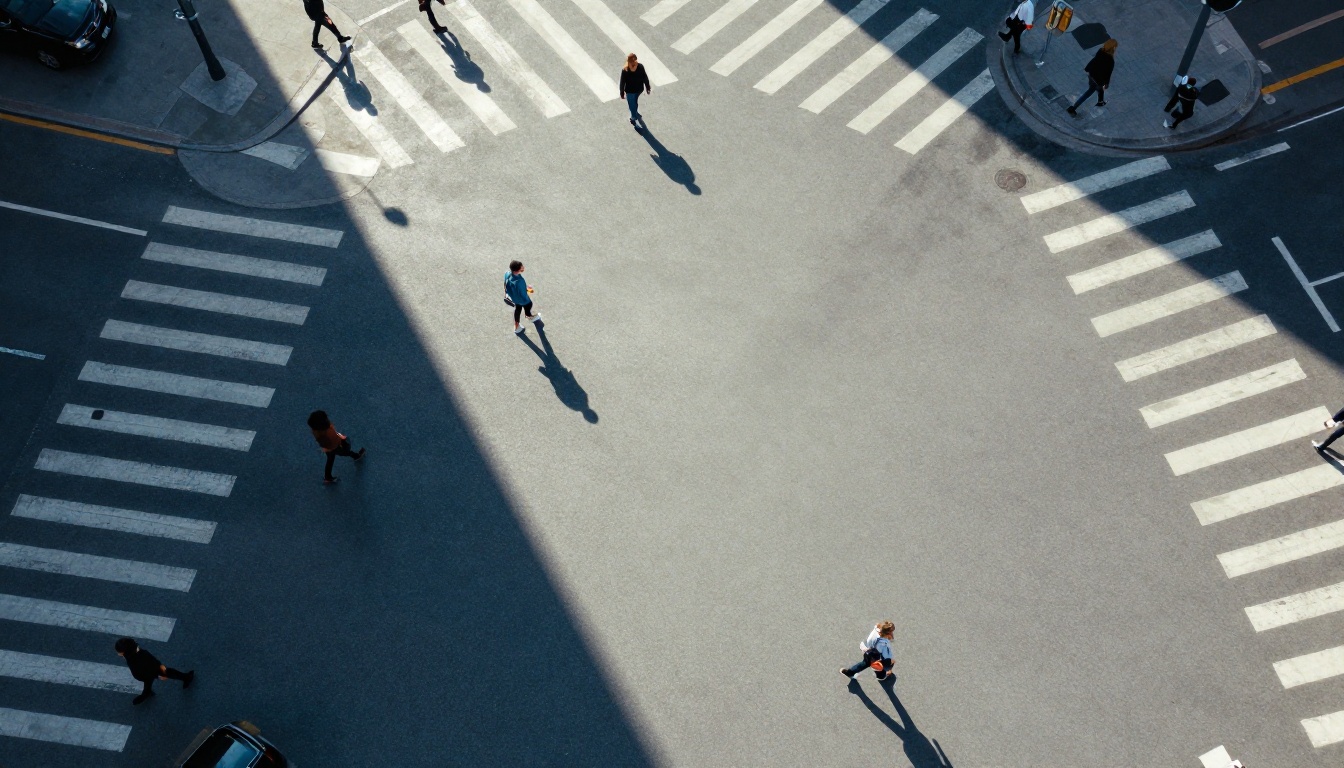
- « Vue aérienne d’une intersection urbaine, inclinaison progressive vers le bas, piétons en marche, ombres matinales marquées »
Mots-clés de mouvement auxquels Kling v3 répond bien :
- « travelling avant/arrière lent »
- « panoramique gauche/droite fluide »
- « inclinaison douce haut/bas »
- « plan de suivi stable »
- « poussée légère vers l’avant »
- « révélation progressive »
Mots-clés à éviter (ils produisent un comportement imprévisible) :
- « mouvement dynamique »
- « action rapide »
- « mouvement fluide » (trop vague sans direction)
- « énergie chaotique »
Où se situe cet outil dans votre flux de travail
Kling v3 Motion Control n’est pas le bon choix pour toutes les tâches de vidéo par IA. Il excelle dans des scénarios précis et est disproportionné dans d’autres.
Utilisez Kling v3 Motion Control lorsque :
- Vous avez besoin d’un mouvement de caméra précis et planifié, aux résultats prévisibles
- Votre scène comprend des éléments organiques qui profitent du pinceau de mouvement (cheveux, tissus, eau)
- Vous construisez une séquence multi-clips et avez besoin d’une cohérence visuelle entre les plans
- La direction du mouvement de caméra sert un objectif narratif ou émotionnel clair
Utilisez plutôt le Kling v3 Video standard lorsque :
- La direction du mouvement de caméra importe peu, seule compte la qualité visuelle
- Vous générez des premières ébauches exploratoires pour tester rapidement un concept
- La vitesse de génération compte plus que la précision de la caméra
Utilisez plutôt Kling v2.6 lorsque :
- Le budget est un facteur et vous avez besoin de mouvements de caméra simples et propres
- Votre scène est simple (un seul sujet, éclairage uniforme, arrière-plan épuré)
La plateforme PicassoIA vous donne accès à toutes ces versions, ainsi qu’à la gamme Kling complète, y compris Kling v1.6 Pro pour la compatibilité avec vos flux existants et Kling Avatar v2 pour l’animation de visages centrée sur les personnages. Pouvoir passer de l’une à l’autre sur la même plateforme rend la boucle d’itération nettement plus rapide lorsque vous testez ce qui fonctionne pour un plan donné.
Commencez à créer dès maintenant
Kling v3 Motion Control représente une avancée réelle et significative en matière de précision de la vidéo par IA. Les panoramiques horizontaux, les travellings et l’animation organique au pinceau de mouvement sont tous utilisables en production dès aujourd’hui. L’outil a de véritables limites sur les tracés complexes, les axes de rotation combinés et les mouvements rapides. Mais pour les cas d’usage où il fonctionne, rien d’autre sur le marché actuel de la vidéo par IA n’approche son niveau de contrôle de caméra.
Le meilleur moyen de voir ce qu’il peut apporter à votre travail créatif est de l’essayer vous-même. La plateforme PicassoIA réunit Kling v3 Motion Control et tous les autres grands modèles de vidéo par IA en un seul endroit, sans logiciel à installer et sans friction entre l’idée et le résultat. Partez d’une image de référence nette et bien éclairée, tracez un seul panoramique horizontal, gardez la vitesse sous 40 %, et observez le résultat. Il vous dira exactement où cet outil s’insère dans votre processus créatif, et la génération suivante sera déjà meilleure.


