Kling v3 Motion Control AI वीडियो जनरेशन के सबसे ज़्यादा इंतज़ार वाले अपडेट्स में से एक के रूप में आया, और इसने सिनेमैटोग्राफ़र और कंटेंट क्रिएटर्स से सचमुच काम की चीज़ का वादा किया: AI वीडियो मॉडल के भीतर असली, प्रोग्रामेबल कैमरा मूवमेंट। वादा सीधा है। आप एक ट्रैजेक्टरी तय करते हैं। मॉडल उसका पालन करता है। अब कैमरा का बेतरतीब बहाव नहीं, पैन की अप्रत्याशित दिशाएँ नहीं, और ऐसी क्लिप्स पर क्रेडिट खर्च नहीं जो गलत दिशा में चलती हैं। लेकिन हज़ारों कम्युनिटी टेस्ट और असली दुनिया में गहरे इस्तेमाल के बाद, ईमानदार तस्वीर मार्केटिंग से ज़्यादा बारीक है। कुछ फ़ीचर शानदार काम करते हैं। कुछ को ठीक से व्यवहार करने के लिए खास हालात चाहिए। कुछ अभी भी अधूरे हैं। यह लेख इन सबको एक-एक फ़ीचर करके, बिना PR की चमक के, समझाता है।
Kling v3 Motion Control क्या है
Kling v3 Motion Control Kwai के Kling v3 वीडियो जनरेशन इंजन का एक विशेष वर्ज़न है, जो उन क्रिएटर्स के लिए बनाया गया है जिन्हें अपनी AI-जनरेटेड क्लिप्स में दोहराने योग्य, दिशात्मक कैमरा व्यवहार चाहिए। जहाँ सामान्य टेक्स्ट-टू-वीडियो मॉडल कैमरा मूवमेंट को प्रॉम्प्ट का एक संभाव्य उप-उत्पाद मानते हैं, वहीं Motion Control आपको साफ़ ट्रैजेक्टरी तय करने देता है: कैमरा कहाँ से शुरू होगा, कहाँ खत्म होगा, और उन बिंदुओं के बीच कितनी तेज़ी से चलेगा।
सिस्टम एक कोऑर्डिनेट-आधारित मोशन ग्राफ़ इस्तेमाल करता है, जिसे क्रिएटर्स सीधे इनपुट इमेज या पहले फ़्रेम पर बनाते हैं। उस ग्राफ़ का हर बिंदु कैमरा की पोज़िशन के लिए एक की-फ़्रेम बन जाता है, और एक जटिल सिनेमैटोग्राफ़ी अवधारणा ड्रैग-एंड-ड्रॉप वर्कफ़्लो में बदल जाती है। यह वादा है। असली जाँच इस बात की है कि यह असल में कैसा चलता है।
मुख्य इनपुट मोड
Kling v3 Motion Control दो मुख्य इनपुट मोड स्वीकार करता है:
- इमेज-टू-वीडियो (I2V): एक रेफ़रेंस इमेज दें। मॉडल आपकी तय की गई ट्रैजेक्टरी का इस्तेमाल करते हुए उसी स्थिर फ़्रेम से एनिमेशन बनाता है।
- टेक्स्ट-टू-वीडियो (T2V): अपने दृश्य का टेक्स्ट में वर्णन करें। मॉडल एक साथ जनरेट करता है और कैमरा को भी मूव करता है।
खास तौर पर Motion Control के लिए, I2V से T2V की तुलना में काफ़ी ज़्यादा स्थिर नतीजे मिलते हैं। जब मॉडल के पास एक ठोस पहला फ़्रेम होता है जिससे वह जुड़ सके, तो ट्रैजेक्टरी का पालन साफ़ तौर पर मज़बूत होता है। T2V Motion Control काम करता है, लेकिन कैमरा खींचे गए रास्ते पर कितनी सच्चाई से चलेगा, इसमें ज़्यादा उतार-चढ़ाव आता है।
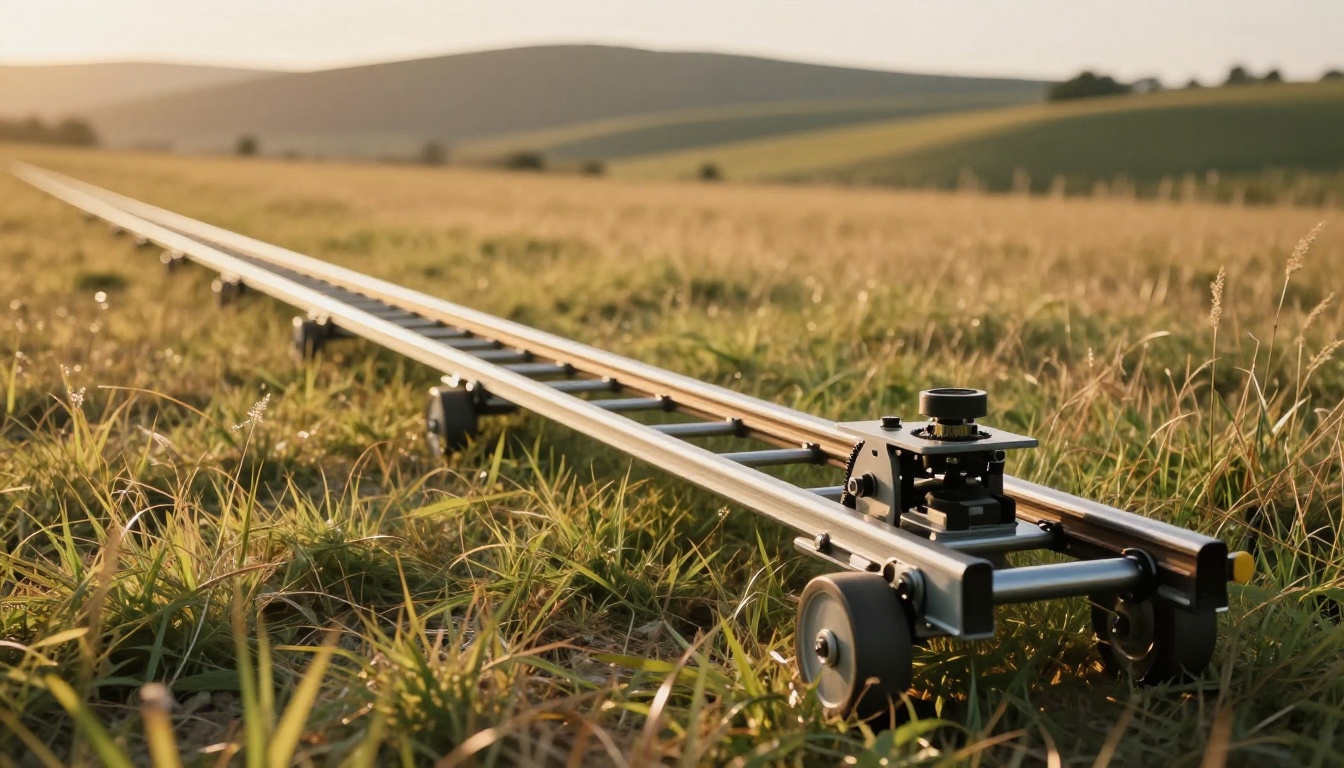
वे 5 कंट्रोल जो असल में काम करते हैं
व्यापक परीक्षण के बाद, ये पाँच फ़ीचर अपने वादे पर इतने भरोसेमंद उतरते हैं कि इनके आसपास असली प्रोडक्शन वर्कफ़्लो बनाया जा सकता है:
1. हॉरिज़ॉन्टल पैन (बाएँ/दाएँ)
बाएँ-से-दाएँ या दाएँ-से-बाएँ सरल पैन वह जगह हैं जहाँ Kling v3 Motion Control सबसे अच्छा चमकता है। मॉडल हॉरिज़ॉन्टल कैमरा मूवमेंट को उच्च निष्ठा के साथ संभालता है, सब्जेक्ट की पोज़िशन, डेप्थ पर्सपेक्टिव और बैकग्राउंड पैरलैक्स को बनाए रखता है, और यह क्वालिटी प्रोफ़ेशनल मोशन कंट्रोल रिग के काफ़ी करीब पहुँचती है। एक सीधा हॉरिज़ॉन्टल ट्रैजेक्टरी बनाएँ, मध्यम स्पीड रखें, और नतीजा लगभग हमेशा इस्तेमाल लायक होता है।
हॉरिज़ॉन्टल पैन के लिए सर्वोत्तम अभ्यास:
- प्राकृतिक दिखने वाले नतीजों के लिए पैन स्पीड 70% तीव्रता से नीचे रखें
- पैन के बीच में सब्जेक्ट की रोशनी में नाटकीय बदलाव से बचें
- अधिकतम सटीकता के लिए अच्छी रोशनी वाली रेफ़रेंस इमेज के साथ I2V मोड इस्तेमाल करें
2. डॉली इन / आगे की ओर पुश
डॉली-इन मूवमेंट (जिसमें कैमरा भौतिक रूप से सब्जेक्ट की ओर बढ़ता है) एक और उत्कृष्ट प्रदर्शन करने वाला फ़ीचर है। Kling v3 डेप्थ स्केलिंग को अच्छी तरह संभालता है, यानी कैमरा के "करीब आते" ही अग्रभूमि के तत्व स्वाभाविक रूप से बड़े होते हैं, जबकि पृष्ठभूमि के तत्व सही परिप्रेक्ष्य गणित के साथ पीछे हटते हैं। यही वह सिनेमैटिक प्रभाव है जो AI वीडियो को सचमुच किसी असली रिग पर शूट किए जैसा महसूस कराता है।
💡 प्रो टिप: सबसे प्राकृतिक डॉली-इन के लिए, रेफ़रेंस इमेज में सब्जेक्ट को थोड़ा ऑफ़-सेंटर रखें। बिल्कुल बीच में रखी कंपोज़िशन ज़्यादा स्पीड सेटिंग पर अक्सर बैरल डिस्टॉर्शन आर्टिफ़ैक्ट पैदा करती है।
3. ज़ूम (ऑप्टिकल बनाम डिजिटल)
Kling v3 Motion Control ऑप्टिकल ज़ूम (जो फ़ोकल लेंथ बदलने की नकल करता है) और डिजिटल ज़ूम (जो क्रॉप-आधारित है) में फ़र्क करता है। ऑप्टिकल ज़ूम धीमे, सोच-समझकर किए गए सिनेमैटिक पुल के लिए अच्छा काम करता है। ज़्यादा तीव्रता पर डिजिटल ज़ूम किनारों का तीखापन काफ़ी घटा देता है। अच्छी क्वालिटी के आउटपुट के लिए डिजिटल ज़ूम को 40% तीव्रता से नीचे रखें।
4. टिल्ट अप/डाउन
वर्टिकल टिल्ट दूसरा सबसे भरोसेमंद मूवमेंट प्रकार है। स्काईलाइन दिखाने के लिए नीचे के कोण से ऊपर टिल्ट करना, या ऊपर से दृश्य में नीचे टिल्ट करना, दोनों साफ़ नतीजे देते हैं। मॉडल वर्टिकल मूवमेंट की स्थानिक ज्यामिति को अच्छी तरह संभालता है, हालाँकि पूरे 90-डिग्री टिल्ट आर्क के बिल्कुल ऊपरी या निचले सिरों पर कभी-कभी हल्की विकृति आ जाती है।
5. रोटेशन (रोल)
हल्का रोटेशन (15 डिग्री से कम) साफ़ काम करता है और प्रभावशाली डच एंगल रिवील या स्टेबिलाइज़ेशन-करेक्शन इफ़ेक्ट बनाता है। 15 डिग्री से आगे, मॉडल सब्जेक्ट के किनारों पर विज़ुअल आर्टिफ़ैक्ट देने लगता है। रोटेशन को मुख्य मूवमेंट के बजाय एक पॉलिश मूव की तरह किफ़ायत से इस्तेमाल करें।
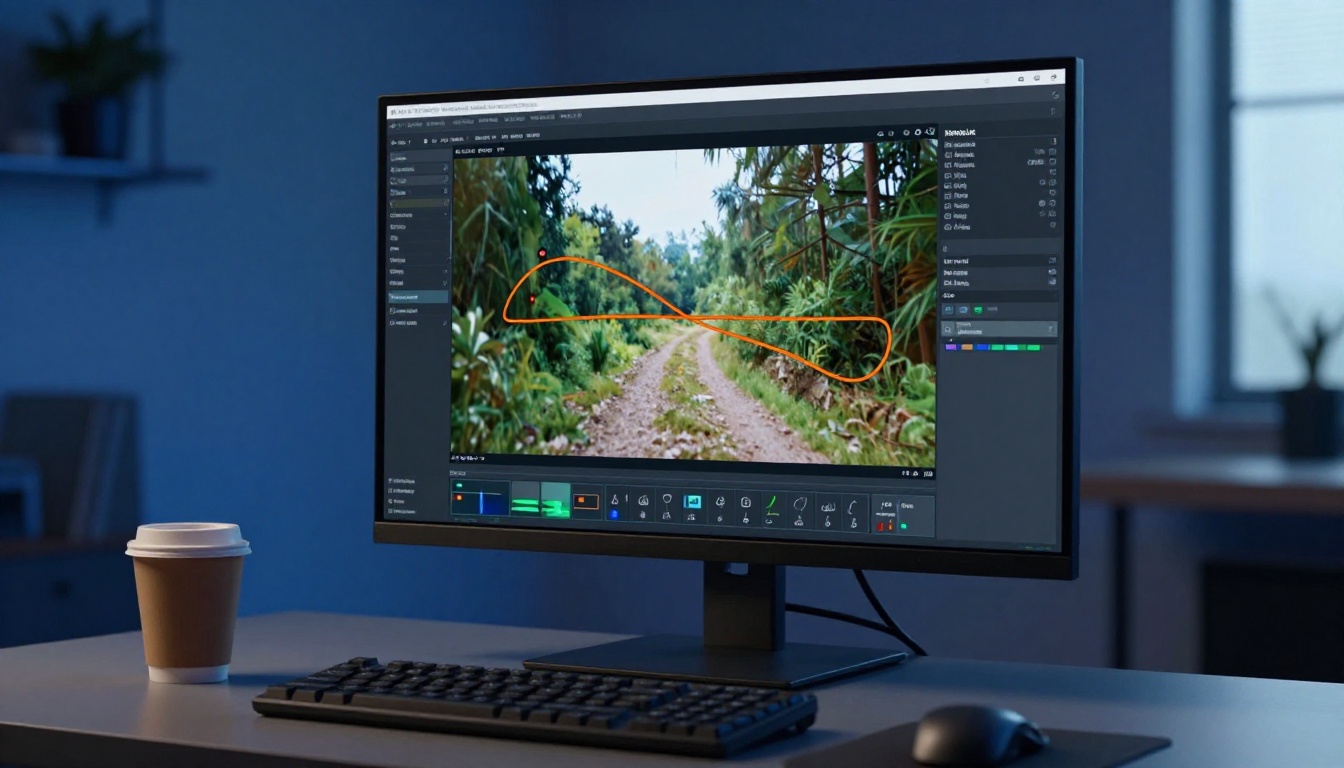
मोशन ब्रश कैसा प्रदर्शन करता है
Motion Brush Kling v3 Motion Control का शायद सबसे रोमांचक फ़ीचर है। पूरे कैमरा को मूव करने के बजाय, आप फ़्रेम के खास क्षेत्रों पर ब्रश चलाते हैं जिन्हें स्वतंत्र रूप से मूव होना चाहिए। किसी पात्र के बाल, पृष्ठभूमि में झंडा, अग्रभूमि में पानी: हर तत्व को अपना मोशन वेक्टर मिल सकता है, जो कैमरा क्या कर रहा है उससे पूरी तरह अलग हो।
एलिमेंट के प्रकार के अनुसार Motion Brush प्रदर्शन:
| एलिमेंट का प्रकार | ब्रश का प्रदर्शन | नोट्स |
|---|
| बहते कपड़े (बाल, स्कार्फ़, कपड़े) | उत्कृष्ट | प्राकृतिक फ़िज़िक्स सिमुलेशन |
| पानी की सतहें | बहुत अच्छा | लहरें और तरंगें यथार्थवादी |
| झंडे और बैनर | अच्छा | तेज़ स्पीड पर कभी-कभी कठोरता |
| कठोर वस्तुएँ (मेज़, कारें) | खराब | सतह पर विकृति पैदा करता है |
| मानव चेहरे | अलग-अलग | सूक्ष्म भाव काम करते हैं; पूरे सिर की हरकत टूट जाती है |
| आग और धुआँ | अच्छा | जैविक फैलाव जैसा व्यवहार |
असली दुनिया के परीक्षण की सबसे अहम सीख: Motion Brush उन एलिमेंट्स पर सबसे अच्छा काम करता है जिनमें असली दुनिया में स्वाभाविक जैविक गति होती है। जब आप इसे कठोर या ज्यामितीय वस्तुओं पर लगाते हैं, तो मॉडल के पास यह समझने का अच्छा भौतिक संदर्भ नहीं होता कि वह एलिमेंट कैसे मूव होना चाहिए, इसलिए विज़ुअल आर्टिफ़ैक्ट बनते हैं। इसे ऐसे समझें कि मॉडल की फ़िज़िक्स सिमुलेशन की क्वालिटी आपके ब्रश स्ट्रोक्स के ज़रिए छनकर आती है।
ब्रश और कैमरा एक साथ
कैमरा ट्रैजेक्टरी के साथ एक साथ Motion Brush इस्तेमाल करना असली ताकत देता है, लेकिन सबसे ज़्यादा विफलताएँ भी यहीं होती हैं। किसी चरित्र पर हल्का पैन और कपड़े की सूक्ष्म हलचल भरोसेमंद रूप से खूबसूरत लगती है। लेकिन कई तत्वों पर एक साथ तेज़ डॉली-इन और आक्रामक ब्रश मोशन अक्सर जुड़ते हुए आर्टिफ़ैक्ट पैदा करता है। एक समय में एक प्रमुख मूवमेंट सबसे ज़्यादा जेनरेशन बचाने वाला नियम है।
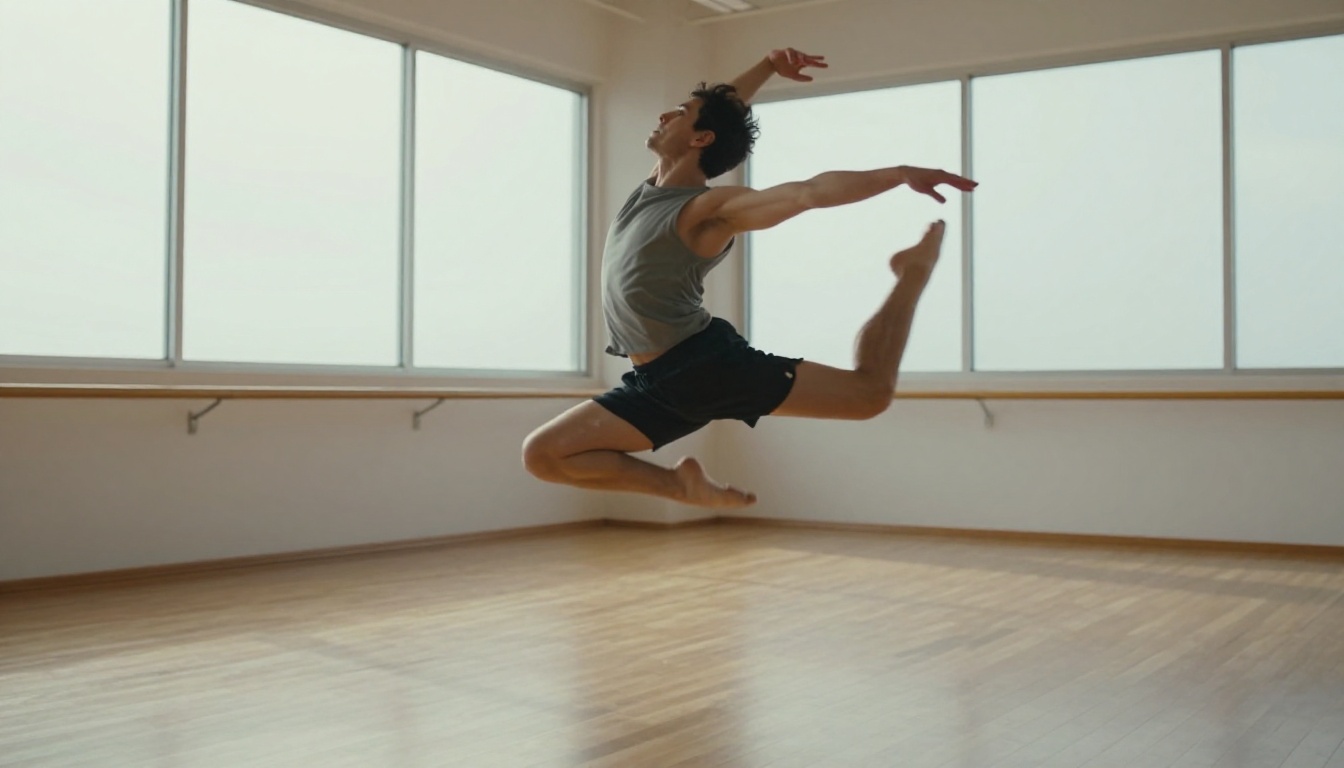
कैमरा ट्रैजेक्टरी: असली आँकड़े
Kling v3 Motion Control में ट्रैजेक्टरी सिस्टम एक Bezier-शैली का पाथ एडिटर इस्तेमाल करता है, जो क्रिएटर्स को सिर्फ़ दिशा नहीं, बल्कि स्पीड कर्व पर भी नियंत्रण देता है। आप किसी मूवमेंट में तेज़ी से प्रवेश कर सकते हैं, उससे धीमे होकर निकल सकते हैं, या ईज़्ड S-कर्व बना सकते हैं जो सचमुच सिनेमैटिक लगें। यह Kling v2.6 Motion Control से एक बड़ा कदम है, जहाँ ट्रैजेक्टरी ज़्यादा बाइनरी थी।
पाथ के प्रकार के अनुसार ट्रैजेक्टरी पालन:
| पथ का प्रकार | पालन दर | नोट्स |
|---|
| सीधी रेखाएँ | 90%+ | लगभग हमेशा सटीक तरीके से पालन होता है |
| हल्के घुमाव | 75-85% | चिकने इनपुट के साथ अच्छे नतीजे |
| तीखे कोने | 50-65% | मॉडल तीखे दिशा-बदलावों को गोल कर देता है |
| जटिल बहु-बिंदु पथ | 40-60% | पथ में काफ़ी स्मूदिंग होती है |
इसका मतलब है कि Kling v3 Motion Control योजनाबद्ध, जानबूझकर किए गए सिनेमैटोग्राफ़ी के लिए उत्कृष्ट है, लेकिन जटिल मल्टी-एक्सिस मूव्स के लिए अभी उतना भरोसेमंद नहीं है। अगर आपके शॉट में सटीक J-हुक या किसी सब्जेक्ट के चारों ओर ऑर्बिट पथ चाहिए, तो उम्मीद करें कि मॉडल आपके सटीक इनपुट का पालन करने के बजाय उसकी व्याख्या करेगा।
स्पीड सेटिंग्स जितनी आप सोचते हैं उससे ज़्यादा मायने रखती हैं
स्पीड पैरामीटर (आमतौर पर इंटरफ़ेस में 0-100 स्लाइडर) क्वालिटी को नाटकीय रूप से प्रभावित करता है:
| स्पीड रेंज | नतीजा |
|---|
| 0-30 | स्मूद, सिनेमैटिक, उच्च फ़िडेलिटी |
| 31-60 | अच्छी क्वालिटी, किनारों पर हल्के आर्टिफ़ैक्ट |
| 61-80 | साफ़ दिखने वाला ब्लर, कुछ डिस्टॉर्शन |
| 81-100 | आर्टिफ़ैक्ट की दर ज़्यादा, केवल स्टाइलिस्टिक इफ़ेक्ट के लिए इस्तेमाल करें |
किसी भी गंभीर रचनात्मक काम के लिए, 60 से नीचे रखें। इस चरण में मॉडल तेज़ गति को फ़ोटोरियलिस्टिक दिखाने के लिए बना ही नहीं है।
PicassoIA पर Kling v3 Motion Control का इस्तेमाल कैसे करें
Kling v3 Motion Control PicassoIA पर Kling मॉडल्स के पूरे सेट के साथ उपलब्ध है, जिसमें Kling v3 Video, Kling v2.6, और Kling v2.5 Turbo Pro शामिल हैं। यहाँ वह चरण-दर-चरण वर्कफ़्लो है जो लगातार सबसे अच्छे नतीजे देता है:
चरण 1: अपनी रेफ़रेंस इमेज तैयार करें
आपके आउटपुट की क्वालिटी काफ़ी हद तक इनपुट की क्वालिटी पर निर्भर करती है। अच्छी तरह एक्सपोज़ की गई, हाई-रेज़ोल्यूशन इमेज इस्तेमाल करें। AI-जनरेटेड इमेज (PicassoIA के टेक्स्ट-टू-इमेज मॉडल्स से) इनपुट के रूप में बहुत अच्छा काम करती हैं, क्योंकि वे पहले से AI की व्याख्या के लिए अनुकूलित होती हैं। भारी कंप्रेस्ड JPEG या भारी नॉइज़ आर्टिफ़ैक्ट वाली इमेज से बचें।
चरण 2: मोशन-अवेयर प्रॉम्प्ट लिखें
I2V मोड में भी टेक्स्ट प्रॉम्प्ट मूवमेंट की विशेषताओं को प्रभावित करता है। कैमरा व्यवहार के बारे में साफ़-साफ़ बताएँ:
प्रभावी मोशन प्रॉम्प्ट जोड़ने के तरीके:
- "slow cinematic dolly forward"
- "smooth horizontal pan left revealing background"
- "gentle tilt upward, steady motion"
- "static camera, subject movement only"
"dynamic" या "moving" जैसी अस्पष्ट मोशन भाषा से बचें, जब तक दिशा तय न की गई हो।
चरण 3: अपनी ट्रैजेक्टरी बनाएँ
Motion Control इंटरफ़ेस में, शुरुआती बिंदु रखने के लिए क्लिक करें, फिर पथ तय करने के लिए अतिरिक्त बिंदु क्लिक करें। अपने पहले प्रयासों के लिए:
- एक-अक्षीय मूवमेंट से शुरू करें (सिर्फ़ हॉरिज़ॉन्टल या सिर्फ़ वर्टिकल)
- अपने पथ में 3 से ज़्यादा बिंदु न रखें
- साफ़ नतीजों के लिए स्पीड 25-40% पर सेट करें
- शुरुआत और अंत, दोनों बिंदुओं पर ईज़िंग चालू करें
चरण 4: Motion Brush लगाएँ (वैकल्पिक)
Brush टूल पर स्विच करें और उस खास क्षेत्र पर ब्रश चलाएँ जिसे आप एनिमेट करना चाहते हैं। छोटे, सीमित स्ट्रोक बनाएँ। स्ट्रोक की दिशा उस क्षेत्र की मूवमेंट दिशा तय करती है। सबसे साफ़ आउटपुट के लिए ब्रश क्षेत्र छोटे रखें (फ़्रेम के क्षेत्रफल के 20% से कम)।
चरण 5: रेज़ोल्यूशन सेट करें और जेनरेट करें
प्रोडक्शन-क्वालिटी आउटपुट के लिए 1080p रेज़ोल्यूशन इस्तेमाल करें। 720p पर मॉडल तेज़ है, लेकिन खासकर कैमरा मूवमेंट वाले फ़्रेम में किनारे काफ़ी नरम दिखते हैं।
💡 क्रेडिट बचाने की टिप: पूरे 1080p रेंडर पर पैसा लगाने से पहले, कम क्वालिटी पर एक टेस्ट जनरेशन चलाएँ और जाँचें कि आपकी ट्रैजेक्टरी सही दिख रही है।
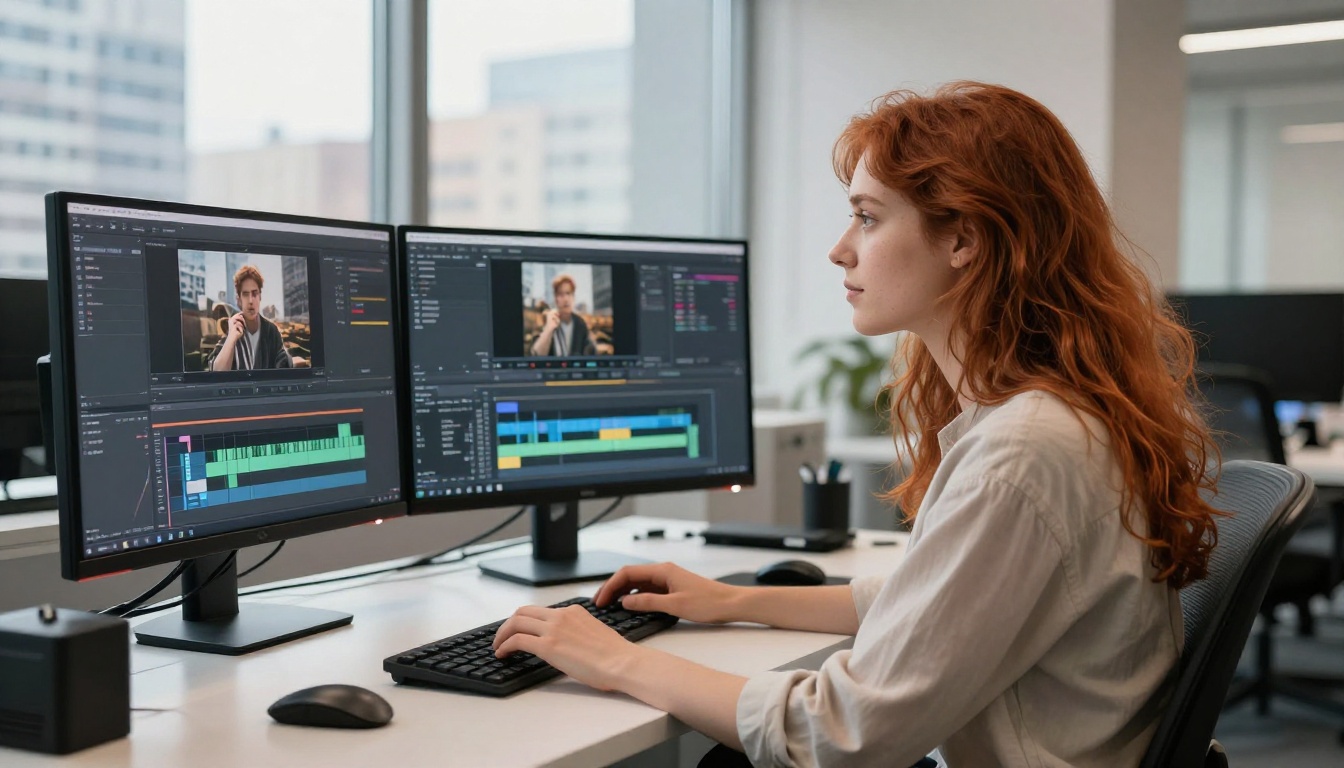
Kling v3 बनाम v2.6: मोशन की तुलना एक नज़र में
क्रिएटर्स का सबसे आम सवाल यह होता है कि Kling v2.6 Motion Control से Kling v3 पर अपग्रेड करना फ़ायदेमंद है या नहीं। ईमानदार जवाब इस पर पूरी तरह निर्भर करता है कि आप क्या बना रहे हैं।
| फ़ीचर | Kling v2.6 Motion Control | Kling v3 Motion Control |
|---|
| कैमरा पथ का पालन | अच्छा (सीधी रेखाएँ) | बेहतर (घुमाव समर्थित) |
| मोशन ब्रश की गुणवत्ता | बुनियादी | काफ़ी बेहतर हुई |
| फ़िज़िक्स सिमुलेशन | मध्यम | जैविक एलिमेंट्स के लिए मज़बूत |
| स्पीड कर्व कंट्रोल | बाइनरी (चालू/बंद) | Bezier ईजिंग |
| जटिल पथ | कमज़ोर | ठीक-ठाक |
| रेंडर स्पीड | तेज़ | धीमा |
| क्रेडिट लागत | कम | ज़्यादा |
| सबसे अच्छा उपयोग | सरल पैन/टिल्ट | कई एलिमेंट वाले दृश्य |
अगर आपके वर्कफ़्लो में साफ़-सुथरे, सरल कैमरा मूव्स वाले अच्छी तरह परिभाषित दृश्य हैं, तो Kling v2.6 Motion Control अब भी उत्कृष्ट है और हर जेनरेशन पर कम खर्च आता है। v3 अपग्रेड सबसे ज़्यादा तब फ़ायदेमंद है जब आप कैमरा मूवमेंट के साथ Motion Brush इस्तेमाल करते हैं, या जब आपको सिनेमैटिक वज़न के लिए Bezier-शैली की स्पीड ईजिंग चाहिए।
Kling v2.1 Master सामान्य आउटपुट क्वालिटी में दोनों के बीच आता है, लेकिन इसमें समर्पित मोशन कंट्रोल इंटरफ़ेस बिल्कुल नहीं है, इसलिए मोशन-विशिष्ट काम में सीधी तुलना मुश्किल हो जाती है।
अब भी क्या टूटता है (और ईमानदार समाधान)
किसी भी ईमानदार मूल्यांकन में Kling v3 Motion Control की असली विफलता के तरीकों को छोड़ा नहीं जा सकता। ये वे स्थितियाँ हैं जो लगातार खराब आउटपुट देती हैं, साथ में मौजूदा सबसे अच्छे समाधान भी।
लंबे पथों पर सब्जेक्ट की एकरूपता
जब कैमरा एक ही क्लिप में ट्रैजेक्टरी पर फ़्रेम की चौड़ाई के 40% से ज़्यादा दूरी तय करता है, तो सब्जेक्ट विकृत होने लगते हैं। चेहरे बिगड़ते हैं। अनुपात बदल जाते हैं। यह मॉडल की अभी की सबसे बड़ी सीमा है।
समाधान: लंबी मूव्स को 2-3 क्रमिक क्लिप्स में बाँटें और उनके बीच कट करें। हर क्लिप छोटे मूवमेंट सेगमेंट को संभालती है, जिससे पूरे समय सब्जेक्ट सुसंगत रहते हैं।
रोटेशन और टिल्ट एक साथ
रोल और टिल्ट एक साथ करने पर लगभग हमेशा आर्टिफ़ैक्ट आते हैं। मॉडल इन्हें अलग-अलग ट्रांसफ़ॉर्म मानता है और उन्हें ज्यामितीय रूप से सही तरह से जोड़ नहीं पाता।
समाधान: हर क्लिप के लिए एक ही रोटेशन प्रकार चुनें। अगर जटिल संयुक्त मूव चाहिए, तो उसे बीच में साफ़ कट के साथ मल्टी-क्लिप सीक्वेंस के रूप में प्लान करें।
फ़्रेम में टेक्स्ट
अगर आपकी रेफ़रेंस इमेज में टेक्स्ट है (साइन, लेबल, स्क्रीन), तो कैमरा मूवमेंट उस टेक्स्ट को बुरी तरह बिगाड़ देता है। कैमरा उन पर से गुज़रते समय अक्षरों के आकार धुंधले या विकृत हो जाते हैं।
समाधान: ऐसी इमेज इस्तेमाल करें जिनमें एम्बेडेड टेक्स्ट न हो, या टेक्स्ट को ऐसे क्षेत्रों में रखें जिन्हें कैमरा ट्रैजेक्टरी पार न करे।
हाई-कॉन्ट्रास्ट लाइटिंग ट्रांज़िशन
कैमरा को बहुत अलग रोशनी वाले क्षेत्र के पार ले जाने पर (जैसे छाया वाले हिस्से से सीधी धूप में) क्लिप के बीच में रोशनी के बदलाव को मॉडल जिस तरह संभालता है, उसमें साफ़ असंगति दिखती है।
समाधान: जहाँ संभव हो, कैमरा मूव्स को रेफ़रेंस इमेज के एक ही रोशनी वाले ज़ोन के भीतर रखें।
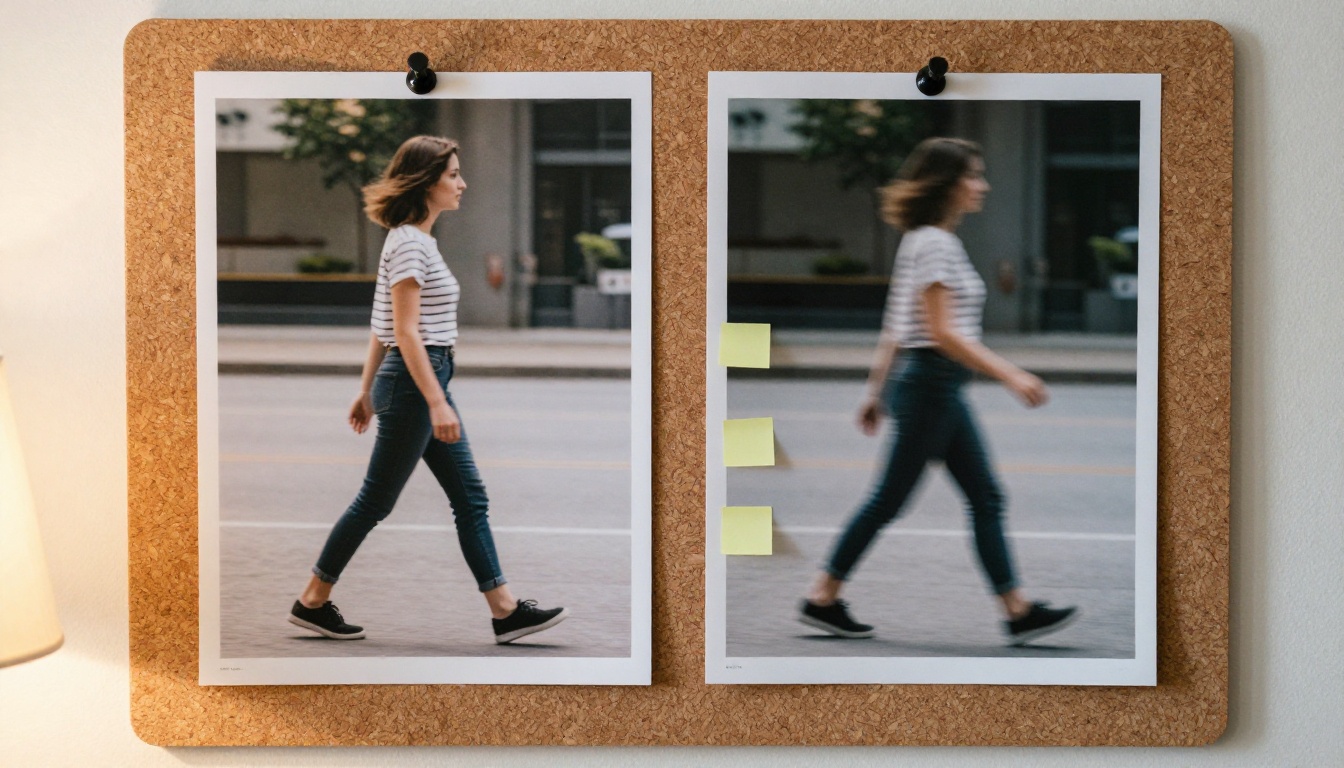
मोशन कंट्रोल के लिए प्रॉम्प्ट इंजीनियरिंग
दृश्य ट्रैजेक्टरी तय कर लेने के बाद भी टेक्स्ट प्रॉम्प्ट बेहद मायने रखता है। ये प्रॉम्प्ट पैटर्न Kling v3 Motion Control के साथ लगातार बेहतर नतीजे देते हैं:
काम करने वाला प्रॉम्प्ट ढाँचा:
[Shot description] + [Camera movement keyword] + [Subject behavior] + [Atmosphere/lighting]
असल में लगातार काम करने वाले उदाहरण:
- "Wide exterior shot of a rooftop terrace, slow pan right, woman standing still looking into distance, warm golden hour light"
- "Close-up of mechanical gears, slow dolly forward into detail, subtle vibration on gear edges, dramatic side lighting"
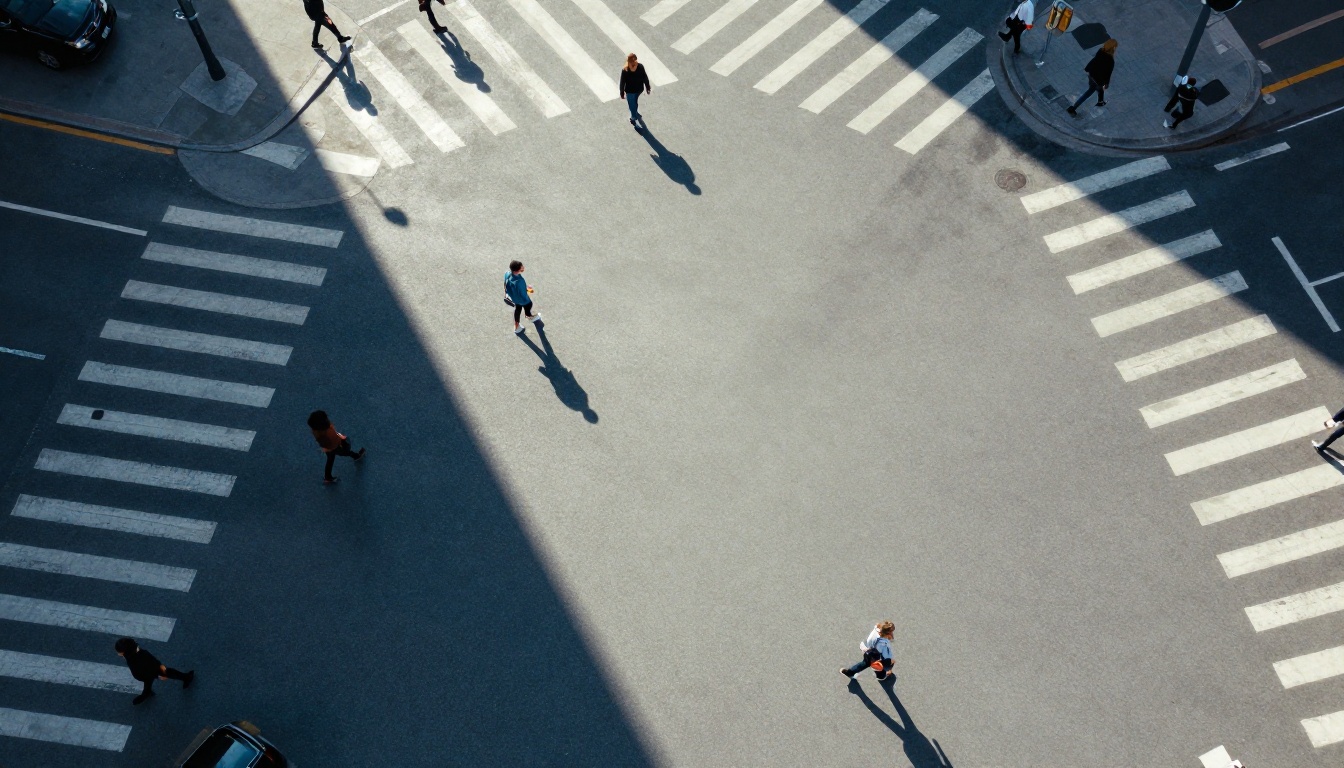
- "Aerial view of city intersection, gradual tilt down, pedestrians walking, sharp morning shadows"
मोशन कीवर्ड जिन पर Kling v3 अच्छी प्रतिक्रिया देता है:
- "slow dolly in/out"
- "smooth pan left/right"
- "gentle tilt up/down"
- "steady tracking shot"
- "subtle push in"
- "gradual reveal"
उन कीवर्ड से बचें (ये अप्रत्याशित व्यवहार पैदा करते हैं):
- "dynamic movement"
- "fast action"
- "flowing motion" (दिशा के बिना बहुत अस्पष्ट)
- "chaotic energy"
आपके वर्कफ़्लो में यह टूल कहाँ फ़िट बैठता है
Kling v3 Motion Control हर AI वीडियो काम के लिए सही विकल्प नहीं है। यह कुछ खास स्थितियों में उत्कृष्ट है और दूसरों में ज़रूरत से ज़्यादा है।
Kling v3 Motion Control इस्तेमाल करें जब:
- आपको एक खास, योजनाबद्ध कैमरा मूवमेंट चाहिए जिसके नतीजे पूर्वानुमान योग्य हों
- आपके दृश्य में ऐसे जैविक एलिमेंट हैं जिन्हें Motion Brush से फ़ायदा होता है (बाल, कपड़े, पानी)
- आप मल्टी-क्लिप सीक्वेंस बना रहे हैं और शॉट्स के बीच विज़ुअल एकरूपता चाहिए
- कैमरा की दिशा का एक साफ़ कहानी या भावनात्मक उद्देश्य है
इसके बजाय मानक Kling v3 Video इस्तेमाल करें जब:
- कैमरा की दिशा मायने नहीं रखती, सिर्फ़ विज़ुअल क्वालिटी मायने रखती है
- आप किसी कॉन्सेप्ट को जल्दी जाँचने के लिए एक्सप्लोरेटरी पहले ड्राफ़्ट बना रहे हैं
- जेनरेशन की स्पीड कैमरा की सटीकता से ज़्यादा मायने रखती है
इसके बजाय Kling v2.6 इस्तेमाल करें जब:
- बजट एक कारक है और आपको सरल, साफ़ कैमरा मूव्स चाहिए
- आपका दृश्य सीधा है (एक सब्जेक्ट, एक समान रोशनी, सरल बैकग्राउंड)
PicassoIA प्लेटफ़ॉर्म पर इन सभी वेरिएंट्स के साथ पूरी Kling लाइनअप उपलब्ध है, जिसमें Kling v1.6 Pro वर्कफ़्लो कम्पैटिबिलिटी के लिए और Kling Avatar v2 कैरेक्टर-आधारित फ़ेस एनिमेशन के लिए शामिल हैं। इन सबके बीच एक ही प्लेटफ़ॉर्म पर स्विच कर पाना, जब आप किसी खास शॉट के लिए जाँच रहे हों कि क्या काम करता है, इटरेशन लूप को कहीं ज़्यादा तेज़ बना देता है।
अभी बनाना शुरू करें
Kling v3 Motion Control AI वीडियो की सटीकता में एक असली, अर्थपूर्ण कदम है। हॉरिज़ॉन्टल पैन, डॉली मूव्स और ऑर्गेनिक Motion Brush एनिमेशन आज ही प्रोडक्शन के लिए तैयार हैं। जटिल पथों, संयुक्त रोटेशन अक्षों और तेज़ स्पीड वाले मूवमेंट में इस टूल की असली सीमाएँ हैं। लेकिन जिन खास उपयोगों में यह काम करता है, वहाँ मौजूदा AI वीडियो बाज़ार में कोई और इसके कैमरा नियंत्रण के स्तर तक नहीं पहुँचता।
इसकी क्षमता को अपने रचनात्मक काम में देखने का सबसे अच्छा तरीका है इसे खुद चलाकर देखना। PicassoIA प्लेटफ़ॉर्म Kling v3 Motion Control को बाकी हर बड़े AI वीडियो मॉडल के साथ एक ही जगह पर रखता है, जिसमें कोई सॉफ़्टवेयर इंस्टॉल नहीं करना पड़ता और विचार से आउटपुट तक कोई रुकावट नहीं आती। एक साफ़, अच्छी रोशनी वाली रेफ़रेंस इमेज से शुरू करें, एक सिंगल हॉरिज़ॉन्टल पैन बनाएँ, स्पीड 40% से नीचे रखें, और देखें कि क्या आता है। नतीजा आपको बता देगा कि यह टूल आपकी रचनात्मक प्रक्रिया में ठीक कहाँ फ़िट होता है, और अगली जेनरेशन पहले से बेहतर होगी।


