O Kling v3 Motion Control chegou como uma das atualizações mais aguardadas na geração de vídeo com IA, prometendo a cinegrafistas e criadores de conteúdo algo realmente útil: movimento de câmera real e programável dentro de um modelo de vídeo com IA. A proposta é simples. Você define uma trajetória. O modelo a segue. Chega de deriva aleatória da câmera, de direções de panorâmica imprevisíveis e de gastar créditos em clipes que se movem do jeito errado. Mas, depois de milhares de testes da comunidade e de uso intenso em situações reais, o quadro honesto é mais matizado do que o marketing sugere. Alguns recursos funcionam muito bem. Outros precisam de condições específicas para se comportar. Alguns ainda estão imperfeitos. Este artigo detalha tudo isso, recurso por recurso, sem o verniz de relações públicas.
O que é o Kling v3 Motion Control
O Kling v3 Motion Control é uma versão especializada do mecanismo de geração de vídeo Kling v3, da Kwai, criada especificamente para criadores que precisam de comportamento de câmera direcional e repetível em seus clipes gerados por IA. Enquanto os modelos padrão de texto para vídeo tratam o movimento de câmera como um subproduto probabilístico do prompt, o Motion Control permite definir trajetórias explícitas: defina onde a câmera começa, onde termina e com que velocidade se move entre esses pontos.
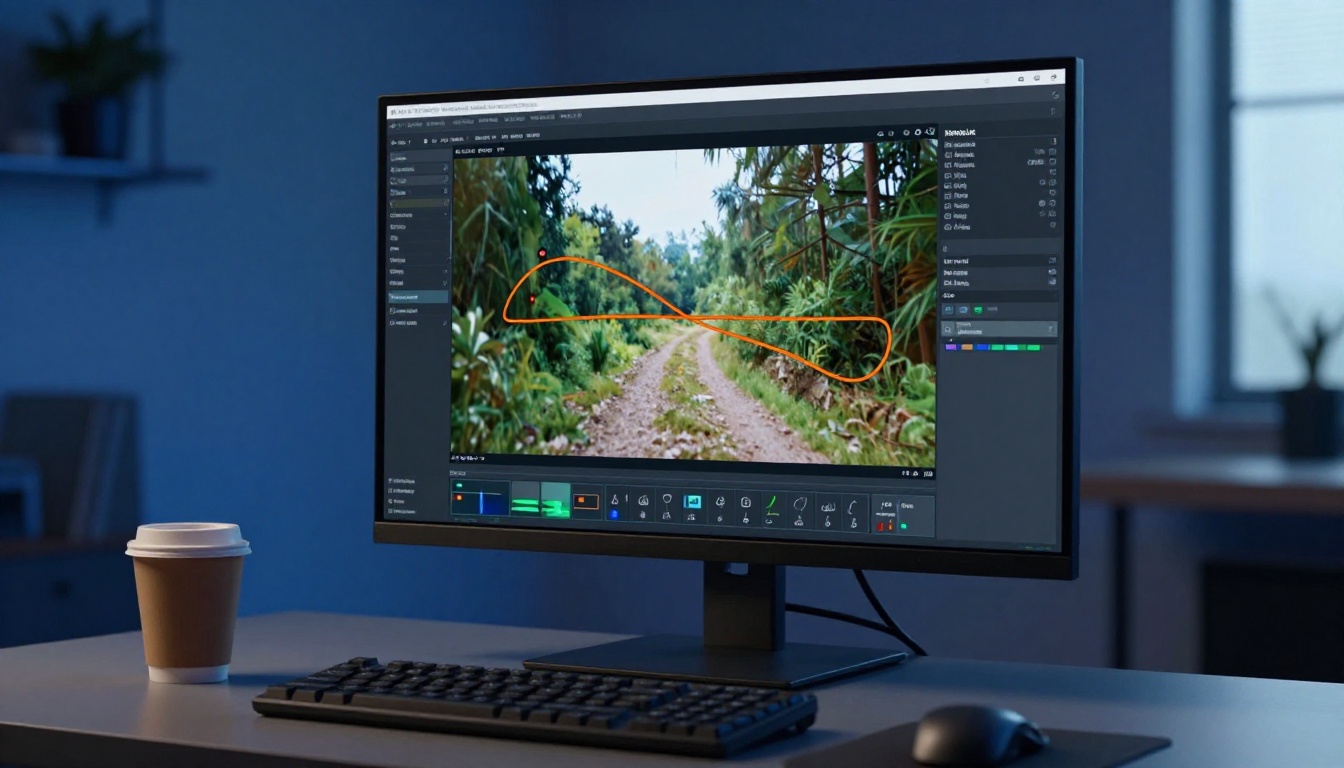
O sistema usa um grafo de movimento baseado em coordenadas, que os criadores desenham diretamente sobre a imagem de entrada ou o primeiro quadro. Cada ponto desse grafo se torna um keyframe da posição da câmera, transformando um conceito complexo de cinematografia em um fluxo de trabalho de arrastar e soltar. Essa é a promessa. A execução é o que estamos avaliando de fato aqui.
Os principais modos de entrada
O Kling v3 Motion Control aceita dois modos de entrada principais:
- Imagem para vídeo (I2V): Forneça uma imagem de referência. O modelo anima a partir desse quadro estático usando a trajetória que você definiu.
- Texto para vídeo (T2V): Descreva sua cena em texto. O modelo gera o vídeo e move a câmera ao mesmo tempo.
Para o Motion Control especificamente, o I2V produz resultados significativamente mais consistentes do que o T2V. Quando o modelo tem um primeiro quadro concreto como âncora, a aderência à trajetória é nitidamente mais forte. O controle de movimento em T2V funciona, mas introduz mais variabilidade em quão fielmente a câmera segue o caminho desenhado.
Os 5 controles que realmente funcionam
Depois de testes extensivos, estes cinco recursos cumprem o que prometem com confiabilidade suficiente para montar em torno deles um fluxo de produção real:
1. Panorâmica horizontal (esquerda/direita)
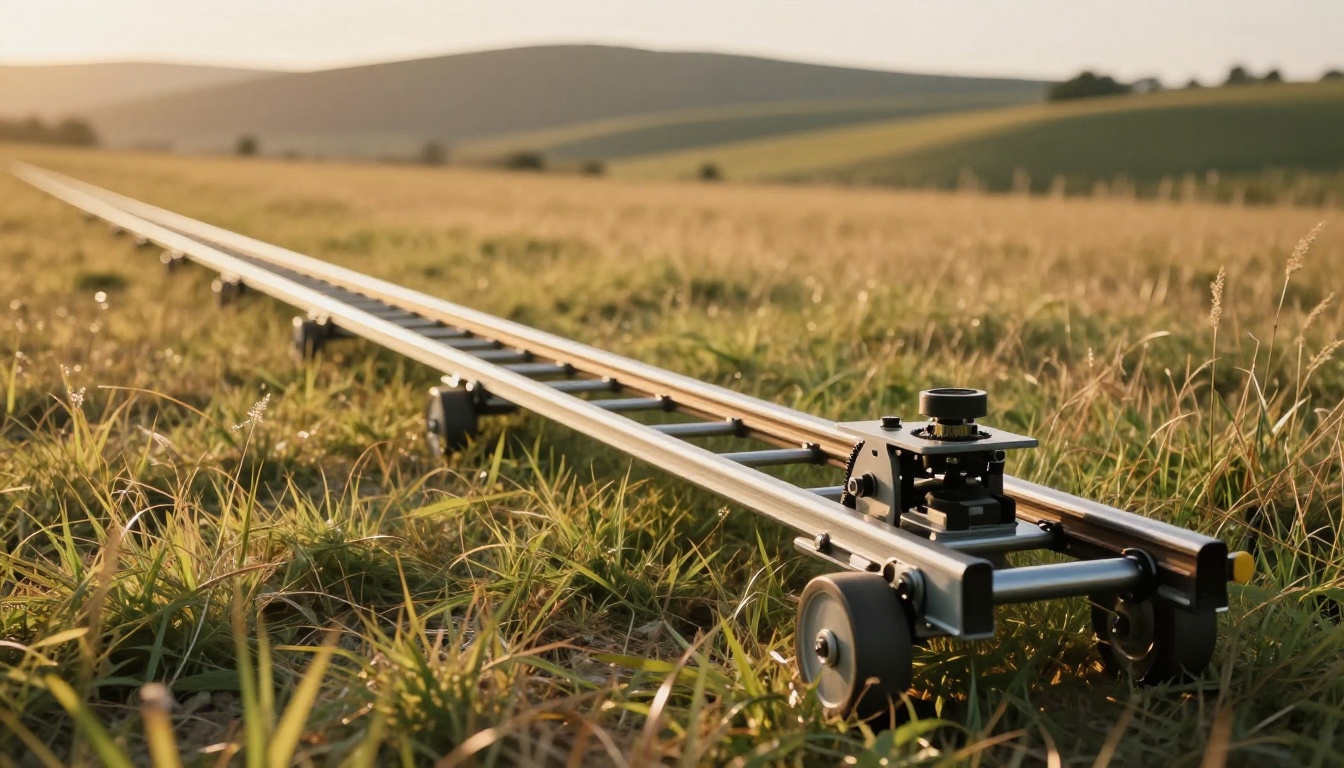
Panorâmicas simples da esquerda para a direita ou da direita para a esquerda são onde o Kling v3 Motion Control brilha mais. O modelo lida com o movimento horizontal de câmera com alta fidelidade, mantendo a posição do sujeito, a perspectiva de profundidade e o paralaxe do fundo em um nível de qualidade que se aproxima de equipamentos profissionais de controle de movimento. Desenhe uma trajetória horizontal reta, defina uma velocidade moderada, e o resultado quase sempre será aproveitável.
Boas práticas para panorâmicas horizontais:
- Mantenha a velocidade da panorâmica abaixo de 70% de intensidade para resultados de aparência natural
- Evite mudanças dramáticas na iluminação do sujeito no meio da panorâmica
- Use o modo I2V com uma imagem de referência bem iluminada para máxima aderência
2. Dolly para frente / avanço
O movimento de dolly para frente (a câmera se movendo fisicamente em direção ao sujeito) é outro destaque. O Kling v3 lida bem com a escala de profundidade, o que significa que os elementos em primeiro plano aumentam naturalmente conforme a câmera "se aproxima", enquanto os elementos do fundo recuam com a perspectiva correta. Esse é o efeito cinematográfico que faz o vídeo com IA parecer de fato filmado com um equipamento real.
💡 Dica de especialista: Para um dolly para frente mais natural, posicione o sujeito levemente fora do centro na imagem de referência. Composições totalmente centralizadas tendem a criar artefatos de distorção em barril em velocidades mais altas.
3. Zoom (óptico vs. digital)
O Kling v3 Motion Control distingue entre zoom óptico (que simula a mudança de distância focal) e zoom digital (que se baseia em recorte). O zoom óptico funciona bem para aproximações cinematográficas lentas e deliberadas. O zoom digital em alta intensidade tende a degradar bastante a nitidez das bordas. Para uma saída de qualidade, mantenha o zoom digital abaixo de 40% de intensidade.
4. Inclinação para cima/para baixo
A inclinação vertical é o segundo tipo de movimento mais confiável. Inclinar para cima a partir de um ângulo baixo para revelar um horizonte, ou inclinar para baixo a partir de uma perspectiva aérea, produz resultados limpos. O modelo lida bem com a geometria espacial do movimento vertical, embora ocasionalmente introduza uma leve deformação nos extremos superior ou inferior de um arco de inclinação completo de 90 graus.
5. Rotação (rolagem)
A rotação sutil (abaixo de 15 graus) funciona de forma limpa e cria revelações de ângulo holandês ou efeitos de correção de estabilização interessantes. Acima de 15 graus, o modelo começa a introduzir artefatos visuais nas bordas do sujeito. Use a rotação com moderação, como um toque final de acabamento, e não como tipo principal de movimento.
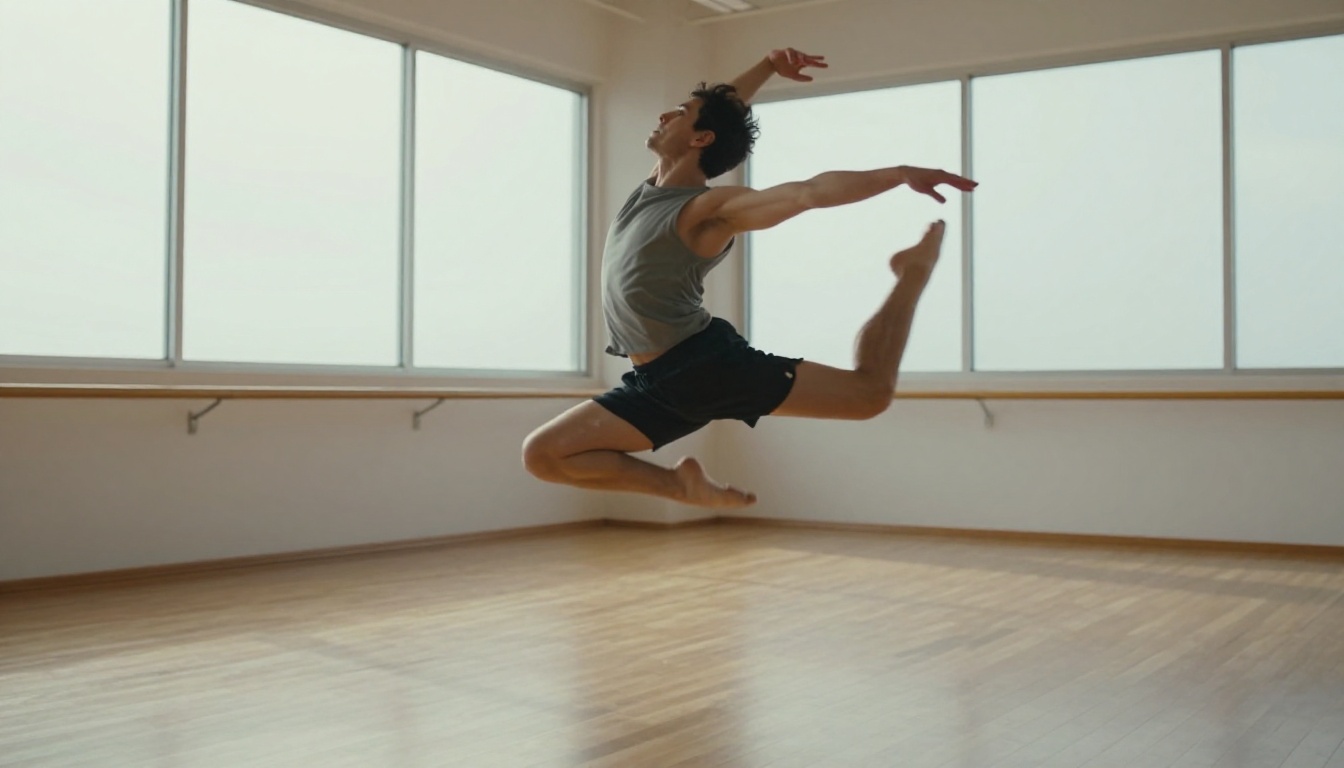
Como o pincel de movimento se comporta
O Motion Brush é, talvez, o recurso mais empolgante do Kling v3 Motion Control. Em vez de mover a câmera inteira, você pinta regiões específicas do quadro que devem se mover de forma independente. O cabelo de um personagem, uma bandeira no fundo, a água no primeiro plano: cada elemento pode receber seu próprio vetor de movimento, completamente separado do que a câmera está fazendo.
Desempenho do Motion Brush por tipo de elemento:
| Tipo de elemento | Desempenho do pincel | Observações |
|---|
| Tecidos fluidos (cabelo, lenços, roupas) | Excelente | Simulação de física natural |
| Superfícies de água | Muito bom | Propagação de ondulações e ondas realista |
| Bandeiras e faixas | Bom | Rigidez ocasional em velocidade alta |
| Objetos rígidos (mesas, carros) | Ruim | Cria distorção de superfície |
| Rostos humanos | Variável | Microexpressões sutis funcionam; movimento da cabeça inteira quebra |
| Fogo e fumaça | Bom | Comportamento orgânico de propagação |
A principal conclusão dos testes em situações reais: o Motion Brush funciona melhor em elementos que têm movimento orgânico natural no mundo real. Quando você o aplica a objetos rígidos ou geométricos, o modelo não tem uma boa referência física de como esse elemento deveria se mover, então produz artefatos visuais. Pense nisso como a qualidade da simulação de física do modelo passando pelas suas pinceladas.
Pincel + câmera combinados
Usar o Motion Brush ao mesmo tempo que a trajetória da câmera é onde está o verdadeiro poder, mas também onde ocorre a maioria das falhas. Uma panorâmica suave somada a um leve movimento de tecido em um personagem costuma ficar bonita. Um dolly para frente rápido somado a um movimento agressivo do pincel em vários elementos ao mesmo tempo tende a produzir artefatos que se acumulam. Um movimento dominante por vez é a regra que mais economiza gerações.
Trajetória da câmera: os números reais
O sistema de trajetória do Kling v3 Motion Control usa um editor de caminhos no estilo Bézier que dá ao criador controle sobre as curvas de velocidade, e não apenas sobre a direção. Você pode acelerar para dentro de um movimento, desacelerar ao sair dele ou criar curvas S suavizadas que parecem genuinamente cinematográficas. É um avanço significativo em relação ao Kling v2.6 Motion Control, em que a trajetória era mais binária.
Aderência à trajetória por tipo de caminho:
| Tipo de caminho | Taxa de aderência | Observações |
|---|
| Linhas retas | 90%+ | Quase sempre seguidas com precisão |
| Curvas suaves | 75-85% | Bons resultados com entradas suaves |
| Cantos vivos | 50-65% | O modelo arredonda mudanças bruscas de direção |
| Caminhos complexos com vários pontos | 40-60% | Ocorre suavização significativa do caminho |
Isso significa que o Kling v3 Motion Control é excelente para uma cinematografia planejada e intencional, mas ainda não é confiável o bastante para movimentos complexos em vários eixos. Se sua cena exige um gancho J preciso ou um caminho em órbita ao redor de um sujeito, espere que o modelo interprete em vez de seguir exatamente a sua entrada.
As configurações de velocidade importam mais do que você imagina
O parâmetro de velocidade (normalmente um controle deslizante de 0 a 100 na interface) afeta drasticamente a qualidade:
| Faixa de velocidade | Resultado |
|---|
| 0-30 | Suave, cinematográfico, alta fidelidade |
| 31-60 | Boa qualidade, pequenos artefatos nas bordas |
| 61-80 | Desfoque perceptível, alguma distorção |
| 81-100 | Alta taxa de artefatos, use apenas como efeito estilístico |
Para qualquer trabalho criativo sério, mantenha abaixo de 60. O modelo simplesmente não foi construído, nesta fase, para que movimentos em alta velocidade pareçam fotorrealistas.
Como usar o Kling v3 Motion Control no PicassoIA
O Kling v3 Motion Control está disponível no PicassoIA junto com toda a linha de modelos Kling, incluindo o Kling v3 Video, o Kling v2.6 e o Kling v2.5 Turbo Pro. Aqui está o fluxo de trabalho passo a passo que produz os melhores resultados de forma consistente:
Passo 1: prepare sua imagem de referência
A qualidade da sua saída é determinada em grande parte pela qualidade da sua entrada. Use uma imagem bem exposta e de alta resolução. Imagens geradas por IA (de modelos de texto para imagem no PicassoIA) funcionam muito bem como entradas, porque já estão otimizadas para a interpretação de IA. Evite JPEGs muito comprimidos ou imagens com muito ruído e artefatos visuais.
Passo 2: escreva um prompt com foco em movimento
Mesmo no modo I2V, o prompt de texto influencia as características do movimento. Seja explícito sobre o comportamento da câmera:
Acréscimos eficazes de prompt de movimento:
- "dolly lento e cinematográfico para frente"
- "panorâmica horizontal suave para a esquerda revelando o fundo"
- "leve inclinação para cima, movimento estável"
- "câmera parada, apenas movimento do sujeito"
Evite linguagem vaga de movimento como "dinâmico" ou "em movimento" sem especificar a direção.
Passo 3: desenhe sua trajetória
Na interface do Motion Control, clique para posicionar seu ponto inicial e depois clique em pontos adicionais para definir o caminho. Nas suas primeiras tentativas:
- Comece com um movimento de eixo único (apenas horizontal ou apenas vertical)
- Use no máximo 3 pontos no seu caminho
- Defina a velocidade entre 25% e 40% para resultados limpos
- Ative a suavização nos pontos inicial e final
Passo 4: aplique o Motion Brush (opcional)
Troque para a ferramenta Pincel e pinte sobre a região específica que você quer animar. Faça traços pequenos e contidos. A direção do traço determina a direção do movimento daquela região. Mantenha as regiões do pincel pequenas (menos de 20% da área do quadro) para a saída mais limpa.
Passo 5: defina a resolução e gere
Para uma saída de qualidade de produção, use resolução 1080p. O modelo em 720p é mais rápido, mas visivelmente mais suave nas bordas, especialmente nos quadros com movimento de câmera.
💡 Dica para economizar créditos: Faça uma geração de teste em qualidade menor primeiro para validar se a trajetória está certa antes de investir em uma renderização final em 1080p.
Kling v3 ou v2.6: o movimento lado a lado
A pergunta mais comum entre criadores é se vale a pena migrar do Kling v2.6 Motion Control para o Kling v3. A resposta honesta depende inteiramente do que você está criando.
| Recurso | Kling v2.6 Motion Control | Kling v3 Motion Control |
|---|
| Aderência à trajetória | Boa (linhas retas) | Melhor (curvas suportadas) |
| Qualidade do Motion Brush | Básica | Significativamente melhorada |
| Simulação de física | Moderada | Forte para elementos orgânicos |
| Controle da curva de velocidade | Binário (ligado/desligado) | Suavização Bézier |
| Caminhos complexos | Ruim | Razoável |
| Velocidade de renderização | Mais rápida | Mais lenta |
| Custo em créditos | Menor | Maior |
| Melhor caso de uso | Panorâmicas/inclinações simples | Cenas com vários elementos |
Se o seu fluxo de trabalho envolve movimentos de câmera simples e limpos em cenas bem definidas, o Kling v2.6 Motion Control continua excelente e custa menos por geração. A atualização para a v3 compensa mais quando você usa o Motion Brush combinado com movimento de câmera, ou quando precisa de suavização de velocidade no estilo Bézier para dar um ar mais cinematográfico.
O Kling v2.1 Master fica entre as duas versões em qualidade geral de saída, mas não tem a interface dedicada de controle de movimento, o que torna a comparação direta difícil em trabalhos focados em movimento.
O que ainda quebra (e as correções honestas)
Nenhuma avaliação honesta do Kling v3 Motion Control deixa de lado os modos de falha reais. Estes são os cenários que produzem consistentemente saídas ruins, junto com as melhores soluções alternativas atuais:
Coerência do sujeito em caminhos longos
Quando a câmera percorre uma longa distância ao longo de uma trajetória (cobrindo mais de 40% da largura do quadro em um único clipe), os sujeitos começam a se deformar. Rostos se distorcem. As proporções mudam. Esta é a maior limitação atual do modelo.
Contorno: Divida movimentos longos em 2 a 3 clipes sequenciais e faça cortes entre eles. Cada clipe lida com um segmento de movimento mais curto, mantendo os sujeitos coerentes do começo ao fim.
Rotação e inclinação combinadas
Rolar e inclinar ao mesmo tempo quase sempre produz artefatos. O modelo trata essas ações como transformações separadas e não as compõe corretamente de forma geométrica.
Contorno: Escolha um tipo de rotação por clipe. Se você precisar de um movimento combinado complexo, planeje-o como uma sequência de vários clipes com um corte limpo entre eles.
Texto no quadro
Se a sua imagem de referência contém texto (placas, rótulos, telas), o movimento da câmera tende a degradar muito o texto. As formas das letras ficam borradas ou distorcidas conforme a câmera passa por cima delas.
Contorno: Use imagens sem texto incorporado ou posicione o texto em regiões que não serão cruzadas pela trajetória da câmera.
Transições de iluminação de alto contraste
Mover a câmera por uma região com iluminação muito diferente (de uma área sombreada para o sol direto, por exemplo) cria uma inconsistência visível na forma como o modelo lida com a transição de luz no meio do clipe.
Contorno: Mantenha os movimentos de câmera dentro de zonas de iluminação consistentes na imagem de referência sempre que possível.
Engenharia de prompts para controle de movimento
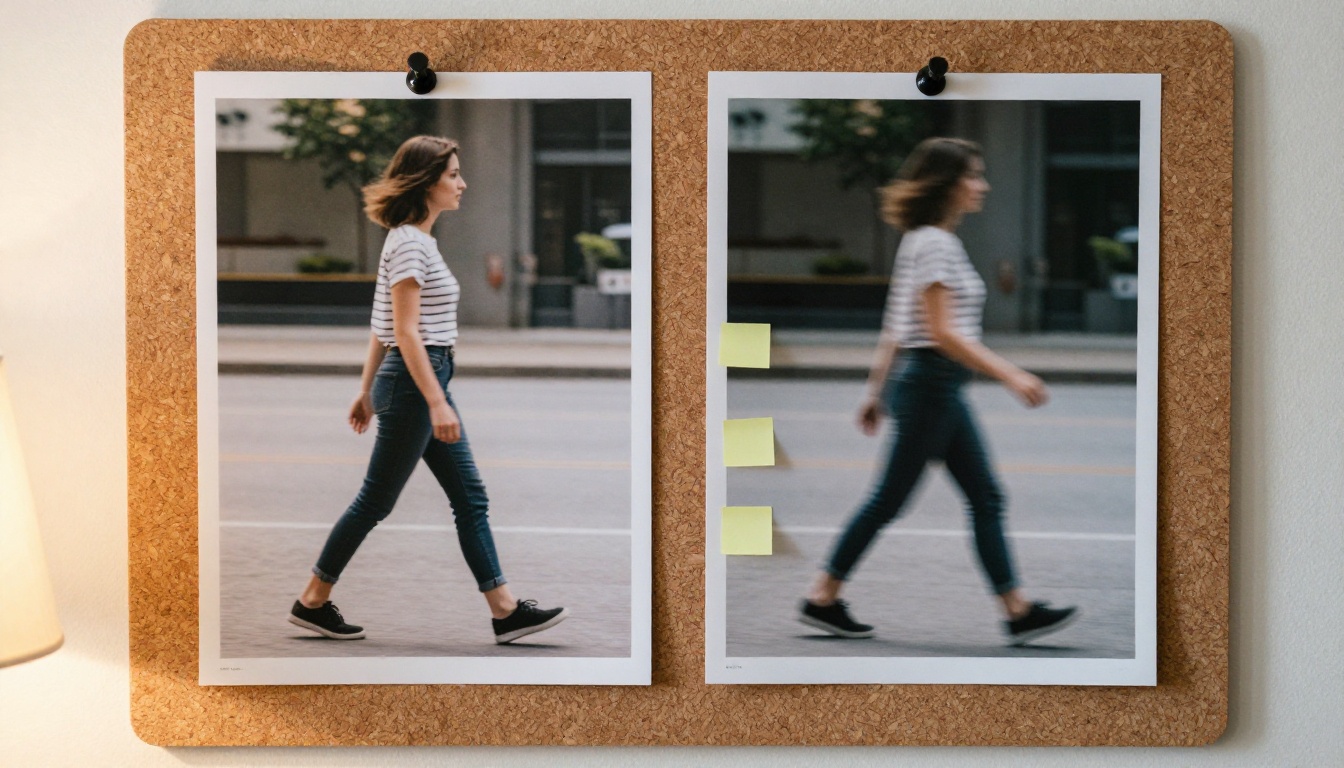
O prompt de texto ainda importa muito, mesmo quando você definiu uma trajetória visual. Estes padrões de prompt produzem resultados consistentemente melhores com o Kling v3 Motion Control:
Estrutura de prompt que funciona:
[Shot description] + [Camera movement keyword] + [Subject behavior] + [Atmosphere/lighting]
Exemplos reais que funcionam de forma consistente:
- "Plano geral externo de um terraço no topo de um prédio, panorâmica lenta para a direita, mulher parada olhando para o horizonte, luz dourada quente da hora mágica"
- "Close-up de engrenagens mecânicas, dolly lento para frente em direção aos detalhes, vibração sutil nas bordas das engrenagens, iluminação lateral dramática"
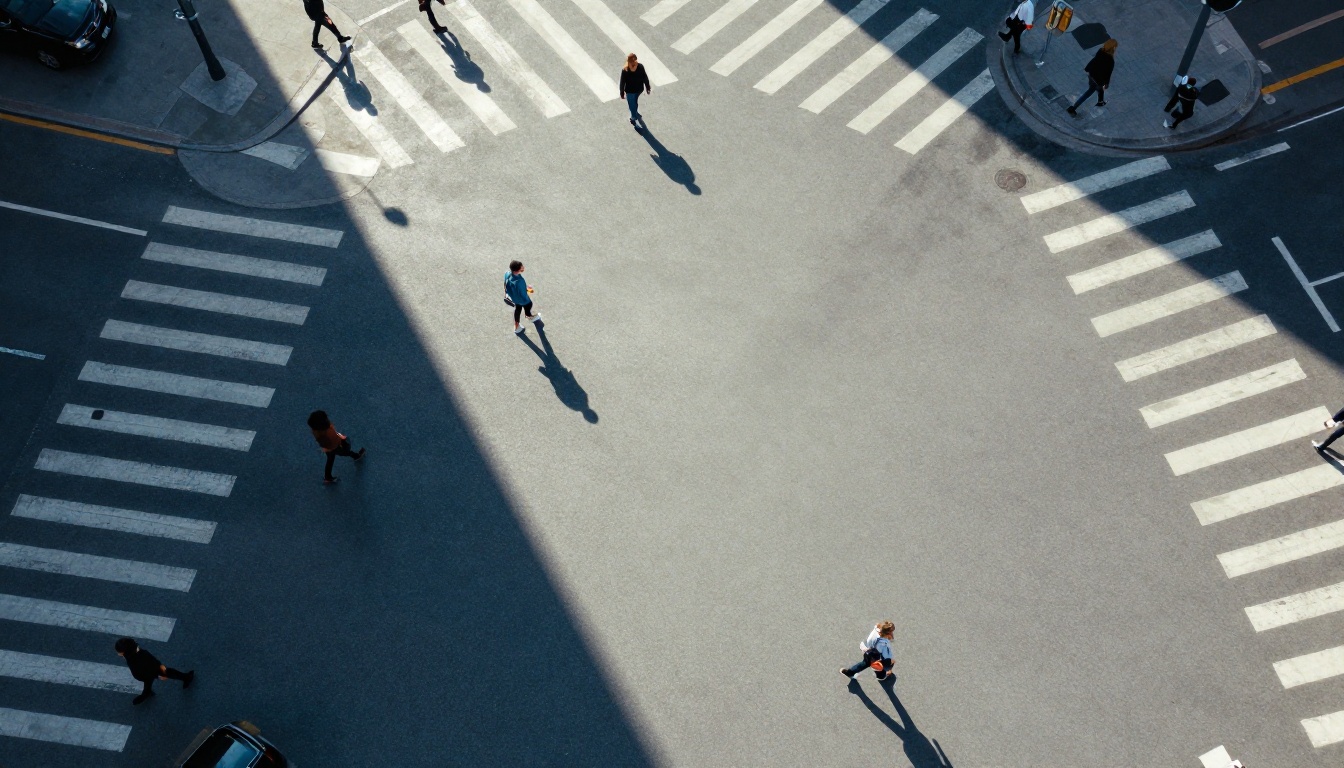
- "Vista aérea de um cruzamento urbano, inclinação gradual para baixo, pedestres caminhando, sombras nítidas da manhã"
Palavras-chave de movimento às quais o Kling v3 responde bem:
- "dolly lento para dentro/fora"
- "panorâmica suave para a esquerda/direita"
- "inclinação suave para cima/para baixo"
- "plano de acompanhamento estável"
- "aproximação sutil"
- "revelação gradual"
Palavras-chave a evitar (elas produzem comportamento imprevisível):
- "movimento dinâmico"
- "ação rápida"
- "movimento fluido" (vago demais sem direção)
- "energia caótica"
Onde esta ferramenta se encaixa no seu fluxo de trabalho
O Kling v3 Motion Control não é a escolha certa para toda tarefa de vídeo com IA. Ele se destaca em cenários específicos e é exagero em outros.
Use o Kling v3 Motion Control quando:
- Você precisa de um movimento de câmera específico e planejado, com resultados previsíveis
- Sua cena inclui elementos orgânicos que se beneficiam do Motion Brush (cabelo, tecido, água)
- Você está montando uma sequência de vários clipes e precisa de consistência visual entre os planos
- A direção da câmera serve a um propósito narrativo ou emocional claro
Use o Kling v3 Video padrão, em vez disso, quando:
- A direção do movimento da câmera não importa, só a qualidade visual
- Você está gerando primeiros rascunhos exploratórios para testar um conceito rapidamente
- A velocidade de geração importa mais do que a precisão da câmera
Use o Kling v2.6 quando:
- O orçamento é um fator e você precisa de movimentos de câmera simples e limpos
- Sua cena é direta (um único sujeito, iluminação uniforme, fundo simples)
A plataforma PicassoIA dá acesso a todas essas versões, além da linha completa do Kling, incluindo o Kling v1.6 Pro para compatibilidade de fluxo de trabalho e o Kling Avatar v2 para animação facial guiada por personagem. Poder alternar entre elas na mesma plataforma torna o ciclo de iteração muito mais rápido quando você está testando o que funciona para um plano específico.
Comece a criar agora mesmo
O Kling v3 Motion Control representa um avanço real e significativo na precisão do vídeo com IA. Panorâmicas horizontais, movimentos de dolly e a animação orgânica com Motion Brush já estão prontos para produção. A ferramenta tem limitações reais em caminhos complexos, em eixos de rotação combinados e em movimentos de alta velocidade. Mas, nos casos de uso específicos em que funciona, nada mais no mercado atual de vídeo com IA se aproxima do nível de controle de câmera dessa ferramenta.
A melhor forma de ver o que ele pode fazer pelo seu trabalho criativo é testá-lo você mesmo. A plataforma PicassoIA reúne o Kling v3 Motion Control ao lado de todos os outros grandes modelos de vídeo com IA em um só lugar, sem software para instalar e sem atrito entre a ideia e o resultado. Comece com uma imagem de referência limpa e bem iluminada, faça uma única panorâmica horizontal, mantenha a velocidade abaixo de 40% e veja o que volta. O resultado vai mostrar exatamente onde esta ferramenta se encaixa no seu processo criativo, e a próxima geração já será melhor.


