Kling o Seedance: prompts, ejemplos y ajustes para principiantes
Kling y Seedance convierten una frase en un video corto con sonido, pero premian prompts distintos. Esta comparativa lado a lado muestra los ajustes que importan, ejemplos listos para copiar y cómo usar cada modelo en PicassoIA.
Escribiste una frase, pulsaste generar y obtuviste un clip en el que la cámara se desvía hacia el lado equivocado y la mano del personaje parece un racimo de plátanos. El primer video con IA de cualquiera suele salir así. La buena noticia es que la mayoría de los clips malos se deben a un desajuste entre el prompt y el modelo, no por falta de talento. Kling y Seedance son los dos nombres que los principiantes escuchan primero, y se comportan de forma lo bastante distinta como para que el mismo prompt quede genial en uno y mediocre en el otro.
Este artículo los pone lado a lado. Encontrarás los ajustes que realmente cambian tus resultados, una fórmula de prompt que puedes copiar, ejemplos emparejados y las instrucciones paso a paso para usar ambos en PicassoIA. Sin jerga abrumadora ni teoría a montones.
💡 Versión corta: Kling v3 es el que conviene elegir cuando quieres un control preciso de los planos y los movimientos de cámara. Seedance 2.5 es el que conviene elegir cuando quieres clips largos, diálogos y un uso intensivo de imágenes de referencia. Los detalles, más abajo.
Kling o Seedance en 60 segundos
Ambos modelos son sistemas de texto a video e imagen a video que generan sonido junto con la imagen. Kling procede de Kuaishou. Seedance procede de ByteDance. Las dos familias han lanzado varias versiones, y por eso los principiantes se confunden: "Kling" puede referirse a v1.5, v3, Omni o Motion Control, y "Seedance" puede referirse a 1 Pro, 1.5 Pro, 2.0 Mini o 2.5.
Para una comparación justa, este artículo se centra en las dos versiones insignia que hay ahora mismo en PicassoIA: Kling v3 Video y Seedance 2.5.
Característica
Kling v3 Video
Seedance 2.5
Duración máxima del clip
Hasta 15 segundos
Hasta 30 segundos
Calidad de salida
720p (estándar) o 1080p (pro)
480p o 720p
Guion multiplano
Hasta 6 planos en un video
Un solo prompt, usa referencias y fotogramas
Prompt negativo
Sí
Sin campo específico
Audio nativo
Interruptor opcional, desactivado por defecto
Activado por defecto, con diálogo sincronizado con los labios
Imágenes de referencia
Fotograma inicial y final
Hasta 30 imágenes de referencia más primer y último fotograma
Relaciones de aspecto
16:9, 9:16, 1:1
16:9, 4:3, 1:1, 3:4, 9:16, 21:9, adaptativa
Límite de prompt
2500 caracteres
2000 caracteres
💡 Las especificaciones cambian a medida que las plataformas actualizan sus modelos. Las cifras de arriba proceden de las páginas de modelo de PicassoIA. Consulta la página del modelo antes de planificar un proyecto largo en torno a un límite concreto.
Lo que hace mejor cada modelo
Donde brilla Kling v3
Kling v3 se comporta como un operador de cámara disciplinado. Si escribes "acercamiento lento a las manos del chef mientras sube el vapor", lo más probable es que obtengas exactamente eso: un acercamiento lento, las manos en el encuadre y vapor en el aire. Sigue de cerca las instrucciones sobre movimiento y composición, lo que lo hace cómodo para los principiantes que quieren describir un plano y ver cómo vuelve tal como lo describieron.
Tres funciones lo hacen especial:
Guion multiplano. Puedes definir hasta seis escenas, cada una con su propio prompt y duración, dentro de un único video. Un plano general de establecimiento, un primer plano y una reacción: todo en un solo render.
Prompts negativos. Escribe "borroso, dedos extra, texto superpuesto, parpadeo" en el campo negativo y el modelo evitará esos problemas.
Fotogramas inicial y final. Sube dos imágenes y el clip pasa de una a otra. Ideal para presentaciones de productos y momentos sencillos de antes y después.
Donde brilla Seedance 2.5
Seedance 2.5 se parece más a un director con una gran carpeta de referencias. Sus puntos fuertes principales son los clips largos, la coherencia impulsada por referencias y un audio que parece integrado en la escena en lugar de pegado encima.
Tomas largas de una sola vez. Un clip puede llegar a 30 segundos en una sola generación, así que no tienes que unir cinco segmentos cortos y esperar que la iluminación coincida.
Coherencia de personajes. Puedes adjuntar hasta 30 imágenes de referencia y llamarlas en el prompt como [Image1], [Image2] y así sucesivamente. La misma cara, chaqueta o producto aparece plano tras plano.
Diálogo con sincronización labial. Escribe las frases habladas entre comillas dobles y la boca del personaje sigue el audio. A los principiantes suele encantarles, porque convierte un clip mudo en una pequeña escena.
Qué versión elegir
También hay una vía más barata y ligera. Seedance 2.5 Lite es gratuito e ilimitado para clips de hasta 10 segundos, lo que lo convierte en el mejor lugar para practicar prompts sin preocuparte por los créditos. Seedance 2.0 Mini y Seedance 1.5 Pro son hermanos anteriores que aún producen resultados limpios con audio. En el lado de Kling, Kling v3 Omni Video apunta a texto a video en 1080p, y Kling v3 Motion Control está pensado para animar a un personaje con un movimiento de referencia.
Una regla sencilla funciona para la mayoría de los principiantes: practica con Seedance 2.5 Lite y luego pasa a Kling v3 o Seedance 2.5 para el clip que pienses compartir.
Ajustes que cambian tus resultados
La mayoría de los principiantes dedican diez minutos al prompt y cero minutos a los ajustes. Es al revés. Cuatro ajustes deciden si un clip es utilizable.
Duración y resolución
Empieza corto. Un clip de 5 segundos se renderiza más rápido, cuesta menos y te muestra si la idea funciona. Amplía a 10 o 15 segundos solo cuando los primeros cinco tengan buen aspecto. Los clips largos dan más tiempo al modelo para desviarse: las caras cambian, los objetos desaparecen, los fondos se deslizan.
En Kling v3, el interruptor de modo importa. Estándar renderiza 720p y es la forma barata de probar. Pro renderiza 1080p y es lo que quieres para la versión final. En Seedance 2.5, elige 720p para las versiones finales y 480p para las pruebas rápidas.
💡 Prueba con la resolución más baja y la duración más corta. Mejora solo el clip que pienses conservar.
Audio activado o desactivado
Seedance 2.5 genera audio por defecto, incluidos diálogos, efectos de sonido y música de fondo. Kling v3 tiene el interruptor de audio desactivado por defecto, así que debes activar Generate Audio si quieres sonido ambiental.
Si piensas añadir tu propia música en un editor, desactiva el audio en ambos. Así se evita un choque entre el sonido generado y el añadido. Si el clip va directo a redes sociales, déjalo activado y escribe una indicación sonora en el prompt (más sobre esto abajo).
Prompts negativos y referencias
En Kling, el campo de prompt negativo funciona como un filtro de calidad gratuito. Una lista inicial fiable:
borroso, baja resolución, manos distorsionadas
texto, marca de agua, subtítulos
parpadeo, movimiento con temblor, caras que se deforman
Seedance no tiene un campo negativo específico, así que invierte la lógica: describe lo que quieres en términos positivos y usa imágenes de referencia para fijar el aspecto. "Un plano tranquilo y estable con piel natural" funciona mejor que "nada de cámara temblorosa".
Relación de aspecto e imágenes de fotogramas
Elige la relación para la plataforma antes de generar. 9:16 para feeds verticales, 16:9 para YouTube y sitios web, 1:1 para cuadrados. Kling ignora el ajuste de relación de aspecto cuando subes una imagen inicial, porque toma la relación de la imagen. Seedance pide adaptive cuando usas imágenes de primer y último fotograma.
Una fórmula de prompt que los principiantes pueden copiar
Los prompts largos y poéticos resultan tentadores. Resístete. Ambos modelos responden mejor a una estructura clara y en lenguaje sencillo.
La fórmula de cinco partes
Escribe el prompt en este orden:
Sujeto. Quién o qué aparece en pantalla, con dos o tres detalles concretos.
Acción. Qué ocurre, en orden, a lo largo de la duración del clip.
Escenario. Dónde, a qué hora del día, qué hace el tiempo.
Cámara. Cómo se mueve la cámara y a qué distancia está.
Sonido y ambiente. Ruido ambiental, diálogo, estilo musical, sensación de color.
Una plantilla que puedes pegar y editar:
Un [sujeto con detalles] [acción en orden cronológico] en [escenario y luz]. La cámara [movimiento y distancia]. Sonido: [ruido ambiental, diálogo entre comillas].
Mantenlo entre 40 y 120 palabras. Los prompts más cortos dejan demasiado al azar; los más largos empiezan a contradecirse.
Palabras de movimiento de cámara
El lenguaje de cámara es donde Kling tiende a destacar, y un puñado de frases cubre casi todas las necesidades de un principiante:
Frase
Lo que obtienes
Acercamiento lento
La cámara se acerca poco a poco al sujeto y añade tensión
Alejamiento suave
La cámara retrocede y revela el escenario
Plano de seguimiento, vista lateral
La cámara avanza junto a un sujeto que camina
Plano fijo sobre trípode
Sin movimiento de cámara, el sujeto se mueve solo
Órbita lenta
La cámara da vueltas alrededor del sujeto
Descenso aéreo
La cámara baja desde muy arriba hacia el suelo
Cámara en mano, balanceo sutil
Sensación documental, un leve temblor natural
Elige un movimiento de cámara por plano. Pedir un acercamiento, una órbita y una inclinación a la vez es la forma de que los clips acaben hechos un revoltijo.
Indicaciones de diálogo y sonido
Seedance 2.5 lee el diálogo entre comillas dobles. Escríbelo así:
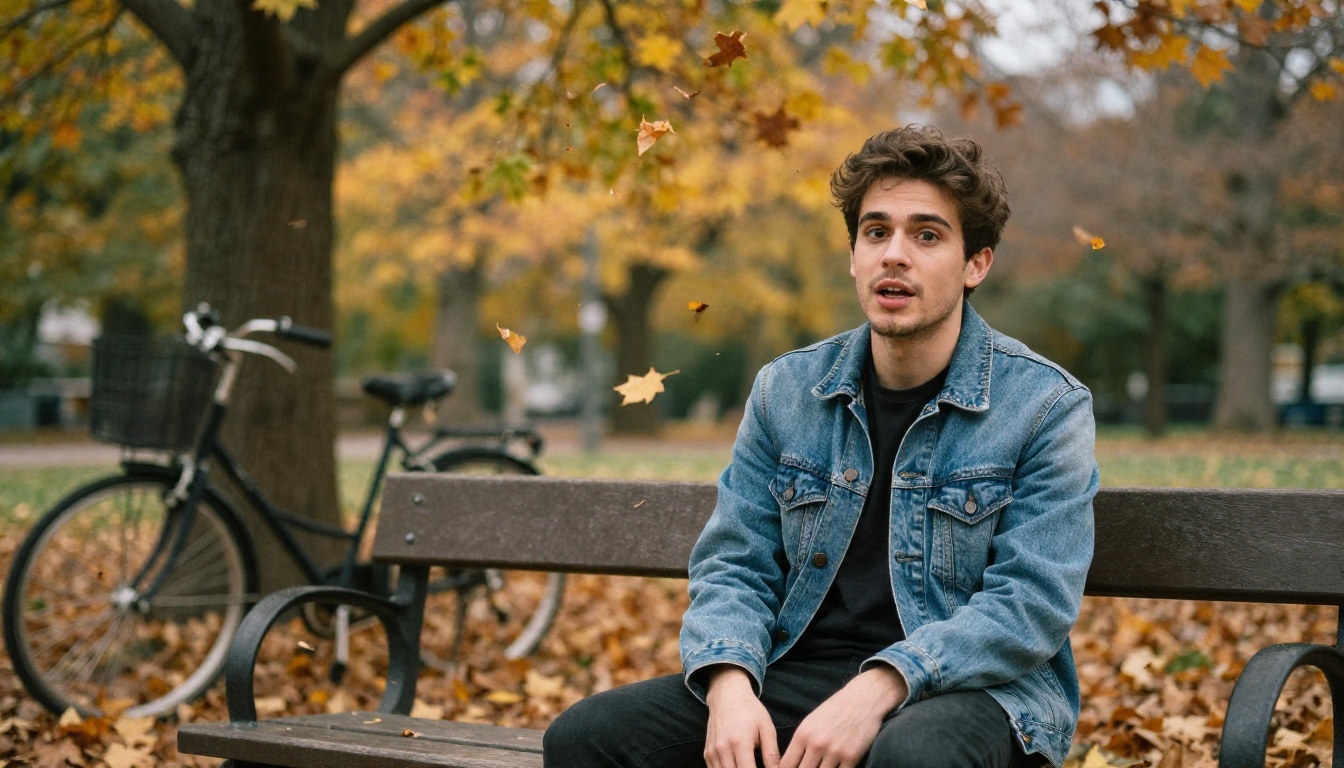
Un joven con chaqueta vaquera se sienta en un banco de parque y dice: "Casi había olvidado lo tranquilo que es el otoño". Las hojas se arremolinan detrás de él. Viento suave y canto lejano de pájaros.
Mantén las frases cortas, una o dos oraciones por clip. Una frase más larga que el clip obliga al modelo a apresurar la entrega. En Kling v3, activa Generate Audio y describe el sonido ambiental con palabras ("viento suave, hojas crujiendo") para lograr un efecto parecido.
Ejemplos de prompts lado a lado
Aquí tienes tres pares para probar por tu cuenta. La misma idea, ajustada para cada modelo.
Ejemplo 1: escena de mercado nocturno
Versión de Kling v3:
Dos amigos se sientan a una mesa de madera en un mercado nocturno al aire libre, con farolillos de papel brillando sobre ellos y cuencos humeantes de fideos entre ambos. Se ríen y chocan los palillos. Plano medio, trípode fijo, poca profundidad de campo. Luz ámbar cálida, murmullo suave de la multitud.
Prompt negativo: borroso, texto, manos distorsionadas, parpadeo
Versión de Seedance 2.5:
Dos amigos [Image1] y [Image2] se sientan a una mesa de madera en un mercado nocturno al aire libre bajo farolillos de papel. Uno dice: "Vale, este es el mejor cuenco que he probado nunca". El otro se ríe y levanta sus palillos. Acercamiento lento, tonos ámbar cálidos. Charla de la multitud, sartenes chisporroteando, música suave.
Fíjate en que a Kling se le indica la cámara con detalle y un prompt negativo, mientras que Seedance recibe etiquetas de referencia y diálogo hablado.
Ejemplo 2: amanecer en la montaña
Versión de Kling v3:
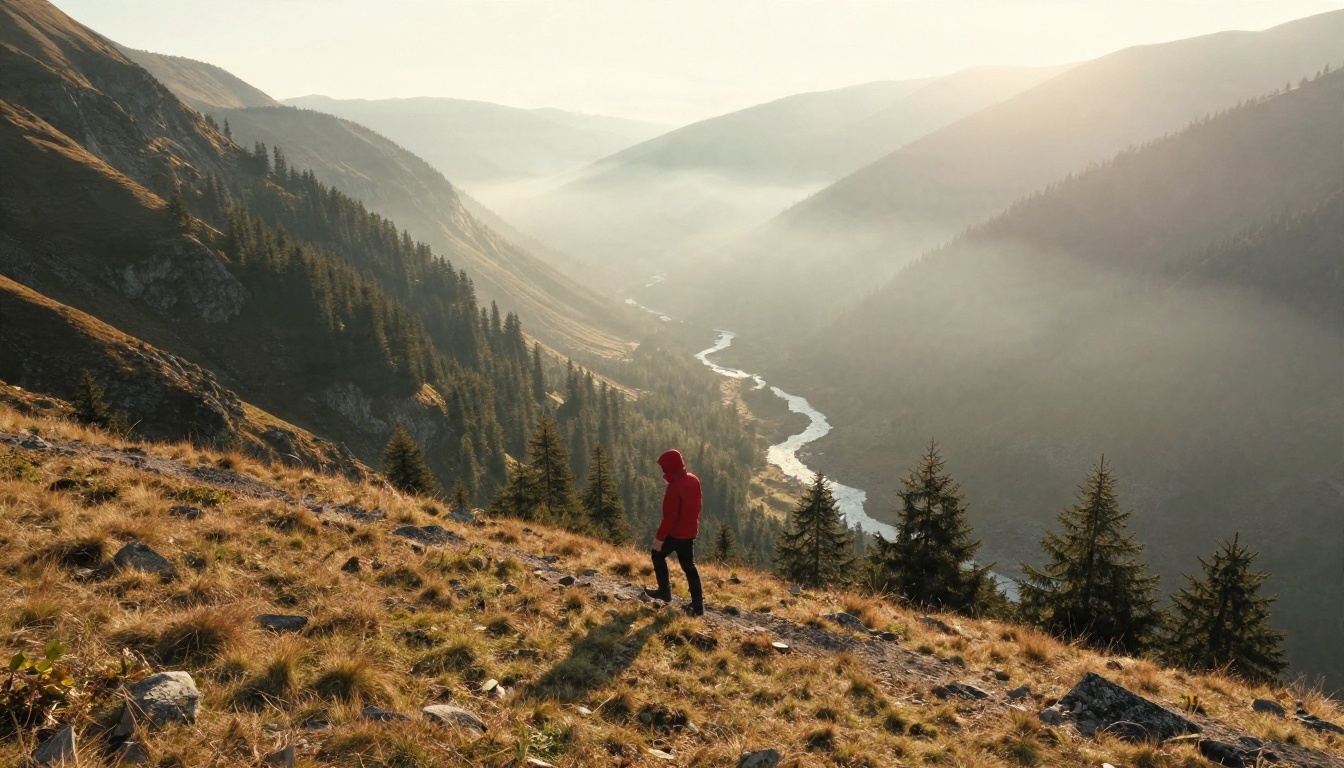
Un excursionista solitario con chaqueta roja camina por una cresta sobre un valle con niebla al amanecer. Plano aéreo que desciende lentamente hacia el excursionista, y luego se asienta en un movimiento de seguimiento desde atrás. Luz solar baja y cálida, sombras largas, niebla que se desplaza.
Versión de Seedance 2.5 (10 segundos):
Un excursionista solitario con chaqueta roja camina por una cresta sobre un valle con niebla al amanecer. La cámara empieza muy por encima del valle, desciende con suavidad y se coloca detrás del excursionista. Viento sobre la hierba, cantos de pájaros lejanos, una partitura cinematográfica tranquila que sube poco a poco.
Las tomas de paisaje sin personas son la forma más fácil de comparar modelos por primera vez. No hay cara ni mano que pueda fallar, así que juzgas solo el movimiento, la luz y el sonido.
Guiones multiplano con Kling
El multiplano es el truco estrella de Kling v3. Pasas un array JSON en el que cada plano tiene su propio prompt y duración, y el total debe coincidir con la duración del clip. Un ejemplo de 10 segundos:
[
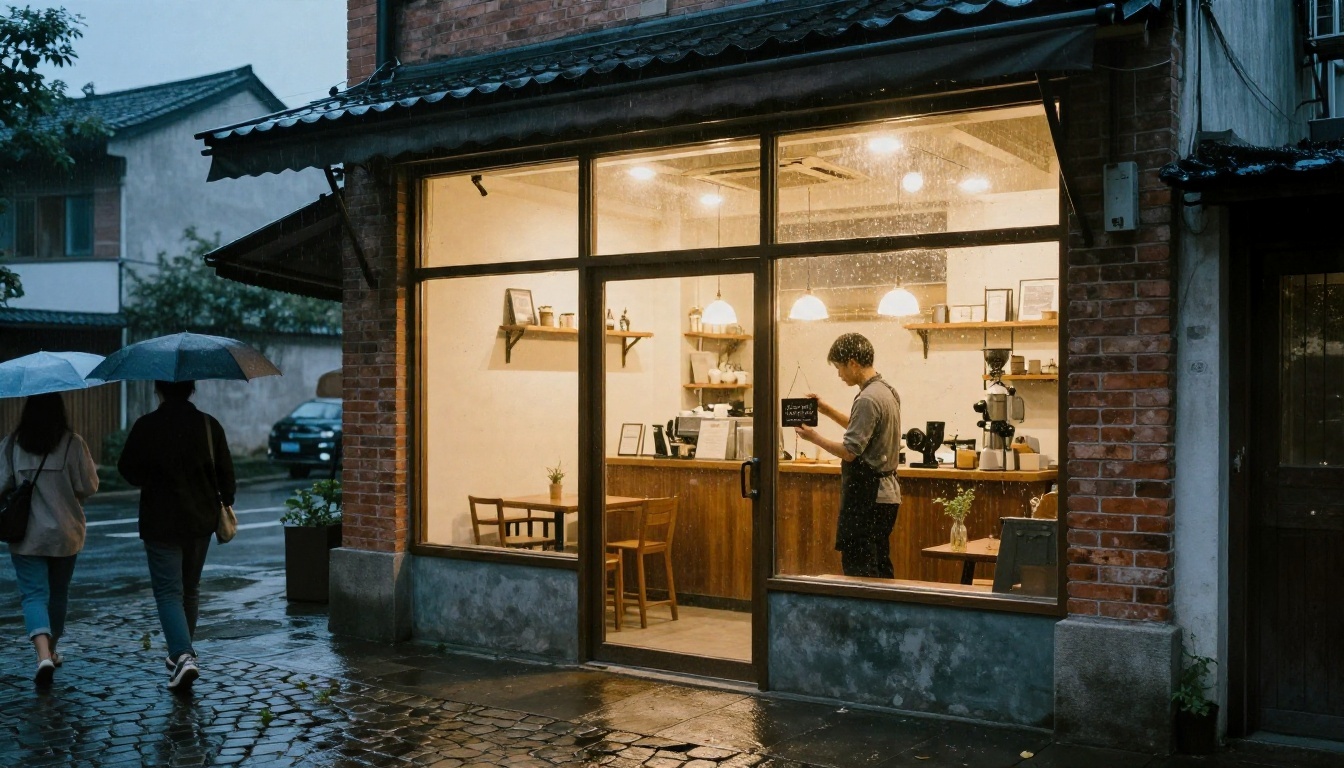
  {"prompt": "Wide shot of a small coffee shop exterior at dusk, warm light on wet cobblestones", "duration": 3},
  {"prompt": "Medium shot, a barista flips the door sign to open, smiling", "duration": 3},
  {"prompt": "Close-up of steam rising from a fresh cup on the counter", "duration": 4}
]
Puedes usar hasta seis planos, de al menos un segundo cada uno. Para los principiantes, tres planos es el punto ideal: establecimiento, sujeto y detalle. Es la misma estructura que usan los editores profesionales en anuncios y relatos cortos.
Usa ambos en PicassoIA
Ambos modelos están en la misma colección de texto a video, así que cambiar de uno a otro cuesta un clic. El panel de ajustes funciona igual: escribe un prompt, ajusta las opciones y genera.
Escribe tu prompt (máximo 2000 caracteres). Pon las frases habladas entre comillas dobles.
Elige Resolution: 480p para las pruebas, 720p para la versión final.
Ajusta Duration. Usa 5 para una primera prueba, o -1 para que el modelo elija la longitud.
Elige un Aspect Ratio. Usa adaptive si subes un primer y un último fotograma.
Deja Generate Audio activado, o desactívalo si vas a añadir tu propia banda sonora.
Opcional: añade hasta 30 Reference Images y llámalas como [Image1], [Image2] en el prompt.
Opcional: añade un valor de Seed. Reutilizar la misma semilla facilita repetir un resultado, aunque la repetibilidad no está garantizada.
Genera, revisa los primeros tres segundos y refina.
¿Quieres practicar antes de gastar nada? Ejecuta primero los mismos prompts en Seedance 2.5 Lite.
Cinco errores de principiante que conviene evitar
Meter demasiadas acciones. Un clip de 5 segundos cabe en una acción, no en una trama. "Entra, se sienta, abre el equipo portátil, sonríe, saluda" falla. "Entra y se sienta" funciona.
Acumular movimientos de cámara. Un movimiento por plano. Si quieres tres, usa el multiplano de Kling.
Saltarse la prueba. Renderiza siempre primero con los ajustes más baratos. Mejora la resolución solo en la versión que te guste.
Escribir un diálogo más largo que el clip. Unas dos palabras habladas por segundo es un ritmo seguro.
Pelear contra el modelo. Si Kling sigue ignorando un detalle, prueba la misma idea en Seedance con una imagen de referencia. Si Seedance se desvía, prueba Kling con una imagen inicial y un prompt negativo. Cambiar de modelo es más rápido que reescribir diez veces.
Un último consejo sobre las imágenes de referencia: usa una foto limpia y bien iluminada del sujeto sobre un fondo liso. Las referencias desordenadas dan video desordenado.
Elige uno y crea un clip
Este es el camino más corto de la lectura a la creación:
¿Quieres control sobre la cámara y una historia multiplano limpia? Abre Kling v3 Video, deja el clip en 5 segundos, modo estándar y añade un prompt negativo.
¿Quieres una escena más larga, personajes que hablen o un rostro coherente? Abre Seedance 2.5, escribe una línea de diálogo entre comillas y adjunta una imagen de referencia.
¿Quieres experimentar gratis? Empieza con Seedance 2.5 Lite y prueba cinco prompts seguidos.
Toma uno de los ejemplos de arriba, pégalo en ambos modelos y compara los resultados en tu propia pantalla. Diez minutos de pruebas lado a lado te enseñarán más que cualquier tabla comparativa. PicassoIA reúne ambas familias en un solo lugar, así que puedes cambiar de modelo sin cambiar de herramienta, de cuenta ni de flujo de trabajo. Si quieres ver qué más hay disponible, explora la lista completa en picassoia.com/en/all-models, elige un modelo y crea tu primer clip hoy mismo.