Kling ou Seedance: prompts, exemplos e configurações para iniciantes
Kling e Seedance transformam uma frase em um vídeo curto com som, mas recompensam prompts diferentes. Esta comparação lado a lado mostra as configurações que importam, exemplos prontos para copiar e como usar cada modelo no PicassoIA.
Você digitou uma frase, clicou em gerar e recebeu um clipe em que a câmera se moveu para o lado errado e a mão do personagem parecia um cacho de bananas. O primeiro vídeo de IA de todo mundo é mais ou menos assim. A boa notícia é que a maioria dos clipes ruins vem de um desencontro entre o prompt e o modelo, e não de falta de talento. Kling e Seedance são os dois nomes que os iniciantes ouvem primeiro, e eles se comportam de maneiras diferentes o bastante para que o mesmo prompt fique ótimo em um e medíocre no outro.
Este artigo os coloca lado a lado. Você recebe as configurações que realmente mudam seus resultados, uma fórmula de prompt para copiar, exemplos em pares e instruções passo a passo para usar os dois no PicassoIA. Sem muro de jargões, sem teoria demais.
💡 Versão curta: o Kling v3 é o que você deve escolher quando quer controle preciso sobre os planos e os movimentos de câmera. O Seedance 2.5 é o que você deve escolher quando quer clipes longos, diálogos e uso intenso de imagens de referência. Os detalhes estão abaixo.
Kling ou Seedance em 60 segundos
Os dois modelos são sistemas de texto para vídeo e de imagem para vídeo que geram som junto com a imagem. O Kling vem da Kuaishou. O Seedance vem da ByteDance. As duas famílias já lançaram várias versões, e é por isso que os iniciantes se confundem: "Kling" pode significar v1.5, v3, Omni ou Motion Control, e "Seedance" pode significar 1 Pro, 1.5 Pro, 2.0 Mini ou 2.5.
Para uma comparação justa, este artigo se concentra nas duas versões principais disponíveis hoje no PicassoIA: Kling v3 Video e Seedance 2.5.
Recurso
Kling v3 Video
Seedance 2.5
Duração máxima do clipe
Até 15 segundos
Até 30 segundos
Qualidade de saída
720p (padrão) ou 1080p (pro)
480p ou 720p
Roteiro com múltiplos planos
Até 6 planos em um vídeo
Prompt único, use referências e quadros
Prompt negativo
Sim
Sem campo dedicado
Áudio nativo
Opção de ativação, desligada por padrão
Ligado por padrão, com sincronização labial no diálogo
Imagens de referência
Quadro inicial e final
Até 30 imagens de referência mais primeiro e último quadro
Proporções
16:9, 9:16, 1:1
16:9, 4:3, 1:1, 3:4, 9:16, 21:9, adaptativa
Limite de prompt
2.500 caracteres
2.000 caracteres
💡 As especificações mudam conforme as plataformas atualizam seus modelos. Os números acima vêm das páginas dos modelos no PicassoIA. Confira a página do modelo antes de planejar um projeto longo em torno de um limite específico.
O que cada modelo faz melhor
Onde o Kling v3 se destaca
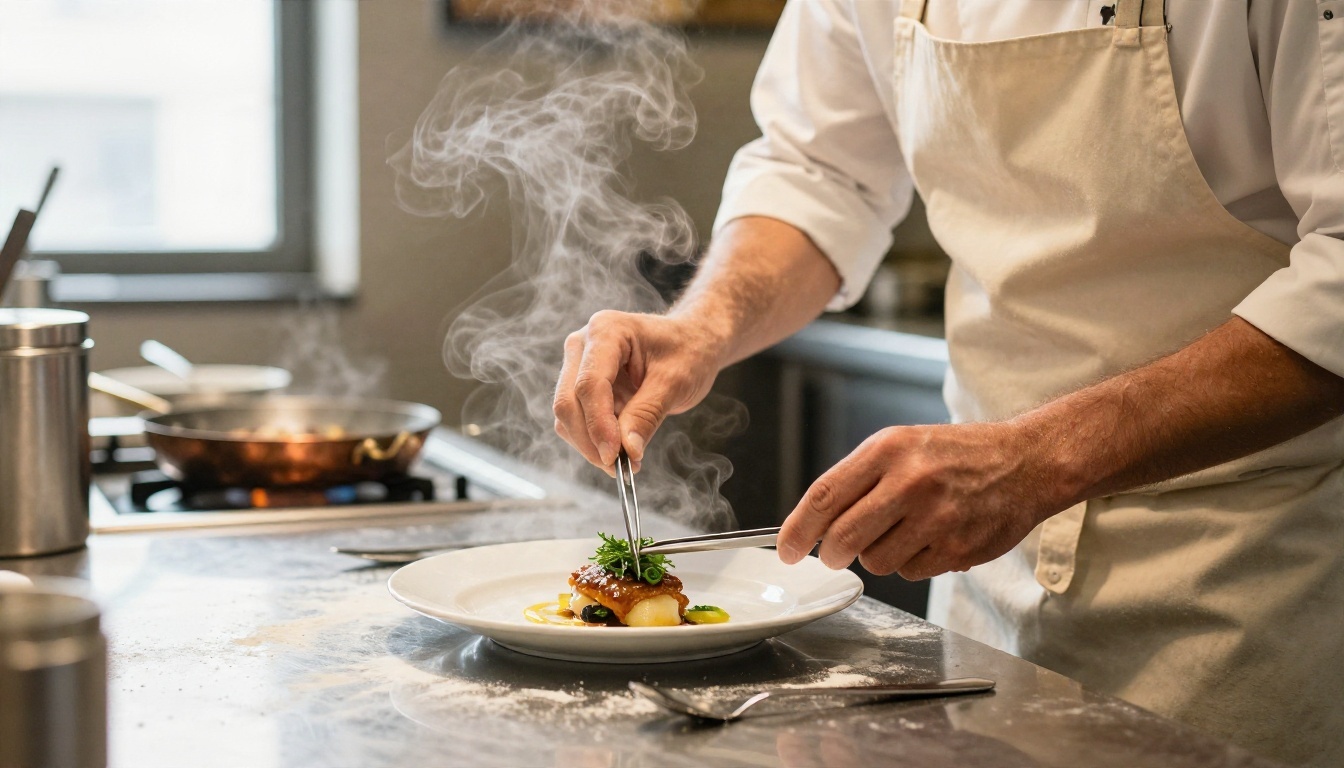
O Kling v3 se comporta como um operador de câmera disciplinado. Se você escrever "aproximação lenta sobre as mãos do chef enquanto o vapor sobe", tende a obter exatamente isso: uma aproximação lenta, mãos no quadro, vapor no ar. Ele segue de perto as instruções sobre movimento e composição, o que o torna confortável para iniciantes que gostam de descrever um plano e vê-lo voltar como descrito.
Três recursos o tornam especial:
Roteiro com múltiplos planos. Você pode definir até seis cenas, cada uma com seu próprio prompt e duração, dentro de um único vídeo. Um plano geral de abertura, um close e uma reação: tudo em uma só renderização.
Prompts negativos. Digite "borrado, dedos extras, texto sobreposto, cintilação" no campo negativo e o modelo se afasta desses problemas.
Quadros inicial e final. Envie duas imagens e o clipe vai de uma à outra. Ótimo para revelações de produtos e momentos simples de antes e depois.
Onde o Seedance 2.5 se destaca
O Seedance 2.5 parece mais um diretor com uma grande pasta de referências. Seus pontos fortes principais são os clipes longos, a consistência guiada por referências e um áudio que parece integrado à cena, e não colado por cima.
Takes longos e contínuos. Um clipe pode chegar a 30 segundos em uma única geração, então você não precisa unir cinco segmentos curtos e torcer para a iluminação combinar.
Consistência de personagem. Você pode anexar até 30 imagens de referência e chamá-las no prompt como [Image1], [Image2] e assim por diante. O mesmo rosto, jaqueta ou produto aparece plano após plano.
Diálogo com sincronização labial. Coloque as falas entre aspas duplas e a boca do personagem acompanha o áudio. Os iniciantes costumam adorar isso, porque transforma um clipe mudo em uma pequena cena.
Qual versão escolher
Há também uma linha mais barata e leve. O Seedance 2.5 Lite é gratuito e ilimitado para clipes de até 10 segundos, o que o torna o melhor lugar para praticar prompts sem se preocupar com créditos. O Seedance 2.0 Mini e o Seedance 1.5 Pro são irmãos mais antigos que ainda produzem resultados limpos com áudio. Do lado do Kling, o Kling v3 Omni Video avança para texto para vídeo em 1080p, e o Kling v3 Motion Control foi criado para animar um personagem com um movimento de referência.
Uma regra simples funciona para a maioria dos iniciantes: pratique no Seedance 2.5 Lite e depois mude para o Kling v3 ou o Seedance 2.5 para o clipe que você pretende compartilhar.
Configurações que mudam seus resultados
A maioria dos iniciantes gasta dez minutos no prompt e zero minutos nas configurações. Isso é ao contrário. Quatro configurações decidem se um clipe é utilizável.
Duração e resolução
Comece curto. Um clipe de 5 segundos renderiza mais rápido, custa menos e mostra se a ideia funciona. Só estenda para 10 ou 15 segundos quando os primeiros cinco estiverem certos. Clipes mais longos dão ao modelo mais tempo para se desviar: rostos mudam, objetos somem, cenários deslizam.
No Kling v3, a chave de modo faz diferença. O padrão renderiza 720p e é a forma barata de testar. O pro renderiza 1080p e é o que você quer para a versão final. No Seedance 2.5, escolha 720p para as versões finais e 480p para testes rápidos.
💡 Teste na menor resolução e na menor duração. Aumente a resolução apenas no clipe que você pretende manter.
Áudio ligado ou desligado
O Seedance 2.5 gera áudio por padrão, incluindo diálogos, efeitos sonoros e música de fundo. No Kling v3, a opção de áudio vem desligada por padrão, então você precisa ativar Generate Audio se quiser som ambiente.
Se você pretende adicionar sua própria música em um editor, desligue o áudio nos dois. Isso evita um conflito entre o som gerado e o som adicionado. Se o clipe vai direto para as redes sociais, deixe-o ligado e escreva uma deixa sonora no prompt (mais sobre isso adiante).
Prompts negativos e referências
No Kling, o campo de prompt negativo funciona como um filtro de qualidade gratuito. Uma lista inicial confiável:
borrado, baixa resolução, mãos distorcidas
texto, marca d’água, legendas
cintilação, movimento trêmulo, rostos que se deformam
O Seedance não tem um campo negativo dedicado, então você inverte a lógica: descreva o que quer em termos positivos e use imagens de referência para fixar o visual. "Um plano calmo e estável com pele natural" faz mais do que "sem câmera tremida".
Proporção e quadros de imagem
Escolha a proporção para a plataforma antes de gerar. 9:16 para feeds verticais, 16:9 para YouTube e sites, 1:1 para quadrados. O Kling ignora a configuração de proporção quando você envia uma imagem inicial, porque ele pega a proporção da imagem. O Seedance pede adaptativa quando você usa imagens do primeiro e do último quadro.
Uma fórmula de prompt que iniciantes podem copiar
Prompts longos e poéticos são tentadores. Resista a eles. Os dois modelos respondem melhor a uma estrutura clara em linguagem simples.
A fórmula de cinco partes
Escreva o prompt nesta ordem:
Sujeito. Quem ou o que aparece na tela, com dois ou três detalhes concretos.
Ação. O que acontece, em ordem, durante a duração do clipe.
Cenário. Onde, que horas do dia, o que o clima faz.
Câmera. Como a câmera se move e a que distância fica.
Som e atmosfera. Ruído ambiente, diálogo, estilo de música, sensação de cor.
Um modelo que você pode colar e editar:
Um [sujeito com detalhes] [ação em ordem cronológica] em [cenário e luz]. A câmera [movimento e distância]. Som: [ruído ambiente, diálogo entre aspas].
Mantenha entre 40 e 120 palavras. Prompts mais curtos deixam coisas demais ao acaso; os mais longos começam a se contradizer.
Palavras de movimento de câmera
A linguagem de câmera é onde o Kling costuma se sair melhor, e algumas poucas expressões cobrem quase toda necessidade de iniciante:
Expressão
O que você obtém
Aproximação lenta
A câmera avança devagar em direção ao sujeito, aumenta a tensão
Recuo suave
A câmera se afasta e revela o cenário
Plano de acompanhamento, vista lateral
A câmera se move ao lado de um sujeito que caminha
Plano estático no tripé
Nenhum movimento de câmera, o sujeito se move sozinho
Órbita lenta
A câmera circula o sujeito
Descida aérea
A câmera desce de cima em direção ao chão
Câmera na mão, balanço sutil
Sensação documental, leve tremor natural
Escolha um movimento de câmera por plano. Pedir uma aproximação, uma órbita e uma inclinação ao mesmo tempo é a receita para o clipe virar uma bagunça.
Diálogo e deixas sonoras
O Seedance 2.5 lê os diálogos entre aspas duplas. Escreva assim:
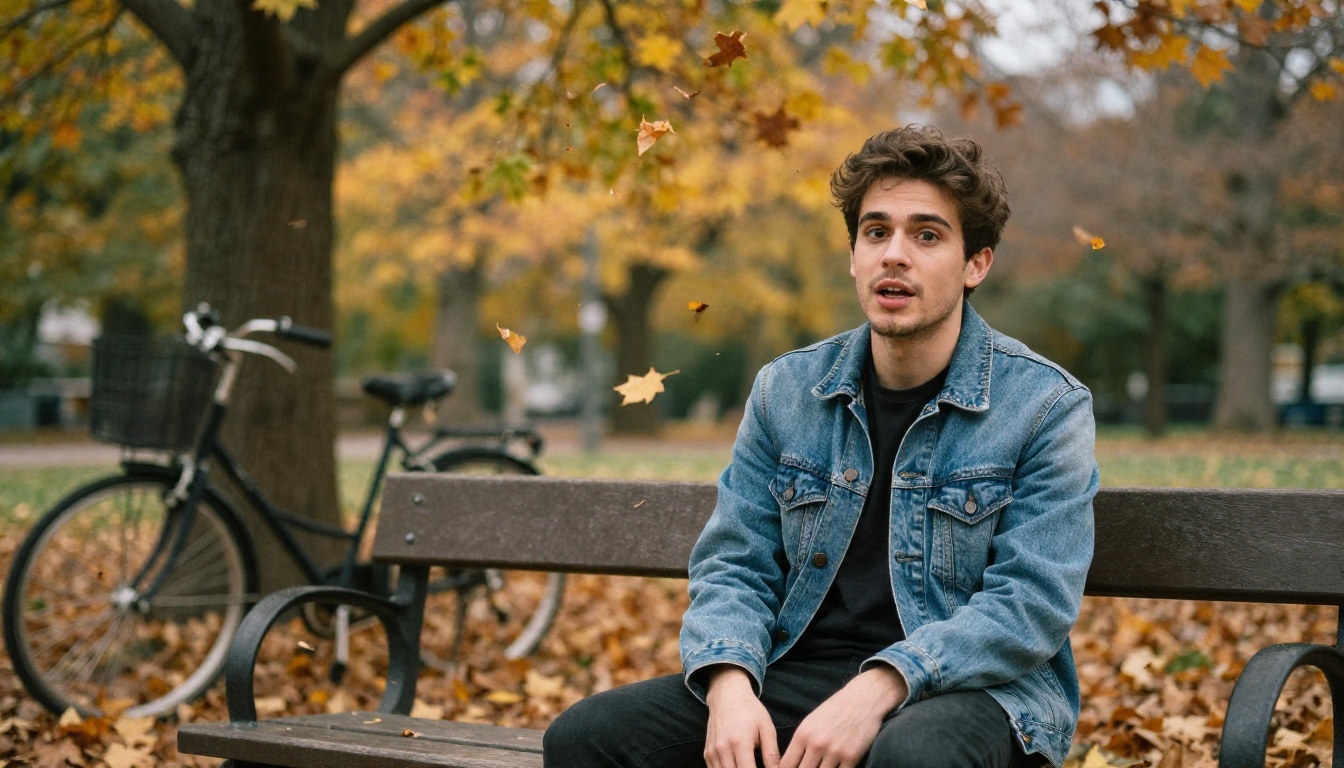
Um rapaz de jaqueta jeans senta em um banco de parque e diz: "Quase esqueci como o outono é silencioso." Folhas passam voando atrás dele. Vento suave e canto distante de pássaros.
Mantenha as falas curtas, uma ou duas frases por clipe. Uma fala mais longa que o clipe obriga o modelo a acelerar a entonação. No Kling v3, ative Generate Audio e descreva o som ambiente com palavras ("vento suave, folhas farfalhando") para um efeito parecido.
Exemplos de prompts lado a lado
Aqui estão três pares para você testar. A mesma ideia, ajustada para cada modelo.
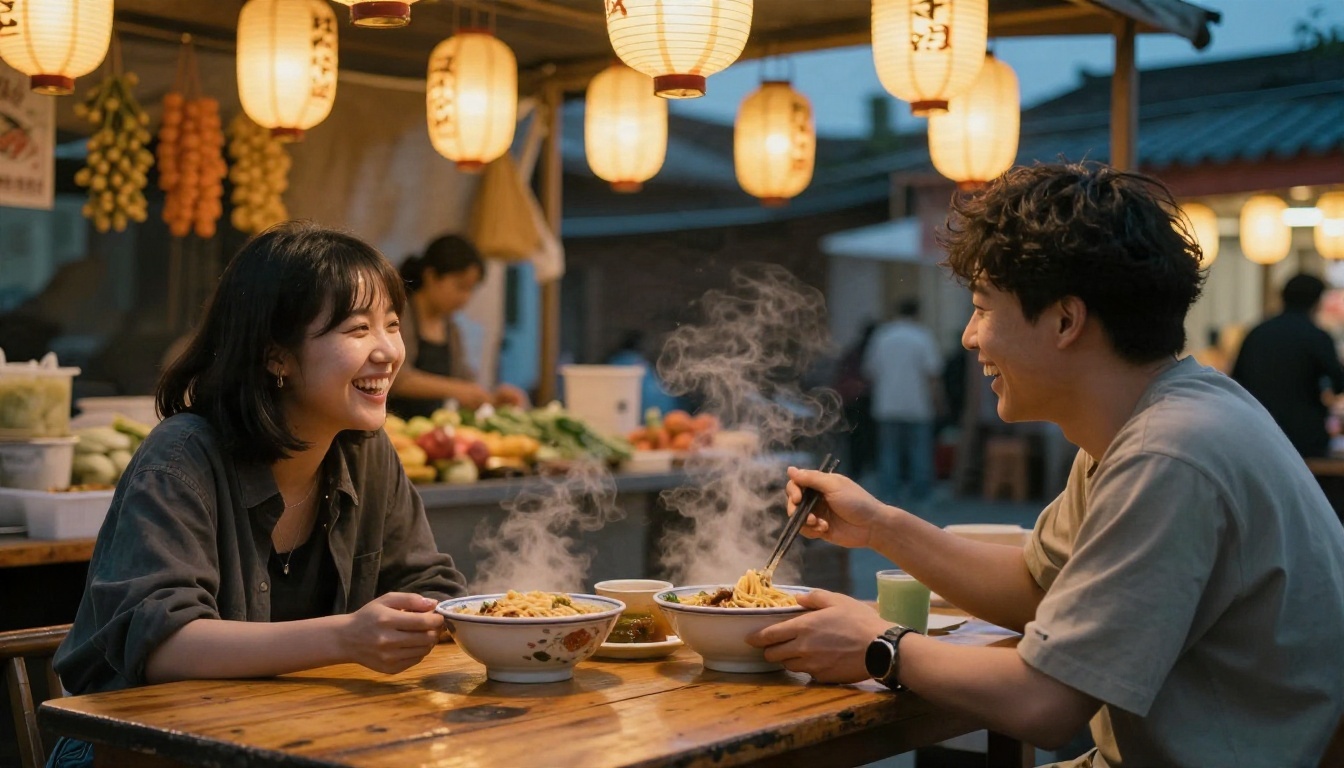
Exemplo 1: cena de mercado noturno
Versão do Kling v3:
Dois amigos sentam a uma mesa de madeira em um mercado noturno ao ar livre, lanternas de papel brilhando no alto, tigelas de macarrão fumegante entre eles. Riem e batem os hashis. Plano médio, tripé estático, profundidade de campo rasa. Luz âmbar quente, murmúrio suave da multidão.
Prompt negativo: borrado, texto, mãos distorcidas, cintilação
Versão do Seedance 2.5:
Dois amigos [Image1] e [Image2] sentam a uma mesa de madeira em um mercado noturno ao ar livre, sob lanternas de papel. Um diz: "Tá, essa é a melhor tigela que já comi na vida." O outro ri e levanta os hashis. Aproximação lenta, tons âmbar quentes. Burburinho da multidão, frigideiras chiando, música suave.
Repare como o Kling recebe a câmera detalhada e um prompt negativo, enquanto o Seedance recebe as tags de referência e o diálogo falado.
Exemplo 2: nascer do sol na montanha
Versão do Kling v3:
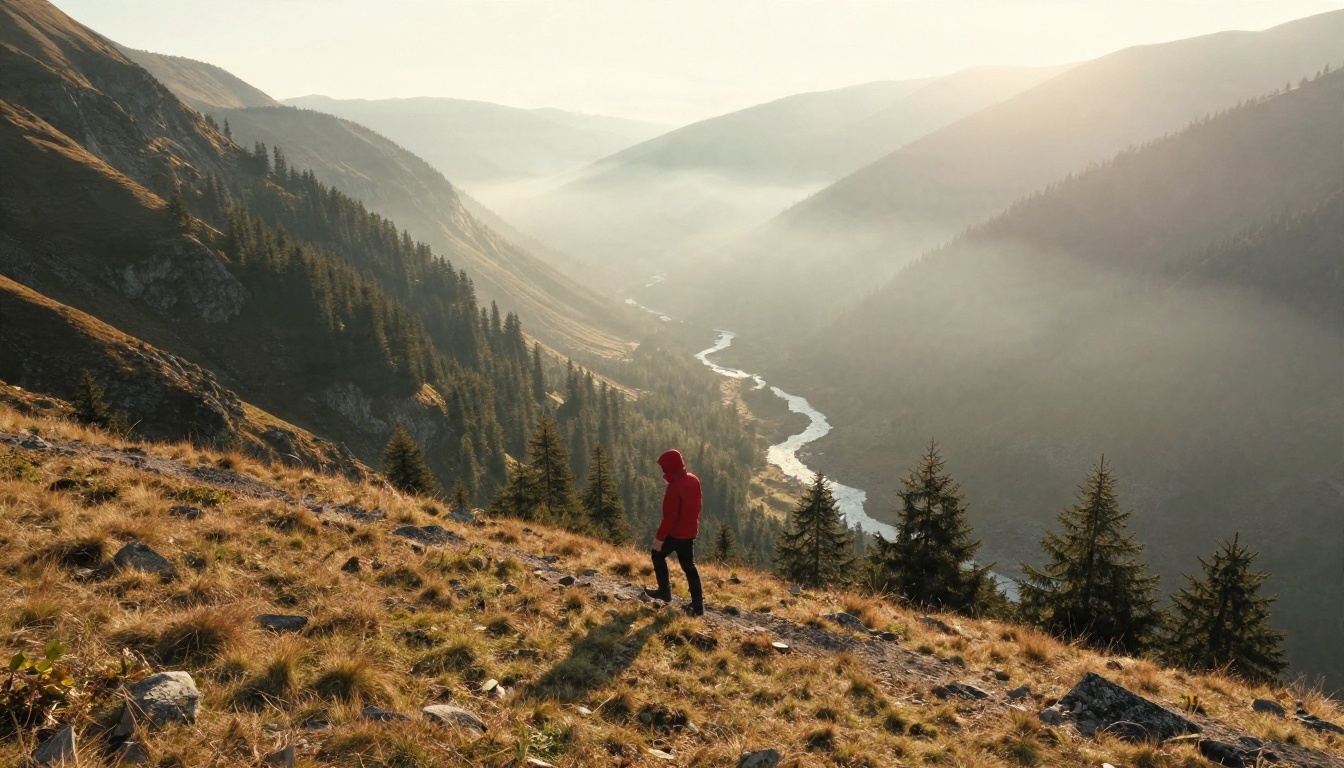
Um caminhante solitário de jaqueta vermelha anda por uma crista acima de um vale enevoado ao nascer do sol. Plano aéreo descendo lentamente em direção ao caminhante, depois se estabilizando em um acompanhamento por trás. Luz solar baixa e quente, sombras longas, névoa à deriva.
Versão do Seedance 2.5 (10 segundos):
Um caminhante solitário de jaqueta vermelha anda por uma crista acima de um vale enevoado ao nascer do sol. A câmera começa bem alto sobre o vale, desliza para baixo e se acomoda atrás do caminhante. Vento atravessando a grama, chamados distantes de pássaros, uma trilha cinematográfica suave que cresce devagar.
Cenas de paisagem sem pessoas são a forma mais fácil de comparar modelos pela primeira vez. Não há rosto nem mão para falhar, então você julga apenas movimento, luz e som puros.
Roteiros com múltiplos planos no Kling
Múltiplos planos são o trunfo do Kling v3. Você envia uma matriz JSON em que cada plano tem seu próprio prompt e duração, e o total deve ser igual à duração do clipe. Um exemplo de 10 segundos:
[
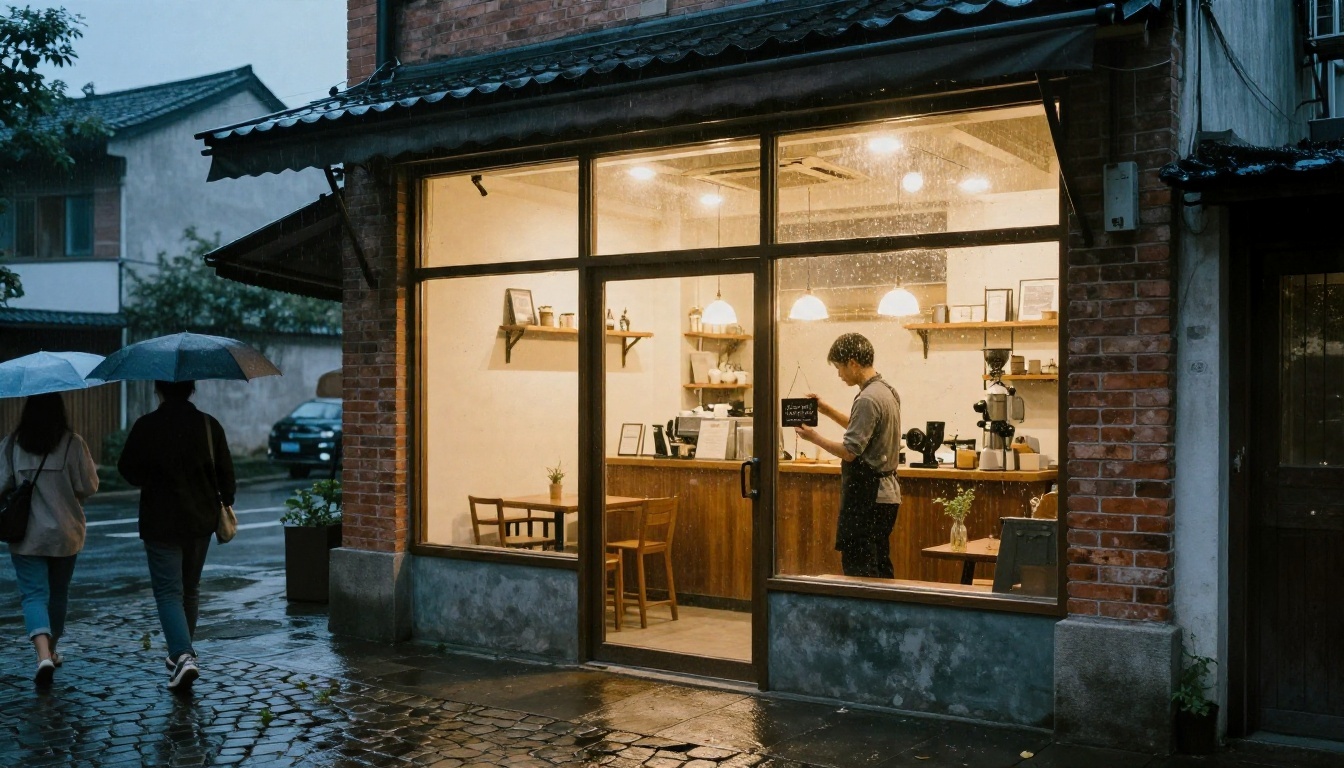
  {"prompt": "Wide shot of a small coffee shop exterior at dusk, warm light on wet cobblestones", "duration": 3},
  {"prompt": "Medium shot, a barista flips the door sign to open, smiling", "duration": 3},
  {"prompt": "Close-up of steam rising from a fresh cup on the counter", "duration": 4}
]
Você pode usar até seis planos, com pelo menos um segundo cada. Para iniciantes, três planos é o ponto ideal: abertura, sujeito, detalhe. É a mesma estrutura que editores profissionais usam em anúncios e histórias curtas.
Use os dois no PicassoIA
Os dois modelos estão na mesma coleção de texto para vídeo, então trocar de um para o outro num clique. O painel de configurações funciona do mesmo jeito: escreva um prompt, ajuste as opções e gere.
Escreva seu prompt (máximo de 2.000 caracteres). Coloque as falas entre aspas duplas.
Escolha Resolution: 480p para testes, 720p para a versão final.
Defina Duration. Use 5 para um primeiro teste, ou -1 e deixe o modelo escolher uma duração.
Escolha uma Aspect Ratio. Use adaptive se você enviar um primeiro e um último quadro.
Deixe Generate Audio ligado, ou desligue se for adicionar sua própria trilha.
Opcional: adicione até 30 Reference Images e chame-as como [Image1], [Image2] no prompt.
Opcional: adicione um valor de Seed. Reutilizar o mesmo seed facilita repetir um resultado, embora a repetibilidade não seja garantida.
Gere, confira os três primeiros segundos e refine.
Quer praticar antes de gastar qualquer coisa? Execute os mesmos prompts no Seedance 2.5 Lite primeiro.
Cinco erros de iniciante para evitar
Acumular ações demais. Um clipe de 5 segundos cabe uma ação, não um enredo. "Entra, senta, abre o notebook, sorri, acena" não funciona. "Entra e senta" funciona.
Empilhar movimentos de câmera. Um movimento por plano. Se quiser três, use os múltiplos planos do Kling.
Pular o teste. Sempre renderize primeiro nas configurações mais baratas. Aumente a resolução só na versão que você gostou.
Escrever um diálogo maior que o clipe. Cerca de duas palavras faladas por segundo é um ritmo seguro.
Brigar com o modelo. Se o Kling continua ignorando um detalhe, tente a mesma ideia no Seedance com uma imagem de referência. Se o Seedance se desviar, tente o Kling com uma imagem inicial e um prompt negativo. Trocar de modelo é mais rápido do que reescrever dez vezes.
Uma última dica sobre imagens de referência: use uma foto limpa e bem iluminada do sujeito, sobre um fundo liso. Referências bagunçadas geram vídeos bagunçados.
Escolha um e faça um clipe
Este é o caminho mais curto da leitura à criação:
Quer controle sobre a câmera e uma história limpa com múltiplos planos? Abra o Kling v3 Video, mantenha o clipe em 5 segundos, no modo padrão, e adicione um prompt negativo.
Quer uma cena mais longa, personagens falando ou um rosto consistente? Abra o Seedance 2.5, escreva uma linha de diálogo entre aspas e anexe uma imagem de referência.
Quer experimentar de graça? Comece com o Seedance 2.5 Lite e teste cinco prompts seguidos.
Pegue um dos exemplos acima, cole nos dois modelos e compare os resultados na sua própria tela. Dez minutos de testes lado a lado vão ensinar mais do que qualquer tabela de comparação. O PicassoIA reúne as duas famílias em um só lugar, então você troca de modelo sem mudar de ferramenta, conta ou fluxo de trabalho. Se quiser ver o que mais está disponível, navegue pela lista completa em picassoia.com/en/all-models, escolha um modelo e faça seu primeiro clipe hoje.