Kling बनाम Seedance: शुरुआती लोगों के लिए प्रॉम्प्ट, उदाहरण और सेटिंग्स
Kling और Seedance, दोनों एक वाक्य को साउंड के साथ छोटे वीडियो में बदलते हैं, लेकिन वे अलग-अलग तरह के प्रॉम्प्ट पर बेहतर काम करते हैं। यह साथ-साथ तुलना उन सेटिंग्स को दिखाती है जो मायने रखती हैं, कॉपी करने लायक उदाहरण देती है, और बताती है कि PicassoIA पर हर मॉडल कैसे चलाएँ।
आपने एक वाक्य टाइप किया, जनरेट दबाया, और ऐसा क्लिप मिला जिसमें कैमरा गलत दिशा में खिसक गया और किरदार का हाथ केलों के गुच्छे जैसा दिख रहा था। हर किसी का पहला AI वीडियो कुछ ऐसा ही होता है। अच्छी बात यह है कि ज़्यादातर खराब क्लिप प्रॉम्प्ट और मॉडल के बीच के मेल न खाने से आते हैं, प्रतिभा की कमी से नहीं। Kling और Seedance वे दो नाम हैं जो शुरुआती लोग सबसे पहले सुनते हैं, और वे इतने अलग ढंग से काम करते हैं कि वही प्रॉम्प्ट एक में शानदार और दूसरे में औसत दिख सकता है।
यह लेख दोनों को साथ-साथ रखता है। आपको वे सेटिंग्स मिलेंगी जो असल में नतीजे बदलती हैं, एक प्रॉम्प्ट फ़ॉर्मूला जिसे आप कॉपी कर सकते हैं, जोड़ीवार उदाहरण, और PicassoIA पर दोनों को चलाने के चरण-दर-चरण निर्देश। कोई भारी शब्दजाल नहीं, कोई सिद्धांत का ढेर नहीं।
💡 छोटा सार: जब आपको शॉट और कैमरा मूव पर पक्का नियंत्रण चाहिए, तो Kling v3 चुनें। जब आपको लंबे क्लिप, डायलॉग और रेफ़रेंस इमेज का भरपूर इस्तेमाल चाहिए, तो Seedance 2.5 चुनें। विवरण नीचे हैं।
60 सेकंड में Kling बनाम Seedance
दोनों मॉडल टेक्स्ट-टू-वीडियो और इमेज-टू-वीडियो सिस्टम हैं, जो तस्वीर के साथ साउंड भी जनरेट करते हैं। Kling, Kuaishou से आता है। Seedance, ByteDance से आता है। दोनों परिवारों के कई वर्ज़न आ चुके हैं, इसलिए शुरुआती लोग उलझ जाते हैं: "Kling" का मतलब v1.5, v3, Omni या Motion Control हो सकता है, और "Seedance" का मतलब 1 Pro, 1.5 Pro, 2.0 Mini या 2.5 हो सकता है।
निष्पक्ष तुलना के लिए, यह लेख PicassoIA पर अभी उपलब्ध दो मुख्य वर्ज़न पर केंद्रित है: Kling v3 Video और Seedance 2.5।
फ़ीचर
Kling v3 Video
Seedance 2.5
अधिकतम क्लिप लंबाई
15 सेकंड तक
30 सेकंड तक
आउटपुट क्वालिटी
720p (स्टैंडर्ड) या 1080p (प्रो)
480p या 720p
मल्टी-शॉट स्क्रिप्टिंग
एक वीडियो में 6 शॉट तक
एक प्रॉम्प्ट, रेफ़रेंस और फ़्रेम का उपयोग
नेगेटिव प्रॉम्प्ट
हाँ
कोई समर्पित फ़ील्ड नहीं
नेटिव ऑडियो
वैकल्पिक टॉगल, डिफ़ॉल्ट रूप से बंद
डिफ़ॉल्ट रूप से चालू, लिप-सिंक्ड डायलॉग के साथ
रेफ़रेंस इमेज
स्टार्ट और एंड फ़्रेम
पहले और आखिरी फ़्रेम के साथ 30 रेफ़रेंस इमेज तक
आस्पेक्ट रेशियो
16:9, 9:16, 1:1
16:9, 4:3, 1:1, 3:4, 9:16, 21:9, adaptive
प्रॉम्प्ट सीमा
2,500 अक्षर
2,000 अक्षर
💡 प्लेटफ़ॉर्म अपने मॉडल अपडेट करते रहते हैं, इसलिए स्पेक्स बदलते हैं। ऊपर के आँकड़े PicassoIA के मॉडल पेज से लिए गए हैं। किसी खास सीमा के आधार पर लंबा प्रोजेक्ट बनाने से पहले मॉडल पेज ज़रूर जाँचें।
हर मॉडल किसमें सबसे अच्छा है
Kling v3 कहाँ चमकता है
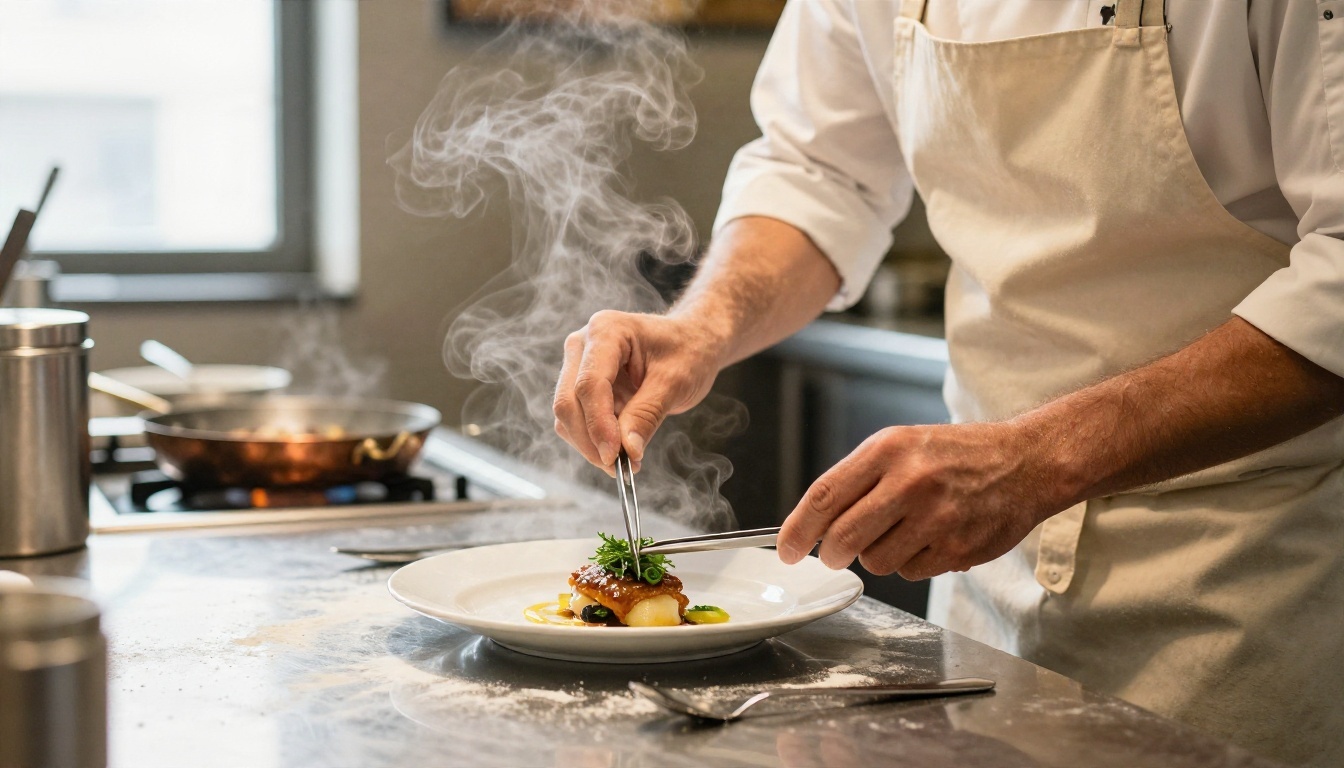
Kling v3 एक अनुशासित कैमरा ऑपरेटर की तरह व्यवहार करता है। अगर आप लिखते हैं "भाप उठते समय शेफ़ के हाथों पर धीमा पुश-इन", तो आपको अक्सर ठीक वैसा ही मिलता है: धीमा पुश-इन, फ़्रेम में हाथ, हवा में भाप। यह मोशन और कंपोज़िशन के निर्देशों का बारीकी से पालन करता है, इसलिए यह उन शुरुआती लोगों के लिए आरामदेह है जो शॉट का वर्णन करके उसे वैसा ही लौटते देखना चाहते हैं।
तीन फ़ीचर इसे खास बनाते हैं:
मल्टी-शॉट स्क्रिप्टिंग। आप एक ही वीडियो में छह सीन तक परिभाषित कर सकते हैं, हर एक का अपना प्रॉम्प्ट और अवधि के साथ। एक चौड़ा एस्टैब्लिशिंग शॉट, एक क्लोज़-अप, एक रिएक्शन: सब एक ही रेंडर में।
नेगेटिव प्रॉम्प्ट। नेगेटिव फ़ील्ड में "blurry, extra fingers, text overlay, flickering" लिखें और मॉडल उन समस्याओं से दूर रहता है।
स्टार्ट और एंड फ़्रेम। दो इमेज अपलोड करें और क्लिप एक से दूसरी तक पहुँचता है। प्रोडक्ट रिवील और सरल पहले-और-बाद के पलों के लिए बढ़िया।
Seedance 2.5 कहाँ चमकता है
Seedance 2.5 एक ऐसे डायरेक्टर जैसा लगता है जिसके पास रेफ़रेंस का बड़ा फ़ोल्डर हो। इसकी मुख्य ताकतें लंबे क्लिप, रेफ़रेंस-आधारित कंसिस्टेंसी, और ऐसा ऑडियो हैं जो सीन में रचा-बसा लगता है, ऊपर से चिपकाया हुआ नहीं।
लंबे सिंगल टेक। एक क्लिप एक ही जनरेशन में 30 सेकंड तक पहुँच सकता है, तो आपको पाँच छोटे हिस्से जोड़कर उम्मीद नहीं करनी पड़ती कि लाइटिंग मेल खाएगी।
कैरेक्टर कंसिस्टेंसी। आप 30 रेफ़रेंस इमेज तक जोड़ सकते हैं और प्रॉम्प्ट में उन्हें [Image1], [Image2] आदि के रूप में बुला सकते हैं। वही चेहरा, वही जैकेट या वही प्रोडक्ट हर शॉट में दिखता है।
लिप-सिंक के साथ डायलॉग। बोली गई पंक्तियों को डबल कोट्स में लिखें और किरदार का मुँह ऑडियो के साथ चलता है। शुरुआती लोगों को यह अक्सर पसंद आता है, क्योंकि यह एक मूक क्लिप को छोटे सीन में बदल देता है।
कौन सा वर्ज़न चुनें
एक सस्ता, हल्का रास्ता भी है। Seedance 2.5 Lite 10 सेकंड तक के क्लिप के लिए मुफ़्त और असीमित है, इसलिए क्रेडिट की चिंता किए बिना प्रॉम्प्ट आज़माने के लिए यह सबसे अच्छी जगह है। Seedance 2.0 Mini और Seedance 1.5 Pro पुराने वर्ज़न हैं, जो अब भी ऑडियो के साथ साफ़ नतीजे देते हैं। Kling की ओर, Kling v3 Omni Video 1080p टेक्स्ट-टू-वीडियो पर ज़ोर देता है, और Kling v3 Motion Control किसी रेफ़रेंस मूवमेंट के साथ किरदार को एनिमेट करने के लिए बना है।
एक सरल नियम ज़्यादातर शुरुआती लोगों के लिए काम करता है: Seedance 2.5 Lite पर अभ्यास करें, फिर जिस क्लिप को आप साझा करने वाले हैं उसके लिए Kling v3 या Seedance 2.5 पर जाएँ।
वे सेटिंग्स जो नतीजे बदलती हैं
ज़्यादातर शुरुआती लोग प्रॉम्प्ट पर दस मिनट लगाते हैं और सेटिंग्स पर शून्य मिनट। यह उल्टा है। चार सेटिंग्स तय करती हैं कि क्लिप इस्तेमाल लायक है या नहीं।
अवधि और रेज़ोल्यूशन
छोटे से शुरू करें। 5 सेकंड का क्लिप तेज़ी से रेंडर होता है, कम खर्च होता है और दिखाता है कि आइडिया काम करता है या नहीं। 10 या 15 सेकंड तक तभी बढ़ाएँ जब पहले 5 सेकंड सही लगें। लंबे क्लिप मॉडल को भटकने का ज़्यादा समय देते हैं: चेहरे बदल जाते हैं, प्रॉप्स गायब हो जाते हैं, बैकग्राउंड खिसकने लगते हैं।
Kling v3 पर mode स्विच मायने रखता है। स्टैंडर्ड 720p रेंडर करता है और टेस्ट के लिए सस्ता तरीका है। प्रो 1080p रेंडर करता है और अंतिम वर्ज़न के लिए यही चाहिए। Seedance 2.5 पर अंतिम के लिए 720p चुनें और त्वरित टेस्ट के लिए 480p।
💡 सबसे कम रेज़ोल्यूशन और सबसे छोटी अवधि पर टेस्ट करें। सिर्फ़ वही क्लिप अपग्रेड करें जिसे आप रखने वाले हैं।
ऑडियो चालू या बंद
Seedance 2.5 डिफ़ॉल्ट रूप से ऑडियो जनरेट करता है, जिसमें डायलॉग, साउंड इफ़ेक्ट और बैकग्राउंड म्यूज़िक शामिल हैं। Kling v3 में ऑडियो टॉगल डिफ़ॉल्ट रूप से बंद होता है, इसलिए अगर आपको एम्बिएंट साउंड चाहिए तो Generate Audio चालू करना होगा।
अगर आप एडिटर में अपना म्यूज़िक जोड़ने वाले हैं, तो दोनों पर ऑडियो बंद कर दें। इससे जनरेट किए गए और जोड़े गए साउंड के बीच टकराव नहीं होता। अगर क्लिप सीधे सोशल मीडिया पर जाने वाला है, तो इसे चालू रखें और प्रॉम्प्ट में एक साउंड क्यू लिखें (इस पर नीचे और जानकारी है)।
नेगेटिव प्रॉम्प्ट और रेफ़रेंस
Kling पर नेगेटिव प्रॉम्प्ट फ़ील्ड एक मुफ़्त क्वालिटी फ़िल्टर है। शुरुआत के लिए भरोसेमंद सूची:
धुंधला, कम रिज़ॉल्यूशन, विकृत हाथ
टेक्स्ट, वॉटरमार्क, सबटाइटल
फ़्लिकरिंग, झटकेदार मोशन, मॉर्फ़िंग होते चेहरे
Seedance में कोई समर्पित नेगेटिव फ़ील्ड नहीं है, इसलिए आप तर्क उलट देते हैं: जो चाहिए उसे सकारात्मक शब्दों में लिखें और लुक लॉक करने के लिए रेफ़रेंस इमेज इस्तेमाल करें। "A calm, steady shot with natural skin" वह "no shaky camera" से कहीं ज़्यादा काम करता है।
आस्पेक्ट रेशियो और फ़्रेम इमेज
जनरेट करने से पहले प्लेटफ़ॉर्म के हिसाब से रेशियो चुनें। वर्टिकल फ़ीड के लिए 9:16, YouTube और वेबसाइटों के लिए 16:9, वर्गाकार के लिए 1:1। जब आप स्टार्ट इमेज अपलोड करते हैं तो Kling आस्पेक्ट रेशियो सेटिंग को नज़रअंदाज़ करता है, क्योंकि वह रेशियो इमेज से लेता है। पहले और आखिरी फ़्रेम इमेज इस्तेमाल करते समय Seedance adaptive माँगता है।
शुरुआती लोगों के लिए कॉपी करने लायक प्रॉम्प्ट फ़ॉर्मूला
लंबे काव्यात्मक प्रॉम्प्ट लुभाते हैं। उनसे बचें। दोनों मॉडल सरल भाषा में साफ़ संरचना पर सबसे अच्छा जवाब देते हैं।
पाँच-भाग वाला फ़ॉर्मूला
प्रॉम्प्ट इस क्रम में लिखें:
सब्जेक्ट। स्क्रीन पर कौन या क्या है, दो-तीन ठोस विवरणों के साथ।
एक्शन। क्लिप की अवधि में क्रम से क्या होता है।
सेटिंग। कहाँ, दिन का कौन सा समय, मौसम क्या करता है।
कैमरा। कैमरा कैसे चलता है और कितने करीब रहता है।
साउंड और मूड। एम्बिएंट शोर, डायलॉग, म्यूज़िक की शैली, रंगों का एहसास।
एक टेम्प्लेट जिसे आप पेस्ट करके बदल सकते हैं:
A [subject with details] [action in chronological order] in [setting and light]. The camera [movement and distance]. Sound: [ambient noise, dialogue in quotes].
इसे 40 से 120 शब्दों के बीच रखें। छोटे प्रॉम्प्ट बहुत कुछ संयोग पर छोड़ देते हैं; लंबे प्रॉम्प्ट खुद से विरोधाभासी होने लगते हैं।
कैमरा मोशन शब्द
कैमरा भाषा वह जगह है जहाँ Kling आगे निकलता है, और कुछ वाक्यांश लगभग हर शुरुआती ज़रूरत को कवर कर लेते हैं:
वाक्यांश
आपको क्या मिलता है
Slow push-in
कैमरा धीरे-धीरे सब्जेक्ट की ओर बढ़ता है, तनाव जोड़ता है
Gentle pull-back
कैमरा पीछे हटता है, सेटिंग दिखाता है
Tracking shot, side view
कैमरा चलते सब्जेक्ट के साथ-साथ चलता है
Static tripod shot
कैमरा नहीं हिलता, सब्जेक्ट अकेला चलता है
Slow orbit
कैमरा सब्जेक्ट के चारों ओर घूमता है
Aerial descent
कैमरा ऊँचाई से ज़मीन की ओर नीचे उतरता है
Handheld, subtle sway
डॉक्यूमेंट्री जैसा एहसास, हल्की प्राकृतिक कंपन
हर शॉट में एक कैमरा मूव चुनें। एक साथ push-in, orbit और tilt माँगना ही वह तरीका है जिससे क्लिप खिचड़ी बन जाते हैं।
डायलॉग और साउंड क्यू
Seedance 2.5 डायलॉग डबल कोट्स से पढ़ता है। इसे ऐसे लिखें:
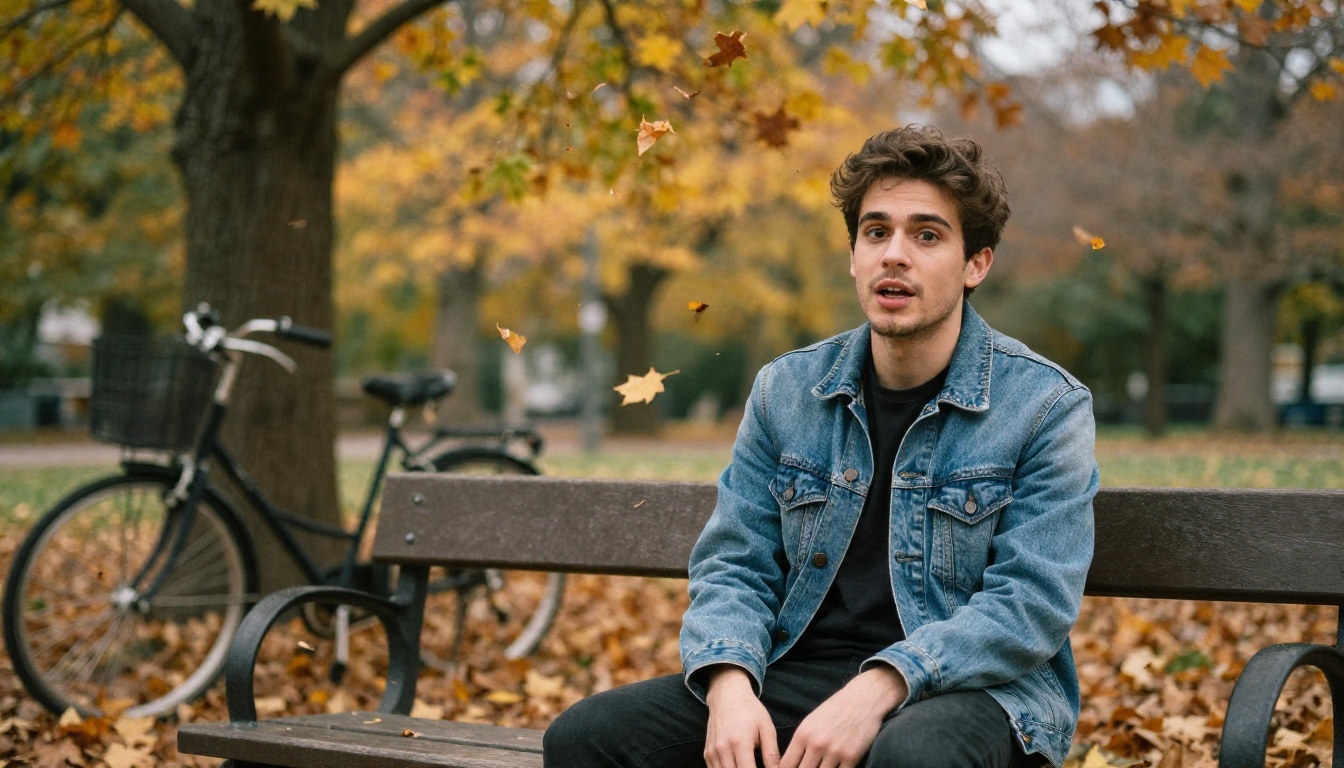
डेनिम जैकेट पहने एक युवक पार्क की एक बेंच पर बैठा है और कहता है, "मैं लगभग भूल ही गया था कि पतझड़ कितना शांत होता है।" उसके पीछे पत्ते बहते हैं। हल्की हवा और दूर से आती चिड़ियों की चहचहाहट।
पंक्तियाँ छोटी रखें, प्रति क्लिप एक या दो वाक्य। अगर पंक्ति क्लिप से लंबी हो, तो मॉडल को जल्दबाज़ी में बोलना पड़ता है। Kling v3 पर Generate Audio चालू करें और एम्बिएंट साउंड को शब्दों में लिखें ("soft wind, rustling leaves"), इससे मिलता-जुलता असर मिलेगा।
साथ-साथ प्रॉम्प्ट उदाहरण
खुद टेस्ट करने के लिए तीन जोड़ियाँ हैं। एक ही आइडिया, हर मॉडल के लिए अलग-अलग ढंग से तैयार।
उदाहरण 1: रात के मार्केट का दृश्य
Kling v3 वर्ज़न:
Two friends sit at a wooden table in an outdoor night market, paper lanterns glowing overhead, steaming noodle bowls between them. They laugh and clink chopsticks. Medium shot, static tripod, shallow depth of field. Warm amber light, soft crowd murmur.
Negative prompt: blurry, text, distorted hands, flickering
Seedance 2.5 वर्ज़न:
दो दोस्त [Image1] और [Image2] कागज़ी लालटेनों के नीचे एक आउटडोर नाइट मार्केट में लकड़ी की मेज़ पर बैठे हैं। एक कहता है, "अच्छा, यह अब तक का सबसे बढ़िया कटोरा है।" दूसरा हँसता है और अपनी चॉपस्टिक उठाता है। धीमा पुश-इन, गर्म एम्बर टोन। भीड़ की बातचीत, चटकती कड़ाहियाँ, हल्का संगीत।
ध्यान दें कि Kling को कैमरा साफ़ लिखा मिलता है और एक नेगेटिव प्रॉम्प्ट मिलता है, जबकि Seedance को रेफ़रेंस टैग और बोला हुआ डायलॉग मिलता है।
उदाहरण 2: पहाड़ पर सूर्योदय
Kling v3 वर्ज़न:
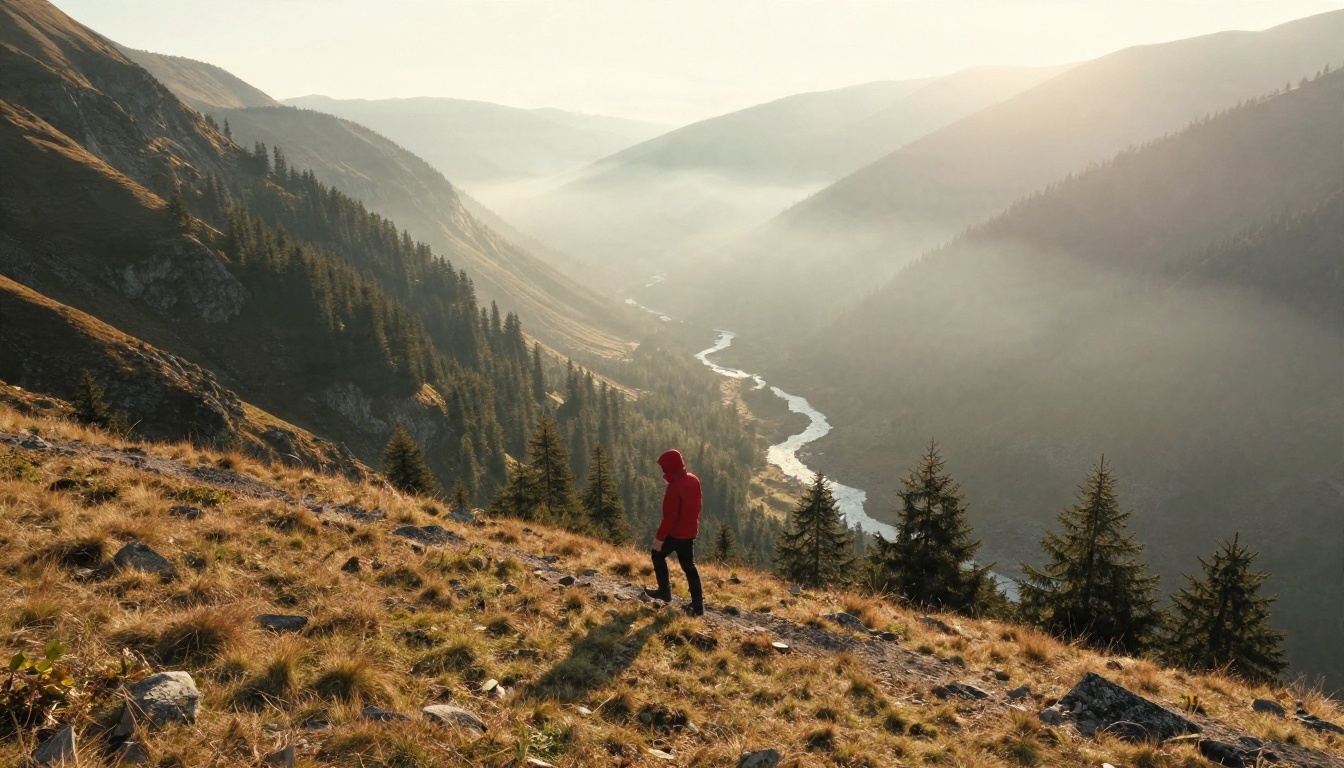
सूर्योदय के समय धुंध भरी घाटी के ऊपर एक रिज पर लाल जैकेट पहने एक अकेला ट्रेकर चल रहा है। एरियल शॉट धीरे-धीरे ट्रेकर की ओर नीचे उतरता है, फिर पीछे से ट्रैकिंग मूव में स्थिर हो जाता है। गर्म, नीची धूप, लंबी छायाएँ, तैरती धुंध।
Seedance 2.5 वर्ज़न (10 सेकंड):
A lone hiker in a red jacket walks along a ridge above a misty valley at sunrise. The camera starts high above the valley, glides down, and settles behind the hiker. Wind across the grass, distant bird calls, a quiet cinematic score that rises slowly.
बिना इंसानों वाले लैंडस्केप शॉट मॉडलों को पहली बार परखने के लिए सबसे आसान होते हैं। वहाँ कोई चेहरा या हाथ नहीं होता जो बिगड़े, इसलिए आप शुद्ध मोशन, लाइट और साउंड को परखते हैं।
Kling के साथ मल्टी-शॉट स्क्रिप्ट
मल्टी-शॉट Kling v3 की खास चाल है। आप एक JSON array पास करते हैं जिसमें हर शॉट का अपना प्रॉम्प्ट और अवधि होती है, और कुल योग क्लिप की लंबाई के बराबर होना चाहिए। 10 सेकंड का उदाहरण:
[
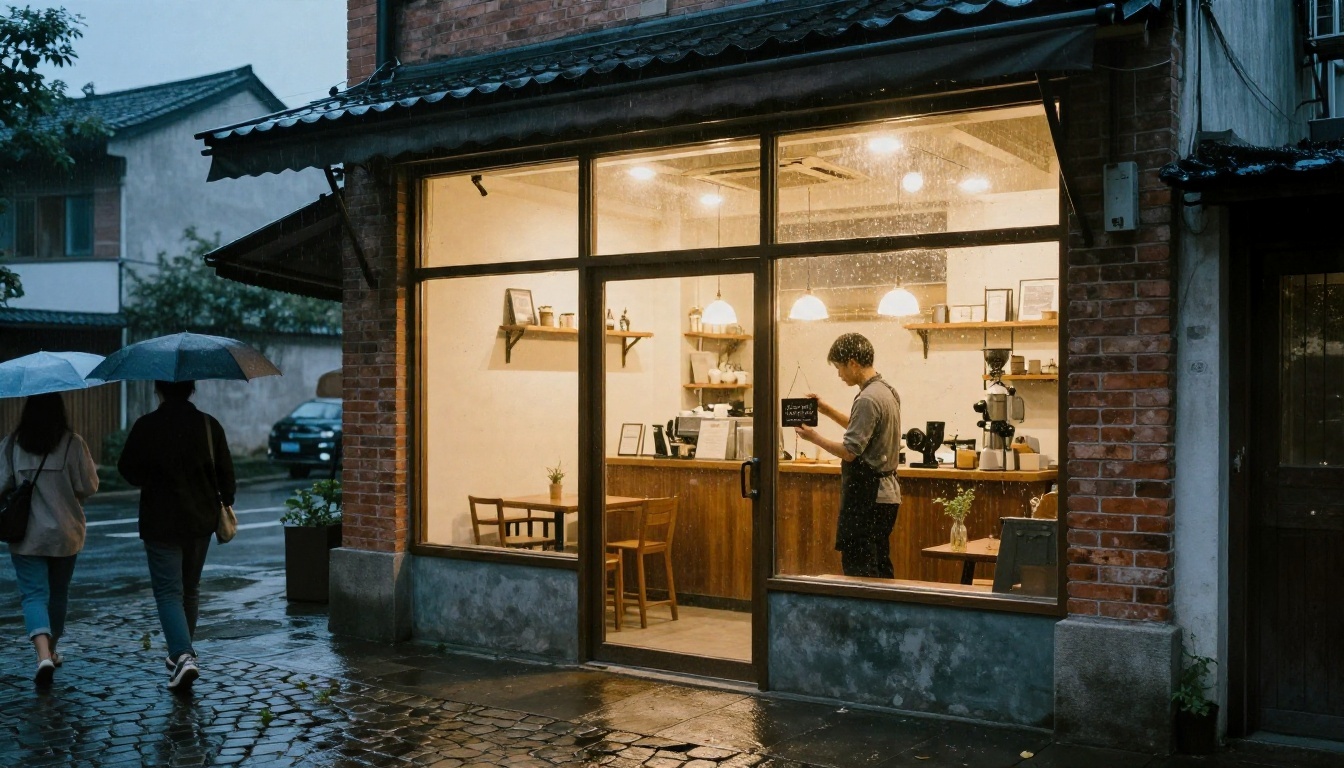
  {"prompt": "Wide shot of a small coffee shop exterior at dusk, warm light on wet cobblestones", "duration": 3},
  {"prompt": "Medium shot, a barista flips the door sign to open, smiling", "duration": 3},
  {"prompt": "Close-up of steam rising from a fresh cup on the counter", "duration": 4}
]
आप छह शॉट तक इस्तेमाल कर सकते हैं, हर एक कम से कम एक सेकंड का। शुरुआती लोगों के लिए तीन शॉट सबसे अच्छे हैं: एस्टैब्लिशिंग, सब्जेक्ट, डिटेल। यही संरचना विज्ञापनों और छोटी कहानियों के लिए पेशेवर एडिटर इस्तेमाल करते हैं।
PicassoIA पर दोनों चलाएँ
दोनों मॉडल एक ही टेक्स्ट-टू-वीडियो कलेक्शन में हैं, इसलिए उनके बीच स्विच करने में एक क्लिक लगता है। सेटिंग्स पैनल एक ही तरह काम करता है: प्रॉम्प्ट लिखें, विकल्प समायोजित करें, जनरेट करें।
अपना प्रॉम्प्ट लिखें (अधिकतम 2,000 अक्षर)। बोली गई पंक्तियाँ डबल कोट्स में लिखें।
Resolution चुनें: टेस्ट के लिए 480p, अंतिम के लिए 720p।
Duration सेट करें। पहले टेस्ट के लिए 5 इस्तेमाल करें, या -1 रखें और मॉडल को लंबाई चुनने दें।
Aspect Ratio चुनें। अगर आप पहला और आखिरी फ़्रेम अपलोड करते हैं तो adaptive इस्तेमाल करें।
Generate Audio चालू छोड़ें, या अपना साउंडट्रैक जोड़ रहे हैं तो बंद करें।
वैकल्पिक: 30 Reference Images तक जोड़ें और प्रॉम्प्ट में [Image1], [Image2] के रूप में बुलाएँ।
वैकल्पिक: Seed वैल्यू जोड़ें। एक ही सीड दोबारा इस्तेमाल करने से नतीजा दोहराना आसान होता है, हालाँकि दोहराव की गारंटी नहीं है।
जनरेट करें, पहले तीन सेकंड जाँचें और सुधारें।
कुछ भी खर्च करने से पहले अभ्यास करना चाहते हैं? वही प्रॉम्प्ट पहले Seedance 2.5 Lite पर चलाएँ।
पाँच शुरुआती गलतियाँ जिन्हें छोड़ें
बहुत सारे एक्शन ठूँसना। 5 सेकंड का क्लिप एक एक्शन में समाता है, कहानी में नहीं। "Walks in, sits, opens the laptop, smiles, waves" नहीं चलता। "Walks in and sits" चलता है।
कैमरा मूव एक-दूसरे पर चढ़ाना। हर शॉट में एक मूव। अगर आपको तीन चाहिए, तो Kling का मल्टी-शॉट इस्तेमाल करें।
टेस्ट रन छोड़ना। हमेशा सबसे सस्ती सेटिंग्स पर पहले रेंडर करें। जो वर्ज़न पसंद आए, उसका रेज़ोल्यूशन बढ़ाएँ।
क्लिप से लंबा डायलॉग लिखना। लगभग प्रति सेकंड दो बोले गए शब्द एक सुरक्षित गति है।
मॉडल से लड़ना। अगर Kling किसी डिटेल को लगातार नज़रअंदाज़ करता है, तो रेफ़रेंस इमेज के साथ वही आइडिया Seedance पर आज़माएँ। अगर Seedance भटकता है, तो स्टार्ट इमेज और नेगेटिव प्रॉम्प्ट के साथ Kling आज़माएँ। दस बार दोबारा लिखने से स्विच करना तेज़ है।
रेफ़रेंस इमेज पर आखिरी सुझाव: सादे बैकग्राउंड पर सब्जेक्ट की एक साफ़, अच्छी रोशनी वाली फ़ोटो लें। उलझे रेफ़रेंस से उलझा वीडियो बनता है।
एक चुनें और क्लिप बनाएँ
पढ़ने से बनाने तक का सबसे छोटा रास्ता यह है:
कैमरे पर नियंत्रण और साफ़ मल्टी-शॉट कहानी चाहिए?Kling v3 Video खोलें, क्लिप 5 सेकंड पर रखें, स्टैंडर्ड मोड चुनें और नेगेटिव प्रॉम्प्ट जोड़ें।
लंबा सीन, बोलते किरदार या एक जैसा चेहरा चाहिए?Seedance 2.5 खोलें, डायलॉग की एक पंक्ति कोट्स में लिखें और एक रेफ़रेंस इमेज जोड़ें।
मुफ़्त में प्रयोग करना चाहते हैं?Seedance 2.5 Lite से शुरू करें और पाँच प्रॉम्प्ट लगातार टेस्ट करें।
ऊपर के किसी एक उदाहरण को लें, दोनों मॉडलों में पेस्ट करें और अपनी स्क्रीन पर नतीजों की तुलना करें। दस मिनट की साथ-साथ जाँच आपको किसी भी तुलना तालिका से ज़्यादा सिखा देगी। PicassoIA दोनों परिवारों को एक जगह रखता है, ताकि आप टूल, अकाउंट या वर्कफ़्लो बदले बिना मॉडल बदल सकें। अगर आप देखना चाहते हैं कि और क्या उपलब्ध है, तो picassoia.com/en/all-models पर पूरी सूची देखें, कोई मॉडल चुनें और आज ही अपना पहला क्लिप बनाएँ।