Kling ou Seedance : prompts, exemples et réglages pour débutants
Kling et Seedance transforment tous deux une phrase en courte vidéo avec son, mais ils réagissent à des prompts différents. Ce comparatif présente les réglages importants, des exemples prêts à copier et la façon de lancer chaque modèle sur PicassoIA.
Vous avez tapé une phrase, appuyé sur générer, et obtenu un clip où la caméra dérive dans le mauvais sens et où la main du personnage ressemble à un régime de bananes. La première vidéo IA de tout le monde ressemble à ça. La bonne nouvelle, c’est que la plupart des mauvais clips viennent d’un décalage entre le prompt et le modèle, et non d’un manque de talent. Kling et Seedance sont les deux noms que les débutants entendent en premier, et ils se comportent assez différemment pour qu’un même prompt paraisse excellent sur l’un et médiocre sur l’autre.
Cet article les met côte à côte. Vous y trouverez les réglages qui changent réellement vos résultats, une formule de prompt à copier, des exemples en parallèle et des instructions étape par étape pour utiliser les deux sur PicassoIA. Pas de jargon indigeste, pas de théorie inutile.
💡 En bref : Kling v3 est le choix à privilégier si vous voulez un contrôle précis des plans et des mouvements de caméra. Seedance 2.5 est le choix à privilégier si vous voulez des clips longs, des dialogues et une utilisation intensive d’images de référence. Les détails suivent.
Kling ou Seedance en 60 secondes
Les deux modèles sont des systèmes de texte vers vidéo et d’image vers vidéo qui génèrent du son avec l’image. Kling vient de Kuaishou. Seedance vient de ByteDance. Les deux familles ont sorti plusieurs versions, ce qui explique la confusion des débutants : « Kling » peut désigner la v1.5, la v3, Omni ou Motion Control, et « Seedance » peut désigner la 1 Pro, la 1.5 Pro, la 2.0 Mini ou la 2.5.
Pour une comparaison équitable, cet article se concentre sur les deux versions phares actuellement disponibles sur PicassoIA : Kling v3 Video et Seedance 2.5.
Caractéristique
Kling v3 Video
Seedance 2.5
Durée maximale du clip
Jusqu’à 15 secondes
Jusqu’à 30 secondes
Qualité de sortie
720p (standard) ou 1080p (pro)
480p ou 720p
Script multi-plans
Jusqu’à 6 plans dans une même vidéo
Prompt unique, utilisation de références et d’images clés
Prompt négatif
Oui
Pas de champ dédié
Son natif
Option activable, désactivée par défaut
Activé par défaut, avec dialogues synchronisés sur les lèvres
Images de référence
Image de début et de fin
Jusqu’à 30 images de référence, plus la première et la dernière image
Formats
16:9, 9:16, 1:1
16:9, 4:3, 1:1, 3:4, 9:16, 21:9, adaptatif
Limite du prompt
2 500 caractères
2 000 caractères
💡 Les caractéristiques évoluent au fil des mises à jour des plateformes. Les chiffres ci-dessus proviennent des pages des modèles sur PicassoIA. Vérifiez la page du modèle avant de bâtir un projet long autour d’une limite précise.
Ce que fait le mieux chaque modèle
Là où Kling v3 se distingue
Kling v3 se comporte comme un opérateur de caméra rigoureux. Si vous écrivez « travelling lent vers l’avant sur les mains du chef pendant que la vapeur monte », vous obtenez généralement exactement cela : un travelling lent, des mains dans le cadre, de la vapeur dans l’air. Il suit de près les consignes sur le mouvement et la composition, ce qui le rend confortable pour les débutants qui aiment décrire un plan et le voir revenir tel qu’ils l’ont décrit.
Trois fonctions le rendent particulier :
Script multi-plans. Vous pouvez définir jusqu’à six scènes, chacune avec son propre prompt et sa durée, dans une seule vidéo. Un plan d’ensemble large, un gros plan, une réaction : le tout en un seul rendu.
Prompts négatifs. Saisissez « flou, doigts en trop, texte superposé, scintillement » dans le champ négatif, et le modèle évite ces problèmes.
Images de début et de fin. Importez deux images et le clip passe de l’une à l’autre. Idéal pour les révélations de produit et les simples avant-après.
Là où Seedance 2.5 se distingue
Seedance 2.5 ressemble davantage à un réalisateur disposant d’un gros dossier de références. Ses points forts principaux sont les clips longs, la cohérence assurée par les références et un son qui paraît intégré à la scène plutôt que plaqué par-dessus.
Longs plans continus. Un clip peut atteindre 30 secondes en une seule génération, vous n’avez donc pas à assembler cinq courts segments en espérant que l’éclairage concorde.
Cohérence des personnages. Vous pouvez joindre jusqu’à 30 images de référence et les appeler dans le prompt sous la forme [Image1], [Image2] et ainsi de suite. Le même visage, la même veste ou le même produit apparaissent plan après plan.
Dialogues avec synchronisation labiale. Placez les répliques entre guillemets doubles, et la bouche du personnage suit l’audio. Les débutants tendent à adorer cela, car cela transforme un clip muet en petite scène.
Quelle version choisir
Il existe aussi une voie plus économique et plus légère. Seedance 2.5 Lite est gratuit et illimité pour les clips allant jusqu’à 10 secondes, ce qui en fait le meilleur endroit pour s’entraîner aux prompts sans se soucier des crédits. Seedance 2.0 Mini et Seedance 1.5 Pro sont des modèles antérieurs qui produisent encore des résultats propres avec le son. Côté Kling, Kling v3 Omni Video vise la génération de texte vers vidéo en 1080p, et Kling v3 Motion Control est conçu pour animer un personnage avec un mouvement de référence.
Une règle simple fonctionne pour la plupart des débutants : entraînez-vous sur Seedance 2.5 Lite, puis passez à Kling v3 ou à Seedance 2.5 pour le clip que vous comptez partager.
Les réglages qui changent vos résultats
La plupart des débutants passent dix minutes sur le prompt et zéro minute sur les réglages. C’est l’inverse de ce qu’il faut faire. Quatre réglages déterminent si un clip est exploitable.
Durée et résolution
Commencez court. Un clip de 5 secondes se génère plus vite, coûte moins cher et vous montre si l’idée fonctionne. Passez à 10 ou 15 secondes seulement une fois que les cinq premières paraissent correctes. Les clips plus longs laissent davantage de temps au modèle pour dériver : les visages changent, les accessoires disparaissent, les arrière-plans glissent.
Sur Kling v3, le sélecteur de mode compte. Le mode standard génère en 720p et constitue le moyen économique de tester. Le mode pro génère en 1080p et c’est ce qu’il vous faut pour la version finale. Sur Seedance 2.5, choisissez le 720p pour les versions finales et le 480p pour les tests rapides.
💡 Testez à la résolution la plus basse et sur la durée la plus courte. Ne montez en gamme que le clip que vous comptez garder.
Son activé ou désactivé
Seedance 2.5 génère le son par défaut, y compris les dialogues, les effets sonores et la musique de fond. Sur Kling v3, l’option audio est désactivée par défaut : il faut donc activer Generate Audio si vous voulez une ambiance sonore.
Si vous prévoyez d’ajouter votre propre musique dans un logiciel de montage, désactivez le son sur les deux. Cela évite un conflit entre le son généré et le son ajouté. Si le clip est destiné directement aux réseaux sociaux, laissez-le activé et ajoutez une indication sonore dans le prompt (on y revient plus bas).
Prompts négatifs et références
Sur Kling, le champ de prompt négatif sert de filtre de qualité gratuit. Une liste de départ fiable :
flou, basse résolution, mains déformées
texte, filigrane, sous-titres
scintillement, mouvement saccadé, visages qui se déforment
Seedance n’a pas de champ négatif dédié, donc vous inversez la logique : décrivez ce que vous voulez en termes positifs et utilisez des images de référence pour verrouiller le rendu. « Un plan calme et stable avec une peau naturelle » fait mieux que « pas de caméra tremblante ».
Format et images clés
Choisissez le format adapté à la plateforme avant de générer. 9:16 pour les fils verticaux, 16:9 pour YouTube et les sites web, 1:1 pour les carrés. Kling ignore le réglage du format lorsque vous importez une image de début, car il reprend le format de l’image. Seedance demande le format adaptatif lorsque vous utilisez des images de première et de dernière image.
Une formule de prompt que les débutants peuvent copier
Les longs prompts poétiques sont tentants. Résistez-leur. Les deux modèles répondent mieux à une structure claire, formulée en langage simple.
La formule en cinq parties
Rédigez le prompt dans cet ordre :
Sujet. Qui ou quoi est à l’écran, avec deux ou trois détails concrets.
Action. Ce qui se passe, dans l’ordre, sur toute la durée du clip.
Cadre. Où, à quelle heure de la journée, ce que fait la météo.
Caméra. Comment la caméra bouge et à quelle distance elle se trouve.
Son et ambiance. Bruit ambiant, dialogues, style musical, tonalité des couleurs.
Un modèle à copier et adapter :
Un [sujet avec détails] [action dans l’ordre chronologique] dans [cadre et lumière]. La caméra [mouvement et distance]. Son : [bruit ambiant, dialogue entre guillemets].
Restez entre 40 et 120 mots. Les prompts plus courts laissent trop de place au hasard ; les plus longs commencent à se contredire.
Les mots de mouvement de caméra
Le langage de caméra est le domaine où Kling tend à prendre de l’avance, et une poignée d’expressions couvrent presque tous les besoins des débutants :
Expression
Ce que vous obtenez
Travelling lent vers l’avant
La caméra se rapproche doucement du sujet, ajoute de la tension
Choisissez un seul mouvement de caméra par plan. Demander en même temps un travelling avant, une orbite et un panoramique vertical, c’est le plus sûr moyen de transformer un clip en bouillie.
Dialogues et indications sonores
Seedance 2.5 lit les dialogues entre guillemets doubles. Écrivez-les ainsi :
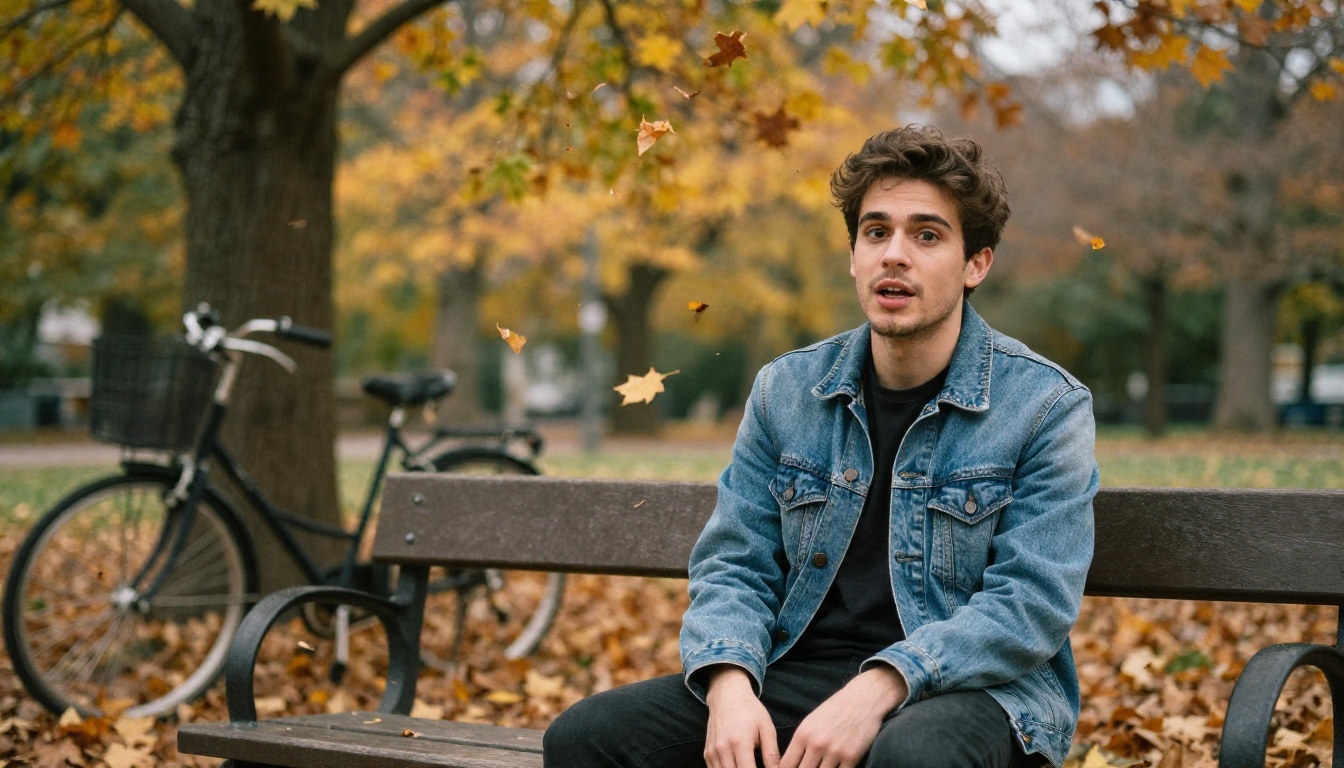
Un jeune homme en veste en jean est assis sur un banc de parc et dit : « J’avais presque oublié à quel point l’automne est silencieux. » Des feuilles tourbillonnent derrière lui. Vent léger et chant d’oiseaux au loin.
Gardez des répliques courtes, une ou deux phrases par clip. Une réplique plus longue que le clip oblige le modèle à précipiter le débit. Sur Kling v3, activez Generate Audio et décrivez l’ambiance sonore avec des mots (« vent léger, feuilles bruissantes ») pour un effet comparable.
Exemples de prompts côte à côte
Voici trois paires à tester vous-même. La même idée, adaptée à chaque modèle.
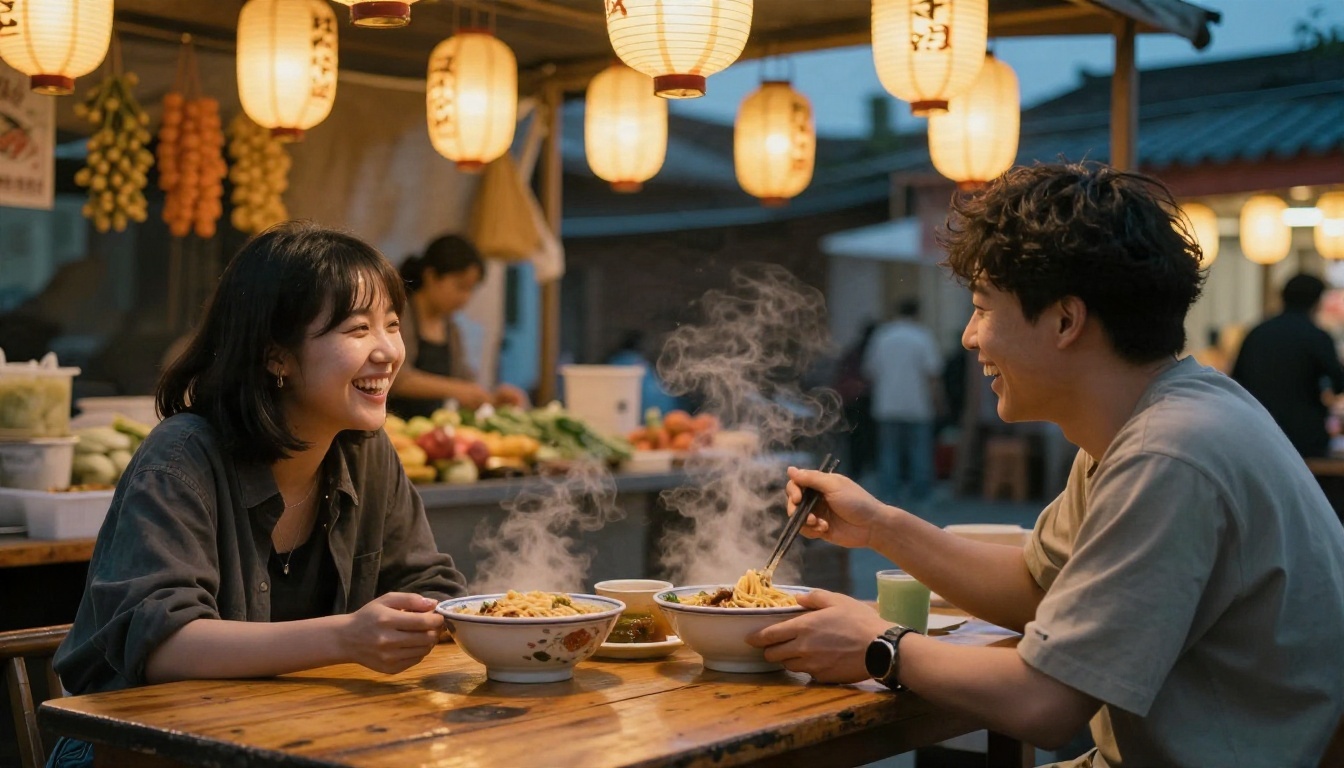
Exemple 1 : scène de marché nocturne
Version Kling v3 :
Deux amis sont assis à une table en bois dans un marché nocturne en plein air, des lanternes en papier brillant au-dessus d’eux, des bols de nouilles fumantes entre eux. Ils rient et entrechoquent leurs baguettes. Plan moyen, trépied fixe, faible profondeur de champ. Lumière ambrée chaude, murmure doux de la foule.
Prompt négatif : flou, texte, mains déformées, scintillement
Version Seedance 2.5 :
Deux amis [Image1] et [Image2] sont assis à une table en bois dans un marché nocturne en plein air, sous des lanternes en papier. L’un dit : « Ok, c’est le meilleur bol que j’aie jamais mangé. » L’autre rit et lève ses baguettes. Travelling lent vers l’avant, tons ambrés chauds. Brouhaha, poêles qui grésillent, musique douce.
Remarquez comment Kling reçoit le mouvement de caméra détaillé et un prompt négatif, tandis que Seedance reçoit des balises de référence et des dialogues parlés.
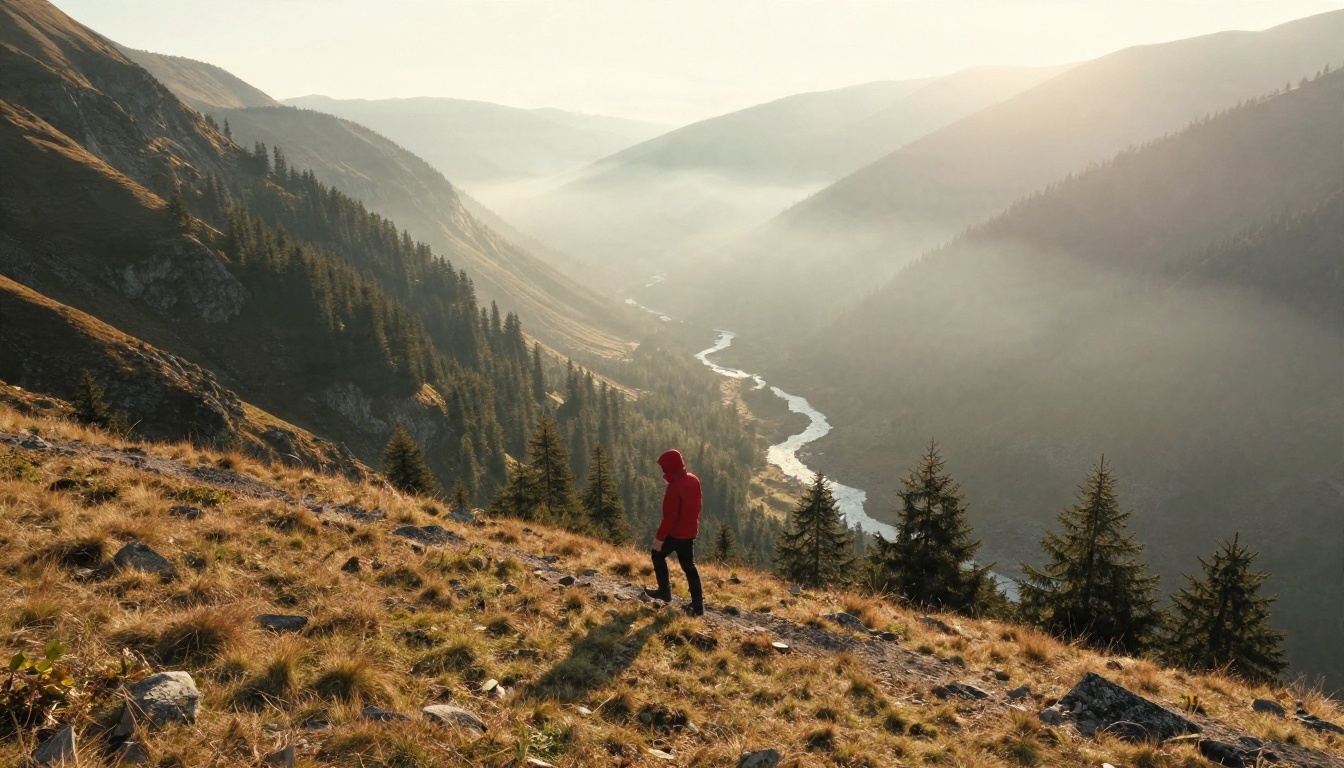
Exemple 2 : lever de soleil en montagne
Version Kling v3 :
Un randonneur solitaire en veste rouge marche le long d’une crête au-dessus d’une vallée brumeuse au lever du soleil. Plan aérien qui descend lentement vers le randonneur, puis se stabilise en travelling derrière lui. Lumière basse et chaude, ombres longues, brume qui dérive.
Version Seedance 2.5 (10 secondes) :
Un randonneur solitaire en veste rouge marche le long d’une crête au-dessus d’une vallée brumeuse au lever du soleil. La caméra part du haut de la vallée, glisse vers le bas et se place derrière le randonneur. Vent sur l’herbe, cris d’oiseaux au loin, une musique de film calme qui monte lentement.
Les plans de paysage sans personnes sont la façon la plus simple de comparer les modèles pour la première fois. Il n’y a ni visage ni main susceptibles de rater, donc vous jugez uniquement le mouvement, la lumière et le son.
Scripts multi-plans avec Kling
Le multi-plans est l’atout vedette de Kling v3. Vous transmettez un tableau JSON où chaque plan a son propre prompt et sa durée, et le total doit correspondre à la durée du clip. Un exemple sur 10 secondes :
[
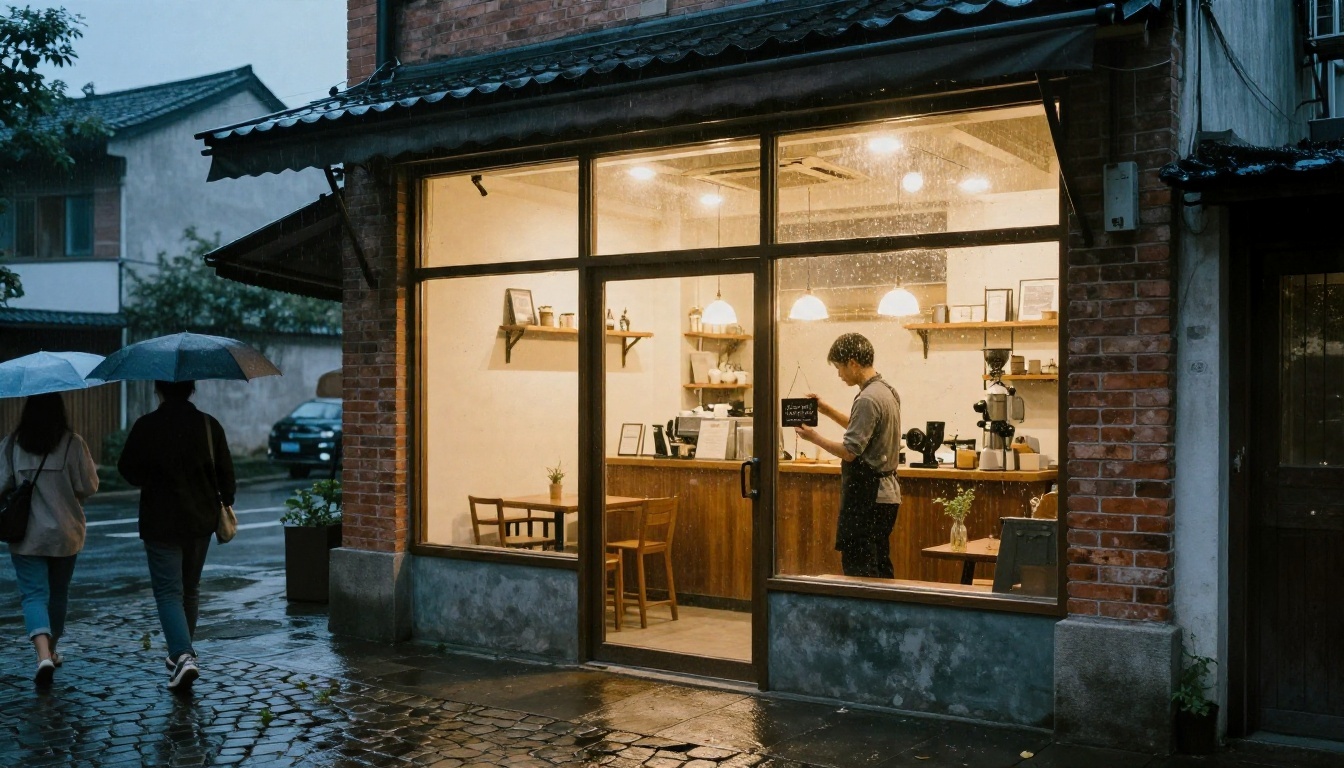
  {"prompt": "Wide shot of a small coffee shop exterior at dusk, warm light on wet cobblestones", "duration": 3},
  {"prompt": "Medium shot, a barista flips the door sign to open, smiling", "duration": 3},
  {"prompt": "Close-up of steam rising from a fresh cup on the counter", "duration": 4}
]
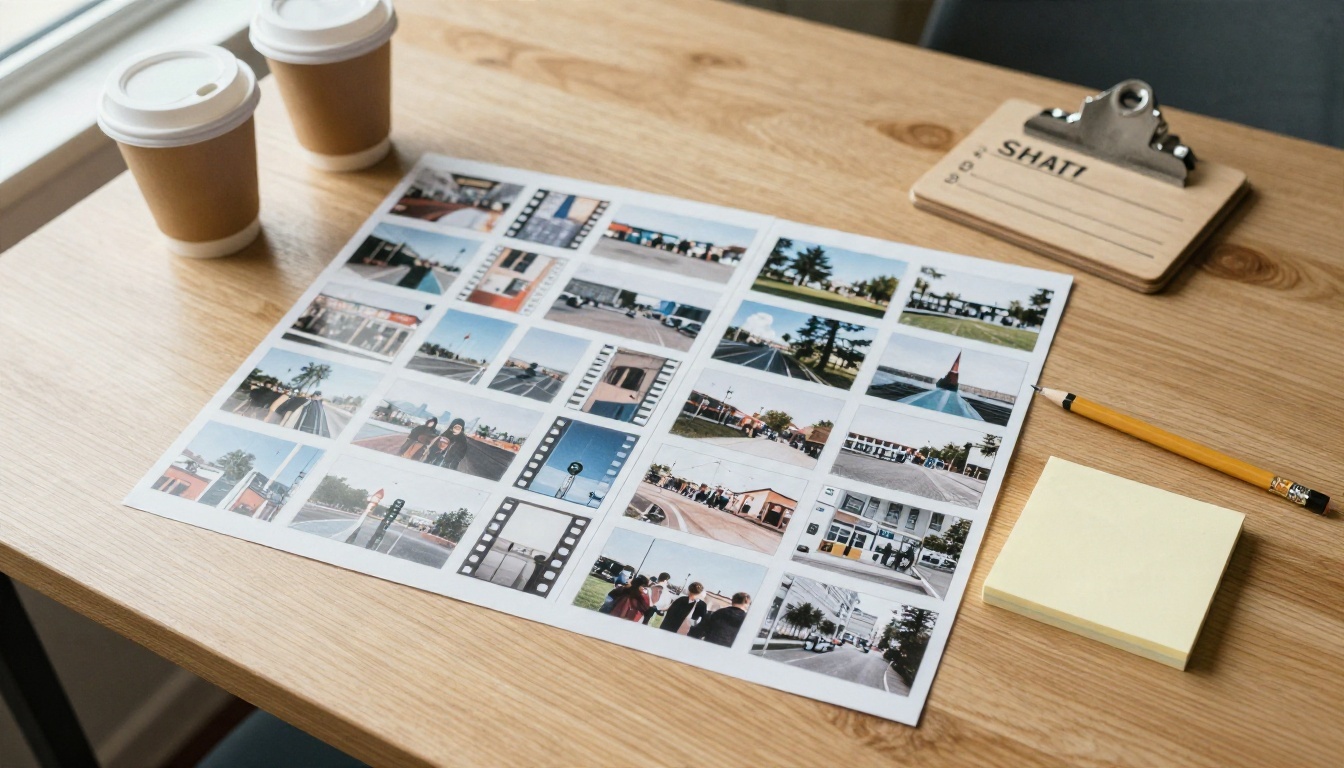
Vous pouvez utiliser jusqu’à six plans, d’au moins une seconde chacun. Pour les débutants, trois plans constituent le point d’équilibre : établissement, sujet, détail. C’est la même structure que celle qu’utilisent les monteurs professionnels pour les publicités et les courts récits.
Lancer les deux sur PicassoIA
Les deux modèles se trouvent dans la même collection de texte vers vidéo, donc passer de l’un à l’autre ne demande qu’un clic. Le panneau de réglages fonctionne de la même façon : rédigez un prompt, ajustez les options, générez.
Collez votre prompt dans la zone Prompt. Restez sous 2 500 caractères.
Réglez Mode sur standard pour les tests (720p) ou pro pour la sortie finale (1080p).
Réglez Duration sur 5 pour votre première génération.
Activez Generate Audio si vous voulez du son.
Ajoutez un Negative Prompt du type « flou, filigrane, mains déformées ».
Facultatif : importez une Start Image (et une End Image) pour contrôler la première et la dernière image.
Facultatif : remplissez Multi Prompt avec votre tableau de plans pour une vidéo multi-plans.
Lancez la génération, examinez le résultat, modifiez un seul réglage et relancez.
💡 Ne changez qu’une seule chose à chaque génération. Si vous modifiez en même temps le prompt, la durée et le mode, vous ne saurez pas ce qui a corrigé ou cassé le clip.
Rédigez votre prompt (2 000 caractères maximum). Placez les répliques parlées entre guillemets doubles.
Choisissez Resolution : 480p pour les tests, 720p pour la version finale.
Réglez Duration. Utilisez 5 pour un premier test, ou -1 pour laisser le modèle choisir la longueur.
Choisissez un Aspect Ratio. Utilisez adaptive si vous importez une première et une dernière image.
Laissez Generate Audio activé, ou désactivez-le si vous ajoutez votre propre bande-son.
Facultatif : ajoutez jusqu’à 30 Reference Images et appelez-les [Image1], [Image2] dans le prompt.
Facultatif : renseignez une valeur de Seed. Réutiliser le même seed rend un résultat plus facile à reproduire, même si la reproductibilité n’est pas garantie.
Générez, vérifiez les trois premières secondes, puis affinez.
Vous voulez vous entraîner avant de dépenser quoi que ce soit ? Lancez d’abord les mêmes prompts sur Seedance 2.5 Lite.
Cinq erreurs de débutant à éviter
Entasser trop d’actions. Un clip de 5 secondes contient une seule action, pas un scénario. « Entre, s’assoit, ouvre l’ordinateur, sourit, fait signe » ne fonctionne pas. « Entre et s’assoit » fonctionne.
Empiler les mouvements de caméra. Un seul mouvement par plan. Si vous en voulez trois, utilisez le multi-plans de Kling.
Sauter le test. Générez toujours d’abord aux réglages les moins coûteux. Montez la résolution sur la version qui vous plaît.
Écrire un dialogue plus long que le clip. Environ deux mots parlés par seconde est un rythme sûr.
Lutter contre le modèle. Si Kling continue d’ignorer un détail, essayez la même idée sur Seedance avec une image de référence. Si Seedance dérive, essayez Kling avec une image de départ et un prompt négatif. Changer de modèle est plus rapide que de réécrire dix fois.
Un dernier conseil sur les images de référence : utilisez une photo nette, bien éclairée, du sujet sur un fond uni. Des références brouillonnes donnent une vidéo brouillonne.
Choisissez-en un et créez un clip
Voici le chemin le plus court de la lecture à la création :
Vous voulez contrôler la caméra et disposer d’une histoire multi-plans soignée ? Ouvrez Kling v3 Video, gardez le clip à 5 secondes, en mode standard, et ajoutez un prompt négatif.
Vous voulez une scène plus longue, des personnages qui parlent ou un visage constant ? Ouvrez Seedance 2.5, écrivez une réplique de dialogue entre guillemets et joignez une image de référence.
Vous voulez expérimenter gratuitement ? Commencez avec Seedance 2.5 Lite et testez cinq prompts à la suite.
Prenez l’un des exemples ci-dessus, collez-le dans les deux modèles et comparez les résultats sur votre propre écran. Dix minutes de test côte à côte vous en apprendront plus que n’importe quel tableau comparatif. PicassoIA réunit les deux familles au même endroit, donc vous pouvez changer de modèle sans changer d’outil, de compte ni de flux de travail. Si vous voulez voir ce qui est disponible, parcourez la liste complète sur picassoia.com/en/all-models, choisissez un modèle et créez votre premier clip dès aujourd’hui.