Escribiste un prompt perfecto, pulsaste generar y obtuviste un retrato con seis dedos, un fondo emborronado y una marca de agua aleatoria en la esquina. Eso es exactamente lo que un negative prompt sirve para evitar. En Leonardo AI, el cuadro de negative prompt te permite indicar lo que no quieres ver, para que el modelo se aleje de ello mientras dibuja. Bien usado, ahorra tokens, ahorra repeticiones y hace que tu primer resultado sea mucho más aprovechable.
Este artículo te ofrece ejemplos de negative prompt listos para pegar, explica los ajustes que cambian la fuerza con la que funcionan, repasa lo que puedes hacer gratis y muestra alternativas en PicassoIA cuando los límites o la elección de modelo de Leonardo se interponen.
Qué hace un negative prompt
Un prompt normal describe lo que debe aparecer. Un prompt negativo describe lo que debe alejarse. Durante la generación, el modelo compara la imagen que está construyendo con ambas instrucciones y empuja el resultado hacia la primera mientras lo aleja de la segunda.
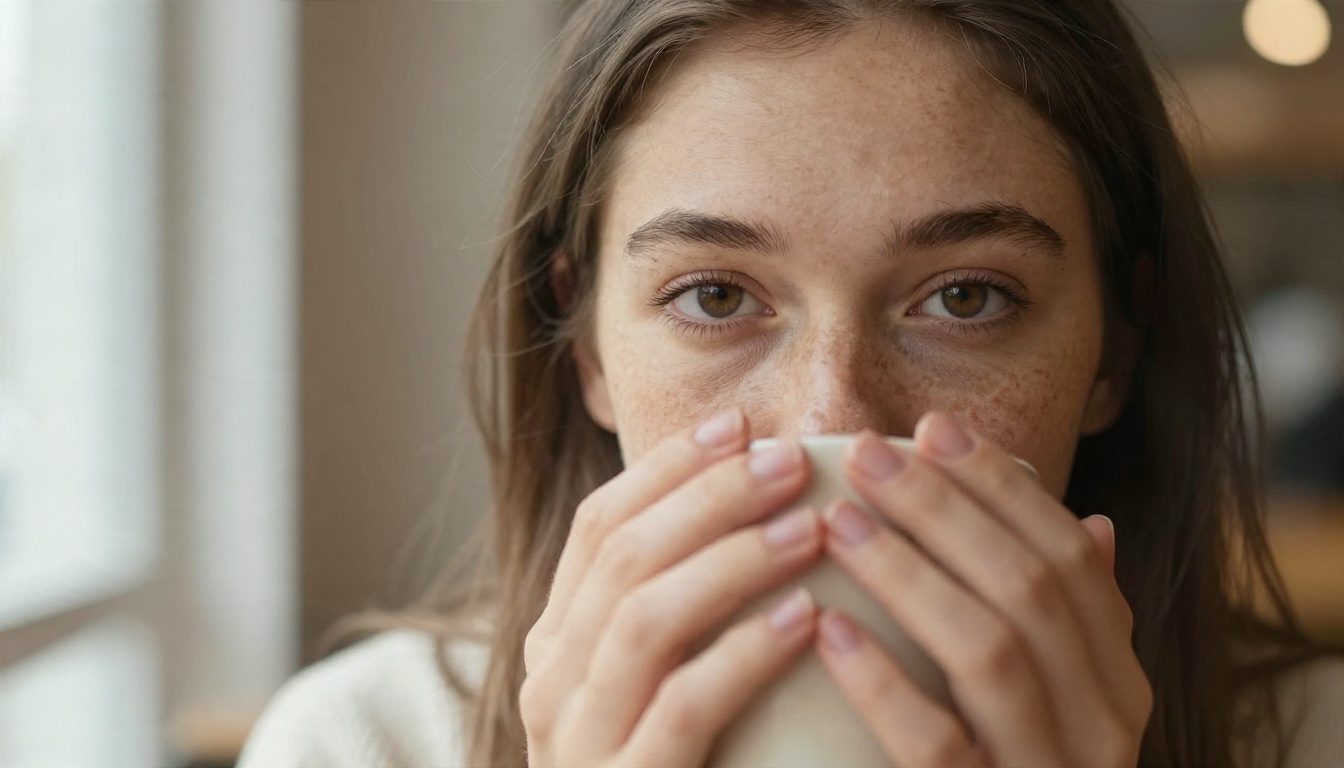
Imagínalo como un filtro para los fallos más comunes. Los objetivos típicos son:
- Problemas de anatomía: dedos de más, extremidades fusionadas, manos retorcidas, ojos asimétricos
- Problemas de calidad de imagen: desenfoque, baja resolución, grano que no pediste, artefactos de jpeg
- Elementos no deseados: texto, logotipos, marcas de agua, bordes, marcos
- Desviación de estilo: aspecto de dibujo animado cuando querías una foto, o al revés
💡 Importante: un negative prompt reduce la probabilidad de que algo aparezca. No garantiza que el elemento desaparezca. Si un objeto extraño sigue apareciendo, trata el negative prompt como una herramienta más entre varias y reescribe también el prompt principal.
Por qué importa más en algunos modelos
Los modelos de difusión más antiguos cometían errores de anatomía con frecuencia, así que las listas largas de negativos eran casi obligatorias. Los modelos más nuevos siguen el prompt principal mucho más de cerca, y algunos ni siquiera muestran un campo de negative prompt. La disponibilidad depende del modelo que elijas dentro de Leonardo, así que revisa el panel del modelo seleccionado antes de crear una rutina en torno a él.
Dónde encontrar el campo en Leonardo
En el panel de generación de imágenes de Leonardo, el negative prompt aparece en su propio cuadro separado debajo del prompt principal. No necesitas una sintaxis especial ni signos menos. Simplemente escribe los elementos no deseados separados por comas.
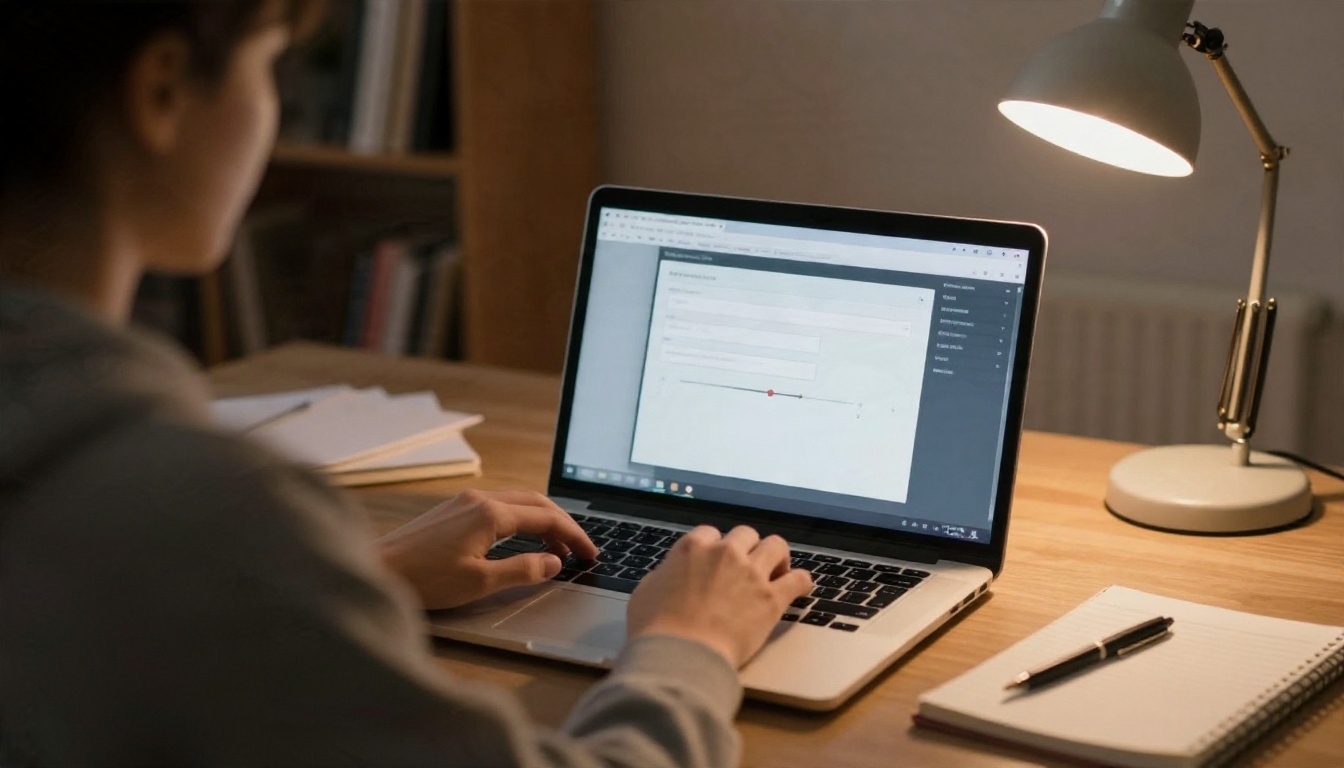
Si no ves el cuadro, el motivo habitual es el modelo. Algunos modelos actuales están ajustados para que el prompt principal haga todo el trabajo, y la interfaz oculta el campo en esos casos. Cambiar a un modelo que lo admita hace que el cuadro vuelva a aparecer.
| Situación | Lo que probablemente verás | Qué hacer |
|---|
| El modelo admite negative prompts | Un cuadro separado de negative prompt | Llénalo con términos cortos y específicos |
| El modelo ignora los negative prompts | Sin cuadro, o sin efecto visible | Reescribe el prompt principal en términos positivos |
| Flujo de imagen a imagen o de edición | Es posible que el cuadro falte | Describe con precisión el resultado deseado |
Ejemplos de negative prompt para copiar
Corto y específico gana a largo y vago. Aquí tienes listas organizadas por objetivo. Pega una, pruébala y recorta lo que no haga nada.
Lista base universal
Esto funciona como red de seguridad para la mayoría de los prompts fotográficos:
blurry, low quality, low resolution, jpeg artifacts, watermark, text, signature, logo, cropped, out of frame, distorted, deformed
Para retratos realistas
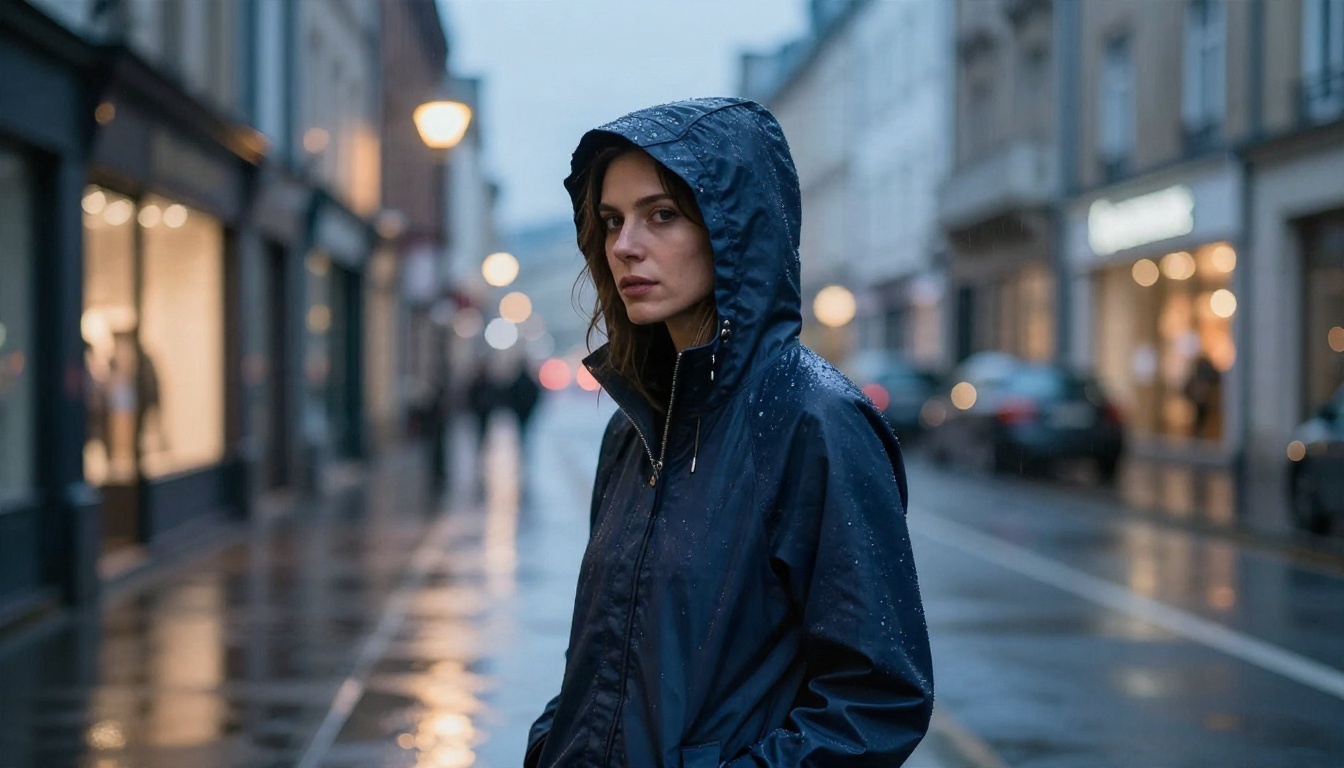
extra fingers, missing fingers, fused fingers, extra limbs, bad hands, bad anatomy, asymmetrical eyes, crossed eyes, plastic skin, waxy skin, overexposed face, heavy retouching
Combínalo con un prompt principal que nombre un objetivo, una dirección de luz y un detalle de la piel, como "poros visibles". Las palabras fotográficas en el prompt principal acercan al modelo a las fotos reales con más fiabilidad que cualquier lista de negativos.
Para productos y objetos
motion blur, out of focus, dirty background, clutter, reflections of the photographer, warped edges, melted shapes, duplicate objects
Para interiores y arquitectura
people, crowd, tilted horizon, warped walls, distorted perspective, messy room, oversaturated colors, fisheye distortion
Para escenas cinematográficas y atmosféricas
flat lighting, harsh flash, overexposed, washed out, noise, banding, oversharpened, halo
Tabla de referencia rápida
| Objetivo | Términos negativos que vale la pena probar |
|---|
| Manos limpias | extra fingers, bad hands, fused fingers, extra limbs |
| Imagen nítida | blurry, out of focus, motion blur, low resolution |
| Sin texto | text, watermark, signature, logo, caption |
| Piel natural | plastic skin, waxy skin, airbrushed, oversmoothed |
| Encuadre limpio | cropped, out of frame, border, frame, tilted |
| Foto, no ilustración | cartoon, drawing, painting, illustration, sketch |
Ajustes que cambian el resultado
El negative prompt no funciona solo. Varios controles de Leonardo deciden cuánto peso recibe.
Guidance scale
La guidance (a veces etiquetada como fuerza del prompt) fija con cuánta rigidez el modelo sigue tu texto, positivo y negativo a la vez. Valores bajos dan libertad al modelo y producen imágenes más suaves y sueltas. Valores altos presionan más en cada instrucción y pueden disparar el contraste o crear texturas extrañas.
Un rango práctico es el centro del control deslizante. Empieza ahí y luego muévelo una muesca cada vez. Si el negative prompt parece ignorado, sube un poco la guidance antes de añadir diez palabras más a la lista.
Elección del modelo
Es la palanca más importante. Un modelo que muestra un campo de negativos y responde a él se comportará de forma muy distinta a uno que no lo hace. Cuando pruebes una lista, hazlo siempre con el mismo modelo, la misma semilla si está disponible y el mismo prompt principal; si no, no podrás saber qué causó el cambio.
Selección de estilo y preajustes
Los preajustes de estilo añaden su propia dirección oculta. Un preajuste pensado para la ilustración luchará contra una lista de negativos que diga "illustration". Si quieres resultados fotográficos, elige primero un preajuste fotográfico y usa los negativos para la limpieza.
Número de imágenes por ejecución
Generar varias imágenes por prompt te muestra si el negative prompt funciona de forma constante o solo una vez. Coloca los resultados uno al lado del otro. Si tres de cuatro muestran el mismo fallo, la lista necesita cambios. Si solo lo muestra una, estás ante una variación normal.
💡 Hábito profesional: cambia una sola cosa por ejecución. Un nuevo término negativo o un nuevo valor de guidance, nunca los dos a la vez.
Errores que desperdician tus tokens
La mayoría de los resultados decepcionantes vienen de unos pocos hábitos.
- Escribir un muro de términos. Cincuenta palabras de negativos se diluyen entre sí. Mantenlo en 8 a 15 elementos bien elegidos.
- Negar lo que pide el prompt principal. Pedir "cinematic" y excluir "dark" a la vez envía señales contradictorias.
- Usar frases completas. "No quiero manos que se vean raras" funciona peor que "bad hands, extra fingers".
- Copiar listas a ciegas. Una lista escrita para un modelo anterior puede ser un lastre en uno más nuevo.
- Olvidar el lado positivo. Decir "sharp focus, 85mm lens, natural skin texture" desde el principio evita muchos problemas que una lista de negativos intenta corregir después.
Una rutina sencilla de pruebas
- Escribe tu prompt principal y genera cuatro imágenes sin negative prompt.
- Anota los dos fallos más frecuentes.
- Añade solo los términos que apunten a esos dos fallos.
- Genera de nuevo con los mismos ajustes.
- Conserva lo que ayudó, elimina lo que no y guarda la lista final como plantilla reutilizable.
Opciones gratuitas y límites
Leonardo AI ofrece un nivel gratuito que te da una cuota diaria de créditos de generación, así que puedes probar prompts, incluidos los negative prompts, sin pagar. La cuota exacta, los modelos incluidos y la velocidad de la cola cambian con el tiempo, así que revisa la página de planes actual dentro de tu cuenta antes de planificar un proyecto.
Algunos puntos prácticos al trabajar con un plan gratuito:
- Los créditos se agotan rápido si repites prompts a ciegas, así que prueba las listas de negativos con menos imágenes por ejecución
- Una resolución mayor y las funciones extra suelen costar más créditos
- Las funciones disponibles en los planes de pago, como la generación privada o una salida más grande, pueden estar bloqueadas
La generación más barata es la que no tienes que repetir. Por eso, una plantilla de negative prompt probada es una de las mejores formas de estirar una cuota gratuita.
Alternativas gratuitas en PicassoIA
Si alcanzas un límite diario o quieres un modelo que gestione los negativos de otra manera, PicassoIA te ofrece un amplio conjunto de modelos de imagen en un solo lugar. Dos de ellos proceden de la misma familia de modelos que ofrece Leonardo: Phoenix 1.0 y Lucid Origin.

| Modelo | Ideal para | Campo de negative prompt |
|---|
| Stable Diffusion | Control total con una entrada dedicada de negative prompt | Sí |
| Stable Diffusion 3.5 Large | Escenas detalladas y de alta fidelidad | Consulta la página del modelo |
| Phoenix 1.0 | Seguimiento del prompt, salida de hasta 5MP, preajustes de estilo | No, usa formulación positiva |
| Lucid Origin | Imágenes artísticas y expresivas | Consulta la página del modelo |
| Seedream 4.5 | Imágenes 4K nítidas a partir de prompts detallados | Formulación positiva |
| Nano Banana Pro | Imágenes 4K, edición y generación | Formulación positiva |
| Imagen 4 Ultra | Salida fotográfica de alto detalle | Formulación positiva |
El patrón es útil: los modelos de difusión clásicos como Stable Diffusion premian una lista de negativos, mientras que los modelos más nuevos premian un prompt principal preciso.
Cómo usar negative prompts en PicassoIA
El lugar más claro para practicar es Stable Diffusion, porque su formulario incluye una entrada real de negative prompt.
Paso a paso
- Abre la página de Stable Diffusion en PicassoIA.
- Escribe tu prompt principal en el campo Prompt. Incluye palabras de objetivo, luz y textura, por ejemplo: "portrait of a woman by a window, soft light from the left, 85mm lens, visible skin pores".
- En Negative Prompt, pega la lista de retratos de este artículo.
- Fija width and height. El modelo acepta múltiplos de 64 hasta 1024, así que 1024 por 768 es una buena opción para un paisaje.
- Deja guidance scale cerca de su valor predeterminado de 7.5 y ajusta en pasos pequeños.
- Usa inference steps en torno al valor predeterminado de 50 para más detalle, o menos para borradores rápidos.
- Elige un scheduler. El DPMSolverMultistep predeterminado es un punto de partida fiable.
- Fija una semilla si quieres comparar dos listas de negativos sobre la misma composición.
- Genera, compara y edita una variable cada vez.
Consejos sobre parámetros
| Parámetro | Punto de partida sugerido | Por qué |
|---|
| Guidance scale | 7.5 | Equilibrio entre seguir el texto positivo y el negativo |
| Inference steps | 40 a 50 | Más detalle limpio con menos artefactos |
| Scheduler | DPMSolverMultistep | Predeterminado estable |
| Seed | Fija durante las pruebas | Aísla el efecto de cada término negativo |
| Outputs | 2 a 4 | Muestra la constancia |
Usar Phoenix 1.0 sin campo de negativos
Phoenix 1.0 funciona de otra manera. Su formulario ofrece un preajuste de estilo, un nivel de contraste, tres modos de generación (rápido, calidad y ultra) y opciones de relación de aspecto, pero no tiene entrada de negative prompt. Así que pasas los negativos al prompt principal en forma positiva:
| En lugar de este negativo | Escribe esto en el prompt principal |
|---|
| blurry, out of focus | tack sharp focus, crisp detail |
| bad hands, extra fingers | natural hands with five fingers |
| text, watermark | clean image, no overlays |
| plastic skin | natural skin texture with visible pores |
| cartoon, illustration | photographic, shot on 85mm lens |
Elige un preajuste fotográfico, como pro color photography o pro film photography, para fijar el aspecto, y usa el modo ultra cuando el detalle importe más que la velocidad.
💡 Consejo: si un modelo no tiene campo de negativos, un preajuste junto con un prompt principal fotográfico claro hace gran parte del trabajo que habría hecho una lista de negativos.
Una plantilla que puedes reutilizar
Aquí tienes un par limpio que puedes pegar en un modelo que admita ambos campos.
Prompt principal:
Candid portrait of a woman in a cream sweater by a window, soft daylight from the left, 85mm f/1.8 lens, visible skin pores, natural hands, shallow depth of field, Kodak Portra 400 grain
Negative prompt:
blurry, extra fingers, bad hands, plastic skin, watermark, text, cartoon, cropped, low resolution, deformed
Ejecútala cuatro veces, guarda la mejor imagen y luego refina. Con unas cuantas sesiones construirás una lista personal corta que encaje con tu forma de trabajar, y dejarás de recurrir a las largas listas copiadas.
Preguntas frecuentes
¿Funcionan los negative prompts en todos los modelos?
No. El comportamiento varía según el modelo. Algunos responden con fuerza, otros con poca fuerza y algunos no ofrecen el campo. Ante la duda, prueba con y sin él.
¿Cuánto debe durar un negative prompt?
Entre ocho y quince términos precisos es un rango saludable. Las listas más largas rara vez aportan valor.
¿Puedo usar la misma lista en todas las herramientas?
Normalmente es un buen punto de partida, pero conviene recortarla. Cada modelo interpreta el texto de forma un poco distinta.
¿Qué hago si un fallo no desaparece?
Reescribe el prompt principal con la cualidad opuesta, reduce la complejidad de la escena, cambia la semilla o prueba con otro modelo.
Pruébalo tú mismo en PicassoIA
La forma más rápida de entender cómo se comportan los negative prompts es ejecutar la misma escena en dos o tres modelos y comparar. Abre Stable Diffusion para una entrada dedicada de negativos, prueba Phoenix 1.0 para una salida de alta resolución con preajustes, y prueba Seedream 4.5 cuando quieras detalle 4K nítido a partir de un prompt preciso. Pega los ejemplos de este artículo, cambia un ajuste cada vez y guarda las listas que funcionen. Explora el catálogo completo en picassoia.com/en/all-models y empieza hoy mismo a crear tus propias imágenes.


