Você escreveu um prompt perfeito, clicou em gerar e recebeu um retrato com seis dedos, um fundo borrado e uma marca d’água aleatória no canto. É exatamente isso que um negative prompt foi feito para evitar. No Leonardo AI, a caixa de negative prompt permite listar o que você não quer ver, para que o modelo se afaste disso enquanto desenha. Bem usado, ele economiza tokens, economiza refações e deixa seu primeiro resultado muito mais aproveitável.
Este artigo traz exemplos de negative prompt prontos para colar, explica as configurações que mudam a força com que eles funcionam, mostra o que você pode fazer de graça e apresenta alternativas no PicassoIA para quando os limites do Leonardo ou a escolha de modelos atrapalharem.
O que um negative prompt faz
Um prompt normal descreve o que deve aparecer. Um negative prompt descreve o que deve ser afastado. Durante a geração, o modelo compara a imagem que está construindo com as duas instruções e empurra o resultado na direção da primeira, enquanto o afasta da segunda.
Pense nele como um filtro para falhas comuns. Os alvos típicos são:
- Problemas de anatomia: dedos extras, membros fundidos, mãos torcidas, olhos assimétricos
- Problemas de qualidade de imagem: desfoque, baixa resolução, granulação que você não pediu, artefatos de jpeg
- Acréscimos indesejados: texto, logotipos, marcas d’água, bordas, molduras
- Desvio de estilo: aparência de desenho animado quando você queria uma foto, ou o contrário
💡 Importante: um negative prompt reduz a chance de algo aparecer. Ele não garante que o elemento desapareça. Se um objeto estranho continuar aparecendo, trate o negative prompt como uma ferramenta entre várias e também reescreva o prompt principal.
Por que isso pesa mais em alguns modelos
Modelos de difusão mais antigos cometiam erros de anatomia com frequência, então listas negativas longas eram quase obrigatórias. Os modelos mais novos seguem o prompt principal com muito mais precisão, e alguns nem mostram um campo de negative prompt. A disponibilidade depende do modelo que você escolhe no Leonardo, então confira o painel do modelo selecionado antes de montar uma rotina em torno dele.
Onde encontrar o campo no Leonardo
No painel de geração de imagens do Leonardo, o negative prompt fica em uma caixa separada, abaixo do prompt principal. Você não precisa de sintaxe especial nem de sinais de menos. Basta digitar os itens indesejados separados por vírgulas.
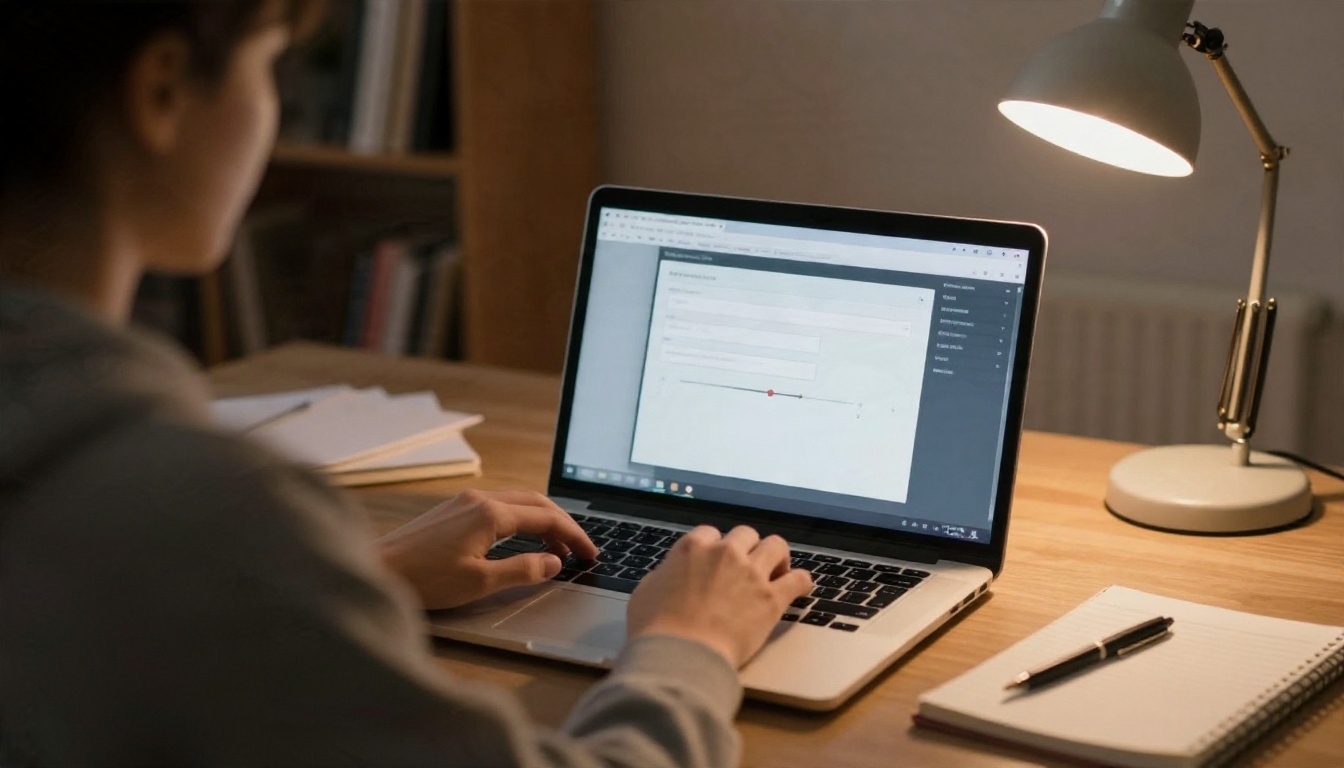
Se você não vê a caixa, o motivo mais comum é o modelo. Alguns modelos atuais são ajustados para que o prompt principal faça todo o trabalho, e a interface oculta o campo para eles. Trocar para um modelo que o suporte faz a caixa reaparecer.
| Situação | O que você provavelmente verá | O que fazer |
|---|
| Modelo aceita negative prompts | Uma caixa separada de negative prompt | Preencha com termos curtos e específicos |
| Modelo ignora negative prompts | Nenhuma caixa, ou nenhum efeito visível | Reescreva o prompt principal em termos positivos |
| Fluxo de imagem para imagem ou edição | A caixa pode não aparecer | Descreva o resultado desejado com precisão |
Exemplos de negative prompt para copiar
Curto e específico vence longo e vago. Aqui estão listas organizadas por objetivo. Cole uma, teste e corte o que não fizer efeito.
Lista inicial universal
Isso funciona como rede de segurança para a maioria dos prompts fotográficos:
blurry, low quality, low resolution, jpeg artifacts, watermark, text, signature, logo, cropped, out of frame, distorted, deformed
Para retratos realistas
extra fingers, missing fingers, fused fingers, extra limbs, bad hands, bad anatomy, asymmetrical eyes, crossed eyes, plastic skin, waxy skin, overexposed face, heavy retouching
Combine isso com um prompt principal que cite uma lente, a direção da luz e um detalhe de pele, como "poros visíveis". Palavras fotográficas no prompt principal puxam o modelo para fotos reais com mais confiabilidade do que uma lista negativa consegue.
Para produtos e objetos
motion blur, out of focus, dirty background, clutter, reflections of the photographer, warped edges, melted shapes, duplicate objects
Para interiores e arquitetura
people, crowd, tilted horizon, warped walls, distorted perspective, messy room, oversaturated colors, fisheye distortion
Para cenas cinematográficas e com clima
flat lighting, harsh flash, overexposed, washed out, noise, banding, oversharpened, halo
Tabela de referência rápida
| Objetivo | Termos negativos que valem a pena testar |
|---|
| Mãos limpas | extra fingers, bad hands, fused fingers, extra limbs |
| Imagem nítida | blurry, out of focus, motion blur, low resolution |
| Sem texto | text, watermark, signature, logo, caption |
| Pele natural | plastic skin, waxy skin, airbrushed, oversmoothed |
| Enquadramento limpo | cropped, out of frame, border, frame, tilted |
| Foto, não ilustração | cartoon, drawing, painting, illustration, sketch |
Configurações que mudam o resultado
O negative prompt não funciona sozinho. Vários outros controles do Leonardo decidem quanto peso ele recebe.
Guidance scale
O guidance scale (às vezes chamado de força do prompt) define o quanto o modelo segue rigorosamente seu texto, positivo e negativo juntos. Valores baixos dão liberdade ao modelo e produzem imagens mais suaves e soltas. Valores altos pressionam mais cada instrução e podem estourar o contraste ou criar texturas estranhas.
Uma faixa prática fica no meio do controle deslizante. Comece por aí e depois mexa um ponto de cada vez. Se o negative prompt parecer ignorado, aumente um pouco a orientação antes de acrescentar mais dez palavras à lista.
Escolha do modelo
Esta é a alavanca de maior impacto. Um modelo que expõe um campo negativo e responde a ele se comporta de forma muito diferente de um que não faz isso. Ao testar uma lista, sempre teste no mesmo modelo, com o mesmo seed quando disponível e o mesmo prompt principal, senão você não consegue saber o que causou a mudança.
Seleção de estilo e predefinições
As predefinições de estilo acrescentam uma direção oculta própria. Uma predefinição ajustada para ilustração vai brigar com uma lista negativa que diz "illustration". Se você quer resultados fotográficos, escolha primeiro uma predefinição fotográfica e depois use os negativos para a limpeza.
Número de imagens por execução
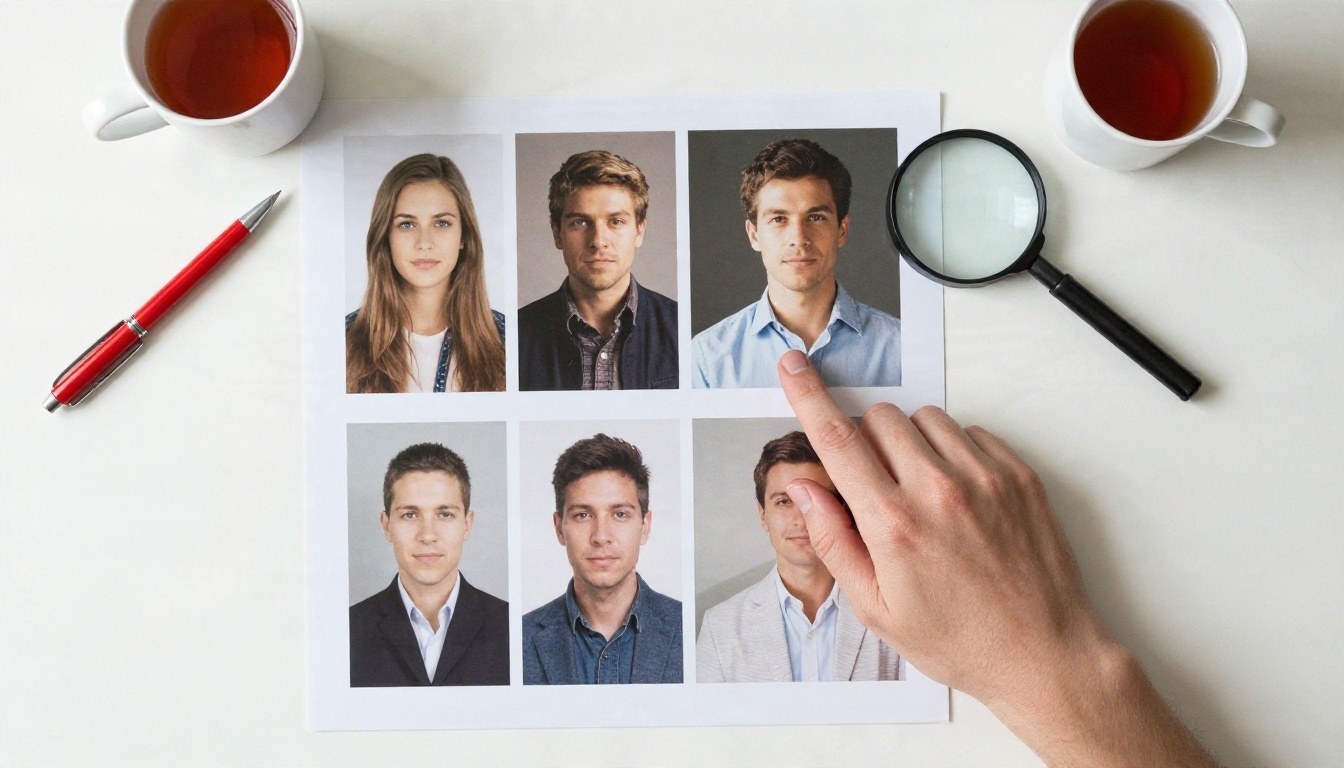
Gerar várias imagens por prompt mostra se o negative prompt funciona de forma consistente ou só de vez em quando. Organize os resultados lado a lado. Se três de quatro mostram a mesma falha, a lista precisa mudar. Se só uma mostra, é variação normal.
💡 Hábito de quem domina: mude uma coisa por execução. Um novo termo negativo ou um novo valor de orientação, nunca os dois juntos.
Erros que desperdiçam seus tokens
A maioria dos resultados decepcionantes vem de alguns hábitos.
- Escrever um muro de termos. Cinquenta palavras de negativos se diluem umas nas outras. Mantenha entre 8 e 15 itens direcionados.
- Negar o que o prompt principal pede. Pedir "cinematic" e excluir "dark" ao mesmo tempo envia sinais contraditórios.
- Usar frases completas. "Não quero mãos que pareçam estranhas" funciona pior do que "bad hands, extra fingers".
- Copiar listas sem pensar. Uma lista escrita para um modelo antigo pode ser peso morto em um modelo mais novo.
- Deixar de lado o lado positivo. Dizer "sharp focus, 85mm lens, natural skin texture" logo no início evita muitos problemas que uma lista negativa tenta corrigir depois.
Uma rotina simples de teste
- Escreva seu prompt principal e gere quatro imagens sem negative prompt.
- Anote as duas falhas mais frequentes.
- Acrescente apenas os termos que atacam essas duas falhas.
- Gere de novo com as mesmas configurações.
- Mantenha o que ajudou, apague o que não ajudou e salve a lista final como modelo reutilizável.
Opções gratuitas e limites
O Leonardo AI oferece um plano gratuito com uma cota diária de créditos de geração, então você pode testar prompts, inclusive negative prompts, sem pagar. A cota exata, os modelos incluídos e a velocidade da fila mudam com o tempo, então confira a página de planos atual na sua conta antes de planejar um projeto em torno disso.
Alguns pontos práticos ao trabalhar em um plano gratuito:
- Os créditos acabam rápido se você repetir prompts sem critério, então teste listas negativas com menos imagens por execução
- Resolução mais alta e recursos extras costumam custar mais créditos
- Recursos disponíveis nos planos pagos, como geração privada ou saída maior, podem estar bloqueados
A geração mais barata é aquela que você não precisa repetir. Por isso, um template de negative prompt testado é uma das melhores formas de esticar uma cota gratuita.
Alternativas gratuitas no PicassoIA
Se você bater em um limite diário ou quiser um modelo que trate os negativos de outra forma, o PicassoIA reúne um conjunto amplo de modelos de imagem em um só lugar. Dois deles vêm da mesma família de modelos que o Leonardo oferece: Phoenix 1.0 e Lucid Origin.

| Modelo | Melhor para | Campo de negative prompt |
|---|
| Stable Diffusion | Controle total com entrada dedicada de negative prompt | Sim |
| Stable Diffusion 3.5 Large | Cenas detalhadas e de alta fidelidade | Consulte a página do modelo |
| Phoenix 1.0 | Seguimento preciso do prompt, saída de até 5MP, predefinições de estilo | Não, use redação positiva |
| Lucid Origin | Imagens artísticas e expressivas | Consulte a página do modelo |
| Seedream 4.5 | Imagens 4K nítidas a partir de prompts detalhados | Redação positiva |
| Nano Banana Pro | Imagens 4K, edição e geração | Redação positiva |
| Imagen 4 Ultra | Saída fotográfica de muito detalhe | Redação positiva |
O padrão é útil: modelos de difusão clássicos como o Stable Diffusion recompensam uma lista negativa, enquanto os modelos mais novos recompensam um prompt principal preciso.
Como usar negative prompts no PicassoIA
O lugar mais claro para praticar é o Stable Diffusion, porque o formulário dele inclui uma entrada real de negative prompt.
Passo a passo
- Abra a página do Stable Diffusion no PicassoIA.
- Escreva seu prompt principal no campo Prompt. Inclua palavras de lente, luz e textura, por exemplo: "retrato de uma mulher perto de uma janela, luz suave vinda da esquerda, lente de 85mm, poros visíveis na pele".
- Em Negative Prompt, cole a lista de retrato que apresentamos antes neste artigo.
- Defina width and height. O modelo aceita múltiplos de 64 até 1024, então 1024 por 768 é uma boa escolha para paisagem.
- Deixe a guidance scale perto do padrão de 7,5 e depois ajuste em pequenos passos.
- Use inference steps perto do padrão de 50 para mais detalhe, ou um valor menor para rascunhos rápidos.
- Escolha um scheduler. O padrão DPMSolverMultistep é um ponto de partida confiável.
- Defina um seed se quiser comparar duas listas negativas na mesma composição.
- Gere, compare e edite uma variável por vez.
Dicas de parâmetros
| Parâmetro | Ponto de partida sugerido | Por quê |
|---|
| Guidance scale | 7,5 | Equilíbrio entre seguir o texto positivo e o negativo |
| Inference steps | 40 a 50 | Detalhe mais limpo com menos artefatos |
| Scheduler | DPMSolverMultistep | Padrão estável |
| Seed | Fixo durante os testes | Isola o efeito de cada termo negativo |
| Saídas | 2 a 4 | Mostra a consistência |
Usando o Phoenix 1.0 sem campo negativo
O Phoenix 1.0 funciona de outra forma. Seu formulário oferece uma predefinição de estilo, nível de contraste, três modos de geração (fast, quality, ultra) e opções de proporção, mas nenhuma entrada de negative prompt. Então você move os negativos para o prompt principal como positivos:
| Em vez deste negativo | Escreva isto no prompt principal |
|---|
| blurry, out of focus | tack sharp focus, crisp detail |
| bad hands, extra fingers | natural hands with five fingers |
| text, watermark | clean image, no overlays |
| plastic skin | natural skin texture with visible pores |
| cartoon, illustration | photographic, shot on 85mm lens |
Escolha uma predefinição fotográfica, como pro color photography ou pro film photography, para fixar o visual, e use o modo ultra quando o detalhe importar mais do que a velocidade.
💡 Dica: se um modelo não tem campo negativo, uma predefinição mais um prompt principal fotográfico claro fazem a maior parte do trabalho que uma lista negativa faria.
Um template para reutilizar
Aqui está um par limpo que você pode colar em um modelo que aceite os dois campos.
Prompt principal:
Candid portrait of a woman in a cream sweater by a window, soft daylight from the left, 85mm f/1.8 lens, visible skin pores, natural hands, shallow depth of field, Kodak Portra 400 grain
Negative prompt:
blurry, extra fingers, bad hands, plastic skin, watermark, text, cartoon, cropped, low resolution, deformed
Rode quatro vezes, guarde o melhor quadro e depois refine. Ao longo de algumas sessões você vai montar uma lista pessoal curta que combina com seu jeito de trabalhar, e vai parar de recorrer às listas longas copiadas.

Perguntas frequentes
Negative prompts funcionam em todos os modelos?
Não. O comportamento varia de modelo para modelo. Alguns respondem com força, outros com fraqueza, e alguns nem oferecem o campo. Na dúvida, teste com e sem ele.
Qual deve ser o tamanho de um negative prompt?
Entre oito e quinze termos precisos é uma faixa saudável. Listas mais longas raramente agregam valor.
Posso usar a mesma lista em todas as ferramentas?
Geralmente é um bom ponto de partida, mas planeje cortar partes dela. Cada modelo interpreta o texto um pouco diferente.
O que fazer quando uma falha não some?
Reescreva o prompt principal com a qualidade oposta, reduza a complexidade da cena, troque o seed ou experimente outro modelo.
Experimente você mesmo no PicassoIA
A forma mais rápida de entender como os negative prompts se comportam é rodar a mesma cena em dois ou três modelos e comparar. Abra o Stable Diffusion para uma entrada negativa dedicada, teste o Phoenix 1.0 para saídas em alta resolução com predefinições e experimente o Seedream 4.5 quando quiser detalhe 4K nítido a partir de um prompt preciso. Cole os exemplos deste artigo, mude uma configuração por vez e guarde as listas que funcionam. Explore o catálogo completo em picassoia.com/en/all-models e comece a criar suas próprias imagens hoje.


