आपने एक बढ़िया प्रॉम्प्ट लिखा, जेनरेट दबाया, और एक पोर्ट्रेट मिला जिसमें छह उंगलियाँ थीं, बैकग्राउंड धुंधला था और कोने में एक बेतरतीब वॉटरमार्क था। नेगेटिव प्रॉम्प्ट ठीक इसी को रोकने के लिए बना है। Leonardo AI में नेगेटिव प्रॉम्प्ट बॉक्स में आप वह लिख सकते हैं जो आप नहीं देखना चाहते, ताकि मॉडल चित्र बनाते समय उससे दूर रहे। अच्छी तरह इस्तेमाल करने पर यह टोकन बचाता है, रीरोल कम करता है और आपके पहले नतीजे को कहीं ज़्यादा काम का बनाता है।
इस लेख में पेस्ट करने लायक नेगेटिव प्रॉम्प्ट उदाहरण हैं, वे सेटिंग्स समझाई गई हैं जो उनके असर की ताकत बदलती हैं, देखा गया है कि फ़्री में क्या किया जा सकता है, और जब Leonardo की सीमाएँ या मॉडल चुनाव रुकावट बनें, तब PicassoIA पर विकल्प दिखाए गए हैं।
नेगेटिव प्रॉम्प्ट क्या करता है
एक सामान्य प्रॉम्प्ट बताता है कि क्या दिखना चाहिए। नेगेटिव प्रॉम्प्ट बताता है कि क्या दूर धकेला जाए। जेनरेशन के दौरान मॉडल जो इमेज बना रहा होता है, उसे इन दोनों निर्देशों से मिलाता है, नतीजे को पहले की ओर धकेलता है और दूसरे से दूर रखता है।
इसे आम विफलताओं पर लगा फ़िल्टर समझें। आम निशाने ये हैं:
- एनाटॉमी की समस्याएँ: एक्स्ट्रा उंगलियाँ, जुड़े हुए अंग, मुड़े हुए हाथ, असमान आँखें
- इमेज क्वालिटी की समस्याएँ: ब्लर, कम रिज़ोल्यूशन, बिना माँगा ग्रेन, JPEG आर्टिफ़ैक्ट
- अनचाही चीज़ें: टेक्स्ट, लोगो, वॉटरमार्क, बॉर्डर, फ़्रेम
- स्टाइल का भटकाव: फ़ोटो चाहते थे और कार्टून जैसा लुक आ गया, या उल्टा
💡 ज़रूरी: नेगेटिव प्रॉम्प्ट किसी चीज़ के आने की संभावना कम करता है। वह उसके पूरी तरह गायब होने की गारंटी नहीं देता। अगर कोई बेतरतीब चीज़ बार-बार दिखती है, तो नेगेटिव प्रॉम्प्ट को कई उपायों में से एक मानें और मुख्य प्रॉम्प्ट भी दोबारा लिखें।
कुछ मॉडलों पर यह ज़्यादा मायने क्यों रखता है
पुराने डिफ़्यूज़न मॉडल एनाटॉमी में अक्सर गलती करते थे, इसलिए लंबी नेगेटिव सूचियाँ लगभग ज़रूरी थीं। नए मॉडल मुख्य प्रॉम्प्ट का कहीं ज़्यादा करीबी पालन करते हैं, और कुछ में नेगेटिव प्रॉम्प्ट का फ़ील्ड होता ही नहीं। यह उपलब्धता Leonardo में चुने गए मॉडल पर निर्भर है, इसलिए रूटीन बनाने से पहले चुने हुए मॉडल के पैनल को जाँच लें।
Leonardo में फ़ील्ड कहाँ मिलता है
Leonardo के इमेज जनरेशन पैनल में नेगेटिव प्रॉम्प्ट मुख्य प्रॉम्प्ट के नीचे अपने अलग बॉक्स में होता है। आपको किसी खास सिंटैक्स या माइनस चिन्ह की ज़रूरत नहीं। बस अनचाही चीज़ें कॉमा से अलग करके लिख दें।
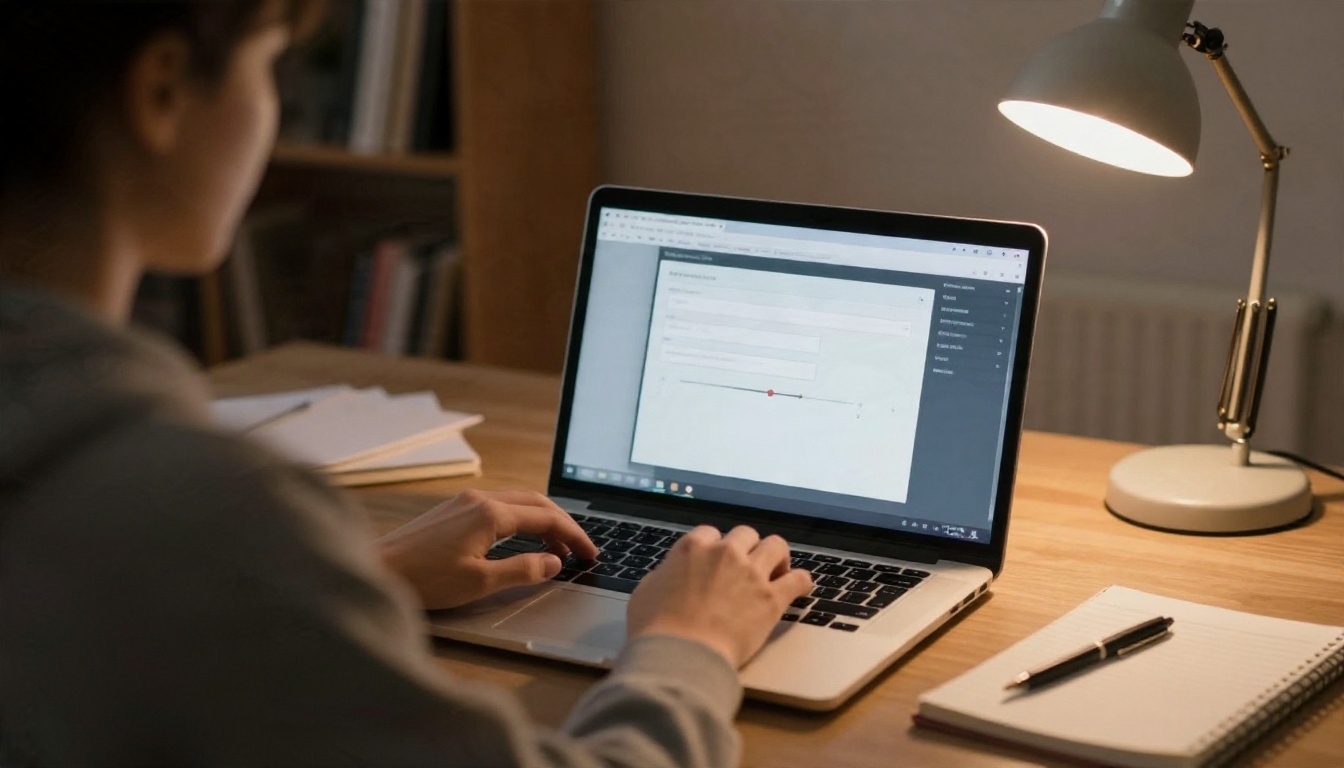
अगर आपको बॉक्स नहीं दिख रहा, तो आम कारण मॉडल होता है। कुछ मौजूदा मॉडल ऐसे ट्यून किए गए हैं कि सारा काम मुख्य प्रॉम्प्ट करे, और इंटरफ़ेस उनके लिए फ़ील्ड छिपा देता है। ऐसे मॉडल पर स्विच करने से बॉक्स वापस आ जाता है।
| स्थिति | आपको शायद क्या दिखेगा | क्या करें |
|---|
| मॉडल नेगेटिव प्रॉम्प्ट सपोर्ट करता है | एक अलग नेगेटिव प्रॉम्प्ट बॉक्स | उसे छोटे, साफ़ शब्दों से भरें |
| मॉडल नेगेटिव प्रॉम्प्ट को नज़रअंदाज़ करता है | कोई बॉक्स नहीं, या कोई दिखने वाला असर नहीं | मुख्य प्रॉम्प्ट को पॉज़िटिव शब्दों में दोबारा लिखें |
| इमेज-टू-इमेज या एडिटिंग फ़्लो | बॉक्स शायद गायब हो | इसके बजाय वांछित नतीजे का सटीक वर्णन करें |
कॉपी किए जा सकने वाले नेगेटिव प्रॉम्प्ट उदाहरण
छोटा और साफ़ लंबे और अस्पष्ट से बेहतर है। यहाँ लक्ष्य के हिसाब से व्यवस्थित सूचियाँ हैं। एक पेस्ट करें, परखें, फिर वह हटाएँ जो कुछ नहीं कर रहा।
यूनिवर्सल स्टार्टर लिस्ट
यह ज़्यादातर फ़ोटो-जैसे प्रॉम्प्ट के लिए एक सुरक्षा जाल का काम करती है:
blurry, low quality, low resolution, jpeg artifacts, watermark, text, signature, logo, cropped, out of frame, distorted, deformed
रियलिस्टिक पोर्ट्रेट के लिए
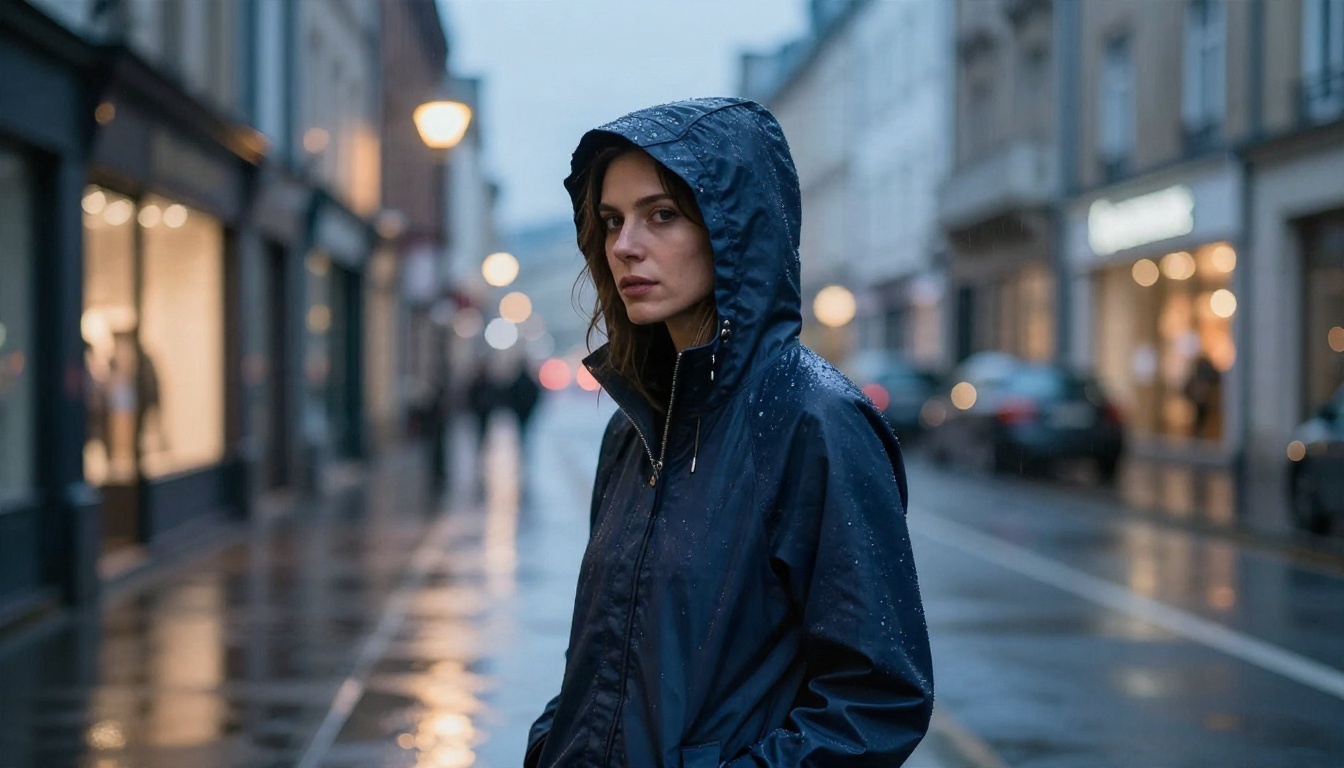
extra fingers, missing fingers, fused fingers, extra limbs, bad hands, bad anatomy, asymmetrical eyes, crossed eyes, plastic skin, waxy skin, overexposed face, heavy retouching
इसके साथ ऐसा मुख्य प्रॉम्प्ट लगाएँ जिसमें लेंस, रोशनी की दिशा और त्वचा का कोई विवरण हो, जैसे "visible pores"। मुख्य प्रॉम्प्ट के फ़ोटोग्राफ़िक शब्द मॉडल को असली फ़ोटो की ओर नेगेटिव सूची से कहीं ज़्यादा भरोसेमंद तरीके से खींचते हैं।
प्रोडक्ट और ऑब्जेक्ट के लिए
motion blur, out of focus, dirty background, clutter, reflections of the photographer, warped edges, melted shapes, duplicate objects
इंटीरियर और आर्किटेक्चर के लिए
people, crowd, tilted horizon, warped walls, distorted perspective, messy room, oversaturated colors, fisheye distortion
सिनेमैटिक और मूडी दृश्यों के लिए
flat lighting, harsh flash, overexposed, washed out, noise, banding, oversharpened, halo
त्वरित संदर्भ तालिका
| लक्ष्य | आज़माने लायक नेगेटिव प्रॉम्प्ट |
|---|
| साफ़ हाथ | अतिरिक्त उंगलियाँ, बिगड़े हाथ, आपस में चिपकी उंगलियाँ, अतिरिक्त अंग |
| तेज़ इमेज | धुंधला, आउट ऑफ़ फ़ोकस, मोशन ब्लर, कम रेज़ोल्यूशन |
| कोई टेक्स्ट नहीं | टेक्स्ट, वॉटरमार्क, सिग्नेचर, लोगो, कैप्शन |
| प्राकृतिक त्वचा | प्लास्टिक जैसी त्वचा, मोम जैसी त्वचा, एयरब्रश्ड, ज़रूरत से ज़्यादा चिकनी |
| साफ़ फ़्रेमिंग | कट हुआ, फ़्रेम से बाहर, बॉर्डर, फ़्रेम, तिरछा |
| फ़ोटो, इलस्ट्रेशन नहीं | कार्टून, ड्रॉइंग, पेंटिंग, इलस्ट्रेशन, स्केच |
नतीजा बदलने वाली सेटिंग्स
नेगेटिव प्रॉम्प्ट अकेले काम नहीं करता। Leonardo की कई दूसरी नियंत्रण सेटिंग्स तय करती हैं कि उसे कितना वज़न मिलेगा।
गाइडेंस स्केल
गाइडेंस (जिसे कभी-कभी प्रॉम्प्ट स्ट्रेंथ भी कहा जाता है) तय करता है कि मॉडल आपके टेक्स्ट का कितना सख्ती से पालन करे, पॉज़िटिव और नेगेटिव दोनों मिलाकर। कम मान मॉडल को छूट देते हैं और ढीली, नरम इमेज बनाते हैं। ऊँचे मान हर निर्देश पर ज़्यादा ज़ोर डालते हैं और कंट्रास्ट जला सकते हैं या अजीब टेक्सचर बना सकते हैं।
एक व्यावहारिक रेंज स्लाइडर का बीच वाला हिस्सा है। वहीं से शुरू करें, फिर एक-एक स्तर करके बदलें। अगर नेगेटिव प्रॉम्प्ट नज़रअंदाज़ होता लगे, तो सूची में दस और शब्द जोड़ने से पहले गाइडेंस को थोड़ा बढ़ाएँ।
मॉडल चुनाव
यह सबसे बड़ा लीवर है। जो मॉडल नेगेटिव फ़ील्ड देता है और उस पर प्रतिक्रिया करता है, वह उस मॉडल से बिल्कुल अलग व्यवहार करेगा जो ऐसा नहीं करता। सूची परखते समय हमेशा उसी मॉडल, अगर उपलब्ध हो तो उसी सीड और उसी मुख्य प्रॉम्प्ट पर परखें, वरना पता नहीं चलेगा कि बदलाव किससे हुआ।
स्टाइल और प्रीसेट चुनाव
स्टाइल प्रीसेट अपनी छिपी दिशा जोड़ते हैं। इलस्ट्रेशन के लिए ट्यून किया गया प्रीसेट उस नेगेटिव सूची से लड़ेगा जिसमें "illustration" लिखा है। अगर आपको फ़ोटोग्राफ़िक नतीजे चाहिए, तो पहले फ़ोटोग्राफ़िक प्रीसेट चुनें, फिर सफ़ाई के लिए नेगेटिव शब्द इस्तेमाल करें।
प्रति रन इमेज की संख्या
हर प्रॉम्प्ट पर कई इमेज बनाने से पता चलता है कि नेगेटिव प्रॉम्प्ट लगातार काम करता है या सिर्फ़ एक बार। नतीजों को साथ-साथ रखें। अगर चार में से तीन में एक ही खामी है, तो सूची बदलनी होगी। अगर सिर्फ़ एक में है, तो यह सामान्य विविधता है।
💡 प्रो आदत: हर रन में एक ही चीज़ बदलें। नया नेगेटिव शब्द, या नया गाइडेंस मान, कभी दोनों एक साथ नहीं।
वे गलतियाँ जो आपके टोकन बर्बाद करती हैं
ज़्यादातर निराशाजनक नतीजे कुछ आदतों से आते हैं।
- शब्दों की दीवार लिखना। पचास शब्दों के नेगेटिव एक-दूसरे का असर कमज़ोर करते हैं। इसे 8 से 15 लक्षित चीज़ों तक रखें।
- वही नकारना जो मुख्य प्रॉम्प्ट माँगता है। "cinematic" माँगना और साथ में "dark" को बाहर रखना मिले-जुले संकेत भेजता है।
- पूरे वाक्य इस्तेमाल करना। "I do not want any hands that look weird" का काम "bad hands, extra fingers" से खराब होता है।
- सूचियाँ बिना सोचे कॉपी करना। पुराने मॉडल के लिए लिखी सूची नए मॉडल पर बेकार बोझ हो सकती है।
- पॉज़िटिव पक्ष छोड़ देना। शुरू में "sharp focus, 85mm lens, natural skin texture" कहने से कई समस्याएँ पहले ही रुक जाती हैं जिन्हें नेगेटिव सूची बाद में ठीक करने की कोशिश करती है।
एक सरल परीक्षण रूटीन
- अपना मुख्य प्रॉम्प्ट लिखें और बिना नेगेटिव प्रॉम्प्ट के चार इमेज जेनरेट करें।
- दो सबसे आम खामियाँ नोट करें।
- सिर्फ़ उन दो खामियों को निशाना बनाने वाले शब्द जोड़ें।
- उन्हीं सेटिंग्स के साथ फिर से जेनरेट करें।
- जो मदद करे उसे रखें, जो न करे उसे हटाएँ, और अंतिम सूची को दोबारा इस्तेमाल होने वाले टेम्पलेट के रूप में सेव करें।
फ़्री विकल्प और सीमाएँ
Leonardo AI एक फ़्री टियर देता है, जिसमें जेनरेशन क्रेडिट का रोज़ाना कोटा मिलता है, इसलिए आप बिना पैसे दिए प्रॉम्प्ट, नेगेटिव प्रॉम्प्ट समेत, आज़मा सकते हैं। सटीक कोटा, शामिल मॉडल और क्यू की रफ़्तार समय के साथ बदलते हैं, इसलिए किसी प्रोजेक्ट की योजना बनाने से पहले अपने अकाउंट के मौजूदा प्लान पेज को देख लें।
फ़्री प्लान पर काम करते समय कुछ व्यावहारिक बातें:
- अगर आप प्रॉम्प्ट अंधाधुंध दोबारा चलाते हैं तो क्रेडिट जल्दी खत्म होते हैं, इसलिए नेगेटिव सूचियाँ कम इमेज प्रति रन के साथ परखें
- ज़्यादा रिज़ोल्यूशन और अतिरिक्त फ़ीचर आम तौर पर ज़्यादा क्रेडिट लेते हैं
- पेड प्लान पर मिलने वाले फ़ीचर, जैसे प्राइवेट जेनरेशन या बड़ा आउटपुट, लॉक हो सकते हैं
सबसे सस्ती जेनरेशन वह है जिसे दोबारा न करना पड़े। इसलिए परखा हुआ नेगेटिव प्रॉम्प्ट टेम्पलेट फ़्री कोटा को ज़्यादा दूर तक चलाने का सबसे अच्छा तरीका है।
PicassoIA पर फ़्री विकल्प
अगर आप रोज़ की सीमा पर पहुँच जाते हैं या कोई ऐसा मॉडल चाहते हैं जो नेगेटिव को अलग तरह से संभालता हो, तो PicassoIA एक ही जगह पर इमेज मॉडल का विस्तृत सेट देता है। उनमें से दो उसी मॉडल परिवार से हैं जो Leonardo देता है: Phoenix 1.0 और Lucid Origin।

यह पैटर्न काम का है: Stable Diffusion जैसे क्लासिक डिफ़्यूज़न मॉडल नेगेटिव सूची पर अच्छा असर दिखाते हैं, जबकि नए मॉडल सटीक मुख्य प्रॉम्प्ट पर।
PicassoIA पर नेगेटिव प्रॉम्प्ट कैसे इस्तेमाल करें
अभ्यास की सबसे साफ़ जगह Stable Diffusion है, क्योंकि उसके फ़ॉर्म में असली नेगेटिव प्रॉम्प्ट इनपुट होता है।
चरण-दर-चरण
- PicassoIA पर Stable Diffusion पेज खोलें।
- Prompt फ़ील्ड में अपना मुख्य प्रॉम्प्ट लिखें। इसमें लेंस, रोशनी और टेक्सचर के शब्द शामिल करें, जैसे: "portrait of a woman by a window, soft light from the left, 85mm lens, visible skin pores"।
- Negative Prompt में इस लेख में पहले दी गई पोर्ट्रेट सूची पेस्ट करें।
- width और height सेट करें। मॉडल 64 के गुणकों में 1024 तक स्वीकार करता है, इसलिए 1024 x 768 एक अच्छा लैंडस्केप विकल्प है।
- guidance scale को उसके डिफ़ॉल्ट 7.5 के आसपास रखें, फिर छोटे-छोटे चरणों में बदलें।
- विवरण के लिए inference steps को डिफ़ॉल्ट 50 के आसपास रखें, या त्वरित ड्राफ़्ट के लिए कम करें।
- एक scheduler चुनें। डिफ़ॉल्ट DPMSolverMultistep एक भरोसेमंद शुरुआत है।
- अगर आप एक ही कंपोज़िशन पर दो नेगेटिव सूचियों की तुलना करना चाहते हैं तो सीड सेट करें।
- जेनरेट करें, तुलना करें, और एक बार में एक ही चर बदलें।
पैरामीटर सुझाव
| पैरामीटर | सुझाई गई शुरुआत | क्यों |
|---|
| Guidance scale | 7.5 | पॉज़िटिव और नेगेटिव टेक्स्ट का संतुलित पालन |
| Inference steps | 40 से 50 | कम खामियों के साथ बेहतर विवरण |
| Scheduler | DPMSolverMultistep | स्थिर डिफ़ॉल्ट |
| Seed | परीक्षण के दौरान स्थिर | हर नेगेटिव शब्द का असर अलग करता है |
| Outputs | 2 से 4 | स्थिरता दिखाता है |
नेगेटिव फ़ील्ड के बिना Phoenix 1.0 का इस्तेमाल
Phoenix 1.0 अलग तरीके से काम करता है। उसके फ़ॉर्म में एक स्टाइल प्रीसेट, कंट्रास्ट लेवल, तीन जेनरेशन मोड (fast, quality, ultra) और आस्पेक्ट रेशियो के विकल्प हैं, लेकिन नेगेटिव प्रॉम्प्ट इनपुट नहीं है। इसलिए नेगेटिव बातों को पॉज़िटिव के रूप में मुख्य प्रॉम्प्ट में डालें:
| इस नेगेटिव की जगह | मुख्य प्रॉम्प्ट में यह लिखें |
|---|
| धुंधला, आउट ऑफ़ फ़ोकस | एकदम शार्प फ़ोकस, क्रिस्प डिटेल |
| बिगड़े हाथ, अतिरिक्त उंगलियाँ | पाँच उंगलियों वाले प्राकृतिक हाथ |
| टेक्स्ट, वॉटरमार्क | साफ़ इमेज, कोई ओवरले नहीं |
| प्लास्टिक जैसी त्वचा | दिखने वाले रोमछिद्रों के साथ प्राकृतिक त्वचा की बनावट |
| कार्टून, इलस्ट्रेशन | फ़ोटोग्राफ़िक, 85mm लेंस से शूट किया हुआ |
लुक को पक्का करने के लिए pro color photography या pro film photography जैसा फ़ोटोग्राफ़िक प्रीसेट चुनें, और जब डिटेल स्पीड से ज़्यादा ज़रूरी हो तो ultra मोड इस्तेमाल करें।
💡 टिप: अगर किसी मॉडल में नेगेटिव फ़ील्ड नहीं है, तो प्रीसेट और साफ़ फ़ोटोग्राफ़िक मुख्य प्रॉम्प्ट मिलकर वही ज़्यादातर काम कर देते हैं जो नेगेटिव सूची करती।
एक दोबारा इस्तेमाल होने वाला टेम्पलेट
यह एक साफ़ जोड़ी है जिसे आप ऐसे मॉडल में पेस्ट कर सकते हैं जो दोनों फ़ील्ड सपोर्ट करता हो।
मुख्य प्रॉम्प्ट:
Candid portrait of a woman in a cream sweater by a window, soft daylight from the left, 85mm f/1.8 lens, visible skin pores, natural hands, shallow depth of field, Kodak Portra 400 grain
नेगेटिव प्रॉम्प्ट:
blurry, extra fingers, bad hands, plastic skin, watermark, text, cartoon, cropped, low resolution, deformed
इसे चार बार चलाएँ, सबसे अच्छा फ़्रेम रखें, फिर सुधारें। कुछ सत्रों में आप एक छोटी निजी सूची बना लेंगे जो आपके काम के तरीके में फ़िट होगी, और लंबी, कॉपी की हुई सूचियों का इस्तेमाल बंद कर देंगे।
अक्सर पूछे जाने वाले प्रश्न
क्या नेगेटिव प्रॉम्प्ट हर मॉडल पर काम करते हैं?
नहीं। व्यवहार मॉडल के हिसाब से बदलता है। कुछ मज़बूती से प्रतिक्रिया देते हैं, कुछ कमज़ोरी से, और कुछ फ़ील्ड ही नहीं देते। संदेह हो तो इसके साथ और इसके बिना दोनों तरह से परखें।
नेगेटिव प्रॉम्प्ट कितना लंबा होना चाहिए?
आठ से पंद्रह सटीक शब्द एक अच्छी रेंज है। लंबी सूचियाँ शायद ही कभी कुछ जोड़ती हैं।
क्या मैं हर टूल में एक ही सूची इस्तेमाल कर सकता हूँ?
आम तौर पर यह अच्छी शुरुआत है, पर इसे छाँटने की योजना रखें। हर मॉडल टेक्स्ट को थोड़ा अलग तरीके से पढ़ता है।
जब कोई खामी न जाए तो क्या करें?
मुख्य प्रॉम्प्ट को उल्टी क्वालिटी के साथ दोबारा लिखें, दृश्य की जटिलता कम करें, सीड बदलें, या कोई दूसरा मॉडल आज़माएँ।
PicassoIA पर खुद आज़माएँ
नेगेटिव प्रॉम्प्ट कैसे व्यवहार करते हैं, यह समझने का सबसे तेज़ तरीका है कि एक ही दृश्य को दो या तीन मॉडलों से चलाकर तुलना करें। समर्पित नेगेटिव इनपुट के लिए Stable Diffusion खोलें, प्रीसेट के साथ हाई रिज़ोल्यूशन आउटपुट के लिए Phoenix 1.0 आज़माएँ, और सटीक प्रॉम्प्ट से शार्प 4K डिटेल चाहिए तो Seedream 4.5 परखें। इस लेख के उदाहरण पेस्ट करें, एक बार में एक सेटिंग बदलें, और जो सूचियाँ काम करें उन्हें रखें। पूरा कैटलॉग picassoia.com/en/all-models पर देखें और आज ही अपनी इमेज बनाना शुरू करें।


