Vous avez tapé un prompt parfait, lancé la génération et obtenu un portrait avec six doigts, un arrière-plan barbouillé et un filigrane aléatoire dans un coin. C’est exactement ce qu’un prompt négatif est conçu pour empêcher. Dans Leonardo AI, la zone de prompt négatif vous permet de lister ce que vous ne voulez pas voir, pour que le modèle s’en détourne pendant le dessin. Bien utilisé, il vous fait économiser des tokens, évite des relances et rend votre premier résultat bien plus exploitable.
Cet article vous donne des exemples de prompts négatifs à coller tels quels, explique les réglages qui modifient leur efficacité, passe en revue ce que vous pouvez faire gratuitement et présente des alternatives sur PicassoIA lorsque les limites de Leonardo ou le choix des modèles vous gênent.
Ce que fait un prompt négatif
Un prompt normal décrit ce qui doit apparaître. Un prompt négatif décrit ce qu’il faut repousser. Pendant la génération, le modèle compare l’image en cours de construction avec ces deux consignes et oriente le résultat vers la première tout en l’éloignant de la seconde.
Considérez-le comme un filtre sur les défaillances courantes. Les cibles typiques sont :
- Problèmes d’anatomie : doigts en trop, membres fusionnés, mains tordues, yeux asymétriques
- Problèmes de qualité d’image : flou, faible résolution, grain que vous n’avez pas demandé, artefacts JPEG
- Ajouts indésirables : texte, logos, filigranes, bordures, cadres
- Dérive de style : rendu cartoon alors que vous vouliez une photo, ou l’inverse
💡 Important : un prompt négatif réduit la probabilité qu’un élément apparaisse. Il ne garantit pas qu’il disparaîtra. Si un objet parasite continue de revenir, considérez le prompt négatif comme un outil parmi d’autres et réécrivez aussi le prompt principal.
Pourquoi c’est plus important sur certains modèles
Les anciens modèles de diffusion faisaient souvent des erreurs d’anatomie, si bien que de longues listes négatives étaient presque indispensables. Les modèles récents suivent beaucoup plus fidèlement le prompt principal, et certains n’affichent pas du tout de champ de prompt négatif. La disponibilité dépend du modèle choisi dans Leonardo : vérifiez donc le panneau du modèle sélectionné avant de bâtir une routine dessus.
Où trouver le champ dans Leonardo
Dans le panneau de génération d’images de Leonardo, le prompt négatif se trouve dans sa propre zone, sous le prompt principal. Inutile de syntaxe particulière ni de signes moins. Il suffit de taper les éléments indésirables séparés par des virgules.
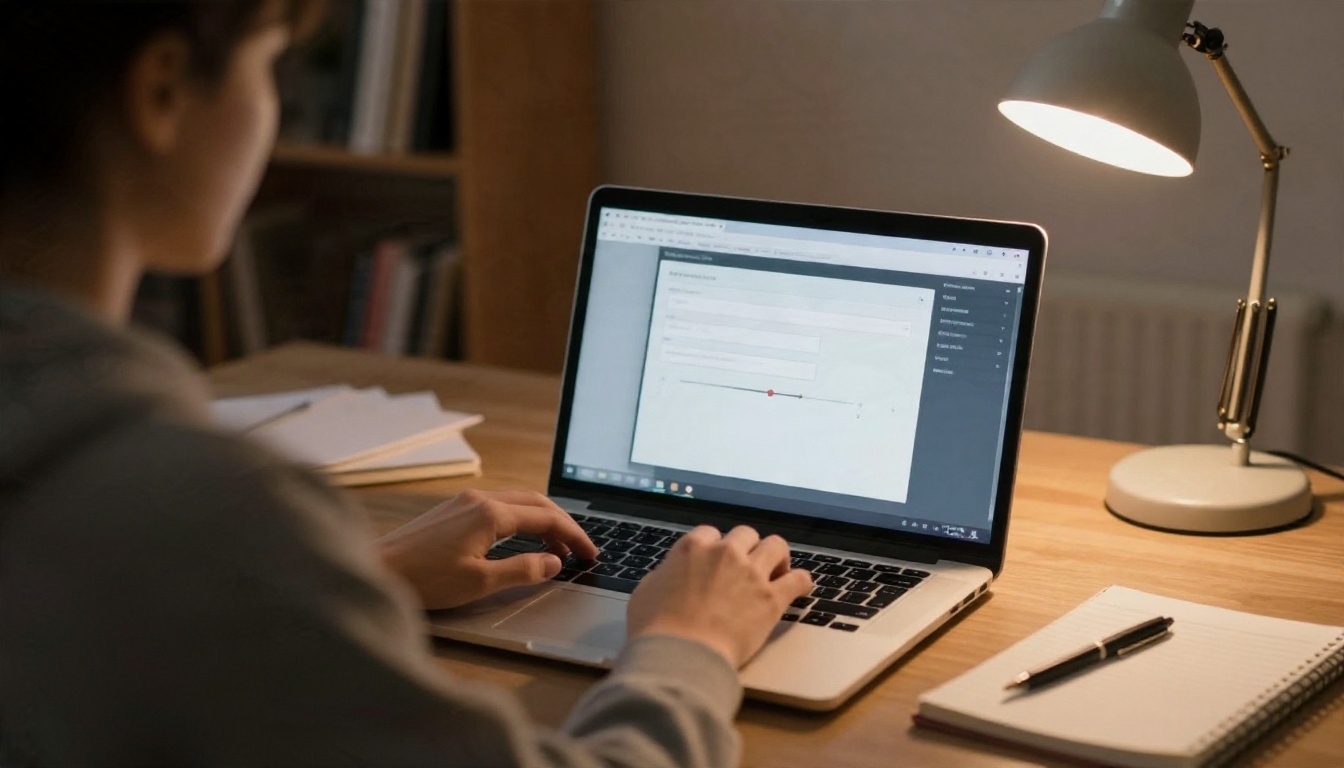
Si vous ne voyez pas la zone, la cause est généralement le modèle. Certains modèles actuels sont réglés pour que le prompt principal fasse tout le travail, et l’interface masque le champ pour eux. Passer à un modèle qui le prend en charge fait réapparaître la zone.
| Situation | Ce que vous verrez probablement | Que faire |
|---|
| Le modèle prend en charge les prompts négatifs | Une zone de prompt négatif distincte | La remplir avec des termes courts et précis |
| Le modèle ignore les prompts négatifs | Pas de zone, ou aucun effet visible | Réécrire le prompt principal en termes positifs |
| Mode image vers image ou édition | La zone peut être absente | Décrire précisément le résultat souhaité à la place |
Exemples de prompts négatifs à copier
Court et précis vaut mieux que long et vague. Voici des listes classées par objectif. Collez-en une, testez-la, puis retirez ce qui ne fait rien.
Liste de base universelle
Cette liste sert de filet de sécurité pour la plupart des prompts photographiques :
blurry, low quality, low resolution, jpeg artifacts, watermark, text, signature, logo, cropped, out of frame, distorted, deformed
Pour les portraits réalistes
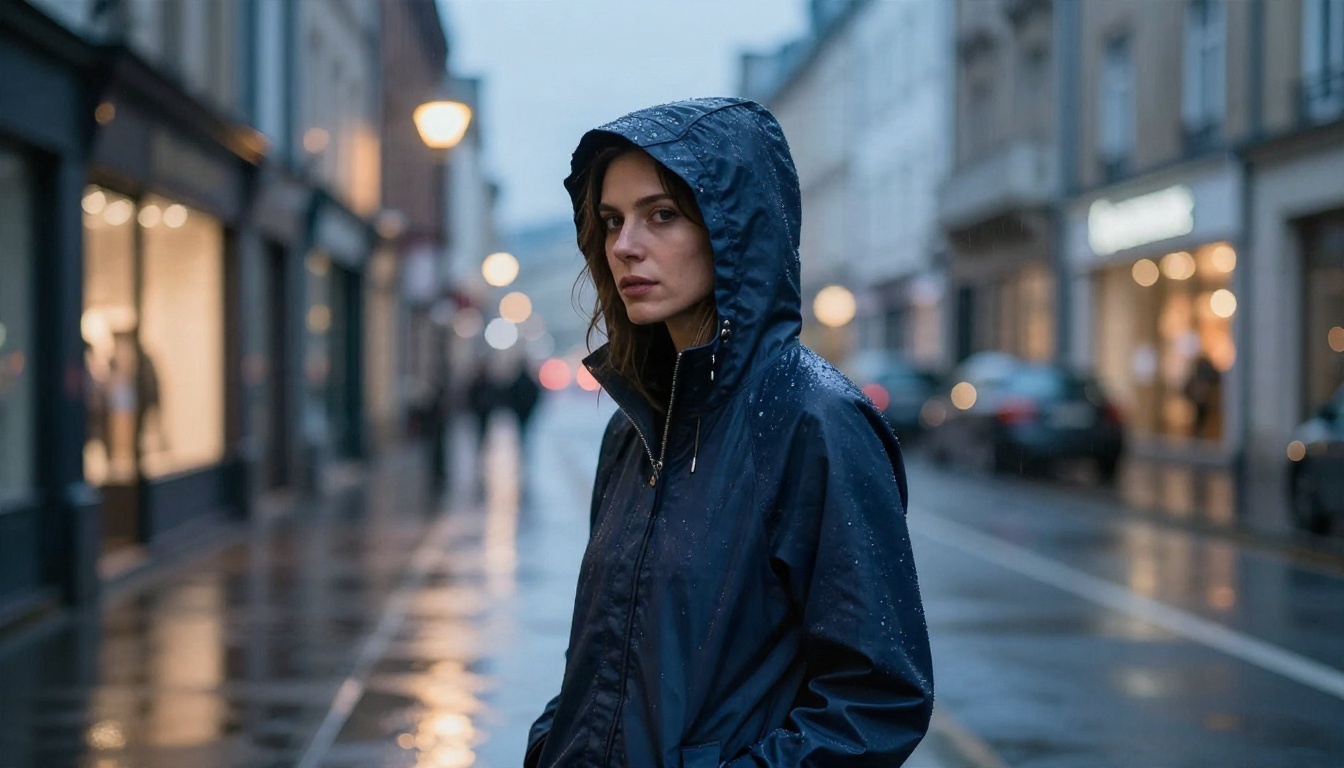
extra fingers, missing fingers, fused fingers, extra limbs, bad hands, bad anatomy, asymmetrical eyes, crossed eyes, plastic skin, waxy skin, overexposed face, heavy retouching
Associez-la à un prompt principal qui mentionne un objectif, une direction de la lumière et un détail de peau, comme « visible pores ». Les termes photographiques dans le prompt principal orientent le modèle vers de vraies photos plus sûrement qu’une liste négative.
Pour les produits et objets
motion blur, out of focus, dirty background, clutter, reflections of the photographer, warped edges, melted shapes, duplicate objects
Pour les intérieurs et l’architecture
people, crowd, tilted horizon, warped walls, distorted perspective, messy room, oversaturated colors, fisheye distortion
Pour les scènes cinématographiques et d’ambiance
flat lighting, harsh flash, overexposed, washed out, noise, banding, oversharpened, halo
Tableau de référence rapide
| Objectif | Termes négatifs à essayer |
|---|
| Mains propres | extra fingers, bad hands, fused fingers, extra limbs |
| Image nette | blurry, out of focus, motion blur, low resolution |
| Pas de texte | text, watermark, signature, logo, caption |
| Peau naturelle | plastic skin, waxy skin, airbrushed, oversmoothed |
| Cadrage propre | cropped, out of frame, border, frame, tilted |
| Photo et non illustration | cartoon, drawing, painting, illustration, sketch |
Réglages qui modifient le résultat
Le prompt négatif ne fonctionne pas seul. Plusieurs autres commandes de Leonardo déterminent le poids qu’il reçoit.
Guidance scale
La guidance (parfois appelée force du prompt) définit à quel point le modèle suit strictement votre texte, positif et négatif ensemble. Les valeurs basses laissent de la liberté au modèle et produisent des images plus douces et plus libres. Les valeurs élevées appuient plus fort sur chaque consigne et peuvent durcir les contrastes ou créer des textures étranges.
Une plage pratique se situe au milieu du curseur. Commencez là, puis déplacez-vous d’un cran à la fois. Si le prompt négatif semble ignoré, augmentez légèrement la guidance avant d’ajouter dix mots de plus à la liste.
Choix du modèle
C’est le levier le plus important. Un modèle qui affiche un champ négatif et y réagit se comportera très différemment d’un modèle qui n’en a pas. Lorsque vous testez une liste, testez-la toujours sur le même modèle, avec la même seed si elle est disponible et le même prompt principal, sinon vous ne saurez pas ce qui a causé le changement.
Choix du style et des presets
Les presets de style ajoutent leur propre direction cachée. Un preset conçu pour l’illustration ira à l’encontre d’une liste négative qui dit « illustration ». Si vous voulez des résultats photographiques, choisissez d’abord un preset photographique, puis utilisez les négatifs pour le nettoyage.
Nombre d’images par génération
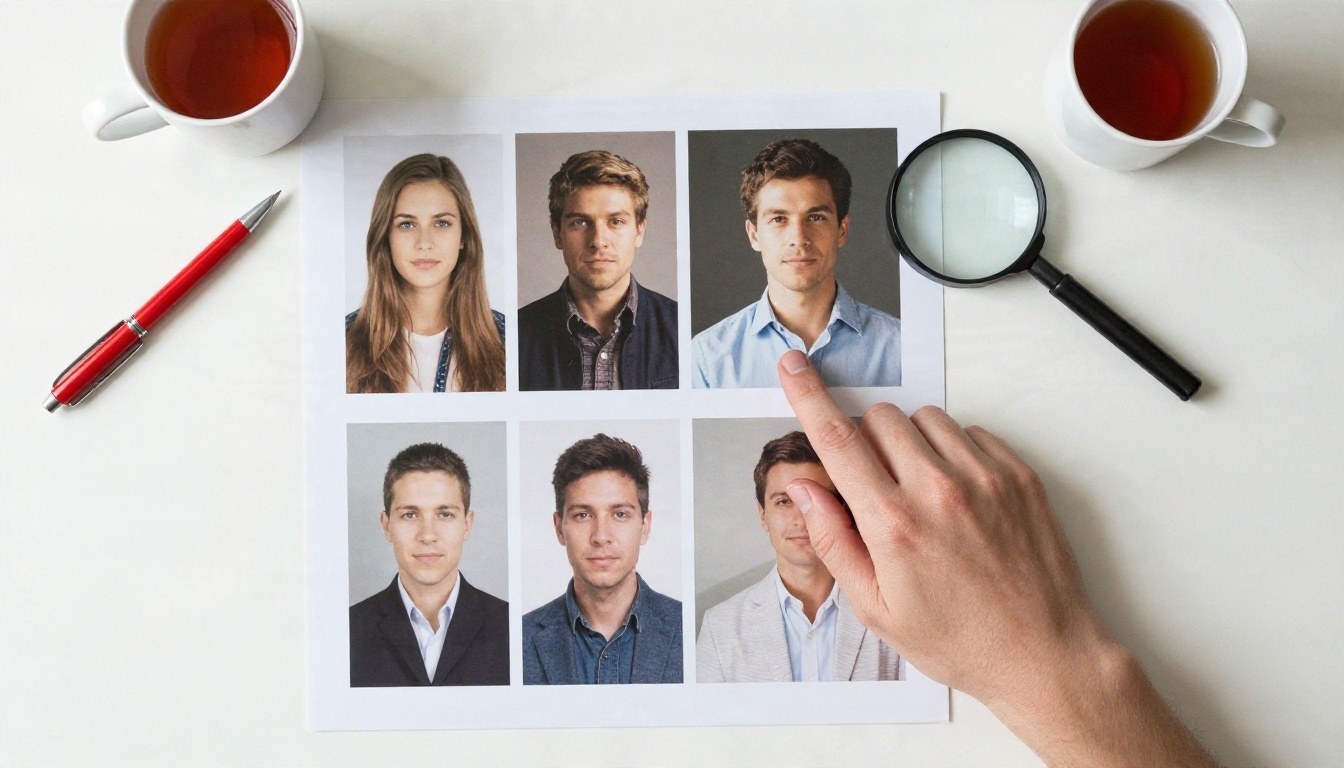
Générer plusieurs images par prompt montre si le prompt négatif fonctionne de façon constante ou seulement une fois. Disposez les résultats côte à côte. Si trois images sur quatre présentent le même défaut, la liste doit changer. Si une seule le présente, il s’agit d’une variation normale.
💡 Bonne habitude : changez une seule chose par génération. Un nouveau terme négatif, ou une nouvelle valeur de guidance, jamais les deux à la fois.
Les erreurs qui gaspillent vos tokens
La plupart des résultats décevants viennent de quelques mauvaises habitudes.
- Écrire un mur de termes. Cinquante mots de négatifs se diluent les uns les autres. Limitez-vous à 8 à 15 éléments ciblés.
- Nier ce que le prompt principal demande. Demander « cinématographique » tout en excluant « sombre » envoie des signaux contradictoires.
- Utiliser des phrases complètes. « Je ne veux aucune main bizarre » fonctionne moins bien que « bad hands, extra fingers ».
- Copier les listes sans réfléchir. Une liste écrite pour un ancien modèle peut devenir inutile sur un modèle récent.
- Négliger le côté positif. Dire dès le départ « sharp focus, 85mm lens, natural skin texture » évite bien des problèmes que la liste négative tente de corriger après coup.
Une routine de test simple
- Rédigez votre prompt principal et générez quatre images sans prompt négatif.
- Notez les deux défauts les plus fréquents.
- N’ajoutez que les termes qui visent ces deux défauts.
- Générez à nouveau avec les mêmes réglages.
- Gardez ce qui a aidé, supprimez ce qui n’a pas aidé, et enregistrez la liste finale comme modèle réutilisable.
Options gratuites et limites
Leonardo AI propose une offre gratuite qui vous accorde une allocation quotidienne de crédits de génération, pour tester des prompts, négatifs compris, sans payer. L’allocation exacte, les modèles inclus et la vitesse de file d’attente évoluent avec le temps. Vérifiez donc la page du plan actuel dans votre compte avant de planifier un projet.
Quelques points pratiques à garder en tête sur le plan gratuit :
- Les crédits s’épuisent vite si vous relancez les prompts au hasard : testez donc les listes négatives avec moins d’images par génération
- Une résolution plus élevée et des fonctions supplémentaires coûtent généralement plus de crédits
- Les fonctions réservées aux plans payants, comme la génération privée ou les sorties plus grandes, peuvent être verrouillées
La génération la moins coûteuse est celle que vous n’avez pas à refaire. Un modèle de prompt négatif testé est donc l’un des meilleurs moyens d’étirer une allocation gratuite.
Alternatives gratuites sur PicassoIA
Si vous atteignez une limite quotidienne ou si vous voulez un modèle qui gère les négatifs autrement, PicassoIA vous donne accès à un large éventail de modèles d’image au même endroit. Deux d’entre eux viennent de la même famille de modèles que celle proposée par Leonardo : Phoenix 1.0 et Lucid Origin.

| Modèle | Idéal pour | Champ de prompt négatif |
|---|
| Stable Diffusion | Contrôle total avec une entrée dédiée au prompt négatif | Oui |
| Stable Diffusion 3.5 Large | Scènes détaillées et haute fidélité | Consultez la page du modèle |
| Phoenix 1.0 | Respect du prompt, sortie jusqu’à 5 MP, presets de style | Non, utilisez une formulation positive |
| Lucid Origin | Images artistiques et expressives | Consultez la page du modèle |
| Seedream 4.5 | Images 4K nettes à partir de prompts détaillés | Formulation positive |
| Nano Banana Pro | Images 4K, édition et génération | Formulation positive |
| Imagen 4 Ultra | Rendu photographique très détaillé | Formulation positive |
Le schéma est utile : les modèles de diffusion classiques comme Stable Diffusion récompensent une liste négative, tandis que les modèles récents récompensent un prompt principal précis.
Le meilleur endroit pour vous entraîner est Stable Diffusion, car son formulaire comprend une véritable entrée de prompt négatif.

Étape par étape
- Ouvrez la page Stable Diffusion sur PicassoIA.
- Rédigez votre prompt principal dans le champ Prompt. Incluez des termes d’objectif, de lumière et de texture, par exemple : « portrait of a woman by a window, soft light from the left, 85mm lens, visible skin pores ».
- Dans Negative Prompt, collez la liste pour portrait présentée plus haut dans cet article.
- Réglez la largeur et la hauteur. Le modèle accepte des multiples de 64 jusqu’à 1024, donc 1024 par 768 est un bon choix pour un paysage.
- Laissez la guidance scale près de sa valeur par défaut de 7,5, puis ajustez par petits pas.
- Utilisez des inference steps autour de la valeur par défaut de 50 pour le détail, ou moins pour des brouillons rapides.
- Choisissez un scheduler. Le DPMSolverMultistep par défaut est un point de départ fiable.
- Définissez une seed si vous voulez comparer deux listes négatives sur la même composition.
- Générez, comparez et modifiez une variable à la fois.
Conseils sur les paramètres
| Paramètre | Point de départ suggéré | Pourquoi |
|---|
| Guidance scale | 7,5 | Équilibre entre le texte positif et le texte négatif |
| Inference steps | 40 à 50 | Détail plus propre avec moins d’artefacts |
| Scheduler | DPMSolverMultistep | Valeur par défaut stable |
| Seed | Fixe pendant les tests | Isole l’effet de chaque terme négatif |
| Sorties | 2 à 4 | Montre la constance |
Utiliser Phoenix 1.0 sans champ négatif
Phoenix 1.0 fonctionne autrement. Son formulaire propose un preset de style, un niveau de contraste, trois modes de génération (fast, quality, ultra) et des choix de format, mais aucune entrée de prompt négatif. Vous devez donc transformer les négatifs en positifs dans le prompt principal :
| Au lieu de ce négatif | Écrivez ceci dans le prompt principal |
|---|
| blurry, out of focus | tack sharp focus, crisp detail |
| bad hands, extra fingers | natural hands with five fingers |
| text, watermark | clean image, no overlays |
| plastic skin | natural skin texture with visible pores |
| cartoon, illustration | photographic, shot on 85mm lens |
Choisissez un preset photographique comme pro color photography ou pro film photography pour figer le rendu, et utilisez le mode ultra lorsque le détail compte plus que la vitesse.
💡 Astuce : si un modèle n’a pas de champ négatif, un preset associé à un prompt principal photographique clair fait l’essentiel du travail qu’aurait accompli une liste négative.
Un modèle réutilisable
Voici une paire propre à coller dans un modèle qui prend en charge les deux champs.
Prompt principal :
Candid portrait of a woman in a cream sweater by a window, soft daylight from the left, 85mm f/1.8 lens, visible skin pores, natural hands, shallow depth of field, Kodak Portra 400 grain
Prompt négatif :
blurry, extra fingers, bad hands, plastic skin, watermark, text, cartoon, cropped, low resolution, deformed
Lancez-la quatre fois, gardez la meilleure image, puis affinez. Au fil de quelques sessions, vous constituerez une courte liste personnelle adaptée à votre façon de travailler, et vous cesserez de reprendre les longues listes copiées.

Questions fréquentes
Les prompts négatifs fonctionnent-ils sur tous les modèles ?
Non. Le comportement varie selon le modèle. Certains réagissent fortement, d’autres faiblement, et certains n’offrent pas le champ. En cas de doute, testez avec et sans.
Quelle doit être la longueur d’un prompt négatif ?
Entre huit et quinze termes précis est une plage saine. Les listes plus longues apportent rarement quelque chose de plus.
Puis-je utiliser la même liste dans tous les outils ?
En général, c’est un bon point de départ, mais prévoyez de la réduire. Chaque modèle lit le texte un peu différemment.
Que faire quand un défaut ne disparaît pas ?
Réécrivez le prompt principal avec la qualité opposée, réduisez la complexité de la scène, changez la seed ou essayez un autre modèle.
Essayez par vous-même sur PicassoIA
La façon la plus rapide de comprendre le comportement des prompts négatifs consiste à faire tourner la même scène sur deux ou trois modèles et à comparer. Ouvrez Stable Diffusion pour une entrée négative dédiée, essayez Phoenix 1.0 pour des sorties haute résolution avec presets, et testez Seedream 4.5 lorsque vous voulez un détail 4K net à partir d’un prompt précis. Collez les exemples de cet article, modifiez un réglage à la fois et gardez les listes qui fonctionnent. Parcourez le catalogue complet sur picassoia.com/en/all-models et commencez dès aujourd’hui à créer vos propres images.


