Midjourney cambió en silencio la forma en que funcionan las imágenes de referencia, y muchos redactores de prompts se dieron cuenta solo cuando sus prompts --oref dejaron de funcionar. El 27 de agosto de 2026, la empresa abrió el V8.2 Edit Model a una prueba amplia. La contrapartida es directa: Omni Reference desaparece en la familia V8 y en su lugar entra un único flujo de edición que acepta hasta cuatro referencias de imagen. Las ediciones por instrucción, el inpainting, el outpainting y la Personalización llegan en el mismo paquete. Este artículo explica qué hace el Edit Model, qué pasó con Omni Reference, cómo abrirlo en el sitio web y en Discord, dónde todavía falla y qué modelos de edición de PicassoIA sirven para tareas parecidas si quieres una segunda opción.
Qué hace realmente el Edit Model
Piensa en el Edit Model como una única puerta a todas las tareas de cambio de imágenes que Midjourney repartía antes entre herramientas separadas. Le das una o varias imágenes, describes el cambio con lenguaje natural y devuelve nuevas versiones. El caso básico no necesita ningún parámetro, un cambio real para quien estaba acostumbrado a encadenar flags al final de un prompt.
Calendario de lanzamiento
El orden de los acontecimientos importa, porque el Edit Model solo funciona con las versiones más recientes.
| Fecha | Qué pasó |
|---|
| 24 de julio de 2026 | V8.2 pasa a ser el modelo predeterminado, ajustado para la estética, la calidad de imagen y la Personalización |
| 27 de agosto de 2026 | El Edit Model se abre como prueba amplia en el sitio web, en el sitio alpha y en Discord |
| Continuo | Midjourney recopila informes de fallos y promete actualizaciones rápidas |
V8.2 busca un aspecto más creativo, audaz y sofisticado, con una reducción notable de las generaciones de baja calidad. Los perfiles de Personalización de V7 que ya tenías siguen funcionando, así que tus ajustes de gusto se mantienen. El Edit Model es compatible solo con V8.1 y V8.2, así que un trabajo que use una versión anterior no lo aceptará.
Cuatro tareas en una sola herramienta
Midjourney describe cuatro funciones que trabajan juntas:
- Ediciones por instrucción. Escribe "cambia la chaqueta a verde oscuro" y el modelo reescribe la imagen existente en lugar de empezar de cero.
- Generación con varias imágenes. Hasta cuatro imágenes alimentan un único resultado.
- Inpainting y outpainting. Cambia una zona concreta o amplía el lienzo hacia fuera.
- Personalización, moodboards y srefs. Tu perfil y las referencias de estilo siguen aplicándose.
La Personalización merece una nota breve. Los perfiles de V8.2 se nutren de un conjunto de imágenes mucho mayor y mejorado, y un Perfil Global V7 funciona tanto en V8.1 como en V8.2. En la práctica, tus resultados del Edit Model pueden recoger tu gusto sin necesidad de añadir palabras extra en cada prompt.
💡 Consejo: Como las cuatro funciones comparten un mismo flujo de trabajo, una sola sesión puede partir de una imagen subida, añadir referencias, cambiar una zona y extender el encuadre sin salir de la herramienta.
Qué pasó con Omni Reference
La versión corta: en V8.1 y V8.2, el Edit Model asumió la tarea que hacía Omni Reference. El anuncio de Midjourney dice que el nuevo flujo admite hasta cuatro imágenes a la vez y sustituye a omni-reference, y la tabla de compatibilidad de versiones ya marca --oref y --ow como no compatibles en la familia V8.
Cómo funcionaba Omni Reference
Omni Reference llegó con V7. Adjuntabas una imagen, añadías --oref con su dirección y ajustabas con cuánta fuerza moldeaba el resultado mediante --ow. Estaba diseñada para mantener un personaje, un objeto o una criatura coherentes de una escena a otra. Un recurso actual sobre prompts señala que solía funcionar mejor con una única imagen de referencia potente, y justo ahí es donde muchos proyectos chocaban con un muro.
Por qué una sola referencia se quedaba corta
Los encargos reales rara vez dependen de una sola foto. Una sesión de fotos de moda necesita el rostro de una imagen, la prenda de otra y el escenario de una tercera. Antes del Edit Model, la gente unía esas piezas primero en un editor de fotos y luego enviaba un compuesto aplanado a Omni Reference, perdiendo detalle en cada paso. Character Reference (--cref) y la herramienta Retexture independiente añadían aún más pasos por separado. El Edit Model reúne todo eso en un solo lugar.
| Herramienta anterior | Cómo se invocaba | Dónde acabó |
|---|
| Omni Reference | --oref y --ow | Hasta cuatro referencias en el Edit Model |
| Character Reference | --cref | Referencias de imagen en el Edit Model |
| Retexture | Herramienta separada | Instrucciones del Edit Model |
| Inpainting y outpainting | Flujos del editor | Mismo Edit Model |
💡 Consejo: Si tienes prompts de V7 guardados que dependen de --oref, prepárate para reescribirlos en V8.2. Reconstrúyelos como referencias de imagen más una frase que indique qué aporta cada imagen.
Cuatro referencias a la vez
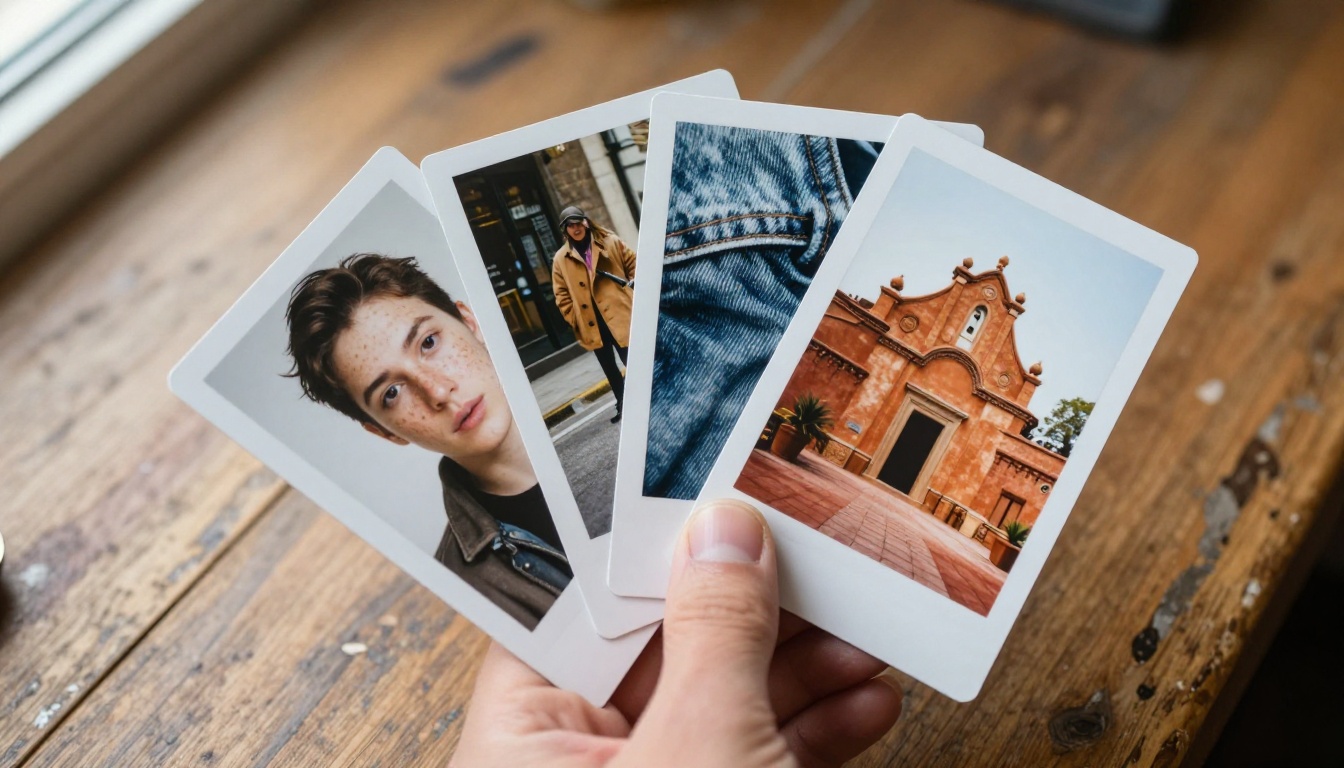
Es la función estrella. Midjourney dice que el modelo acepta hasta cuatro referencias de imagen al mismo tiempo, y cada una puede aportar un ingrediente distinto. En lugar de meter un rostro, un atuendo y un lugar en una sola foto saturada, das a cada uno su propia imagen.
Rostro, pose, atuendo, lugar
Una forma clara de repartir las cuatro ranuras es por función:
| Referencia | Aporta | Imagen de ejemplo |
|---|
| 1 | El rostro | Un retrato nítido del sujeto |
| 2 | La pose | Una foto callejera de alguien a mitad de paso |
| 3 | El atuendo | Una foto de producto de un abrigo de lana |
| 4 | El entorno | Un patio iluminado por el sol |
Los roles salen de cómo redactas, así que indica qué imagen aporta cada cosa en lugar de esperar a que el modelo lo adivine. Un prompt vago tiende a mezclar las cuatro en un promedio de todo.
Escribir prompts para varias imágenes
Aquí el lenguaje natural funciona mejor que las listas de palabras separadas por comas. Un prompt bien planteado se ve así:
Usa a la mujer de la primera imagen, la pose de caminar de la segunda, el abrigo camel de la tercera y el patio de la cuarta. Luz de última hora de la tarde, encuadre de retrato de 85mm, tonos cálidos de película.
Algunos hábitos hacen que los resultados sean más predecibles:
- Nombra cada fuente. Di «primera imagen», «segunda imagen» y así sucesivamente.
- Empieza por el sujeto. Luego añade detalles, escenario, luz y objetivo, como le explicarías el encargo a un fotógrafo.
- Asigna una sola función a cada referencia. Un retrato que además muestra un fondo cargado enturbia ambas funciones.
- Elige referencias nítidas. El desenfoque y la compresión fuerte se notan en el resultado.
- Cambia una referencia por ronda. Así verás qué aporta cada imagen.
Prepara los archivos antes de subirlos. Recorta cada referencia para que el sujeto ocupe la mayor parte del encuadre, exporta con una resolución decente y descarta cualquier imagen con marcas de agua o filtros fuertes. El modelo solo puede tomar lo que ve con claridad.
Aquí tienes un ejemplo práctico para una foto de catálogo. La referencia uno es un retrato limpio de una modelo, la referencia dos es una foto plana de producto de un impermeable amarillo y la referencia tres es una calle mojada de la ciudad al anochecer. El prompt dice: "Muestra a la mujer de la primera imagen con el impermeable de la segunda imagen, de pie en la calle de la tercera imagen, mirando ligeramente a la izquierda, luz suave de cielo nublado, objetivo de 50mm." Si el color del impermeable se desvía, añade "mantén el amarillo exacto del impermeable" y vuelve a generar. Después corrige el cuello con una pasada de inpainting en lugar de regenerar todo el encuadre. Esa división, primero las referencias y después los arreglos locales, es la que más tiempo ahorra.
💡 Consejo: Midjourney advierte de que los moodboards y los srefs podrían rendir mejor con indicaciones adicionales en el prompt en esta versión. Si una referencia de estilo parece ignorada, describe también el aspecto con palabras.
Inpainting, outpainting y Retexture
El Edit Model también absorbe las tareas de edición que antes vivían en ventanas separadas. Las tres funcionan sobre una imagen que ya tienes, así que son el punto de partida más seguro antes de probar cuatro referencias.
El inpainting cambia una sola zona
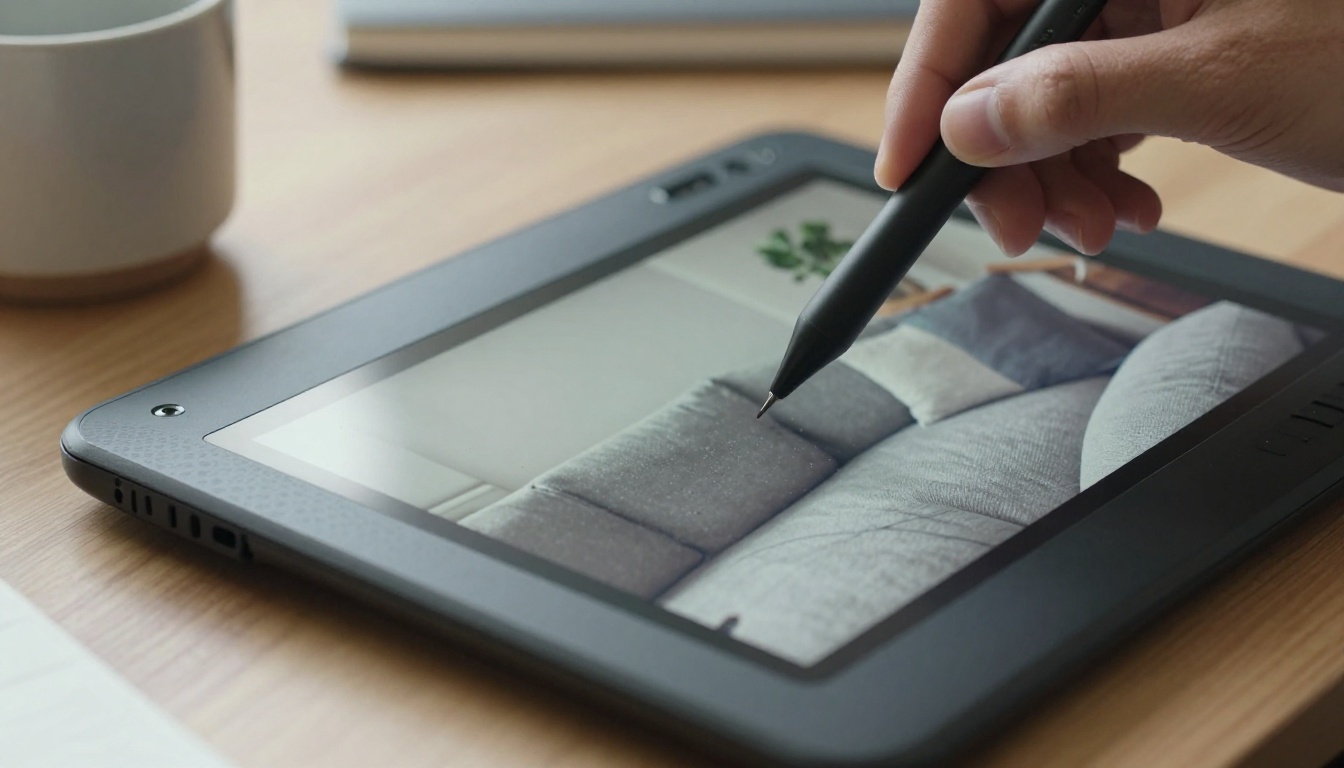
Selecciona una región y dile al modelo qué debe haber en ella. Los usos típicos son cambiar un sofá, corregir una mano, quitar un objeto que distrae o reemplazar un cielo.
- Haz selecciones ajustadas. Una región pequeña deja menos margen para que el modelo se desvíe.
- Describe el relleno, no el contenido anterior. "Un sillón de terciopelo verde" suele funcionar mejor que "no un sofá".
- Iguala la luz. Menciona la dirección y la calidez de la luz que ya hay en la escena.
El outpainting amplía el encuadre
El outpainting hace crecer el lienzo más allá de sus bordes originales. Sirve para convertir un cuadrado en un banner panorámico, añadir espacio por encima en un retrato o mostrar más de una habitación.
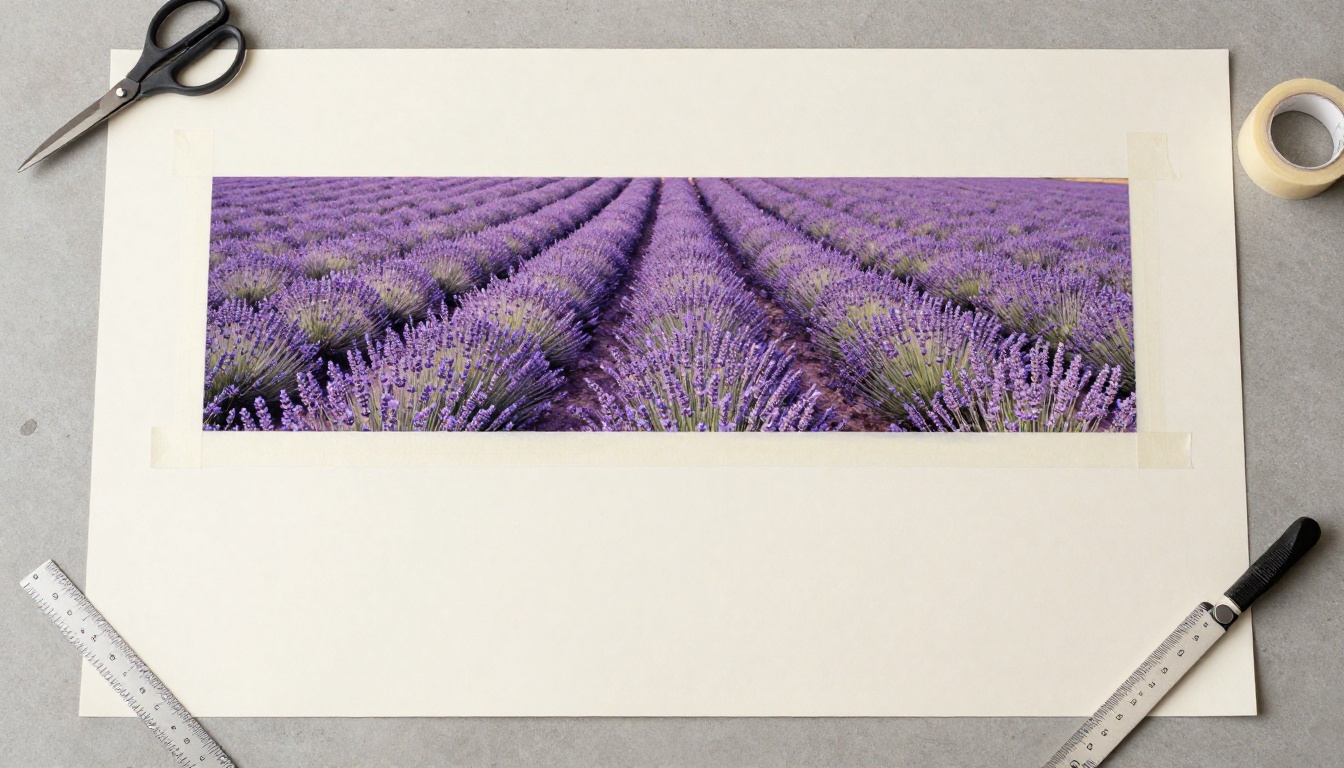
- Amplía por pasos. Dos expansiones moderadas suelen encajar mejor que un salto enorme.
- Repite el entorno con palabras. Algo como "más hileras de lavanda hacia el horizonte" mantiene coherente la zona nueva.
- Revisa la unión. Amplía la zona de empalme y vuelve a generar si la línea del horizonte o las sombras se desvían.
Retexture cambia materiales
La herramienta Retexture independiente se ha integrado en el Edit Model. Los cambios de material son la petición típica: piel a ante, una pared lisa a ladrillo, pintura mate a laca brillante.
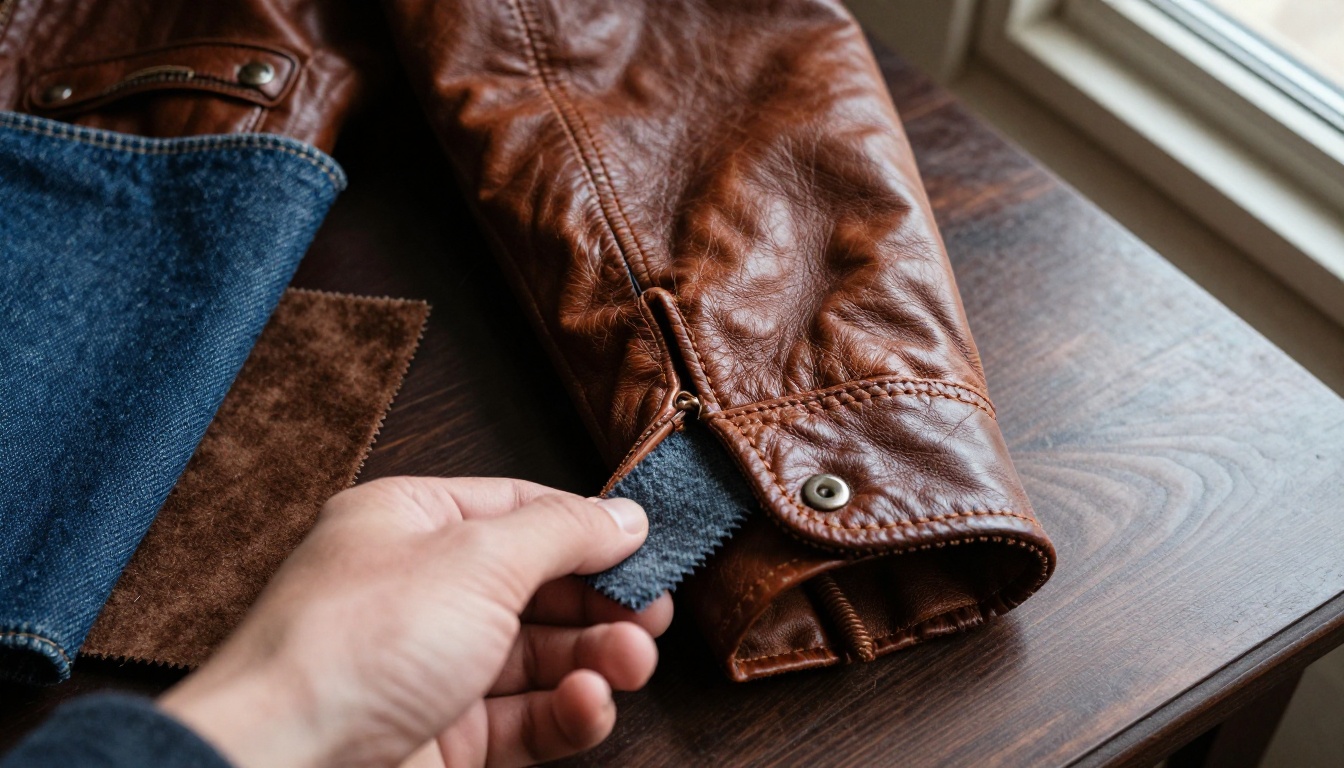
Nombra el material y el acabado juntos, como "ante oscuro con un pelo suave", y mantén la instrucción corta. Las listas largas de adjetivos dan más oportunidades al modelo de cambiar cosas que querías dejar intactas.
Cómo abrir el Edit Model
Hay cuatro entradas: tres en el sitio web y una en Discord. Tanto midjourney.com como alpha.midjourney.com han recibido actualizaciones de interfaz, y el sitio alpha es donde Midjourney hace experimentos más rápidos, así que los cambios de comportamiento suelen aparecer allí primero.
Desde el sitio web
Elige la vía que mejor se ajuste a tu forma de trabajar:
- Arrastra imágenes a la barra del prompt. Suelta entre una y cuatro fotos y escribe tu instrucción.
- Haz clic en Edit en el lightbox. Abre cualquier imagen existente y parte de ella.
- Sube archivos desde la pestaña Edit. Trae archivos desde tu equipo.
Después escribe el cambio que quieres en frases sencillas. Indica también qué se mantiene igual, por ejemplo "mantén el rostro y la pose, cambia el abrigo a lana gris carbón".
Desde Discord
Discord usa el comando --edit seguido de direcciones de imagen, con el patrón que Midjourney indica como --edit url.... Añade tu texto de instrucción junto a ello. Como la prueba sigue en evolución, consulta el último anuncio para ver la sintaxis exacta antes de crear un hábito en torno a ella.
Límites que conviene revisar primero
Una prueba abierta significa que aún quedan cosas por pulir. Ninguno de los puntos siguientes debería impedirte probar el Edit Model, pero cada uno puede ahorrarte una tarde de confusión.
Casos límite conocidos
Midjourney reconoce por sí mismo "muchos casos límite" y pide a quienes prueban la herramienta que informen de los resultados problemáticos, ya sea con el control de carita triste en el lightbox o compartiendo los ID de trabajo. La interfaz y el comportamiento no son definitivos, y el equipo ha dicho que se planean actualizaciones rápidas. Espera pequeños cambios semana a semana.
Lo que no es compatible
--tile. Una referencia de terceros informa de que el Edit Model no funciona con ello.- Remix. La misma fuente dice que los resultados del Edit Model no pueden remezclarse.
--oref y --ow. No compatibles en la familia V8.- Versiones anteriores. Solo V8.1 y V8.2 aceptan el Edit Model.
- Precios específicos. La misma fuente dice que Midjourney no ha publicado un nivel aparte para las generaciones del Edit Model, así que trátalas como uso normal de la suscripción hasta que cambie.
Una prueba abierta tampoco es la base adecuada para cierto tipo de trabajo. Si necesitas una coincidencia estricta de color de marca o un lote repetible de doscientas fotos de producto, una herramienta con casos límite reconocidos es una base arriesgada. Úsala para ideación e imágenes principales, y mantén un segundo editor listo para las tiradas de producción.
💡 Consejo: Lleva un registro breve de los ID de trabajo de los resultados que salgan mal. Midjourney los pide, y te permiten repetir la misma configuración tras una actualización para ver si mejoró.
Modelos de edición que vale la pena probar en PicassoIA
Midjourney no está en PicassoIA, y ningún modelo de allí es una copia uno a uno del Edit Model. Sin embargo, varios modelos de edición y de referencia sí abordan las mismas tareas, y puedes compararlos lado a lado en una sola pestaña del navegador.
Editores de varias imágenes
Estos sirven para trabajos que parten de más de una imagen:
- Multi Image Kontext Pro combina dos fotos en un único resultado, la opción más cercana para unir un sujeto con un nuevo escenario.
- Nano Banana Pro genera imágenes en 4K y es una buena elección para renders finales.
- Flux 2 Pro genera imágenes a partir de texto o de fotos.
Editores de una sola imagen
Estos sirven para ediciones sobre una foto a la vez, en el espíritu de las ediciones por instrucción y el inpainting:
Así se alinean las tareas:
Prueba tú mismo la edición con varias referencias
La forma más rápida de juzgar el Edit Model es pasar por él un proyecto real. Elige un retrato, una foto de pose, un atuendo y un lugar, nombra el papel de cada imagen en una sola frase y compara el primer resultado con lo que imaginabas. Después lanza el mismo encargo con uno de los modelos de edición de arriba y mira cuál maneja mejor a tu sujeto.
PicassoIA reúne decenas de editores de imágenes, generadores y upscalers en un solo lugar, así que puedes probar una idea de referencias en minutos y quedarte con lo que dé el resultado más limpio. Abre el catálogo completo en picassoia.com/en/all-models, sube tus propias fotos de referencia y empieza a experimentar con tus imágenes hoy mismo.


