O Midjourney mudou discretamente a forma como as imagens de referência funcionam, e muitos criadores de prompt só perceberam quando seus prompts --oref deixaram de fazer efeito. Em 27 de agosto de 2026, a empresa abriu o V8.2 Edit Model para um teste amplo. A troca é direta: o Omni Reference deixou de existir na família V8, e um único fluxo de edição que aceita até quatro referências de imagem ocupa o lugar dele. Edições por instrução, inpainting, outpainting e Personalization chegam no mesmo pacote. Este artigo detalha o que o Edit Model faz, o que aconteceu com o Omni Reference, como abri-lo no site e no Discord, onde ele ainda tropeça e quais modelos de edição no PicassoIA lidam com tarefas parecidas, caso você queira uma segunda opção.
O que o Edit Model realmente faz
Pense no Edit Model como uma única porta para todas as tarefas de alteração de imagem que o Midjourney costumava espalhar por ferramentas separadas. Você entrega uma ou mais imagens, descreve a mudança em linguagem simples e ele devolve novas versões. O caso básico não exige parâmetro nenhum, o que representa uma mudança real para quem está acostumado a acumular flags no fim do prompt.
Cronograma de lançamento
A ordem dos acontecimentos importa, porque o Edit Model só funciona nas versões mais recentes.
| Data | O que aconteceu |
|---|
| 24 de julho de 2026 | A V8.2 se torna o modelo padrão, ajustado para estética, qualidade de imagem e Personalization |
| 27 de agosto de 2026 | O Edit Model abre como um teste amplo no site, no site alpha e no Discord |
| Contínuo | O Midjourney coleta relatos de falhas e promete atualizações rápidas |
A própria V8.2 busca um visual mais criativo, ousado e sofisticado, com gerações de baixa qualidade bem reduzidas. Os perfis de Personalization da V7 continuam funcionando, então suas preferências de estilo são mantidas. O Edit Model é compatível apenas com V8.1 e V8.2, portanto uma tarefa rodando em uma versão mais antiga não aceitará o recurso.
Quatro tarefas em uma ferramenta
O Midjourney descreve quatro funções que funcionam juntas:
- Edições por instrução. Escreva "mude a jaqueta para verde escuro" e o modelo reescreve a imagem existente em vez de começar do zero.
- Geração com múltiplas imagens. Até quatro imagens alimentam um único resultado.
- Inpainting e outpainting. Altere uma região ou expanda a tela para fora.
- Personalization, moodboards e srefs. Seu perfil e suas referências de estilo continuam valendo.
A Personalization merece uma breve observação. Os perfis da V8.2 se apoiam em um conjunto de imagens muito maior e aprimorado, e um Global V7 Profile funciona tanto na V8.1 quanto na V8.2. Na prática, os resultados do Edit Model podem captar o seu gosto sem texto extra em cada prompt.
💡 Dica: Como as quatro funções compartilham um único fluxo de trabalho, uma mesma sessão pode começar com uma imagem enviada, adicionar referências, alterar uma região e estender o enquadramento sem sair da ferramenta.
Resumindo: na V8.1 e na V8.2, o Edit Model assumiu a função que o Omni Reference desempenhava. O anúncio do Midjourney diz que o novo fluxo aceita até quatro imagens ao mesmo tempo e substitui o omni-reference, e a tabela de compatibilidade de versões agora lista --oref e --ow como não suportados na família V8.
Como o Omni Reference funcionava
O Omni Reference chegou com a V7. Você anexava uma imagem, acrescentava --oref com o endereço dela e ajustava a força com que ela moldava o resultado usando --ow. Foi criado para manter um personagem, objeto ou criatura consistente de uma cena para outra. Um recurso de prompt atual observa que ele geralmente funcionava melhor com uma única imagem de referência forte, e esse hábito de usar só uma imagem é exatamente onde muitos projetos batem em um muro.
Por que uma referência não bastava
Os briefings reais raramente dependem de uma única foto. Um ensaio de moda precisa do rosto de uma imagem, da peça de roupa de outra e do cenário de uma terceira. Antes do Edit Model, as pessoas juntavam essas partes num editor de fotos primeiro e depois alimentavam o Omni Reference com uma composição achatada, perdendo detalhes a cada etapa. Character Reference (--cref) e a ferramenta Retexture, separada, acrescentavam ainda mais etapas separadas. O Edit Model reúne tudo isso em um só lugar.
| Ferramenta anterior | Como você a chamava | Para onde foi |
|---|
| Omni Reference | --oref e --ow | Até quatro referências no Edit Model |
| Character Reference | --cref | Referências de imagem no Edit Model |
| Retexture | Ferramenta separada | Instruções do Edit Model |
| Inpainting e outpainting | Fluxos do editor | Mesmo Edit Model |
💡 Dica: Se você tem prompts da V7 salvos que dependem de --oref, espere que eles precisem de reescrita na V8.2. Refaça-os como referências de imagem mais uma frase dizendo o que cada imagem contribui.
Quatro referências ao mesmo tempo
Este é o principal recurso. O Midjourney diz que o modelo aceita até quatro referências de imagem ao mesmo tempo, e cada uma pode fornecer um ingrediente diferente. Em vez de espremer um rosto, uma roupa e um local em uma foto sobrecarregada, você dá a cada um a sua própria imagem.
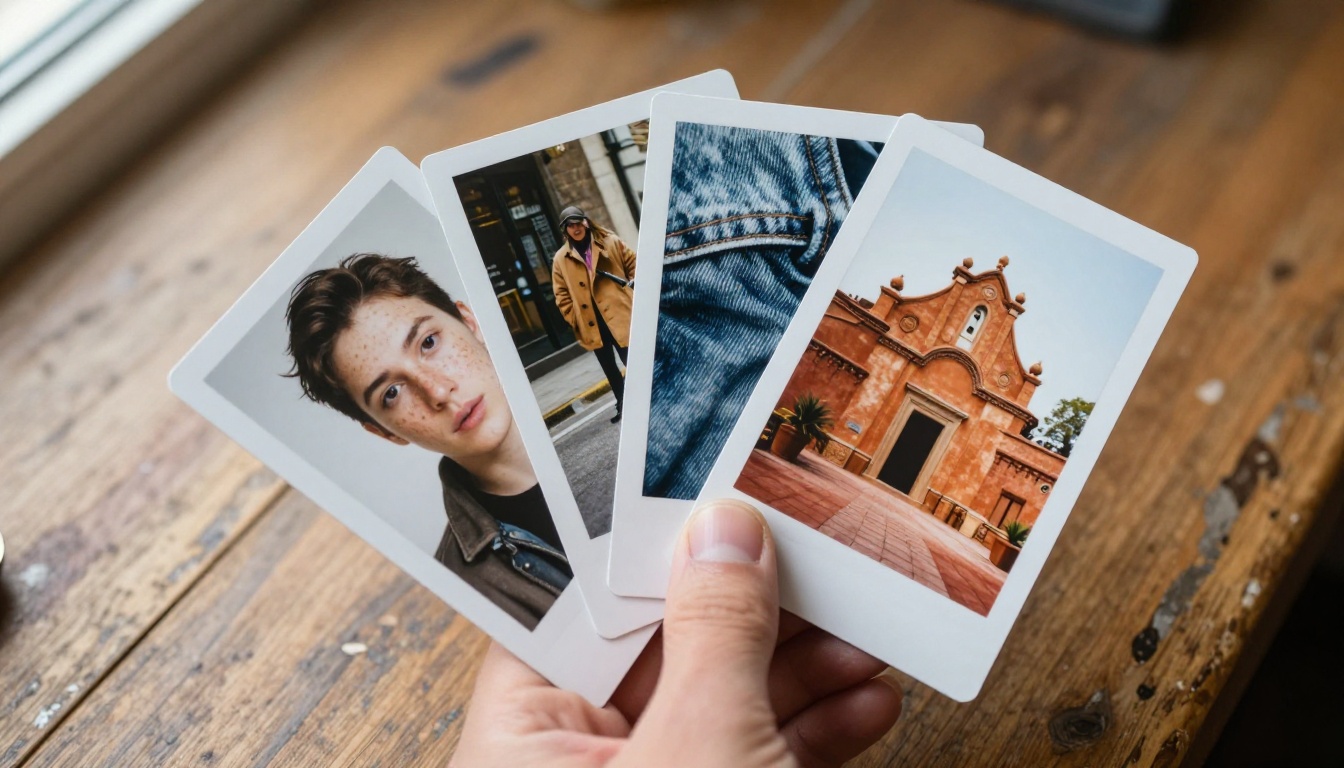
Rosto, pose, roupa, lugar
Uma forma clara de dividir os quatro espaços é por função:
| Referência | Contribui com | Imagem de exemplo |
|---|
| 1 | O rosto | Um retrato nítido do sujeito |
| 2 | A pose | Uma foto de rua de alguém no meio de um passo |
| 3 | A roupa | Uma foto de produto de um casaco de lã |
| 4 | O ambiente | Um pátio ensolarado |
As funções vêm da sua redação, então diga qual imagem fornece o quê, em vez de esperar que o modelo adivinhe. Um prompt vago tende a misturar as quatro em uma média de tudo.
Escrevendo prompts para várias imagens
Aqui, a linguagem natural vence listas de palavras separadas por vírgula. Um prompt no espírito certo fica assim:
Use a mulher da primeira imagem, a pose de caminhada da segunda, o casaco caramelo da terceira e o pátio da quarta. Luz do fim da tarde, enquadramento de retrato de 85mm, tons quentes de filme.
Alguns hábitos tornam os resultados mais previsíveis:
- Nomeie cada fonte. Diga "primeira imagem", "segunda imagem" e assim por diante.
- Comece pelo sujeito. Depois acrescente detalhes, cenário, luz e lente, do jeito que você descreveria o trabalho a um fotógrafo.
- Dê a cada referência uma função só. Um retrato que também mostra um fundo movimentado confunde as duas funções.
- Escolha referências nítidas. Desfoque e compressão pesada aparecem no resultado.
- Troque uma referência por rodada. Assim você vê o que cada imagem contribui.
Prepare os arquivos antes de enviá-los. Recorte cada referência para que o sujeito ocupe a maior parte do quadro, exporte em uma resolução decente e descarte qualquer coisa com marca d’água ou filtros pesados. O modelo só consegue aproveitar o que enxerga com clareza.
Aqui está um exemplo prático para uma foto de catálogo. A referência um é um retrato limpo de uma modelo, a referência dois é uma foto de produto chapada de uma jaqueta de chuva amarela, e a referência três é uma rua molhada da cidade ao anoitecer. O prompt diz: "Mostre a mulher da primeira imagem vestindo a jaqueta de chuva da segunda imagem, em pé na rua da terceira imagem, olhando levemente para a esquerda, luz suave de céu nublado, lente de 50mm." Se a cor da jaqueta fugir, acrescente "mantenha o amarelo exato da jaqueta" e rode de novo. Depois corrija a gola com uma passagem de inpainting, em vez de gerar o quadro inteiro outra vez. Essa divisão, primeiro as referências e depois os ajustes locais, é a que mais economiza tempo.
💡 Dica: O Midjourney alerta que moodboards e srefs podem funcionar melhor com direção extra no prompt nesta versão. Se uma referência de estilo parecer ignorada, descreva também o visual em palavras.
Inpainting, outpainting e Retexture
O Edit Model também absorve as tarefas de edição que antes ficavam em janelas separadas. Todas as três trabalham em uma imagem que você já tem, o que as torna o lugar mais seguro para começar antes de testar quatro referências.
Inpainting altera uma área
Selecione uma região e diga ao modelo o que deve ficar ali. Usos típicos são trocar um sofá, corrigir uma mão, remover um objeto que distrai ou substituir um céu.
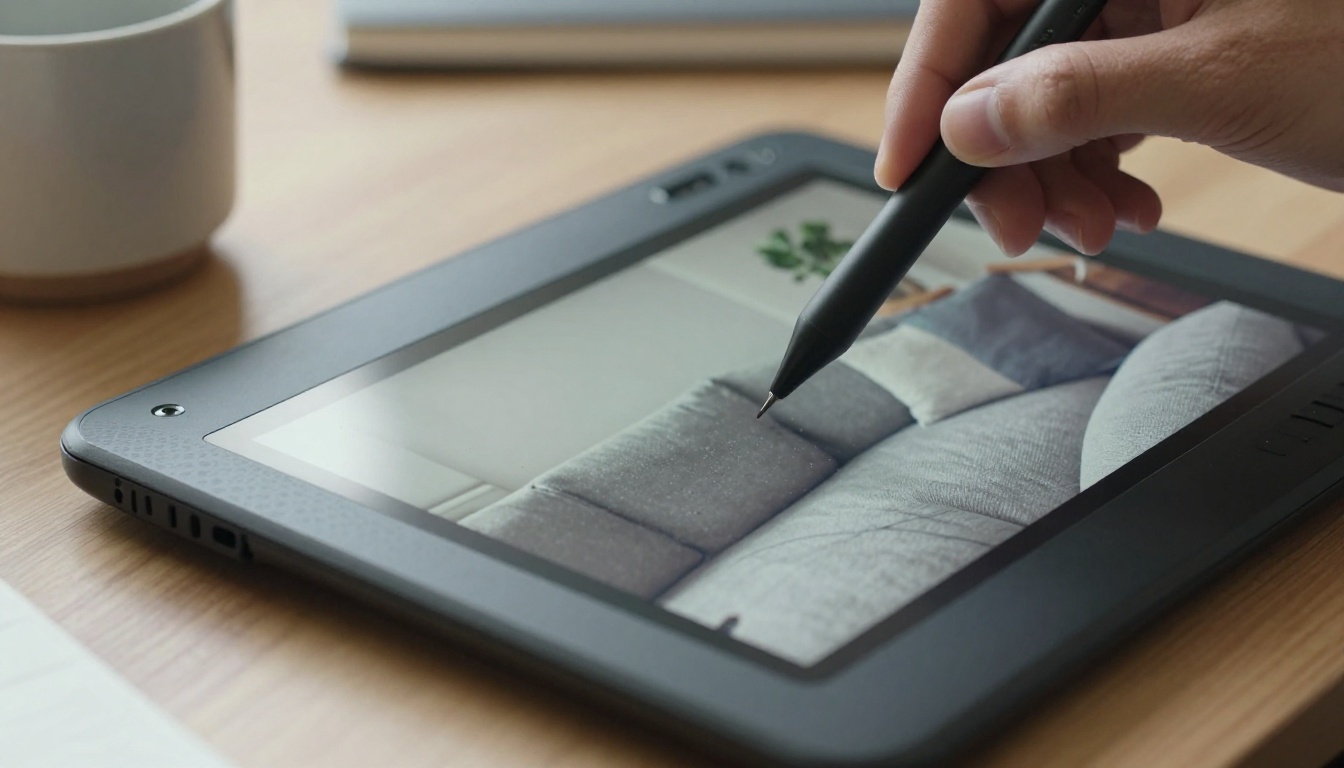
- Mantenha as seleções enxutas. Uma região pequena dá menos espaço para o modelo divagar.
- Descreva o preenchimento, não o conteúdo antigo. "Uma poltrona de veludo verde" costuma funcionar melhor do que "nada de sofá".
- Combine a luz. Mencione a direção e o calor da luz que já existe na cena.
Outpainting estende o enquadramento
O outpainting amplia a tela para além das bordas originais. Ele serve para transformar um quadrado em um banner largo, dar mais espaço acima da cabeça em um retrato ou mostrar mais de um cômodo.
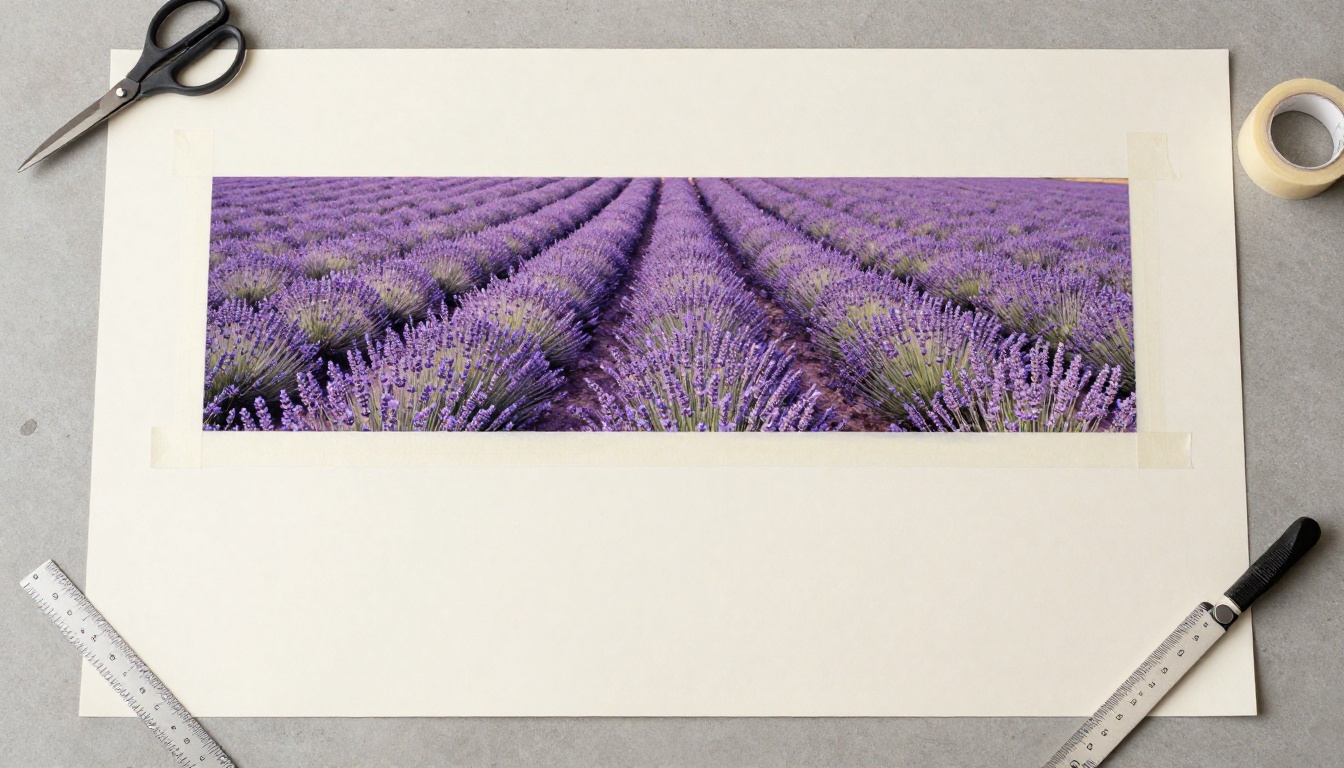
- Estenda em etapas. Duas expansões moderadas costumam se sustentar melhor do que um salto enorme.
- Repita o cenário em palavras. Algo como "mais fileiras de lavanda rumo ao horizonte" mantém a nova área coerente.
- Verifique a emenda. Amplie a junção e refaça se a linha do horizonte ou as sombras saírem do lugar.
Retexture troca materiais
A ferramenta Retexture, que era separada, foi incorporada ao Edit Model. Mudanças de material são o pedido típico: couro para camurça, uma parede lisa para tijolo, tinta fosca para laca brilhante.
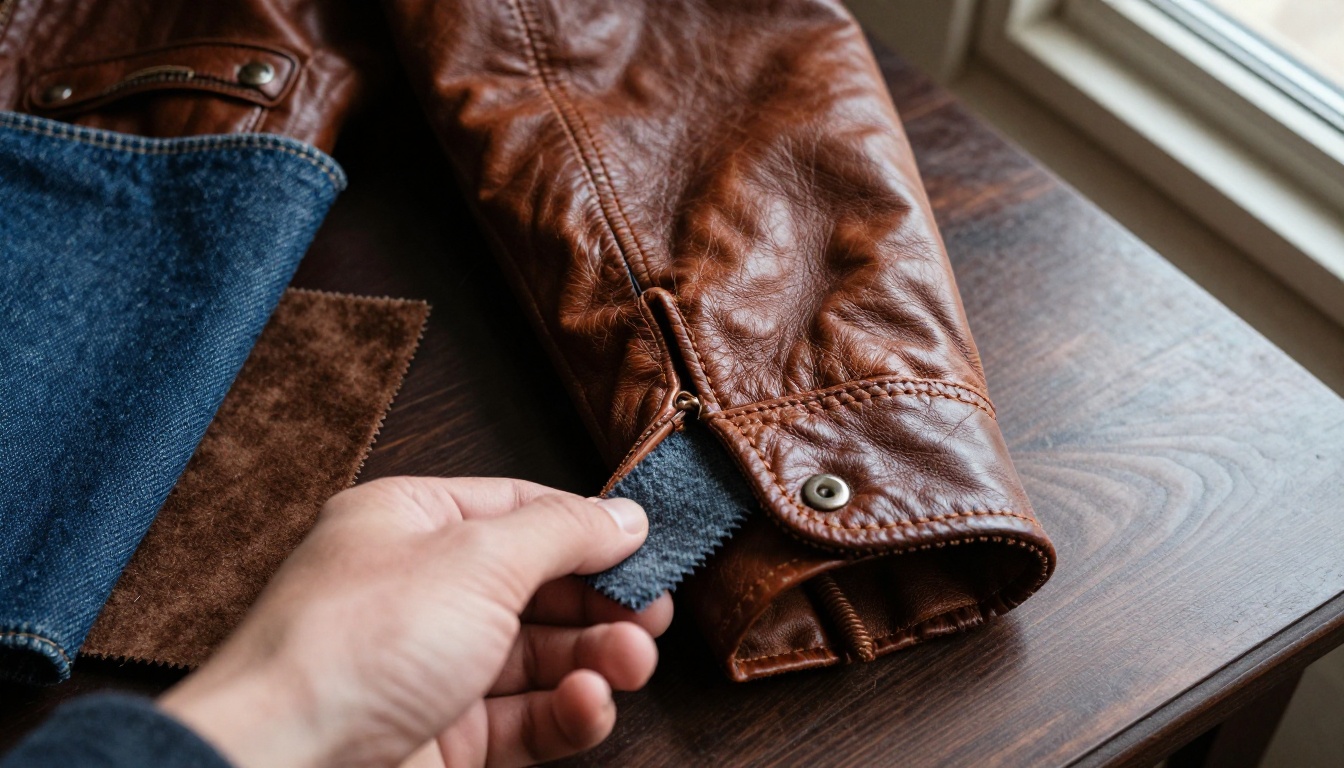
Diga o material e o acabamento juntos, como "camurça escura com felpa macia", e mantenha a instrução curta. Listas longas de adjetivos dão ao modelo mais chances de mudar coisas que você queria deixar intactas.
Como abrir o Edit Model
Há quatro entradas: três no site e uma no Discord. Tanto o midjourney.com quanto o alpha.midjourney.com receberam atualizações de interface, e o site alpha é onde o Midjourney faz experimentos mais rápidos, então novos comportamentos costumam aparecer ali primeiro.
No site
Escolha o caminho que combina com o seu hábito:
- Arraste imagens para a barra de prompt. Solte de uma a quatro fotos e digite sua instrução.
- Clique em Edit na lightbox. Abra qualquer imagem existente e comece a partir dela.
- Envie pela aba Edit. Traga arquivos do seu computador.
Em seguida, escreva a mudança que quer em frases simples. Diga o que deve permanecer igual além do que muda, por exemplo "mantenha o rosto e a pose, troque o casaco por lã cinza-chumbo".
No Discord
O Discord usa o comando --edit seguido de endereços de imagem, no padrão que o Midjourney lista como --edit url.... Acrescente o texto da instrução junto. Como o teste ainda está em andamento, confira o anúncio mais recente para a sintaxe exata antes de criar um hábito em torno dela.
Limites para verificar primeiro
Um teste aberto significa que ainda há pontas soltas. Nenhum dos itens a seguir deve impedir você de experimentar o Edit Model, mas cada um pode poupar uma noite inteira de confusão.
Casos extremos conhecidos
O próprio Midjourney reconhece "muitos casos extremos" e pede que os testadores relatem resultados problemáticos, seja pelo controle de carinha triste na lightbox, seja compartilhando os IDs das tarefas. A interface e o comportamento não são definitivos, e a equipe disse que atualizações rápidas estão previstas. Espere pequenas mudanças semana a semana.
O que não é suportado
--tile. Uma referência de terceiros relata que o Edit Model não funciona com ele.- Remix. A mesma fonte diz que os resultados do Edit Model não podem ser remixados.
--oref e --ow. Não suportados na família V8.- Versões antigas. Apenas V8.1 e V8.2 aceitam o Edit Model.
- Preço dedicado. A mesma fonte diz que o Midjourney não publicou um plano separado para gerações do Edit Model, então trate-as como uso comum da assinatura até que isso mude.
Um teste aberto também é a base errada para alguns trabalhos. Se você precisa de uma correspondência rigorosa de cor de marca ou de um lote repetível de duzentas fotos de produto, uma ferramenta com casos extremos reconhecidos é uma base arriscada. Use-a para ideação e imagens de destaque, e mantenha um segundo editor pronto para as produções em série.
💡 Dica: Mantenha um registro curto dos IDs de tarefas das saídas que derem errado. O Midjourney pede esses IDs, e eles permitem refazer a mesma configuração depois de uma atualização para ver se melhorou.
Modelos de edição para testar no PicassoIA
O Midjourney não está no PicassoIA, e nenhum modelo de lá é uma cópia exata do Edit Model. Vários modelos de edição e de referência, porém, realizam as mesmas tarefas, e você pode compará-los lado a lado em uma só aba do navegador.
Editores de múltiplas imagens
Estes servem para trabalhos que partem de mais de uma foto:
- Multi Image Kontext Pro mistura duas fotos em um único resultado, a opção mais próxima para combinar um sujeito com um cenário novo.
- Nano Banana Pro gera imagens em 4K e é uma boa escolha para renderizações finais.
- Flux 2 Pro gera imagens a partir de texto ou de fotos.
Editores de imagem única
Estes servem para edições em uma foto por vez, no espírito das edições por instrução e do inpainting:
Veja como as tarefas se alinham:
A forma mais rápida de avaliar o Edit Model é rodar um projeto real por ele. Escolha um retrato, uma foto de pose, uma roupa e um local, diga o papel de cada imagem em uma frase só e compare o primeiro resultado com o que você imaginou. Depois rode o mesmo briefing em um dos modelos de edição acima e veja qual lida melhor com o seu sujeito.
A Picasso IA reúne dezenas de editores de imagem, geradores e upscalers em um só lugar, para que você teste uma ideia de referência em minutos e fique com o que der o resultado mais limpo. Abra o catálogo completo em picassoia.com/en/all-models, envie suas próprias fotos de referência e comece a experimentar com as suas imagens hoje mesmo.


