Midjourney a discrètement changé la façon dont fonctionnent les images de référence, et beaucoup de rédacteurs de prompts ne s’en sont rendu compte que lorsque leurs prompts --oref ont cessé de produire quoi que ce soit. Le 27 août 2026, l’entreprise a ouvert le V8.2 Edit Model à un large test. Le compromis est simple : Omni Reference disparaît de la famille V8, et un flux de travail d’édition unique, qui accepte jusqu’à quatre références d’image, le remplace. Les modifications par instruction, l’inpainting, l’outpainting et la personnalisation arrivent dans le même ensemble. Cet article détaille ce que fait le Edit Model, ce qui est arrivé à Omni Reference, comment l’ouvrir sur le site et sur Discord, les points où il bute encore, et quels modèles d’édition de PicassoIA traitent des tâches similaires si vous voulez une deuxième option.
Ce que fait réellement le Edit Model
Considérez le Edit Model comme une porte d’entrée unique vers toutes les tâches de modification d’image que Midjourney répartissait auparavant entre des outils séparés. Vous lui fournissez une ou plusieurs images, vous décrivez le changement en langage courant, et il renvoie de nouvelles versions. Le cas de base ne demande aucun paramètre, ce qui change vraiment la donne pour quiconque avait l’habitude d’empiler des options à la fin d’un prompt.
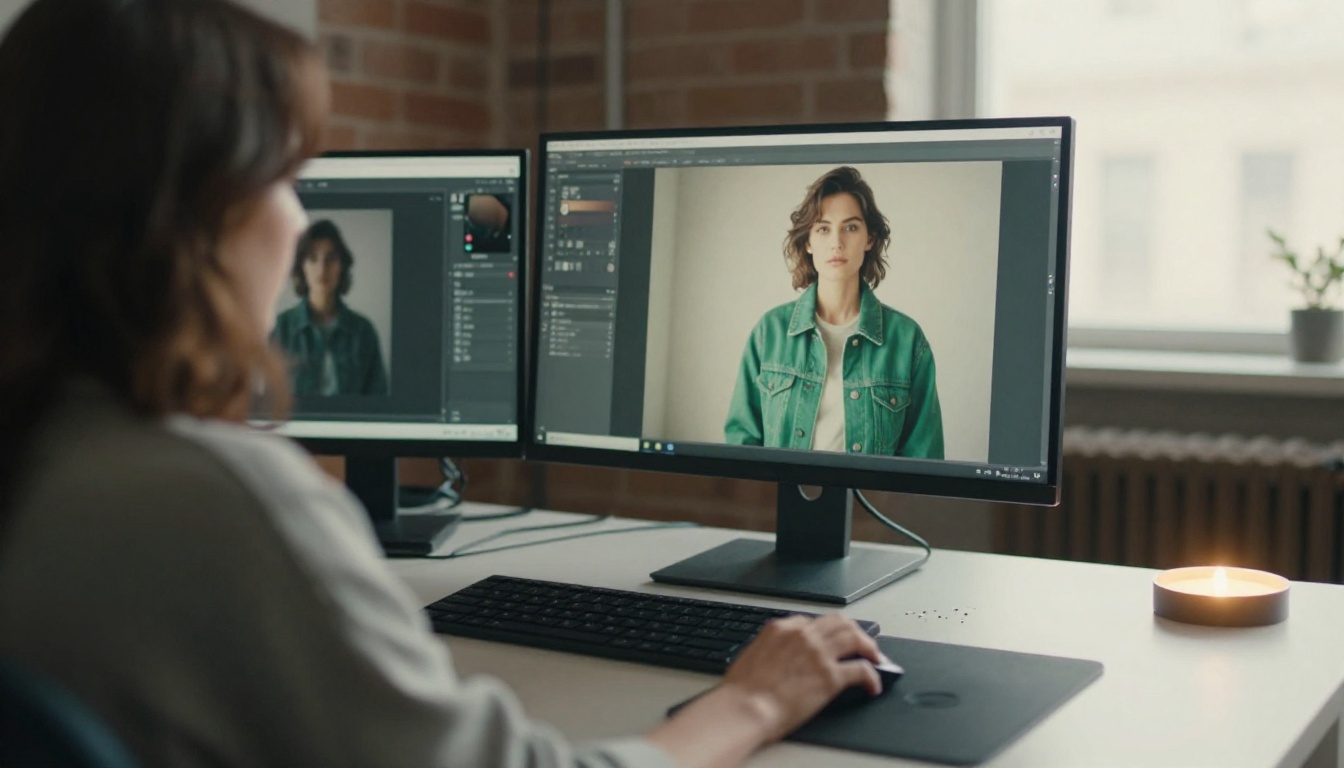
Calendrier de sortie
L’ordre des événements compte, car le Edit Model ne fonctionne que sur les versions les plus récentes.
| Date | Ce qui s’est passé |
|---|
| 24 juillet 2026 | V8.2 devient le modèle par défaut, réglé pour l’esthétique, la qualité d’image et la personnalisation |
| 27 août 2026 | Le Edit Model s’ouvre en test large sur le site, le site alpha et Discord |
| En continu | Midjourney recueille les signalements de dysfonctionnements et promet des mises à jour rapides |
V8.2 vise lui-même un rendu plus créatif, audacieux et sophistiqué, avec une forte baisse des générations de faible qualité. Les profils de personnalisation V7 existants continuent de fonctionner, donc vos réglages de goût sont conservés. Le Edit Model n’est compatible qu’avec V8.1 et V8.2, si bien qu’une tâche lancée sur une version plus ancienne ne l’acceptera pas.
Quatre tâches dans un seul outil
Midjourney décrit quatre fonctions qui fonctionnent ensemble :
- Modifications par instruction. Écrivez « changez la veste en vert foncé » et le modèle réécrit l’image existante au lieu de repartir de zéro.
- Génération multi-images. Jusqu’à quatre images alimentent un seul résultat.
- Inpainting et outpainting. Modifiez une zone, ou étendez le cadre vers l’extérieur.
- Personnalisation, moodboards et srefs. Votre profil et vos références de style s’appliquent toujours.
La personnalisation mérite une brève remarque. Les profils V8.2 s’appuient sur un ensemble d’images beaucoup plus vaste et amélioré, et un profil global V7 fonctionne à la fois en V8.1 et en V8.2. En pratique, vos résultats du Edit Model peuvent reprendre vos goûts sans ajouter de précisions dans chaque prompt.
💡 Astuce : Comme les quatre fonctions partagent un seul flux de travail, une même session peut partir d’une image importée, ajouter des références, modifier une zone et étendre le cadre sans quitter l’outil.
Ce qui est arrivé à Omni Reference
En bref : sur V8.1 et V8.2, le Edit Model a repris la tâche qu’Omni Reference assurait auparavant. L’annonce de Midjourney indique que le nouveau flux de travail prend en charge jusqu’à quatre images à la fois et remplace omni-reference, et le tableau de compatibilité des versions indique désormais que --oref et --ow ne sont pas pris en charge sur la famille V8.
Comment fonctionnait Omni Reference
Omni Reference est arrivé avec V7. Vous attachiez une image, ajoutiez --oref avec son adresse, et régliez l’intensité avec laquelle elle façonnait le résultat grâce à --ow. L’outil était conçu pour garder un personnage, un objet ou une créature cohérent d’une scène à l’autre. Une ressource actuelle sur les prompts note qu’il fonctionnait généralement mieux avec une seule image de référence forte, et cette habitude de l’image unique est précisément là où de nombreux projets atteignent leurs limites.
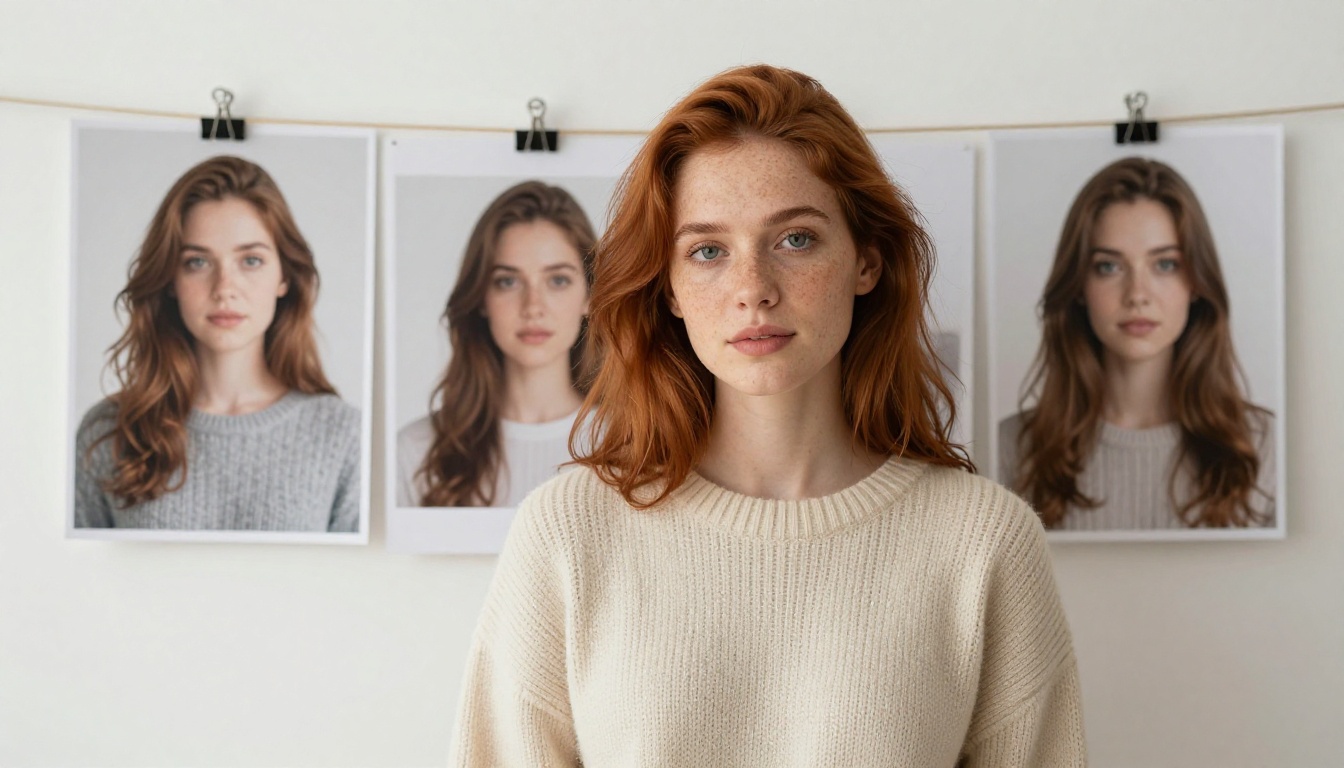
Pourquoi une seule référence ne suffisait pas
Les briefs réels reposent rarement sur une seule photo. Un shooting de mode a besoin du visage d’une image, du vêtement d’une autre et du décor d’une troisième. Avant le Edit Model, on assemblait d’abord ces éléments dans un logiciel de retouche, puis on donnait un composite aplati à Omni Reference, en perdant des détails à chaque étape. Character Reference (--cref) et l’outil Retexture indépendant ajoutaient encore davantage d’étapes distinctes. Le Edit Model regroupe tout cela au même endroit.
| Ancien outil | Comment on l’appelait | Où il se trouve désormais |
|---|
| Omni Reference | --oref et --ow | Jusqu’à quatre références dans le Edit Model |
| Character Reference | --cref | Références d’image dans le Edit Model |
| Retexture | Outil séparé | Instructions du Edit Model |
| Inpainting et outpainting | Flux de l’éditeur | Même Edit Model |
💡 Astuce : Si vous avez enregistré des prompts V7 qui dépendent de --oref, prévoyez de devoir les réécrire pour V8.2. Reconstruisez-les sous forme de références d’image, accompagnées d’une phrase précisant ce que chaque image apporte.
Quatre références à la fois
C’est la fonctionnalité phare. Midjourney indique que le modèle accepte jusqu’à quatre références d’image simultanément, et chacune peut fournir un ingrédient différent. Plutôt que d’entasser un visage, une tenue et un lieu dans une même photo surchargée, vous donnez à chacun sa propre image.
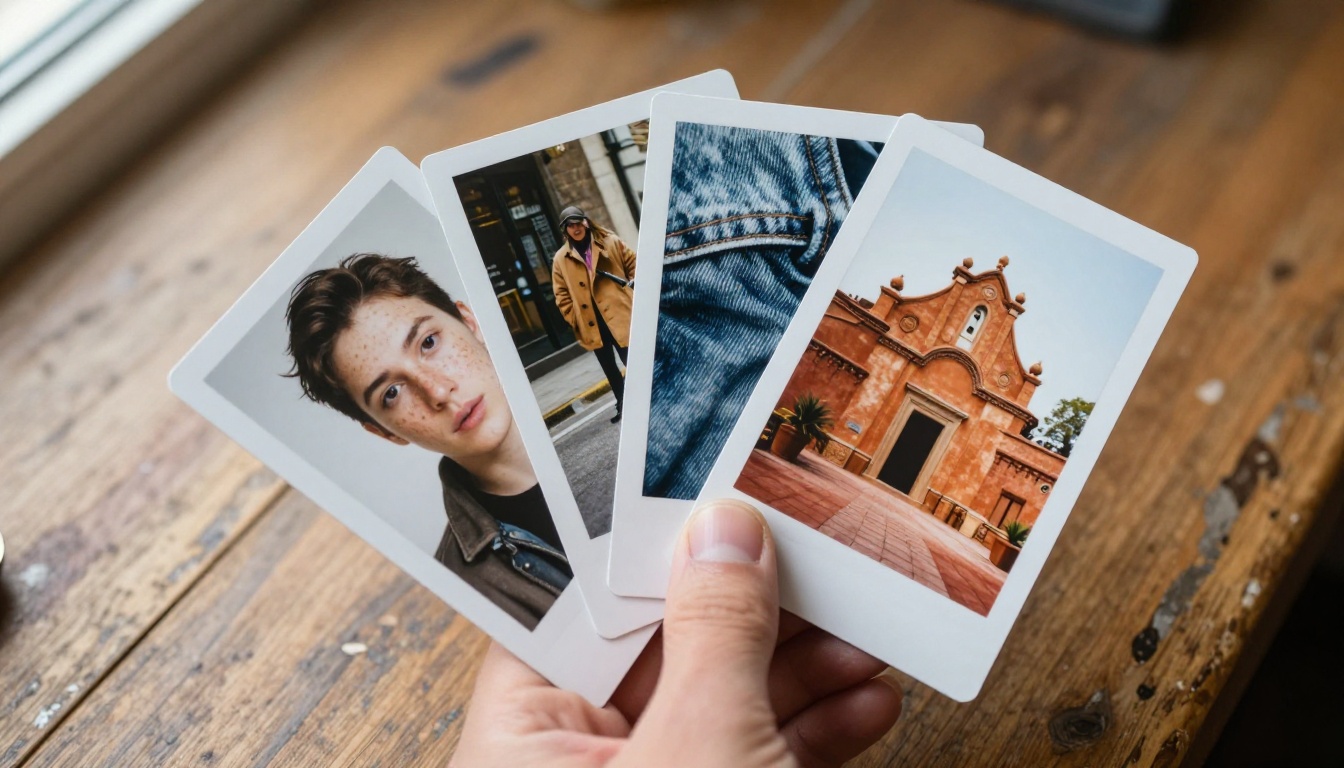
Visage, pose, tenue, lieu
Une façon claire de répartir les quatre emplacements consiste à les distinguer par rôle :
| Référence | Apporte | Exemple d’image |
|---|
| 1 | Le visage | Un portrait net du sujet |
| 2 | La pose | Une photo de rue d’une personne en plein pas |
| 3 | La tenue | Une photo produit d’un manteau en laine |
| 4 | L’environnement | Une cour ensoleillée |
Les rôles découlent de votre formulation, donc indiquez quelle image fournit quoi au lieu d’espérer que le modèle devine. Un prompt vague a tendance à mélanger les quatre dans une moyenne de tout.
Rédiger des prompts pour plusieurs images
Le langage naturel vaut mieux que les listes de mots séparés par des virgules. Un prompt bien construit ressemble à ceci :
Utilisez la femme de la première image, la pose de marche de la deuxième, le manteau camel de la troisième et la cour de la quatrième. Lumière de fin d’après-midi, cadrage de portrait 85 mm, tons de film chauds.
Quelques habitudes rendent les résultats plus prévisibles :
- Nommez chaque source. Dites « première image », « deuxième image », et ainsi de suite.
- Commencez par le sujet. Ajoutez ensuite les détails, le décor, la lumière et l’objectif, comme si vous briefiez un photographe.
- Donnez à chaque référence un seul rôle. Un portrait qui montre aussi un arrière-plan chargé brouille les deux rôles.
- Choisissez des références nettes. Le flou et la forte compression se retrouvent dans le résultat.
- Changez une seule référence à chaque essai. Vous verrez ce que chaque image apporte.
Préparez les fichiers avant de les importer. Recadrez chaque référence pour que le sujet occupe la majeure partie du cadre, exportez-la dans une résolution correcte, et écartez tout ce qui porte un filigrane ou des filtres lourds. Le modèle ne peut emprunter que ce qu’il voit clairement.
Voici un exemple concret pour une photo de catalogue. La référence un est un portrait net d’un mannequin, la référence deux est une photo produit à plat d’une veste de pluie jaune, et la référence trois est une rue urbaine mouillée au crépuscule. Le prompt indique : « Montre la femme de la première image portant la veste de pluie de la deuxième image, debout dans la rue de la troisième image, regardant légèrement vers la gauche, lumière douce et couvert, objectif 50 mm. » Si la couleur de la veste dérive, ajoutez « conservez le jaune exact de la veste » et relancez. Corrigez ensuite le col avec une passe d’inpainting plutôt que de regénérer tout le cadre. Cette séparation, d’abord les références puis les corrections locales, est celle qui fait gagner le plus de temps.
💡 Astuce : Midjourney prévient que les moodboards et les srefs peuvent mieux fonctionner avec des indications supplémentaires dans le prompt sur cette version. Si une référence de style semble ignorée, décrivez aussi le rendu avec des mots.
Inpainting, outpainting et retexture
Le Edit Model reprend aussi les tâches d’édition qui se trouvaient auparavant dans des fenêtres séparées. Toutes les trois travaillent sur une image que vous avez déjà, ce qui en fait le point de départ le plus sûr avant d’essayer quatre références.
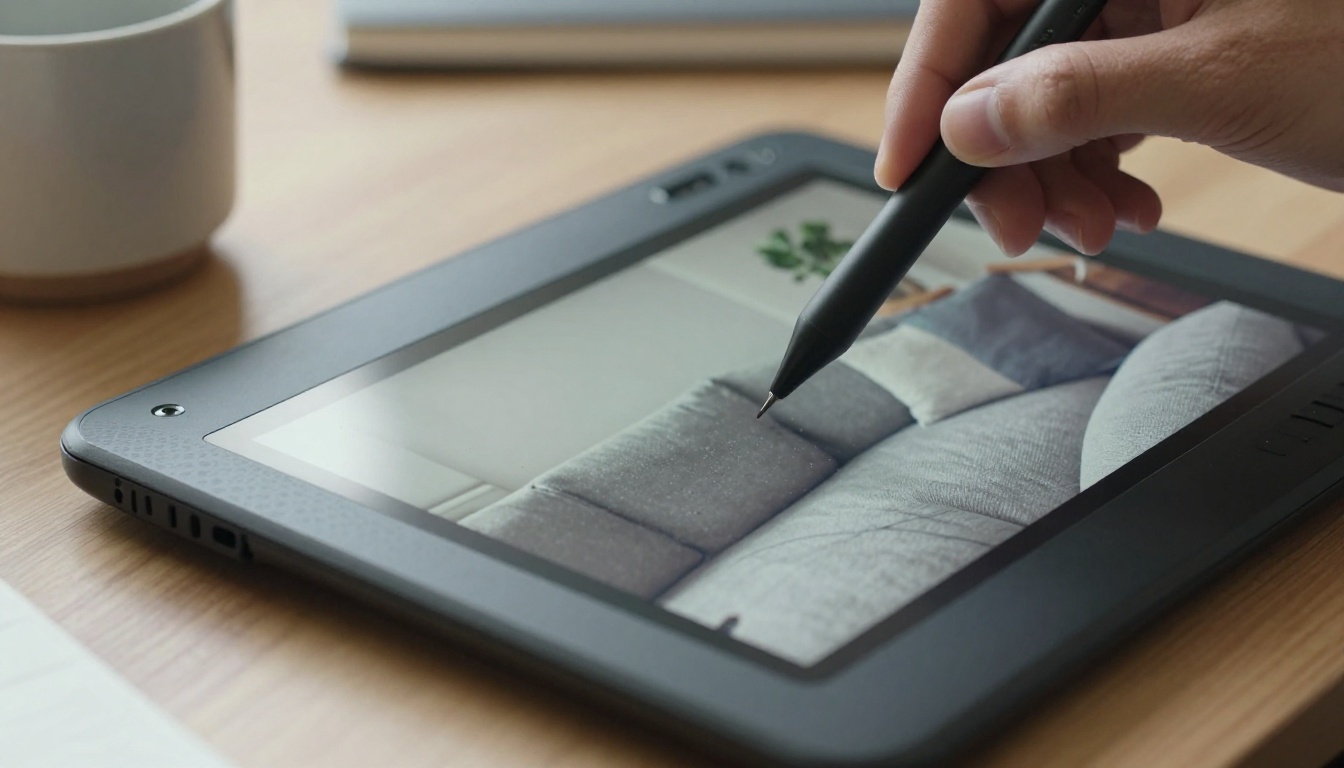
L’inpainting modifie une zone
Sélectionnez une zone et indiquez au modèle ce qui doit s’y trouver. Les usages typiques sont remplacer un canapé, corriger une main, retirer un objet gênant ou remplacer un ciel.
- Gardez des sélections serrées. Une petite zone laisse moins de marge au modèle pour s’écarter.
- Décrivez le remplissage, pas l’ancien contenu. « Un fauteuil en velours vert » fonctionne en général mieux que « pas un canapé ».
- Respectez la lumière. Mentionnez la direction et la chaleur de la lumière déjà présente dans la scène.
L’outpainting étend le cadre
L’outpainting agrandit la toile au-delà de ses bords d’origine. Il convient pour transformer un carré en bannière large, ajouter de l’espace au-dessus d’un portrait ou dévoiler davantage une pièce.
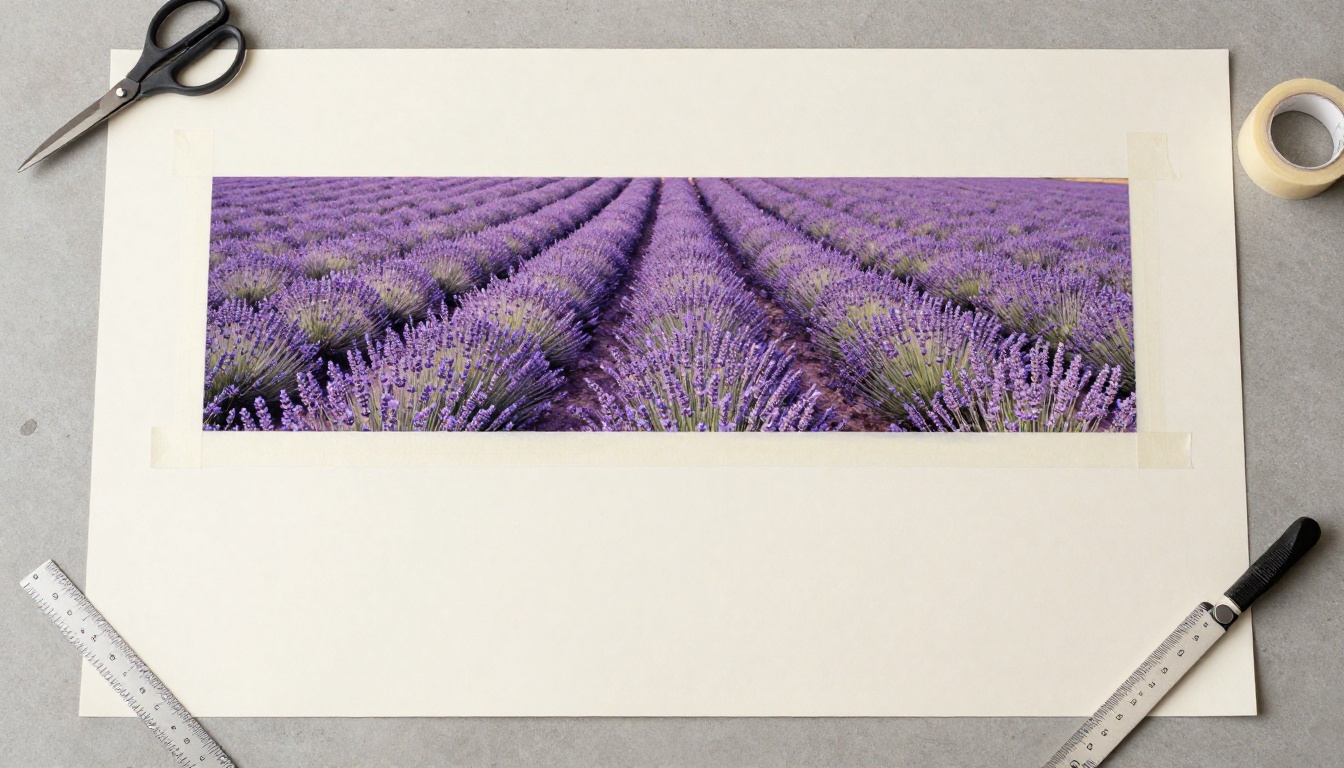
- Étendez par étapes. Deux extensions modérées tiennent généralement mieux qu’un saut énorme.
- Répétez le décor en mots. Une formule comme « davantage de rangs de lavande jusqu’à l’horizon » garde la nouvelle zone cohérente.
- Vérifiez la jointure. Zoomez sur la couture et relancez si la ligne d’horizon ou les ombres dérivent.
La retexture change les matières
L’outil Retexture indépendant est intégré au Edit Model. Les changements de matière sont la demande typique : du cuir au daim, un mur nu en brique, une peinture mate en laque brillante.
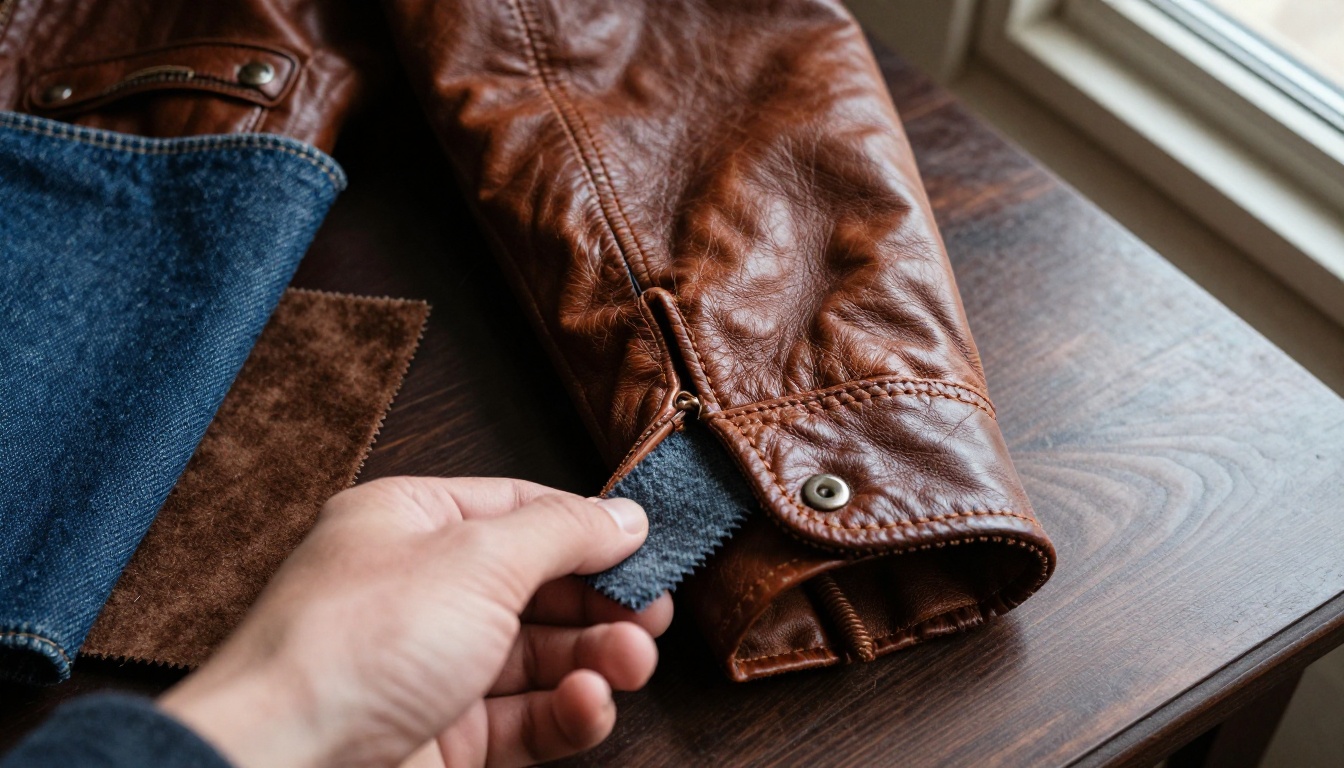
Nommez la matière et la finition ensemble, par exemple « daim foncé à grain doux », et gardez l’instruction courte. De longues listes d’adjectifs donnent au modèle davantage d’occasions de modifier ce que vous vouliez laisser intact.
Il existe quatre points d’entrée, trois sur le site et un sur Discord. midjourney.com comme alpha.midjourney.com ont reçu des mises à jour d’interface, et le site alpha est l’endroit où Midjourney mène ses expériences plus rapides, si bien que les nouveautés y apparaissent souvent en premier.
Depuis le site
Choisissez la voie qui correspond à vos habitudes :
- Glissez des images dans la barre de prompt. Déposez une à quatre photos et saisissez votre instruction.
- Cliquez sur Edit dans la visionneuse. Ouvrez n’importe quelle image existante et partez de celle-ci.
- Importez via l’onglet Edit. Ajoutez des fichiers depuis votre ordinateur.
Décrivez ensuite la modification souhaitée en phrases simples. Indiquez ce qui reste identique autant que ce qui change, par exemple « gardez le visage et la pose, changez le manteau en laine anthracite ».
Depuis Discord
Discord utilise la commande --edit suivie d’adresses d’image, selon le schéma que Midjourney indique comme --edit url.... Ajoutez votre texte d’instruction à côté. Comme le test évolue encore, vérifiez la dernière annonce pour la syntaxe exacte avant d’en faire une habitude.
Limites à vérifier en premier
Un test ouvert signifie des aspérités. Aucun des points suivants ne doit vous dissuader d’essayer le Edit Model, mais chacun peut vous épargner une soirée de confusion.
Cas limites connus
Midjourney reconnaît lui-même « un grand nombre de cas limites » et demande aux testeurs de signaler les résultats problématiques, soit avec le contrôle en forme de visage triste dans la visionneuse, soit en partageant les identifiants de tâche. L’interface et le comportement ne sont pas figés, et l’équipe a indiqué que des mises à jour rapides sont prévues. Attendez-vous à de petits changements d’une semaine à l’autre.
Ce qui n’est pas pris en charge
--tile. Une référence tierce indique que le Edit Model ne fonctionne pas avec cet élément.- Remix. La même source affirme que les résultats du Edit Model ne peuvent pas être remixés.
--oref et --ow. Non pris en charge sur la famille V8.- Versions plus anciennes. Seules V8.1 et V8.2 acceptent le Edit Model.
- Tarification dédiée. La même source indique que Midjourney n’a pas publié de palier distinct pour les générations du Edit Model ; traitez-les donc comme un usage d’abonnement ordinaire jusqu’à ce que cela change.
Un test ouvert n’est pas non plus la bonne base pour certains travaux. Si vous avez besoin d’une correspondance stricte de couleur de marque ou d’une série reproductible de deux cents photos produit, un outil dont les cas limites sont reconnus représente un socle risqué. Utilisez-le pour l’idéation et les visuels phares, et gardez un second éditeur prêt pour les productions en série.
💡 Astuce : Tenez un court journal des identifiants de tâche pour les résultats qui déraillent. Midjourney les demande, et ils vous permettent de relancer la même configuration après une mise à jour pour voir si elle s’est améliorée.
Modèles d’édition à essayer sur PicassoIA
Midjourney n’est pas disponible sur PicassoIA, et aucun modèle de la plateforme n’est une copie exacte du Edit Model. Plusieurs modèles d’édition et de références traitent pourtant les mêmes tâches, et vous pouvez les comparer côte à côte dans un seul onglet de navigateur.
Éditeurs multi-images
Ces modèles conviennent aux travaux qui partent de plusieurs photos :
- Multi Image Kontext Pro fusionne deux photos en un seul résultat, le plus proche pour combiner un sujet avec un nouveau décor.
- Nano Banana Pro génère des images en 4K et constitue un bon choix pour les rendus finaux.
- Flux 2 Pro génère des images à partir de texte ou de photos.
Éditeurs mono-image
Ces modèles conviennent aux modifications d’une photo à la fois, dans l’esprit des modifications par instruction et de l’inpainting :
Voici comment les tâches se répartissent :
Essayez vous-même l’édition multi-références
Le moyen le plus rapide de juger le Edit Model est de le faire tourner sur un vrai projet. Choisissez un portrait, une photo de pose, une tenue et un lieu, indiquez le rôle de chaque image en une seule phrase, puis comparez le premier résultat à ce que vous aviez imaginé. Faites ensuite passer le même brief par l’un des modèles d’édition ci-dessus pour voir lequel gère le mieux votre sujet.
PicassoIA réunit des dizaines d’éditeurs, de générateurs et d’upscalers d’images en un seul endroit, pour tester une idée de référence en quelques minutes et garder le résultat le plus propre. Ouvrez le catalogue complet sur picassoia.com/en/all-models, importez vos propres photos de référence et commencez à expérimenter avec vos images dès aujourd’hui.


