Midjourney ने चुपचाप रेफ़रेंस इमेज काम करने का तरीका बदल दिया, और कई प्रॉम्प्ट लिखने वालों को तब पता चला जब उनके --oref प्रॉम्प्ट काम करना बंद कर गए। 27 अगस्त, 2026 को कंपनी ने V8.2 Edit Model को व्यापक टेस्ट के लिए खोला। इसमें साफ़ समझौता है: V8 फ़ैमिली पर Omni Reference हट गया है, और उसकी जगह एक ही एडिटिंग वर्कफ़्लो आया है जो अधिकतम चार इमेज रेफ़रेंस स्वीकार करता है। इंस्ट्रक्शन एडिट, इनपेंटिंग, आउटपेंटिंग और Personalization भी इसी पैकेज में आते हैं। इस लेख में बताया गया है कि Edit Model क्या करता है, Omni Reference के साथ क्या हुआ, इसे वेबसाइट और Discord पर कैसे खोलें, यह कहाँ अटकता है, और जब आपको दूसरा विकल्प चाहिए तो PicassoIA पर कौन से एडिटिंग मॉडल मिलते-जुलते काम करते हैं।
Edit Model असल में क्या करता है
Edit Model को उन सभी इमेज-बदलने वाले कामों के लिए एक दरवाज़े की तरह समझें, जिन्हें Midjourney पहले अलग-अलग टूल्स में बाँटता था। आप उसे एक या अधिक तस्वीरें देते हैं, सादी भाषा में बदलाव का वर्णन करते हैं, और वह नए वर्ज़न लौटाता है। बुनियादी मामले में किसी पैरामीटर की ज़रूरत नहीं होती, और यह उन लोगों के लिए असली बदलाव है जो प्रॉम्प्ट के अंत में फ़्लैग जोड़ने के आदी रहे हैं।
रिलीज़ टाइमलाइन
घटनाओं का क्रम मायने रखता है, क्योंकि Edit Model केवल सबसे नए वर्ज़न पर चलता है।
| तारीख | क्या हुआ |
|---|
| 24 जुलाई, 2026 | V8.2 डिफ़ॉल्ट मॉडल बना, जो एस्थेटिक्स, इमेज क्वालिटी और Personalization के लिए ट्यून है |
| 27 अगस्त, 2026 | Edit Model वेबसाइट, alpha साइट और Discord पर व्यापक टेस्ट के रूप में खुला |
| लगातार | Midjourney फ़ेलियर रिपोर्ट इकट्ठा करता है और तेज़ फ़ॉलो-अप अपडेट का वादा करता है |
V8.2 स्वयं अधिक क्रिएटिव, बोल्ड और परिष्कृत लुक का लक्ष्य रखता है, और कम क्वालिटी वाले जेनरेशन काफ़ी घटाए गए हैं। मौजूदा V7 Personalization प्रोफ़ाइल काम करती रहती हैं, इसलिए आपकी पसंद की सेटिंग्स बिना बिगड़े पहुँचती हैं। Edit Model केवल V8.1 और V8.2 के साथ संगत है, इसलिए पुराने वर्ज़न पर चल रहा जॉब इसे स्वीकार नहीं करेगा।
एक टूल में चार काम
Midjourney चार फ़ंक्शन बताता है जो एक साथ चलते हैं:
- इंस्ट्रक्शन एडिट। लिखें "जैकेट को गहरे हरे रंग का करो" और मॉडल मौजूदा इमेज को नए सिरे से शुरू करने के बजाय फिर से लिखता है।
- मल्टी इमेज जनरेशन। एक ही नतीजे के लिए अधिकतम चार तस्वीरें इनपुट के रूप में दी जाती हैं।
- इनपेंटिंग और आउटपेंटिंग। एक क्षेत्र बदलें, या कैनवास को बाहर की ओर बढ़ाएँ।
- Personalization, मूडबोर्ड और srefs। आपकी प्रोफ़ाइल और स्टाइल रेफ़रेंस अब भी लागू होते हैं।
Personalization पर एक छोटी टिप्पणी ज़रूरी है। V8.2 प्रोफ़ाइल कहीं बड़े और बेहतर इमेज पूल पर आधारित होती हैं, और एक Global V7 Profile V8.1 और V8.2 दोनों में काम करती है। व्यवहार में, आपके Edit Model नतीजे हर प्रॉम्प्ट में अतिरिक्त शब्द डाले बिना आपकी पसंद को अपना सकते हैं।
💡 टिप: चूँकि चारों फ़ंक्शन एक ही वर्कफ़्लो साझा करते हैं, एक ही सेशन अपलोड की गई इमेज से शुरू हो सकता है, रेफ़रेंस जोड़ सकता है, एक क्षेत्र बदल सकता है और फ़्रेम बढ़ा सकता है, बिना टूल छोड़े।
Omni Reference के साथ क्या हुआ
संक्षेप में: V8.1 और V8.2 पर Edit Model ने वह काम अपने हाथ में ले लिया जो पहले Omni Reference करता था। Midjourney की घोषणा के अनुसार नया वर्कफ़्लो एक समय में अधिकतम चार इमेज सपोर्ट करता है और omni-reference की जगह लेता है, और वर्ज़न कम्पैटिबिलिटी चार्ट अब --oref और --ow को V8 फ़ैमिली पर अनसपोर्टेड दिखाता है।
Omni Reference कैसे काम करता था
Omni Reference V7 के साथ आया था। आप एक इमेज अटैच करते थे, उसका पता देकर --oref जोड़ते थे, और --ow से तय करते थे कि वह नतीजे को कितनी मज़बूती से आकार देगी। इसे एक दृश्य से अगले दृश्य तक किरदार, वस्तु या जीव को एक जैसा रखने के लिए बनाया गया था। एक मौजूदा प्रॉम्प्ट संसाधन बताता है कि यह आम तौर पर एक मज़बूत रेफ़रेंस इमेज के साथ सबसे अच्छा चलता था, और यही एक-इमेज वाली आदत कई प्रोजेक्ट्स को अड़चन में डाल देती है।
एक रेफ़रेंस क्यों कम पड़ता था
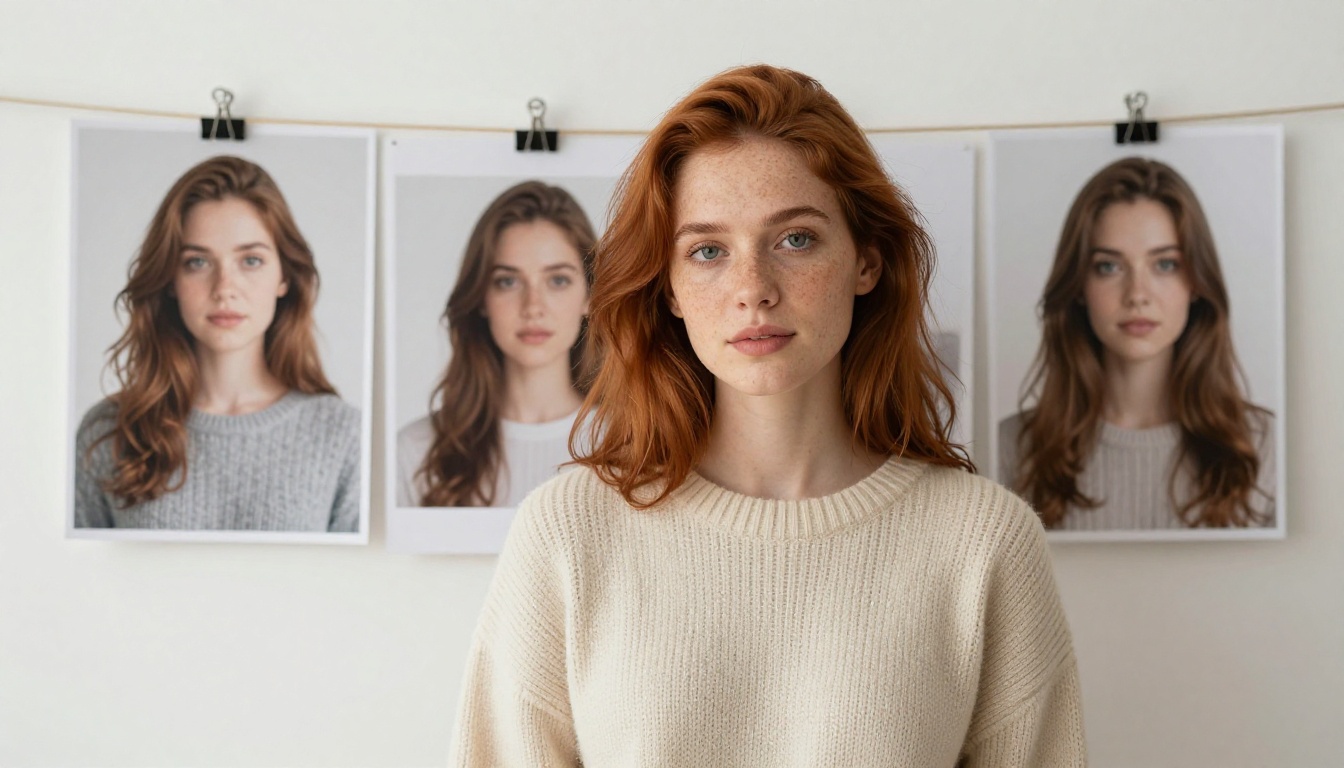
असली ब्रीफ़ शायद ही कभी एक फ़ोटो पर टिकते हैं। एक फ़ैशन शूट को एक तस्वीर से चेहरा, दूसरी से गारमेंट और तीसरी से सेटिंग चाहिए। Edit Model से पहले लोग इन हिस्सों को पहले फ़ोटो एडिटर में जोड़ते थे, फिर एक समतल कम्पोज़िट Omni Reference को देते थे, और हर चरण में डिटेल खोते थे। Character Reference (--cref) और अलग से मौजूद Retexture टूल ने और अलग-अलग पड़ाव जोड़ दिए। Edit Model यह सब एक ही जगह में समेट देता है।
| पुराना टूल | इसे कैसे बुलाया जाता था | अब कहाँ गया |
|---|
| Omni Reference | --oref और --ow | Edit Model में अधिकतम चार रेफ़रेंस |
| Character Reference | --cref | Edit Model में इमेज रेफ़रेंस |
| Retexture | अलग टूल | Edit Model के इंस्ट्रक्शन |
| इनपेंटिंग और आउटपेंटिंग | एडिटर फ़्लो | वही Edit Model |
💡 टिप: अगर आपके सेव किए गए V7 प्रॉम्प्ट --oref पर निर्भर हैं, तो V8.2 पर उन्हें दोबारा लिखना पड़ सकता है। उन्हें इमेज रेफ़रेंस और एक वाक्य के रूप में फिर से बनाएँ, जो बताए कि हर इमेज क्या योगदान देती है।
एक साथ चार रेफ़रेंस
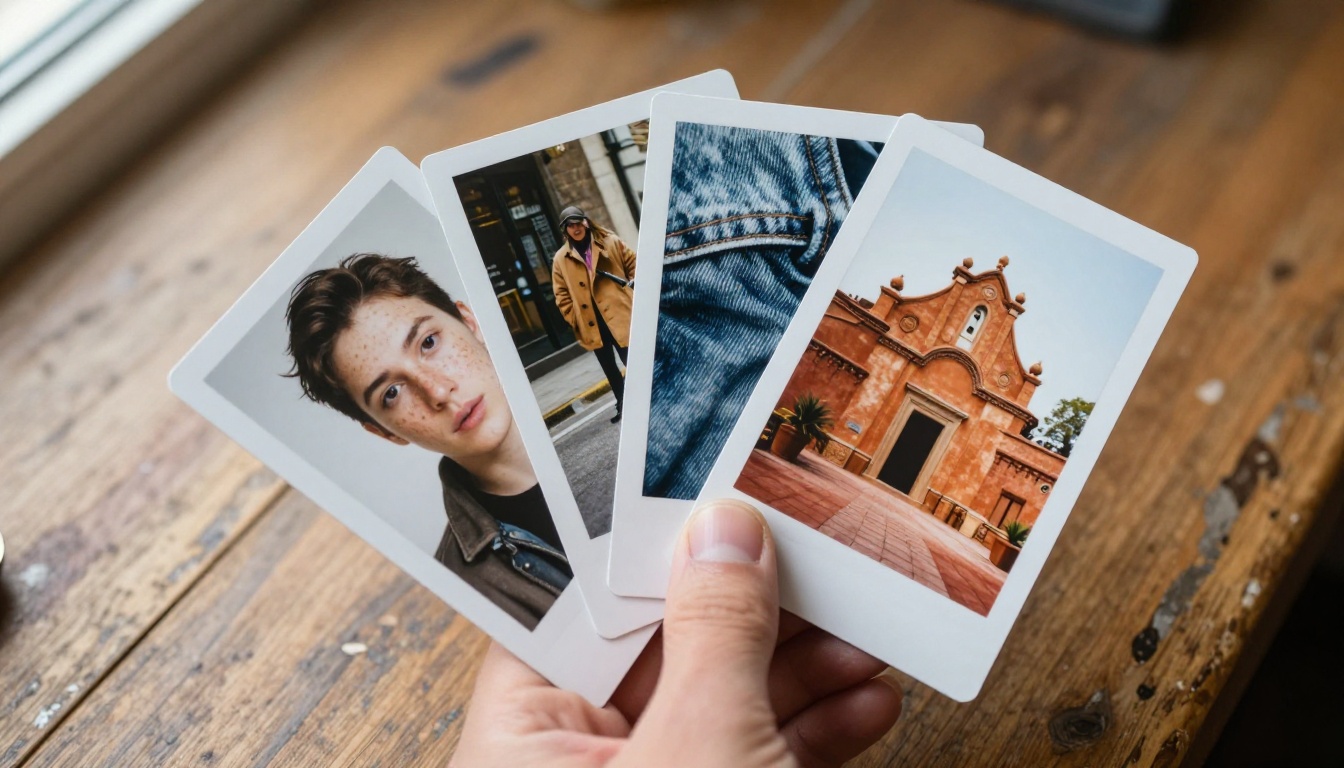
यह मुख्य फ़ीचर है। Midjourney कहता है कि मॉडल एक साथ अधिकतम चार इमेज रेफ़रेंस स्वीकार करता है, और हर एक अलग सामग्री दे सकता है। चेहरा, पोशाक और लोकेशन को एक ही ओवरलोडेड फ़ोटो में ठूँसने के बजाय, आप हर एक को उसकी अपनी तस्वीर दे सकते हैं।
चेहरा, पोज़, पोशाक, जगह
चार स्लॉट को भूमिका के हिसाब से बाँटने का एक साफ़ तरीका:
| रेफ़रेंस | क्या देता है | उदाहरण इमेज |
|---|
| 1 | चेहरा | सब्जेक्ट का साफ़ पोर्ट्रेट |
| 2 | पोज़ | बीच में चलते हुए किसी व्यक्ति की स्ट्रीट फ़ोटो |
| 3 | पोशाक | ऊनी कोट की प्रोडक्ट फ़ोटो |
| 4 | परिवेश | धूप वाला आँगन |
भूमिकाएँ आपके शब्दों से तय होती हैं, इसलिए यह अनुमान पर छोड़ने के बजाय साफ़-साफ़ बताएँ कि कौन सी इमेज क्या देगी। अस्पष्ट प्रॉम्प्ट चारों को मिलाकर हर चीज़ का औसत बना देता है।
कई इमेज के लिए प्रॉम्प्ट लिखना
यहाँ कॉमा से अलग किए गए शब्दों की सूची के बजाय सामान्य भाषा बेहतर काम करती है। सही भावना वाला प्रॉम्प्ट कुछ ऐसा दिखता है:
पहली इमेज की महिला, दूसरी के चलने वाले पोज़, तीसरी का कैमल कोट और चौथी का आँगन इस्तेमाल करें। देर दोपहर की रोशनी, 85mm पोर्ट्रेट फ़्रेमिंग, गर्म फ़िल्म टोन।
कुछ आदतें नतीजों को ज़्यादा अनुमानित बनाती हैं:
- हर सोर्स का नाम लें। "पहली इमेज" और "दूसरी इमेज" जैसे शब्द इस्तेमाल करें।
- सब्जेक्ट से शुरू करें। फिर डिटेल, सेटिंग, रोशनी और लेंस जोड़ें, जैसे आप किसी फ़ोटोग्राफ़र को ब्रीफ़ करते।
- हर रेफ़रेंस को एक काम दें। व्यस्त बैकग्राउंड वाला पोर्ट्रेट दोनों भूमिकाओं को धुंधला करता है।
- साफ़ रेफ़रेंस चुनें। ब्लर और भारी कम्प्रेशन नतीजे में दिखते हैं।
- हर राउंड में एक रेफ़रेंस बदलें। तब आप देख पाएँगे कि हर तस्वीर क्या योगदान देती है।
अपलोड करने से पहले फ़ाइलें तैयार करें। हर रेफ़रेंस को इस तरह क्रॉप करें कि सब्जेक्ट फ़्रेम का ज़्यादातर हिस्सा भरे, ठीक-ठाक रिज़ॉल्यूशन में एक्सपोर्ट करें, और वॉटरमार्क या भारी फ़िल्टर वाली चीज़ें हटा दें। मॉडल वही उधार ले सकता है जो वह साफ़ देख सके।
कैटलॉग शॉट का एक उदाहरण यहाँ है। रेफ़रेंस एक मॉडल का साफ़ पोर्ट्रेट है, रेफ़रेंस दो पीले रेनजैकेट की सपाट प्रोडक्ट फ़ोटो है, और रेफ़रेंस तीन गोधूलि के समय भीगी शहर की सड़क है। प्रॉम्प्ट यह है: "पहली इमेज की महिला को दूसरी इमेज का रेनजैकेट पहने, तीसरी इमेज की सड़क पर खड़ी दिखाएँ, थोड़ा बाईं ओर देखते हुए, नरम बादलों वाली रोशनी, 50mm लेंस।" अगर जैकेट का रंग बदलता है, तो "जैकेट का वही सटीक पीला रखें" जोड़ें और फिर से चलाएँ। फिर पूरा फ़्रेम दोबारा बनाने के बजाय इनपेंटिंग पास से कॉलर ठीक करें। यह बँटवारा, पहले रेफ़रेंस और बाद में स्थानीय सुधार, सबसे ज़्यादा समय बचाता है।
💡 टिप: Midjourney चेतावनी देता है कि इस वर्ज़न में मूडबोर्ड और srefs अतिरिक्त प्रॉम्प्ट दिशा के साथ सबसे अच्छा काम कर सकते हैं। अगर स्टाइल रेफ़रेंस अनदेखा लगे, तो लुक को शब्दों में भी बताएँ।
इनपेंटिंग, आउटपेंटिंग और Retexture
Edit Model उन एडिटिंग कामों को भी समेटता है जो पहले अलग विंडो में रहते थे। ये तीनों पहले से मौजूद इमेज पर काम करते हैं, इसलिए चार रेफ़रेंस आज़माने से पहले शुरू करने की यह सबसे सुरक्षित जगह है।
इनपेंटिंग एक क्षेत्र बदलती है
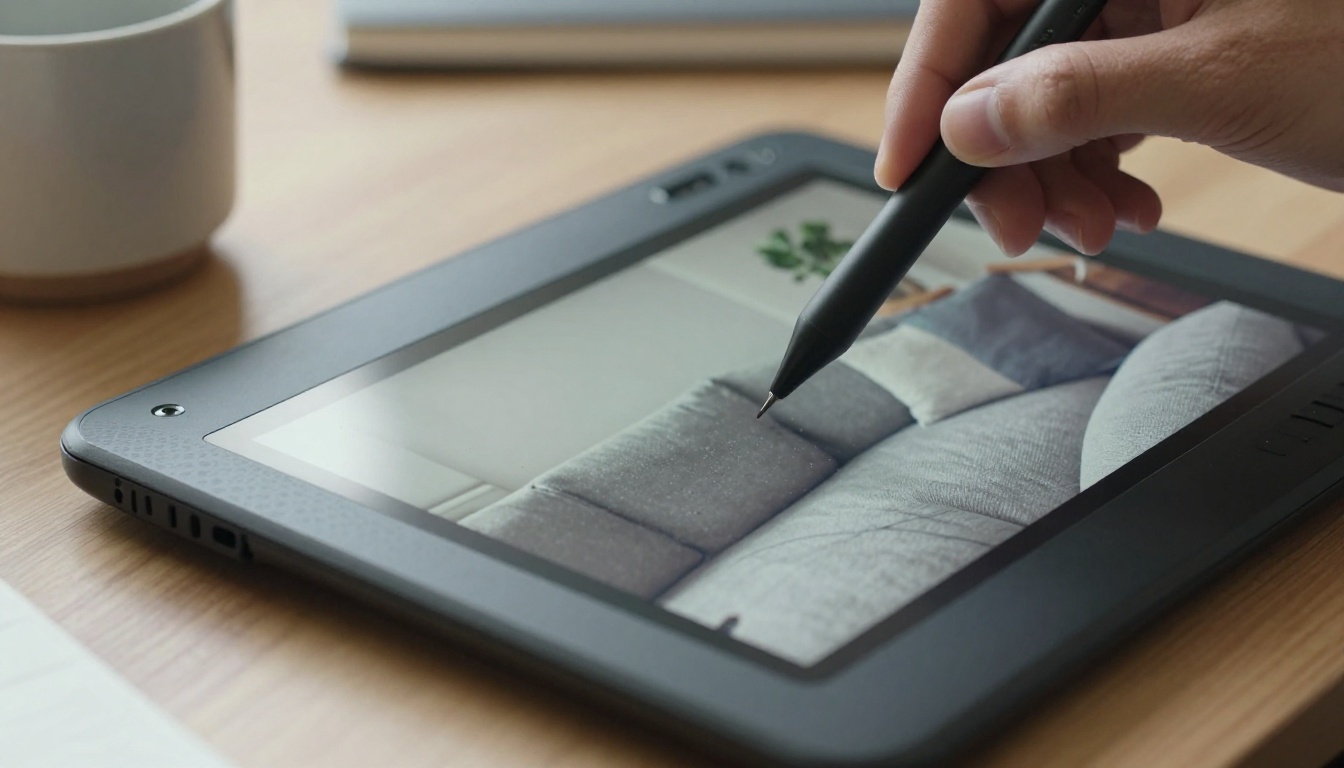
एक क्षेत्र चुनें और मॉडल को बताएँ कि वहाँ क्या होना चाहिए। आम उपयोग हैं सोफ़ा बदलना, हाथ ठीक करना, ध्यान भटकाने वाली चीज़ हटाना, या आसमान बदलना।
- चयन कसा रखें। छोटा क्षेत्र मॉडल को भटकने की कम जगह देता है।
- पुराने कंटेंट के बजाय भरने वाली चीज़ का वर्णन करें। "हरे मखमली आर्मचेयर" अक्सर "सोफ़ा नहीं" से बेहतर काम करता है।
- रोशनी मिलाएँ। दृश्य में पहले से मौजूद रोशनी की दिशा और गर्माहट बताएँ।
आउटपेंटिंग फ़्रेम बढ़ाती है
आउटपेंटिंग कैनवास को उसकी मूल सीमाओं से आगे बढ़ाती है। यह वर्गाकार फ़ोटो को चौड़े बैनर में बदलने, पोर्ट्रेट में हेडरूम जोड़ने, या कमरे का और हिस्सा दिखाने के लिए उपयुक्त है।
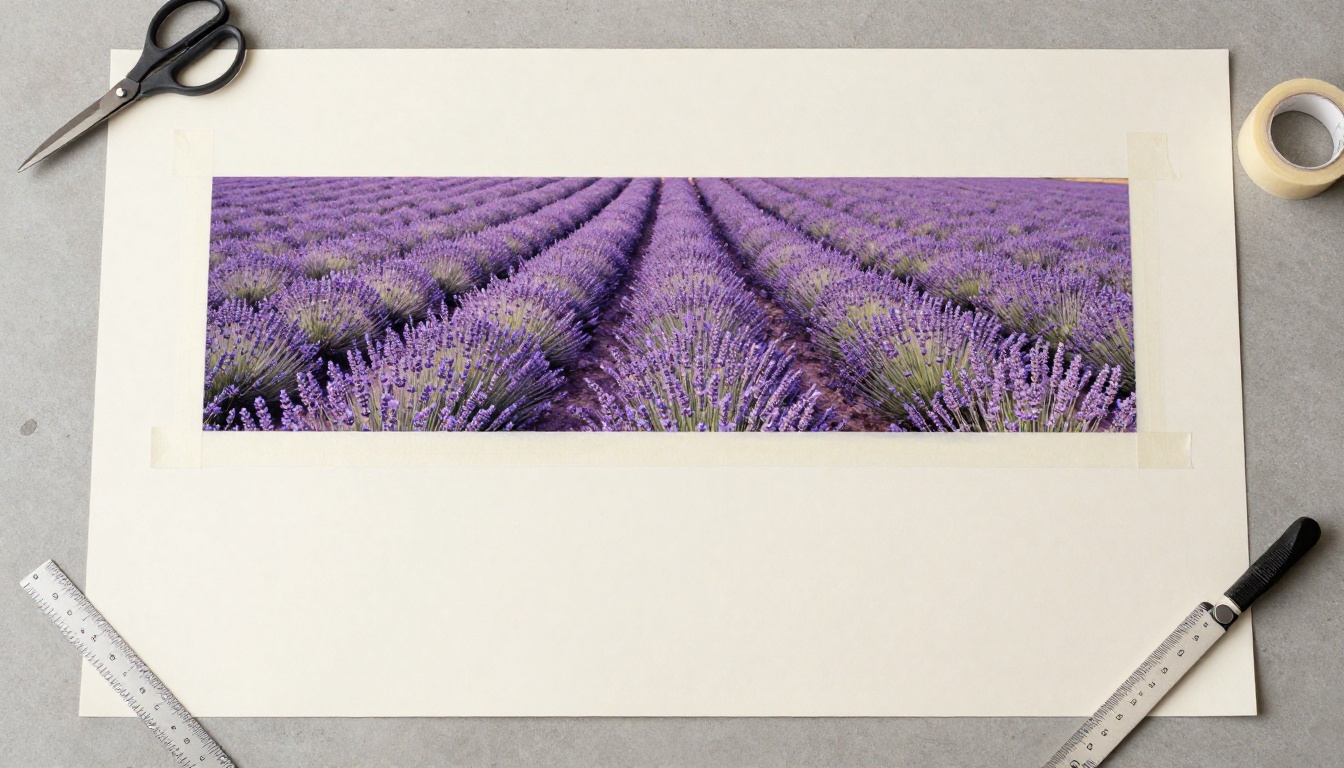
- कदमों में बढ़ाएँ। दो मध्यम विस्तार आम तौर पर एक बड़ी छलांग से बेहतर जुड़ते हैं।
- सेटिंग शब्दों में दोहराएँ। "क्षितिज की ओर लैवेंडर की और पंक्तियाँ" जैसी बात नए क्षेत्र को एक जैसा रखती है।
- जोड़ की जाँच करें। जोड़ पर ज़ूम करें, और अगर क्षितिज रेखा या छाया खिसकें तो फिर से चलाएँ।
Retexture मटीरियल बदलता है
अलग से मौजूद Retexture टूल अब Edit Model में समाहित है। मटीरियल बदलाव सबसे आम अनुरोध हैं: लेदर से स्यूड, सादी दीवार से ईंट, मैट पेंट से ग्लॉसी लैकर।
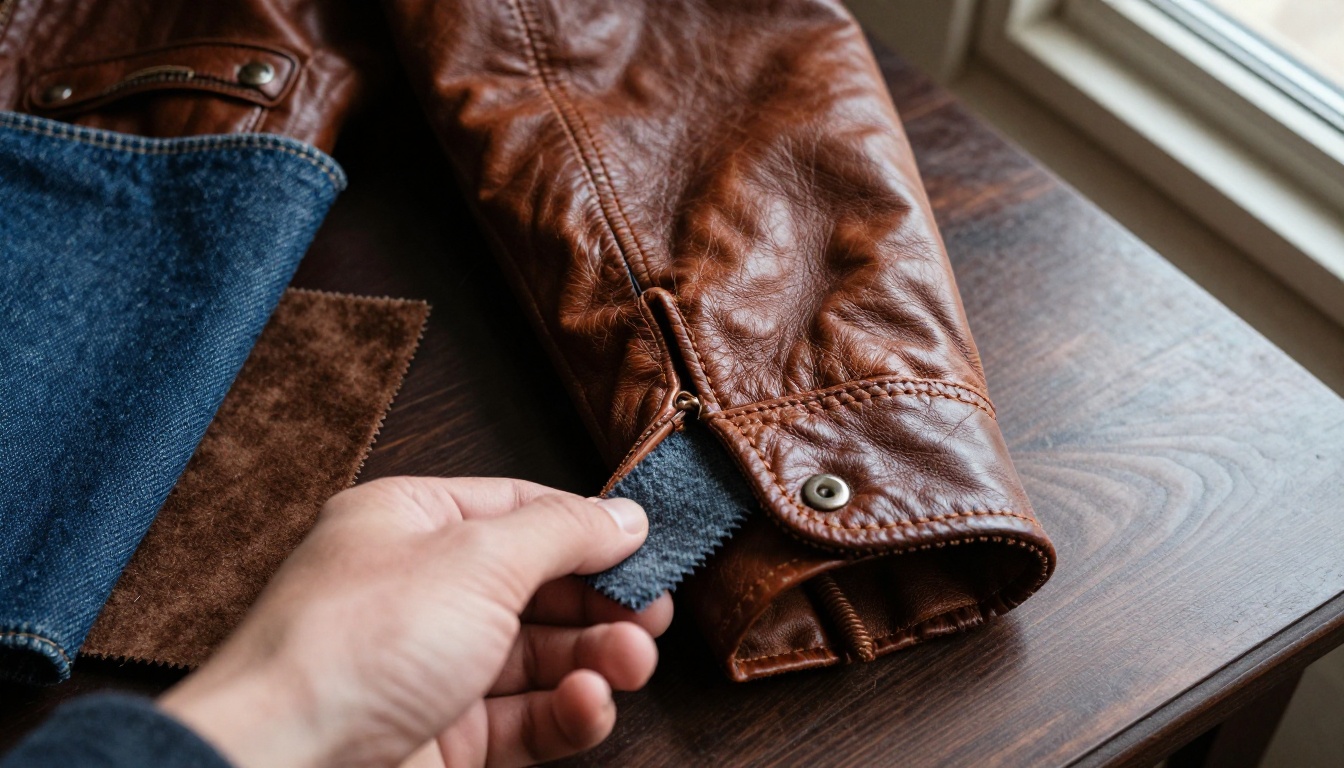
मटीरियल और फ़िनिश दोनों को एक साथ बताएँ, जैसे "नरम रोएँ वाला गहरा स्यूड," और निर्देश को छोटा रखें। विशेषणों की लंबी सूचियाँ मॉडल को उन चीज़ों को बदलने के ज़्यादा मौके देती हैं जिन्हें आप वैसा ही रखना चाहते थे।
Edit Model कैसे खोलें
अंदर जाने के चार दरवाज़े हैं, तीन वेबसाइट पर और एक Discord पर। midjourney.com और alpha.midjourney.com दोनों को इंटरफ़ेस अपडेट मिले हैं, और alpha साइट वह जगह है जहाँ Midjourney तेज़ प्रयोग करता है, इसलिए नया व्यवहार अक्सर वहीं पहले दिखता है।
वेबसाइट से
अपनी आदत के अनुसार कोई भी रास्ता चुनें:
- इमेज प्रॉम्प्ट बार में खींचें। एक से चार तस्वीरें डालें और अपना निर्देश टाइप करें।
- लाइटबॉक्स में Edit पर क्लिक करें। कोई मौजूदा इमेज खोलें और उसी से शुरू करें।
- Edit टैब से अपलोड करें। अपने कंप्यूटर से फ़ाइलें लाएँ।
फिर वांछित बदलाव सादे वाक्यों में लिखें। जो बदलना है उसके साथ यह भी बताएँ कि क्या वैसा ही रहना चाहिए, जैसे "चेहरा और पोज़ वैसे ही रखें, कोट को चारकोल ऊन में बदलें।"

Discord से
Discord --edit कमांड के बाद इमेज पते लेता है, उस पैटर्न में जिसे Midjourney --edit url... के रूप में सूचीबद्ध करता है। उसके साथ अपना निर्देश टेक्स्ट जोड़ें। चूँकि टेस्ट अभी बदल रहा है, किसी आदत को पक्का करने से पहले सटीक सिंटैक्स के लिए नवीनतम घोषणा देख लें।
पहले जाँचने योग्य सीमाएँ
खुले टेस्ट का मतलब है कुछ कमियाँ होना। इनमें से कोई भी आपको Edit Model आज़माने से नहीं रोकना चाहिए, लेकिन हर एक आपकी एक शाम की उलझन बचा सकता है।
ज्ञात एज केस
Midjourney खुद "बहुत सारे एज केस" स्वीकार करता है और टेस्टर्स से समस्या वाले आउटपुट रिपोर्ट करने को कहता है, या लाइटबॉक्स के सैड फ़ेस कंट्रोल से, या जॉब ID साझा करके। इंटरफ़ेस और व्यवहार अभी अंतिम नहीं हैं, और टीम ने तेज़ फ़ॉलो-अप अपडेट की योजना बताई है। हर हफ़्ते छोटे बदलावों की उम्मीद रखें।
क्या समर्थित नहीं है
--tile। एक तीसरे पक्ष के रेफ़रेंस के अनुसार Edit Model इसके साथ काम नहीं करता।- Remix। उसी स्रोत के अनुसार Edit Model के आउटपुट को remix नहीं किया जा सकता।
--oref और --ow। V8 फ़ैमिली पर अनसपोर्टेड।- पुराने वर्ज़न। केवल V8.1 और V8.2 Edit Model स्वीकार करते हैं।
- अलग प्राइसिंग। उसी स्रोत के अनुसार Midjourney ने Edit Model जेनरेशन के लिए अलग टियर प्रकाशित नहीं किया है, इसलिए जब तक यह न बदले, उन्हें सामान्य सब्सक्रिप्शन उपयोग मानें।
खुला टेस्ट कुछ कामों के लिए गलत आधार भी है। अगर आपको सख़्त ब्रांड कलर मिलान या दो सौ प्रोडक्ट शॉट्स का दोहराने योग्य बैच चाहिए, तो ज्ञात एज केस वाला टूल जोखिम भरा आधार है। इसे आइडिएशन और हीरो इमेज के लिए इस्तेमाल करें, और प्रोडक्शन रन के लिए दूसरा एडिटर तैयार रखें।
💡 टिप: जो आउटपुट गड़बड़ हों, उनके जॉब ID की छोटी लॉग रखें। Midjourney उन्हें माँगता है, और वे आपको अपडेट के बाद वही सेटअप दोबारा चलाकर देखने देते हैं कि सुधार हुआ या नहीं।
PicassoIA पर आज़माने लायक एडिटिंग मॉडल
Midjourney PicassoIA पर नहीं है, और वहाँ कोई भी मॉडल Edit Model की हूबहू कॉपी नहीं है। फिर भी, कई एडिटिंग और रेफ़रेंस मॉडल वही काम कर सकते हैं, और आप उन्हें एक ही ब्राउज़र टैब में साथ-साथ तुलना कर सकते हैं।
मल्टी इमेज एडिटर
ये उन कामों के लिए ठीक हैं जो एक से ज़्यादा तस्वीरों से शुरू होते हैं:
- Multi Image Kontext Pro दो फ़ोटो को मिलाकर एक ही नतीजा बनाता है, किसी सब्जेक्ट को नई सेटिंग के साथ जोड़ने के लिए यह सबसे करीबी विकल्प है।
- Nano Banana Pro 4K इमेज जनरेट करता है और फ़ाइनल रेंडर के लिए एक बढ़िया विकल्प है।
- Flux 2 Pro टेक्स्ट से या फ़ोटो से इमेज जनरेट करता है।
सिंगल इमेज एडिटर
ये एक बार में एक तस्वीर पर होने वाले एडिट के लिए ठीक हैं, जो इंस्ट्रक्शन एडिट और इनपेंटिंग की तरह काम करते हैं:
नीचे देखें कि हर काम किस विकल्प से मेल खाता है:
मल्टी रेफ़रेंस एडिटिंग खुद आज़माएँ
Edit Model को परखने का सबसे तेज़ तरीका है उस पर एक असली प्रोजेक्ट चलाना। एक पोर्ट्रेट, एक पोज़ फ़ोटो, एक पोशाक और एक लोकेशन चुनें, एक वाक्य में हर इमेज की भूमिका बताएँ, और पहले नतीजे की तुलना अपनी कल्पना से करें। फिर वही ब्रीफ़ ऊपर के किसी एडिटिंग मॉडल पर चलाएँ और देखें कि आपके सब्जेक्ट को कौन बेहतर संभालता है।
Picasso IA दर्जनों इमेज एडिटर, जनरेटर और अपस्केलर एक ही जगह पर रखता है, ताकि आप मिनटों में रेफ़रेंस का कोई विचार परख सकें और जो सबसे साफ़ नतीजा दे, उसे रखें। पूरी कैटलॉग picassoia.com/en/all-models पर खोलें, अपनी रेफ़रेंस फ़ोटो अपलोड करें, और आज ही अपनी इमेज के साथ प्रयोग शुरू करें।


