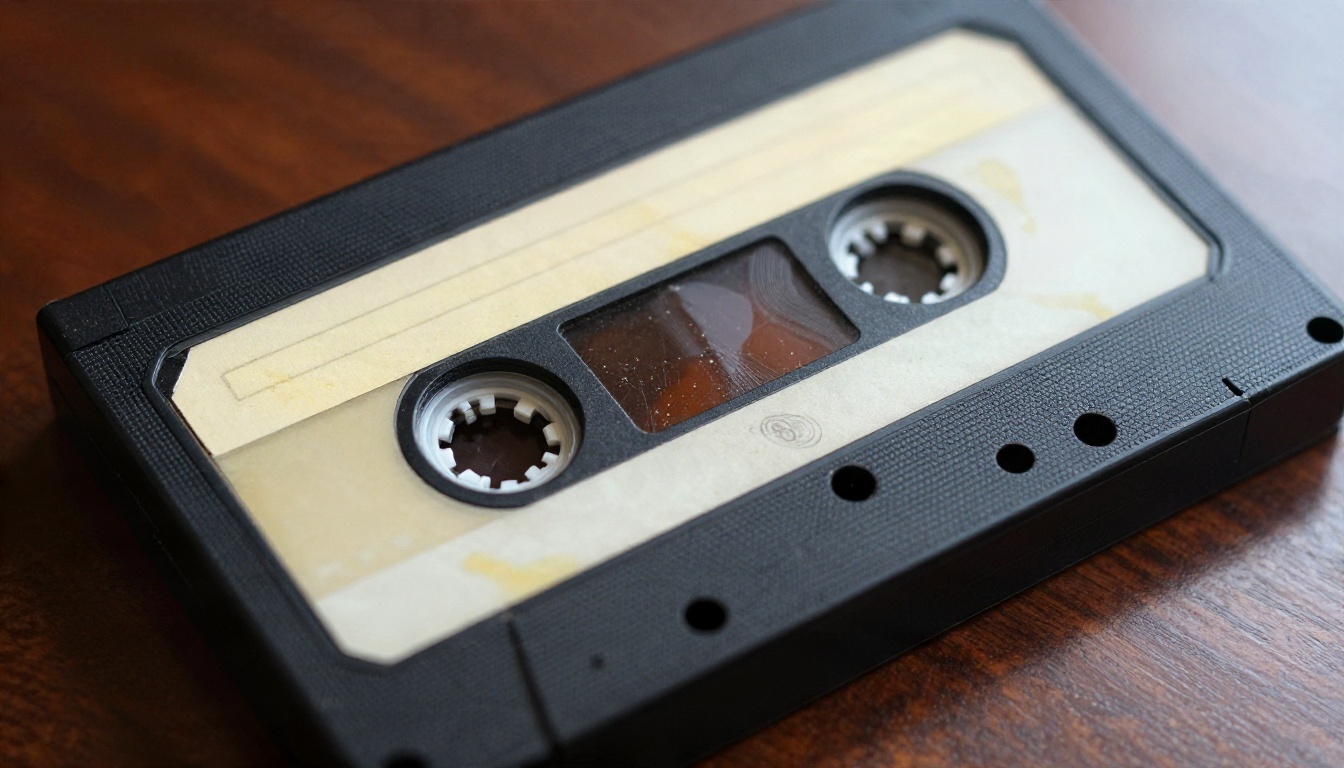
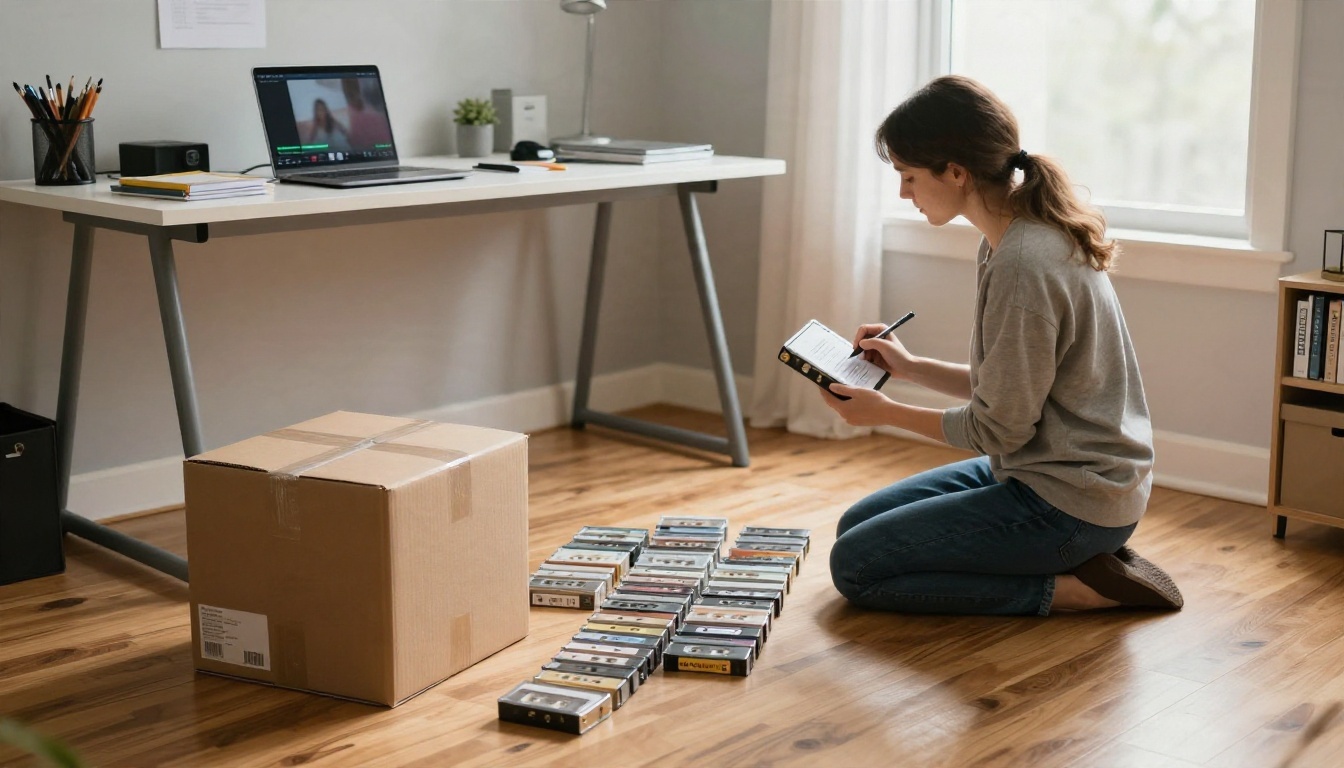
Encontraste la caja de zapatos. Dentro hay una docena de cintas VHS, un carrete de película de 8 mm y un casete de videocámara con la etiqueta "Verano" escrita a mano por tu madre. Quieres volver a verlos, no quieres pagar a un estudio y una búsqueda de restauración de video antiguo en línea gratis promete una solución sencilla. A veces la cumple. Muchas veces te da una versión un poco más nítida y un poco plástica de las mismas imágenes borrosas, con una marca de agua encima.
Este artículo aclara qué puede hacer de verdad la restauración en línea gratuita, dónde está el techo de calidad y qué alternativas dan mejores resultados cuando una herramienta del navegador se queda corta.
💡 Respuesta corta: las herramientas gratuitas se defienden bien en el escalado y en una limpieza ligera. Son débiles para reparar daños reales, corregir cintas entrelazadas y reconstruir rostros. Prepara bien el material y obtendrás gran parte de la mejora posible antes de que la IA intervenga.
Lo que la restauración gratuita ofrece de verdad
Qué significa "restauración" en la práctica
La gente usa la palabra para tres trabajos muy distintos, y confundirlos es la primera razón de que los resultados decepcionen.
- Escalado: aumentar la resolución, por ejemplo de 480p a 1080p o 4K, prediciendo píxeles nuevos.
- Limpieza: reducir el ruido, los bloques de compresión, el parpadeo y la deriva de color.
- Reparación: arreglar arañazos, caídas de señal, líneas de seguimiento y fotogramas perdidos.
La mayoría de las herramientas gratuitas en línea cumplen bien el primer trabajo, el segundo en parte y el tercero apenas. Algunas herramientas de pago ofrecen la colorización de grabaciones en blanco y negro, pero no logré encontrar un colorizador de video completamente en línea y claramente gratuito que dé resultados fiables.
Qué suelen incluir los planes gratuitos
En esta categoría, "gratis" casi siempre significa limitado. Las restricciones habituales son un tope diario de clips, una duración máxima corta, una resolución de salida más baja, una marca de agua o una cola que te obliga a esperar. Herramientas del navegador como TensorPix y Krea ofrecen planes gratuitos, y los límites cambian a menudo, así que revisa la página de precios actual antes de planificar todo un archivo con ellas. Los blogs de los proveedores que aparecen en primeros puestos para esta palabra clave los escriben las empresas que venden las herramientas, y conviene tenerlo presente cuando leas promesas de resultados "como nuevos".
Herramientas en línea gratuitas que vale la pena probar
Escaladores del navegador
Las herramientas del navegador son la vía más rápida. Subes un clip, eliges una escala, esperas el procesamiento en la nube y descargas el resultado. Sirven para clips cortos de unos pocos minutos. Tienen problemas con una cinta de boda de dos horas, sobre todo por los límites de duración.
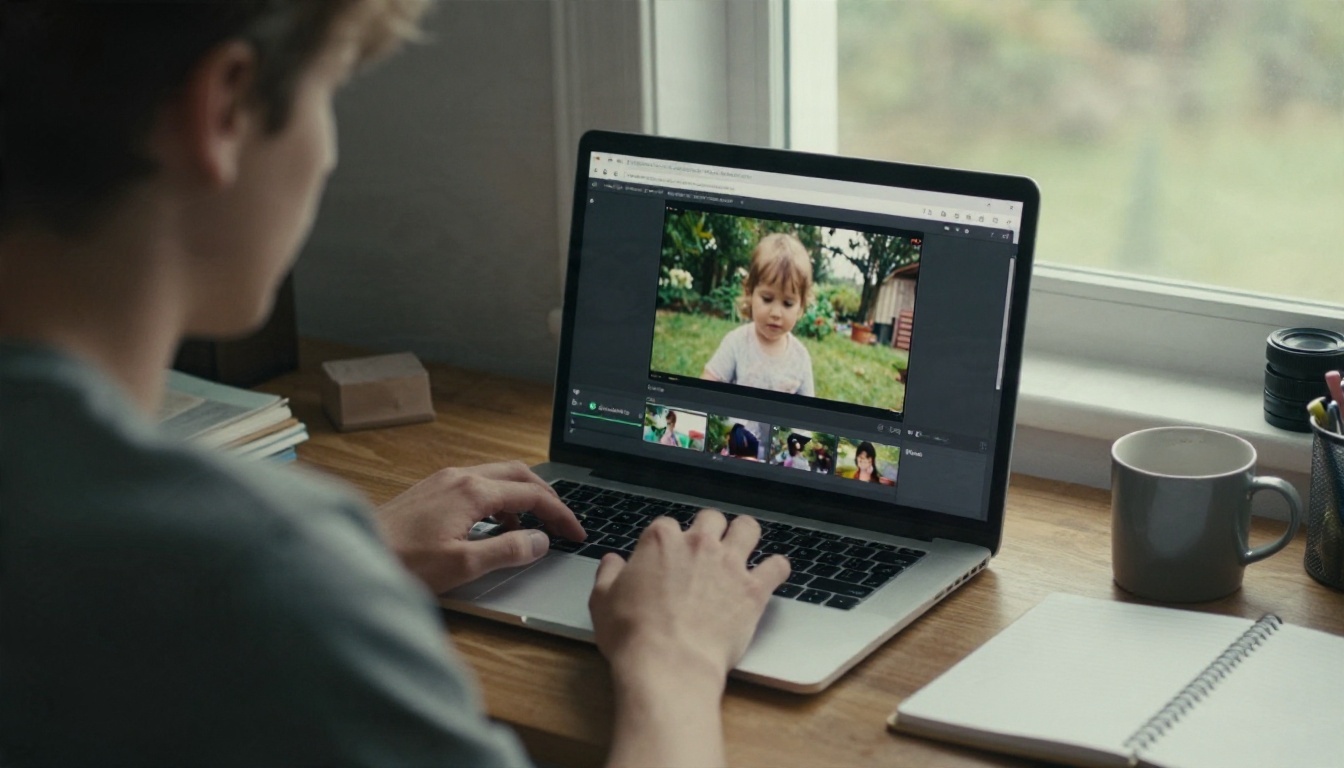
Antes de comprometerte, haz una prueba de tres pasos con un clip representativo de 20 segundos:
- Sube el clip con la resolución gratuita.
- Compara el resultado con el original en una pantalla grande, no en un teléfono.
- Revisa los rostros, el texto y el movimiento rápido, porque ahí es donde los artefactos aparecen primero.
Software de escritorio con prueba
Las aplicaciones de restauración de escritorio de pago suelen ofrecer una prueba gratuita con marca de agua en la exportación o con un límite de tiempo. Tienden a dar los mejores resultados porque se ejecutan en local, aceptan archivos largos y ofrecen más controles. La contrapartida es el costo, que puede ser de unos cientos de dólares de una vez o una suscripción mensual, además de un equipo con una tarjeta gráfica decente.
Comparación rápida
| Tipo de opción | Costo típico | Límite de duración | Ideal para | Principal debilidad |
|---|
| Escalador del navegador, plan gratuito | Gratis, con tope | Clips cortos | Probar una cinta | Marcas de agua, colas |
| Escalador del navegador, de pago | Cuota mensual | Más largo | Archivos familiares pequeños | Suscripción |
| Aplicación de escritorio, prueba | Prueba gratuita | Limitado por la prueba | Restauración intensa | Hardware, precio |
| Escalado de imágenes fotograma a fotograma | Varía | Ninguno | Momentos clave, fotogramas fijos | Trabajo manual |
Dónde la calidad llega a un techo
Daños que la IA no puede deshacer
Un escalador predice detalles a partir de patrones que ya ha visto. Si la cinta perdió la señal durante medio segundo, no hay nada en que basarse, y el modelo produce conjeturas suaves. Los errores de seguimiento graves, la nieve, la cinta arrugada y las luces quemadas siguen siendo visibles. A menudo el escalador los hace más evidentes, porque el fotograma más nítido llama la atención sobre el defecto.
Entrelazado y ruido de cinta
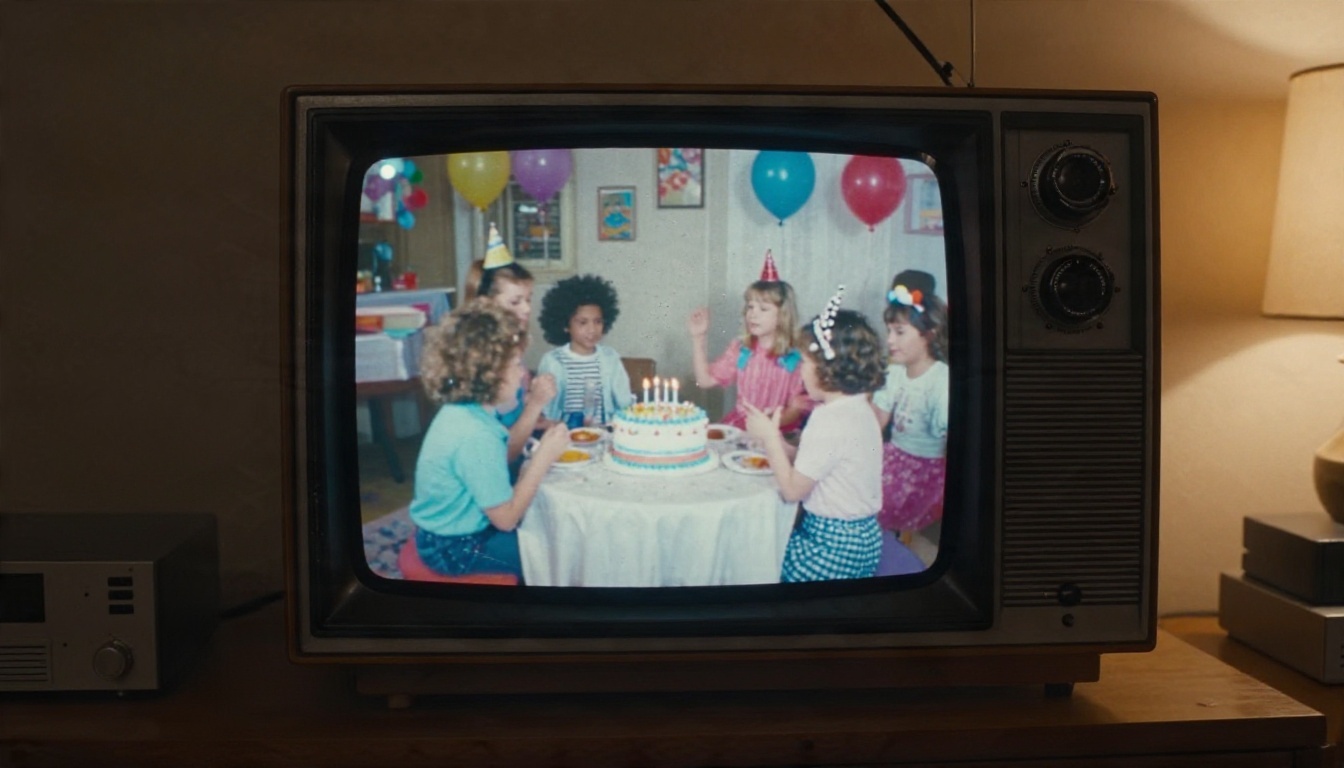
El video analógico de VHS, Hi8 y videocámaras es entrelazado: cada fotograma se construye con dos conjuntos alternos de líneas. Si una herramienta lo trata como video progresivo, aparece un peine de líneas a lo largo de cada borde en movimiento, y el escalado fija ese patrón. Un resumen de 2026 repite el mismo consejo que dan muchos foros de restauración: desentrelazar primero, luego limpiar el ruido y después escalar. Si te saltas un paso, el orden de operaciones juega en tu contra.
💡 Regla general: el escalado amplifica lo que ya existe. El ruido, el efecto peine y los bloques de compresión crecen, así que elimínalos antes de escalar.
Rostros y detalles inventados
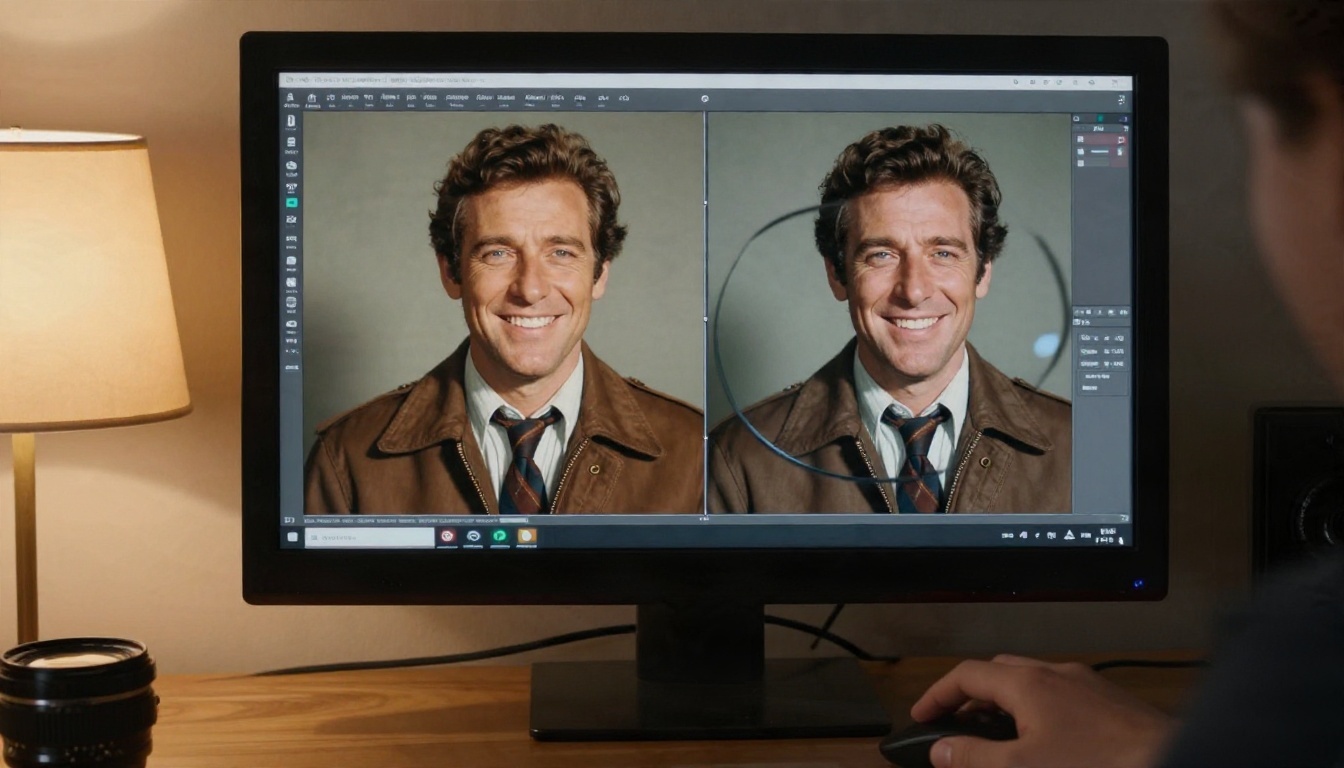
Con los rostros, la restauración con IA resulta más convincente y más arriesgada. Los modelos pueden afinar ojos y piel hasta lograr algo nítido que ya no se parece a la persona. El rostro de un abuelo puede volver un poco demasiado liso y un poco demasiado joven. Revisa los rostros fotograma a fotograma en tu clip de prueba. Si la persona parece una desconocida, baja la intensidad o usa un modelo más suave.
Prepara primero el material
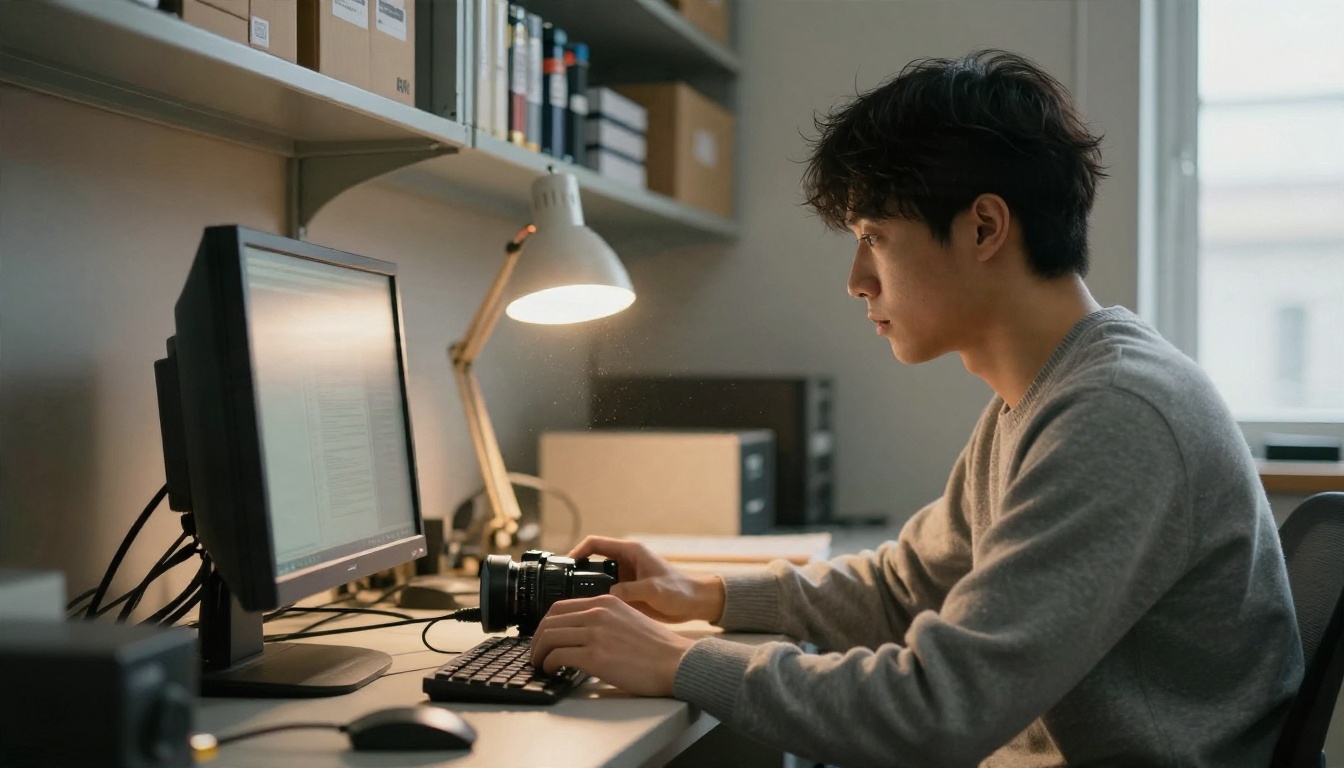
Digitaliza con cuidado
La calidad de la restauración empieza en la captura. Una mala transferencia limita todos los pasos posteriores. Para cintas VHS y de videocámara:
- Limpia los cabezales del reproductor y usa un deck de reproducción decente o una videocámara en buen estado.
- Usa un dispositivo de captura con conexión compuesta o S-Video, y graba con el ajuste de mayor calidad que ofrezca.
- Guarda un archivo sin pérdida o de alta tasa de bits como original intacto antes de editar nada.
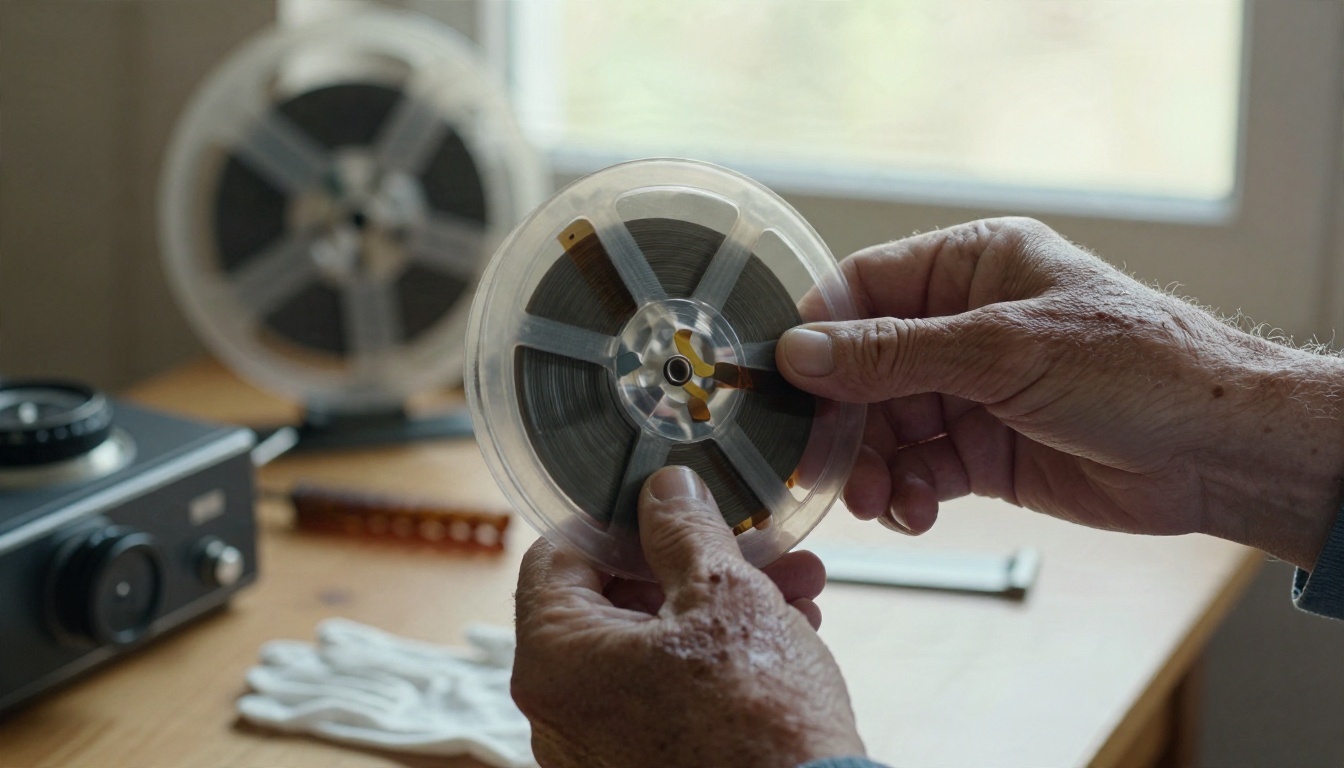
Para película de 8 mm y Super 8, un escáner de película especializado o un servicio dan fotogramas mucho mejores que filmar una imagen proyectada con un teléfono.
Desentrelaza y recorta
Desentrelaza a un formato progresivo con un editor gratuito, y después recorta los silencios y la pantalla azul del principio y el final de cada cinta. Los clips más cortos caben en los límites de los planes gratuitos, y así no pagas créditos por restaurar fotogramas negros. Corta las cintas largas en escenas de uno a tres minutos, lo que además te permite probar los ajustes primero en la escena más difícil.
Un flujo de trabajo gratuito, paso a paso
- Haz una copia de seguridad del original. Copia la captura en bruto en dos lugares antes de tocarla.
- Desentrelaza el clip en un editor gratuito y exporta un archivo de alta calidad.
- Reduce el ruido ligeramente. Un exceso de reducción de ruido borra el grano de la película y la textura de la piel, y el resultado parece de cera.
- Escala en una sola pasada a 1080p primero. Pasa a 4K solo si el original está limpio, porque un archivo 4K turbio desperdicia almacenamiento y muestra los defectos con más claridad.
- Estabiliza solo si la sacudida distrae.
- Compara lado a lado con el original a pantalla completa.
- Conserva ambas versiones. El archivo restaurado es una copia para ver, nunca un reemplazo.
💡 El audio también importa. El siseo y el zumbido hacen que el material antiguo parezca más viejo de lo que lo hace la imagen. Limpia la banda sonora con una herramienta gratuita de reducción de ruido antes de exportar, y guarda la pista de audio original como copia de seguridad.
Alternativas en PicassoIA
Cuando una herramienta gratuita del navegador llega a su tope o da rostros de plástico, PicassoIA tiene modelos dedicados tanto para video como para fotogramas fijos. No son un botón mágico de reparación, pero te dan más de un motor para probar con el mismo clip.
Escaladores de video
- Video Upscale está pensado para material más nítido en resoluciones más altas y tasas de fotogramas más fluidas. Es una buena primera prueba con clips limpios y desentrelazados en los que quieras una copia para ver nítida en 1080p o 4K.
- Upscale v1 está orientado al escalado de video a 4K. Pruébalo como segunda opinión con el mismo clip, ya que dos modelos a menudo difieren en cómo manejan el grano y los rostros.
Ejecuta ambos en una escena de prueba de 20 segundos y compara los tonos de piel, el texto y los bordes en movimiento antes de procesar la cinta completa.
Escalado fotograma a fotograma
Algunas grabaciones están demasiado dañadas para los modelos de video, pero unos pocos fotogramas merecen salvarse, como un retrato, una casa o un letrero escrito a mano. Para esos momentos, exporta fotogramas fijos y usa un escalador de imágenes:
- Real-ESRGAN ofrece un escalado limpio de 4x con un aspecto natural, una opción segura para fotogramas de color desvanecido.
- Clarity Pro Upscaler se inclina por el detalle fotorrealista y sirve para paisajes, edificios y objetos.
- Crystal Upscaler está ajustado para retratos, por lo que es el que conviene probar con rostros de grabaciones familiares antiguas.
- Image Upscale amplía fotos hasta 6x cuando quieres una versión de tamaño para imprimir de un fotograma favorito.
Qué opción conviene a cada cinta
| Situación | Prueba primero | Por qué |
|---|
| Clip VHS limpio y desentrelazado | Video Upscale | Ganancias de resolución y fluidez en material en movimiento |
| Mismo clip, pero con otro aspecto | Upscale v1 | Segundo motor para comparar |
| Escena muy dañada, un buen fotograma | Real-ESRGAN | Recuperación fiable de fotogramas fijos |
| Fotograma de retrato de una cinta familiar | Crystal Upscaler | Pensado para rostros |
| Fotograma de edificio o paisaje | Clarity Pro Upscaler | Detalle fotorrealista |
Ajustes que protegen el original
Un video restaurado debería seguir pareciéndose al día en que se filmó. Estos hábitos mantienen el material fiel:
- Una intensidad moderada vence a la máxima. Si un control ofrece un valor de creatividad o de detalle, empieza con un valor bajo.
- Conserva el grano. El grano de la película forma parte del aspecto. Elimina el ruido digital feo, no la textura.
- Respeta la tasa de fotogramas. Las videocámaras antiguas grababan a 25 o 30 fotogramas por segundo. Forzar una interpolación a 60 fotogramas por segundo hace que las grabaciones caseras parezcan telenovelas.
- Limita la escala. Una pasada de 2x sobre un original limpio suele verse mejor que una pasada de 4x sobre uno con ruido.
- Juzga en la pantalla final. Revisa el clip en el televisor donde tu familia lo va a ver.
Errores comunes
Escalar antes de limpiar
Escalar un archivo con ruido y entrelazado multiplica cada defecto. Desentrelaza y reduce el ruido primero, y escala al final.
Juzgar en la pantalla de un teléfono
Un teléfono reduce los artefactos, así que un resultado mediocre parece bien hasta que lo envías a un televisor. Revisa en la pantalla más grande que tengas.
Tirar la cinta original
Digitaliza, haz dos copias de seguridad y guarda el casete o el carrete si puedes. Las herramientas mejoran, y dentro de unos años puede haber una transferencia o un modelo mejores. Tu original es la única copia que puede volver a hacerse.
Confiar en una herramienta que oculta sus límites
Si un sitio promete reparar cualquier cinta al instante, pruébalo con tu peor clip antes de subir un archivo completo. Las herramientas reales muestran sus puntos débiles enseguida.
Respuestas rápidas
¿La restauración gratuita es suficiente?
Para clips cortos y razonablemente limpios, sí. El plan gratuito de un escalador del navegador puede producir una copia para ver claramente mejor. Para grabaciones raras que importan mucho, espera pagar por un flujo de trabajo más largo y controlado, o dedica tiempo a los pasos anteriores.
¿La IA puede añadir color a un video en blanco y negro?
Algunas herramientas lo ofrecen, pero los resultados varían y a menudo parecen descoloridos o con un tinte equivocado. Trátalo como un experimento opcional sobre una copia, nunca como sustituto del original.
¿Cuánto tiempo lleva?
Los clips cortos terminan en minutos. Un archivo completo es un proyecto de fin de semana, sobre todo por el tiempo de captura y por revisar cada escena.
¿Los rostros se verán igual?
No siempre. Revisa los rostros a pantalla completa después de cada proceso, y reduce la intensidad si los rasgos se desvían.
Pruébalo con tus propias cintas
Elige una cinta, captura una sola escena, desentrelázala y ejecuta una prueba de 20 segundos con dos modelos distintos. En pocos minutos sabrás si el material vale una restauración completa o si conviene guardarlo mejor como unos cuantos fotogramas nítidos. Explora los escaladores de video y de fotogramas fijos en PicassoIA en picassoia.com/en/all-models, prueba Video Upscale con un clip limpio y Crystal Upscaler con un retrato favorito, y quédate con la versión que todavía se parezca a las personas que recuerdas.


