Vous retrouvez la boîte à chaussures. À l’intérieur, une douzaine de cassettes VHS, une bobine de film 8 mm et une cassette de caméscope étiquetée « Été » de la main de votre mère. Vous voulez les revoir, vous ne voulez pas payer un studio, et une recherche sur restauration de vieilles vidéos en ligne gratuite promet une solution simple. Parfois, elle tient ses promesses. Souvent, elle vous donne une version un peu plus nette, un peu plastique, de la même image floue, avec un filigrane en plus.
Cet article fait le tri entre ce que la restauration gratuite en ligne peut réellement faire, le plafond de qualité qu’elle ne dépasse pas, et les alternatives qui donnent de meilleurs résultats lorsqu’un outil de navigateur ne suffit pas.
💡 En bref : les outils gratuits excellent dans l’upscaling et le nettoyage léger. Ils sont faibles pour réparer les vrais dégâts, corriger une bande entrelacée et reconstruire les visages. Bien préparer vos séquences vous permet d’obtenir l’essentiel du gain possible avant même que l’IA n’intervienne.
Ce que la restauration gratuite apporte vraiment
Ce que signifie « restauration » en pratique
On utilise ce mot pour trois tâches très différentes, et les confondre est la première raison de la déception.
- Upscaling : augmenter la résolution, par exemple de 480p à 1080p ou 4K, en prédisant de nouveaux pixels.
- Nettoyage : réduire le bruit, les blocs de compression, le scintillement et la dérive des couleurs.
- Réparation : corriger les rayures, les pertes de signal, les lignes de défilement et les images manquantes.
La plupart des outils gratuits en ligne gèrent correctement la première tâche, partiellement la deuxième, et presque pas la troisième. La colorisation de vidéos en noir et blanc est proposée par quelques outils payants, mais je n’ai pas trouvé de colorisateur vidéo entièrement en ligne et clairement gratuit qui produise des résultats fiables.
Ce que comprennent généralement les offres gratuites
Dans cette catégorie, « gratuit » signifie presque toujours limité. Les restrictions typiques sont un quota quotidien de clips, une durée maximale courte, une résolution de sortie plus basse, un filigrane ou une file d’attente qui oblige à patienter. Des outils de navigateur comme TensorPix et Krea proposent des offres gratuites, et les limites changent souvent : consultez la page tarifaire actuelle avant de bâtir toute une archive autour d’eux. Les blogs des éditeurs qui se positionnent sur ce mot-clé sont écrits par les entreprises qui vendent ces outils, ce qu’il est bon de garder à l’esprit lorsque vous lisez des promesses de résultats « comme neufs ».
Outils gratuits en ligne qui valent un essai
Upscalers de navigateur
Les outils de navigateur sont la voie la plus rapide. Vous importez un clip, choisissez une échelle, attendez le traitement dans le cloud et téléchargez le résultat. Ils conviennent aux clips de quelques minutes. Ils peinent avec une cassette de mariage de deux heures, surtout à cause des limites de durée.
Avant de vous engager, réalisez un test en trois étapes sur un extrait représentatif de 20 secondes :
- Importez le clip à la résolution gratuite.
- Comparez le résultat avec l’original sur un grand écran, pas sur un téléphone.
- Vérifiez les visages, le texte et les mouvements rapides, car c’est là que les artefacts apparaissent en premier.
Logiciels de bureau en essai
Les applications de restauration payantes pour ordinateur proposent généralement un essai gratuit avec un filigrane à l’export ou une limite de temps. Elles donnent souvent les meilleurs résultats, car elles tournent en local, acceptent les longs fichiers et offrent davantage de réglages. Le revers de la médaille est le coût, qui peut atteindre quelques centaines de dollars en une fois ou un abonnement mensuel, ainsi qu’un ordinateur doté d’une carte graphique correcte.
Comparatif rapide
| Type d’option | Coût habituel | Limite de durée | Idéal pour | Principal défaut |
|---|
| Upscaler de navigateur, offre gratuite | Gratuit, plafonné | Clips courts | Tester une cassette | Filigranes, files d’attente |
| Upscaler de navigateur, payant | Abonnement mensuel | Plus long | Petites archives familiales | Abonnement |
| Logiciel de bureau, essai | Essai gratuit | Limitée par l’essai | Restauration lourde | Matériel, prix |
| Upscaling image par image | Variable | Aucune | Moments clés, photos fixes | Travail manuel |
Là où la qualité atteint un plafond
Les dégâts que l’IA ne peut pas effacer
Un upscaler prédit les détails à partir de motifs déjà vus. Si la cassette a perdu son signal pendant une demi-seconde, il n’y a rien à prédire, et le modèle produit des suppositions lisses. Les fortes erreurs de défilement, la neige, la bande froissée et les hautes lumières brûlées restent visibles. Souvent, l’upscaler les rend encore plus évidents, car l’image plus nette attire l’attention sur le défaut.
Entrelacement et bruit de bande
La vidéo analogique issue de VHS, Hi8 et caméscopes est entrelacée : chaque image est construite à partir de deux ensembles de lignes alternés. Si un outil la traite comme une vidéo progressive, vous obtenez des peignages le long de chaque contour en mouvement, et l’upscaling fige ce motif. Un panorama publié en 2026 répète le même conseil que beaucoup de forums de restauration : désentrelacer d’abord, nettoyer le bruit ensuite, puis upscaler. Sautez une étape et l’ordre des opérations joue contre vous.
💡 Règle empirique : l’upscaling amplifie ce qui est déjà présent. Le bruit, les peignages et les blocs de compression grossissent tous, donc supprimez-les avant de changer l’échelle.
Visages et détails inventés
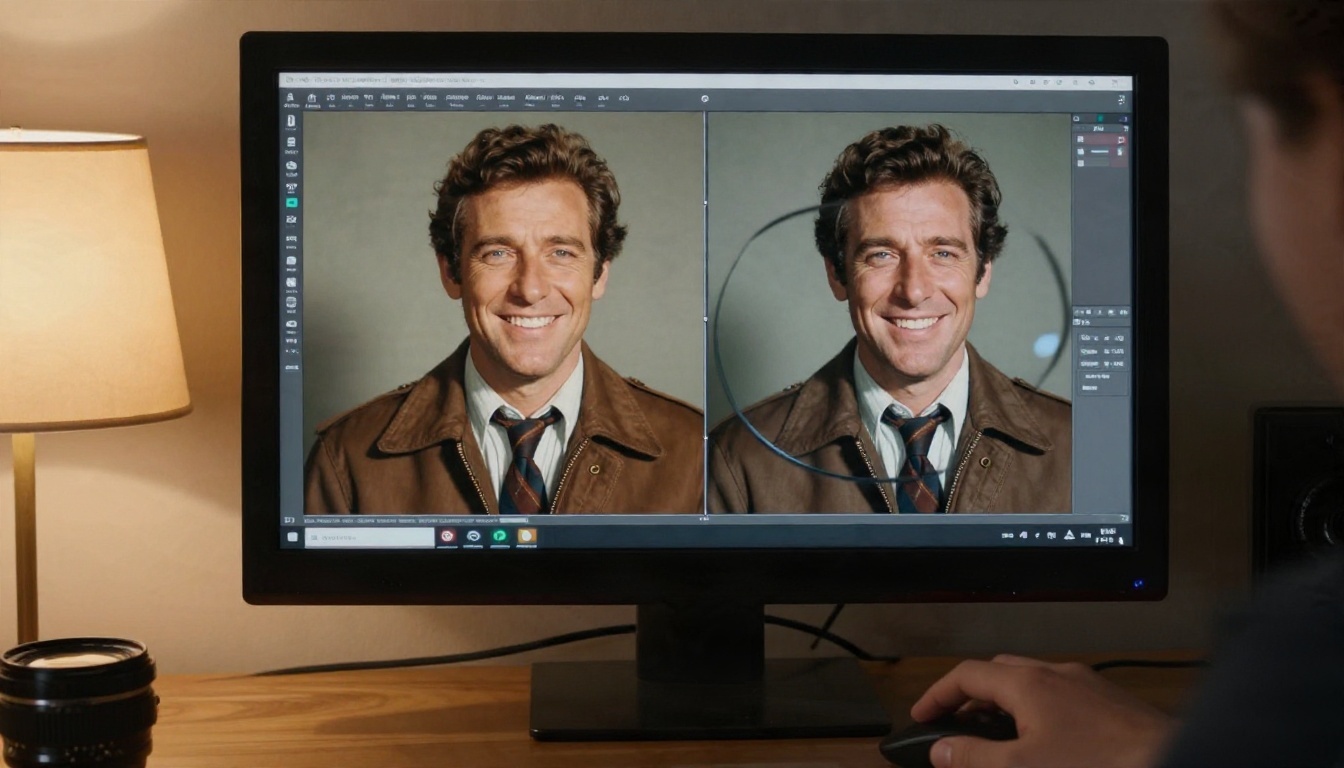
Les visages sont le domaine où la restauration par IA est la plus convaincante et la plus risquée. Les modèles peuvent rendre les yeux et la peau nets, mais le résultat ne ressemble plus à la personne. Le visage d’un grand-parent peut revenir un peu trop lisse et un peu trop jeune. Vérifiez les visages image par image dans votre extrait de test. Si la personne ressemble à une inconnue, baissez l’intensité ou utilisez un modèle plus doux.
Préparer les séquences d’abord
Numériser proprement
La qualité de la restauration commence à la capture. Un mauvais transfert limite chaque étape suivante. Pour les cassettes VHS et de caméscope :
- Nettoyez les têtes du lecteur et utilisez une platine ou un caméscope de lecture en bon état.
- Utilisez un périphérique de capture avec une connexion composite ou S-Vidéo, et enregistrez au réglage de qualité le plus élevé qu’il propose.
- Sauvegardez un fichier sans perte ou à haut débit binaire comme original intact, avant toute modification.
Pour le film 8 mm et Super 8, un scanner de film dédié ou un service spécialisé donnent des images bien meilleures qu’une prise de vue d’une projection avec un téléphone.
Désentrelacer et couper
Désentrelacez vers un format progressif avec un éditeur gratuit, puis coupez les plans vides et l’écran bleu au début et à la fin de chaque cassette. Des clips plus courts entrent dans les limites des offres gratuites, et vous évitez de payer des crédits pour restaurer des images noires. Découpez les longues cassettes en scènes d’une à trois minutes, ce qui vous permet aussi de tester les réglages sur la scène la plus difficile en premier.
Un flux de travail gratuit, étape par étape
- Sauvegardez l’original. Copiez la capture brute à deux endroits avant d’y toucher.
- Désentrelacez le clip dans un éditeur gratuit et exportez un fichier de haute qualité.
- Réduisez légèrement le bruit. Un débruitage excessif efface le grain du film et la texture de la peau, et le résultat paraît cireux.
- Upscalez en une seule passe jusqu’à 1080p d’abord. Passez à la 4K seulement si la source est propre, car un fichier 4K flou gaspille du stockage et rend les défauts plus visibles.
- Stabilisez uniquement si les secousses gênent.
- Comparez côte à côte avec l’original en plein écran.
- Conservez les deux versions. Le fichier restauré est une copie de visionnage, jamais un remplacement.
💡 Le son compte aussi. Le souffle et le ronflement font paraître une vieille séquence plus ancienne que l’image elle-même. Nettoyez la bande son avec un outil gratuit de réduction du bruit avant l’export, et gardez la piste audio d’origine en sauvegarde.
Alternatives sur PicassoIA
Lorsqu’un outil gratuit de navigateur atteint sa limite ou donne des visages plastiques, PicassoIA propose des modèles dédiés à la fois à la vidéo et aux images fixes. Ce ne sont pas des boutons de réparation magiques, mais ils vous donnent plusieurs moteurs à tester sur le même clip.
Upscalers vidéo
- Video Upscale est conçu pour des séquences plus nettes en résolution supérieure et des fréquences d’images plus fluides. C’est un bon premier test sur des clips propres et désentrelacés, lorsque vous voulez une copie de visionnage nette en 1080p ou 4K.
- Upscale v1 vise l’upscaling vidéo en 4K. Essayez-le comme second avis sur le même clip, car deux modèles ne traitent souvent pas le grain et les visages de la même manière.
Lancez les deux sur une scène de test de 20 secondes et comparez les tons de peau, le texte et les contours en mouvement avant de traiter la cassette entière.
Upscaling image par image
Certaines séquences sont trop abîmées pour les modèles vidéo, mais quelques images valent la peine d’être sauvegardées, comme un portrait, une maison ou un panneau écrit à la main. Pour ces moments, exportez des photos fixes et utilisez un upscaler d’images :
- Real-ESRGAN offre un upscaling 4x propre au rendu naturel, une valeur par défaut sûre pour les images aux couleurs délavées.
- Clarity Pro Upscaler privilégie les détails photoréalistes et convient aux paysages, aux bâtiments et aux objets.
- Crystal Upscaler est réglé pour les portraits, ce qui en fait l’outil à essayer sur les visages des vieilles vidéos familiales.
- Image Upscale agrandit les photos jusqu’à 6x lorsque vous voulez une version au format d’impression d’une image préférée.

Quelle option pour quelle cassette
| Situation | Essayer en premier | Pourquoi |
|---|
| Clip VHS propre et désentrelacé | Video Upscale | Gains de résolution et de fluidité sur les images en mouvement |
| Même clip, autre rendu souhaité | Upscale v1 | Second moteur pour comparer |
| Scène très endommagée, une bonne image | Real-ESRGAN | Récupération fiable d’une image fixe |
| Image de portrait issue d’une cassette familiale | Crystal Upscaler | Conçu pour les visages |
| Image de bâtiment ou de paysage | Clarity Pro Upscaler | Détails photoréalistes |
Réglages qui protègent l’original
Une vidéo restaurée doit toujours donner l’impression du jour où elle a été tournée. Ces habitudes gardent les images fidèles :
- Une intensité modérée vaut mieux qu’une intensité maximale. Si un curseur propose une valeur de créativité ou de détail, commencez bas.
- Gardez le grain. Le grain du film fait partie du rendu. Supprimez le bruit numérique disgracieux, pas la texture.
- Respectez la fréquence d’images. Les anciens caméscopes tournaient à 25 ou 30 images par seconde. Forcer une interpolation à 60 images par seconde donne aux films de famille un air de feuilleton télévisé.
- Limitez l’échelle. Une passe 2x sur une source propre donne en général un meilleur résultat qu’une passe 4x sur une source bruitée.
- Jugez sur l’écran final. Vérifiez le clip sur le téléviseur où votre famille le regardera.
Erreurs courantes
Upscaler avant de nettoyer
Agrandir un fichier bruité et entrelacé multiplie chaque défaut. Désentrelacez et débruitez d’abord, upscalez en dernier.
Juger sur l’écran d’un téléphone
Un téléphone réduit les artefacts, si bien qu’un résultat médiocre paraît correct jusqu’à ce que vous le diffusiez sur un téléviseur. Vérifiez sur le plus grand écran dont vous disposez.
Jeter la cassette originale
Numérisez, sauvegardez deux fois et conservez la cassette ou la bobine si vous le pouvez. Les outils s’améliorent, et un meilleur transfert ou un meilleur modèle sera peut-être disponible dans quelques années. Votre original est la seule copie qui puisse être retravaillée.
Faire confiance à un outil qui cache ses limites
Si un site promet de réparer instantanément n’importe quelle cassette, testez-le sur votre pire clip avant d’importer toute une archive. Les vrais outils montrent rapidement leurs points faibles.
Réponses rapides
La restauration gratuite est-elle suffisante ?
Pour des clips courts et raisonnablement propres, oui. L’offre gratuite d’un upscaler de navigateur peut produire une copie de visionnage nettement meilleure. Pour des images rares et très importantes, prévoyez de payer un flux de travail plus long et plus maîtrisé, ou consacrez du temps aux étapes décrites ci-dessus.
L’IA peut-elle coloriser une vidéo en noir et blanc ?
Quelques outils le proposent, mais les résultats varient et paraissent souvent délavés ou teintés de façon erronée. Traitez la colorisation comme une expérience facultative sur une copie, jamais comme un remplacement de l’original.
Combien de temps cela prend-il ?
Les clips courts se terminent en quelques minutes. Une archive complète représente un projet de week-end, surtout à cause du temps de capture et de la vérification de chaque scène.
Les visages resteront-ils identiques ?
Pas toujours. Vérifiez les visages en plein écran après chaque passage, et réduisez l’intensité si les traits se déforment.
Essayez sur vos propres cassettes
Choisissez une cassette, capturez une seule scène, désentrelacez-la et lancez un test de 20 secondes dans deux modèles différents. Vous saurez en quelques minutes si les images méritent une restauration complète ou mieux vaut les conserver sous forme de quelques photos fixes améliorées. Parcourez les upscalers vidéo et d’images fixes de PicassoIA sur picassoia.com/en/all-models, essayez Video Upscale sur un clip propre et Crystal Upscaler sur un portrait que vous aimez, et gardez la version qui ressemble encore aux personnes dont vous vous souvenez.


