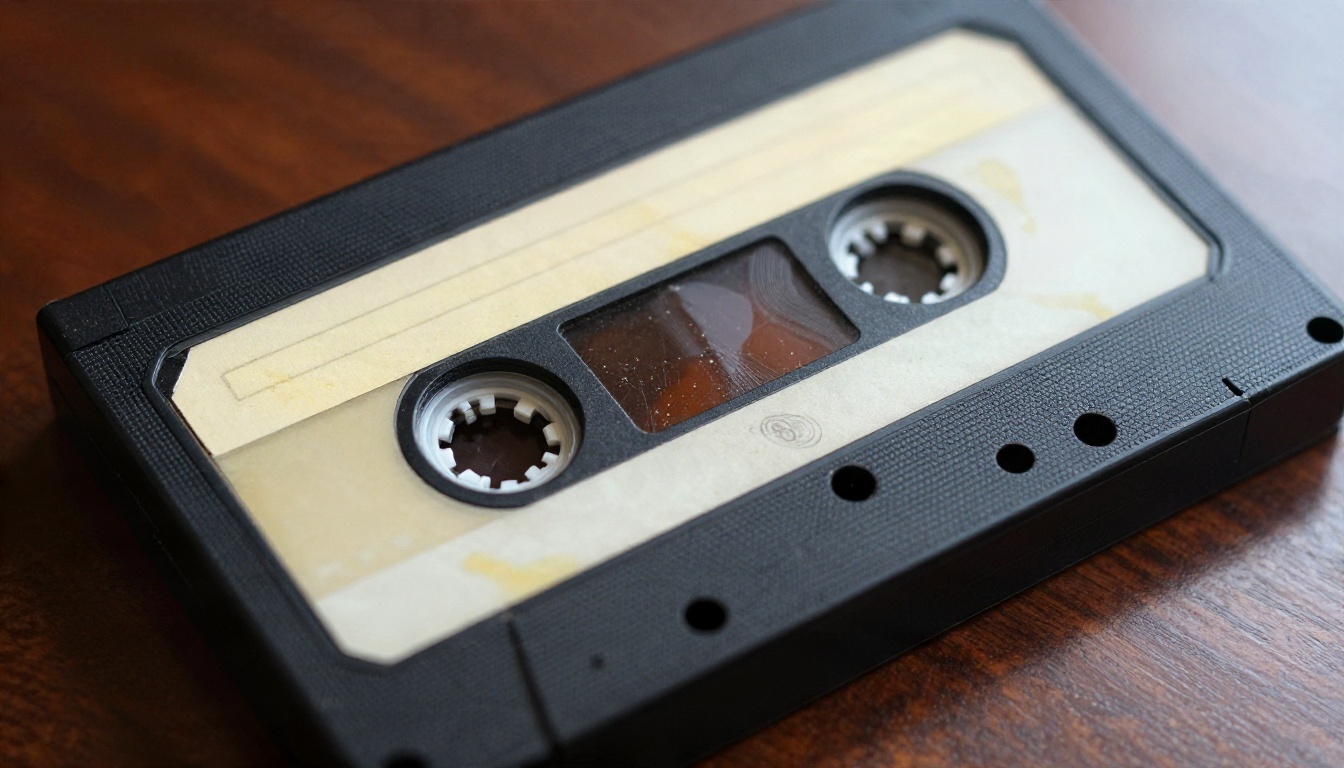
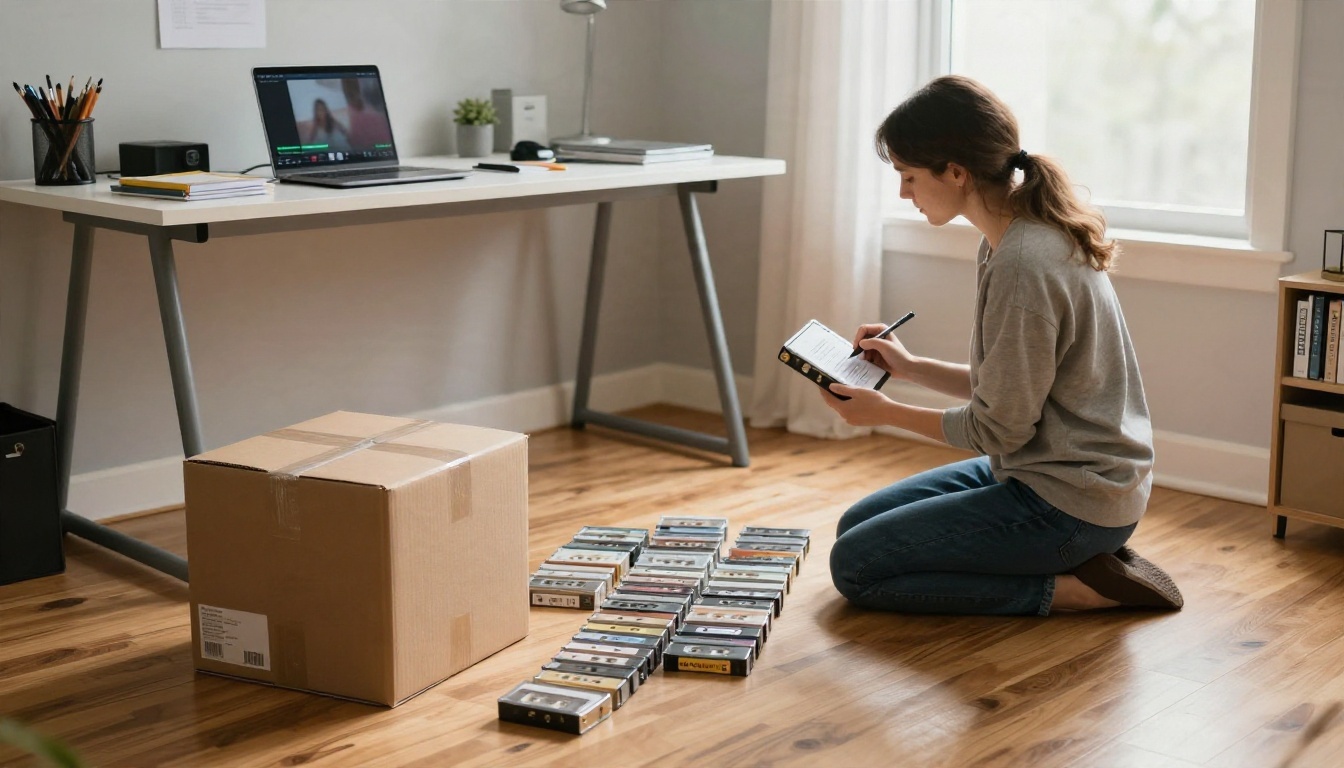
आपको एक जूते का डिब्बा मिलता है। उसमें एक दर्जन VHS टेप हैं, 8mm फ़िल्म की एक रील है और एक कैमकॉर्डर कैसेट है, जिस पर आपकी माँ की लिखावट में "Summer" लिखा है। आप चाहते हैं कि ये फिर से देखने लायक हो जाएँ, आप किसी स्टूडियो को पैसे नहीं देना चाहते, और old video restoration online free खोजने पर आसान हल का वादा दिखता है। कभी-कभी यह वादा पूरा भी होता है। अक्सर आपको वही धुंधला फुटेज थोड़ा ज़्यादा साफ़, लेकिन थोड़ा प्लास्टिक जैसा मिलता है, और ऊपर से एक वॉटरमार्क भी।
यह लेख साफ़-साफ़ बताता है कि ऑनलाइन फ़्री रेस्टोरेशन असल में क्या कर सकता है, उसकी क्वालिटी की ऊपरी सीमा कहाँ है, और जब ब्राउज़र टूल कम पड़ जाए तो कौन-से विकल्प बेहतर नतीजे देते हैं।
💡 संक्षिप्त जवाब: फ़्री टूल्स अपस्केलिंग और हल्की क्लीनअप में अच्छे हैं। असली डैमेज ठीक करने, इंटरलेस्ड टेप सुधारने और चेहरों को दोबारा बनाने में ये कमज़ोर हैं। फुटेज को पहले से अच्छी तरह तैयार करें, तो AI के छूने से पहले ही आपको ज़्यादातर संभव सुधार मिल जाता है।
फ़्री रेस्टोरेशन असल में क्या देता है
व्यवहार में "रेस्टोरेशन" का मतलब
लोग इस शब्द को तीन बहुत अलग कामों के लिए इस्तेमाल करते हैं, और इन्हें आपस में मिला देना ही नतीजों से निराशा की पहली वजह है।
- अपस्केलिंग: रिज़ॉल्यूशन बढ़ाना, जैसे 480p से 1080p या 4K तक, नए पिक्सल का अनुमान लगाकर।
- क्लीनअप: नॉइज़, कम्प्रेशन ब्लॉक, फ़्लिकर और कलर ड्रिफ़्ट को घटाना।
- रिपेयर: स्क्रैच, ड्रॉपआउट, ट्रैकिंग लाइन और गायब फ़्रेम ठीक करना।
ज़्यादातर फ़्री ऑनलाइन टूल पहला काम ठीक-ठाक करते हैं, दूसरा आंशिक रूप से, और तीसरा लगभग बिल्कुल नहीं। ब्लैक एंड व्हाइट फुटेज का कलराइज़ेशन कुछ पेड टूल देते हैं, लेकिन मुझे कोई ऐसा साफ़ तौर पर फ़्री और पूरी तरह ऑनलाइन वीडियो कलराइज़र नहीं मिला जो भरोसेमंद नतीजे दे।
फ़्री टियर में आमतौर पर क्या शामिल होता है
इस श्रेणी में "फ़्री" लगभग हमेशा सीमित होने का मतलब है। आम पाबंदियाँ हैं क्लिप्स की रोज़ाना सीमा, छोटी अधिकतम लंबाई, कम आउटपुट रिज़ॉल्यूशन, वॉटरमार्क, या ऐसी कतार जिसमें आपको इंतज़ार करना पड़े। TensorPix और Krea जैसे ब्राउज़र टूल फ़्री टियर देते हैं, और सीमाएँ अक्सर बदलती हैं, इसलिए पूरे आर्काइव की योजना बनाने से पहले मौजूदा प्राइसिंग पेज जाँच लें। इस कीवर्ड पर रैंक करने वाले वेंडर ब्लॉग उन्हीं कंपनियों के लिखे होते हैं जो ये टूल बेचती हैं, इसलिए "नए जैसे" नतीजों के वादे पढ़ते समय यह याद रखना उपयोगी है।
ऑनलाइन फ़्री टूल जिन्हें आज़माना सार्थक है
ब्राउज़र अपस्केलर
ब्राउज़र टूल सबसे तेज़ रास्ता हैं। आप एक क्लिप अपलोड करते हैं, स्केल चुनते हैं, क्लाउड प्रोसेसिंग का इंतज़ार करते हैं और नतीजा डाउनलोड कर लेते हैं। ये कुछ मिनट की छोटी क्लिप्स के लिए ठीक हैं। दो घंटे के शादी वाले टेप के साथ इन्हें दिक्कत होती है, मुख्य रूप से लंबाई की सीमा के कारण।
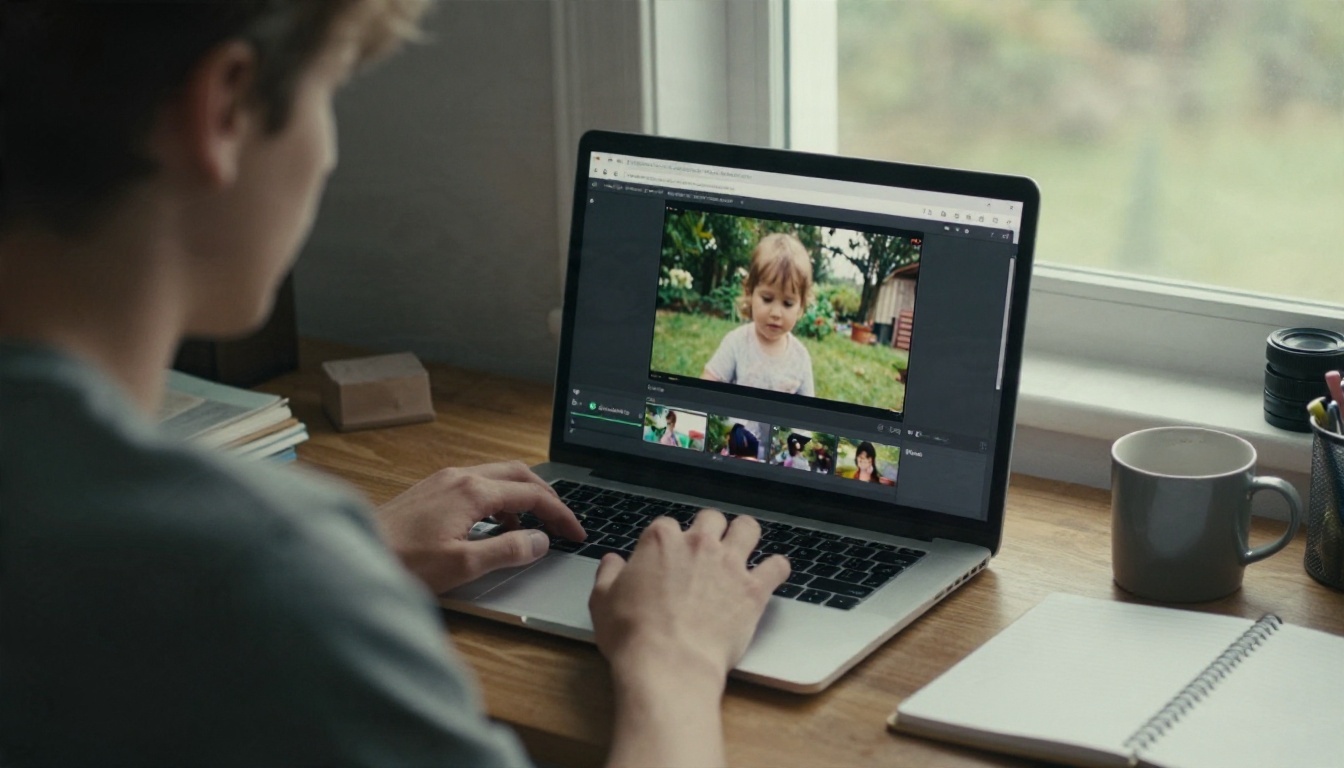
किसी भी चीज़ पर भरोसा करने से पहले, एक आम 20 सेकंड की क्लिप पर तीन चरणों का टेस्ट चलाएँ:
- क्लिप को फ़्री रिज़ॉल्यूशन पर अपलोड करें।
- आउटपुट की तुलना ओरिजिनल से बड़ी स्क्रीन पर करें, फ़ोन पर नहीं।
- चेहरे, टेक्स्ट और तेज़ मूवमेंट जाँचें, क्योंकि आर्टिफ़ैक्ट सबसे पहले वहीं दिखते हैं।
ट्रायल वाले डेस्कटॉप सॉफ़्टवेयर
पेड डेस्कटॉप रेस्टोरेशन ऐप आमतौर पर एक्सपोर्ट वॉटरमार्क या समय सीमा वाला फ़्री ट्रायल देते हैं। ये सबसे मज़बूत नतीजे देने की ओर झुकते हैं, क्योंकि ये लोकली चलते हैं, लंबी फ़ाइलें संभालते हैं और ज़्यादा कंट्रोल देते हैं। इसके बदले में लागत आती है, जो एक बार में कुछ सौ डॉलर तक या मासिक सब्सक्रिप्शन हो सकती है, और एक ठीक-ठाक ग्राफ़िक्स कार्ड वाला कंप्यूटर भी चाहिए।
त्वरित तुलना
| विकल्प का प्रकार | आम लागत | लंबाई की सीमा | सबसे अच्छा किसके लिए | मुख्य कमज़ोरी |
|---|
| ब्राउज़र अपस्केलर, फ़्री टियर | फ़्री, सीमित | छोटी क्लिप्स | टेप का टेस्ट करना | वॉटरमार्क, कतारें |
| ब्राउज़र अपस्केलर, पेड | मासिक शुल्क | ज़्यादा लंबी | छोटे पारिवारिक आर्काइव | सब्सक्रिप्शन |
| डेस्कटॉप ऐप, ट्रायल | फ़्री ट्रायल | ट्रायल से सीमित | भारी रेस्टोरेशन | हार्डवेयर, कीमत |
| फ़्रेम-दर-फ़्रेम इमेज अपस्केलिंग | अलग-अलग | कोई नहीं | ज़रूरी पल, स्टिल | मैन्युअल काम |
जहाँ क्वालिटी की छत आ जाती है
डैमेज जिसे AI पलट नहीं सकता
अपस्केलर उन पैटर्न से डिटेल का अनुमान लगाता है जो उसने पहले देखे हैं। अगर टेप का सिग्नल आधा सेकंड के लिए खो गया, तो अनुमान लगाने के लिए कुछ बचता ही नहीं, और मॉडल चिकने अंदाज़े बना देता है। भारी ट्रैकिंग एरर, बर्फ़ जैसा शोर, सिलवट वाला टेप और जली हुई हाइलाइट्स साफ़ दिखते रहते हैं। अक्सर अपस्केलर उन्हें और ज़्यादा उभार देता है, क्योंकि साफ़ फ़्रेम खामी पर ध्यान खींचता है।
इंटरलेसिंग और टेप नॉइज़
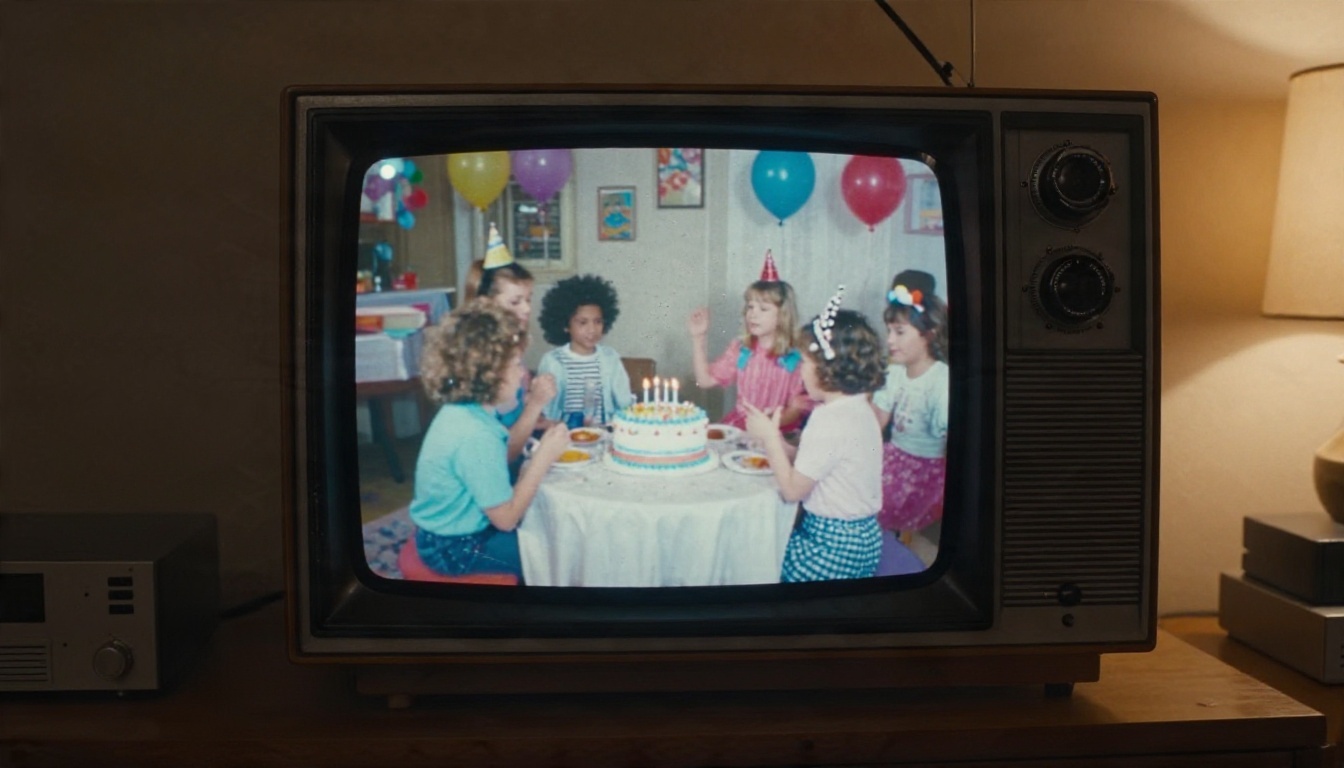
VHS, Hi8 और कैमकॉर्डर से आने वाला एनालॉग वीडियो इंटरलेस्ड होता है: हर फ़्रेम दो बारी-बारी से आने वाली लाइन-सेट से बनता है। अगर कोई टूल इसे प्रोग्रेसिव वीडियो की तरह ट्रीट करता है, तो हर चलती किनारी पर कॉम्बिंग दिखती है, और अपस्केलिंग उस पैटर्न को पक्का कर देती है। 2026 के एक राउंडअप में वही सलाह दोहराई गई है जो कई रेस्टोरेशन फ़ोरम देते हैं: पहले डीइंटरलेस करें, फिर नॉइज़ साफ़ करें, फिर अपस्केल करें। कोई एक चरण छोड़ दें, तो काम का क्रम आपके खिलाफ़ जाता है।
💡 मोटा नियम: अपस्केलिंग जो पहले से मौजूद है उसे बढ़ा देती है। नॉइज़, कॉम्बिंग और कम्प्रेशन ब्लॉक, सब बड़े हो जाते हैं, इसलिए स्केल करने से पहले उन्हें हटा दें।
चेहरे और गढ़ी गई डिटेल
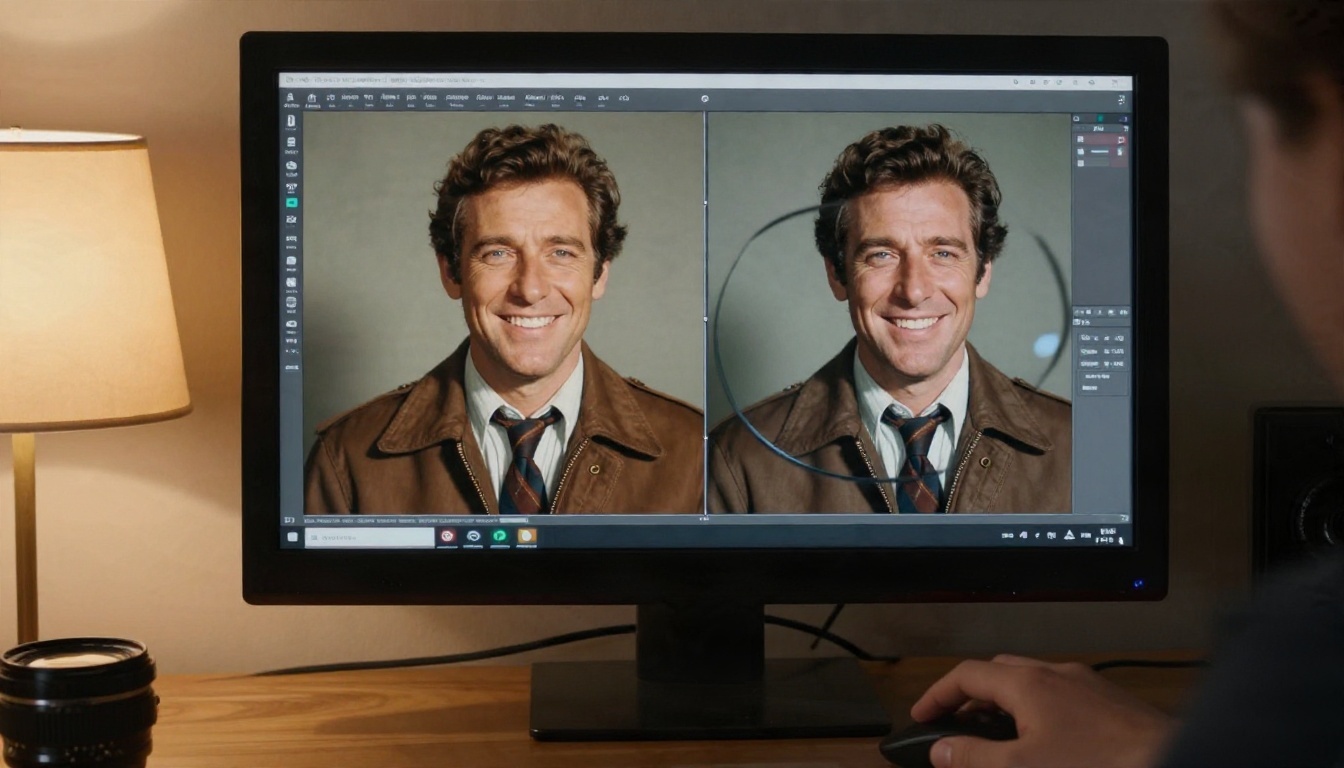
चेहरों पर AI रेस्टोरेशन सबसे विश्वसनीय भी दिखता है और सबसे जोखिम भरा भी। मॉडल आँखों और त्वचा को ऐसा तेज़ बना सकते हैं जो साफ़ दिखे, लेकिन उस व्यक्ति से मिलता-जुलता न रहे। किसी दादी या दादा का चेहरा थोड़ा ज़्यादा चिकना और थोड़ा ज़्यादा जवान लौट सकता है। अपने टेस्ट क्लिप में चेहरों को फ़्रेम-दर-फ़्रेम जाँचें। अगर व्यक्ति अजनबी लगे, तो स्ट्रेंथ घटाएँ या कोई नरम मॉडल इस्तेमाल करें।
पहले फ़ुटेज तैयार करें
साफ़ तरीके से डिजिटाइज़ करें
रेस्टोरेशन की क्वालिटी कैप्चर से शुरू होती है। खराब ट्रांसफ़र आगे के हर चरण को सीमित कर देता है। VHS और कैमकॉर्डर टेप के लिए:
- प्लेयर के हेड साफ़ करें और अच्छी हालत वाला ठीक-ठाक प्लेबैक डेक या कैमकॉर्डर इस्तेमाल करें।
- कंपोज़िट या S-Video कनेक्शन वाला कैप्चर डिवाइस लें, और वह जो सबसे ऊँची क्वालिटी सेटिंग दे उस पर रिकॉर्ड करें।
- कुछ भी एडिट करने से पहले लॉसलेस या हाई बिटरेट फ़ाइल को अपने बिना छेड़े ओरिजिनल के रूप में सेव करें।
8mm और Super 8 फ़िल्म के लिए, समर्पित फ़िल्म स्कैनर या सेवा फ़ोन से प्रोजेक्टेड इमेज की शूटिंग करने की तुलना में कहीं बेहतर फ़्रेम देती है।
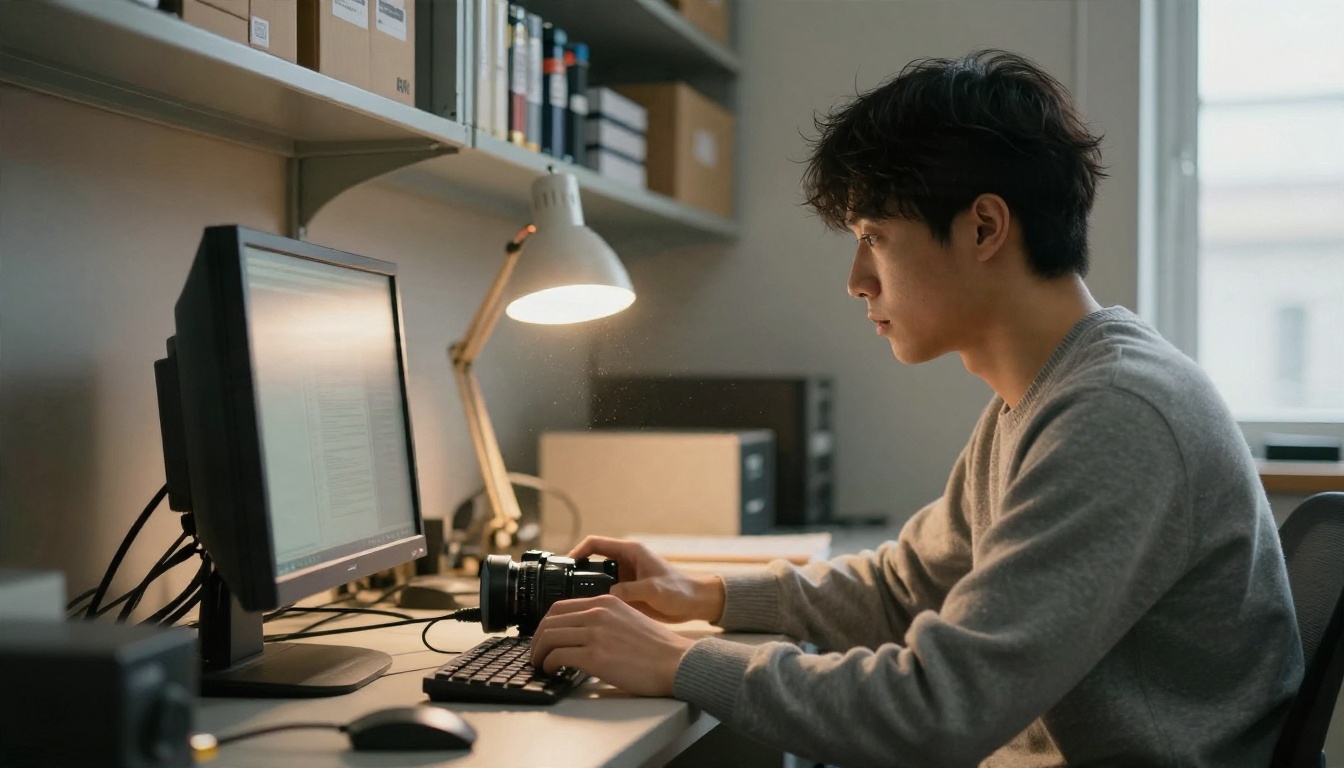
डीइंटरलेस और ट्रिम करें
एक फ़्री एडिटर से डीइंटरलेस करके प्रोग्रेसिव फ़ॉर्मैट में बदलें, फिर हर टेप की शुरुआत और अंत के खाली हिस्से और नीली स्क्रीन ट्रिम करें। छोटी क्लिप्स फ़्री टियर की सीमा में फ़िट होती हैं, और आप काले फ़्रेम रेस्टोर करने में क्रेडिट खर्च करने से बच जाते हैं। लंबे टेप को एक-एक से तीन-तीन मिनट के सीन में काटें, इससे आप सबसे कठिन सीन पर पहले सेटिंग्स का टेस्ट भी कर सकते हैं।
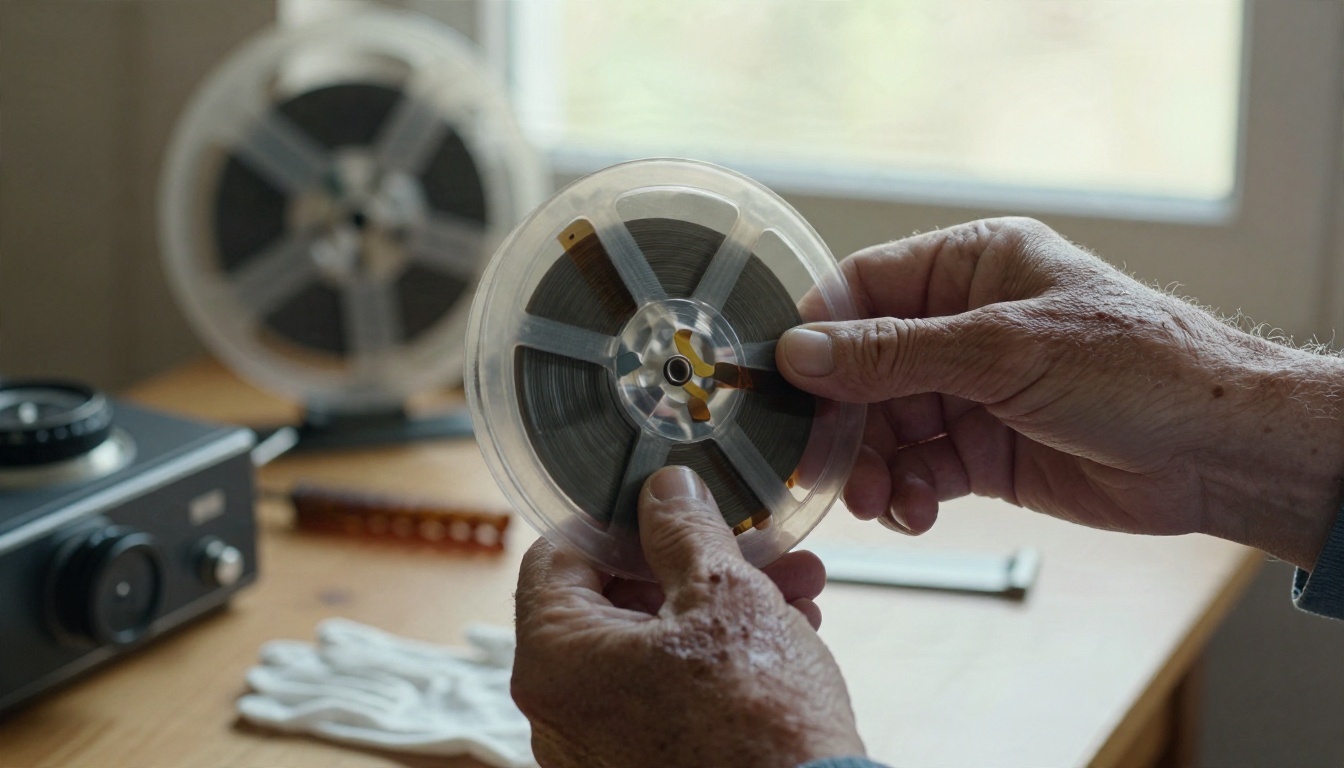
फ़्री वर्कफ़्लो, चरण-दर-चरण
- ओरिजिनल का बैकअप लें। छूने से पहले रॉ कैप्चर को दो जगह कॉपी करें।
- फ़्री एडिटर में क्लिप को डीइंटरलेस करें और एक उच्च क्वालिटी फ़ाइल एक्सपोर्ट करें।
- नॉइज़ हल्के से कम करें। ज़्यादा डीनॉइज़िंग फ़िल्म ग्रेन और त्वचा की बनावट मिटा देती है, और नतीजा मोमी जैसा लगता है।
- एक ही पास में 1080p तक अपस्केल करें। 4K पर तभी जाएँ जब सोर्स साफ़ हो, क्योंकि धुंधली 4K फ़ाइल स्टोरेज बर्बाद करती है और खामियाँ और साफ़ दिखाती है।
- स्टेबिलाइज़ केवल तभी करें जब हिलना-डुलना ध्यान भटकाए।
- पूरी स्क्रीन पर ओरिजिनल के साथ साथ-साथ तुलना करें।
- दोनों वर्ज़न रखें। रेस्टोर की गई फ़ाइल देखने की कॉपी है, कभी उसकी जगह लेने वाली नहीं।
💡 ऑडियो भी मायने रखता है। हिस और हम पुराने फ़ुटेज को तस्वीर से भी ज़्यादा पुराना महसूस करवाते हैं। एक्सपोर्ट से पहले किसी फ़्री नॉइज़ रिडक्शन टूल से साउंडट्रैक साफ़ करें, और ओरिजिनल ऑडियो ट्रैक को बैकअप के रूप में रखें।
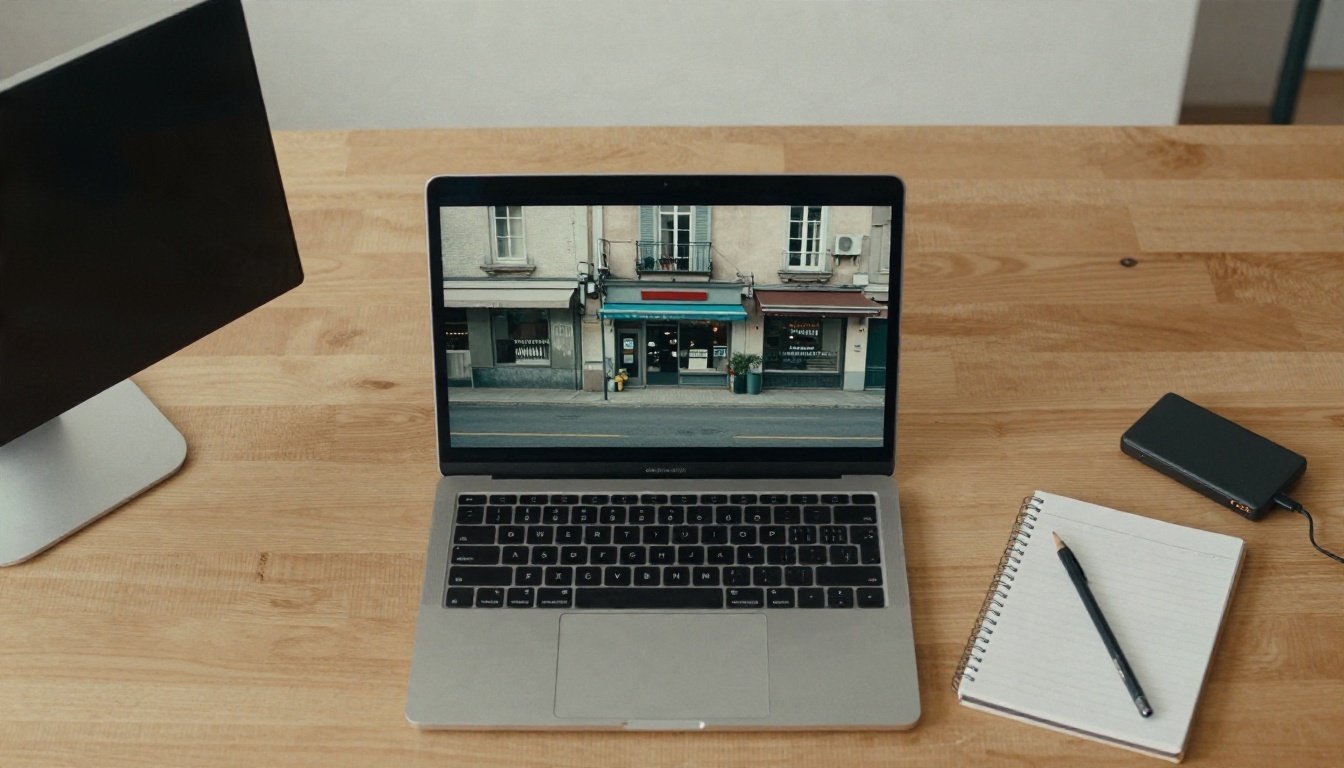
PicassoIA पर विकल्प
जब कोई फ़्री ब्राउज़र टूल अपनी सीमा तक पहुँच जाए या प्लास्टिक जैसे चेहरे दे, तब PicassoIA पर वीडियो और स्टिल फ़्रेम दोनों के लिए समर्पित मॉडल हैं। ये कोई जादुई रिपेयर बटन नहीं हैं, लेकिन ये एक ही क्लिप पर जाँचने के लिए आपको एक से ज़्यादा इंजन देते हैं।
वीडियो अपस्केलर
- Video Upscale ज़्यादा रिज़ॉल्यूशन पर साफ़ फ़ुटेज और ज़्यादा स्मूद फ़्रेम रेट के लिए बना है। साफ़, डीइंटरलेस की गई क्लिप्स पर यह एक अच्छा पहला टेस्ट है, जहाँ आपको 1080p या 4K का साफ़ व्यूइंग कॉपी चाहिए।
- Upscale v1 4K वीडियो अपस्केलिंग को निशाना बनाता है। उसी क्लिप पर इसे दूसरी राय के रूप में आज़माएँ, क्योंकि दो मॉडल अक्सर इस पर अलग राय रखते हैं कि ग्रेन और चेहरों को कैसे संभाला जाए।
पूरा टेप प्रोसेस करने से पहले दोनों को 20 सेकंड के टेस्ट सीन पर चलाएँ और स्किन टोन, टेक्स्ट और चलती किनारियों की तुलना करें।
फ़्रेम-दर-फ़्रेम अपस्केलिंग
कुछ फ़ुटेज वीडियो मॉडल के लिए बहुत खराब होते हैं, फिर भी कुछ फ़्रेम बचाने लायक होते हैं, जैसे कोई पोर्ट्रेट, कोई घर या हाथ से लिखा कोई साइन। ऐसे पलों के लिए स्टिल एक्सपोर्ट करें और इमेज अपस्केलर इस्तेमाल करें:
- Real-ESRGAN प्राकृतिक लुक के साथ साफ़ 4x अपस्केलिंग देता है, फीके रंगों वाले फ़्रेम के लिए एक सुरक्षित डिफ़ॉल्ट।
- Clarity Pro Upscaler फ़ोटोरियलिस्टिक डिटेल की ओर झुकता है और लैंडस्केप, इमारतों और वस्तुओं के लिए ठीक है।
- Crystal Upscaler पोर्ट्रेट के लिए ट्यून किया गया है, इसलिए पुराने पारिवारिक फ़ुटेज के चेहरों पर इसे आज़माएँ।
- Image Upscale किसी पसंदीदा फ़्रेम का प्रिंट साइज़ वाला वर्ज़न चाहिए तो फ़ोटो को 6x तक बड़ा करता है।
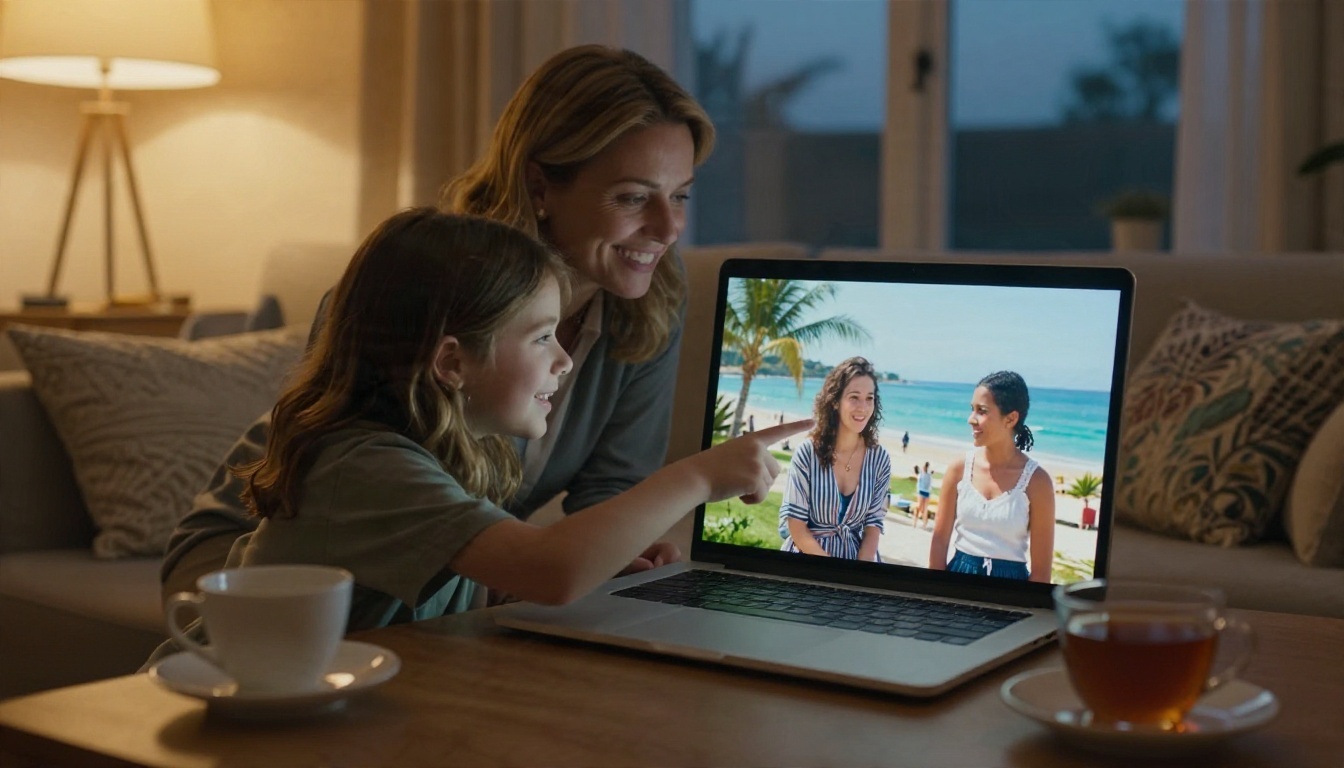
कौन-सा विकल्प किस टेप के लिए
| स्थिति | पहले क्या आज़माएँ | क्यों |
|---|
| साफ़, डीइंटरलेस की गई VHS क्लिप | Video Upscale | चलते फ़ुटेज पर रिज़ॉल्यूशन और स्मूदनेस में सुधार |
| वही क्लिप, अलग लुक चाहिए | Upscale v1 | तुलना के लिए दूसरा इंजन |
| बुरी तरह खराब सीन, एक अच्छा फ़्रेम | Real-ESRGAN | भरोसेमंद स्टिल फ़्रेम रिकवरी |
| पारिवारिक टेप का पोर्ट्रेट फ़्रेम | Crystal Upscaler | चेहरों के लिए बना |
| इमारत या लैंडस्केप फ़्रेम | Clarity Pro Upscaler | फ़ोटोरियलिस्टिक डिटेल |
ओरिजिनल की रक्षा करने वाली सेटिंग्स
रेस्टोर किया गया वीडियो अब भी उस दिन जैसा लगना चाहिए जब वह शूट हुआ था। ये आदतें फ़ुटेज को ईमानदार रखती हैं:
- मध्यम स्ट्रेंथ, अधिकतम स्ट्रेंथ से बेहतर है। अगर कोई स्लाइडर क्रिएटिविटी या डिटेल की वैल्यू देता है, तो कम से शुरू करें।
- ग्रेन बनाए रखें। फ़िल्म ग्रेन लुक का हिस्सा है। भद्दा डिजिटल नॉइज़ हटाएँ, बनावट नहीं।
- फ़्रेम रेट मिलाएँ। पुराने कैमकॉर्डर 25 या 30 फ़्रेम प्रति सेकंड पर शूट करते थे। 60 फ़्रेम प्रति सेकंड इंटरपोलेशन ज़बरदस्ती करने से होम मूवी सोप ओपेरा जैसी लगने लगती हैं।
- स्केल सीमित रखें। साफ़ सोर्स पर 2x पास आम तौर पर शोर वाले सोर्स पर 4x पास से बेहतर दिखता है।
- अंतिम स्क्रीन पर फ़ैसला करें। क्लिप को उसी टीवी पर जाँचें जहाँ आपका परिवार उसे देखेगा।
आम गलतियाँ
साफ़ करने से पहले अपस्केल करना
एक शोर वाली, इंटरलेस्ड फ़ाइल को स्केल करने से हर खामी गुणा हो जाती है। पहले डीइंटरलेस और डीनॉइज़ करें, स्केल सबसे आख़िर में करें।
फ़ोन की स्क्रीन पर फ़ैसला करना
फ़ोन आर्टिफ़ैक्ट को छोटा कर देता है, इसलिए औसत नतीजा तब तक ठीक लगता है जब तक आप उसे टीवी पर कास्ट न करें। अपनी सबसे बड़ी स्क्रीन पर रिव्यू करें।
ओरिजिनल टेप फेंक देना
डिजिटाइज़ करें, दो बार बैकअप लें, और अगर हो सके तो कैसेट या रील रखें। टूल बेहतर होते जाते हैं, और कुछ सालों में बेहतर ट्रांसफ़र या बेहतर मॉडल उपलब्ध हो सकता है। आपका ओरिजिनल ही वह इकलौती कॉपी है जिसे दोबारा किया जा सकता है।
ऐसे टूल पर भरोसा करना जो अपनी सीमाएँ छिपाए
अगर कोई साइट किसी भी टेप को तुरंत ठीक करने का वादा करती है, तो पूरा आर्काइव अपलोड करने से पहले उसे अपनी सबसे खराब क्लिप पर टेस्ट करें। असली टूल अपनी कमज़ोरियाँ जल्दी दिखा देते हैं।
त्वरित जवाब
क्या फ़्री रेस्टोरेशन काफ़ी अच्छा है?
छोटी, ठीक-ठाक साफ़ क्लिप्स के लिए, हाँ। ब्राउज़र अपस्केलर का फ़्री टियर साफ़ तौर पर बेहतर व्यूइंग कॉपी बना सकता है। बहुत दुर्लभ और बेहद ज़रूरी फ़ुटेज के लिए, लंबी और ज़्यादा नियंत्रित प्रक्रिया पर पैसे खर्च करने की उम्मीद रखें, या ऊपर बताए चरणों पर समय लगाएँ।
क्या AI ब्लैक एंड व्हाइट वीडियो में रंग भर सकता है?
कुछ टूल यह देते हैं, लेकिन नतीजे अलग-अलग होते हैं और अक्सर फीके या गलत रंग वाले लगते हैं। कलराइज़ेशन को एक कॉपी पर वैकल्पिक प्रयोग मानें, कभी ओरिजिनल की जगह नहीं।
इसमें कितना समय लगता है?
छोटी क्लिप्स मिनटों में पूरी हो जाती हैं। पूरा आर्काइव एक वीकेंड का प्रोजेक्ट है, मुख्य रूप से कैप्चर के समय और हर सीन की जाँच के कारण।
क्या चेहरे पहले जैसे दिखेंगे?
हमेशा नहीं। हर रन के बाद चेहरों को पूरी स्क्रीन पर देखें, और अगर नैन-नक्श बदलने लगें तो स्ट्रेंथ कम करें।
अपने टेप पर इसे आज़माएँ
एक टेप चुनें, एक सीन कैप्चर करें, उसे डीइंटरलेस करें, और दो अलग मॉडल से 20 सेकंड का टेस्ट चलाएँ। कुछ ही मिनटों में आप जान जाएँगे कि फ़ुटेज पूरे रेस्टोरेशन लायक है या कुछ साफ़ किए हुए स्टिल के रूप में बेहतर सहेजा जाए। PicassoIA पर वीडियो और स्टिल फ़्रेम अपस्केलर picassoia.com/en/all-models पर देखें, एक साफ़ क्लिप पर Video Upscale और किसी पसंदीदा पोर्ट्रेट पर Crystal Upscaler आज़माएँ, और वही वर्ज़न रखें जो अब भी उन लोगों जैसा लगे जिन्हें आप याद करते हैं।


