Você envia uma selfie, aperta um botão e o "pixel art" que volta parece uma foto que passou por um arquivo zip ruim. Os olhos viram uma mancha, o cabelo vira um borrão cinza e ninguém adivinharia que é você. Essa é a reclamação mais comum sobre um gerador de retrato em pixel art, e a causa é simples: a maioria das ferramentas grátis apenas reduz a foto e encaixa as cores em uma grade. Pixel art de verdade é uma série de escolhas, e os melhores geradores hoje fazem essas escolhas por você.
Este artigo percorre as opções online grátis, as configurações que decidem se um retrato parece feito à mão ou desleixado, e os prompts que geram resultados limpos em um gerador de IA. Você também vai ver como cada tamanho de pixel fica na prática, para escolher o certo antes de gastar um minuto nele.
O que um gerador de retrato em pixel art faz
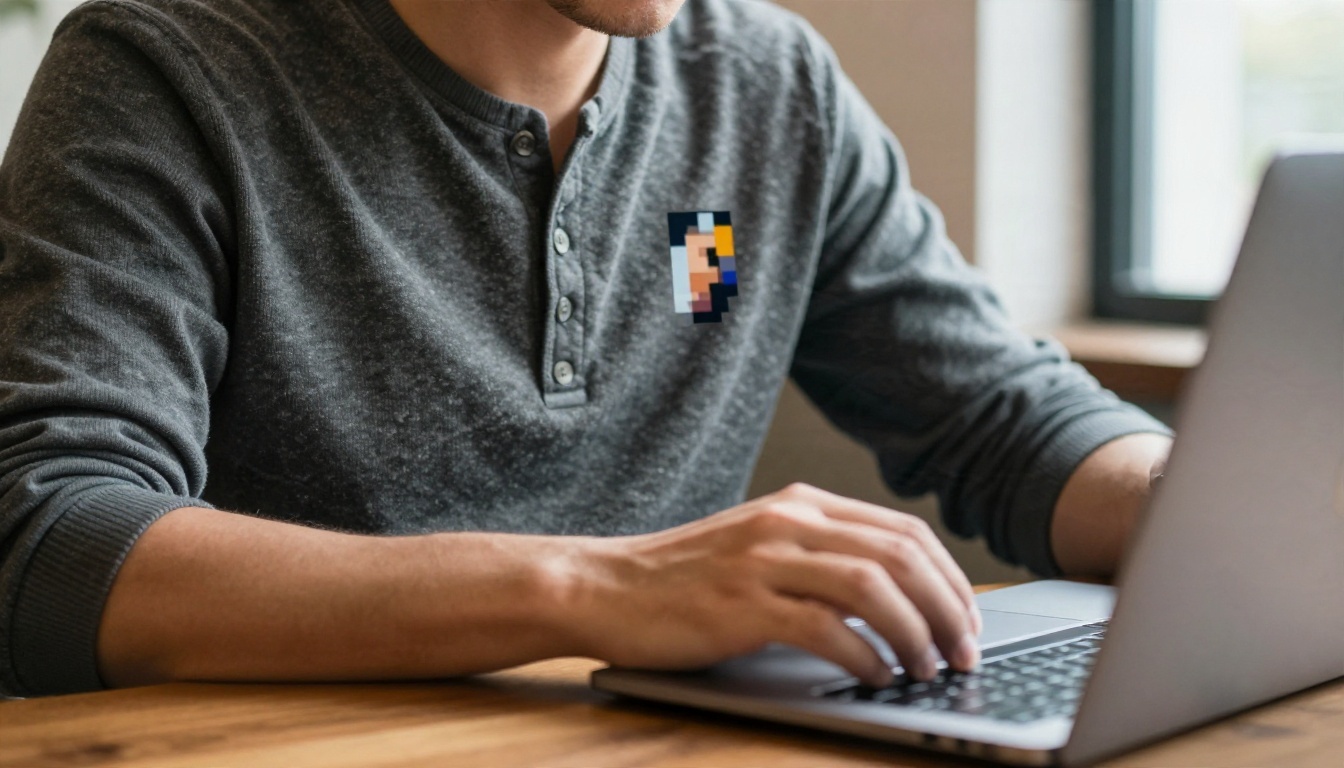
Um gerador de retrato em pixel art pega uma foto, ou uma descrição em texto, e produz um rosto formado por pixels quadrados visíveis, com uma paleta de cores deliberadamente pequena. A palavra "deliberadamente" importa. Um retrato de 32 por 32 tem apenas 1.024 pixels para descrever um rosto inteiro, então cada um carrega peso.
Existem três grandes tipos de ferramentas, e elas se comportam de maneiras bem diferentes:
- Conversores com estilo de filtro. Eles reduzem a resolução da sua foto, diminuem as cores e a ampliam de novo com bordas duras. Rápidos e grátis, mas o resultado herda todos os defeitos da foto original.
- Ferramentas de paleta e dithering. Permitem escolher uma paleta retrô e um padrão de dithering, o que dá um visual mais autêntico, embora os detalhes do rosto continuem deixados ao acaso.
- Geradores de pixel art com IA. Eles redesenham o rosto com a lógica da pixel art: contornos limpos, sombreados agrupados e olhos legíveis. São esses que produzem retratos que você realmente usaria como avatar.
💡 Teste rápido: reduza o zoom até o retrato ficar do tamanho de uma miniatura. Se você ainda consegue dizer quem é, a ferramenta fez seu trabalho. Se virar ruído, ela apenas diminuiu a imagem.
Por que os rostos são a parte difícil
Paisagens e objetos perdoam pixels descuidados. Rostos não. Percebemos pequenas mudanças na linha dos olhos, no canto da boca e na sombra do nariz. Perca dois pixels no lugar errado e um sorriso simpático vira uma carranca. Por isso um bom gerador protege os olhos e a boca em primeiro lugar, e deixa o fundo se desfazer se for preciso.
Quem usa esses retratos
O público é mais amplo do que os fãs de jogos retrô. Streamers os usam como avatares de canal, desenvolvedores independentes os usam em retratos de diálogo, e muita gente simplesmente quer uma foto de perfil que se destaque em um feed cheio de retratos idênticos. Outros imprimem como pequenos presentes emoldurados.
Opções online grátis comparadas
Veja como as principais opções grátis se comparam para trabalhos com retratos especificamente.
| Tipo de opção | Custo | Qualidade do rosto | Controle sobre a paleta | Melhor para |
|---|
| Conversor de foto no navegador | Grátis | Baixa a média | Limitado | Avatar divertido e rápido |
| Editor de paleta e dither | Grátis | Média | Alto | Visual retrô autêntico |
| Editor de pixel manual | Grátis | Depende de você | Total | Aprender a técnica à mão |
| Modelo de pixel art com IA | Créditos grátis | Alta | Baseado em prompt | Retratos limpos e legíveis |
Conversores de foto no navegador
São os sites de um clique. Você arrasta uma foto e move uma barra de "tamanho do pixel". São perfeitos para um avatar de brincadeira e quase inúteis para um retrato com o qual você se importa, porque o conversor não consegue distinguir um olho de uma sombra.
Se você seguir por esse caminho, dê a ele uma boa foto de origem: iluminação uniforme, fundo liso e o rosto ocupando a maior parte do quadro. Esses três fatores melhoram o resultado mais do que qualquer controle deslizante.
Editores de pixel grátis
Um editor manual grátis dá controle total, e muitos artistas começam decalcando uma foto de referência. É lento, mas é assim que você acerta os detalhes. Um fluxo de trabalho híbrido funciona bem: deixe uma IA gerar a base e depois limpe alguns pixels fora do lugar à mão.
Geradores de IA feitos para pixel art
Aqui é onde a qualidade dá um salto. RD Plus é um modelo treinado especificamente para pixel art autêntico, o que significa que ele entende agrupamento de pixels, contornos limpos e paletas limitadas, em vez de imitá-los com um filtro de desfoque. RD Fast troca um pouco de acabamento por velocidade, o que é útil quando você quer testar dez ideias em um minuto. RD Tile foca em tilesets, então faz mais diferença se seu retrato fizer parte de uma cena de jogo, e não for um avatar independente.
Escolha o tamanho de pixel certo
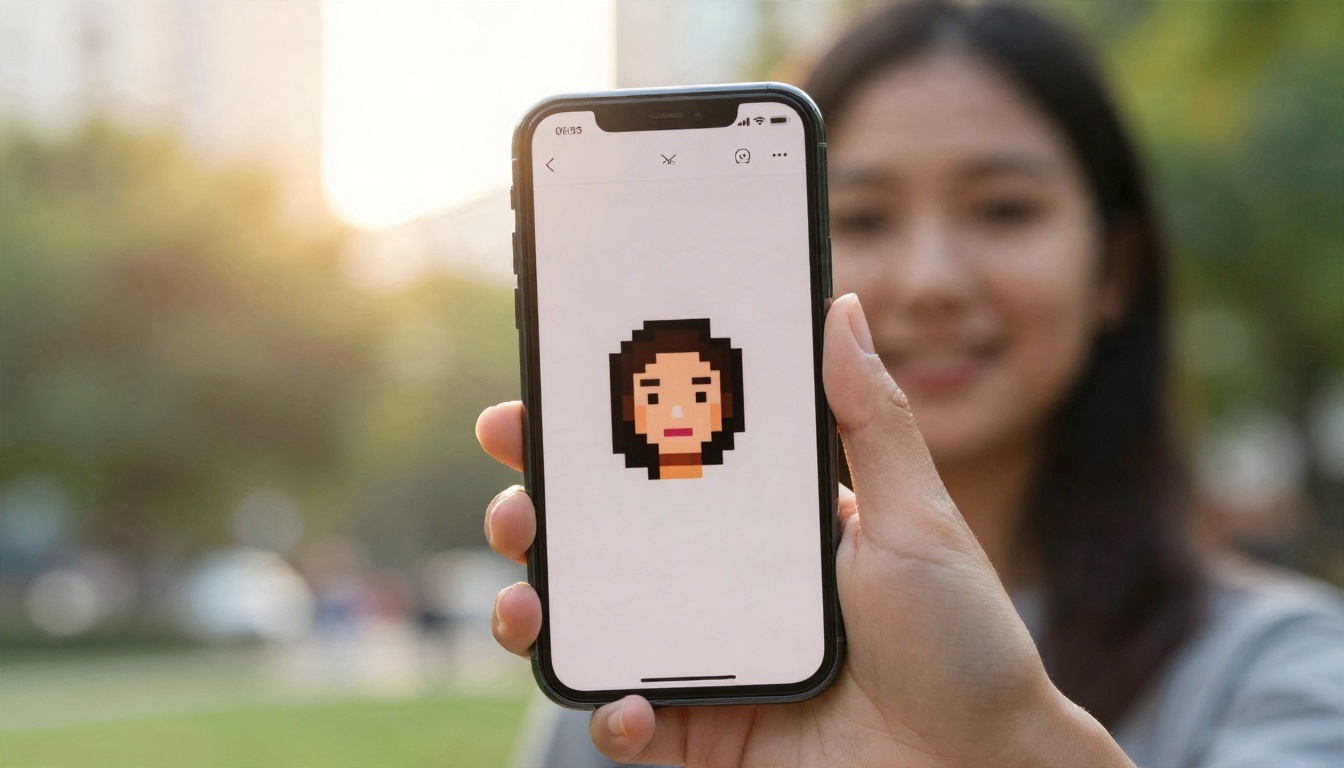
O tamanho do pixel é a decisão mais importante, e as pessoas costumam escolhê-lo por acaso. Veja o que cada um oferece.
| Tamanho da tela | Total de pixels | Como fica | Bom uso |
|---|
| 16 x 16 | 256 | Icônico, quase abstrato | Ícones pequenos, emotes de chat |
| 32 x 32 | 1.024 | Personagem clássico de console | Avatares, diálogos de jogo |
| 64 x 64 | 4.096 | Detalhado, expressivo | Fotos de perfil, impressões |
| 128 x 128 | 16.384 | Próximo de uma ilustração | Pôsteres, retratos grandes |
O ponto ideal de 32 pixels
Para um rosto reconhecível, 32 por 32 é onde a maioria das pessoas acerta. Você consegue um olho definido, uma sugestão de nariz e uma boca, sem que o retrato fique cheio de detalhes desnecessários. Abaixo disso, você está desenhando o símbolo de uma pessoa, e não uma pessoa.
Quando 64 pixels compensa
Em 64 por 64 você pode mostrar sobrancelhas, uma orelha, mechas de cabelo e uma gola. É a melhor escolha se o retrato será exibido em tamanho grande ou impresso, porque o detalhe extra sobrevive ao redimensionamento.
💡 Regra prática: quanto mais marcante for o seu rosto (óculos, barba, cabelo cacheado), maior deve ser a tela. Esses traços precisam de pixels para ficar legíveis.
Prepare sua foto de origem
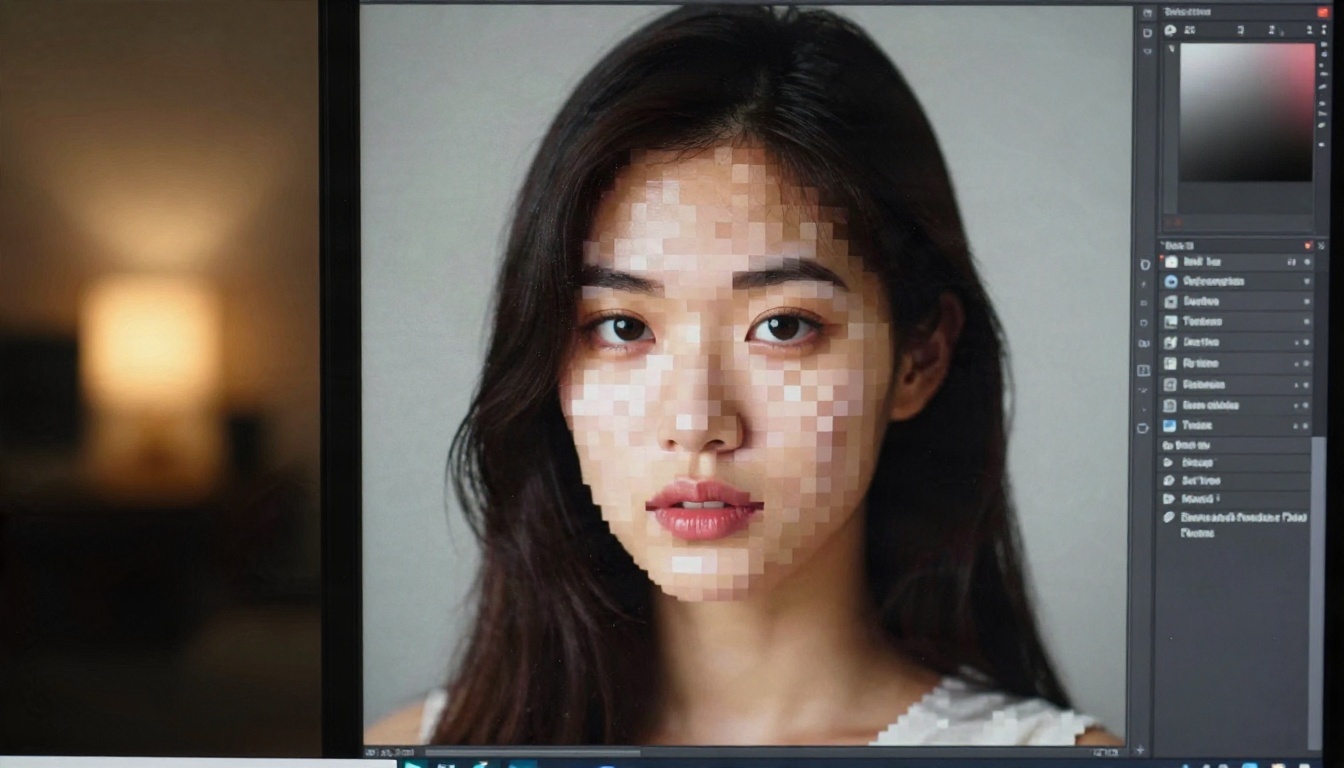
Até um gerador de IA funciona melhor com uma boa referência. Gaste dois minutos aqui e o resto vai mais rápido.
O que faz uma boa referência
- De frente ou com leve ângulo de três quartos. Ângulos extremos fazem o gerador adivinhar.
- Luz suave e uniforme. A luz de janela vinda de um lado é ideal; a luz dura de cima cria sombras que viram pixels escuros aleatórios.
- Fundo simples. Fundos cheios de elementos consomem seu orçamento de pixels.
- Expressão neutra ou natural. Um sorriso discreto fica melhor do que um sorriso largo em baixa resolução.
Limpe o fundo primeiro
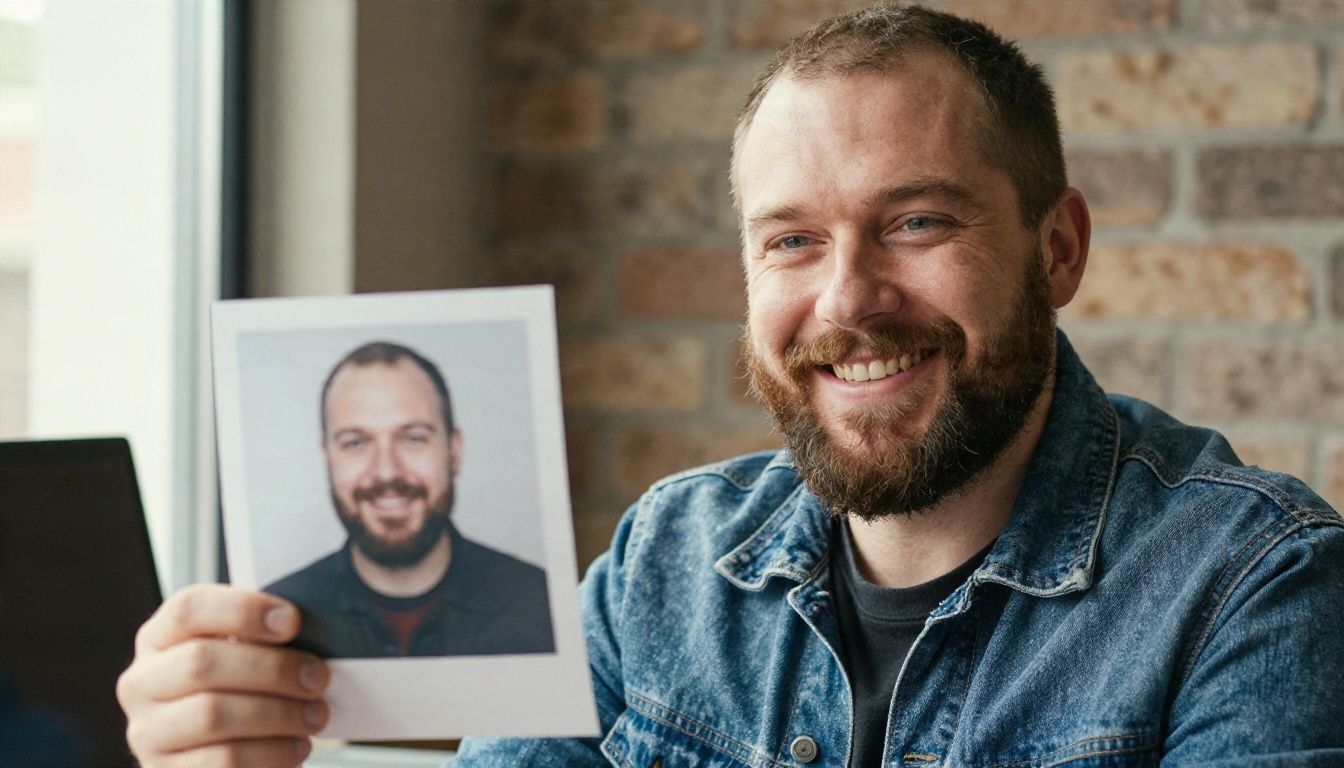
Se sua foto tiver muita coisa ao redor, remova tudo antes de pixelizar. Uma ferramenta como a Remoção de fundo recorta o sujeito com limpeza, para que cada pixel vá para o rosto e o cabelo, e não para a estante atrás de você. Depois, você pode colocar o retrato sobre uma cor chapada que combine com sua paleta.
Desenhe a grade se quiser
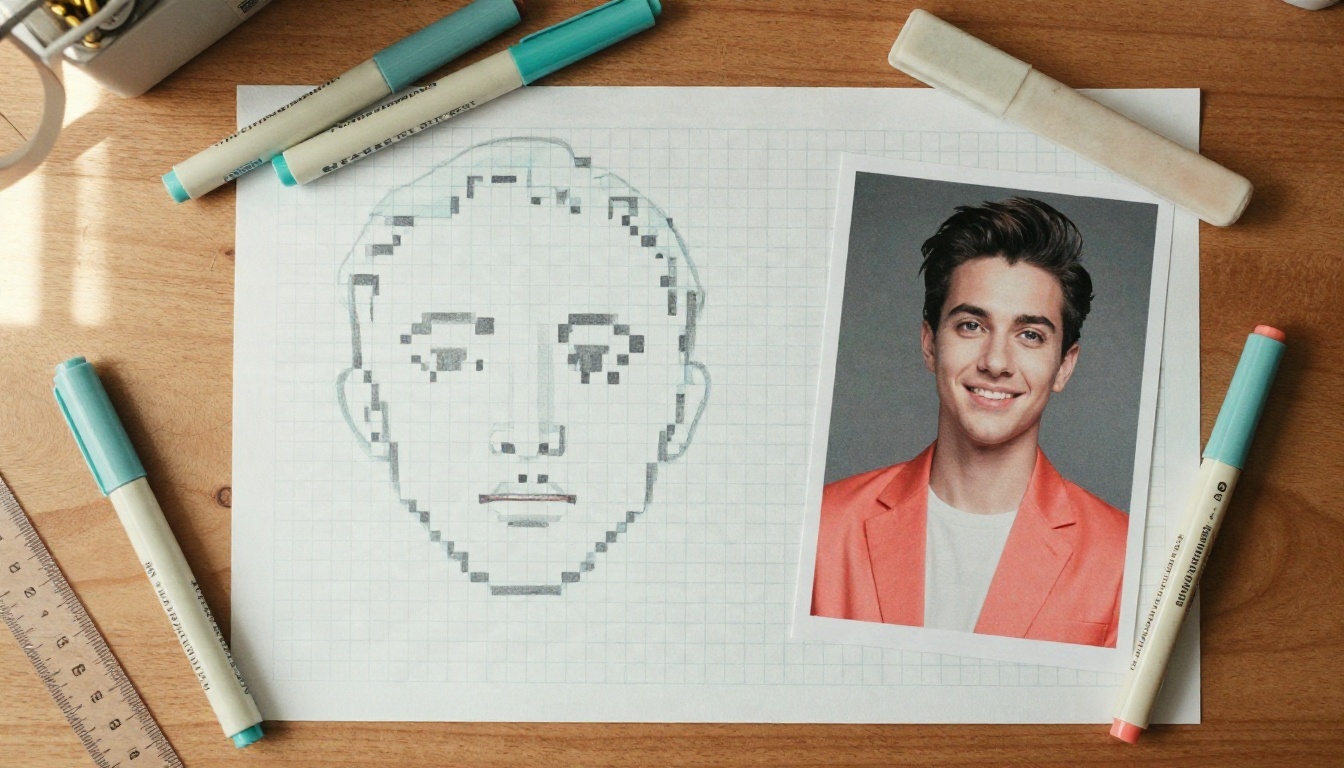
Alguns artistas planejam o rosto em papel quadriculado antes de tocar em uma tela. Parece antiquado, mas marcar onde ficam os olhos, o nariz e a boca em uma grade de 32 pixels ensina o que a IA está decidindo por você.
Prompts que realmente funcionam
Um bom prompt para um retrato em pixel art nomeia cinco coisas: o sujeito, o tamanho da tela, a paleta, o estilo de sombreado e o fundo. Se você pular qualquer uma delas, o gerador preenche a lacuna com um padrão que você provavelmente não vai gostar.
A fórmula base do prompt
Use esta estrutura e troque pelos seus próprios detalhes:
Retrato em pixel art de [descrição do sujeito], [tamanho da tela] pixels, paleta limitada de [número] cores, contorno limpo de 1 pixel, sombreado por agrupamento, olhos expressivos, fundo [cor] liso
Dez prompts prontos
- Retrato em pixel art de uma jovem com sardas e coque solto, 32x32, paleta quente de 16 cores, contorno limpo, sombreado suave por agrupamento, fundo creme liso.
- Retrato em pixel art de um homem barbudo com jaqueta jeans, 64x64, paleta de 24 cores, contorno escuro, dithering simples na jaqueta, fundo verde-azulado discreto.
- Retrato em pixel art de uma mulher mais velha com cabelo curto grisalho e óculos redondos, 48x48, 20 cores, sombreado suave, fundo cinza claro.
- Retrato em pixel art de uma criança com sorriso de dentes separados e capa de chuva amarela, 32x32, paleta limitada e vibrante, contorno grosso.
- Retrato em pixel art de um homem careca com um sorriso simpático e mandíbula marcada, 64x64, 16 cores, destaques nítidos, fundo vermelho tijolo.
- Retrato em pixel art de uma mulher com cabelo longo e cacheado e brincos dourados, 64x64, 32 cores, tons suaves de pôr do sol, sem contorno nas bordas do cabelo.
- Retrato em pixel art de um barista cansado com avental e cabelo bagunçado, 48x48, paleta marrom café, iluminação simples vinda da esquerda.
- Retrato em pixel art de uma pessoa usando fones de ouvido e moletom com capuz, 32x32, paleta cinza-azulada fria, silhueta limpa.
- Retrato em pixel art de uma noiva com véu, 64x64, paleta pastel suave, dithering leve no tecido.
- Retrato em pixel art de um velho marinheiro aposentado com barba branca e gorro de lã, 64x64, paleta desgastada pelo tempo, linhas fortes no rosto.
Palavras que ajudam e palavras que atrapalham
| Ajudam | Atrapalham |
|---|
| "contorno limpo de 1 pixel" | "realista" ou "fotorrealista" |
| "paleta limitada de 16 cores" | "alto detalhe" |
| "sombreado por agrupamento" | "gradiente suave" |
| "fundo de cor lisa" | "desfocado" ou "foco suave" |
| "olhos legíveis" | "iluminação cinematográfica" |
Palavras como "realista" e "gradiente suave" puxam o modelo para uma renderização suave, o oposto do que a pixel art precisa. Mantenha a linguagem direta e gráfica.
Como criar um na PicassoIA
Aqui está um fluxo de trabalho repetível usando os modelos de pixel art da plataforma. Leva alguns minutos e custa muito pouco.
Passo a passo
- Abra o modelo. Acesse o RD Plus para a melhor qualidade, ou o RD Fast para rascunhos rápidos.
- Cole um prompt. Comece com a fórmula base acima e descreva seu rosto com honestidade: cabelo, óculos, barba, roupas.
- Defina o tamanho. Escolha 32 pixels para um avatar ou 64 para impressão. Se o modelo oferecer configurações de largura e altura, mantenha o formato quadrado.
- Gere várias versões. Rode de quatro a seis. Pequenas diferenças no prompt mudam bastante os olhos, e você só precisa de uma que pareça certa.
- Escolha e refine. Escolha a melhor base e depois ajuste uma coisa por vez: paleta, contorno, fundo.
- Faça upscaling (aumento de resolução) para impressão. Use o Real ESRGAN com cuidado, ou simplesmente redimensione com vizinho mais próximo em qualquer editor de imagens, para que as bordas dos pixels continuem nítidas.
Dicas de parâmetros
- Mantenha a paleta entre 12 e 32 cores. Menos parece retrô, mais parece barrento.
- Sempre diga se você quer contorno. Sem ele, o modelo escolhe por você.
- Gere em lotes. A quinta versão costuma ser melhor que a primeira.
Editando uma foto para o estilo pixel
Se você quer que o resultado siga de perto seu rosto real, comece com sua foto. O Nano Banana e o Qwen Image Edit Plus aceitam uma foto mais uma instrução, então você pode escrever algo como “redesenhe esta pessoa como um retrato em pixel art de 64x64 com paleta de 24 cores e um fundo verde-azulado chapado”. Como eles editam sua imagem em vez de inventar uma pessoa, a semelhança geralmente se mantém melhor do que na geração só com texto. O Seedream 4.5 e o GPT Image 2 valem a pena quando você quer que o fundo ou os objetos sigam uma descrição detalhada.
💡 Dica: use um modelo específico de pixel para a arte final, e um modelo de edição geral quando a semelhança importar mais. Misturar os dois é perfeitamente aceitável.
Erros comuns a evitar
A maioria dos retratos ruins falha por um punhado de motivos previsíveis.
Cores demais
Um retrato com 80 cores não é pixel art, é uma foto pequena. O limite faz parte do charme. Limite-se de 16 a 32 cores e os seus tons de pele vão começar a parecer intencionais.
Ignorar os olhos
Os olhos precisam de pelo menos dois a três pixels de altura em 32 por 32. Se a sua versão gerada tiver um único ponto escuro, peça "olhos maiores e legíveis com um pixel de brilho branco". Esse único pixel de brilho dá vida ao rosto inteiro.
Misturar tamanhos de pixel
Às vezes uma imagem de IA tem pixels grandes no rosto e pixels minúsculos no cabelo. Fica estranho. Se isso acontecer, gere de novo e inclua a frase "tamanho de pixel consistente em toda a imagem".
Esquecer o fundo
Um fundo com ruído rouba a atenção e faz o retrato parecer mais barato. Uma cor lisa ou um degradê simples de dois tons destaca o rosto e mantém o arquivo leve.
Pular o redimensionamento por vizinho mais próximo
Se você ampliar o retrato com um redimensionamento suave, as bordas ficam borradas e o sentido de tudo se perde. Sempre amplie pixel art por números inteiros com vizinho mais próximo, como 4x ou 8x.
Onde esses retratos brilham
O mesmo retrato pode cumprir várias funções, e ajuda decidir antes de gerar.
Avatares e perfis de redes sociais
Um retrato de 64 por 64 em 8x fica nítido como foto de perfil em praticamente qualquer plataforma. Escolha uma cor de fundo que contraste com a interface da plataforma para que o rosto se destaque em um recorte circular pequeno.
Retratos de diálogo em jogos
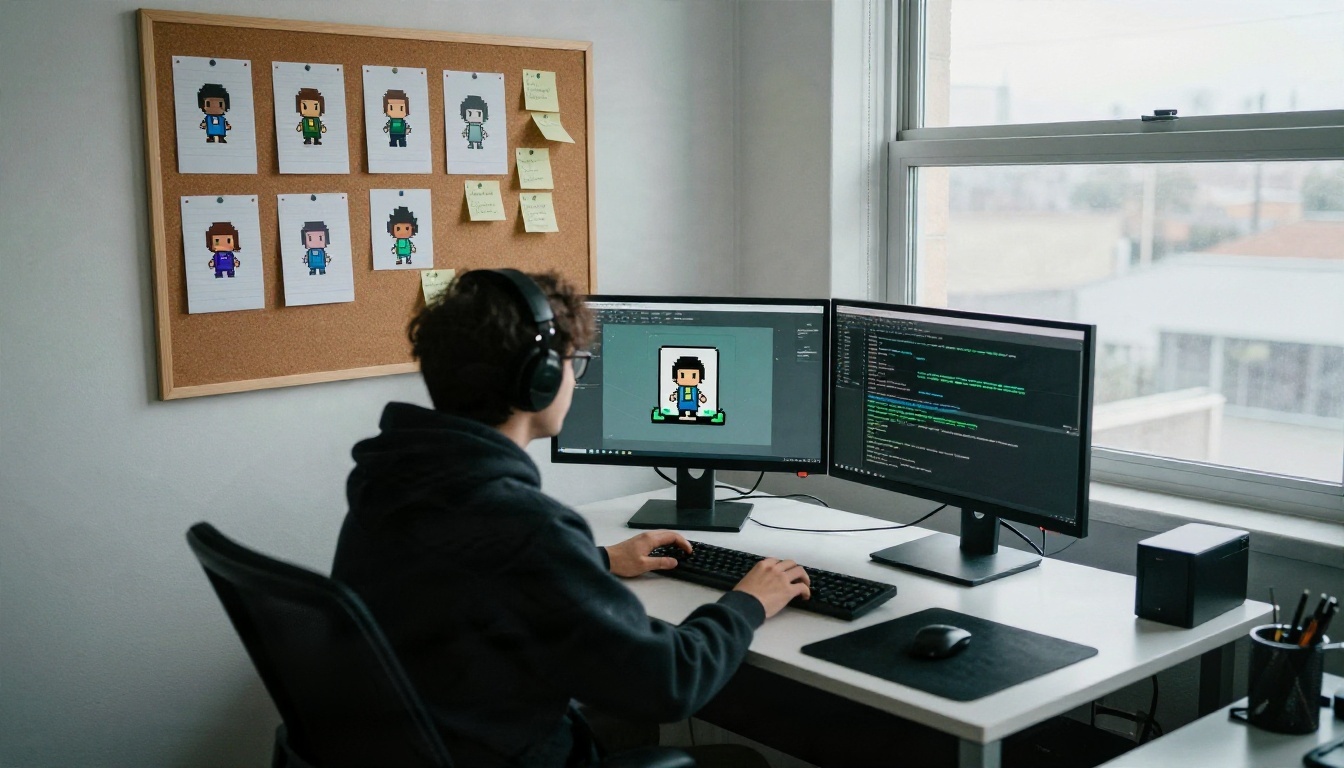
Desenvolvedores independentes costumam usar retratos de 48 ou 64 pixels ao lado das caixas de diálogo. A consistência é o verdadeiro desafio: gere cada personagem com a mesma paleta, o mesmo estilo de contorno e o mesmo tamanho de tela para que o elenco pareça pertencer a um mesmo mundo.
Impressões e presentes
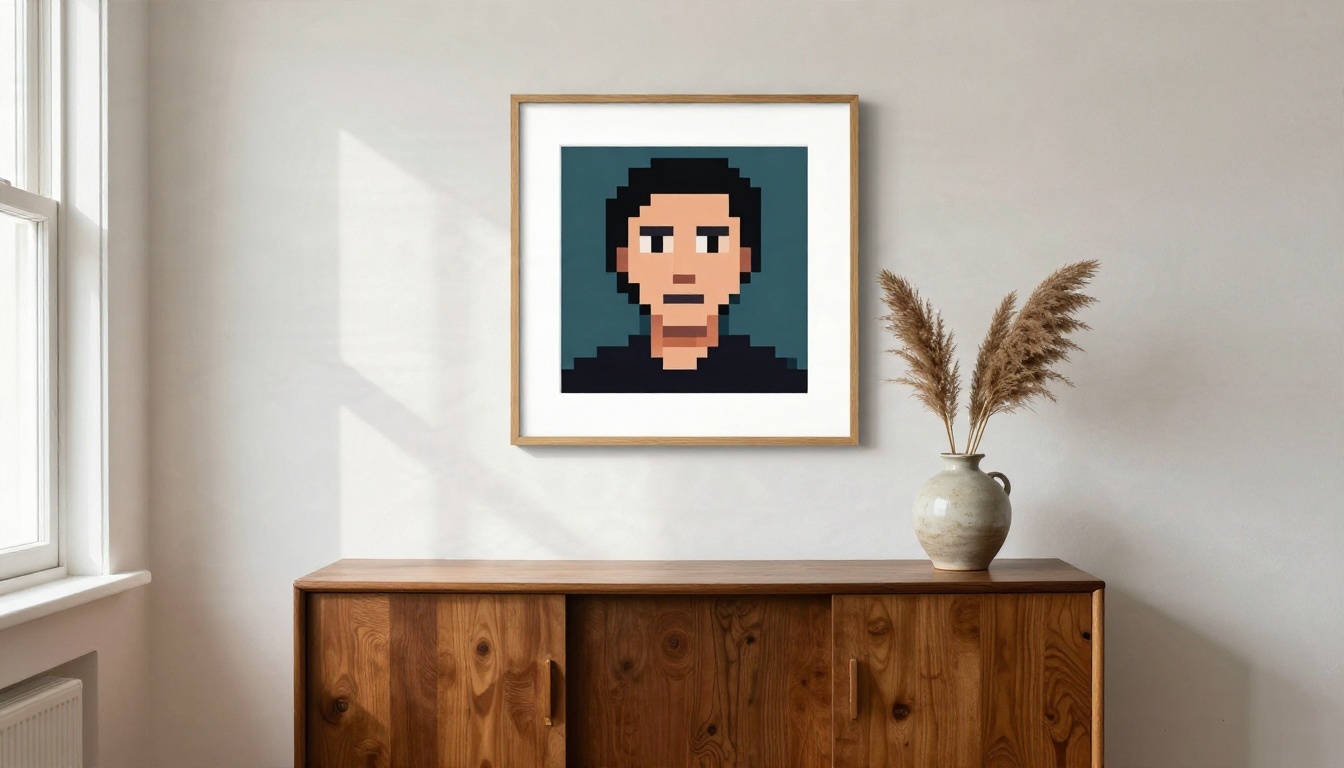
Um retrato em pixel art faz um bom presente pequeno emoldurado, principalmente para um casal ou um pet. Exporte em uma escala inteira grande, imprima em papel fosco e use uma moldura simples e fina. Os quadrados ficam lindos à distância, e de perto a grade vira parte do charme.
Projetos de nostalgia
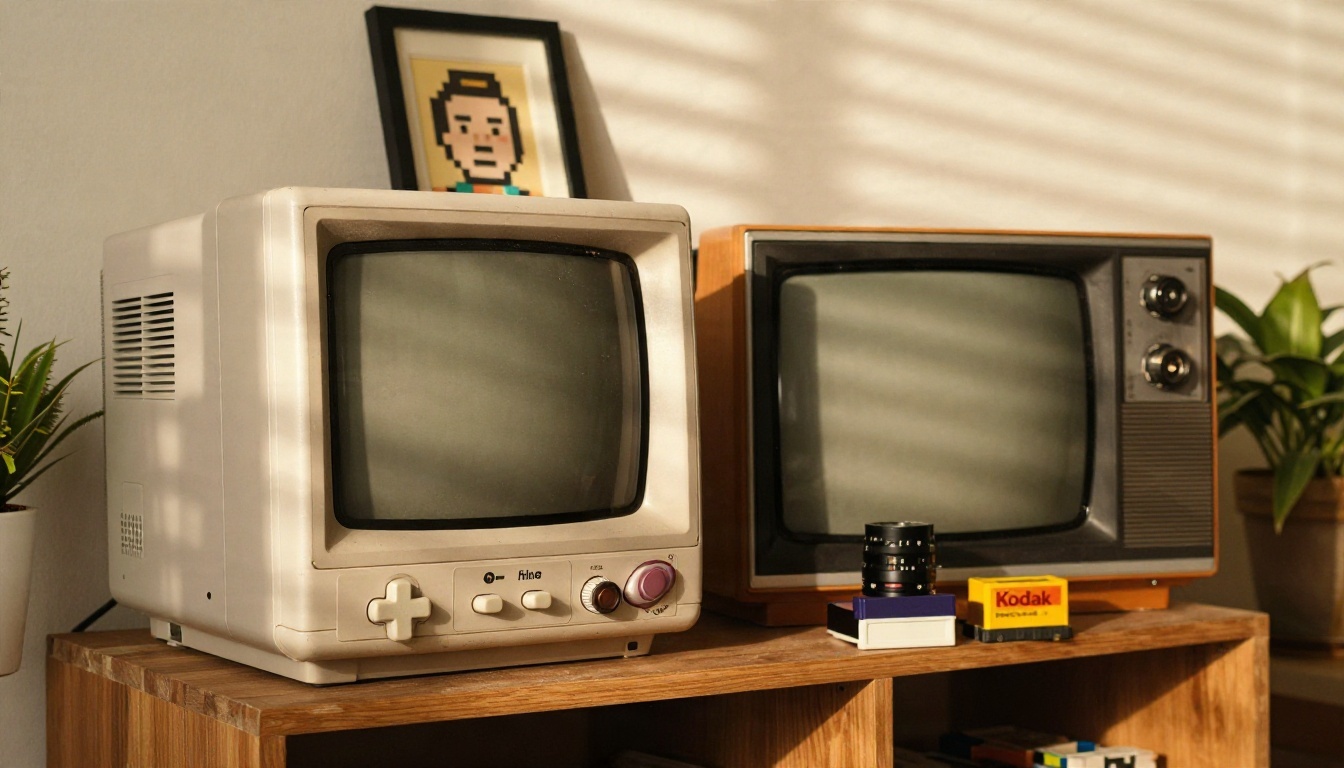
Algumas pessoas montam prateleiras retrô inteiras, com um console portátil, alguns cartuchos e um retrato emoldurado de si mesmas no estilo daquela época. É uma forma pequena e pessoal de trazer uma linguagem visual antiga para um cômodo atual.
Grátis ou pago: o que você realmente recebe
As ferramentas grátis bastam para uso casual. Você consegue fazer um avatar razoável em um conversor de navegador em trinta segundos. Os limites aparecem quando você se importa com o resultado:
- Resolução e exportações. Ferramentas grátis costumam limitar o tamanho ou colocar uma marca d’água.
- Consistência. Fazer um conjunto de cinco retratos que combinem é difícil sem um modelo que responda bem a prompts repetidos.
- Semelhança. Conversores mantêm o que a foto lhes dá. Geradores e modelos de edição conseguem reconstruir o rosto com intenção.
O conselho prático: comece grátis, teste dois ou três prompts e só se preocupe com algo além disso se precisar de um elenco inteiro ou de uma tiragem para impressão.
Uma checklist rápida antes de exportar
- Teste da miniatura aprovado: rosto ainda legível em tamanho minúsculo
- Paleta com menos de 32 cores
- Tamanho de pixel consistente em toda a imagem
- Olhos com um pixel de brilho
- Fundo liso ou bem simples
- Exportado em escala inteira com vizinho mais próximo
Crie seu próprio retrato em pixel hoje
Agora você já tem os tamanhos, os prompts e os erros a evitar. A forma mais rápida de encontrar seu estilo é testar algumas versões lado a lado. Abra o RD Plus, cole o prompt base com seus próprios detalhes e gere um lote em 32 e 64 pixels. Depois, experimente uma edição de foto com o Nano Banana para comparar a semelhança. Em dez minutos, você vai saber qual visual é o seu.
Quer mais opções? Explore tudo o que está disponível em picassoia.com/en/all-models e comece a criar seu próprio retrato em pixel art no PicassoIA.


