La mayoría de la gente elige un generador de video con IA de forma equivocada. Ven un único reel espectacular, se suscriben y, tres semanas después, descubren que los clips llegan como mucho a 720p, duran cinco segundos y consumen créditos a un ritmo que nadie mencionó. Si produces material para clientes, anuncios o el canal de una marca, la ficha técnica importa mucho más que el reel. Este artículo repasa la generación de video profesional tal como funciona a finales de 2026: qué herramientas online cumplen, qué significan realmente los techos de resolución, qué ajustes cambian el resultado y cuánto cuesta un clip utilizable si contamos los intentos fallidos.
Qué significa realmente "profesional"
La palabra se usa a la ligera, así que vamos a precisarla. Un clip profesional es uno que puedes entregar a un cliente sin tener que disculparte por él. Normalmente eso significa un encuadre limpio de 1080p o superior, un movimiento que no se deforme, un audio que encaje con la escena y una duración suficiente para montarlo en una línea de tiempo.
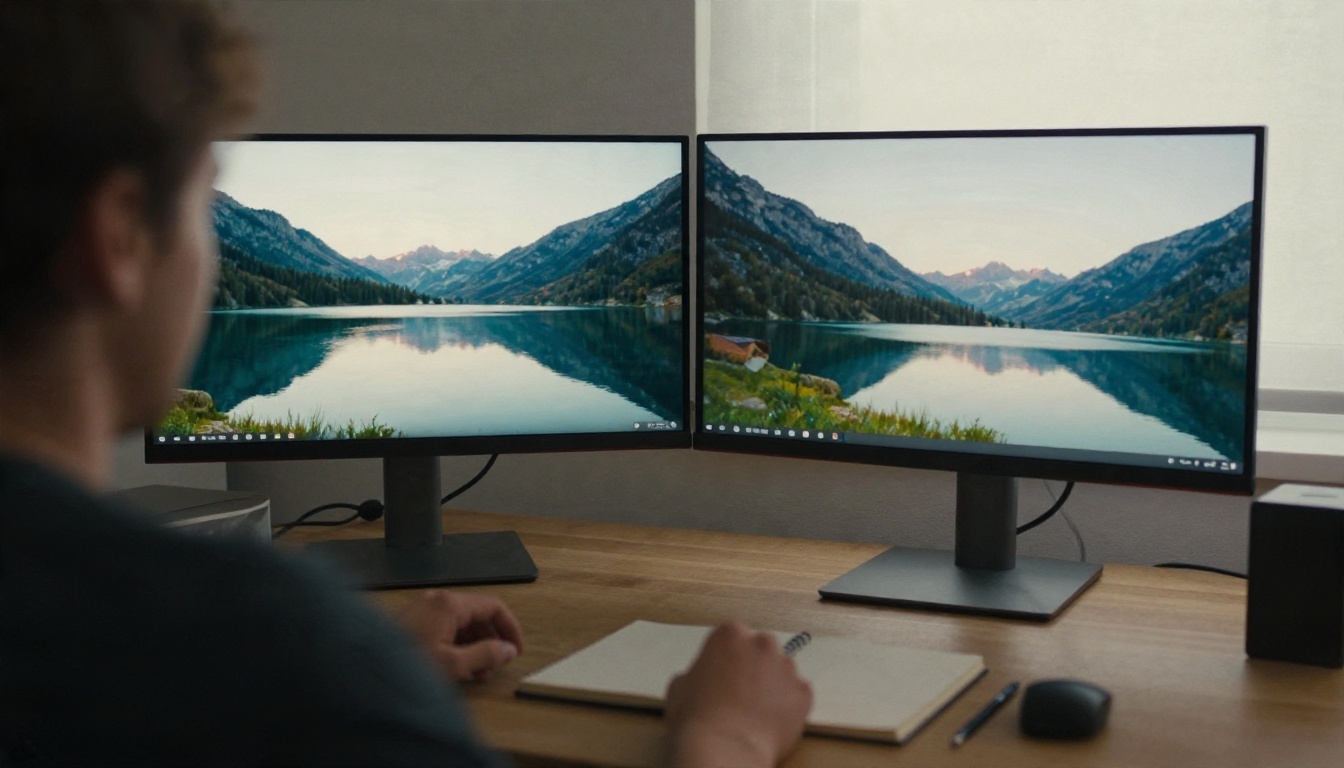
La resolución no es calidad
Una etiqueta de 4K indica cuántos píxeles contiene el archivo, no lo buenos que se ven. Algunos modelos renderizan de forma nativa en alta resolución. Otros generan en 720p o 1080p y aplican después una pasada interna de escalado. Ambos pueden dar un resultado nítido, pero se comportan de forma distinta cuando los llevas al límite con texturas finas, como el cabello, el tejido de una tela o el follaje.
Cuando revises un clip, detente en un fotograma con mucho detalle y amplía al 200%. Los bordes borrosos y la piel de plástico se notan enseguida, por mucho que diga el archivo.
Duración, audio y control
Otras tres especificaciones separan las herramientas de trabajo de los juguetes:
- Duración del clip: cinco segundos sirven para bucles de redes sociales, pero una escena con diálogo o un plano de establecimiento suelen necesitar entre ocho y quince.
- Audio nativo: los diálogos, el ambiente y los efectos generados junto con la imagen ahorran horas de postproducción.
- Entradas de control: los fotogramas de inicio, las imágenes de referencia y las referencias de movimiento te permiten mantener la coherencia de un personaje de plano en plano.
💡 Consejo: Anota tus tres imprescindibles antes de comparar herramientas. Si importan el audio y un fotograma de inicio, pero no el 4K, descartarás la mitad del mercado en un minuto.
Las mejores herramientas online, comparadas
El mercado se ha asentado en unas pocas familias. Aquí tienes dónde encaja cada una, según las especificaciones actuales y lo que hay disponible hoy en PicassoIA.
La familia Veo 3.1
La línea Veo de Google es el referente que muchos estudios usan por su realismo y su sonido sincronizado. En PicassoIA puedes elegir entre tres niveles: Veo 3.1 para la máxima fidelidad, Veo 3.1 Fast para una entrega más rápida y Veo 3.1 Lite cuando estás probando ideas y quieres gastar menos en cada intento.
Veo destaca en la iluminación natural, la física creíble y los diálogos limpios. Flojea cuando quieres secuencias largas con varias escenas dentro de una sola generación.
Kling v3 y Kling Omni
Kling se ha convertido en la opción con mejor relación calidad-precio para muchos creadores. Kling v3 Video maneja bien los movimientos de cámara cinematográficos, mientras que Kling v3 Omni Video llega a 1080p con más opciones de entrada. Si tu material muestra a una persona realizando una acción concreta, Kling v3 Motion Control te permite dirigir a un personaje con un movimiento de referencia, algo difícil de conseguir de otra forma.
Sora 2 y Sora 2 Pro
Los modelos de OpenAI siguen siendo populares para planos estilizados y narrativos. Sora 2 genera texto a video con audio sincronizado, y Sora 2 Pro apunta a una salida de mayor definición. Pro es también la opción más cara por segundo de las principales, así que reserva su uso para los renders finales y no para los experimentos.
💡 Nota: Los informes de terceros sobre la disponibilidad y los límites de Sora han sido contradictorios en los últimos meses. Consulta el estado actual en la página del modelo antes de planificar un proyecto con él.
Seedance, Wan y Hailuo
Estas tres familias cubren bien el punto intermedio:
- Seedance 2.5 admite clips largos, de hasta 30 segundos, algo poco habitual. Seedance 2.5 Lite es una opción gratuita y sin límites para clips de hasta 10 segundos, y Seedance 2.0 Mini añade audio nativo en un formato más ligero.
- Wan 3 Prime genera 1080p a partir de texto, y Wan 3 es la variante cinematográfica más amplia. Wan 2.5 I2V Fast anima una imagen fija con rapidez.
- Hailuo 02 ofrece 1080p con un movimiento sólido, mientras que Hailuo 02 Fast sacrifica resolución (512p) a cambio de borradores instantáneos.
LTX para 4K rápido
Lightricks ha apostado fuerte por la resolución. LTX 2 Pro y LTX 2.5 Fast apuntan ambos a una salida en 4K, y la versión Fast está pensada para una entrega rápida. Merecen la pena cuando el número de píxeles es lo que se entrega, por ejemplo en una especificación de emisión o para una pantalla grande.
Resumen comparativo
| Familia de modelos | Resolución máxima habitual | Punto fuerte destacado | Ideal para |
|---|
| Veo 3.1 | 1080p (4K según algunos planes) | Realismo, audio sincronizado | Planos protagonistas, diálogos |
| Kling v3 Omni | 1080p | Relación calidad-precio, control de movimiento | Acción de personajes, anuncios |
| Sora 2 Pro | HD | Narrativa estilizada | Renders finales |
| Seedance 2.5 | Clips de hasta 30 s | Duración | Escenas largas |
| Wan 3 Prime | 1080p | Aspecto cinematográfico | Trabajos de presupuesto medio |
| Hailuo 02 | 1080p | Calidad de movimiento | Producto y estilo de vida |
| LTX 2 Pro / 2.5 Fast | 4K | Número de píxeles, velocidad | Entregas de alta resolución |
Límites de resolución con los que te encontrarás
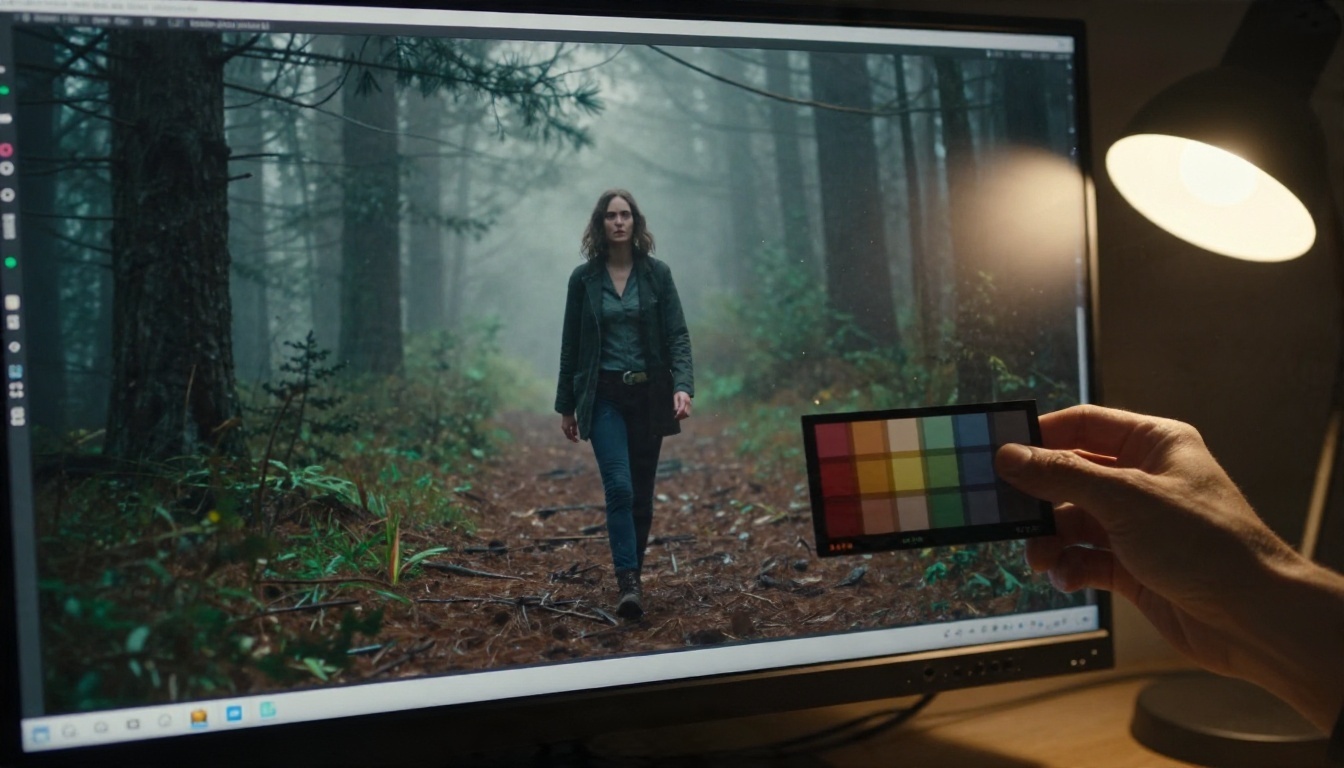
Nativo frente a escalado
Casi todos los proveedores indican un máximo, pero ese máximo suele depender del plan, de la duración del clip o del modo. Varias herramientas reducen la resolución cuando pides clips más largos. Otras bloquean el 4K tras un nivel superior.
Si un modelo se queda en 1080p y tu entrega es en 4K, no tienes por qué renunciar. Un upscaler dedicado puede cerrar la brecha. En PicassoIA, Video Upscale mejora la nitidez del material hasta 4K y 120 fps, Upscale v1 se encarga del escalado de video a 4K, y Video Increase Resolution llega hasta 8K. Para trabajos con presupuesto ajustado, Real ESRGAN Video es una opción fiable.
💡 Consejo: Genera en el punto óptimo nativo del modelo y escala una sola vez al final. Escalar un borrador en bruto malgasta dinero y amplifica los defectos.
Límites de relación de aspecto y duración
El formato vertical 9:16 lo admiten ya la mayoría de las herramientas principales, aunque algunas lo restringen a resoluciones más bajas. Los límites de duración varían mucho: de cinco a ocho segundos es lo habitual, de diez a quince es frecuente en los niveles premium, y solo unos pocos modelos llegan a 25 o 30 segundos.
Para escenas más largas tienes dos opciones. Elegir un modelo de clips largos como Seedance 2.5, o generar varios planos cortos y montarlos juntos. Los editores suelen preferir la segunda opción, porque los planos de menos de seis segundos son más fáciles de controlar y de volver a generar.
Ajustes que cambian los resultados

Una estructura de prompt que funciona
Trata tu prompt como una descripción de plano, no como un deseo. Un orden fiable es este:
- Sujeto y pose inicial: quién o qué aparece en el encuadre.
- Acción a lo largo del tiempo: qué cambia durante el clip.
- Movimiento de cámara: travelling lento hacia delante, seguimiento en mano, plano general fijo.
- Iluminación y atmósfera: hora dorada, cielo nublado, interior con luz de tungsteno.
- Indicaciones de sonido: pasos, lluvia, ambiente de una habitación en silencio.
Limítate a una acción por clip. Pedirle a un modelo que muestre a un personaje entrando, girándose, hablando y marchándose en cinco segundos es la forma de conseguir extremidades deformadas.
Imagen a video para mantener la coherencia
Si un personaje de marca o un producto tiene que verse idéntico en todos los planos, parte de una imagen fija. Genera tu encuadre con un modelo de imagen, revisa cada detalle y luego anímalo. Así controlas la composición antes de gastar créditos de video, y es la forma más eficaz de evitar el problema de "una cara distinta en cada plano".
Para proyectos basados en referencias, PicassoIA Reference To Video acepta tus propias imágenes, videos y audios, y Bruma Reference to Video ofrece un enfoque similar.
Ajustes de audio
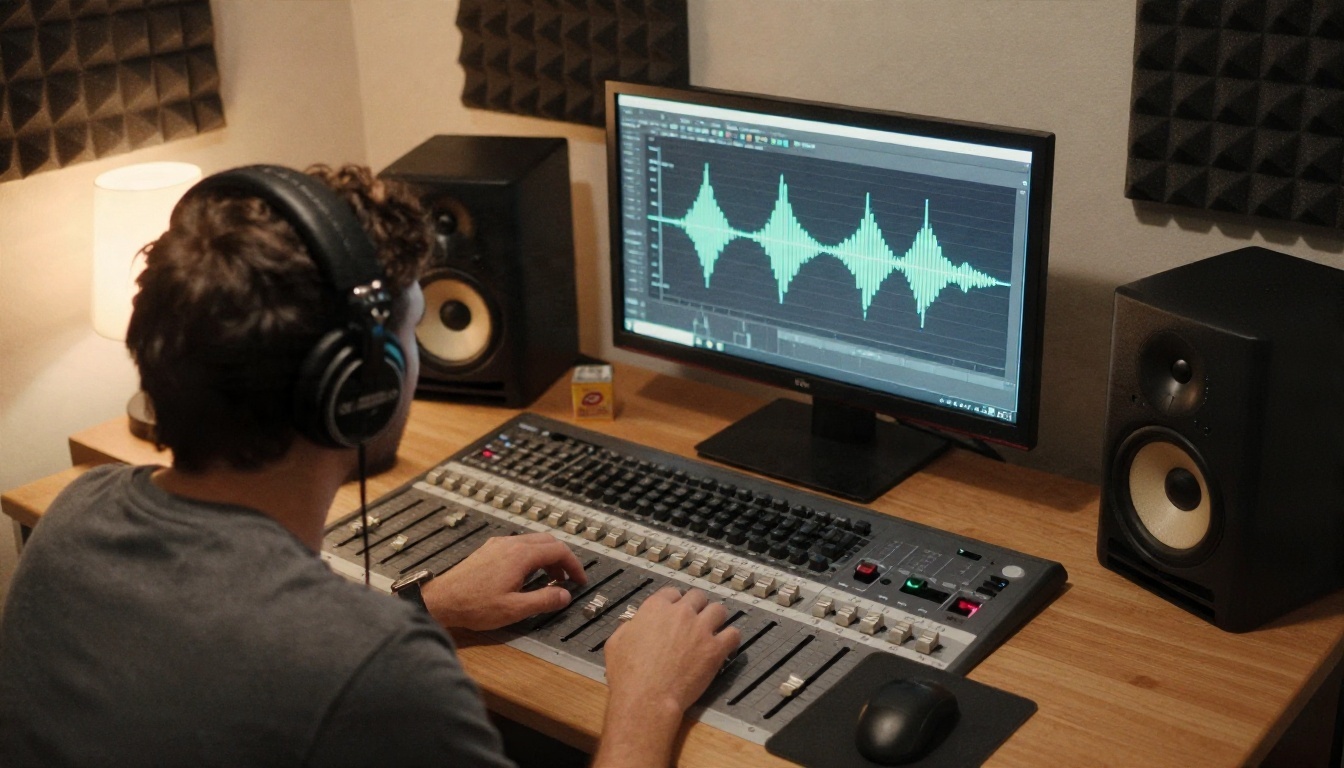
El audio nativo es cómodo, pero trátalo como una primera pasada. El diálogo generado puede desviarse en el tono, y el ambiente a veces se repite de forma audible. Muchos profesionales conservan la pista generada como referencia y luego reconstruyen el sonido en el editor. Si necesitas voces controladas, combina tu material con un modelo de sincronización labial o de texto a voz, en lugar de depender solo del modelo de video.
💡 Consejo: Describe el sonido en el prompt de la misma forma que describes la luz. "Tráfico lejano, lluvia suave sobre el cristal" le da al modelo mucho más con lo que trabajar que "sonido ambiente".
El costo real de cada clip

Cálculo por segundo
Aquí es donde el marketing y la realidad divergen. Las cifras publicadas en comparativas de terceros cambian a menudo y a veces se contradicen, así que tómalas como orientativas y confírmalas antes de presupuestar:
| Nivel | Costo por segundo informado | Qué significa para un clip de 10 s |
|---|
| Modelos económicos y lite | Aproximadamente de $0.05 a $0.10 | Unos $0.50 a $1.00 |
| Modelos 1080p de gama media | Aproximadamente de $0.15 a $0.40 | Unos $1.50 a $4.00 |
| Niveles premium o 4K | Aproximadamente de $0.50 a $0.75 | Unos $5.00 a $7.50 |
Las suscripciones siguen un patrón similar. Los planes de entrada empiezan en cifras de un solo dígito al mes, los planes habituales rondan los $20 y el acceso de nivel superior puede llegar a $200 al mes.
El multiplicador del que nadie habla
El precio de catálogo es el de un clip logrado. En la práctica, harás entre tres y seis intentos antes de tener uno utilizable. Un clip de $2 se convierte en uno de $10 si cuentas las regeneraciones. Presupuesta los intentos, no el ganador.
Borradores baratos, versiones finales caras
La forma más inteligente de reducir el costo es separar la exploración de la entrega. Usa un modelo lite o fast para probar la idea, el movimiento de cámara y la composición. Solo cuando tengas un prompt ganador debes enviarlo a un modelo premium. Un nivel rápido como Veo 3.1 Lite o Hailuo 02 Fast cuesta una fracción del modelo insignia, y el prompt se puede reutilizar tal cual.
Un flujo de trabajo que ahorra créditos
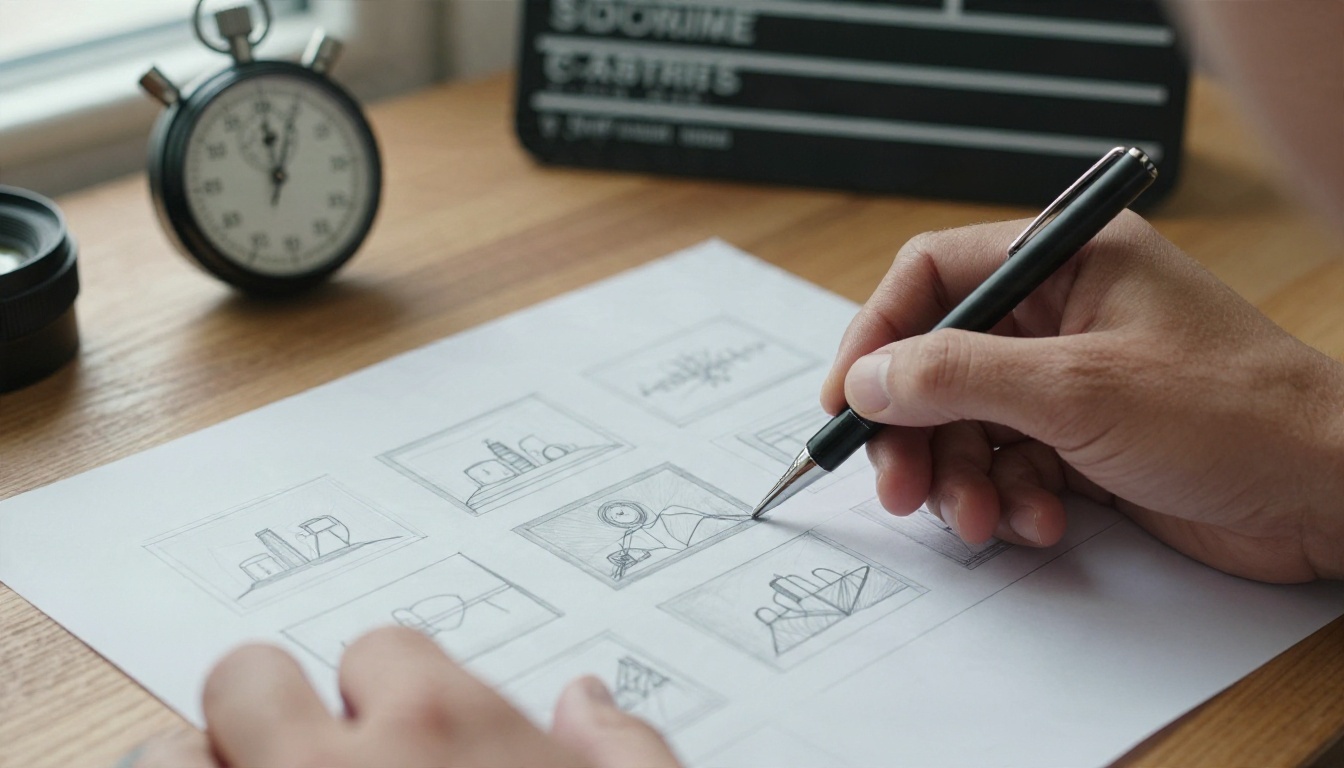
Esta es la secuencia que recomiendo para trabajos con clientes:
- Primero el storyboard. Dibuja cada plano en papel. Cinco recuadros con figuras de palo valen más que una hora de prompts al azar.
- Genera imágenes fijas. Crea los fotogramas clave con un modelo de imagen y apruébalos.
- Haz un borrador con un modelo rápido. Anima cada imagen fija en un nivel lite y juzga solo el movimiento.
- Reescribe el prompt. Corrige lo que salió mal, normalmente quitando detalles en lugar de añadir más.
- Renderiza la versión final. Envía el prompt y la imagen fija aprobados al modelo premium con la resolución nativa más alta.
- Escala una sola vez. Pasa el clip elegido por un upscaler si la especificación de entrega exige 4K.
- Corta y mezcla. Monta en tu editor y sustituye o refina el audio.
Los equipos que siguen este patrón suelen reducir a la mitad su costo por proyecto, porque el modelo caro solo ve prompts que ya funcionan.
Errores que desperdician presupuesto
Los autónomos y los equipos pequeños repiten los mismos errores. Evita estos:
- Perseguir el 4K para publicaciones en redes. La pantalla de un teléfono no mostrará la diferencia, y la pagarás en créditos.
- Prompts sobrecargados. Más adjetivos rara vez significan mejores resultados. Las indicaciones cortas y concretas funcionan mejor.
- Saltarse la imagen fija. Pasar directamente de texto a video convierte la coherencia en una lotería.
- Juzgar en tamaño miniatura. Revisa cada candidato a pantalla completa, con el sonido activado.
- Aferrarse a una sola herramienta. Distintos modelos ganan en distintos planos. Un giro de producto puede encajar con Hailuo, una escena con diálogo con Veo, y una escena larga de caminar y hablar con Seedance.
💡 Consejo: Lleva un registro sencillo de prompt, modelo, semilla y resultado. Tras diez clips sabrás exactamente qué modelo conviene a cada tipo de plano.
Empieza tu primer clip hoy
Elegir una herramienta es más fácil cuando puedes probar varias en el mismo sitio. En PicassoIA puedes usar Veo, Kling, Sora, Seedance, Wan, Hailuo y LTX desde una sola cuenta, y luego enviar el mejor resultado a un upscaler sin exportarlo a otro servicio. Empieza con un storyboard de tres planos, crea las imágenes fijas, pruébalas en un modelo rápido y envía los ganadores a uno premium.
Abre el catálogo completo en picassoia.com/en/all-models, elige dos modelos de la tabla de arriba y ejecuta el mismo prompt en ambos. Diez minutos de pruebas lado a lado te dirán más que cualquier artículo comparativo, incluido este.


