La plupart des gens choisissent mal leur générateur de vidéos par IA. Ils regardent une démo spectaculaire, s’abonnent, puis découvrent trois semaines plus tard que les clips plafonnent à 720p, ne durent que cinq secondes et consomment des crédits à un rythme dont personne ne leur a parlé. Si vous produisez des séquences pour des clients, des publicités ou la chaîne d’une marque, la fiche technique compte bien plus que le showreel. Cet article passe en revue la génération de vidéos professionnelles telle qu’elle fonctionne réellement fin 2026 : quels outils en ligne tiennent leurs promesses, ce que signifient vraiment les plafonds de résolution, quels réglages changent le résultat et combien coûte un clip exploitable, une fois comptées les tentatives ratées.
Ce que « professionnel » signifie vraiment
Le mot est utilisé à tort et à travers, alors précisons. Un clip professionnel est un clip que vous pouvez remettre à un client sans vous excuser. Cela suppose en général une image nette en 1080p ou mieux, un mouvement qui ne se déforme pas, un audio adapté à la scène et une durée suffisante pour s’insérer dans une timeline.
La résolution ne fait pas la qualité
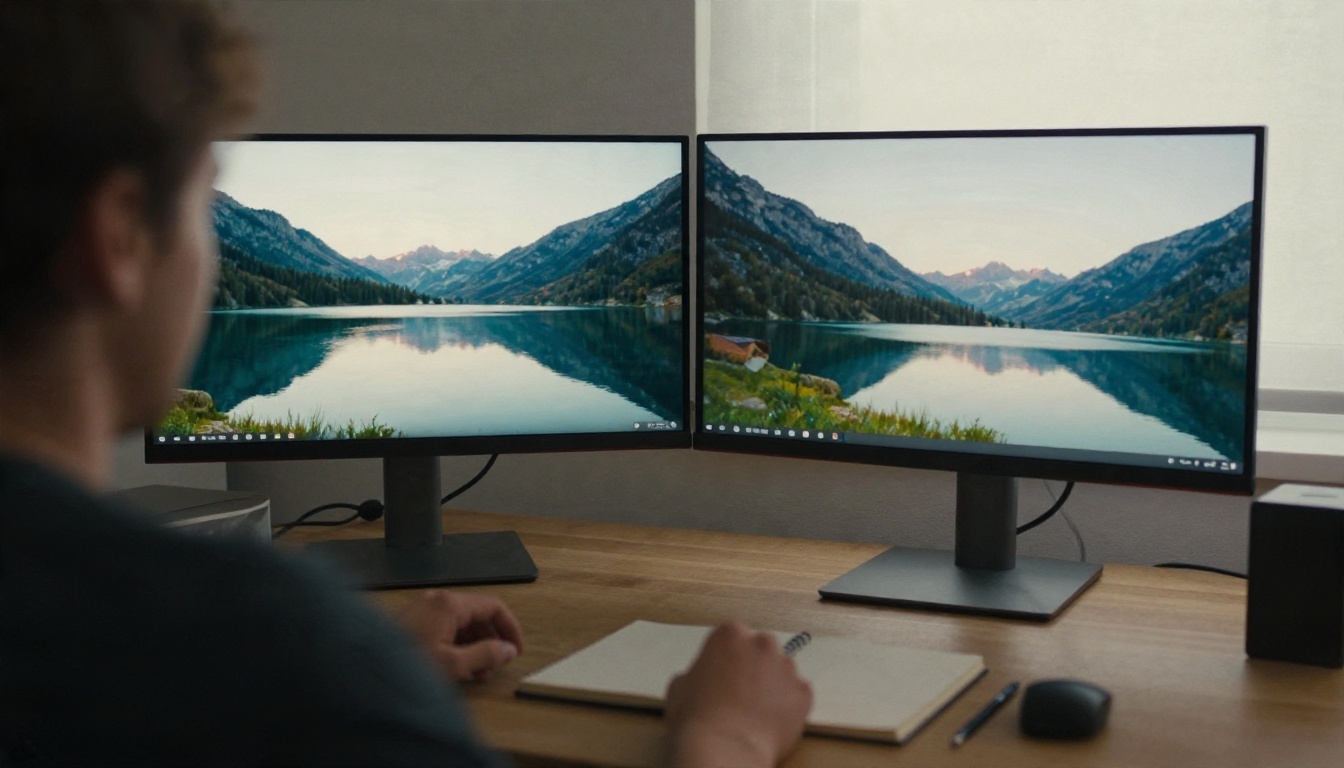
L’indication 4K vous dit combien de pixels contient le fichier, pas à quel point ils sont beaux. Certains modèles génèrent nativement en haute résolution. D’autres produisent en 720p ou 1080p puis appliquent une passe d’upscaling interne. Les deux peuvent donner un résultat net, mais ils se comportent différemment lorsqu’on les pousse avec des textures fines comme les cheveux, le tissage d’un tissu ou le feuillage.
Lorsque vous examinez un clip, arrêtez-vous sur une image détaillée et zoomez à 200 %. Les contours étirés et la peau en plastique apparaissent immédiatement, quoi qu’annonce le fichier.
Durée, audio et contrôle
Trois autres caractéristiques distinguent les outils utilisables des gadgets :
- Durée du clip : cinq secondes suffisent pour des boucles sur les réseaux sociaux, mais une scène parlée ou un plan d’ensemble en demande souvent huit à quinze.
- Audio natif : les dialogues, l’ambiance et les effets générés avec l’image font gagner des heures en post-production.
- Entrées de contrôle : images de départ, images de référence et références de mouvement vous permettent de garder un personnage cohérent d’un plan à l’autre.
💡 Astuce : Notez vos trois impératifs avant de comparer les outils. Si l’audio et une image de départ comptent et que la 4K ne compte pas, vous éliminerez la moitié du marché en une minute.
Comparatif des meilleurs outils en ligne
Le marché s’est stabilisé autour de quelques familles. Voici où chacune se situe, d’après les fiches techniques actuelles et ce qui est disponible sur PicassoIA aujourd’hui.
La famille Veo 3.1
La gamme Veo de Google est la référence que de nombreux studios utilisent pour le réalisme et le son synchronisé. Sur PicassoIA, vous pouvez choisir entre trois niveaux : Veo 3.1 pour la fidélité maximale, Veo 3.1 Fast pour un délai de production plus court, et Veo 3.1 Lite lorsque vous testez des idées et souhaitez dépenser moins par tentative.
Veo excelle sur l’éclairage naturel, la physique crédible et les dialogues propres. Il l’est moins lorsque vous voulez des séquences longues et multi-scènes dans une seule génération.
Kling v3 et Kling Omni
Kling est devenu le choix le plus avantageux pour de nombreux créateurs. Kling v3 Video gère bien les mouvements de caméra cinématographiques, tandis que Kling v3 Omni Video monte en 1080p avec davantage de types d’entrées. Si votre séquence montre une personne exécutant une action précise, Kling v3 Motion Control vous permet de piloter un personnage avec un mouvement de référence, ce qui est difficile à obtenir autrement.
Sora 2 et Sora 2 Pro
Les modèles d’OpenAI restent populaires pour les plans stylisés et narratifs. Sora 2 produit du texte vers vidéo avec un audio synchronisé, et Sora 2 Pro vise une sortie en haute définition. Pro est aussi le plus cher à la seconde parmi les grandes options : réservez-le aux rendus finaux plutôt qu’aux expérimentations.
💡 Note : Les informations de tiers sur la disponibilité et les limites de Sora ont été contradictoires ces derniers mois. Vérifiez le statut actuel sur la page du modèle avant de bâtir un projet autour de lui.
Seedance, Wan et Hailuo
Ces trois familles couvrent bien le milieu de gamme :
- Seedance 2.5 prend en charge les clips longs, jusqu’à 30 secondes, ce qui est rare. Seedance 2.5 Lite est une option gratuite et illimitée pour les clips de 10 secondes maximum, et Seedance 2.0 Mini ajoute l’audio natif dans une version plus légère.
- Wan 3 Prime génère du 1080p à partir d’un texte, et Wan 3 est la variante cinématographique plus large. Wan 2.5 I2V Fast anime rapidement une image fixe.
- Hailuo 02 livre du 1080p avec un mouvement soutenu, tandis que Hailuo 02 Fast sacrifie la résolution (512p) pour des brouillons instantanés.
LTX pour la 4K rapide
Lightricks a beaucoup travaillé sur la résolution. LTX 2 Pro et LTX 2.5 Fast visent tous deux une sortie en 4K, et la version Fast est conçue pour un délai court. Ils valent la peine d’être testés lorsque le nombre de pixels est le livrable, par exemple pour une norme de diffusion ou un grand écran.
Synthèse côte à côte
| Famille de modèles | Résolution maximale courante | Atout principal | Idéal pour |
|---|
| Veo 3.1 | 1080p (4K annoncée selon certaines formules) | Réalisme, son synchronisé | Plans phares, dialogues |
| Kling v3 Omni | 1080p | Rapport qualité-prix, contrôle du mouvement | Action de personnages, publicités |
| Sora 2 Pro | HD | Narration stylisée | Rendus finaux |
| Seedance 2.5 | Clips jusqu’à 30 s | Durée | Scènes longues |
| Wan 3 Prime | 1080p | Look cinématographique | Projets à budget moyen |
| Hailuo 02 | 1080p | Qualité du mouvement | Produits et lifestyle |
| LTX 2 Pro / 2.5 Fast | 4K | Nombre de pixels, vitesse | Livrables haute résolution |
Les limites de résolution que vous allez rencontrer
Natif contre upscalé
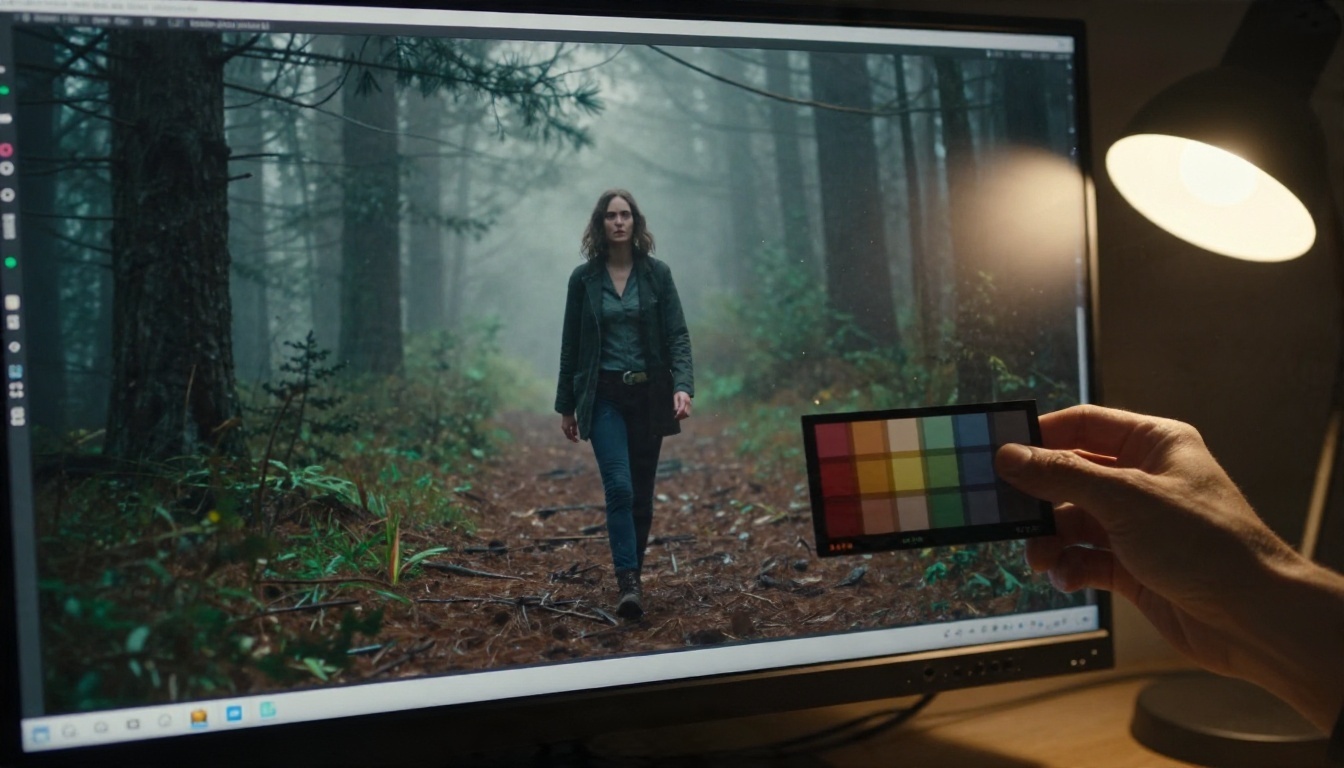
Presque tous les fournisseurs annoncent un maximum, mais ce maximum dépend souvent de la formule, de la durée du clip ou du mode. Plusieurs outils réduisent la résolution lorsque vous demandez des clips plus longs. D’autres réservent la 4K à une formule supérieure.
Si un modèle plafonne en 1080p alors que votre livrable est en 4K, vous n’êtes pas pour autant obligé de renoncer. Un upscaler dédié peut combler l’écart. Sur PicassoIA, Video Upscale renforce la netteté des séquences jusqu’en 4K et 120 fps, Upscale v1 gère l’upscaling vidéo en 4K, et Video Increase Resolution va jusqu’en 8K. Pour les projets à petit budget, Real ESRGAN Video est une option fiable.
💡 Astuce : Générez au point idéal natif du modèle, puis upscalez une seule fois à la fin. Upscaler une ébauche gaspille de l’argent et amplifie les défauts.
Limites de format et de durée
Le format vertical 9:16 est désormais pris en charge par la plupart des grands outils, mais certains le limitent à des résolutions plus basses. Les plafonds de durée varient beaucoup : cinq à huit secondes est la norme, dix à quinze secondes est courant sur les formules premium, et seuls quelques modèles atteignent 25 ou 30 secondes.
Pour les scènes plus longues, vous avez deux options. Choisir un modèle pour clips longs comme Seedance 2.5, ou générer plusieurs plans courts et les monter ensemble. Les monteurs préfèrent généralement la seconde approche, car les plans de moins de six secondes sont plus faciles à contrôler et plus simples à relancer.
Les réglages qui changent les résultats

Une structure de prompt qui fonctionne
Traitez votre prompt comme une description de plan, pas comme un souhait. Un ordre fiable est le suivant :
- Sujet et pose de départ : qui ou quoi est dans le cadre.
- Action dans le temps : ce qui change pendant le clip.
- Mouvement de caméra : travelling avant lent, suivi à l’épaule, plan large verrouillé.
- Éclairage et atmosphère : heure dorée, ciel couvert, intérieur à la lumière de tungstène.
- Indications sonores : pas, pluie, ambiance calme d’une pièce.
Limitez-vous à une seule action par clip. Demander à un modèle de montrer un personnage qui entre, se retourne, parle et sort en cinq secondes, c’est la garantie d’obtenir des membres déformés.
La génération image vers vidéo pour la cohérence
Si un personnage de marque ou un produit doit rester identique d’un plan à l’autre, partez d’une image fixe. Générez votre cadre avec un modèle d’image, vérifiez chaque détail, puis animez-le. Vous contrôlez ainsi la composition avant de dépenser des crédits vidéo, et c’est le moyen le plus efficace d’éviter le problème du « visage différent à chaque plan ».
Pour les projets fondés sur des références, PicassoIA Reference To Video accepte vos propres images, vidéos et fichiers audio, et Bruma Reference to Video propose une approche comparable.
Réglages audio
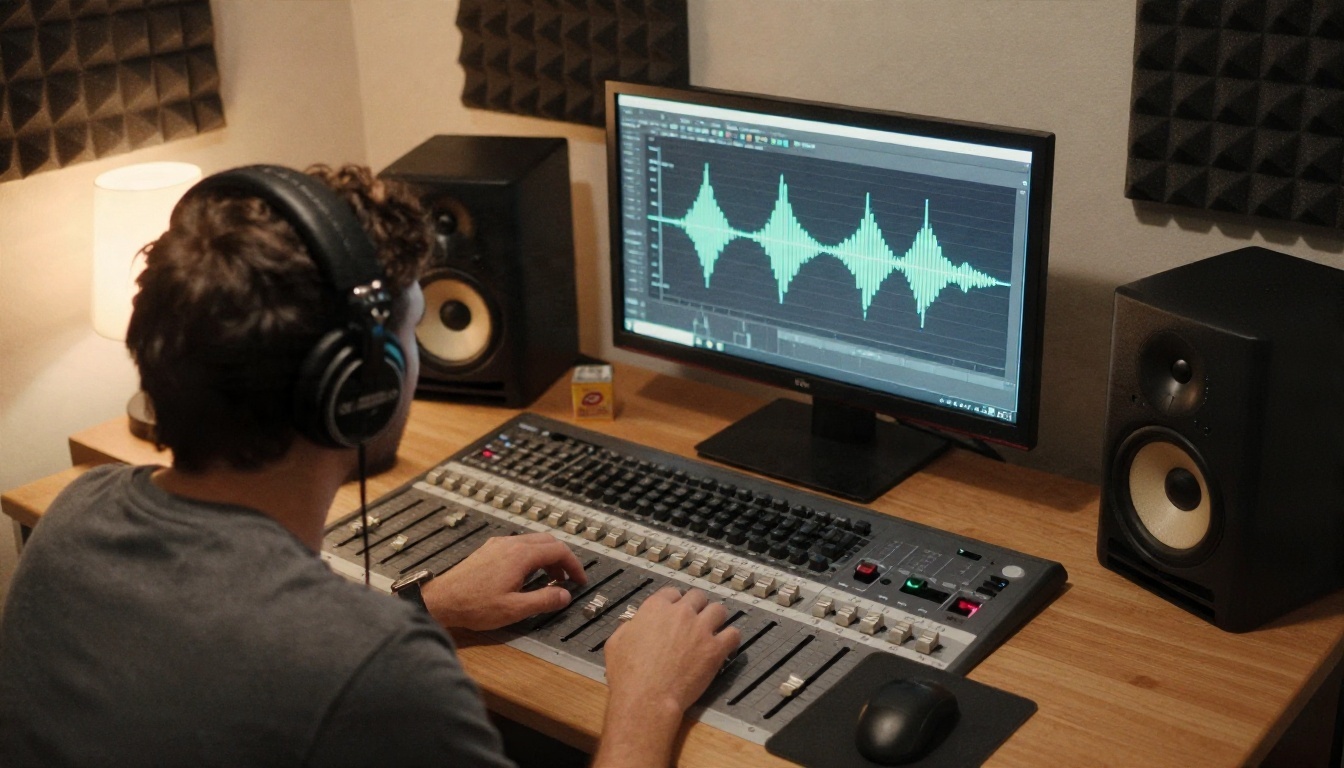
L’audio natif est pratique, mais traitez-le comme une première passe. Les dialogues générés peuvent changer de ton, et les ambiances bouclent parfois de façon audible. Beaucoup de professionnels conservent la piste générée comme référence, puis reconstruisent le son dans un logiciel de montage. Si vous avez besoin de voix maîtrisées, associez vos images à un modèle de synchronisation labiale ou de synthèse vocale plutôt que de compter uniquement sur le modèle vidéo.
💡 Astuce : Décrivez le son dans le prompt de la même façon que vous décrivez la lumière. « Circulation lointaine, pluie légère sur une vitre » donne bien plus de matière à un modèle que « ambiance sonore ».
Le coût réel de chaque clip

Le calcul par seconde
C’est là que le marketing et la réalité divergent. Les chiffres annoncés par les comparatifs de tiers changent souvent et se contredisent parfois : considérez-les comme des ordres de grandeur et vérifiez-les avant de budgéter.
| Niveau | Coût annoncé par seconde | Ce que cela représente pour un clip de 10 s |
|---|
| Modèles économiques et lite | Environ 0,05 $ à 0,10 $ | Environ 0,50 $ à 1,00 $ |
| Modèles 1080p de milieu de gamme | Environ 0,15 $ à 0,40 $ | Environ 1,50 $ à 4,00 $ |
| Niveaux premium ou 4K | Environ 0,50 $ à 0,75 $ | Environ 5,00 $ à 7,50 $ |
Les abonnements suivent une logique similaire. Les formules d’entrée commencent à un chiffre par mois, les formules courantes se situent autour de 20 $, et l’accès haut de gamme peut atteindre 200 $ par mois.
Le multiplicateur que personne ne mentionne
Le prix affiché correspond à un seul clip réussi. En pratique, vous générerez trois à six tentatives avant d’en obtenir une exploitable. Un clip à 2 $ devient un clip à 10 $ une fois les relances comptées. Budgétez les tentatives, pas le gagnant.
Brouillons économiques, rendus finaux coûteux
La façon la plus intelligente de réduire les coûts consiste à séparer l’exploration de la livraison. Utilisez un modèle lite ou fast pour tester l’idée, le mouvement de caméra et la composition. Ce n’est qu’une fois que vous avez un prompt gagnant que vous devriez l’envoyer à un modèle premium. Un niveau rapide comme Veo 3.1 Lite ou Hailuo 02 Fast coûte une fraction du modèle phare, et le prompt se transfère tel quel.
Un flux de travail qui économise les crédits

Voici la séquence que je recommande pour un travail pour client :
- Commencez par le storyboard. Esquissez chaque plan sur papier. Cinq cases de bonshommes en bâtons valent mieux qu’une heure de prompts au hasard.
- Générez des images fixes. Créez les images clés avec un modèle d’image et validez-les.
- Testez avec un modèle rapide. Animez chaque image fixe sur un niveau lite et ne jugez que le mouvement.
- Réécrivez le prompt. Corrigez ce qui n’a pas fonctionné, généralement en retirant des détails plutôt qu’en en ajoutant.
- Lancez le rendu final. Envoyez le prompt et l’image fixe validés à votre modèle premium, à la résolution native la plus élevée.
- Upscalez une seule fois. Passez le clip retenu dans un upscaler si le cahier des charges exige la 4K.
- Montez et mixez. Assemblez dans votre logiciel de montage et remplacez ou affinez l’audio.
Les équipes qui suivent ce schéma réduisent souvent de moitié leur coût par projet, car le modèle coûteux ne reçoit que des prompts déjà éprouvés.
Les erreurs qui gaspillent le budget
Les indépendants et les petites équipes répètent les mêmes erreurs. Évitez-les :
- Viser la 4K pour les publications sociales. Un écran de téléphone ne montre pas la différence, et vous la payez en crédits.
- Des prompts surchargés. Accumuler les adjectifs donne rarement un meilleur résultat. Une consigne courte et précise l’emporte.
- Sauter l’image fixe. Passer directement du texte à la vidéo rend la cohérence aléatoire.
- Juger en miniature. Examinez chaque candidat en plein écran, avec le son activé.
- S’enfermer dans un seul outil. Différents modèles gagnent sur différents plans. Un plan de produit en rotation peut convenir à Hailuo, une scène parlée à Veo, et une longue séquence où l’on marche en parlant à Seedance.
💡 Astuce : Tenez un journal simple avec le prompt, le modèle, le seed et le résultat. Après dix clips, vous saurez exactement quel modèle convient à quel type de plan.
Lancez votre premier clip dès aujourd’hui
Choisir un outil est plus simple lorsque vous pouvez en essayer plusieurs au même endroit. Sur PicassoIA, vous pouvez lancer Veo, Kling, Sora, Seedance, Wan, Hailuo et LTX depuis un seul compte, puis envoyer le meilleur résultat dans un upscaler sans l’exporter vers un autre service. Commencez par un storyboard de trois plans, créez les images fixes, testez-les sur un modèle rapide et envoyez les gagnants vers un modèle premium.
Ouvrez le catalogue complet sur picassoia.com/en/all-models, choisissez deux modèles dans le tableau ci-dessus et lancez le même prompt sur les deux. Dix minutes de test côte à côte vous en apprendront plus que n’importe quel article comparatif, celui-ci compris.


