ज़्यादातर लोग AI वीडियो जनरेटर गलत तरीके से चुनते हैं। वे एक चमकदार डेमो रील देखते हैं, सब्सक्राइब कर लेते हैं, और तीन हफ़्ते बाद पता चलता है कि क्लिप 720p तक ही जाती हैं, पाँच सेकंड तक चलती हैं, और क्रेडिट ऐसी दर से खर्च होते हैं जिसका किसी ने ज़िक्र नहीं किया था। अगर आप क्लाइंट, विज्ञापन या ब्रांड चैनल के लिए फ़ुटेज बना रहे हैं, तो स्पेक शीट शोरील से कहीं ज़्यादा मायने रखती है। यह लेख प्रोफ़ेशनल वीडियो जनरेशन को उसी रूप में समझाता है जैसा वह 2026 के अंत में असल में काम करता है: कौन-से ऑनलाइन टूल्स काम के नतीजे देते हैं, रिज़ॉल्यूशन की ऊपरी सीमाओं का असली मतलब क्या है, कौन-सी सेटिंग्स नतीजा बदलती हैं, और असफल प्रयासों को गिनने के बाद एक उपयोगी क्लिप की असली लागत क्या बैठती है।
"प्रोफ़ेशनल" का असली मतलब क्या है
यह शब्द ढीले-ढाले ढंग से इस्तेमाल होता है, तो इसे साफ़ कर दें। प्रोफ़ेशनल क्लिप वह है जिसे आप बिना किसी माफ़ी के क्लाइंट को सौंप सकें। आम तौर पर इसका मतलब है साफ़ 1080p या उससे बेहतर फ़्रेम, ऐसी मोशन जो पिघले नहीं, ऐसा ऑडियो जो सीन में फ़िट बैठे, और इतनी लंबी अवधि कि उसे टाइमलाइन में काटा जा सके।
रिज़ॉल्यूशन ही क्वालिटी नहीं है
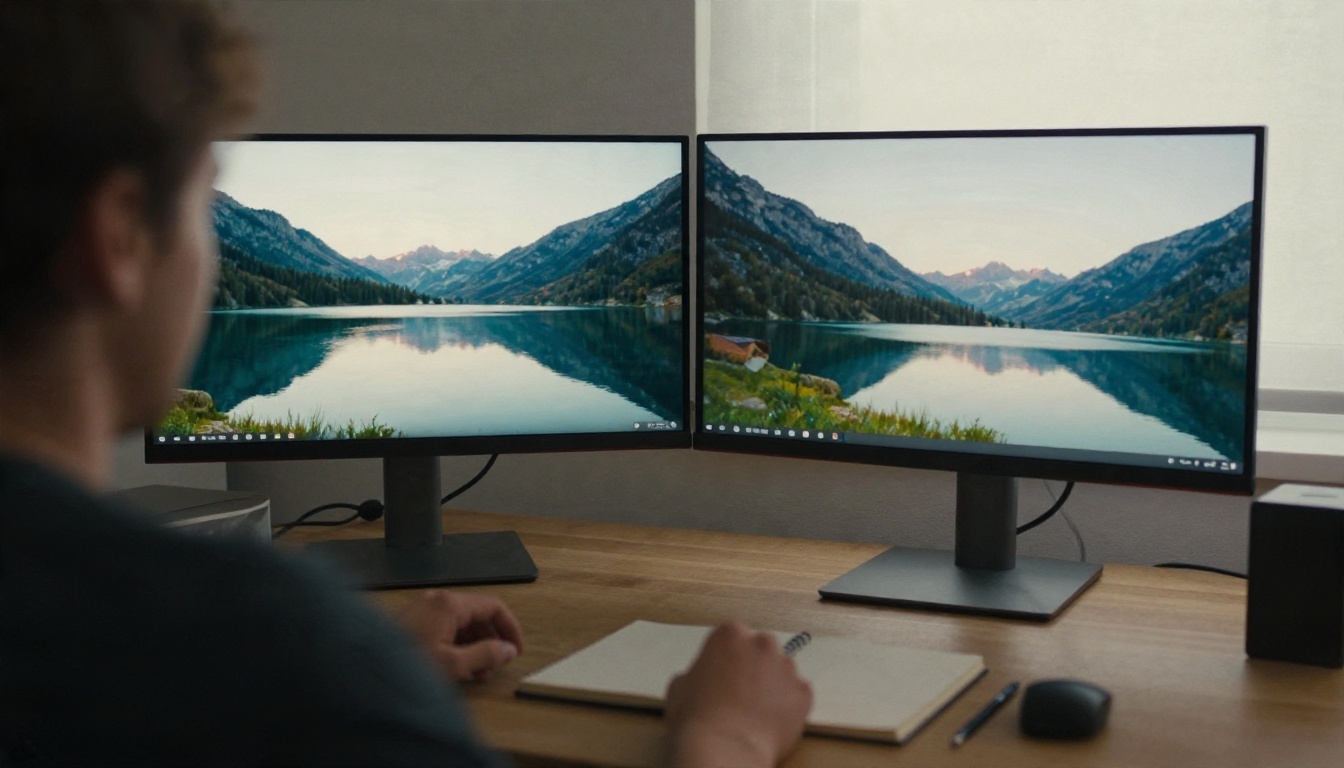
4K का लेबल बताता है कि फ़ाइल में कितने पिक्सल हैं, यह नहीं बताता कि वे कितने अच्छे दिखते हैं। कुछ मॉडल मूल रूप से हाई रिज़ॉल्यूशन पर रेंडर करते हैं। कुछ 720p या 1080p पर जनरेट करते हैं और फिर अंदरूनी अपस्केल पास चलाते हैं। दोनों तरह से तीखा नतीजा आ सकता है, पर बाल, कपड़े की बुनावट या पत्तियों जैसी बारीक टेक्स्चर पर दबाव डालने पर वे अलग तरह से बर्ताव करते हैं।
क्लिप की समीक्षा करते समय किसी विस्तृत फ़्रेम पर रुकें और 200% तक ज़ूम करें। फ़ाइल चाहे जो दावा करे, धुंधले किनारे और प्लास्टिक जैसी त्वचा तुरंत दिख जाती है।
अवधि, ऑडियो और नियंत्रण
तीन और स्पेक काम के टूल्स को खिलौनों से अलग करते हैं:
- क्लिप की लंबाई: सोशल लूप के लिए पाँच सेकंड ठीक हैं, लेकिन बोलते हुए सीन या एस्टैब्लिशिंग शॉट के लिए अक्सर आठ से पंद्रह सेकंड चाहिए।
- नेटिव ऑडियो: तस्वीर के साथ जेनरेट हुए संवाद, माहौल की आवाज़ और इफ़ेक्ट पोस्ट-प्रोडक्शन में घंटों बचाते हैं।
- कंट्रोल इनपुट: स्टार्ट फ़्रेम, रेफ़रेंस इमेज और मोशन रेफ़रेंस से आप शॉट-दर-शॉट एक ही कैरेक्टर को एक जैसा रख सकते हैं।
💡 टिप: टूल्स की तुलना से पहले अपनी तीन गैर-समझौता वाली ज़रूरतें लिख लें। अगर ऑडियो और स्टार्ट फ़्रेम ज़रूरी हैं और 4K नहीं, तो एक मिनट में आधा बाज़ार बाहर हो जाएगा।
सबसे अच्छे ऑनलाइन टूल्स की तुलना
बाज़ार कुछ परिवारों में बँट चुका है। मौजूदा स्पेक और PicassoIA पर आज उपलब्ध विकल्पों के आधार पर देखें कि हर एक कहाँ फ़िट बैठता है।
Veo 3.1 परिवार
Google की Veo लाइन कई स्टूडियो के लिए रियलिज़्म और सिंक्रोनाइज़्ड साउंड का बेंचमार्क है। PicassoIA पर आप तीन टियर में चुन सकते हैं: सबसे उच्च फ़िडेलिटी के लिए Veo 3.1, तेज़ टर्नअराउंड के लिए Veo 3.1 Fast, और जब आप आइडिया टेस्ट कर रहे हों और हर प्रयास पर कम खर्च करना चाहें तब Veo 3.1 Lite।
Veo प्राकृतिक रोशनी, विश्वसनीय फ़िज़िक्स और साफ़ संवाद में सबसे मज़बूत है। एक ही जेनरेशन में लंबे, कई-सीन वाले सीक्वेंस चाहिए हों तो यह कमज़ोर पड़ता है।
Kling v3 और Kling Omni
Kling कई क्रिएटर्स के लिए वैल्यू वाला विकल्प बन गया है। Kling v3 Video सिनेमाई कैमरा मूव अच्छी तरह संभालता है, जबकि Kling v3 Omni Video व्यापक इनपुट विकल्पों के साथ 1080p तक जाता है। अगर आपके फ़ुटेज में कोई व्यक्ति कोई खास एक्शन करता है, तो Kling v3 Motion Control आपको रेफ़रेंस मूवमेंट से कैरेक्टर को चलाने देता है, जो किसी और तरीके से मुश्किल से मिलता है।
Sora 2 और Sora 2 Pro
OpenAI के मॉडल स्टाइलाइज़्ड, कहानी-आधारित शॉट्स के लिए लोकप्रिय बने हुए हैं। Sora 2 सिंक्रोनाइज़्ड ऑडियो के साथ टेक्स्ट-टू-वीडियो बनाता है, और Sora 2 Pro हाई-डेफ़िनिशन आउटपुट का लक्ष्य रखता है। Pro प्रमुख विकल्पों में प्रति सेकंड सबसे महँगा है, इसलिए इसे प्रयोगों के बजाय फ़ाइनल रेंडर के लिए रखें।
💡 नोट: Sora की उपलब्धता और सीमाओं को लेकर तीसरे पक्ष की रिपोर्टें हाल के महीनों में आपस में मेल नहीं खातीं। किसी प्रोजेक्ट की योजना बनाने से पहले मॉडल पेज पर मौजूदा स्थिति देख लें।
Seedance, Wan और Hailuo
ये तीन परिवार बीच की ज़मीन अच्छी तरह कवर करते हैं:
तेज़ 4K के लिए LTX
Lightricks ने रिज़ॉल्यूशन पर ज़ोर दिया है। LTX 2 Pro और LTX 2.5 Fast दोनों 4K आउटपुट का लक्ष्य रखते हैं, और Fast वैरिएंट छोटे टर्नअराउंड के लिए बना है। जब पिक्सल गिनती ही डिलीवरेबल हो, जैसे ब्रॉडकास्ट स्पेक या बड़े डिस्प्ले के लिए, तब इन्हें आज़माना उपयोगी है।
साथ-साथ सारांश
| मॉडल परिवार | आम तौर पर सबसे ऊँचा रिज़ॉल्यूशन | मुख्य ताकत | सबसे अच्छा किसके लिए |
|---|
| Veo 3.1 | 1080p (कुछ प्लान के ज़रिए 4K की रिपोर्ट) | रियलिज़्म, सिंक्रोनाइज़्ड ऑडियो | हीरो शॉट्स, संवाद |
| Kling v3 Omni | 1080p | वैल्यू, मोशन कंट्रोल | कैरेक्टर एक्शन, विज्ञापन |
| Sora 2 Pro | HD | स्टाइलाइज़्ड स्टोरीटेलिंग | फ़ाइनल रेंडर |
| Seedance 2.5 | 30 सेकंड तक की क्लिप | लंबाई | लंबे सीन |
| Wan 3 Prime | 1080p | सिनेमाई लुक | मिड-बजट काम |
| Hailuo 02 | 1080p | मोशन क्वालिटी | प्रोडक्ट और लाइफ़स्टाइल |
| LTX 2 Pro / 2.5 Fast | 4K | पिक्सल गिनती, स्पीड | हाई-रिज़ॉल्यूशन डिलीवरेबल |
वे रिज़ॉल्यूशन सीमाएँ जिनसे आपका सामना होगा
नेटिव बनाम अपस्केल्ड
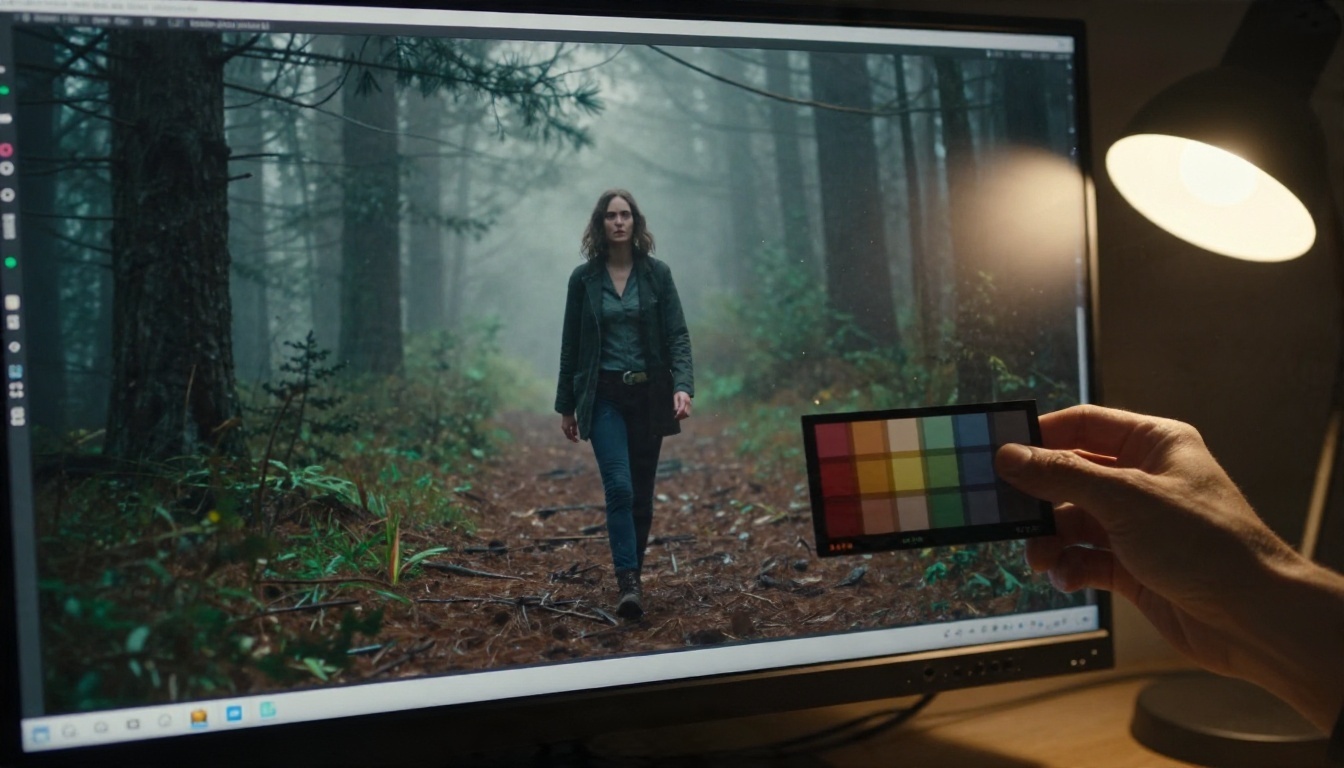
लगभग हर प्रोवाइडर एक अधिकतम मान बताता है, पर वह अधिकतम अक्सर प्लान, क्लिप की लंबाई या मोड पर निर्भर करता है। कई टूल्स लंबी क्लिप माँगने पर रिज़ॉल्यूशन घटा देते हैं। कुछ टूल्स 4K को ऊँचे टियर के पीछे बंद कर देते हैं।
अगर कोई मॉडल 1080p पर रुकता है और आपकी डिलीवरी 4K है, तब भी हार मानने की ज़रूरत नहीं। एक समर्पित अपस्केलर यह अंतर भर सकता है। PicassoIA पर Video Upscale 4K और 120fps तक फ़ुटेज को शार्प करता है, Upscale v1 4K वीडियो अपस्केलिंग संभालता है, और Video Increase Resolution 8K तक जाता है। बजट वाले काम के लिए Real ESRGAN Video एक भरोसेमंद विकल्प है।
💡 टिप: मॉडल के नेटिव स्वीट स्पॉट पर जेनरेट करें, फिर अंत में एक बार अपस्केल करें। कच्चे ड्राफ़्ट को अपस्केल करने से पैसा बर्बाद होता है और खामियाँ और बढ़ती हैं।
आस्पेक्ट रेशियो और अवधि की सीमाएँ
वर्टिकल 9:16 अब ज़्यादातर बड़े टूल्स में सपोर्टेड है, पर कुछ इसे कम रिज़ॉल्यूशन तक सीमित रखते हैं। अवधि की सीमाएँ काफ़ी अलग-अलग हैं: पाँच से आठ सेकंड आम है, प्रीमियम टियर पर दस से पंद्रह सेकंड सामान्य है, और केवल कुछ मॉडल 25 या 30 सेकंड तक पहुँचते हैं।
लंबे सीन के लिए आपके पास दो विकल्प हैं। Seedance 2.5 जैसा लंबी क्लिप वाला मॉडल चुनें, या कई छोटे शॉट जेनरेट करके उन्हें एक साथ काट लें। एडिटर आम तौर पर दूसरा तरीका पसंद करते हैं, क्योंकि छह सेकंड से छोटे शॉट्स को नियंत्रित करना और दोबारा रोल करना आसान होता है।
नतीजे बदलने वाली सेटिंग्स

काम करने वाली प्रॉम्प्ट संरचना
अपने प्रॉम्प्ट को इच्छा नहीं, शॉट का विवरण मानें। एक भरोसेमंद क्रम यह है:
- सब्जेक्ट और शुरुआती पोज़: फ़्रेम में कौन या क्या है।
- समय के साथ एक्शन: क्लिप के दौरान क्या बदलता है।
- कैमरा मूवमेंट: धीरे डॉली-इन, हैंडहेल्ड फ़ॉलो, लॉक-ऑफ़ वाइड।
- रोशनी और माहौल: गोल्डन आवर, बादलों वाला दिन, टंगस्टन इंटीरियर।
- ध्वनि संकेत: कदमों की आवाज़, बारिश, शांत कमरे का रूम टोन।
हर क्लिप में एक ही एक्शन रखें। पाँच सेकंड में किसी कैरेक्टर का प्रवेश करना, मुड़ना, बोलना और निकल जाना दिखाने को कहेंगे, तो अंग विकृत होने लगेंगे।
स्थिरता के लिए इमेज-टू-वीडियो
अगर कोई ब्रांड कैरेक्टर या प्रोडक्ट सभी शॉट्स में एक जैसा दिखना चाहिए, तो किसी स्थिर इमेज से शुरू करें। किसी इमेज मॉडल से अपना फ़्रेम जेनरेट करें, हर विवरण जाँचें, फिर उसे एनिमेट करें। इससे वीडियो क्रेडिट खर्च करने से पहले कंपोज़िशन पर आपका नियंत्रण रहता है, और "हर शॉट में अलग चेहरा" वाली समस्या से बचने का यह सबसे असरदार तरीका है।
रेफ़रेंस-आधारित प्रोजेक्ट्स के लिए PicassoIA Reference To Video आपकी अपनी इमेज, वीडियो और ऑडियो स्वीकार करता है, और Bruma Reference to Video भी इसी तरह का तरीका देता है।
ऑडियो सेटिंग्स
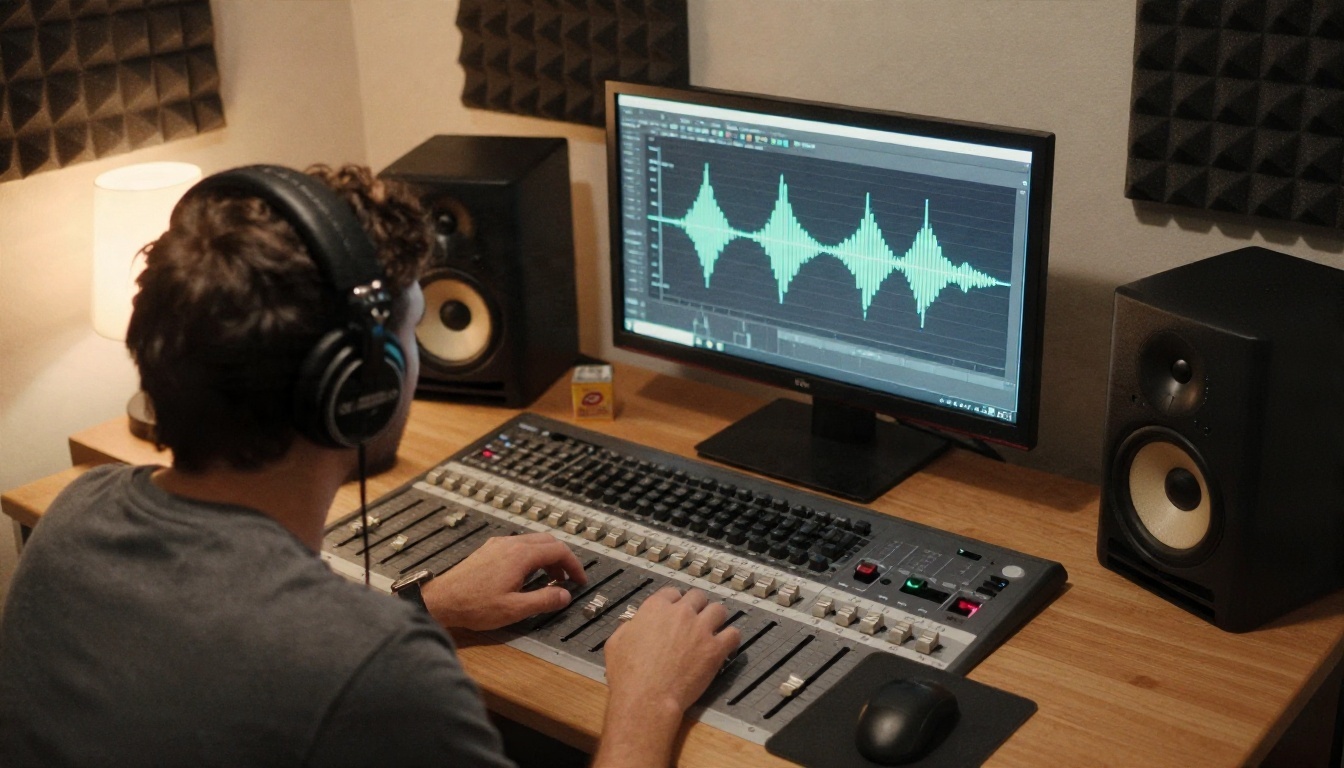
नेटिव ऑडियो सुविधाजनक है, पर उसे एक मोटे पास की तरह लें। जेनरेट हुए संवाद का लहजा बदल सकता है, और माहौल की आवाज़ कभी-कभी सुनाई देने वाले तरीके से लूप हो जाती है। कई प्रोफ़ेशनल जेनरेट हुआ ट्रैक संदर्भ के लिए रखते हैं, फिर एडिटर में साउंड दोबारा बनाते हैं। अगर आपको नियंत्रित आवाज़ें चाहिए, तो केवल वीडियो मॉडल पर निर्भर रहने के बजाय अपने फ़ुटेज के साथ लिप सिंक या टेक्स्ट-टू-स्पीच मॉडल जोड़ें।
💡 टिप: प्रॉम्प्ट में ध्वनि का वर्णन उसी तरह करें जैसे आप रोशनी का करते हैं। "दूर से आती ट्रैफ़िक की आवाज़, काँच पर हल्की बारिश" मॉडल को "माहौल की आवाज़" से कहीं ज़्यादा दिशा देता है।
हर क्लिप की असली लागत
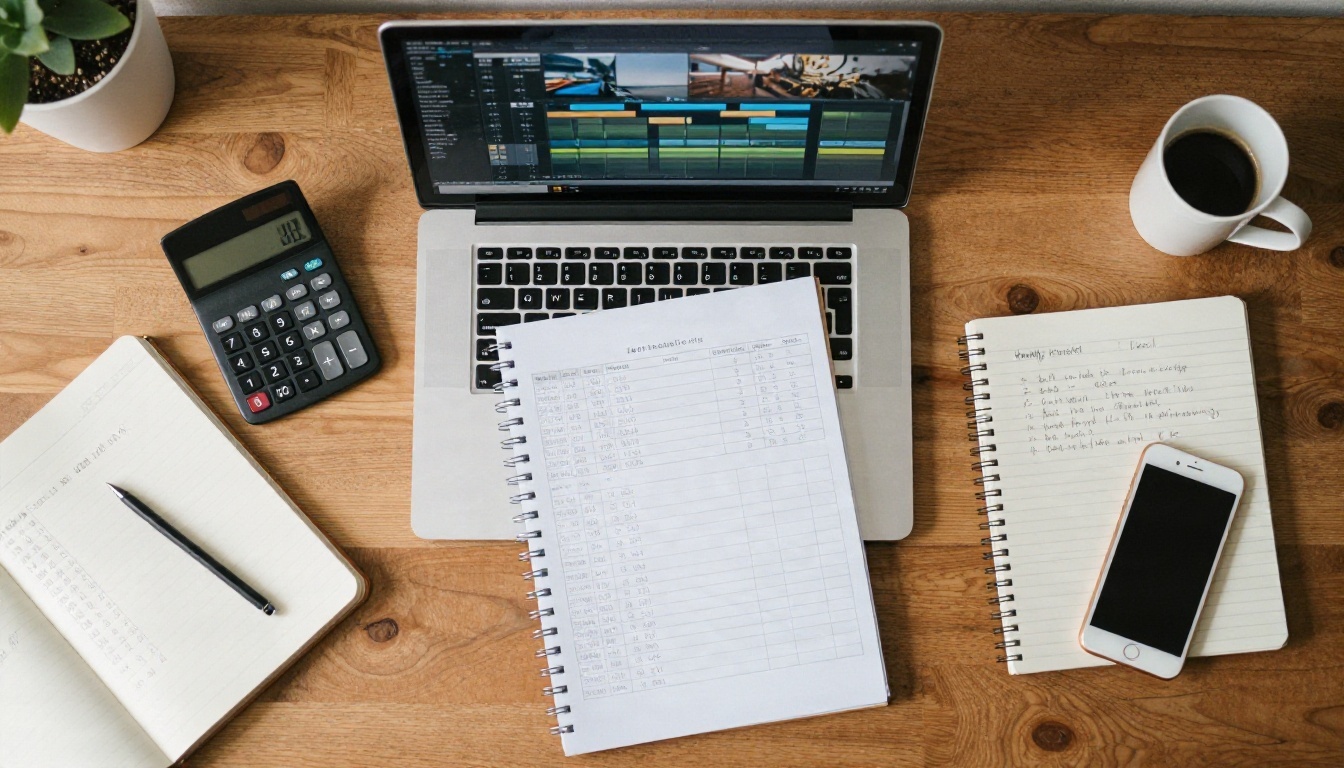
प्रति-सेकंड गणित
मार्केटिंग और असलियत यहीं अलग हो जाती हैं। तीसरे पक्ष की तुलनाओं के आँकड़े अक्सर बदलते हैं और कभी-कभी आपस में मेल नहीं खाते, इसलिए इन्हें मोटा अनुमान मानें और बजट बनाने से पहले पुष्टि कर लें:
| टियर | रिपोर्ट की गई प्रति-सेकंड लागत | 10 सेकंड की क्लिप के लिए इसका मतलब |
|---|
| बजट और लाइट मॉडल | लगभग $0.05 से $0.10 | लगभग $0.50 से $1.00 |
| मिड-रेंज 1080p मॉडल | लगभग $0.15 से $0.40 | लगभग $1.50 से $4.00 |
| प्रीमियम या 4K टियर | लगभग $0.50 से $0.75 | लगभग $5.00 से $7.50 |
सब्सक्रिप्शन का पैटर्न भी इसी तरह है। एंट्री-लेवल प्लान प्रति माह एकल अंकों से शुरू होते हैं, मेनस्ट्रीम प्लान लगभग $20 के आसपास रहते हैं, और टॉप-टियर एक्सेस प्रति माह $200 तक जा सकता है।
वह गुणक जिसका कोई ज़िक्र नहीं करता
बताई गई कीमत एक सफल क्लिप की होती है। व्यवहार में, किसी एक के उपयोगी बनने से पहले आप तीन से छह प्रयास जेनरेट करेंगे। $2 की क्लिप, रीरोल गिनने पर, $10 की क्लिप बन जाती है। विजेता के लिए नहीं, प्रयासों के लिए बजट रखें।
सस्ते ड्राफ़्ट, महँगे फ़ाइनल
लागत घटाने का सबसे समझदार तरीका है खोज और डिलीवरी को अलग रखना। आइडिया, कैमरा मूव और कंपोज़िशन टेस्ट करने के लिए लाइट या फ़ास्ट मॉडल इस्तेमाल करें। जब जीतने वाला प्रॉम्प्ट तैयार हो जाए, तभी उसे प्रीमियम मॉडल पर भेजें। Veo 3.1 Lite या Hailuo 02 Fast जैसा फ़ास्ट टियर फ़्लैगशिप के एक हिस्से जितना खर्च करता है, और प्रॉम्प्ट बिना बिगड़े आगे पहुँच जाता है।
क्रेडिट बचाने वाला वर्कफ़्लो
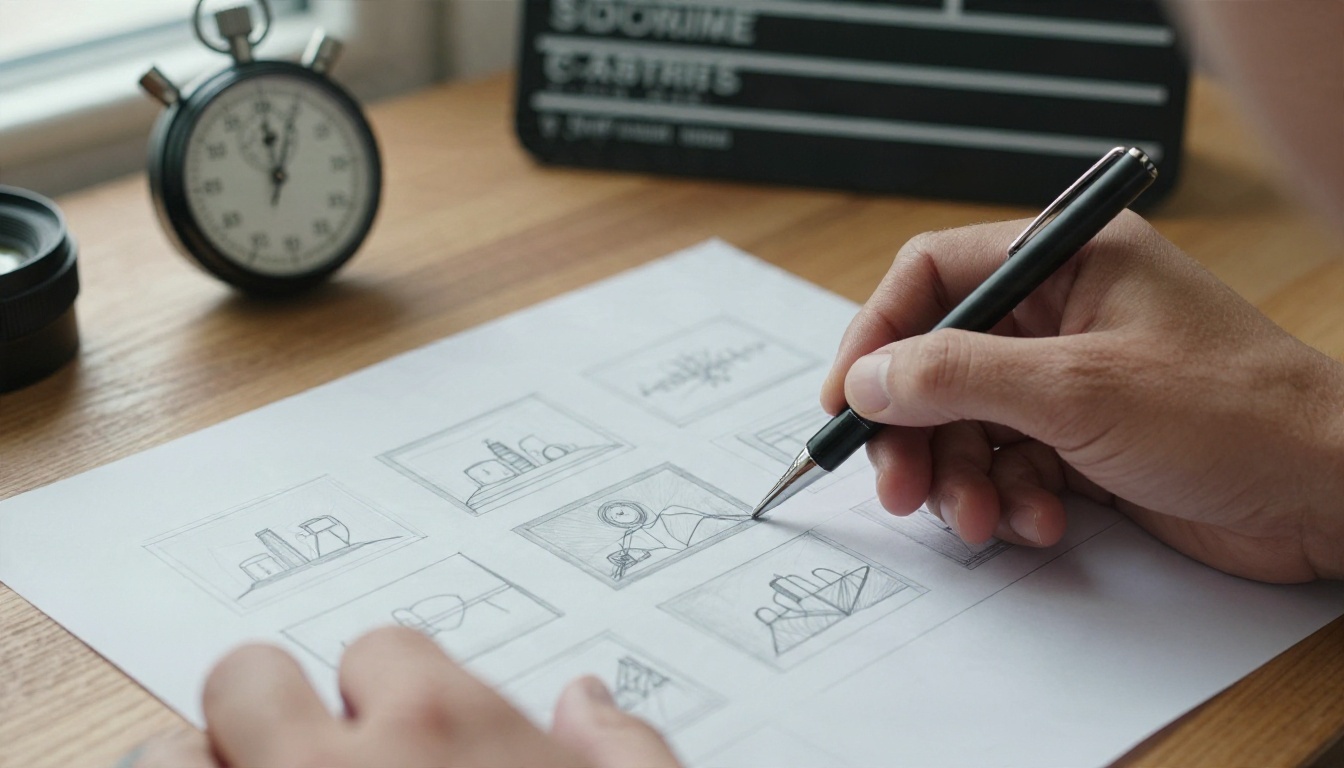
क्लाइंट के काम के लिए मेरी सुझाई गई क्रम-सूची यह है:
- पहले स्टोरीबोर्ड। हर शॉट को कागज़ पर स्केच करें। पाँच बॉक्स में स्टिक फ़िगर एक घंटे की बेतरतीब प्रॉम्प्टिंग से बेहतर हैं।
- स्टिल जेनरेट करें। किसी इमेज मॉडल से मुख्य फ़्रेम बनाएँ और उन्हें मंज़ूर करें।
- फ़ास्ट मॉडल से ड्राफ़्ट बनाएँ। हर स्टिल को लाइट टियर पर एनिमेट करें और सिर्फ़ मोशन पर फ़ैसला करें।
- प्रॉम्प्ट दोबारा लिखें। जो गलत हुआ उसे ठीक करें, आम तौर पर विवरण जोड़ने के बजाय हटाकर।
- फ़ाइनल रेंडर करें। स्वीकृत प्रॉम्प्ट और स्टिल को अपने प्रीमियम मॉडल पर सबसे ऊँचे नेटिव रिज़ॉल्यूशन पर भेजें।
- एक बार अपस्केल करें। अगर डिलीवरी स्पेक 4K माँगता है, तो चुनी गई क्लिप को अपस्केलर से चलाएँ।
- काटें और मिक्स करें। अपने एडिटर में जोड़ें और ऑडियो बदलें या सुधारें।
जो टीमें इस पैटर्न को अपनाती हैं, वे आम तौर पर अपनी प्रति-प्रोजेक्ट लागत आधी कर लेती हैं, क्योंकि महँगा मॉडल केवल वे प्रॉम्प्ट देखता है जो पहले से काम करते हैं।
वे गलतियाँ जो बजट बर्बाद करती हैं
फ़्रीलांसर और छोटी टीमें एक ही गलतियाँ दोहराती हैं। इनसे बचें:
- सोशल पोस्ट के लिए 4K का पीछा। फ़ोन की स्क्रीन फ़र्क नहीं दिखा सकती, और उसकी कीमत आप क्रेडिट में चुकाते हैं।
- ओवरलोडेड प्रॉम्प्ट। ज़्यादा विशेषण शायद ही बेहतर आउटपुट देते हैं। छोटा, साफ़-साफ़ निर्देश जीतता है।
- स्टिल छोड़ना। सीधे टेक्स्ट से वीडियो पर जाने से कंसिस्टेंसी एक लॉटरी बन जाती है।
- थंबनेल साइज़ पर फ़ैसला। हर उम्मीदवार को फ़ुल स्क्रीन पर, आवाज़ चालू करके देखें।
- एक ही टूल से बँध जाना। अलग-अलग मॉडल अलग शॉट्स में जीतते हैं। प्रोडक्ट टर्नटेबल Hailuo पर अच्छा बैठ सकता है, बोलता हुआ सीन Veo पर, और लंबी वॉक-और-टॉक Seedance पर।
💡 टिप: प्रॉम्प्ट, मॉडल, सीड और नतीजे का एक सादा लॉग रखें। दस क्लिप के बाद आप ठीक-ठीक जान जाएँगे कि कौन-सा मॉडल किस तरह के शॉट के लिए सही है।
आज ही अपनी पहली क्लिप शुरू करें
एक ही जगह कई टूल्स आज़माना आसान होता है। Picasso IA पर आप एक ही अकाउंट से Veo, Kling, Sora, Seedance, Wan, Hailuo और LTX चला सकते हैं, फिर सबसे अच्छे नतीजे को किसी दूसरी सेवा पर एक्सपोर्ट किए बिना अपस्केलर से भेज सकते हैं। तीन शॉट्स का स्टोरीबोर्ड लेकर शुरू करें, स्टिल बनाएँ, उन्हें फ़ास्ट मॉडल पर टेस्ट करें, और विजेताओं को प्रीमियम मॉडल पर भेजें।
पूरा कैटलॉग picassoia.com/en/all-models पर खोलें, ऊपर की तालिका से दो मॉडल चुनें, और एक ही प्रॉम्प्ट दोनों से चलाएँ। दस मिनट की साथ-साथ जाँच आपको किसी भी तुलना लेख से ज़्यादा बताएगी, इस लेख सहित।


