A maioria das pessoas escolhe um gerador de vídeo com IA do jeito errado. Assistem a um demo reel impressionante, assinam o plano e descobrem três semanas depois que os clipes chegam no máximo a 720p, duram cinco segundos e consomem créditos num ritmo que ninguém mencionou. Se você produz imagens para clientes, anúncios ou o canal de uma marca, a ficha técnica importa muito mais do que o reel. Este artigo percorre a geração profissional de vídeo como ela realmente funciona no fim de 2026: quais ferramentas online entregam resultado, o que os limites de resolução significam na prática, quais configurações mudam o resultado e quanto custa um clipe utilizável quando você conta as tentativas que falharam.
O que significa, na prática, ser "profissional"
A palavra é usada de qualquer jeito, então vou defini-la com precisão. Um clipe profissional é aquele que você pode entregar a um cliente sem pedir desculpas. Isso geralmente significa um quadro limpo em 1080p ou superior, movimento que não derrete, áudio que combina com a cena e uma duração longa o bastante para ser encaixada numa linha do tempo.
Resolução não é qualidade
Um rótulo de 4K informa quantos pixels o arquivo contém, não o quão bons eles parecem. Alguns modelos renderizam nativamente em alta resolução. Outros geram em 720p ou 1080p e passam por uma etapa interna de upscaling. Ambos podem produzir um resultado nítido, mas se comportam de forma diferente quando você os força com texturas finas, como cabelo, trama de tecido ou folhagem.
Ao revisar um clipe, pause num quadro detalhado e amplie para 200%. Bordas borradas e pele de plástico aparecem imediatamente, não importa o que o arquivo prometa.
Duração, áudio e controle
Três outras especificações separam ferramentas de trabalho de brinquedos:
- Duração do clipe: cinco segundos servem para loops de redes sociais, mas uma cena com diálogo ou um plano de estabelecimento costuma precisar de oito a quinze.
- Áudio nativo: diálogo, ambiente e efeitos gerados junto com a imagem economizam horas na pós-produção.
- Entradas de controle: quadros iniciais, imagens de referência e referências de movimento permitem manter um personagem consistente de plano a plano.
💡 Dica: Anote seus três itens inegociáveis antes de comparar ferramentas. Se áudio e um quadro inicial importam e o 4K não, você elimina metade do mercado em um minuto.
As melhores ferramentas online, comparadas
O mercado se acomodou em algumas famílias. Veja onde cada uma se encaixa, com base nas especificações atuais e no que está disponível hoje no PicassoIA.
A família Veo 3.1
A linha Veo, do Google, é o benchmark que muitos estúdios usam para realismo e som sincronizado. No PicassoIA você pode escolher entre três níveis: Veo 3.1 para a maior fidelidade, Veo 3.1 Fast para uma entrega mais rápida e Veo 3.1 Lite quando você estiver testando ideias e quiser gastar menos por tentativa.
O Veo se destaca em iluminação natural, física crível e diálogo limpo. Fica mais fraco quando você quer sequências longas, com várias cenas, dentro de uma única geração.
Kling v3 e Kling Omni
O Kling se tornou a escolha de melhor custo-benefício para muitos criadores. O Kling v3 Video lida bem com movimentos de câmera cinematográficos, enquanto o Kling v3 Omni Video chega a 1080p com opções de entrada mais amplas. Se suas imagens envolvem uma pessoa executando uma ação específica, o Kling v3 Motion Control permite conduzir um personagem com um movimento de referência, o que é difícil de conseguir de outra forma.
Sora 2 e Sora 2 Pro
Os modelos da OpenAI continuam populares para planos estilizados e orientados por história. O Sora 2 faz texto para vídeo com áudio sincronizado, e o Sora 2 Pro mira uma saída em alta definição. O Pro também é o mais caro por segundo entre as principais opções, então reserve-o para renderizações finais, e não para experimentos.
💡 Nota: Relatos de terceiros sobre a disponibilidade e os limites do Sora têm sido contraditórios nos últimos meses. Verifique o status atual na página do modelo antes de planejar um projeto em torno dele.
Seedance, Wan e Hailuo
Essas três famílias cobrem bem o meio-termo:
LTX para 4K rápido
A Lightricks investiu pesado em resolução. O LTX 2 Pro e o LTX 2.5 Fast têm como alvo uma saída em 4K, e a variante Fast foi feita para entregas rápidas. Vale testá-los quando a contagem de pixels é o entregável, por exemplo uma especificação de broadcast ou uma tela grande.
Resumo lado a lado
| Família de modelos | Resolução máxima típica | Ponto forte | Ideal para |
|---|
| Veo 3.1 | 1080p (4K relatado em alguns planos) | Realismo, áudio sincronizado | Planos de destaque, diálogos |
| Kling v3 Omni | 1080p | Custo-benefício, controle de movimento | Ação de personagens, anúncios |
| Sora 2 Pro | HD | Narrativa estilizada | Renderizações finais |
| Seedance 2.5 | Clipes de até 30 s | Duração | Cenas longas |
| Wan 3 Prime | 1080p | Aparência cinematográfica | Trabalhos de orçamento médio |
| Hailuo 02 | 1080p | Qualidade de movimento | Produto e estilo de vida |
| LTX 2 Pro / 2.5 Fast | 4K | Contagem de pixels, velocidade | Entregas de alta resolução |
Limites de resolução que você vai encontrar
Nativo ou com upscaling
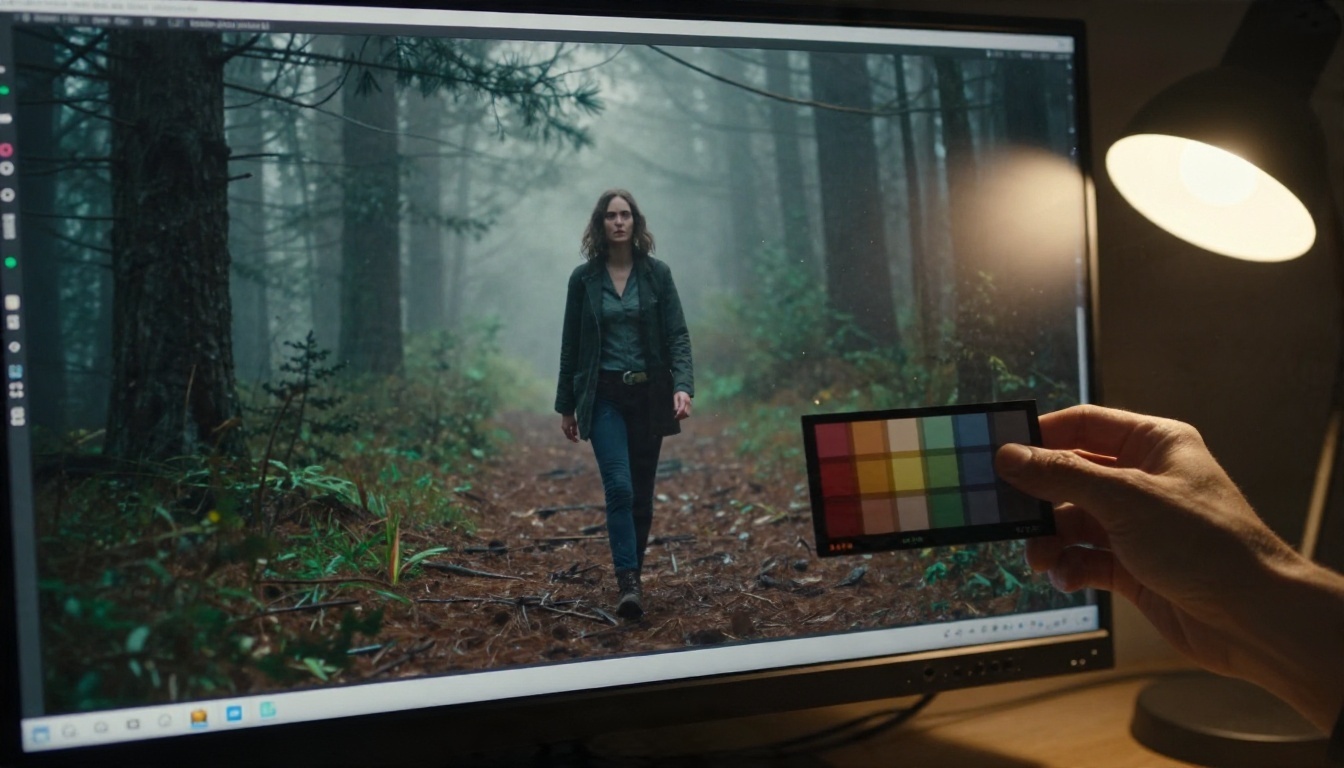
Quase todo provedor informa um máximo, mas esse máximo costuma depender do plano, da duração do clipe ou do modo. Várias ferramentas reduzem a resolução quando você pede clipes mais longos. Outras deixam o 4K trancado em um nível superior.
Se um modelo chega no máximo a 1080p e sua entrega é em 4K, você não precisa desistir. Um upscaler dedicado pode fechar a lacuna. No PicassoIA, o Video Upscale deixa as imagens mais nítidas em 4K e até 120 fps, o Upscale v1 faz upscaling de vídeo em 4K, e o Video Increase Resolution vai até 8K. Para trabalhos com orçamento limitado, o Real ESRGAN Video é uma opção confiável.
💡 Dica: Gere no ponto ideal nativo do modelo e faça upscaling uma única vez, no final. Fazer upscaling de um rascunho desperdiça dinheiro e amplifica falhas.
Limites de proporção e de duração
A proporção vertical 9:16 agora é aceita pela maioria das principais ferramentas, mas algumas a restringem a resoluções menores. Os limites de duração variam muito: cinco a oito segundos é o padrão, dez a quinze é comum em níveis premium, e só alguns modelos chegam a 25 ou 30 segundos.
Para cenas mais longas, você tem duas opções. Escolha um modelo de clipes longos, como o Seedance 2.5, ou gere vários planos curtos e una-os na edição. Editores geralmente preferem a segunda abordagem, porque planos com menos de seis segundos são mais fáceis de controlar e de refazer.
Configurações que mudam os resultados

Estrutura de prompt que funciona
Trate seu prompt como uma descrição de plano, não como um desejo. Uma ordem confiável é:
- Sujeito e pose inicial: quem ou o que está no quadro.
- Ação ao longo do tempo: o que muda durante o clipe.
- Movimento de câmera: dolly lento para frente, acompanhamento com câmera na mão, plano geral com câmera travada.
- Iluminação e atmosfera: hora dourada, céu nublado, interior com luz de tungstênio.
- Pistas sonoras: passos, chuva, silêncio de ambiente.
Mantenha uma ação por clipe. Pedir a um modelo que mostre um personagem entrando, virando, falando e saindo em cinco segundos é o caminho para membros distorcidos.
Imagem para vídeo, para consistência
Se um personagem de marca ou um produto precisa parecer idêntico entre os planos, comece de uma imagem fixa. Gere seu quadro com um modelo de imagem, confira cada detalhe e só então anime. Isso dá controle sobre a composição antes de você gastar créditos de vídeo, e é a forma mais eficaz de evitar o problema de "um rosto diferente a cada plano".
Para projetos guiados por referências, o PicassoIA Reference To Video aceita suas próprias imagens, vídeo e áudio, e o Bruma Reference to Video oferece uma abordagem semelhante.
Configurações de áudio
O áudio nativo é prático, mas trate-o como uma passagem preliminar. Diálogos gerados podem mudar de tom, e o ambiente às vezes faz loop de forma audível. Muitos profissionais mantêm a faixa gerada como referência e depois refazem o som no editor. Se você precisa de vozes controladas, combine suas imagens com um modelo de sincronização labial ou de texto para fala, em vez de depender só do modelo de vídeo.
💡 Dica: Descreva o som no prompt da mesma forma que você descreve a luz. "Tráfego distante, chuva suave no vidro" dá ao modelo muito mais para trabalhar do que "som ambiente".
O custo real de cada clipe

Conta por segundo
Os preços são onde o marketing e a realidade se afastam. Os valores divulgados em comparações de terceiros mudam com frequência e às vezes se contradizem, então trate-os como estimativas aproximadas e confirme antes de orçar:
| Nível | Custo por segundo divulgado | O que isso significa para um clipe de 10 s |
|---|
| Modelos econômicos e lite | Cerca de US$ 0,05 a US$ 0,10 | Cerca de US$ 0,50 a US$ 1,00 |
| Modelos 1080p de faixa intermediária | Cerca de US$ 0,15 a US$ 0,40 | Cerca de US$ 1,50 a US$ 4,00 |
| Níveis premium ou 4K | Cerca de US$ 0,50 a US$ 0,75 | Cerca de US$ 5,00 a US$ 7,50 |
As assinaturas seguem um padrão parecido. Planos de entrada começam em poucos dólares por mês, os planos mais comuns ficam em torno de US$ 20, e o acesso de nível mais alto pode chegar a US$ 200 por mês.
O multiplicador que ninguém menciona
O preço anunciado vale para um clipe bem-sucedido. Na prática, você vai gerar de três a seis tentativas antes de conseguir um utilizável. Um clipe de US$ 2 vira um clipe de US$ 10 quando você conta as refações. Planeje o orçamento pelas tentativas, não pelo vencedor.
Rascunhos baratos, finais caros
A forma mais inteligente de reduzir custos é separar exploração de entrega. Use um modelo lite ou fast para testar a ideia, o movimento de câmera e a composição. Só depois de ter um prompt vencedor você deve enviá-lo a um modelo premium. Um nível rápido, como o Veo 3.1 Lite ou o Hailuo 02 Fast, custa uma fração do modelo principal, e o prompt pode ser reaproveitado.
Um fluxo de trabalho que economiza créditos
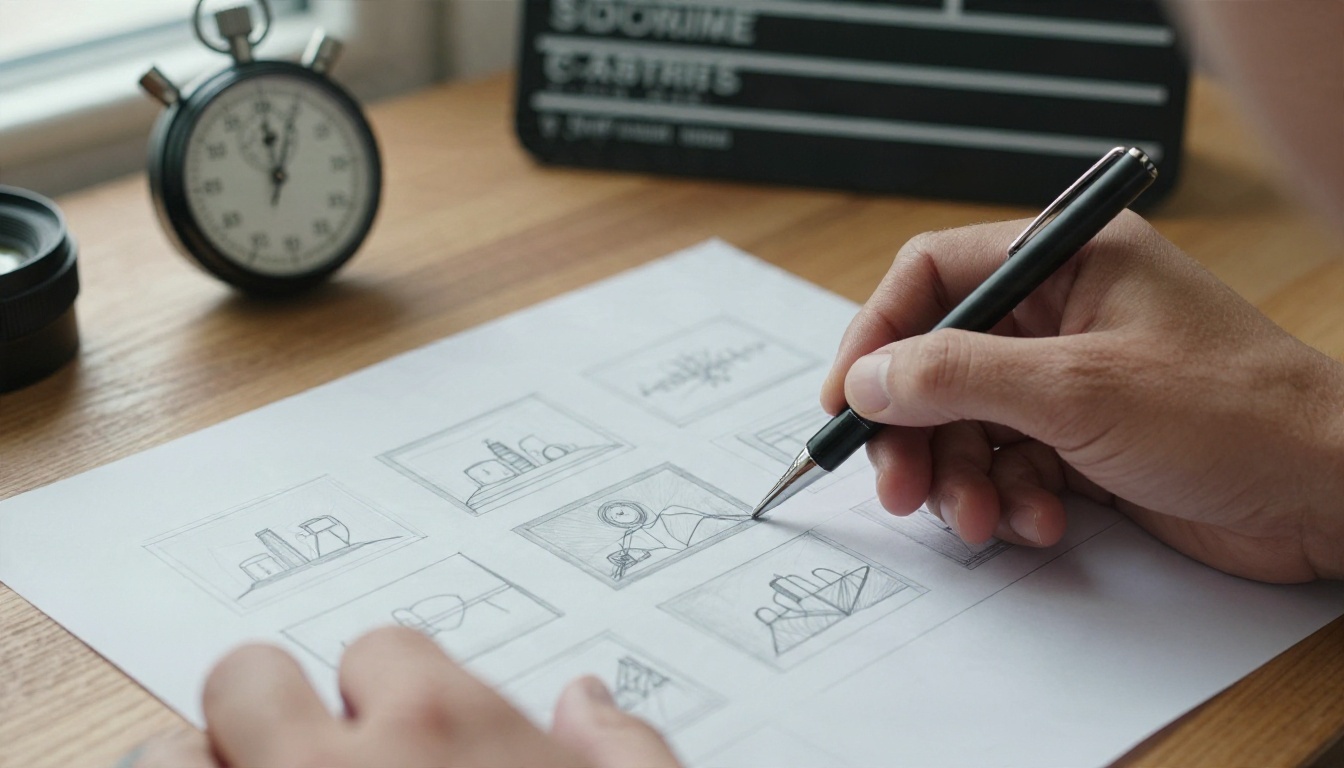
Esta é a sequência que recomendo para trabalhos com clientes:
- Storyboard primeiro. Esboce cada plano no papel. Cinco quadros com bonecos de palito valem mais do que uma hora de prompts aleatórios.
- Gere as imagens fixas. Crie os quadros-chave com um modelo de imagem e aprove-os.
- Faça um rascunho com um modelo rápido. Anime cada imagem fixa num nível lite e avalie apenas o movimento.
- Reescreva o prompt. Corrija o que deu errado, geralmente removendo detalhes em vez de acrescentar.
- Renderize a versão final. Envie o prompt e a imagem aprovados ao seu modelo premium, na maior resolução nativa.
- Faça upscaling uma vez. Passe o clipe escolhido por um upscaler se a especificação de entrega exigir 4K.
- Corte e mixe. Monte no seu editor e substitua ou refine o áudio.
Equipes que seguem esse padrão costumam cortar pela metade o custo por projeto, porque o modelo caro só vê prompts que já funcionam.
Erros que desperdiçam orçamento
Freelancers e pequenas equipes repetem os mesmos erros. Evite estes:
- Buscar 4K para publicações em redes sociais. Uma tela de celular não mostra a diferença, e você paga por ela em créditos.
- Prompts sobrecarregados. Mais adjetivos raramente significam um resultado melhor. Direção curta e específica vence.
- Pular a imagem fixa. Ir direto do texto para o vídeo deixa a consistência nas mãos da sorte.
- Avaliar em tamanho de miniatura. Revise cada candidato em tela cheia, com som ligado.
- Ficar preso a uma única ferramenta. Modelos diferentes vencem em planos diferentes. Uma rotação de produto pode combinar com o Hailuo, uma cena com diálogo pode combinar com o Veo, e um plano longo de caminhada com diálogo pode combinar com o Seedance.
💡 Dica: Mantenha um registro simples de prompt, modelo, seed e resultado. Depois de dez clipes, você saberá exatamente qual modelo serve para cada tipo de plano.
Comece seu primeiro clipe hoje
Escolher uma ferramenta é mais fácil quando você pode testar várias no mesmo lugar. No PicassoIA você pode usar Veo, Kling, Sora, Seedance, Wan, Hailuo e LTX com uma única conta e depois enviar o melhor resultado para um upscaler, sem exportar para outro serviço. Comece com um storyboard de três planos, crie as imagens fixas, teste-as em um modelo rápido e envie os vencedores a um modelo premium.
Abra o catálogo completo em picassoia.com/en/all-models, escolha dois modelos da tabela acima e rode o mesmo prompt nos dois. Dez minutos de testes lado a lado vão ensinar mais do que qualquer artigo de comparação, inclusive este.


